Not a virus adware adpush 36 origin как удалить с андроид
-и если все таки придется ставить рут, то где его искать, что бы удалить в ручную.
Сделайте полную проверку и скиньте скриншот с детектами. Не всегда можно удалять с рутом системные приложения, т.к. это может привести к проблемам в работе устройства. Поможет установка чистой прошивки, но прошивки от производителя бывают уже с троянцами, cyanogen или lineage os обычно чистые, но не всегда рабочие.
Сделайте полную проверку и скиньте скриншот с детектами. Не всегда можно удалять с рутом системные приложения, т.к. это может привести к проблемам в работе устройства. Поможет установка чистой прошивки, но прошивки от производителя бывают уже с троянцами, cyanogen или lineage os обычно чистые, но не всегда рабочие.
Первоначально телефон не содержал вирусов, кроме одного
Прикрепленные файлы:
Поможет установка чистой прошивки, но прошивки от производителя бывают уже с троянцами, cyanogen или lineage os обычно чистые, но не всегда рабочие.
Первоначально телефон не содержал вирусов, кроме одного Adware.Patacore.2.origin (Рекламная программа), по пути /system/app/STS-FS5540-2w/STS-FS5540-2w.apk, но данное приложение было с успехом отключено и больше ни как себя не проявляло.
muravey2000, Вы делали полную проверку? Обычная проверка не проверяет системные файлы.
Если полная проверка выдает тоже самое что на скриншоте, то надо проанализировать все ваши приложения, что бы найти кто загружает троян.
Для этого нужны ваши приложения:
В этой программе переходите на верхний уровень, и архивируете директорию /system, смотрите, что бы архив сохранялся на sd карте, это должно быть прописано в имени архива. (иначе будет ошибка). Поставьте пароль для архива «virus»
2. https://play.google.com/store/apps/details?id=mobi.usage.appbackup
В этой программе делаете бекап всех приложений и архивируете их (с паролем «virus»). Файлы приложений будут находиться примерно по такому пути /storage/sdcard0/Mobi_Usage_AppBackup
3. Загрузите оба архива на файлообменник, например яндекс диск, и киньте сюда ссылку.
muravey2000, Вы делали полную проверку? Обычная проверка не проверяет системные файлы.
Если полная проверка выдает тоже самое что на скриншоте, то надо проанализировать все ваши приложения, что бы найти кто загружает троян.
Для этого нужны ваши приложения:
В этой программе переходите на верхний уровень, и архивируете директорию /system, смотрите, что бы архив сохранялся на sd карте, это должно быть прописано в имени архива. (иначе будет ошибка). Поставьте пароль для архива «virus»
2. https://play.google.com/store/apps/details?id=mobi.usage.appbackup
В этой программе делаете бекап всех приложений и архивируете их (с паролем «virus»). Файлы приложений будут находиться примерно по такому пути /storage/sdcard0/Mobi_Usage_AppBackup
3. Загрузите оба архива на файлообменник, например яндекс диск, и киньте сюда ссылку.
Да я делал полную проверку! Данное приложение при проверке не высвечивается, а устанавливается с периодичностью два-три раза в сутки и ловится монитором SplDer Guard и как только оно появляется я его удаляю.
Прошу прощение может за не очень корректный вопрос. Для архивирование программой RarLab раздела /system я должен открыть права ROOT на телефоне?
muravey2000, Вы делали полную проверку? Обычная проверка не проверяет системные файлы.
Если полная проверка выдает тоже самое что на скриншоте, то надо проанализировать все ваши приложения, что бы найти кто загружает троян.
Для этого нужны ваши приложения:
В этой программе переходите на верхний уровень, и архивируете директорию /system, смотрите, что бы архив сохранялся на sd карте, это должно быть прописано в имени архива. (иначе будет ошибка). Поставьте пароль для архива «virus»
2. https://play.google.com/store/apps/details?id=mobi.usage.appbackup
В этой программе делаете бекап всех приложений и архивируете их (с паролем «virus»). Файлы приложений будут находиться примерно по такому пути /storage/sdcard0/Mobi_Usage_AppBackup
3. Загрузите оба архива на файлообменник, например яндекс диск, и киньте сюда ссылку.
Да я делал полную проверку! Данное приложение при проверке не высвечивается, а устанавливается с периодичностью два-три раза в сутки и ловится монитором SplDer Guard и как только оно появляется я его удаляю.
Прошу прощение может за не очень корректный вопрос. Для архивирование программой RarLab раздела /system я должен открыть права ROOT на телефоне?
Как вы и сказали сделал копию системных приложений и приложений установленных на телефон, что бы Вы сумели проанализировать какое приложение устанавливает троянца. Архивы закачаны файлообменник Яндекс диск. Пароль на архивах virus.
Ссылки на скачивание:
Архив папки \system:
Копий приложений установленных на телефон:
Так же к данному письму решил прикрепить копию приложения которое содержит данный вирус в архиве с тем же паролем virus и скриншот с телефона, где видно какую девушку показывает этот вирус.
Прикрепленные файлы:
muravey2000, Пока обнаружились троянцы в приложениях \system\app\Rsota (Android.DownLoader.820.origin), \system\app\STS-FS5540-2w (Adware.Patacore.5)
При том, \system\app\STS-FS5540-2w должен был задетектиться при полной проверке, а у вас почему то не задетектился, попробуйте скачать новую версию.
— версия по ссылке выше может использовать права рута. Сделать полную проверку, предоставить антивирусу рут права, удалить вирусы.
затем выполнить команды:
su
(програма запросит root права, предоставить)
mount -o remount,rw /system
rm -r /system/app/Rsota
rm -r /system/app/STS-FS5540-2w
mount -o remount,ro /system
Если антивирус будет ругаться, на удаление файлов из системной области то его можно проигнорировать.
muravey2000, Пока обнаружились троянцы в приложениях \system\app\Rsota (Android.DownLoader.820.origin), \system\app\STS-FS5540-2w (Adware.Patacore.5)
При том, \system\app\STS-FS5540-2w должен был задетектиться при полной проверке, а у вас почему то не задетектился, попробуйте скачать новую версию.
Здравствуйте! троян по адресу /system/app/STS-FS5540-2w/STS-FS5540-2w.apk детектится при полной проверке, но данное приложение с успехом отключено через настройки телефона и не мешает жить.
Помогите пожалуйста с определением приложения которое устанавливает троянца.
Как узнать, что смартфон заражен вирусом, и как удалить неудаляемый вирус на Android через системные настройки или через компьютер.

Как удалить неудаляемый вирус на Андроиде
Сталкивались ли вы с такой ситуацией, когда на вашем Android-смартфоне появился вирус, обнаруженный антивирусной программой, но его удаление невозможно? Сразу начинаете паниковать и переживать, что зловредный объект удалит сейчас все ваши данные или спровоцирует неполадки в работе системы.
На самом деле не все так страшно. Но и запускать лечение своего мобильного гаджета тоже нельзя. Такой неудаляемый вирус называется системным, то есть он зарылся в заводские папки устройства и программа очистки просто не может его оттуда извлечь, чтобы не повредить рабочие файлы.
Однако, есть проверенные и эффективные способы, как удалить неудаляемый вирус на Андроиде. Именно о них мы и поговорим в этой статье. Бояться и расстраиваться нет смысла, все решаемо и исправимо без вреда рабочим функциям вашего смартфона. А для того, чтобы избежать заражения вирусами и безопасно серфить в интернете, используйте бесплатный VPN для Google Chrome.

Как понять, что телефон заражен
Определить неисправность работы и наличие серьезных системных вирусов в гаджетах на Android можно по следующим признакам:

Как вирусы попадают в Android
Прежде чем разбираться, как удалять вирусы с Android, важно понимать, как эти вредоносные объекты попадают в систему устройства. Обычно это происходит двумя способами:
- при скачивании приложений, игр, программ или различных инструкций могут устанавливаться различные дополнительные элементы, которые хоть и не содержат вредоносный код, но часто выполняют скрытые опции, о которых не сообщает разработчик. Всегда внимательно изучайте информацию перед установкой, чтобы не скачать то приложение, которое возьмет под свой контроль всю систему вашего устройства;
- проникновение вируса при скачивании программ и приложений с подозрительных или сомнительных сайтов, которые не проверены и не размещены в каталоге Google Play. Часто бывает, что платные программы, предлагаемые к скачиванию на сторонних сайтах, содержат в себе вирусы или вообще сами по себе являются вредоносными.

Как удалить вирус из Android
Теперь мы подошли к самому важному вопросу — как удалить вирус, который не удаляется. Если ваш смартфон продолжает работать, тогда проще всего запустить антивирус и очистить устройство от вредоносного содержимого. Однако, такой способ эффективнее не более чем в 30-40% случаев, ведь многие вирусы «сопротивляются» процедуре удаления.
В зависимости от ситуации, характерной для вашего гаджета, применяется своя схема действий борьбы с вирусом. Ситуации следующие:
- антивирусная программа не выявляет вирус, не удаляет его или вообще не запускается;
- после удаления вирус снова восстанавливается;
- смартфон заблокирован частично или полностью.
В первом и во втором случае необходимо запустить безопасный режим, поскольку именно в нем вирусы становятся неактивными и их можно легко удалить. Как это сделать для вашего смартфона вы можете найти в интернете, но обычно это делается следующим образом:

В третьем случае вам придётся удалить вирус через компьютер. Для этого нужно подключить смартфон к компьютеру через USB-кабель и выбрать режим накопителя. После этого запустить проверку на вирусы через контекстное меню для обоих дисков: внутренней памяти телефона и SD-карты.
Как удалить вирус, который не удаляется
Если все описанные выше методы не помогают избавиться от вирусов, тогда необходимо применить радикальные меры очистки:
- сбросить настройки к заводским;
- применить опцию Hard reset через меню Recovery;
- перепрошить смартфон с компьютера.
Вы можете использовать любой из перечисленных вариантов.
Как избежать заражения вирусом
Чтобы не подхватить вирус, старайтесь придерживаться следующих рекомендаций:
- все приложения и программы скачивайте из проверенных источников, лучше всего использовать только официальными маркетами;
- пользуйтесь антивирусной программой на смартфоне, лучше, чтобы она всегда была включена;
- подключите качественный VPN-сервис, который также эффективно защищает от вирусов.
Заключение
От заражения вирусами гаджета никто не застрахован, более того, до определенного момента вы можете и не подозревать, что у вас установлена вредоносная программа. Следуйте рекомендациям, описанным в данной статье, и старайтесь всегда пользоваться только проверенными и безопасными программами.
Заранее спасибо! Все собранные средства будут пущены на развитие сайта. Поддержка проекта является подарком владельцу сайта.
Удалить Adware from Android
Кибер-преступники занимаются разработкой более и более вредоносных приложений для Android-устройств, например, телефоны и таблетки, так что если вы владеете какой-либо из этих устройств с ОС Android внутри, вы рискуете, обнаружении вредоносного программного обеспечения один день. Реклама поддерживаемых приложений, также известный как adware, ориентации этих устройств наиболее часто, согласно недавно проведенному исследованию. Несмотря на то законные App Магазины постоянно контролируются и сканирование на untrustworthy программного обеспечения, есть еще много случаев, когда на первых законных приложений, загруженных с там начала, действуя нежелательным образом. Давайте сосредоточиться на рекламе при поддержке приложений в этой статье, поскольку этот тип вредоносных программ является наиболее распространенным и уже сказалось на тысячи устройств.

Есть ли на моем компьютере каких-либо adware?
Это не трудно узнать, если есть Объявлени поддержанная программа, установленная на устройстве Android. Первый признак, указывающий вход adware является поток различных видов рекламы. Они могут отображаться на экране пользователей серфинг сети, или когда они используют определенное приложение. Конечно есть версии приложений, которые показывают рекламу, но не считаются adware.

Пользователи соглашаются сами чтобы увидеть рекламу возможность использовать приложение бесплатно. Эти объявления не являются опасными, но мы не можем сказать о объявлений, показываемых по программам, которые утверждают, что объявление бесплатно. Пользователи, которые нажимают на всплывающие окна и другие виды рекламы, отображаемых истинной adware программ риск загрузки вредоносного программного обеспечения на устройствах. Программы, поддерживаемые рекламой создаются кибер-преступников потому, что они стремятся получить деньги от продвижения программного обеспечения и веб-сайтов. Что обычные пользователи могут выйти из этого другая часть вредоносного программного обеспечения, так что если вы подозреваете, что есть adware внутри вашего Android устройства, удалить его немедленно.
Почему необходимо удалить рекламное программное обеспечение с моего компьютера?
Удалить объявление поддержке программы с вашего Android устройства вручную
1. Перейдите к меню настроек. 2. Нажмите приложения (или диспетчер приложений). 3. touch app, вы хотите удалить. 4. Нажмите на кнопку Очистить кэш. 5. Коснитесь Очистить данные. 6. Коснитесь пункта Удалить. 7. Нажмите OK. 8. Перезагрузите устройство.
Что делать, если антивирус обнаружил not-a-virus: какие они бывают и с чем их едят.
21 августа 2017
Иногда Kaspersky Internet Security вдруг выводит желтое окошко и пишет, что на вашем компьютере обнаружен not-a-virus. Немудрено смутиться: если это не-вирус, то зачем антивирусная программа мне об этом сообщает?
В Kaspersky Internet Security словом Not-a-virus называются по большому счету два типа программ — adware и riskware. Оба эти типа не зловредны сами по себе, поэтому вирусами их не назовешь. Однако пользователю неплохо бы знать об их существовании, поскольку эти программы могут делать что-то, что ему может не понравиться.
Что такое Adware
Adware — это рекламные приложения. Они могут показывать вам рекламу, менять поисковую выдачу, подсовывая одни сайты взамен других, собирать о вас данные, чтобы в дальнейшем подстраивать контекстную рекламу под ваши интересы, или делать все это сразу.

Вроде бы ничего зловредного, но и ничего приятного тоже. Особенно весело становится тогда, когда подобных программ на компьютер пробирается десяток-другой и они начинают конкурировать друг с другом за ресурсы.
Что такое Riskware
Riskware — немного другое дело. В этот тип попадают разнообразные программы, которые изначально созданы для чего-то полезного и могут использоваться на компьютере по назначению. Но зачастую их устанавливают — без ведома пользователя, разумеется — злоумышленники в недобрых целях. Полный список типов программ, которые мы относим к riskware, можно посмотреть тут.
Например, к riskware относятся программы для удаленного управления компьютером (Remote Admin). Если вы сами установили такую программу и знаете, что делаете, то никакого вреда она не принесет. Однако плохие парни нередко используют программы такого рода как часть зловредного комплекса, — и в этом случае пользователю полезно знать о том, что на его компьютере неожиданно завелось что-то подобное.
Другой пример — утилиты для загрузки файлов. Многие из них действительно повышают удобство загрузки файлы. Но некоторые работают на грани фола, вместе с полезным файлом норовя загрузить еще пачку других программ, показав предупреждение о том, что загружен будет не только искомый файл, например, серым шрифтом на сером фоне.
Из прочих распространенных видов riskware стоит упомянуть тулбары, которые, кстати, также могут относиться и к adware — в зависимости от функциональности и степени навязчивости. Бывают и другие расширения для браузера, которые также могут относиться к riskware.
Еще в категорию riskware попадают майнеры — программы для добычи биткоинов. Разумеется, если вы сами сознательно поставили на свой компьютер майнер, то все хорошо. Но вполне может быть так, что кто-то сделал это без вашего ведома — и теперь расходует ресурсы вашего компьютера для собственного обогащения.
Обнаружены adware или riskware. Что делать?
Kaspersky Internet Security выводит уведомления об обнаружении такого рода программ, чтобы вы знали, что они есть на вашем компьютере. Возможно, вы поставили их осознанно — как мы уже говорили, среди riskware-приложений бывают очень даже полезные. В таком случае можно не беспокоиться.
С другой стороны, возможно, очередной not-a-virus пробрался на компьютер незамеченным. И в этом случае вам лучше знать, что эта программа относится либо к riskware, либо к adware. Поэтому пользователю предлагается выбрать, что делать с программой. Если вы ее не ставили — то лучше удалить.
Not a virus adware adpush 36 origin как удалить с андроид
Обсуждаем в теме: Вирусы | Реклама в панели уведомлений | Надоедливые рекламные уведомления | Рекламные баннеры | Рекламные баннеры в браузерах | Открытие приложений (например Google Play) без запроса | Реклама на экране блокировки | Рекламные баннеры полностью блокирующие устройство | Установка приложений без запроса пользователя | Подозрительные файлы |
Вирус на Андроид. Как найти и удалить опасное приложение

Практически вся наша современная жизнь завязана на смартфоне. Мы храним на устройстве логины, пароли, контакты, данные кредитных карт и прочую конфиденциальную информацию, которая интересует злоумышленников. С помощью вирусов и других вредоносных приложений они пытаются похитить эти данные в своих корыстных целях. Удалить вирус с Андроид совсем не сложно если следовать простой инструкции, но сначала нужно узнать, есть ли вирус на телефоне.
Признаки вируса на телефоне
Любое нестандартное поведение телефона может свидетельствовать о наличии вируса.
Если ваш телефон:
- Быстро разряжается
- Греется даже когда ничего не запущено
- Сам запускает приложения
- На экране появился рекламный баннер, который не закрывается кнопкой «Домой»
- Информирует, что обнаружено вредоносное ПО
- Перестал запускать некоторые приложения, например антивирус
- Показывает сообщение «в приложении com.android.systemUI произошла ошибка» и другие системные приложения
- Стал совершать звонки без вашего ведома на короткие номера, за которые списывают деньги
Могут быть и другие проблемы, которые могут быть признаком заражения Андроида вирусом.
Как удалить вирус с Андроид смартфона или планшета
Давайте рассмотрим все способы удаления вируса начиная от самого простого
С помощью антивирусного приложения
Если есть возможность запустить антивирус, в первую очередь воспользуемся им. К счастью многие производители смартфонов добавляют антивирусное ПО в прошивку смартфона. Например у Samsung он находится по пути настройки => обслуживание устройства => безопасность
Запустите встроенный антивирус
Нажмите «Сканировать» и дождитесь выполнения операции
Антивирус просканирует все установленные приложения и, если вирус будет найден, сообщит вам об этом и предложит варианты действий с ним.
Посмотрите аналогичную функцию на вашей модели телефона. Если не нашли, то попробуйте скачать антивирус с Play Market:
Или любой другой на ваш выбор. Установите антивирус, просканируйте систему и в конце перезагрузите смартфон.
Удаление вируса в безопасном режиме

Если в обычном режиме удалить вирус не получается, попробуем сделать это в безопасном режиме.
После того, как зашли в безопасный режим, откройте настройки и выберите раздел «Безопасность»
Откройте вкладку «Администраторы устройства» и снимите галочки со всех приложений. Вирус может препятствовать снятию галочки, если это произошло следует повторить попытку. Если в администраторах было подозрительное приложение, попробуйте удалить его через диспетчер приложений.

Вирус может маскироваться под стандартное приложение, такое как «Сообщения» или «Контакты», смело их удаляйте. Если это системное приложение, кнопки «Удалить» не будет, таким образом навредить телефону вы не сможете.
Ещё раз проскандируйте систему антивирусом и перезагрузите смартфон.
Восстановление настроек до заводских
Не самый лучший вариант, так как с помощью него можно удалить не только вирус, но и все пользовательские данные. С помощью этого способа телефон вернётся к состоянию, в котором он был при покупке. Таким образом шансы избавиться от вредоносного приложения стремятся к 100%.
- Откройте настройки смартфона и найдите раздел со словами «Восстановление и сброс»
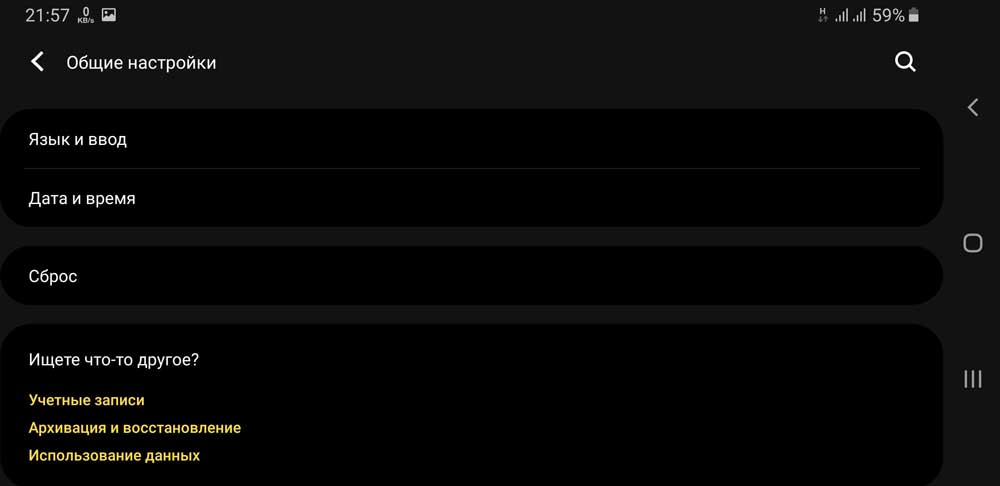
- Выберите параметр «Сброс данных» для полной очистки внутренней памяти телефона. Если у вас установлена карта памяти, извлеките её и, используя micro SD адаптер, проверьте на вирусы на компьютере. Если вирусы не будут найдены, сохраните все важные файлы и отформатируйте корту памяти.

- Сброс данных займёт какое-то время. Телефон перезагрузится и включится на этапе первоначальной активации
- Активируйте телефон и проверьте его работоспособность.
Перепрошивка смартфона
В редких случаях, удалить вирус на Андроид не получается даже сбросом настроек, так как вирус проникает в операционную систему очень глубоко. В такой ситуации остаётся только прошивка смартфона. Если вы используете смартфон Samsung, на сайте есть подробная инструкция по прошивке телефонов этой марки. Для других моделей инструкции ищите на нашем сайте или на форуме 4pda.
Как не допустить заражения телефона
В одной из своих статей, я уже рассматривал вопрос, стоит ли использовать антивирус на Андроид и пришёл к следующим выводам:
Если вы не хотите подхватить вирус, следуйте некоторым правилам:
- Откажитесь от использования взломанных программ.
- Скачивайте приложения только из проверенных источников, таких как Play Market или andapps.ru
- Своевременно устанавливайте обновления системы, которые помимо внешних изменений, несут в себе патчи безопасности, закрывающие уязвимости системы
- Периодически используйте встроенное ПО для сканирования системы на наличие вирусов
Следование этим простым правилам сделает использование смартфона комфортным и максимально безопасным.
Adware adpush 36 origin как удалить с планшета
Adware это название программы, разработанной для целевых пользователей на основе их статистику просмотра. Программа собирает информацию, связанную с посещенных веб-сайтов и показывает рекламу соответственно. Программа представляет собой метод маркетинга для целевой аудитории, нажмите на конкретное объявление в то время как они просматривают сайт.
Является ли Adware Malware?
Malware это термин, связанный с несколькими угрозами, такими как вирусы, троянских коней, червей, рекламного ПО, и других. Malware препятствует стандартной работе компьютера, и дополнительно позволяет хакеру получить в свои руки конфиденциальной информации. В некоторых случаях рекламное может быть вредоносной программой и вызвать катастрофу для пользователя.
Как защитить свой Android от Adware?
С Android ведущие и продолжающийся рост каждый год по объему продаж на рынке мобильной связи, киберпреступники ориентации смартфонов, работающих на Android, чтобы получить все личные данные. Установка антивируса является первым шагом в деле защиты в Android телефона от рекламного ПО. Другие меры включают в себя удаление подозрительных приложений, пиратские приложения, и нажать кнопку «Проверка приложений», который предусмотрен Android в настройках функцию. Следует отметить, что вы должны рассмотреть ваш смартфон похож на компьютере, как вы используете его для различных действий, таких как осуществление банковских операций, хранения, изображения, видео и другие документы, личную информацию, в.
Как удалить Adware из Android?
Если вы видите рекламу, даже если ваши данные выключены, то один из приложения на вашем телефоне есть встроенные рекламы. Вы можете продолжить с инструкциями, приведенными ниже, чтобы удалить его с легкостью и предотвратить появление рекламного:
- Отправляйтесь в Настройках Android устройства на телефоне.
- Глава вкладку Apps.
- Посмотрите на подозрительные приложения и удалить его с помощью Uninstall кнопку. Например, мы отображаем «фонарик» приложение в качестве ссылки.

10 Лучший Adware Remover для Android
Если ваш Android телефон или планшет заражен рекламное ПО , можно очистить его. Здесь мы перечислим 10 лучших Adware Remover для Android , чтобы помочь вам удалить рекламное ПО с Android телефона или планшета.
- 360 Безопасность
- AndroHelm Mobile Security
- Антивирусная защита Avira
- TrustGo Antivirus и Mobile Security
- AVAST Mobile Security
- Антивирусная защита AVG
- Bitdefender Antivirus
- CM Security
- Space Dr Web Security
- Eset Mobile Security и Antivirus
1. 360 безопасности
Он популярен и получил высокие оценки в качестве оператора безопасности для смартфонов, работающих на Android системы. Лучшая часть всего приложения является включение обоих антивирусных и вредоносным вариантов, которые дают множество вариантов для пользователя.
- а. Безопасность и антивирусная
- б. уборщик Junk файл
- с. Ускоритель
- д. процессорный кулер
- е. Анти-вор
- е. Конфиденциальность
- г. Fingerprint замок
- час Защита в реальном времени

2. AndroHelm Mobile Security
Она обеспечивает многочисленные преимущества по доступной цене. Основное внимание на предоставлении полной безопасности. Кроме того, она направлена на защиту в реальном времени от вирусов и других угроз, наряду с защитой от программ-шпионов. Он даже позволяет пользователю блокировать их устройство и удалить содержимое постоянно удаленно.
Цена: Free / $2.59 в месяц / $23.17 в год / $119.85 за пожизненную лицензию
- а. Минимальные требования к установке
- б. Защита от всех видов применения, включая шпионские программы
- с. Сканирование пользователя и в каждой точке при установке новой установки
- д. Удаленная блокировка
- е. диспетчер задач
- е. Автоматическое сканирование прав и подписи приложений

3. Антивирусная защита Avira
Avira является менее известным применением в области мобильной безопасности. Тем не менее, он обеспечивает все важные функции, необходимые для пользователя, чтобы защитить свой смартфон работает на ОС Android от всех угроз.
Цена: Бесплатно и $11.99 в год
- а. сканирование
- б. Защита в реальном времени
- с. Stagefright советник
- д. Функция защиты от кражи
- е. функция конфиденциальности �
- е. Blacklist функция
- г. Функция администратора устройства

4. TrustGo Antivirus и Mobile Security
Разработчики сосредоточены на предоставление приложения, которое обеспечивает полную безопасность для своих смартфонов. Защита в реальное время и сканирование углубленного предложил им то, что держит угрозы от ввода вашего мобильного устройства. Он дополнительно включает вторичные функции, что полезно для довольно многих пользователей, которые используют свои устройства для всех операций.
- а. сканирование приложений
- б. Полное сканирование
- с. защита оплаты
- д. Резервное копирование данных
- е. Конфиденциальность советник
- е. Менеджер приложений
- г. Анти-вор
- час менеджер системы

5. AVAST Mobile Security
AVAST имеет историю в области антивирусной безопасности. Он предлагает мобильную безопасность для Android с многочисленными функциями, которые защищают пользователей от нескольких вторжений и кибер-угроз. Она может похвастаться как тяжелое приложение из-за количество функций, которые она предлагает. Про версия имеет удаленное восстановление, гео-ограды, приложение замок, и ад-детектирование.
Цена: Free / $1.99 в месяц / $14.99 в год
- а. антивирус
- б. Call Blocker
- с. Анти-вор
- д. шкафчик App
- е. Конфиденциальность советник
- е. Брандмауэр
- г. Зарядка бустер
- час увеличение оперативной памяти
- я. веб-щит
- к. Нежелательная очиститель
- к. Wi-Fi сканер
- л. Тест скорости Wi-Fi

6. Антивирусная защита AVG
AVG тоже имеет собственное признание в области безопасности. Он теперь предлагает услуги мобильной защиты для Android, работающих смартфонов. Ниже перечислены функции, предоставляемые поставщиком услуг:
Цена: Free / $3.99 в месяц / $14.99 в год
- а. Сканирует приложения, настройки, сделанные пользователем, игры и все документы в режиме реального времени
- б. Вы можете включить местонахождение телефона с помощью Google Maps
- с. Стимулирует оперативную память, убивая нежелательные приложения, работающие в фоновом режиме
- д. Мониторы и оптимизирует батареи, данные и использование памяти
- е. Замки чувствительные приложения
- е. Вы можете скрыть конфиденциальные изображения и документы в зашифрованном виде в хранилище
- г. Сканы Wi-Fi по вопросам шифрования, угрозы вовлечены и слабые пароли

7. Bitdefender Antivirus
Свободный и легкий вариант от Bitdefender отличный сервис для тех, кто ищет простое приложение. Он осуществляет сканирование и очищает его от потенциально threating вреда. Сканирование занимает всего несколько минут, но это делает тщательный анализ и поиск на наличие угроз. Про версию тяжелее и имеет множество функций, которые предлагают невероятную защиту.
- а. Непревзойденная обнаружения
- б. Свет производительности
- с. Легкая работа
- д. Не требует частых изменений в настройках или конфигурации
- е. Обновляемая в Total Security

8. CM безопасности
CM Security получила популярность, как это было один из немногих нескольких приложений, которые предлагают услуги по безопасности, как бесплатно для мобильных платформ, особенно Android. Несмотря на то, что действительно имеет конкуренции, обеспечение безопасности мобильной платформы продолжается без цены. Он даже захватывает изображение человека, который пытается сдвинуть с места в телефоне. Это облегченный вариант и не предусматривает все полезные опции.

Space 9. Dr Web Security
Dr Web Security прошла долгий путь с момента его введения в качестве обеспечения, предоставленного для Android платформы. То, что начиналось как простая антивирусной защита гудела в воздушный шар, состоящий из множества вариантов, которые защищают устройство от всех угроз. Вы также найдете анти-спам и вспомогательных компонентов облака. Лучше всего, что он не имеет нежелательные особенности.
Цена: Free / $9.90 в год / $18.80 за 2 года / $ 75 за пожизненную лицензию
- а. Выполняется полная система сканирования, проверки по требованию, или выборочное сканирование
- б. Origins Tracing технологии для обнаружения новых вредоносных программ
- с. Защищает SD карты от вирусной инфекции
- д. Перемещает угрозы автоматически на карантин
- е. Минимальное воздействие системы
- е. Оптимизирует производительность батареи
- г. Предложения подробной статистики

10. Eset Mobile Security и Antivirus
Eset Mobile Security является еще одним популярным поставщиком услуг безопасности для смартфонов Android. С регулярными обновлениями, вы можете быть уверены, что ваш телефон обладает всеми превентивными барьерами, которые защищают конфиденциальную информацию. Планшет-интерфейс в привлекательной особенности. Бесплатная версия хороша для тех, кто не использует свой телефон много. Он предлагает разумное сканирование и защиту от вирусов.
Цена: Free / $9.99 в год
- а. Проверка по требованию
- б. Сканирование при доступе загруженных приложений
- с. Карантин потенциальных угроз
- д. Функция защиты от кражи
- е. защита USSD
- е. Дружественный интерфейс
- г. Предложения ежемесячных отчетов по защите безопасности

Мы рекомендуем сделать резервную копию вашего Android данных , чтобы защитить его от потери. dr.fone — Резервное копирование и восстановление (Android) является отличным инструментом , чтобы помочь вам сделать резервную копию контактов, фотографий, журналы вызовов, музыка, приложения и другие файлы , с Android на ПК одним щелчком мыши.
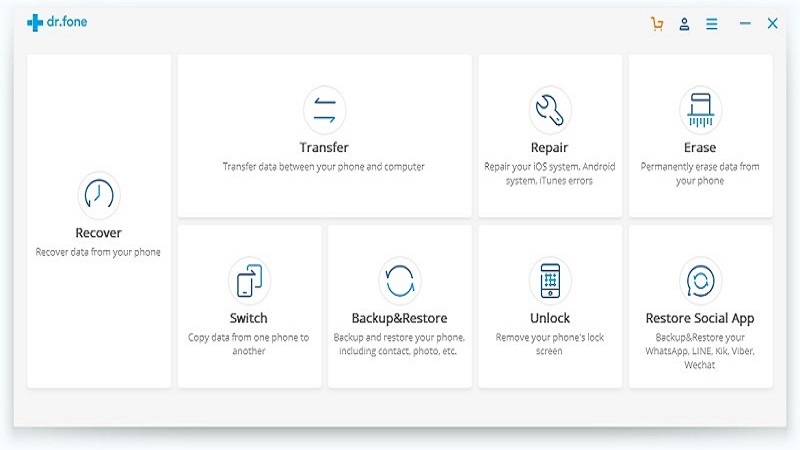
Резервное копирование Android на ПК

dr.fone — Резервное копирование и восстановление (Android)
One Stop Solution для резервного копирования и восстановления для Android устройств
- Выборочное резервное копирование Android данных на компьютер с одним щелчком мыши.
- Просмотр и восстановление резервной копии любого Android устройств.
- Поддержка Android устройств 8000 +.
- Там нет данных, потерянных во время резервного копирования, экспорта или восстановления.


Если это руководство поможет, не забудьте поделиться с друзьями.
Android Советы
Они скачивание

dr.fone — Восстановление (Android)
Восстановить потерянные данные на вашем телефоне

dr.fone — Transfer (Android)
Перенос контакты, SMS, фотографии, музыка, видео и многое другое между вашим Android устройствами и компьютерами.
Удалить Adware from Android
Кибер-преступники занимаются разработкой более и более вредоносных приложений для Android-устройств, например, телефоны и таблетки, так что если вы владеете какой-либо из этих устройств с ОС Android внутри, вы рискуете, обнаружении вредоносного программного обеспечения один день. Реклама поддерживаемых приложений, также известный как adware, ориентации этих устройств наиболее часто, согласно недавно проведенному исследованию. Несмотря на то законные App Магазины постоянно контролируются и сканирование на untrustworthy программного обеспечения, есть еще много случаев, когда на первых законных приложений, загруженных с там начала, действуя нежелательным образом. Давайте сосредоточиться на рекламе при поддержке приложений в этой статье, поскольку этот тип вредоносных программ является наиболее распространенным и уже сказалось на тысячи устройств.
Есть ли на моем компьютере каких-либо adware?
Это не трудно узнать, если есть Объявлени поддержанная программа, установленная на устройстве Android. Первый признак, указывающий вход adware является поток различных видов рекламы. Они могут отображаться на экране пользователей серфинг сети, или когда они используют определенное приложение. Конечно есть версии приложений, которые показывают рекламу, но не считаются adware.
Пользователи соглашаются сами чтобы увидеть рекламу возможность использовать приложение бесплатно. Эти объявления не являются опасными, но мы не можем сказать о объявлений, показываемых по программам, которые утверждают, что объявление бесплатно. Пользователи, которые нажимают на всплывающие окна и другие виды рекламы, отображаемых истинной adware программ риск загрузки вредоносного программного обеспечения на устройствах. Программы, поддерживаемые рекламой создаются кибер-преступников потому, что они стремятся получить деньги от продвижения программного обеспечения и веб-сайтов. Что обычные пользователи могут выйти из этого другая часть вредоносного программного обеспечения, так что если вы подозреваете, что есть adware внутри вашего Android устройства, удалить его немедленно.
Почему необходимо удалить рекламное программное обеспечение с моего компьютера?
Удалить объявление поддержке программы с вашего Android устройства вручную
1. Перейдите к меню настроек. 2. Нажмите приложения (или диспетчер приложений). 3. touch app, вы хотите удалить. 4. Нажмите на кнопку Очистить кэш. 5. Коснитесь Очистить данные. 6. Коснитесь пункта Удалить. 7. Нажмите OK. 8. Перезагрузите устройство.
Да, вредоносные программы опасны не только для компьютера, но и для смартфона. Тем более сейчас, с развитием технологий, злоумышленники просто мечтают подкрасться поближе к устройству, на котором есть все ваши личные и платежные данные. Итак, что должно насторожить вас и заставить подумать, как удалить вирус с телефона:
-
В телефоне стало слишком много рекламы. Баннеры вылетают отовсюду, появляются на рабочем столе, уведомления всплывают даже тогда, когда вы не используете телефон.
-
После установки нового приложения, пусть даже скачанного из официального магазина, стали появляться ошибки, телефон стал глючить, выключаться, греться.
Есть три наиболее распространенных группы «плохих программ».
-
Первое это всплывающие баннеры, которые никак нельзя отключить. Они сильно затрудняют работу пользователя и избавиться от них сложно, чаще всего приходится возвращаться к заводским настройкам и удалять все содержимое телефона.
Вирус также можно подцепить, открывая письма от незнакомых номеров, переходя по ссылкам из них, скачивая файлы, присланные таким образом или же «левыми» пользователями соцсетей. Даже если затем удалить загрузку, программа может успеть запуститься на вашем телефоне. Также зараженной может оказаться флешка, которую вы присоединяли к компьютеру или получили от кого-то из знакомых.
Пошаговая инструкция по удалению вирусов
Если вы столкнулись с описанными выше проблемами, будьте готовы спасать свой телефон. Мы расскажем, как удалить вирус с телефона различными способами.
1. Начнем с самого простого. Если вы не сделали это раньше, поставьте на свое устройство одну из антивирусных программ и запустите проверку. Есть бесплатные и платные антивирусы, воспользуйтесь продуктами известных производителей. Следуйте указаниям антивируса и удалите те файлы, которые он укажет, как подозрительные. Удалите скачанный антивирус, скачайте еще один и снова проведите проверку.
2. К сожалению, этот вариант помогает не всегда. Если вирусы уже в телефоне, они могут запрещать антивирусу работать правильно. Постарайтесь минимизировать вред, которые причиняет вирус вашему андроид устройству и вашему кошельку: включите режим «В самолете», чтобы программы не имели доступ к интернету. Затем проверьте список приложений. Если среди них есть те, что вам неизвестны, или недавно установлены — удалите их. Также можно посмотреть в «Диспетчере приложений» телефона, какие из них работают активнее других и расходуют максимум трафика. Удалить их можно прямо из корневой папки на главном диске — при подключении к компьютеру. Найдите файл с названием программы и расширением apk, удалите его.
3Удалить вирус с телефона на базе Андроид достаточно быстро можно, если найти вредную программу в списке «администраторов» и отобрать у нее права. Для этого зайдите в меню «Настройки», выберите вкладку «Безопасность» и найдите подпункт с правами приложений. Также это меню может находиться в папке «Приложения». Проверьте, какие права у установленных у вас приложений и при необходимости ограничьте их. В любом случае, нет необходимости доверять программам от сторонних разработчиков все свои секреты.
4. Если удалить программу, которая вам кажется подозрительной, не получается, перейдите в безопасный режим. Для этого нужно выключить телефон, а включая его, зажать кнопку уменьшения громкости. В этом режиме запускаются только системные программы и у вас будет возможность удалить сторонние приложения или отключить их права.
5. Можно удалить вирус через компьютер: если на вашем десктопе установлены антивирусные программы, то они чаще всего сильнее и более продвинуты, чем мобильные версии. Так что телефон можно проверить на вирусы через ПК. Для этого нужно подключить андроид устройство к компьютеру или ноутбуку в режиме «Отладка через USB». Для этого нужно зайти в меню «Настройки», найти там подпункт «Для разработчиков» и включить эту функцию. Затем именно это нужно выбрать в появившемся меню при подключении телефона кабелем. Смартфон откроется как дополнительный диск или флешка, просканируйте его антивирусом полностью. Удалите все найденные угрозы.
6. Самый безотказный способ — откат к заводским настройки. Для того, чтобы это прошло безболезненно, возьмите за правило делать резервную копию вашего смартфона раз в неделю — две недели.
Чтобы вернуться к заводским настройкам, зайдите в меню «Настройки» телефона, выберите там пункт «Система» и зайдите в пункт «Сброс». Там уже можно выбрать пункт «Восстановление до заводских настроек». Помните, что эта процедура сотрет всю информацию с вашего телефона, удалит все контакты, фотографии, приложения. Затем восстановить их можно будет из резервной копии.
7. Если на вашем телефоне обосновался вирус, который не дает зайти в меню, сбрасывайте телефон через компьютер. Только обязательно включите свежий антивирус, присоединяя устройство Андроид к ПК. После подключения USB-кабеля, включите телефон и выберите пункт: сбросить до заводских настроек. В этом случае баннер, закрывший экран, не помешает это сделать.
В октябре антивирусные продукты Dr.Web для Android выявили на защищаемых Android-устройствах на 12.36% больше угроз, чем месяцем ранее. Согласно статистике детектирований, число вредоносных программ увеличилось на 9.08%, нежелательных ― на 6%, а потенциально опасных ― на 197.24%. Количество обнаруженных рекламных приложений при этом снизилось на 1.51%.
Практически троекратный рост числа потенциально опасных программ в статистике обнаружений обусловлен распространением приложений, защищенных специализированной утилитой Tool.Obfuscapk.1. Она применяется для обфускации исходного кода и может использоваться не только добросовестными разработчиками, но и вирусописателями, которые пытаются защитить троянские программы от обнаружения антивирусами.
В каталоге Google Play были зафиксированы очередные угрозы. Специалисты «Доктор Веб» обнаружили множество новых троянов семейства Android.FakeApp, которые распространялись под видом программ-справочников, якобы предназначенных для помощи в получении налоговых вычетов и социальных компенсаций. На самом деле они загружали мошеннические веб-сайты, с помощью которых злоумышленники могли украсть у пользователей конфиденциальную информацию и деньги.
Другая вредоносная программа из Google Play получила имя Android.HiddenAds.2314. Это троян, предназначенный для показа навязчивой рекламы. Он распространялся под видом графического редактора.
ГЛАВНЫЕ ТЕНДЕНЦИИ ОКТЯБРЯ
- Увеличение общего числа угроз, зафиксированных на Android-устройствах
- Значительный рост числа обнаруженных потенциально опасных программ
- Распространение новых угроз в каталоге Google Play
По данным антивирусных продуктов Dr.Web для Android
Android.Triada.510.origin Android.Triada.541.origin Android.Triada.4795 Многофункциональные трояны, выполняющие разнообразные вредоносные действия. Относятся к семейству троянских приложений, проникающих в процессы всех работающих программ. Различные представители этого семейства могут встречаться в прошивках Android-устройств, куда злоумышленники внедряют их на этапе производства. Кроме того, некоторые их модификации могут эксплуатировать уязвимости, чтобы получить доступ к защищенным системным файлам и директориям. Android.Click.348.origin Вредоносное приложение, которое самостоятельно загружает веб-сайты, нажимает на рекламные баннеры и переходит по ссылкам. Может распространяться под видом безобидных программ, не вызывая подозрений у пользователей. Android.RemoteCode.6122 Вредоносная программа, которая загружает и выполняет произвольный код. В зависимости от модификации она также может загружать различные веб-сайты, переходить по ссылкам, нажимать на рекламные баннеры, подписывать пользователей на платные услуги и выполнять другие действия.
Tool.Obfuscapk.1 Детектирование приложений, защищенных утилитой-обфускатором Obfuscapk. Эта утилита используется для автоматической модификации и запутывания исходного кода Android-приложений, чтобы усложнить их обратный инжиниринг. Злоумышленники применяют ее для защиты вредоносных и других опасных программ от обнаружения антивирусами. Tool.SilentInstaller.6.origin Tool.SilentInstaller.13.origin Tool.SilentInstaller.14.origin Потенциально опасные программные платформы, которые позволяют приложениям запускать apk-файлы без их установки. Они создают виртуальную среду исполнения, которая не затрагивает основную операционную систему. Tool.Packer.1.origin Специализированная утилита-упаковщик, предназначенная для защиты Android-приложений от модификации и обратного инжиниринга. Она не является вредоносной, но может быть использована для защиты как безобидных, так и троянских программ.
Программные модули, встраиваемые в Android-приложения и предназначенные для показа навязчивой рекламы на мобильных устройствах. В зависимости от семейства и модификации они могут демонстрировать рекламу в полноэкранном режиме, блокируя окна других приложений, выводить различные уведомления, создавать ярлыки и загружать веб-сайты.
-
.36.origin.1.origin.6547
- Adware.Myteam.2.origin
- Adware.Toofan.1.origin
Угрозы в Google Play
В октябре специалисты «Доктор Веб» выявили в каталоге Google Play 17 новых модификаций троянов семейства Android.FakeApp, которые распространялись под видом безобидных приложений, таких как справочники. Большинство из них злоумышленники вновь выдавали за программы, якобы предназначенные для проверки наличия социальных компенсаций и помощи в получении возврата налогов. По классификации антивируса Dr.Web они получили имена Android.FakeApp.208, Android.FakeApp.209, Android.FakeApp.210, Android.FakeApp.212, Android.FakeApp.213, Android.FakeApp.214, Android.FakeApp.215 и Android.FakeApp.216.
Еще одна модификация представляла собой поддельную программу спортивной тематики и была добавлена в вирусную базу как Android.FakeApp.211.
Однако настоящая и единственная их функция ― загрузка мошеннических веб-сайтов. В общей сложности эти трояны скачали свыше 105 000 владельцев Android-устройств.
При запуске вредоносные приложения загружают сайты, где потенциальной жертве предлагается указать персональные данные якобы для проверки доступных денежных компенсаций. После того как компенсация «найдена», у пользователя запрашивается дополнительная информация, а затем ему предлагается оплатить налог или пошлину за перевод «возвращаемых» денег. Если владелец устройства соглашается на это, злоумышленники узнают не только его конфиденциальные данные (например, имя, фамилия, номер телефона и адрес электронной почты), но и реквизиты банковской карты с секретным CVV2-кодом. При этом жертва мошенничества не получает никаких обещанных компенсаций.