Как определить, какое приложение потребляет слишком много заряда, и что с ним делать
Аккумулятор в мобильном устройстве, пожалуй, как раз та вещь, о которой нужно беспокоиться. Вряд ли кому-то нравится каждую ночь ставить гаджет на подзарядку или, того хуже, посреди рабочего дня. Конечно, можно отключить различные функции и сервисы, дабы не допустить быстрой разрядки, но зачастую причина кроется далеко не в этом. Если на вашем смартфоне установлено много приложений, то, скорее всего, среди них найдется парочка, которая нерационально потребляет энергию. Но волноваться не стоит. Далее мы расскажем, что нужно делать в таком случае.
Ищем приложение
Некоторые программы, которые мы считаем полезными и которыми день ото дня пользуемся, в один прекрасный момент (например, после обновления) могут начать потреблять ресурсы батареи «как не в себя». Если ваш смартфон из топовой линейки устройств, возможно, это никак не отразится на производительности, однако по части аккумулятора, вернее автономной работы, однозначно возникнут проблемы.
Паниковать не стоит. Для начала нужно выяснить, какое приложение потребляет больше всего. Просто перейдите в «Настройки», затем «Батарея». Перед вами отобразится список активных приложений. В процентах будет указано, какое количество энергии они расходуют.
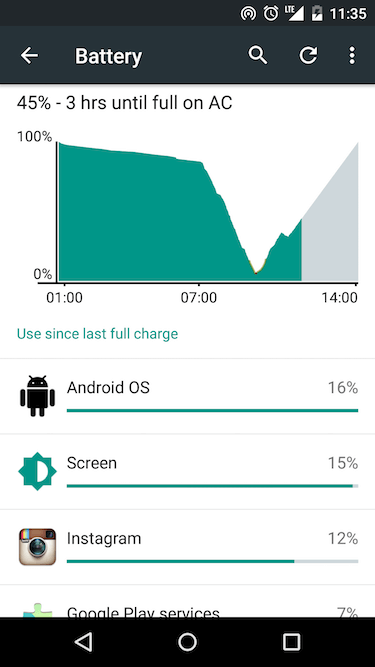
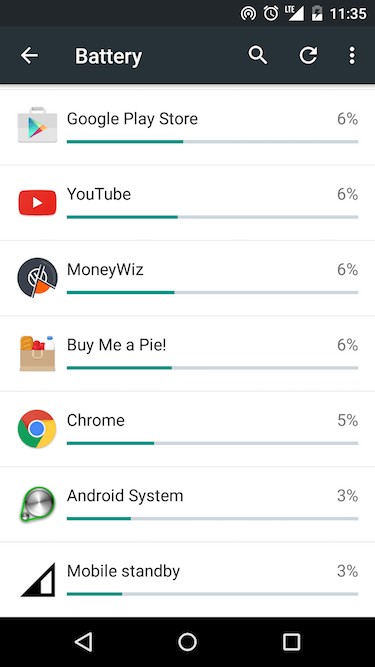
В некоторых случаях это меню работает не совсем корректно, то есть не регистрирует активность некоторых приложений. В таком случае мы советуем скачать одну из специальных утилит, например Battery Doctor, которая поможет найти самую энергозатратную программу.
Что делать после?
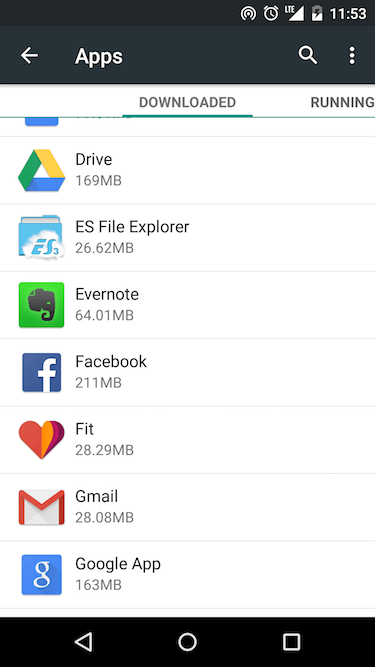
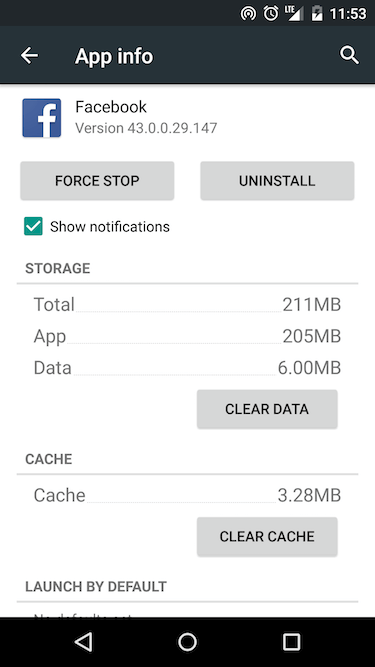
Казалось бы, нашли приложение, удалили, однако на деле все не так просто. Программа может оказаться очень нужной, да и без этого спешить с удалением не стоит. Для начала попробуйте очистить кеш или в крайнем случае стереть данные в надежде, что это решит проблему. Также можем посоветовать принудительно завершить работу приложения и запустить его снова. Всё это делается в «Настройки» — «Приложения».
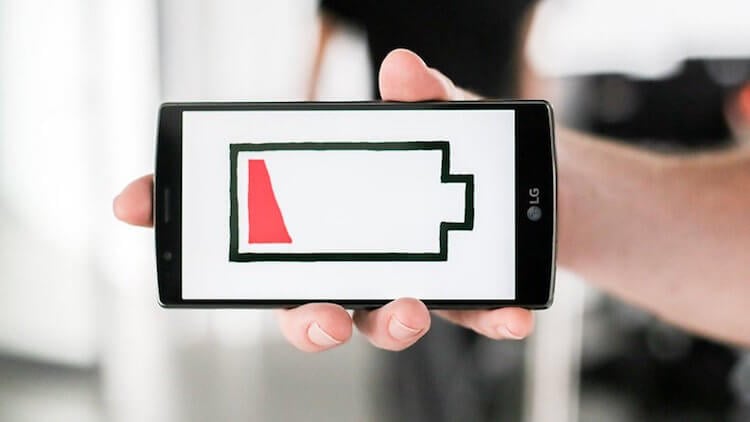
Если ни одно из приложений никак не проявило себя с худшей стороны, то стоит проверить такие параметры, как яркость экрана и автоблокировка. Ни для кого не секрет, что дисплей является главным потребителем заряда аккумулятора, поэтому не стоит без толку оставлять его включенным.
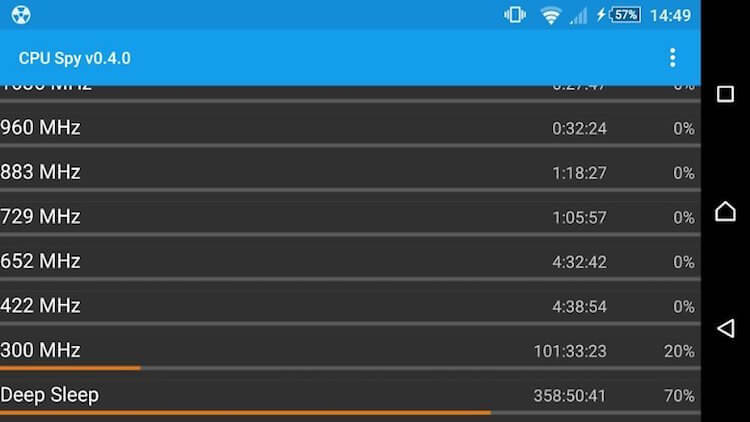
Также проблема может быть в том, что смартфон не уходит в глубокий сон. Чтобы проверить это, загрузите приложение CPU Spy. Если в графе «Deep Sleep» стоит слишком маленький процент и вы не нашли ни одного подозрительного приложения, то лучше всего будет сделать резервную копию всех важных данных и попробовать сбросить настройки до заводских.
Возможно, у вас есть какие-то свои способы, с помощью которых вы в свое время решили проблему с чрезмерным потреблением заряда? Напишите о них в комментариях.
[Инструкции] Вычисляем приложение, съедающее батарею смартфона на Android 9

Предупреждение выдается, если активность в фоне опасно высока. Например, WhatsApp умудрился потратить 34 секунды процессорного времени при заблокированном телефоне.
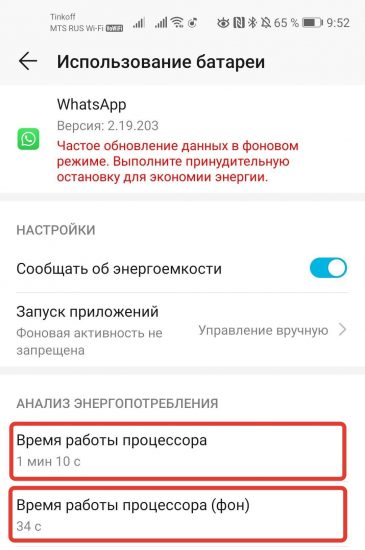
Чтобы выяснить, какая программа сильно съедает заряд батареи смартфона, откройте пункт Батарея в Настройках. Раздел Использование батареи содержит подробную информацию о каждом процессе.
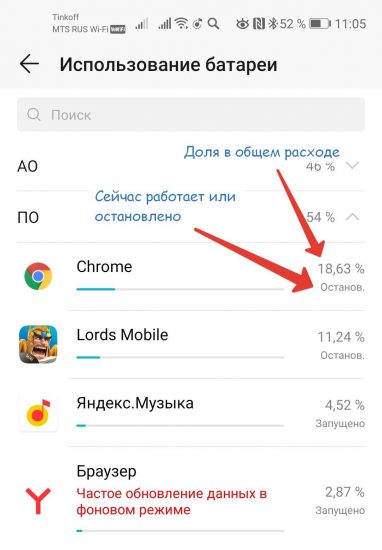
В принципе, такой режим есть и в более ранних версиях системы. Но АО и ПО — это нововведение Android версии 9. АО — процессы самой системы, ПО — пользовательские приложения.
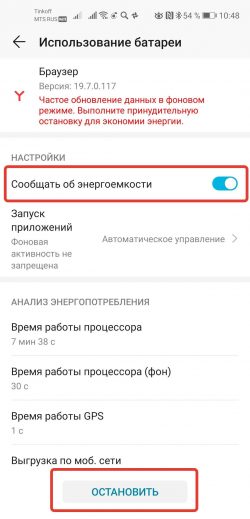
Если программа мешает системе переводить телефон в состояние сна, об этом красным шрифтом будет сообщено: «Частое обновление данных..». В нашем случае отличился Яндекс.Браузер со множеством открытых вкладок. Устранить предупреждение можно тремя способами.
Если приложение вам не нужно в настоящий момент, нажмите остановить.
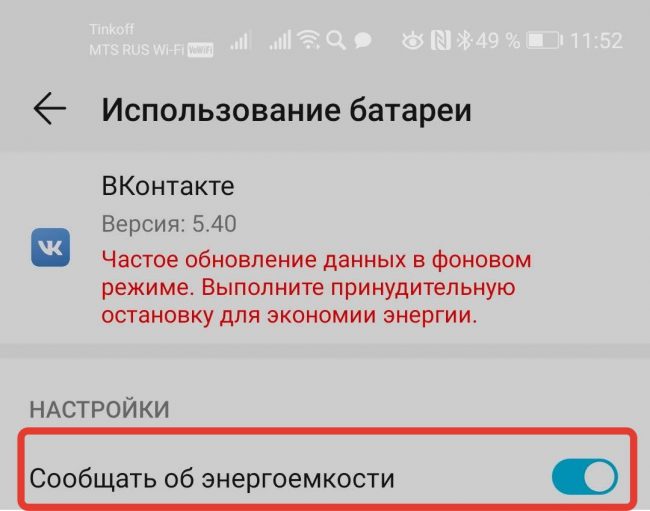
Если вы одобряете работу программы в фоне, отключите сообщения Диспетчера энергоемкости. Например, если вы следите за новыми сообщениями клиент ВКонтакте.
Если оперативность получения новых сообщений от программы некритична, запретите ей работать в фоне. В обычном режиме управление запуском осуществляется системой автоматически. Чтобы взять его под свой контроль, выберите опцию Запуск приложений в разделе Настроек батареи и отключите ползунок у нужной программы.
3 приложения которые больше всего расходуют батарею смартфона! НАПОМИНАНИЕ.
Часто недавно купленные смартфоны отлично держат заряд до определённого момента. Спустя время стоит серьёзно задуматься, когда изнашивается батарея, и заряда смартфона едва ли хватает для выполнения повседневных нужд.
Как определить приложения, наиболее потребляющие энергию аккумулятора телефона, и как увеличить время работы смартфона без подзарядки?
КАК ВЫЯВИТЬ «ТЯЖЁЛЫЕ» ПРИЛОЖЕНИЯ?
Нередко даже телефоны последних моделей страдают от этой проблемы. Поначалу действие этих программ на аккумулятор слабо заметна, но с увеличением срока работы батареи, уменьшается её производительность. Такие программы становятся откровенно «тяжёлыми» для смартфона, и ближе к вечеру на нём практически не остаётся энергии.
Следуйте следующим шагам, чтобы вычислить эти программы:
Некоторые приложения потребляют более 20% энергии смартфона, это оказывает огромную нагрузку на батарею, и в дальнейшем полностью её сажает.
ЧТО ДЕЛАТЬ ПОСЛЕ ВЫЯВЛЕНИЯ?
Решите, насколько важным для вас являются «проблемные» программы и выберите следующие действия:
1. Если вы практически не пользуетесь ими, лучшим вариантом будет удалить потребляющие много заряда программы. Если понадобится использовать приложения, можете вновь их скачать. Этот шаг заметно улучшит время работы смартфона и повысит его производительность.
2. Если приложение одно из часто используемых вами, зайдите в «сведения о приложении» и очистите кэш или данные. На некоторых таких программах объём данных достигает гигабайты памяти.
СТАТИСТИКА САМЫХ ЭНЕРГОПОТРЕБЛЯЮЩИХ ПРОГРАММ.
Приложения потребляют энергию в двух видах: во время работы и в фоновом режиме, когда программы нами не используются.
По данным проведённых исследований самыми «проблемными» считаются следующие программы:
Во время работы:

Старайтесь по возможности очищать эти приложения от лишних данных для обеспечения лучшей продолжительности работы смартфона и повышения производительности.
В фоновом режиме:
b. Google Maps (2ГИС)
c. Instagram

Если с предыдущими программами всё понятно, ведь мы их включаем, то здесь гораздо сложнее. Эти приложения включаются автоматически с запуском телефона и потребляют энергию даже в неактивный период.

СОВЕТЫ ПО УВЕЛИЧЕНИЮ ВРЕМЕНИ РАБОТЫ СМАРТФОНА.
Рекомендуем воспользоваться этими советами для более долгой работы телефона:
1. Понизьте яркость. В местах со слабым освещением высокая яркость экрана не сильно нужно. Увеличивайте подсветку экрана на улице и уменьшайте в здании. Это сэкономит лишние минуты или часы работы.
2. Замените батарею. Если есть возможность замены батареи смартфона, купите новую или менее изношенную. Это сэкономит много усилий.
3. Модули. Много зарядка потребляют включённые 4G, Wi-fi и Bluetooth. По возможности отключайте их, если смартфон нужен к концу дня в рабочем состоянии.
Как узнать, какие приложения расходуют заряд батареи на Android. На какие приложения следует обратить пристальное внимание
 Доброго времени!
«Только-только вроде бы зарядил, а смартфон опять просит подключить его к питанию. Что за. « — подобное восклицание, думаю, знакомо многим 😉.
Вообще, на скорость разрядки батареи (кроме ее емкости) оказывает большое значение температурный режим (при котором работает устройство) и запущенные приложения . В этой заметке хотелось подробнее остановиться как раз на приложениях!
Думаю, что ни для кого не секрет, что каждое приложение может по-разному нагружать систему (скажем, «новомодная» игра без проблем посадит батарею за 1 час, а легкий браузер позволит вам целый день читать книгу).
Однако, не всегда всё так очевидно — ведь приложения могут работать в фоновом режиме и незаметно «для пользователя» сажать батарею. Как их найти и «ограничить аппетиты».
Перейдем к делу.

опять заряжать. / превью

Поиск «виновников» быстрой разрядки батареи
Анализ использования батареи
Android
Если у вас относительно-современный телефон (если нет ⇓) — то в Android уже наверняка есть встроенная возможность просмотреть статистику использования батареи.
Например, в Android 10 для этого достаточно перейти в «Настройки / обслуживание устройства / потребление заряда аккумулятора» (👇).
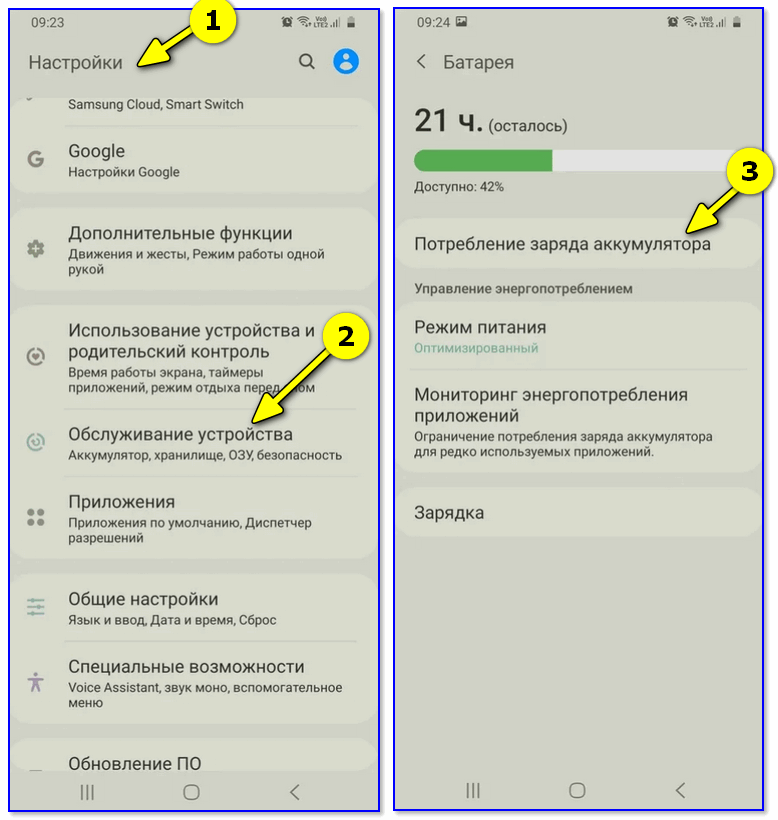
Android 10.0 — потребление заряда аккумулятора
Далее перед вами предстанет список из наиболее «прожорливых приложений» . Всеми ли из них вы активно пользуетесь? Есть ли среди них те, которые можно заменить на аналоги?
В любом случае, всё, что ненужно — я бы посоветовал 👉 удалить!
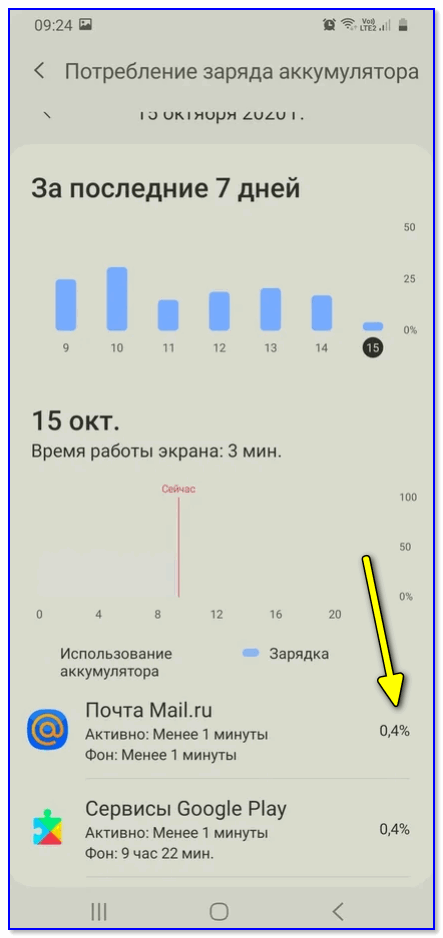
За последние 7 дней
Спец. приложения
Если штатными средствами просмотреть статистику использования батареи не получилось — стоит воспользоваться спец. приложениями.
Мне больше импонирует 👉 Accu Battery (ссылка на Play Market). Впрочем, у него есть и аналоги: GSam Battery Monitor, Battery Monitor, Battery Recover 20, Ampere, и др.
Пример работы Accu Battery представлен на скриншоте ниже: как видите достаточно перейти в раздел «Разрядка» и приложение покажет состояние батареи, сколько телефон проработает без подзарядки в активном и обычном режимах.
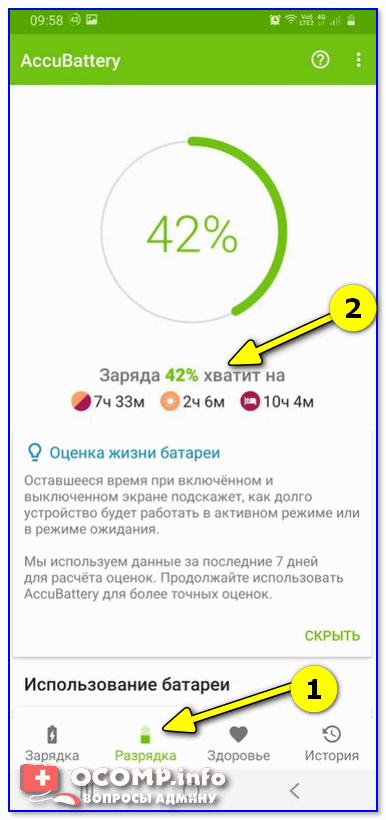
Accu Battery — смотрим процесс разрядки
Кроме этого, конечно, оно также анализирует сколько энергии расходуется на подсветку экрана, приложения, при режиме сна. Кстати, Accu Battery также позволяет оценить степень изношенности батареи (возможно, что ее пора уже заменить. ).
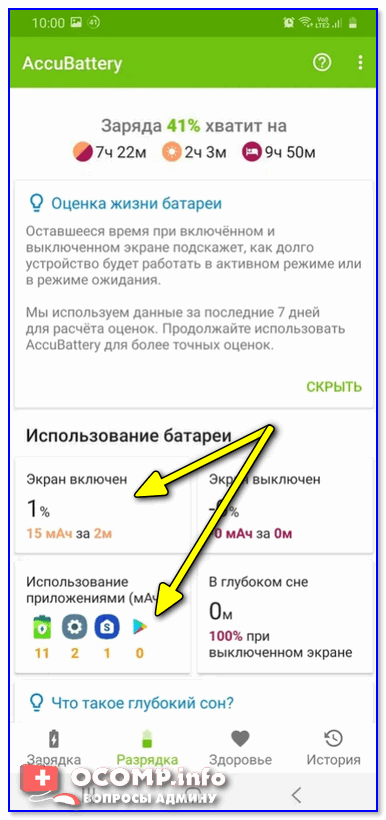
Использование батареи (приложение Accu Battery)
На какие приложения и сервисы обратить внимание
Вообще, официальной статистики по тому, какие приложения наиболее «прожорливы», конечно, нет (ее никто не ведет).
Однако, если не брать в расчет какие-то игры и редакторы (с которыми всё очевидно, т.к. они работают не в фоновом режиме) , то не так уж редко прилично сажают батарею следующее ПО:
- Google Maps /Яндекс.Карты (и другие карты — везде, где используется геолокация);
- Whatscall;
- Musical.Ly;
- WeChat;
- Почта от Mail.ru;
- Samsung ALLSHARE (относится к аппаратам от Samsung).
Примечание : речь идет о фоновой работе этих приложений. И, разумеется, с проблемой сталкиваешься далеко не на каждом смартфоне (и всё же. ).
В любом случае, если вы пока не нашли явного «виновника» быстрой разрядки аккумулятора — я порекомендовал бы начать «разбор полетов» именно с этих! 👌
Что можно предпринять для более длительной работы смартфона
Для начала зайти в настройки Android и найти вкладку «Обслуживание устройства» . Как правило, на современных телефонах есть возможность автоматической оптимизации работы приложений (да и вообще, системы в целом).
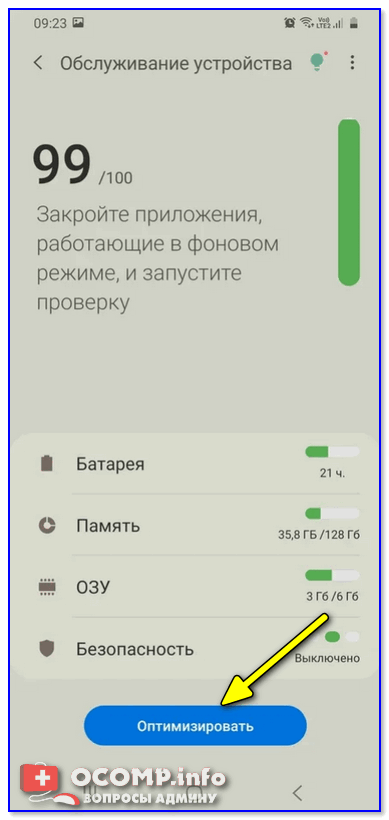
Оптимизация — обслуживание устройства
Кроме этого, настройте режим питания на наиболее оптимальный под свои нужды. Например, если я куда-то еду — обычно переходу на экономный режим (чтобы не оказаться без связи в пути), в остальных ситуациях — пользуюсь оптимальным (👇).
Примечание : при эконом режиме питания — телефон проработает раза в 3-4 дольше, чем при др. режимах.
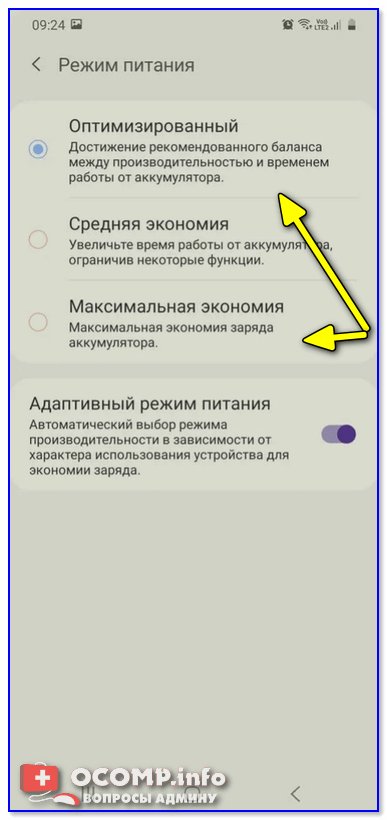
Кроме этого, не лишним будет закрыть все не используемые приложения (а часть удалить), отключить геолокацию, Bluetooth и Wi-Fi адаптеры (если не пользуетесь) и прочее. (см. в помощь заметку ниже)
👉 Инструкция!
Как увеличить время работы смартфона без подзарядки — простые рабочие советы