Как убрать спам в Google Календаре на Android
Google ведёт давнюю борьбу со спамом и, надо отдать ей должное, довольно неплохо справляется. В результате в Gmail практически не попадают рассылки, на которые вы не подписывались. Тем не менее, по мере совершенствования механизмов блокирования спама новым трюкам обучились и сами спамеры. Чтобы обойти ограничения Gmail, они придумали использовать «Google Календарь», который не умеет самостоятельно блокировать подобных рассылок.
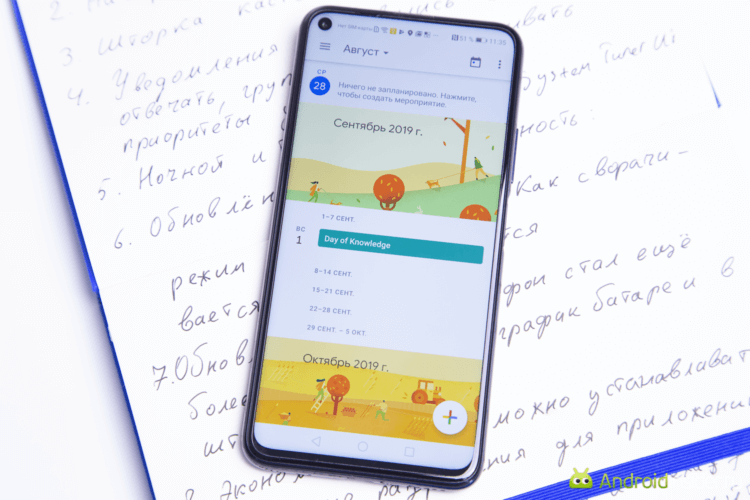
Даже лучший календарь не защищён от спама
Спам проникает в Календарь из-за синхронизации с Gmail, который позволяет рассылать приглашения на разного рода мероприятия. Спамеры пользуются этим и делают рассылки не в формате писем, а в формате пригласительных. В результате спам проникает сразу в Календарь, минуя почтовую службу, которая могла бы его заблокировать. Но это совершенно не значит, что со спамом нельзя бороться.
Как заблокировать спам в календаре
- Откройте приложение «Google Календарь» и перейдите в боковое меню;
- Пролистайте список доступных параметров вниз и откройте «Настройки»;
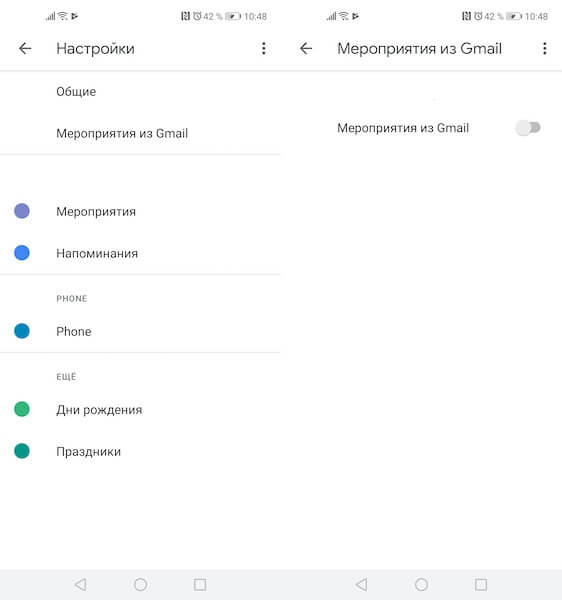
Спам есть везде и даже в календаре
- Здесь перейдите в «Мероприятия из Gmail» и отключите получение приглашений переводом тумблера в неактивное положение.
Зачастую мобильная и веб-версии «Google Календаря» могут не обмениваться настройками, поэтому не будет большого вреда, если вы отключите мероприятия в каждой из них по отдельности.
Читайте также: Чтобы обчистить ваш банковский счёт, обычный Google Календарь подойдёт
- Перейдите в веб-версию «Google Календаря» по этой ссылке;
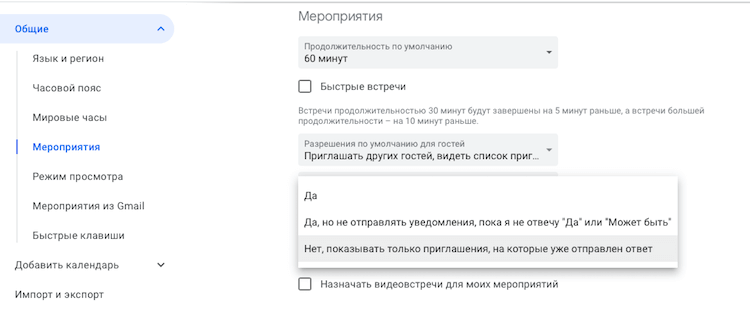
Мероприятия — самая опасная функция Google Календаря
- Нажмите на пиктограмму «Настройки» в правом верхнем углу интерфейса;
- Отсюда перейдите в «Мероприятия» — «Автоматически добавлять приглашения» и активируйте параметр «Нет, показывать только приглашения, на которые уже отправлен ответ»;
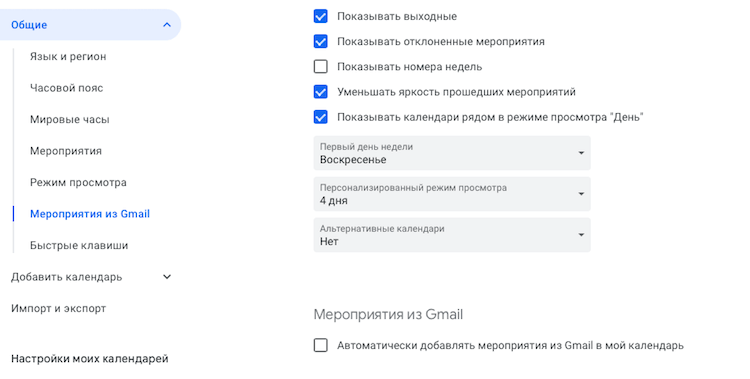
Спам в Календаре — обычное дело. Но с ним можно бороться
- Затем перейдите во вкладку «Мероприятия из Gmail» и отключите параметр «Автоматически добавлять мероприятия из Gmail в мой календарь».
Подпишись на наш чат в Telegram. Это кладезь полезной информации.
Если вы выполните все шаги из этой инструкции, спам в календаре больше не должен вас беспокоить. Однако стоит понимать, что таким образом вы лишаете знакомых и коллег возможности приглашать вас на реальные мероприятия. А поскольку для многих это имеет определяющее значение, вызывает немало вопросов то, что Google совершенно игнорирует тему спама в календаре и даже не пытается как-то с ним бороться. Думаю, для такой компании, как она, не составило бы большого труда перенести механизмы, блокирующие спам на почте, в календарь, дав своим клиентам возможность в полной мере использовать фирменный сервис.
Новости, статьи и анонсы публикаций
Свободное общение и обсуждение материалов

Pixel 6 и Pixel 6 Pro завоевали наши сердца, когда Google выпустила их примерно полгода назад. Несмотря на то, что они являются одними из лучших телефонов Android, которые вы можете купить, они не лишены недостатков. Перейдя на свой новый чипсет Tensor, компания смогла максимизировать производительность всех функций, связанных с искусственным интеллектом. Это привело к появлению некоторых серьезных ошибок. Часть из них исправили быстро, но некоторые тянулись за новинками довольно долго. Но теперь, имея за плечами опыт флагманов 2021 года, Google готова сделать шаг вперед с серией Pixel 7. Он даже важнее прошлогодней модели, так как именно он покажет, сможет ли компания развиваться или так и ограничится выпуском ”шестерки”. Вот все, что мы знаем о готовящейся новинке.

Этой весной мы чуть не остались без смартфонов: еще в начале марта многие производители приостановили поставки в Россию, а СМИ чуть ли не еженедельно напоминали россиянам о примерных остатках на складах продавцов. К счастью, негативного исхода удалось избежать за счет параллельного импорта — ввоза различных товаров без согласия самих брендов. Все бы ничего, только вот смартфоны, попавшие в Россию таким способом, в большинстве случаев даже бюджетные смартфоны Samsung продаются по бешеным ценам — такое ощущение, что в них заложен курс доллара на начало марта. Но есть отличный способ купить смартфон Samsung дешево — о том, как не переплатить, сейчас и поговорим.

Современные смартфоны буквально кишат различными функциями, о которых простой пользователь даже не догадывается. Нет, серьезно, даже опытные юзеры, с которыми мне доводилось общаться оказывается не в курсе самых базовых фич. Мы стараемся регулярно освещать все необходимые фишки и сегодня хотели бы поговорить о еще одной интересной настройке Android-смартфонов, которая называется Второе пространство. Больше чем уверен, что после прочтения каждый возьмет ее себе на заметку и начнет обращаться к ней чаще, чем сейчас. Плюс, ее наличие может стать критерием выбора смартфона, ведь рабочее пространство поддерживают далеко не все устройства.
Как удалить вирус в календаре Андроид и почистить приложение от спама
Не знаю как вы, но лично я в своем телефоне ничему не удивляюсь. Обрывочные сообщения в заметках, забавные (и не очень) фотографии в Галерее и приложения, которые нужно было удалить год назад. С такими неожиданностями встречаются многие пользователи гаджетов. Но они незначительны по сравнению с Календарем, который неожиданно напоминает о событиях, которые никто не добавлял. Мы расскажем, что за вирус создает напоминания в Календаре на Андроиде, и как удалить его.
Как себя проявляет вирус-спамер в Календаре
На самом деле, программа, провоцирующая создание новых событий, прячется не в самом гаджете. Скажем больше, спам, попадающий в Календарь, создается не вирусами, а людьми, которые просто получили полный адрес вашей электронной почты. Злоумышленники (или горе-рекламодатели) отправляют приглашение на вашу почту, которая автоматически синхронизируется с Календарем.
Последний, в свою очередь, отображает приглашения в виде событий за день и несколько часов до установленной даты. Все бы ничего, но эти сообщения сопровождаются звуковым уведомлением, а также всплывающим окном. Потому мы попытаемся разобраться, как избавиться от спам-рассылки или хотя бы минимизировать проблемы от нее.
Как от него избавиться
Следуя логике, решить проблему можно несколькими способами:
- Лишить спамеров возможности указывать вашу почту. Но это практически нереально, так как почта используется для регистрации практически во всех сервисах. Да и вирусы постоянно копируют все найденные адреса.
- Разорвать связь между почтой и Календарем. Следуя терминологии, для этого нужно выключить синхронизацию.
- Избавиться от того, что создает проблему, то есть от Календаря.
Последняя идея немного рисковая, учитывая, что сегодня сервис Google по умолчанию используется во многих приложениях.

Отключение синхронизации с Gmail
Итак, рассмотрим наиболее безопасный вариант, который рекомендуют, в том числе и специалисты Google (ограничить возможности рассылок они почему-то не решились).
При отключении синхронизации с Gmail все спам-рассылки продолжат приходить на почту, но при этом они не будут высвечиваться в событиях на телефоне. Алгоритм действий:
- Найдите приложение Google Календарь на телефоне. Порой для этого достаточно кликнуть по дате в шторке уведомлений.

- Кликните по трем горизонтальным линиям в левом верхнем углу.
- Прокрутите открывшееся меню вниз, пока не увидите кнопку «Настройки». Кликните по ней.
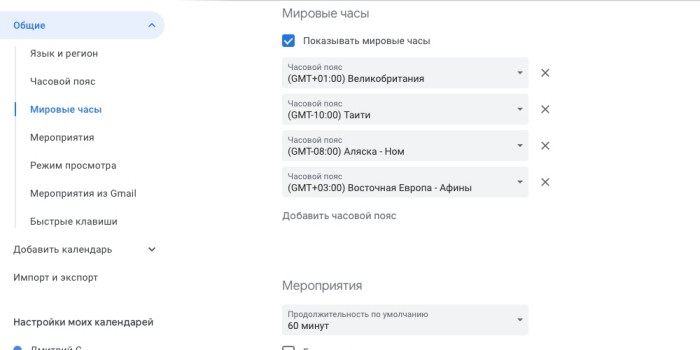
- Выберите раздел «Мероприятия из Gmail».
- Отключите единственный пункт в открывшемся разделе.

Удаление Google Календаря
Этот вариант несет за собой серьезные последствия, да и мы не видим в нем смысла. Предыдущий способ обычно покрывает все требования пользователей. Однако, если вам нужно удалить (а точнее отключить) сам Google Календарь, то это можно сделать следующим способом:
- Откройте настройки. Скорее всего, это значок шестеренки или тумблеров в шторке уведомлений.
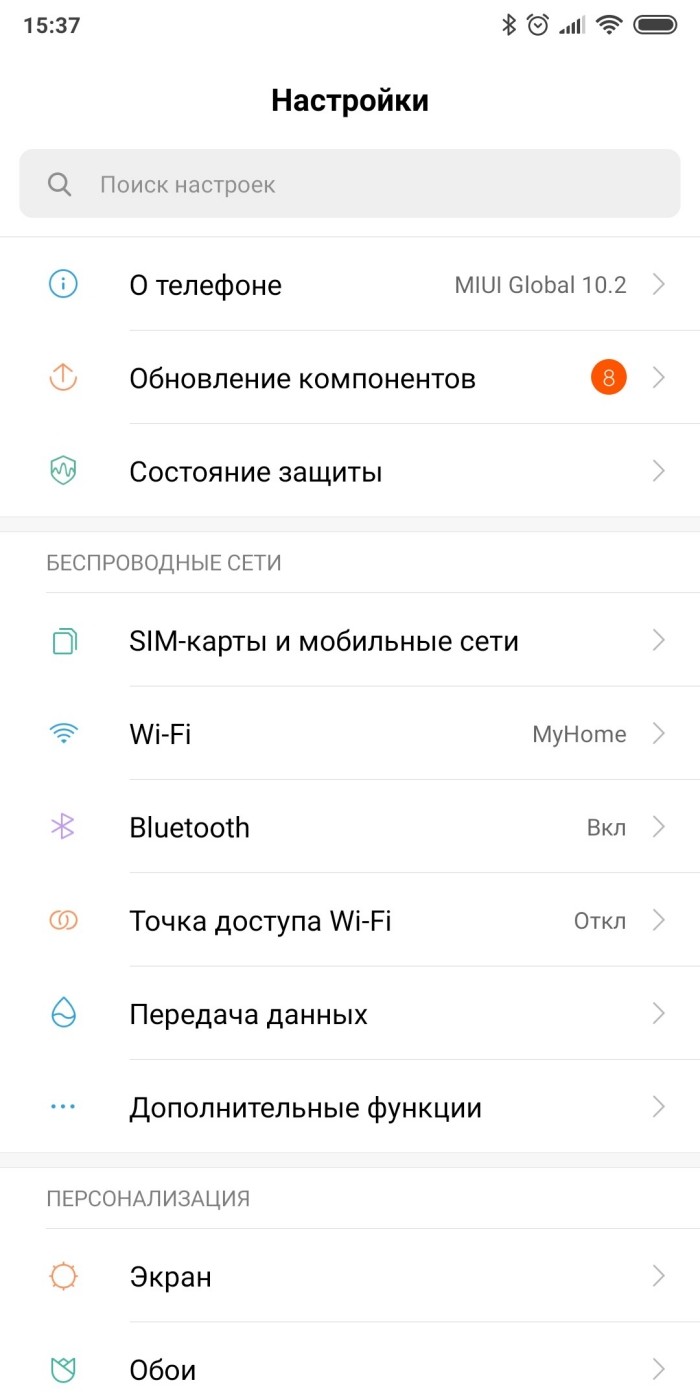
- Перейдите в раздел «Приложения».
- Найдите в этом разделе приложение «Google Календарь» и откройте страницу о нем.
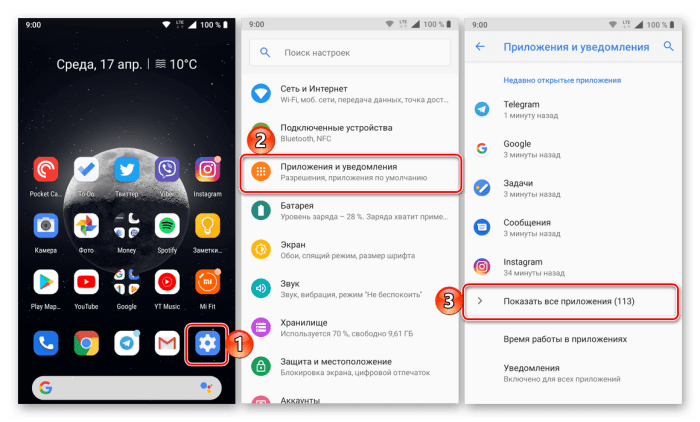
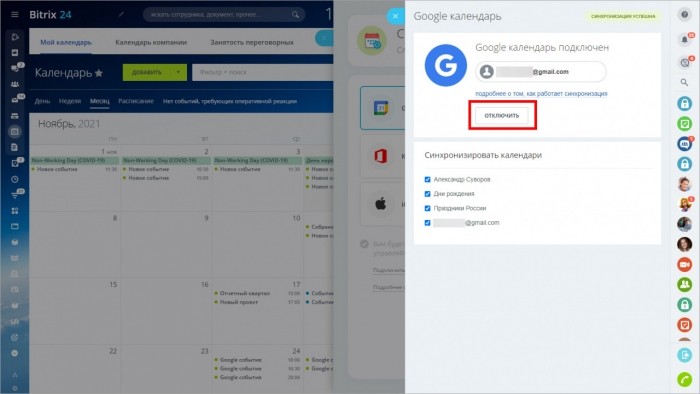
- Нажмите на кнопку «Отключить» или «Удалить» (при ее наличии).
Если даже после двух вышеперечисленных способов приходят странные спам-сообщения, значит, на вашем устройстве действительно завелся вирус. В таком случае рекомендуем установить антивирус (например, Dr. Web Cureit) и запустить полную проверку гаджета.
Как удалить вирус Календаря Android
Сообщения, спамящие множество событий в Google Calendar, часто принимают за отдельный вирус, но на самом деле они связаны с вредоносным/нежелательным приложением, которое может работать на вашем Android-устройстве. Многие жертвы сообщают, что сообщения появляются по всему календарю и пытаются убедить пользователей перейти по сомнительным ссылкам. Вполне вероятно, что после установки нежелательного приложения пользователи случайно разрешили доступ к определенным функциям, включая разрешение на изменение событий Календаря Google. Ссылки нежелательных событий могут вести на внешние веб-сайты, предназначенные для установки вредоносных программ и других видов инфекций. На самом деле, любая информация, заявленная ими («обнаружен серьезный вирус»; «предупреждение о вирусе»; «очистите свое устройство» и т.д.), скорее всего, является поддельной и не имеет ничего общего с реальностью. Чтобы исправить ситуацию и остановить загромождение вашего календаря подобными спам-сообщениями, важно найти и удалить приложение, вызывающее проблему, а также сбросить приложение Календарь, чтобы очистить его от нежелательных событий.

Как вирус календаря Android заразил ваш компьютер
Когда дело доходит до заражения устройств на базе Android, многие вирусы и сомнительные функции продвигаются нежелательными/вредоносными приложениями. Такие приложения могут быть доступны даже на законных платформах магазинов приложений, таких как Google Play, Samsung Galaxy Store и т. д. Хотя на этих платформах размещается в целом надежное программное обеспечение, все же некоторым мошенникам удается скрытно размещать свое ПО и наносить вред приличному количеству пользователей, пока оно не будет заблокировано. В дополнение к этому также возможно, что вы могли загрузить подозрительное приложение, следя за рекламой, которая, в свою очередь, ведет на сторонние веб-сайты и рекомендует загрузить какую-то якобы полезную программу. Остерегайтесь их и скачивайте только проверенные приложения, даже на таких платформах, как Google Play.
1. Скачайте Антивирусное ПО.
Лучший и наиболее эффективный способ обнаружения и удаления вредоносных программ — использование специально разработанной программы, такой как антивирус. Качественное и надежное программное обеспечение для защиты от вредоносных программ обладает постоянно обновляемыми базами данных вредоносных программ, чтобы быстро находить и обезвреживать их. Удаление вручную может быть не таким эффективным, как использование антивирусного программного обеспечения. Вирус может сопротивляться удалению или иным образом оставлять избыточные следы. Мы настоятельно рекомендуем EmsiSoft, который обеспечивает тщательную защиту и удаление различных угроз в операционных системах смартфонов. Вы можете загрузить его из Google Play для Android и запустить удаление вредоносных программ бесплатно.
2. Удалите вручную
Если у вас не установлено ни одно из вышеперечисленных приложений, но вы все еще испытываете те же симптомы вируса Календаря Android, используйте эти инструкции, чтобы найти виновника. Есть два традиционных способа сделать это. Оба включают проверку количества батареи и ресурсов данных, используемых приложением. Если на вашем устройстве установлена вредоносная программа, тогда заметите, что ею съедается слишком много ресурсов. Перечисленные ниже шаги одинаковы для всех смартфонов на базе Android.
Очистите хранилище календаря Android
- Откройте системные настройки Android вашего смартфона и перейдите в Приложения or Приложения.
- Отфильтруйте результаты, выбрав Все вверху, прокрутите вниз до Хранилище календаря и нажмите на него.
- Нажмите на кнопку Очистить данные — тогда хранилище календаря Android очистится.
Очистите хранилище Календаря Google
Если вы используете Календарь Google, инструкции будут немного отличаться:
- Откройте приложение Настройки на вашем смартфоне.
- Нажмите Приложения or Приложения и уведомления раздел, в зависимости от вашей версии Android.
- Нажмите Информация о приложении для просмотра списка всех приложений.
- Выберите Календарь, Нажмите СХД -> Удалить данные.
- Если вы также видите и Хранилище календаря в списке, сделайте то же самое.
Способы обнаружения и пресечения вредоносной активности на Android
Чтобы проверить Использование батареи:
- Найдите и откройте Настройки на вашем устройстве.
- Среди списка настроек выберите Батарея.
- Затем нажмите на Использование батареи и проверьте, какое приложение потребляет больше всего ресурсов (вверху списка).
Чтобы проверить Использование данных:
- Откройте Настройки как мы делали выше.
- Затем выберите параметр связанный с сетью. Обычно он называется Коммутация.
- Найдите и нажмите на Статистика трафика или похожее название. На некоторых устройствах вы сразу увидите общее использование трафика. Если нет, вам нужно выбрать Wi-Fi и Использование мобильных данных в отдельности.
Определив, какое приложение вызывает наибольшее потребление ресурсов, вы можете перейти в Настройки > Приложения, найти и удалить найденное вами приложение. Перед этим настоятельно рекомендуется удалить административные права для вредоносного приложения:
- Перейдите в Настройки и найдите Безопасность и конфиденциальность.
- Большинство смартфонов имеют опции Дополнительно or Другое в параметрах безопасности. Откройте их.
- Затем следует выбрать что-то с названием, похожим на Администраторы устройства.
- После этого найдите ранее обнаруженное вредоносное приложение и Отключите его.
Если вы по-прежнему не можете удалить упрямое приложение, советуем сделать это в безопасном режиме. Это позволит запустить ваш смартфон с использованием только встроенных функций, что поможет обойти ограничения, наложенные вредоносным ПО. Конечно, вирус календаря Android может заблокировать и эту попытку, если у него есть специальные для этого права, но все же попробуйте, если еще этого не делали. Вот как:
- Нажмите и удерживайте кнопку Питания , пока не откроется список параметров перезагрузки.
- Затем нажмите и удерживайте значок Выключить на пару секунд.
- Появится новое сообщение с просьбой загрузиться в Безопасный режим.
- Подтвердите его и включите свой смартфон, чтобы выполнить указанные выше действия в Безопасный режим.
После выполнения шагов удаления вы больше не должны сталкиваться с симптомами вредоносного программ календаря Android. Мы рекомендуем просмотреть список установленных приложений на наличие других подозрительных приложений. Есть вероятность, что вирус календаря Android мог установить его в придачу.
3. Сбросьте настройки браузера.
После полного удаления приложения важно очистить браузер от вредоносных настроек, которые могут быть установлены вирусом Календаря Android. Вам нужно будет выполнить пару шагов, включающих в себя полное восстановление настроек браузера. Помимо заражения вашего устройства, вредоносное приложение также может проникнуть в ваш браузер и внести различные изменения. К примеру, такой контент, как push-уведомления и другие типы баннеров, появляющихся прямо на экране, может исходить из вашего браузера. Вы можете выполнить пошаговую очистку для каждого сегмента браузера (история посещений, push-уведомления, разрешения и т. д.), чтобы удалить любые следы вредоносных программ. Тем не менее, откат конфигурации браузера к заводским настройкам предпочтительнее, так как позволит стереть все, что накопилось внутри браузера, гарантируя полное отсутствие нежелательного контента на вашем смартфоне. Мы покажем вам как пошаговую очистку, так и полный сброс настроек для самых популярных браузеров, включая Google Chrome, Mozilla Firefox и Opera.
Google Chrome:
Сначала очистим данные браузера.
- Откройте Chrome браузер и нажмите на Меню (Значок из трех точек в правом верхнем углу).
- Затем перейдите в Историю и выберите Удаление данных о просмотренных страницах. .
- В Дополнительно вкладке установите все флажки и нажмите Удалить данные.
Затем мы должны отключить push-уведомления.
- Откройте тот же раздел Меню , а затем Настройки.
- Затем найдите и откройте Настройки сайтов.
- Прокрутите немного вниз, пока не найдете Уведомления.
- Найдите веб-сайты под Разрешено, нажмите на них и выберите Очистить и сбросить.
- Вы также можете отключить Уведомления , чтобы сторонние веб-сайты не запрашивали у вас разрешения.
Как уже упоминалось, вы также можете сбросить настройки своего браузера до заводских настроек, чтобы восстановить их с нуля. Это значит, что все данные, ранее накопленные в браузере, будут удалены и возвращены к заводским настройкам. Поскольку мы имеем дело с вредоносным ПО, рекомендуется выполнить эти действия после удаления вируса. Это надежнее и быстрее, чем выполнение каждого отдельного шага, как было выше.
- Найдите и откройте Настройки на вашем экране.
- Перейдите в Приложения и найдите Chrome.
- Нажмите на него и перейдите в СХД > Управление местом.
- Нажмите на Удалить все данные и дождитесь завершения процесса.
Mozilla Firefox:
Процесс выглядит почти идентично, лишь немного отличаются названием шагов. Тем не менее, мы покажем как это выглядит и в Firefox. Чтобы очистить данные браузера:
- Откройте Firefox , а затем в Меню как в Chrome.
- Выберите История и нажмите Очистить личные данные.
- Выберите все записи и нажмите Очистить данные.
Чтобы отключить push-уведомления, выполните следующие действия.
- Откройте Firefox снова.
- Откройте Меню (вверху или внизу) и выберите Настройки.
- Затем перейдите в Разрешения для сайтов > Уведомления.
- Выберите Блокировать чтобы не получать никаких уведомлений.
Следующим шагом будет полный сброс настроек браузера. Для этого просто выполните все шаги, упомянутые выше для Chrome.
Opera:
Очистка данных браузера в Opera выглядит так:
- Откройте Opera и нажмите на логотип браузера справа внизу.
- Выберите Настройки, прокрутите список и нажмите на Удаление данных о просмотренных страницах. .
- Нажмите Дополнительно, отметьте все видимые поля и выберите Очистить данные.
Чтобы отключить уведомления в Opera:
- Откройте Opera и нажмите на логотип браузера справа внизу.
- Выберите Настройки и прокрутите вниз, пока не найдете Настройки сайтов.
- Щелкните по ним и выберите Уведомления.
- Нажмите Заблокируйте и удалите все Уведомления .
Полный сброс Opera соответствует тому, что было в инструкциях для Chrome.
4. Выполните Сброс настроек
Если вы продолжаете сталкиваться со странным поведением смартфона и подозреваете, что вирус так и не удалился, лучшим решением будет восстановление самого устройства до заводских настроек. Этот шаг удалит все данные, хранящиеся в вашей системе, и вернет всю конфигурацию к параметрам по умолчанию. Другими словами, вы переустановите свою систему с нуля. Это удалит вирус и очистит ваш смартфон от прочего мусора. Перед этим убедитесь, что вы не рискуете потерять важные данные. Также стоит записать названия учетных записей Google и других сервисов, потому что большинство людей часто забывают их со временем использования смартфона. После выполнения сброса к заводским настройкам вам нужно будет еще раз войти во все свои учетные записи. Теперь вы готовы начать сброс устройства.
- Откройте Настройки и перейти в О телефоне.
- Здесь вы увидите информацию о версии Android и оболочки системы, вашем процессоре, оперативной памяти, и многом другом.
- Где-то внизу вы увидите кнопку Сброс . Нажмите на нее и выберите Сброс всех настроек чтобы стереть все данные и вернуть смартфон к настройкам по умолчанию.
- Согласитесь со всеми сообщениями и дождитесь, пока ваше устройство не завершит сброс. Это может занять около 30 минут.
- Также, если вам не удается найти какие-либо настройки из этих шагов, вы можете ввести Сброс находясь в Настройки и откройте ее.
Фактически, вы можете найти любой нужный вам параметр с помощью поиска в самих настройках. Мы предоставляем подробные инструкции, чтобы у вас было полное представление обо всем процессе.
Обзор
Надеемся, что приведенные выше инструкции были вам полезны, и вы смогли удалить все следы вируса Календаря Android со своего устройства Android. Предоставленное руководство носит общий характер и основано на распространенных методах обнаружения и удаления вредоносных программ. Если у вас есть какие-либо вопросы или дополнительная информация по этой теме, поделитесь своими мыслями в разделе комментариев ниже.
Как удалить мероприятие в гугл календаре?
Когда вы загрузите календари, то в левой части экрана увидите красную кнопку редактирования. Нажмите на нее, чтобы войти в настройки календаря. На экране настроек вы сможете выбрать календарь, который желаете удалить.
Как добавить событие в календарь?
Добавление события в календарь
- Нажмите кнопку «Добавить» в правом нижнем углу;
- Введите имя и место события и выполните необходимые действия: Чтобы изменить дату и время события, введите данные в соответствующие поля.
- Нажмите кнопку «OK».
Как удалить?
Рекомендуемый клип · 107 сек.
Как просмотреть и удалить все поисковые запросы в Google
Начало рекомендуемого клипа
Конец рекомендуемого клипа
Как удалить свой аккаунт?
Чтобы удалить аккаунт, выполните следующие действия:
- Откройте страницу Аккаунт Google.
- На панели навигации слева нажмите Данные и персонализация.
- В разделе Скачивание, удаление и планирование выберите Удаление сервиса или аккаунта.
- В разделе Удаление аккаунта Google нажмите Удалить аккаунт.
Как отключить уведомления аккаунта гугл?
Как включить или отключить уведомления
- Откройте приложение Gmail на устройстве Android.
- В левом верхнем углу нажмите на значок меню .
- Выберите Настройки.
- Выберите аккаунт.
- Нажмите Уведомления и выберите уровень уведомлений.
- Нажмите Уведомления о входящих письмах. Примечание.
- Выберите нужные параметры.
Как отключить напоминание?
Для новых встреч и собраний:
- На вкладке Файл выберите пункт Параметры, а затем — категорию Календарь.
- Чтобы включить или отключить напоминания по умолчанию для всех новых собраний и встреч, в группе Параметры календаря установите или снимите флажок Напоминания по умолчанию.
Как отключить все уведомления на андроид?
Чтобы отключить уведомления приложения в Android откройте Настройки > Диспетчер приложений. Здесь найдите то приложения push-уведомления от которого вы хотите отключить и нажмите на него, чтобы войти в настройки приложения. Я хочу отключить уведомление от Instagram. Нажимаем на выводить уведомления.17 апр. 2015 г.