Как поставить кастомное рекавери на Андроид

Если вы решили перейти с официальной Android-прошивки на стороннюю модификацию ОС, то практически в любом случае столкнетесь с необходимостью разблокировки загрузчика и установки кастомного рекавери на устройство.
По умолчанию соответствующее программное обеспечение используется для восстановления гаджета к заводским настройкам и обновления операционной системы. Кастомное же рекавери предоставляет значительно большее количество возможностей. С ним вы не только сможете устанавливать пользовательские прошивки и всевозможные модификации, но также получите инструмент для полноценной работы с резервными копиями и разделами карты памяти.
Как поставить кастомное рекавери на Андроид
Содержание — Как поставить кастомное рекавери на Андроид
Виды кастомных рекавери
Выбор есть всегда и этот случай — не исключение. Впрочем, здесь все вполне очевидно: есть два варианта, но актуальным из них является лишь один.
CWM Recovery

Одна из первых пользовательских сред восстановления для Android от команды разработчиков ClockworkMod. Ныне проект закрыт и поддерживается разве что отдельными энтузиастами для совсем небольшого количества устройств. Так, если для вашего гаджета CWM — единственный вариант, ниже вы узнаете, как же можно произвести его инсталляцию.
TWRP Recovery

Популярнейший кастомный Recovery от команды TeamWin, полностью заменивший собою CWM. Перечень устройств, поддерживающих этот инструмент, действительно впечатляет, и если официальной версии для вашего гаджета нет, скорее всего найдется соответствующим образом адаптированная пользовательская модификация.
Как установить кастомное Recovery
Есть целый ряд способов установки модифицированного рекавери: одни предполагают проведение операций непосредственно на смартфоне, а другие — задействование ПК. Для некоторых девайсов и вовсе необходимо использовать специальный софт — к примеру, программу Odin для смартфонов и планшетов Samsung.
Способ 1: Official TWRP App
Само название приложения сообщает нам о том, что это официальный инструмент для установки TeamWin Recovery на Android. Если устройство напрямую поддерживается разработчиком рекавери, вам даже не придется предварительно скачивать установочный образ — все можно выполнить прямо в TWRP App.
Способ предполагает наличие Root-прав на вашем смартфоне или планшете. Если таковые отсутствуют, прежде ознакомьтесь с соответствующей инструкцией и выполните необходимые действия для получения привилегий суперпользователя.
1. Для начала установите рассматриваемое приложение и запустите его.
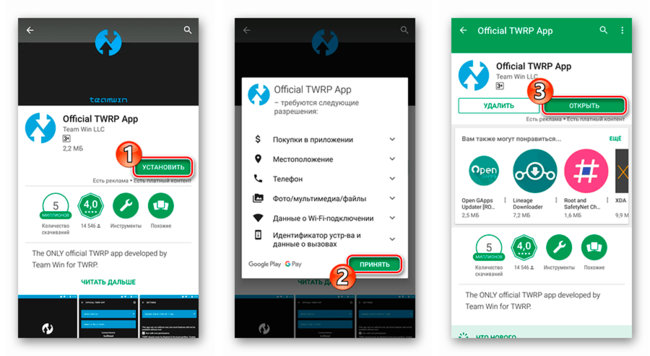
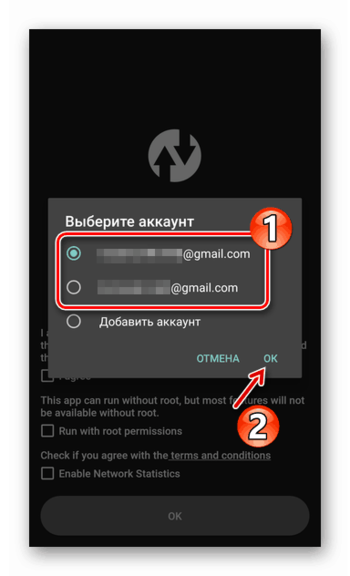
2. Затем прикрепите к TWRP App одну из учетных записей Google.
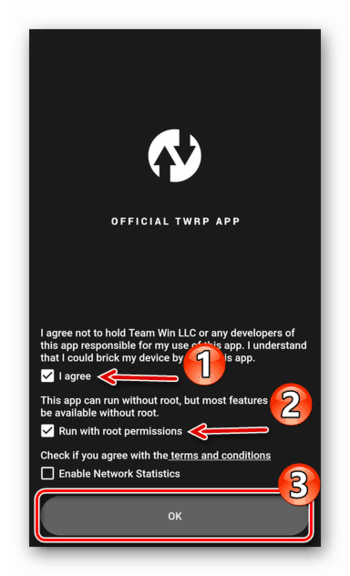
3. Отметьте пункты «I agree» и «Run with root permissions», после чего нажмите «Ок».
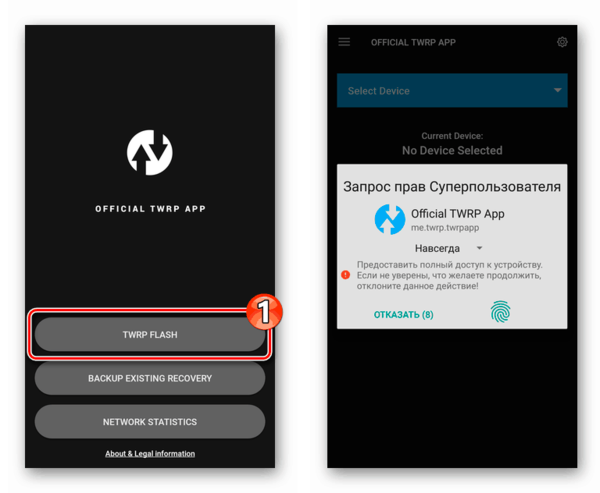
Тапните по кнопке «TWRP Flash» и предоставьте приложению права суперпользователя.
4. Далее у вас есть два варианта действий. Если девайс официально поддерживается разработчиком рекавери, загрузите установочный образ, используя приложение, иначе же импортируйте его из памяти смартфона или SD-карты.
В первом случае вам нужно открыть выпадающий список «Select Device» и выбрать нужный гаджет из представленного перечня.
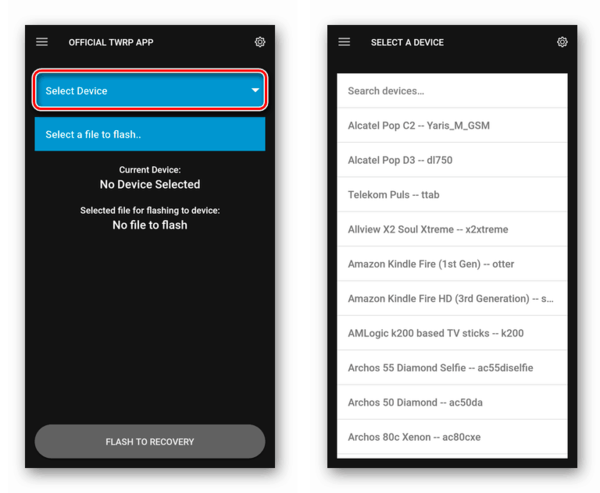
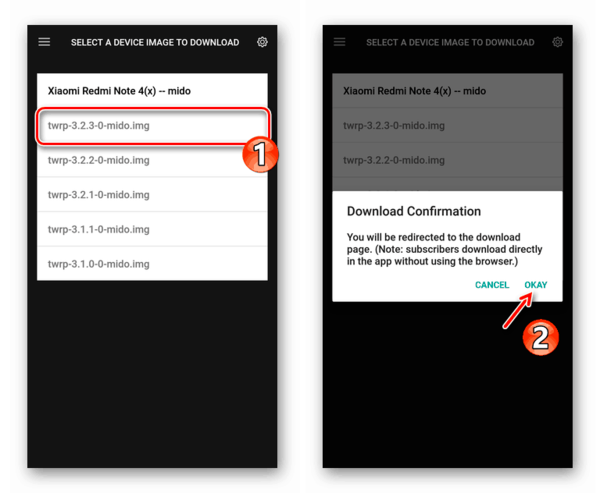
Выберите последнюю версию IMG-образа рекавери и подтвердите переход к странице загрузки.
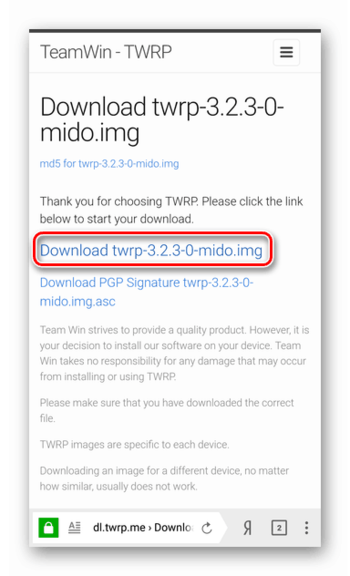
Чтобы приступить к скачиванию, тапните по ссылке вида «Download twrp-*версия*.img».
Ну а для импорта образа из встроенного или внешнего хранилища воспользуйтесь кнопкой «Select a file to flash», после чего выберите требуемый документ в окне файлового менеджера и нажмите «Select».
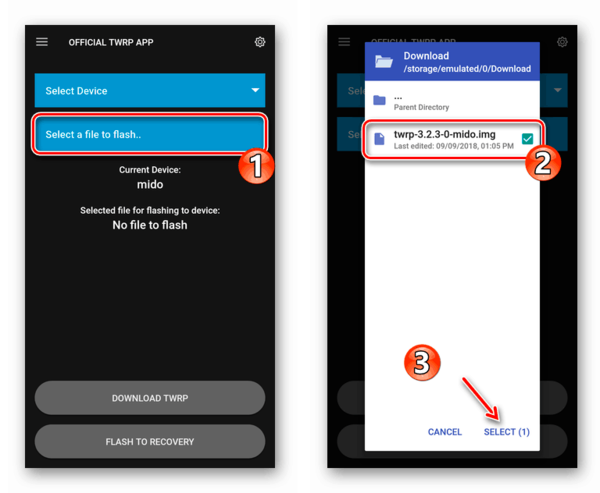
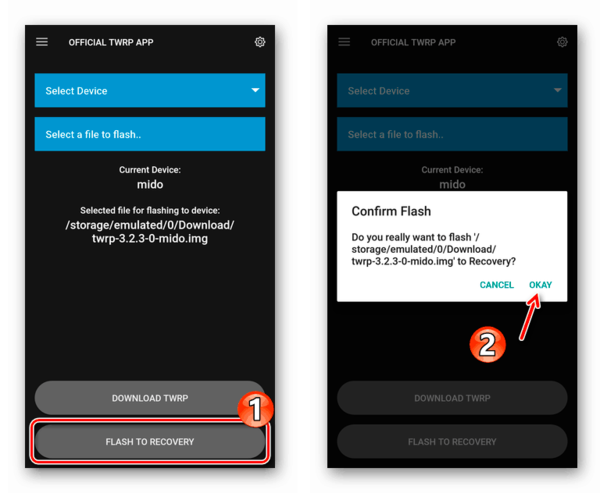
5. Добавив установочный файл в программу, вы можете приступить к самой процедуре прошивки рекавери на устройство. Так, нажмите на кнопку «Flash to recovery» и подтвердите запуск операции, тапнув «Okay» во всплывающем окне.
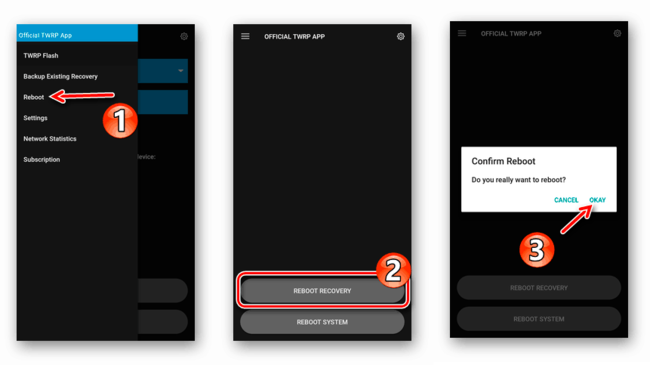
6. Процесс установки образа не займет много времени. По окончании процедуры вы можете выполнить перезагрузку в установленный Recovery прямо из приложения. Для этого в боковом меню выберите пункт «Reboot», тапните «Reboot recovery», а затем подтвердите действие во всплывающем окне.
Вообще это самый простой и очевидный способ прошивки кастомного рекавери на ваш смартфон или планшет. Компьютер не нужен, достаточно лишь самого устройства и наличия доступа в сеть.
Способ 2: Flashify
Официальное приложение от TeamWin — далеко не единственный инструмент для установки Recovery прямо из системы. Есть целый ряд подобных решений от сторонних разработчиков, лучшей и наиболее популярной из которых является утилита Flashify.
Программа умеет все то же, что и Official TWRP App, и даже больше. Приложение позволяет прошивать любые скрипты и образы без необходимости перезагрузки в среду восстановления, а значит, без проблем справится с установкой CWM или TWRP Recovery на ваш гаджет. Единственное условие — наличие рут-прав в системе.
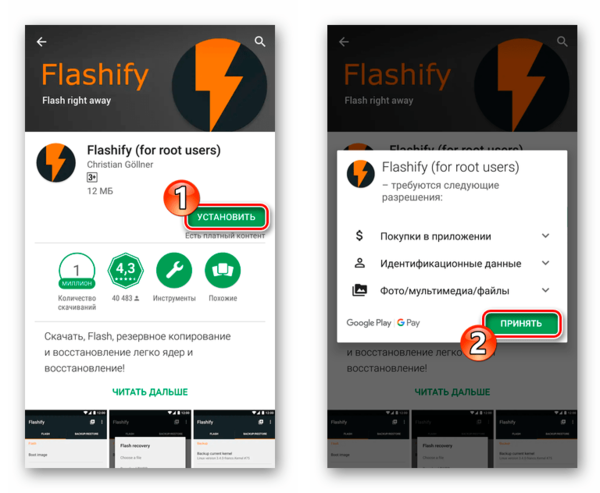
1. Первым делом откройте страничку утилиты и произведите ее установку.
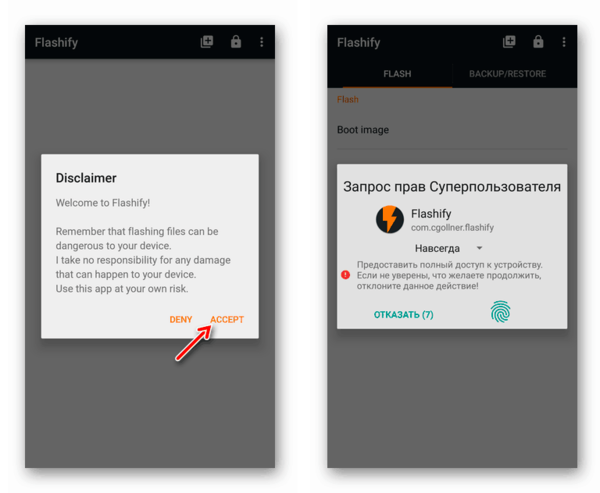
2. Запустите приложение и подтвердите свою осведомленность о возможных рисках, щелкнув по кнопке «Accept» во всплывающем окне. Затем предоставьте Flashify права суперпользователя.
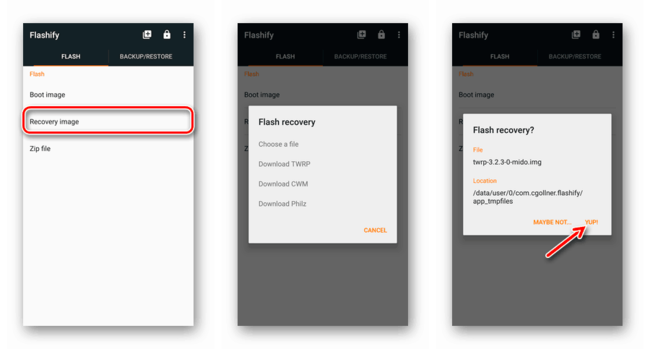
3. Выберите пункт «Recovery image», чтобы перейти к прошивке рекавери. Есть несколько вариантов дальнейших действий: вы можете тапнуть «Choose a file» и импортировать скачанный образ среды восстановления либо же нажать «Download TWRP/CWM/Philz» для загрузки соответствующего IMG-файла прямо из приложения. Далее щелкните по кнопке «Yup!», чтобы запустить процесс установки.
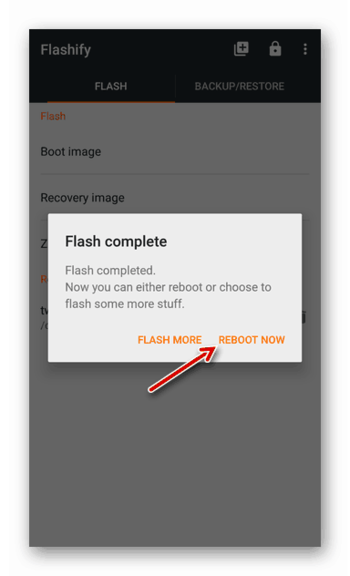
4. Об успешном завершении операции вы будете уведомлены PopUp-окном с заголовком «Flash complete». Тапнув «Reboot now», можно сразу же перезагрузиться в новую среду восстановления.
Подобная процедура занимает считанные минуты и не требует дополнительных устройств, а также иного программного обеспечения. С установкой кастомного Recovery таким образом без каких-либо проблем справится даже новичок в Андроид.
Способ 3: Fastboot
Использование режима быстрой загрузки — наиболее предпочтительный метод прошивки Recovery, так как позволяет работать с разделами Андроид-девайса напрямую.
Работа с Fastboot подразумевает взаимодействие с ПК, ведь именно с компьютера отправляются команды, впоследствии выполняемые «загрузчиком».
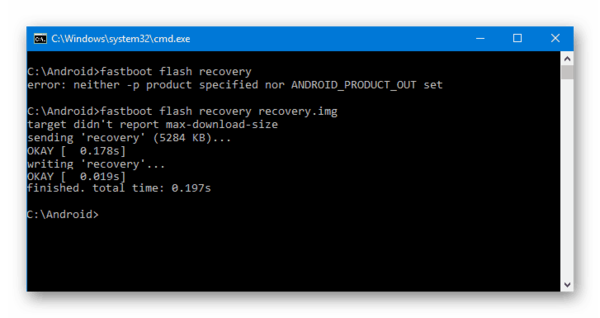
Способ универсальный и может быть применен как для прошивки Recovery от TeamWin, так и для установки альтернативной среды восстановления — CWM. Подробно ознакомиться со всеми особенностями использования Fastboot и сопутствующего инструментария вы сможете в одной из наших статей.
Урок: Как прошить телефон или планшет через Fastboot
Способ 4: SP Flash Tool (для MTK)
Владельцы гаджетов на базе MediaTek могут использовать «особый» инструмент для прошивки кастомного рекавери на свой смартфон или планшет. Таковым решением является программа SP Flash Tool , представленная в качестве версий для Windows и Linux ОС.
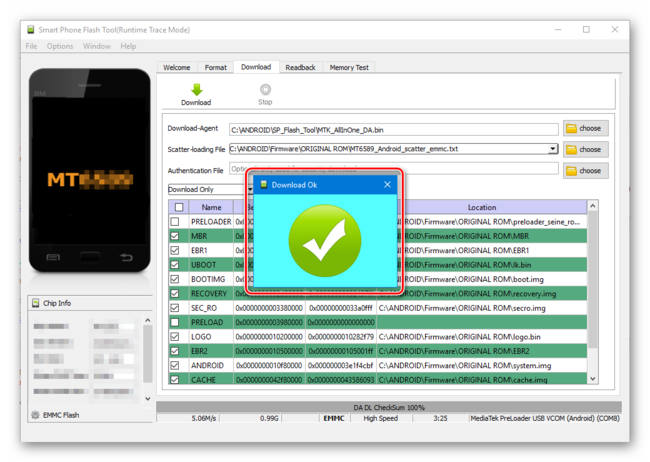
Помимо Recovery, утилита позволяет устанавливать как полноценные ROM, пользовательские и официальные, так и отдельные системные компоненты. Все действия производятся при помощи графического интерфейса, без необходимости применения командной строки.
Способ 5: Odin (для Самсунг)
Ну а если производителем вашего гаджета является всем известная южнокорейская компания, вы также имеете в своем арсенале универсальный инструмент. Для прошивки кастомных рекавери и любых компонентов операционной системы Samsung предлагает использовать Windows-программу Odin .
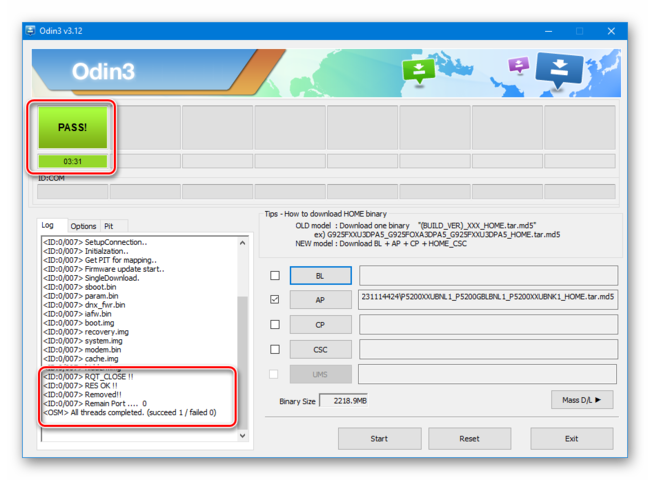
Для работы с одноименной утилитой от вас не требуется знание специальных консольных команд и наличие дополнительных инструментов. Все, что нужно — это компьютер, смартфон с USB-кабелем и немного терпения.
Перечисленные в статье методы установки модифицированных Recovery — далеко не единственные в своем роде. Есть еще целый перечень значительно менее популярных инструментов — мобильных приложений и компьютерных утилит. Однако представленные здесь решения являются наиболее актуальными и проверенными временем, а также сообществом пользователей по всему миру.
Установка кастомного рекавери на Android

В этой инструкции — пошагово о том, как установить кастомный рекавери на Android на примере популярного на сегодняшний день варианта TWRP или Team Win Recovery Project. Установка других кастомных рекавери в большинстве случаев производится тем же самым образом. Но для начала о том, что это такое и зачем может потребоваться.
Все Android устройства, включая ваш телефон или планшет имеют предустановленный рекавери (recovery environment, среду восстановления), предназначенный для возможности сброса телефона на заводские настройки, возможности обновления прошивки, некоторых диагностических задач. Для запуска рекавери обычно используется какая-либо комбинация физических кнопок на выключенном устройстве (может отличаться для разных устройств) или ADB из Android SDK.
Однако, предустановленные рекавери ограничены в своих возможностях, а потому у многих пользователей Android возникает задача установить кастомный рекавери (т.е. стороннюю среду восстановления) с расширенными возможностями. Например, рассматриваемый в рамках этой инструкции TRWP позволяет сделать полные резервные копии Android устройства, установить прошивку или получить root доступ к устройству.
Внимание: все действия, описанные в инструкции, вы выполняете на свой страх и риск: в теории, они могут привести к потере данных, к тому, что ваше устройство перестанет включаться или же будет работать неправильно. Перед выполнением описываемых шагов, сохраните важные данные где-либо помимо Android устройства.
Подготовка к прошивке кастомного рекавери TWRP
Прежде чем приступить к непосредственной установке стороннего рекавери, вам потребуется разблокировать bootloader на вашем Android устройстве и включить отладку по USB. Подробно обо всех этих действиях написано в отдельной инструкции Как разблокировать загрузчик bootloader на Android (откроется в новой вкладке).
В той же инструкции описывается и установка Android SDK Platform Tools — компонентов, которые потребуются для прошивки среды восстановления.
После того, как все эти операции были выполнены, скачайте кастомный рекавери, подходящий для вашего телефона или планшета. Скачать TWRP можно с официальной страницы https://twrp.me/Devices/ (рекомендую после выбора устройства использовать первый из двух вариантов в разделе Download Links).
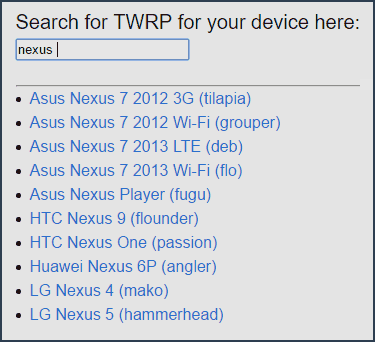
Вы можете сохранить этот загруженный файл любое место на компьютере, но я для удобства «положил» его в папку Platform-tools c Android SDK (чтобы не указывать пути при выполнении команд, которые будут использованы далее).
Итак, теперь по порядку о подготовке Android к установке кастомного рекавери:
- Разблокировать Bootloader.
- Включить отладку по USB и можно пока выключить телефон.
- Скачать Android SDK Platform Tools (если не было сделано при разблокировке загрузчика, т.е. она проводилась каким-то иным способом, чем тот, что описан у меня)
- Скачать файл с рекавери (формат файла .img)
Итак, если все действия выполнены, то мы готовы к прошивке.
Как установить кастомный рекавери на Android
Приступаем к загрузке файла сторонней среды восстановления на устройство. Порядок действий будет следующим (описана установка в Windows):
- Перейдите в режим fastboot на андроид. Как правило, для этого на выключенном устройстве нужно нажать и удерживать кнопки уменьшения звука и питания до появления экрана Fastboot.
- Подключите ваш телефон или планшет по USB к компьютеру.
- Зайдите на компьютере в папку с Platform-tools, удерживая Shift кликните правой кнопкой мыши по пустому месту в этой папке и выберите пункт «Открыть окно команд».

- Введите команду fastboot flash recovery recovery.img и нажмите Enter (здесь recovery.img — путь к файлу с рекавери, если он находится в той же папке, то можно просто ввести имя этого файла).

- После того, как вы увидите сообщение о том, что операция была завершена, отключите устройство от USB.
Готово, кастомный рекавери TWRP установлен. Пробуем запустить.
Запуск и первоначальное использование TWRP
После завершения установки кастомного рекавери вы все еще будете находиться на экране fastboot. Выберите пункт Recovery Mode (обычно с помощью клавиш регулировки громкости, а подтвержение — коротким нажатием кнопки питания).

При первой загрузке TWRP вам предложат выбрать язык, а также выбрать режим работы — только для чтения или «разрешить изменения».
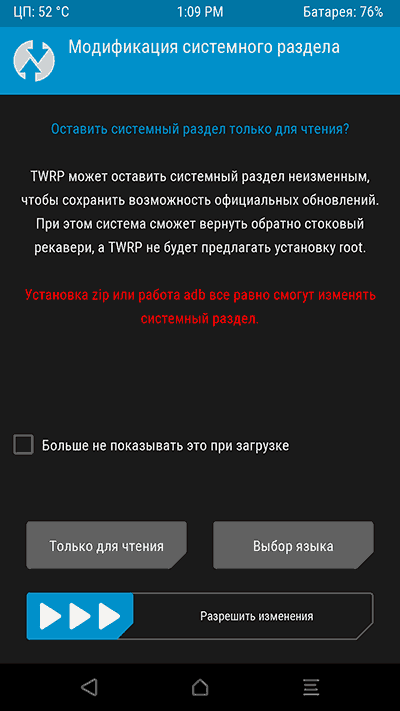
В первом случае вы сможете использовать кастомный рекавери только один раз, а после перезагрузки устройства он пропадет (т.е. для каждого использования потребуется выполнять шаги 1-5 описанные выше, зато система останется неизменной). Во втором — среда восстановления останется на системном разделе, и вы сможете ее загружать при необходимости. Также рекомендую не отмечать пункт «Больше не показывать это при загрузке», так как этот экран может еще понадобиться в дальнейшем, если вы решите изменить свое решение по поводу разрешения изменений.

После этого вы окажетесь на главном экране Team Win Recovery Project на русском языке (если выбрали этот язык), где вы можете:

- Прошить ZIP файлы, например, SuperSU для получения root-доступа. Установить сторонние прошивки.
- Выполнить полное резервное копирование вашего Android устройства и восстановить его из бэкапа (при этом, находясь в TWRP вы можете подключить ваше устройство по MTP к компьютеру, чтобы скопировать созданную резервную копию Android на компьютер). Это действие я бы рекомендовал сделать прежде чем приступать к дальнейшим экспериментам по прошивке или получению Root.
- Выполнить сброс устройства с удалением данных.
Как видите, все достаточно просто, хотя на некоторых из устройств и могут быть определенные особенности, в частности — непонятный экран Fastboot с не английским языком или отсутствие возможности разблокировать Bootloader. Если столкнетесь с чем-то подобным, рекомендую поискать информацию о прошивке и установке рекавери конкретно для вашей модели Android телефона или планшета — с большой вероятностью, вы сможете найти какую-то полезную информацию на тематических форумах владельцев такого же устройства.
Как установить кастомное рекавери
Кастомное рекавери — специальная среда восстановления, собранная сторонними разработчиками. Оно имеет ряд уникальных достоинств и фишек, например, дает возможность инсталлировать неофициальные прошивки. Способов, как установить кастомное рекавери довольно много, некоторые требуют наличия компьютера, а некоторые нет.
Мы предлагаем несколько проверенных инструкций (универсальных и специализированных), которые помогут поставить recovery быстро и так, чтобы не возникло проблем со смартфоном.
Преимущества сторонних рекавери
Помимо функций, которые предлагает стоковый режим восстановления, этот умеет много чего другого, а именно:
- устанавливать Root без ПК;
- инсталлировать .zip документы с прошивками и модами; ;
- легко создавать резервные копии.
Недостатки кастомного рекавери:
- шанс нарушить работоспособность телефона в следствие неправильной работы;
- потеря гарантии после его инсталляции.
Плюсов много, особенно для гиков и желающих поставить стороннюю прошивку на Андроид. Однако вы действительно можете превратить телефон в «кирпич», неправильно выполнив манипуляции в режиме восстановления. Будьте осторожны и не делайте того, в чем не уверены.
Что выбрать, TWRP VS CWM?
Существует два популярных Custom recovery:
- Team Win Recovery Project (TWRP) характеризуется минималистичным интерфейсом с большими кнопками и графикой, дружественной пользователю. Также оно предоставляет возможность вести работу на русском языке. Система имеет больше возможностей, чем CWM.
- ClockworkMod (CWM) имеет устаревший дизайн, а навигация осуществляется с помощью аппаратных кнопок (регулировки громкости и клавиши питания). В отличие от TRWP, CWM не поддерживает сенсорный ввод, а на домашнем экране имеет меньше возможностей.
В 2018 году мы рекомендуем первый вариант, так как у него лучше поддержка и проще управление.
Подготовка к инсталляции
Прежде чем вы начнете установку, убедитесь, что смарфтон имеет для этого все необходимое, а именно:
-
;
- рабочий USB-провод;
- USB-драйверы и компоненты ADB;
- установочный файл с recovery.
Обратите внимание, что для отдельных методов установки не обязательно соблюдение всех пунктов.
Установка рекавери без ПК
Предлагаем два популярных и простых способа сделать это.
Метод №1 (CWM)
Прежде всего, загрузите приложение ROM Manager из магазина приложений.
- Откройте его, и сразу увидите запрос на предоставление root-привилегий.
- Нажмите «ОК».
- Вы заметите пункт установки CWM, нажмите на него, подтвердите модель своего телефона.
- Как только сделаете это, приложение начнет установку recovery на устройство, после чего девайс автоматически перезапустится.
Теперь для загрузки в режим восстановления необходимо одновременно нажать кнопку «Вниз» + «Питание» (работает в большинстве телефонов Android, однако на каждом смартфоне это отличается). Если это не дает результат, почитайте нашу статью на тему входа в режим восстановления.
Внимание! Сейчас CWM не так активно поддерживается, поэтому способ может провалиться из-за того, что на смартфон не будет официального рекавери от этой команды разработчиков. Если это случилось, переходите ко второму методу.
Метод №2 (TWRP)
Второе приложение, которое мы будем использовать — Flashify.
- В первую очередь, загрузите его из Play Маркета и запустите.
- Тапните на «recovery image» и увидите четыре варианта установки.
- Нажмите «TWRP» или «CWM» (оба хороши, но мы рекомендуем воспользоваться первой программой).
- Теперь приложение предложит выбрать версию рекавери, клацайте на самую последнюю, подтверждайте свое намерение и дождитесь окончания инсталляции.
Вы можете столкнуться с проблемой, при которой опять не будет официального recovery на телефон. В таком случае пробуйте альтернативный путь работы с программой, описанный ниже.
Альтернативный способ установки рекавери
Он подразумевает, что вам надо будет в интернете скачать TWRP (неофициальный) на свой аппарат и поместить документ в корневой каталог системного диска на телефоне или на карту памяти. Только загружайте его из проверенных источников, таких как XDA-developers или 4pda.
- Откройте приложение Flashify.
- Тапните по «Zip file»
- Выберите скачанный .zip файл CWM или TWRP recovery.
- Нажмите «Подтвердить» и установите новую систему восстановления.
Это займет некоторое время, а потом будет предложено выполнить перезагрузку, чтобы войти в рекавери.
Установка рекавери через ПК по ADB
Если у вас не получилось сделать все по инструкциям выше либо отсутствует root, попробуйте способы с использованием компьютера. Установка TWRP на Android через АДБ — самый распространенный метод инсталляции кастомного recovery.
- Включите отладку по USB (если не знаете каким образом это сделать, то читайте нашу инструкцию).
- Скачайте кастомное рекавери TWRP для своего мобильного с 4pda или XDA(конкретно для вашей модели телефона) и поместите в корневую папку диска на компьютере.
- Распакуйте его там (желательно, чтобы по пути не было директорий с русскими буквами в названии).
- Перейдите в каталог, где лежит разархивированный документ. .
- Теперь наведите стрелочку мыши на пустое место в этой папке и нажмите «Shift» + «Правая кнопка мышки», во всплывающем меню выберите «Открыть окно команд».
- В командной строке напишите «adb reboot bootloader» и клацните «Enter», после чего телефон перейдет в режим Fastboot.
- Запустите прошивку TWRP командой «fastboot flash recovery recovery.img».
После этого оно будет установлено.
Внимание! Может случиться так, что это все не сработает. В таком случает, надо переустановить драйверы ADB, загрузив их по ссылке adb.clockworkmod.com.
Инсталляция TWRP с помощью Odin на Samsung
Odin — инструмент, предназначенный для прошивки любого телефона в домашних условиях и без особых усилий.
- Прежде всего убедитесь, что на вашем ПК установлен Odin, если отсутствует, — надо его скачивать по ссылке https://odindownload.com и инсталлировать.
- Загрузите TWRP для своего аппарата.
- Включите разблокировку OEM и USB-отладку, которые активируются в настройках «Для разработчиков».
- Подсоедините аппарат к ПК посредством USB-шнура, дождитесь пока установятся необходимые драйверы.
- Теперь загрузите свое устройство в «Download Mode», нажав одновременно кнопки «Home» + «Power» + «Volume Down».
- Ожидайте, когда смартфон определится программой.
- В меню «AP» (или «PDA», если у вас старая версия Odin) поместите документ с recovery.
- Кликните «Start» и подождите, когда процедура завершится, а телефон перезагрузится.
На этом все, надеемся, установка кастомного рекавери у вас прошла без осложнений. Не забывайте, что надо всегда делать резервные копии файлов перед тем, как устанавливать стороннюю прошивку или другие модификации системы. Всегда есть небольшой шанс, что произойдет сбой, и операционка перестанет работать или начнет функционировать со сбоями. Если такое случится, вы легко восстановите сохраненную версию Android.
Нюансы установки сторонних прошивок на Android-смартфоны. Первые шаги. Установка стороннего Recovery
Кто-то отметит, что вся нужная и ненужная информация по процессу перепрошивки находится на всем известном форуме. Я, свою очередь, отвечу, что во-первых — далеко не все проблемы и их решения там описаны, а во-вторых — не каждый сходу сможет найти среди такого обилия информации нужную. Я же исхожу из собственного опыта.
Важно:
Я не несу ответственности за ваши действия после прочтения данной статьи, обязательно делайте резервные копии данных на внешнее хранилище (SD-карты или компьютер). Но не пугайтесь — если вам удалось разблокировать загрузчик и установить recovery у вас всегда будет возможность восстановить устройство даже из «System Destroyed», а в большинстве случаев и реализовать «вертай взад» — установить официальную систему с блокировкой загрузчика (как, например, у Xiaomi).
Зачем мне перепрошивать устройство?
Для чего люди вообще перепрошивают свои устройства со стабильными ОС от производителя на какие-то сборки «От Васяна»? Причины у всех разные. Кому-то не нравится напичканная китайским хламом MIUI. Чьи-то устройства производитель уже давно не обновляет, а новую систему хочется. Кому-то по душе «чистая» система, кто-то больше не может жить под вечным прицелом Google Services и так далее и тому подобное. Справедливости ради хочу отметить, что множество неофициальных прошивок имеют поддержку от их разработчиков и на них регулярно прилетают OTA обновления. При этом они не уступают в безопасности официальным, а наиболее популярные поддерживают актуальные схемы шифрования ваших данных (FBE).
Что же такое – перепрошивка устройства?
Если коротко и ясно – замена или переустановка установленной операционной системы на другую операционную систему. Прямо как “винду переставить”. Данное определение не относится конкретно к телефонам — перепрошивают всё, что угодно, даже автомобили. Применительно к устройствам на Android это также не означает, что сторонняя прошивка должна быть именно системой Android — я имел опыт установки Ubuntu на телефон. Целесообразность этого поступка — вопрос другой.
Из каких же шагов состоит установка новой ОС, вместо существующей? Для большинства пользователей они будут примерно следующими:
Поиск и установка стороннего Recovery
Поиск файлов новой прошивки
Установка новой прошивки с помощью стороннего recovery
(опционально) Установка root-прав
(опционально) Установка GApps
В этой, как самой первой статье, я разберу только первые два пункта, в силу объема остальных.
Разблокировка загрузчика
Что за загрузчик и зачем его разблокировать? Загрузчик или Bootloader простыми словами – относительно небольшой кусочек программного кода, который занимается запуском установленной системы. Сам по себе он — незаменимая часть устройства, но в его функции также входит реализация технологии Verified Boot. Эта технология призвана ограничить установку ОС до авторизованных производителем (путем проверки подписи файла). С одной стороны, это защитит ваши данные от злоумышленника (он не сможет установить другую прошивку без форматирования вашего устройства), с другой – многие популярные прошивки обеспечивают надежное шифрование раздела Data. Наша цель — отключить механизм Verified Boot для того, чтобы мы могли установить стороннюю систему.
Скажу сразу – универсальной инструкции для всех телефонов нет и быть не может. Более того – некоторые устройства вообще не имеют способа разблокировки загрузчика, а некоторые не блокируются производителем изначально. Проверить факт блокировки загрузчика можно с помощью adb в режиме fastboot — fastboot oem device-info (что это и как пользоваться этим инструментом разберу в пункте про установку). Если true – заблокирован, иначе – нет. Все дальнейшие действия будут рассмотрены на примере устройства Xiaomi Redmi 8T на базе процессора Qualcomm.
Итак, если по результатам проверки вы обнаружили, что загрузчик заблокирован, то помочь вам с поиском способа разблокировки поможет только Технотроица – Отец (Сайт производителя), Сын (4pda) и Святой дух (Google). В случае с Xiaomi всё достаточно просто – на сайте производителя есть фирменная утилита для разблокировки загрузчика, ее использование интуитивно понятно. После успешного окончания процесса разблокировки необходимо отформатировать раздел Data, поскольку он зашифрован текущей системой и новая его попросту не расшифрует (в Xiaomi за это отвечают переключатели в окне разблокировки загрузчика) и можно приступать к процессу установки стороннего Recovery.
Установка стороннего Recovery
Что такое Recovery и почему мы начинаем процесс прошивки именно с него? Раздел Recovery – аналог BIOS на компьютере, также именуется как «Режим восстановления». Этакая «подсистема», которая призвана помочь в восстановлении работоспособности устройства. Заменить установленный производителем recovery сторонним необходимо потому, что «родной» не даст установить вам ничего, кроме официальной прошивки.
Немного о том, какие бывают Recovery
Я использую и настоятельно советую использовать другим именно TWRP-recovery, поскольку он сильно превосходит в функциональности и удобстве CWM.
Немного об ADB – это отладочный инструмент, который позволяет разработчикам отлаживать свои приложения, а таким энтузиастам как мы – прошивать телефоны и делать много других полезностей. Обо всех функциях вы можете узнать так же при помощи Технотроицы.
После скачивания recovery вы должны получить файл образа раздела android с расширением .img . Чтобы установить его на свое устройство, нам понадобится:
Компьютер или иное подходящее для запуска ADB устройство
USB-драйвера для вашего аппарата, установленные на компьютер
Чтобы прошить новый раздел recovery, необходимо перевести телефон в особый режим загрузчика – fastboot. На большинстве устройств это делается с помощью зажатия кнопок Power и Vol- при включении телефона. Успешным входом в этот режим будет считаться черный экран смартфона с белой строкой «fastboot mode». После этого необходимо подключить устройство к компьютеру при помощи USB-кабеля.
Для прошивки раздела recovery нам понадобится единственная ADB-команда. Для исполнения этих самых команд, воспользуемся консолью Windows. (я полагаю, вы справились с установкой ADB). Общий формат команды прошивки файла в раздел устройства выглядит следующим образом:
fastboot flash partition PathToFile
fastboot — путь к файлу fastboot.exe, поставляется вместе с ADB;
partition — доступный для прошивки раздел Android. Мы шьем recovery;
PathToFile — путь к .img-образу recovery, который вы скачали;
В моем случае, команда выглядела примерно так:
C:\adb\fastboot flash recovery C:\recovery.img
Некоторые recovery поставляются с автоматическими установщиками и ADB — вам нужно лишь запустить bat-файл.
После того, как в консоли появилось сообщение об успешном окончании процесса прошивки recovery (2-3 секунды), можно пробовать запустить только что установленный режим Recovery – при включении телефона зажать Power и Vol+ до момента появления на экране лого производителя, после чего можно отпустить кнопку Power до появления логотипа выбранного вами recovery.
Готово!
Поздравляю, вы только что получили, почти что, полный доступ над программной частью вашего устройства! Один шаг для энтузиаста — большой шаг для сообщества. Но это — только первый шаг, за ним идут еще несколько, не менее важных шагов к получению максимального контроля над вашим устройством.
Послесловие
Я намеренно не подкрепляю каждый шаг обилием скриншотов, поскольку каждый случай уникален, каждое recovery имеет свой интерфейс, но основные принципы остаются одинаковыми. Также, вы не увидите тут обилия ссылок – все приведенные проекты легко ищутся в поисковиках. Напоследок, хотелось бы привести текущую конфигурацию моего телефона:
Модель: Xiaomi Redmi Note 8T
Операционная система: Android 11 ArrowOS
Recovery: Pitch Black Recovery Project (twrp-based)
GoogleServices: NikGApps based