Почему не сбрасываются настройки на Андроиде? Андроид не сбрасывается до заводских настроек: что делать?
Откат до заводского состояния может понадобиться в нескольких случаях. К примеру: если с Вашим устройством возникла проблема и Вы никак не можете ее решить или Вы хотите продать свое устройство и не хотите, чтобы в чужие руки попали личные данные.
Сброс Android до заводских настроек способ 1
Перед тем, как Вы сбросите смартфон до заводских настроек, сохраните всю важную для Вас информацию (контакты, фотографии, видео, музыку и т.д.) на компьютер или на другой носитель. Зарядите аккумулятор до 100% и приступайте к сбросу настроек:
- Выключите телефон
- зажимаете одновременно 3 кнопки: увеличения громкости, кнопку включения телефона и кнопку под дисплеем
После этого телефон включается в режиме сброса настроек. Перед Вами откроется консоль.
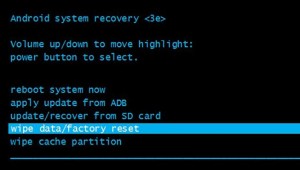
Регулятором громкости выбираете нужные пункты, а подтверждение пункта кнопка блока:
- Пункт Wipe data/ factory reset
- Далее Yes
- Reboot system now
После этого произойдет длительная перезагрузка телефона. Далее на дисплее появится приветствие, где Вам будет предложено выбрать язык и сделать все те настройки, которые Вы делали после покупки устройства при первом его запуске.
Сброс Android до заводских настроек способ 2
Прежде, чем сделать сброс настроек Android, извлеките Flash-карту:
- заходите в пункт меню «Настройки»
- открываете раздел «Восстановление и сброс»
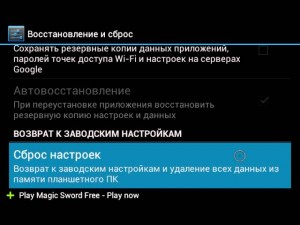
- нажимаете «Сброс настроек»
- если на карте телефона ничего не нужно сохранять, устанавливаете галочку «Очистить память телефона-карту»
- нажимаете «Сброс настроек телефона»
- далее «Стереть все»
После этого происходит перезагрузка телефона и удаление данных.
ВАЖНО! Прежде, чем сбросить все данные Android:
- откройте пункт меню «Настройки»
- в разделе «Учетные записи» выберите «Google»
- нажмите на Вашу учетную запись (если она есть)
- убедитесь, что стоят галочки на всех важных пунктах
Это необходимо для того, чтобы все данные скопировались в Вашу учетную запись Google. Прежде, чем сбросить, синхронизируйте данные, чтобы они перешли в Ваш Google аккаунт.
Сброс Android до заводских настроек способ 3
Через вызов наберите:
- *2767*3855#
- *#*#7780#*#*
Также Вы можете поискать в Google нужный код именно для Вашей модели.
Прошивка устройства на Android способ 1
Если предыдущие способы сброса настроек Вам не помогли, то попробуйте прошить устройство. Для этого:
- скачайте прошивку с сайта http://4pda.ru
- на сайте откройте закладку «Форум»
- пункт «Android-устройства»
- выбираете Ваше устройство
- ищите необходимую прошивку
- скачиваете
Отправляете прошивку в корень карты памяти. Для этого подключите устройство через USB-шнур.
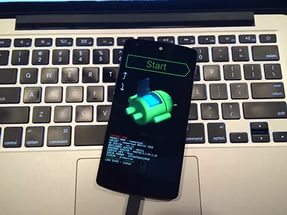
Подключение через USB шнур
Копируйте файл на карту памяти (полностью зарядите устройство). После этого приступайте к следующему шагу:
- выключите устройство
- одновременно зажимаете и удерживаете нажатым кнопку блокировки дисплея, включения и увеличения громкости
- открывается меню Recovery
- выбираете Wipe data/ factory reset
- нажимаете Yes
- после этого выбираете wipe cache partition
- далее Yes
- после этого нажимаете advanced
- выбираете wipe dalvik cache
- снова Yes
- нажимаете mount and storage
- здесь нажимаете format/system
- Yes
Возвращаетесь назад и устанавливаете саму прошивку:
- нажимаете install zip from sdcard
- выбираете choose zip from sdcard
Далее открывается карта памяти, в которой находите файл с прошивкой:
- открываете файл
- нажимаете Yes
После этого устанавливается прошивка. Ваше устройство перезагружается и прошивка полностью устанавливается.
Прошивка смартфона Android способ 2
Прошивка осуществляется через программу ROM Manager. Этот способ доступен только тем пользователям, которые имеют права Root. Программу ROM Manager Вы можете скачать и установить в Google Play. Существуют 2 вида программы: бесплатная и платная. Для прошивки устройства достаточно бесплатной версии:
- скачиваете через интернет необходимую прошивку
- запускаете программу ROM Manager
- В появившемся окне подтвердите установку программы ClockworkMod
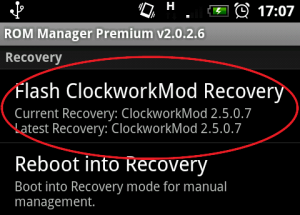
Сначала Вам необходимо сделать резервную копию. Это можно сделать через пункт «Сохранить текущий ROM». Вы можете пропустить этот пункт и перейти к разделу «Установить ROM с SD карты». В этой программе есть пункт «Скачать прошивки», но он доступен только для платной версии ROM Manager. Итак:
- нажимаете кнопку «Установить ROM с SD карты»
- далее находите прошивку, которую закачали на Ваше устройство (прошивка должна быть с расширением zip)
- ставите галочку на пункте «Сохранить текущий ROM»
- нажимаете кнопку «Перезагрузка и установка»
Прошивка Samsung без Root прав
Если Вы любитель прошивки Стока и труда разработчика, то Вам предстоит легкий путь.
ВАЖНО! Во время процесса срывать телефон с компьютера нельзя!
Скачиваете архив с прошивкой через сайт http://4pda.ru
Затем скачиваете программу ODIN на компьютер:
- откройте программу
- нажмите кнопку Up и укажите путь к архиву с прошивкой
- далее Ок
- на смартфоне зажмите 3 кнопки: назад, включение и громкость вниз
- далее подключаете к компьютеру по оригинальному кабелю USB
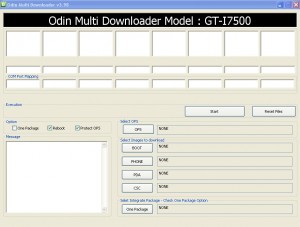
Телефон отобразится в программе ODIN справа. Далее нажимаете Start, если Вы не передумали.
В том случае, если все вышеперечисленные способы Вам не помогли, обратитесь в ближайший сервисный центр. Сброс настроек можно сделать всегда, но не всегда можно успеть его сделать.
Видео: Сброс настроек Android, если устройство тормозит
комментариев 8 Добавить комментарий
Что такое сентактическая ошибка как её устранить все прибывали и до заводских настроек сбрасывали не помогает на телефоне хаммер
Приложения одклассники не могу установить пишет сентактическая ошибка
Доброго времени суток, у меня такая проблема, телефон привязан к аккаунту Google, удаётся зайти в настройки телефона и убрать все галочки сохранения аккаунты или что-либо связано с этим, Вся проблема в том что ты когда нажимаешь восстановление и сброс нажимаешь восстановление и сброс ничего не происходит.
есть такая проблема, есть приложения которые почему то стали «вшитыми» в корни системы, десятки раз стирал данные и все равно остаются приложения и игры, сбрасывал и через настройки и через рекавери
Не удается сбросить к заводским настройкам заблокированный мейзу 6s, ни один из описанных способов не срабатывает.
при возврате планшета до заводских настроек очень долго идет обновление по,что делать,уже 6 часов жду,пришлось включить подзарядку
Проблема такова: планшет Huawei mediapadt5 при попытке factory reset пишет сбросить не удалось, в магазине сказали в сер. Центр ехать
Как сбросить телефон до заводских настроек [Hard Reset на Android] (т.е. удалить все данные с телефона, планшета)
 День добрый!
Какой бы «умной» не была система Андроид, все-таки, случаются с ней с такие моменты, когда приходится прибегать к сбросу настроек (его еще называют Hard Reset).
Например, такое нередко случается при проблемах с Wi-Fi, Bluetooth, с «перегрузкой» памяти телефона, при появлении необъяснимых тормозов и подвисаний, и пр.
Также с этой задачей можно столкнуться, если вдруг надумаете продавать телефон (ведь совсем не хотелось бы, чтобы чужой человек увидел личную переписку?!).
Сразу хочу отметить, что в процессе сброса из памяти устройства будет удалены все приложения и игры, все SMS сообщения и контакты, учетные записи почты и т.д. В общем-то, телефон/планшет станет полностью с заводскими настройками (примерно таким, каким он был при покупке). 👌
Примечание! Если у вас установлена SD-карта — то все данные на ней останутся целыми * (по крайней мере, так было с теми устройствами, с которыми работал я) ! Т.е. очищается именно память устройства!
Поэтому, если у вас есть нужные контакты, фото, видео и файлы — перед сбросом, сохраните их на жесткий диск ПК или в облачное хранилище (например, на Яндекс диск).
Собственно, теперь можно перейти ближе к делу. 👌
Перед сбросом — сделайте бэкап контактов и файлов (фото, видео и пр.). Резервная копия никогда не будет лишней (на всякий случай)! 👌
Как сбросить настройки на Андроиде до заводских. Все способы и зачем это нужно
Итак, мы добрались до режима Recovery. Реализован он может быть у разных производителей совершенно по-разному. Но определенные пункты присутствуют в абсолютно всех версиях Recovery Menu. В том числе те, что нужны для сброса до заводских настроек. Для перемещения по пунктам этого меню следует использовать кнопки увеличения и уменьшения громкости. Для нажатия на выбранный пункт применяется кнопка питания. Сейчас вам необходимо совершить следующие несложные действия:
- Выберите и нажмите на пункт «Wipe data / factory reset».
- Вас предупредят о том, что далее будут удалены все пользовательские данные. Согласитесь с этим, повторно нажав клавишу питания.
- Запустится процесс удаления всех сторонних приложений и прочих пользовательских данных. Как только он закончится, вам следует выбрать и нажать на пункт «Reboot System». Это приведет к перезагрузке устройства.
Вот и всё, на этом ваши действия завершены. Теперь смартфон будет функционировать стабильно. Само собой, теперь вам по новой придется устанавливать все приложения и игры. И постарайтесь в этот раз не скачивать подозрительное ПО!
Скрытые коды и цифровые комбинации
Практически любой смартфон поддерживает множество команд, вызываемых при помощи цифровых комбинаций. В том числе таким образом можно запустить и процесс сброса до заводских настроек. Для этого нужно зайти в приложение «Телефон», где вы обычно вводите номер абонента. Здесь следует ввести один из следующих кодов (разные производители внедряют поддержку, опять же, разных комбинаций):
- *#*#7780#*#*
- *#*#7378423#*#*
- *2767*3855#
Возможно, что дополнительно потребуется нажатие на зеленую кнопку вызова.
Что делать дальше после сброса до заводских настроек?
Итак, вы совершили сброс до заводских настроек. Что теперь? Дальнейшие ваши действия будут похожи на те, что производились после покупки девайса. Например, нужно загрузить и установить основные приложения — клиенты социальных сетей, мессенджеры, виджет погоды и многое другое. Современные версии операционной системы Android помогут вам в этом — зачастую «зеленый робот» предлагает автоматически загрузить все те программы, которые были установлены в этом аккаунте ранее. Впрочем, не забывайте, что причиной возникших со смартфоном проблем могло быть какое-то приложение. Поэтому советуем вам в этот раз произвести ручную установку программ, отказавшись от подозрительных приложений.
Если же даже после сброса до заводских настроек операционная система отказывается работать должным образом, то причина проблемы кроется где-то очень глубоко. Рекомендуем вам в таком случае обратиться в авторизованный производителем смартфона сервисный центр — там вам постараются помочь. Если гарантийный срок истёк и тратить деньги не хочется, то можно попробовать решить проблему самому, совершив перепрошивку. Но это уже экстренный метод — во время перепрошивки может что-то пойти не так, и ваш девайс превратится в «кирпич».
Подведение итогов
Теперь вы знаете о том, как на операционной системе Android совершить Hard Reset. Мы надеемся, что вам пригодились эти знания. Хотя лучше не сталкиваться с такими проблемами, которые вынуждают задействовать сброс до заводских настроек. Идеально работающий гаджет не будет тратить ваши нервы, а это важнее всего.
Как сбросить настройки на Андроиде до заводских пошаговая инструкция
В процессе эксплуатации смартфонов часто возникает необходимость сбросить телефон до базовых параметров, то есть сделать Hard Reset. Причинами служат зависания, блокировка и другие проблемы, не позволяющие нормально пользоваться гаджетом. Фактически, эта процедура предполагает полный откат операционной системы до того состояния, в котором она была на момент поступления в продажу. При этом все имеющиеся на момент выполнения процедуры данные стираются из памяти, начиная от контактов и смс-сообщений, заканчивая историей звонков, фотографиями, музыкой, приложениями и паролями на вход в интернет-сайты.
Обнулить систему – значит вернуть изначальную конфигурацию, предусмотренную производителем. Единственное, что может остаться «нетронутым» — установленная последняя версия Андроида (но такое бывает не всегда). Если хотите, чтобы сведения не терялись, имеет смысл их перенести на SD, но это можно делать только в том случае, если вы уверены в отсутствии внутри них вредоносных файлов.
До того, как сбросить настройки на Андроиде, хорошенько подумайте, действительно ли это единственное решение проблемы. Скинуть ОС можно в любой момент, а вот восстановление удаленной информации займет немало времени. Иногда для устранения сбоев, например, слишком медленной работы или некорректного «поведения» тех или иных программ, достаточно выключить, и через 5-10 минут включить девайс. Можно также попробовать удалить недавно установленный софт, особенно, если вы заметили, что именно после его инсталляции смартфон начал «глючить».
Устройство перезагружено, сомнительное программное обеспечение удалено, но проблема не исчезла? Тогда откатиться – единственный выход из ситуации, и мы подробно опишем, что и в какой последовательности делать, чтобы вернуть вашему девайсу работоспособность.
Когда нужно делать Hard Reset
Когда делать Hard Reset
Обстоятельства, при которых требуется вернуться к заводским настройкам, бывают самыми разнообразными, а именно:
- планируете продавать девайс и хотите, во-первых, чтобы на нем не осталось персональной информации, а во-вторых, чтобы создать у покупателя впечатление о том, что телефон практически новый;
- наблюдаются явные признаки «замусоривания» операционной системы, например, становится медленным отклик на команды, не так быстро, как раньше, загружаются программы или на экране периодически выскакивают непонятные уведомления;
- возникают всевозможные проблемы, связанные с сервисом Google Play Market;
- не получается преодолеть блокировку телефона – если установлена защита в виде графического ключа, дополнительных паролей и пин-кодов, но они вылетели у вас из памяти, то приходится полностью обнулять систему, иначе устройством пользоваться не получится.
Многим кажется, что если не закачивать на телефон сомнительное ПО, периодически чистить систему от ненужных файлов и установить хороший антивирус, то необходимость снести систему не возникнет. На практике, от неполадок в работе ОС не застрахован никто, поэтому так важно знать, как сбросить правильно настройки на Андроиде до заводских. Конечно, при появлении сбоев можно сразу обратиться к сотрудникам сервисного центра, но тогда нужно будет расстаться с определенной суммой денег и быть готовыми к ожиданию. Нужного результата вполне реально достичь своими силами и наши советы вам в этом помогут.
Подготовка к сбросу параметров
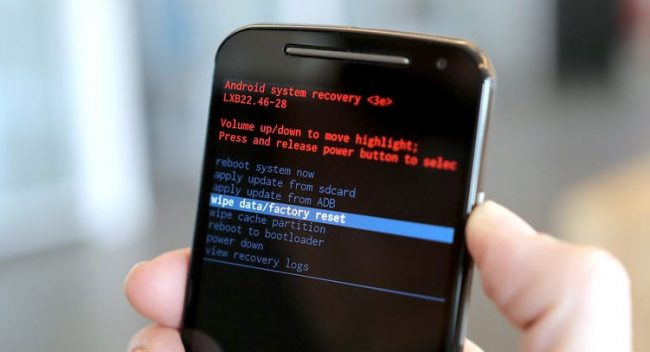
Подготовиться к откату очень важно, иначе есть опасность, что будут утеряны ценные сведения и в процессе сброса параметров возникнут накладки, например, процедура затянется или внезапно прервется. Ничего сверхсложного для этого не нужно. Есть всего три ключевых момента. Первое – переходя на заводские настройки, вы теряете абсолютно всю информацию со смартфона, то есть, необходима резервная копия. Вариантов, куда загрузить данные, масса: перекопировать на карту памяти SD, сохранить на флешку или портативный жесткий диск, загрузить в облачное хранилище и т.д. Не забудьте об экспорте закладок в браузерах и файлах с логинами и паролями (как только удастся перезагрузить систему, их можно будет снова использовать).
Сброс параметров на Андроид
Второй немаловажный момент, который нужно взять во внимание владельцам устройств с версией Андроида 5.1 и позднее – необходимость в удалении Google-аккаунта. Сделать это нужно обязательно, чтобы не нарушать политику безопасности компании. Забудете об этом и элементарно не сможете включить девайс, поскольку большинство моделей потребуют при запуске данные последнего профиля. В конечном счете, восстанавливать функциональность телефона придется в сервисном центре, а для этого у вас на руках должна быть вся документация, включая чек, подтверждающий оплату.
Третий по счету, но отнюдь не менее важный, чем остальные пункт – проверка заряда аккумулятора. В разных моделях обнуление занимает разное время, и крайне нежелательно, чтобы смартфон отключится на середине процесса. Плюс, иногда телефон просто не даст скинуть Андроид до заводских настроек при недостаточно заряженной батарее. Поэтому перед сбросом не забудьте его подзарядить.
Элементарные способы
Начнем, пожалуй, с тех вариантов, которые требуют минимальное количество усилий и времени. Итак, если вам повезло быть обладателем устройства, в котором есть особое отверстие (размером с зубочистку) для обнуления параметров, то достаточно взять небольшой острый предмет и аккуратно нажать. Дальше все пройдет автоматически, и через пару минут у вас будет «обновленный» телефон.
Полезная информация для тех, кого интересует, можно ли все сделать через компьютер – да, подобная возможность существует, но для этого потребуется скачать и инсталлировать специальную утилиту, которая называется ADB (Android Debug Bridge). Затем активируете одноименный режим на телефоне, подсоединяете его к ПК через USB-кабель, открываете командную строку и вводите следующий текст «adb reboot recovery» (без кавычек). После этого останется выбрать раздел восстановления системы и запустить процесс.
Другой метод, как сделать сброс настроек без лишних затрат времени и нервов, это воспользоваться специальными кодами. Сработают или нет такие сервисные комбинации как *#*#7378423#*#*, *#*#7780#*#*, и *2767*3855#, зависит от бренда-производителя гаджета, но никто не мешает попробовать. Если код не подходит, вы просто получите соответствующее уведомление и можете с чистой совестью использовать один из способов, которые мы опишем дальше.
Используем Меню
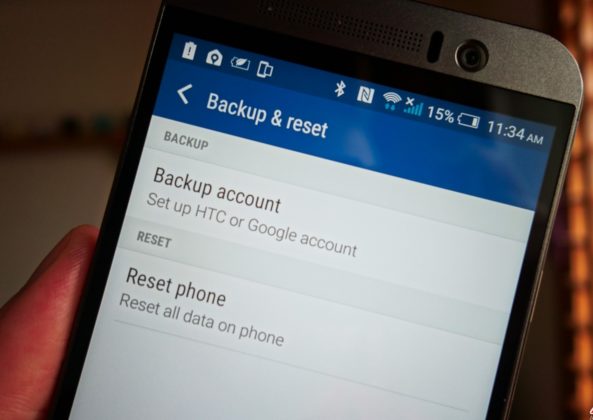
Тем, у кого нет проблем с разблокированием, удобнее всего будет обнуляться через настройки Главного меню. Учтите, что название раздела, позволяющего запустить сброс параметров, в моделях разных производителей отличается, например, вы можете увидеть на экране:
- Резервное копирование и сброс;
- Восстановление и сброс;
- Архивирование и сброс и т.д.
Внутри находим пункт «Сброс настроек/данных/устройства» и изучаем предупреждение о том, что вся информация будет уничтожена. Система предоставит подробный список удаляемых данных, так что у вас будет шанс еще раз проверить, не забыли ли вы случайно что-то сохранить. Уверены, что ничего сверхважного на девайсе не осталось? Тогда запускайте процесс, нажав «Стереть все». В зависимости от объема данных, стирание может занять 30-50 секунд или 4-5 минут, после чего начнется автоматическая перезагрузка.
Как восстанавливаться с помощью режима Recovery
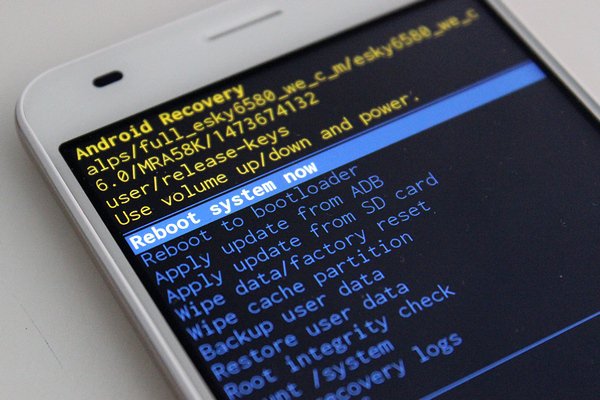
Последним способом, как восстановить заводские параметры, о котором мы расскажем, является сброс посредством Recovery. Он актуален, когда никакого доступа к устройству нет и зайти в настройки или любой другой внутренний раздел не получается. Также им удобно пользоваться при зависании системы, то есть, когда логотип фирмы на экране появляется, но на этом все заканчивается и загрузка системы не происходит.
Для обнуления нужно, чтобы телефон быть выключен: не должен гореть экран и индикаторы. Теперь нужно войти в режим Восстановления, для чего потребуется зажать определенную комбинацию кнопок, а какую именно, зависит от марки гаджета (не сработает одна, пробуйте следующую):
- Volume Up + Home + Power;
- Домой + Громкость Вверх (если нет центральной клавиши питания);
- Громкость Вниз + Питание/блокировка;
- Обе кнопки Громкости + Питание;
- Power + Volume Up;
- Громкость Вниз + Громкость Вверх.
Перед вами меню восстановительного режима, где нужно найти раздел под названием Clear Flash, wipe data/factory reset или Clear eMMC, нажать на него и подтвердить стирание информации. Финальный этап – запуск перезагрузки системы.
Восстановление через Recovery
На самом деле, если разобраться, то ничего особо сложного в обнулении заводских настроек нет. Однако учтите, что, если «глюки» системы учащаются, и восстановление помогает всего на пару дней, значит, проблема в ОС и стоит подумать о перепрошивке.