Как отключить Гугл Ассистент на Xiaomi
 Инструкции
Помощник от Google встроен во все смартфоны, работающие на Android. Функция безусловно полезная, но некоторым она только мешает. Давайте разберемся, как отключить Гугл Ассистент на Xiaomi.
Для чего нужен Google Ассистент?
Google Ассистент представляет из себя голосовой помощник, который «развязывает руки» при управлении устройством. С его помощью вы можете управлять смартфоном голосовыми командами или жестами. Он охватывает большое количество функций, вот список самых распространенных:
- Навигация. Позволяет построить маршрут до места назначения. Вводить адрес вручную не требуется, вы просто сообщаете его ассистенту. С его помощью также можно узнать о ближайших магазинах, заправках, достопримечательностях, ресторанах, гостиницах, отелях и так далее.
- Погода. Гугл Ассистент может сообщать о грядущих изменениях температуры воздуха и осадках.
- Спорт. Если вы интересуетесь спортом, можно задать помощнику вопрос на данную тему и сразу получить ответ.
- Таймер. Можно активировать таймер на нужный временной отрезок.
- Игры. Долго стоите в очереди? Ассистент может развлечь вас классическими мини-играми или интеллектуальными заданиями.
- Напоминания, уведомления и СМС. Список важных дел можно сообщить Гугл Ассистенту и он напомнит об это в указанное вами время. Также вы можете отправлять SMS сообщения с помощью голосовых команд.
- Звонки. Разумеется, можно не только отправлять сообщения, но и осуществлять звонки.
Отключаем Гугл Ассистент
Несмотря на солидный набор полезных функций, не всем это нужно и многие предпочитают управлять смартфоном «по старинке». Гугл Ассистент на Xiaomi можно частично отключать в браузере и настройках. Разумеется, есть вариант полного отключения, все способы мы рассмотрим ниже:
Отключаем через браузер
- Открываем стандартное приложение «Google».
- В правом нижнем углу находим пункт «Еще» в виде трех точек.
- Здесь переходим в Настройки > Голосовой ввод.

- Здесь находим пункт Voice Match и отключаем доступ.

Отключаем через настройки
- Переходим в Настройки > Расширенные настройки > Язык и ввод.

- Далее находим пункт Управление клавиатурами и под голосовым вводом Google находим Настройки.

- Выбираем Voice Match и отключаем его.

В зависимости от версии MIUI, путь к отключению помощника может отличаться. Самый простой способ — открыть «Настройки» и в поисковой строке вбить «Голосовой ввод».
Отключаем активацию через кнопки и жесты
Запуск Google Ассистента по умолчанию выставлен через кнопку «Домой». Это системные настройки и их можно изменить.
- Для MIUI 10: Настройки > Расширенные настройки > Кнопки и жесты > Запуск Google Ассистента.
- Для MIUI 11: Настройки > Расширенные настройки > Функции кнопок > Запуск Google Ассистента.
В обоих случаях выбираем нижний пункт — Нет.

Полное отключение Гугл Ассистента на Xiaomi
Если вы хотите полностью отключить помощника не прыгая по отдельным функциям, делаем следующие шаги:
- Открываем приложение «Google», жмем на иконку «Еще» в виде трех точек.

- Выбираем пункт Настройки > Google Ассистент.

- В открывшемся окне нужно открыть вкладку «Ассистент», прокрутить экран вниз и выбрать пункт «Телефон». Здесь отключаем Google Ассистент полностью.

Меняем Гугл Ассистент на Алису от Яндекс
Алиса от Яндекс является аналогом ассистента от Google. Если вы хотите установить Алису по умолчанию, делаем следующее:
Предварительно устанавливаем приложение Яндекс с Алисой на ваш смартфон.
- Открываем Настройки > Приложения > Все приложения.

- Нажимаем на иконку в виде трех точек и выбираем Приложения по умолчанию.

- Далее находим пункт Помощник и голосовой ввод > Помощник.

- Далее выбираем «Яндекс» и готово.

Как отключить Google ассистента на Xiaomi
Телефон уже давно перестал быть обычным средством связи. Сегодня он совмещает в себе сразу несколько устройств и функций, начиная от телевизора и заканчивая умным голосовым помощником. С его помощью всего за несколько касаний можно найти необходимую информацию или ответ на поставленный вопрос.
Смартфоны Xiaomi работают под управлением операционной системы Android, поэтому в них встроен голосовой помощник от Google. Некоторым пользователям такой ассистент мешает, поэтому они интересуются, как его отключить. Давайте подробно разберём, как отключить Google ассистента на телефоне от Xiaomi.
Что такое Google Ассистент на Xiaomi
Google Ассистент – голосовой помощник, который создан для упрощения пользования телефоном. Всё управление осуществляется посредством голосовых команд или текстовых сообщений. Виртуальный ассистент способен выполнять множество действий, но самые популярные из них представлены ниже:
- Погода, таймер и спорт. Помощник может оповестить вас о приближающихся осадках или понижении температуры, поставить на определённой время таймер и даже ответить на интересующий вопрос о спорте. Это удобно, особенно в том случае, когда телефон лежит в другом конце комнаты, а идти за ним нет никакого желания.
- Развлечения и игры. Устали стоять в очереди или пробке? Тогда Google Ассистент и в этой ситуации поможет скоротать время. На выбор предоставляется несколько мини-игр, знакомых каждому человеку с детства. Заметим, что это не только бездумные гонки, но и интеллектуальные задания с определением столицы предложенной страны.
- Оповещения и напоминания. Вот эта функция является одной из самых полезных для среднестатистического человека. В постоянной суете трудно не забыть какую-то важную информацию. Теперь предстоящий список дел не нужно записывать в блокнот, а достаточно сообщить виртуальному помощнику о предстоящем мероприятии. В назначенное время ассистент обязательно напомнит вам о запланированном событии.
- Навигация и ближайшие места. Если вам нужно отправиться в другой город или посетить определённое заведение, то просто сообщите ассистенту адрес, и он подберёт наиболее подходящий маршрут. А также можно узнать о ближайших к вашему местоположению достопримечательностях, гостиницах, ресторанах и торговых центрах.
Нельзя не упомянуть и про возможность осуществления звонков. Всё что нужно – это дать соответствующую команду виртуальному ассистенту. Несмотря на большое количество полезных функций, некоторым пользователям по определённым причинам помощник от Google не нравится.
Отключение Google Ассистента на Xiaomi
А теперь перейдём непосредственно к отключению Google Ассистента на телефоне Xiaomi. Итак, первым делом откроем сам браузер с голосовым помощником, а затем воспользуемся указаниями пошаговой инструкции:
- Переходим в раздел «Ещё», расположенный в правом нижнем углу экрана.
- Открываем вкладку «Настройки».
- Заходим в раздел «Google Ассистент».
- Переходим в подпункт «Ассистент», затем листаем вниз и нажимаем по строке «Телефон».
- Отключаем «Google Ассистент» убирая соответствующую галочку.
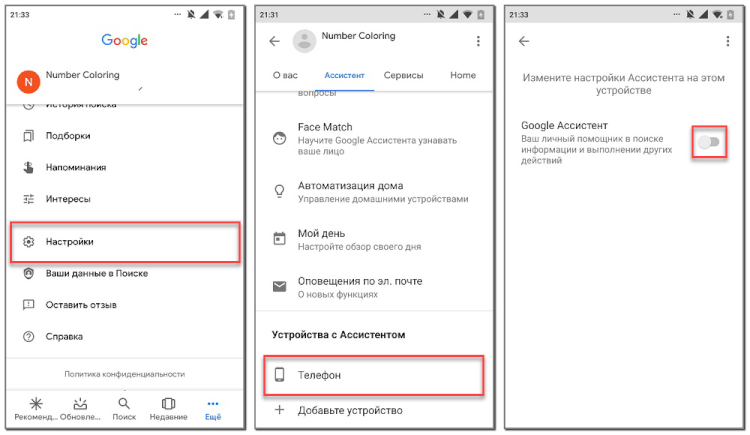
После выполнения последнего этапа голосовой помощник будет отключён. Однако несмотря на это, при длительном нажатии по кнопке «Домой» всё равно будет открываться окно с поисковой строкой. Чтобы отключить и это, воспользуйтесь следующим подробным руководством:
- Заходим в настройки.
- Переходим в раздел «Расширенные настройки».
- Открываем вкладку «Кнопки и жесты».
- Нажимаем по строке «Запуск Google Ассистента».
- В появившемся меню выбираем вариант «Нет».
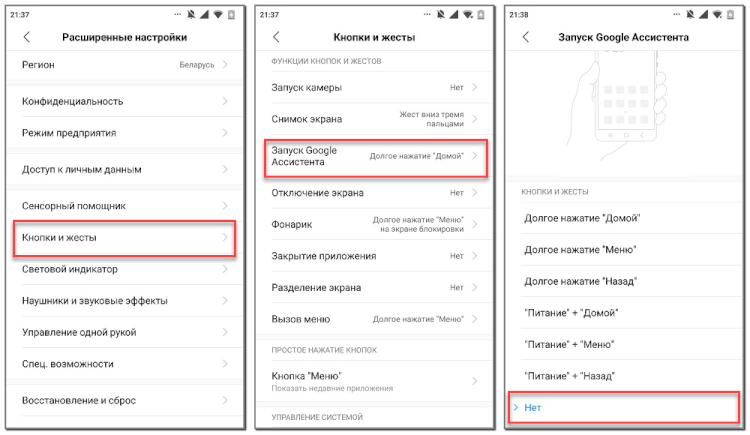
А что же дало такое действие? Теперь, когда вы будете нажимать по кнопке «Домой», голосовой помощник не будет открываться. Для совсем полного отключения предлагаем огранить доступ Google к микрофону. Сделать всё правильно поможет пошаговая инструкция, представленная ниже:
- Открываем настройки.
- Заходим в раздел «Разрешения».
- Переходим в подкатегорию «Разрешения приложений».
- Нажимаем по пункту «Микрофон».
- Возле приложения с названием Google переводим ползунок влево.
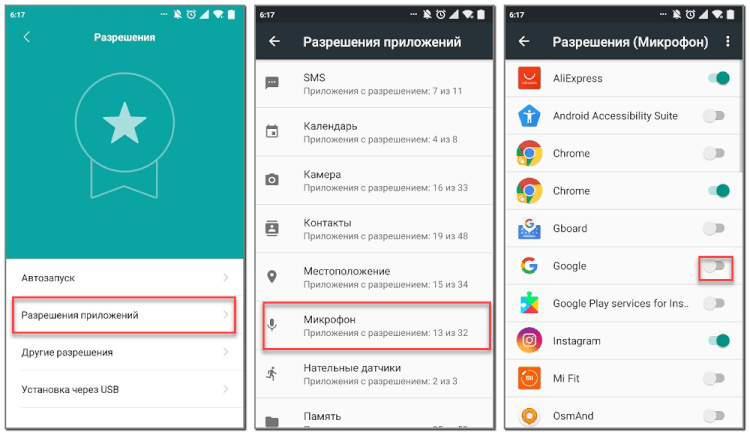
Ещё можно удалить с рабочего стола поисковую строку Google. Для этого удерживаем её и переносим на иконку с мусорным ведром.

Теперь все функции Google Ассистента отключены, а это значит, что он больше не будет вас беспокоить.
Подводя итоги отметим, что Google Ассистент – голосовой помощник, позволяющий управлять смартфоном посредством голосовых или текстовых команд. Принцип его отключения подробно был рассмотрен выше, поэтому проблем с этим возникнуть не должно. Если вы решите включить виртуального ассистента, то выполните указания инструкций наоборот.
[Инструкции] Отключаем Google Ассистент. Инструкция + опрос
Сегодня я хочу поговорить и обсудить с вами одну из замечательных(ли?) фишек Google, а именно Ассистента. Все мы или почти все имеем аккаунт Гугл и это дает нам большие возможности пользоваться многими сервисами, входить на них через аккаунт Гугл, качать игры и приложения в Play маркет, пользоваться You Tube и многое другое..
А что же Ассистент? Знаю, что многие пользуются им, это и правда очень удобно — проснулся, потянулся, жмакнул на кнопку и ‘А какая сегодня погода?’ или ‘Позвонить маме’ и т.д и т.п. И ассистент с радостью отвечает вам, рассказывает, а вы продолжаете задавать наводящие вопросы. песня просто и скучать некогда)
А ещё он умеет управлять домашними устройствами, узнавать ваш голос и лицо и даже называть вас по имени, напоминать вам о запланированных мероприятиях и много чего ещё. И кстати все ваши вопросы/запросы/разговоры бережно хранятся в аккаунте и их без проблем можно найти именно вам.
Но ведь существует и группа людей, которая не пользуется этой изумительной фишкой от Гугла и её жутко раздражает когда при свайпе снизу вверх подобострастно и молниеносно открывается ОН. Гугл Ассистент. И вот тогда забывается всё хорошее, сделанное для тебя Гуглом и тонны проклятий, и сверкающие молнии и даже угрозы обрушиваются на ничего неподозревающего, желающего только помочь Ассистента. И когда вы извергли лавину сквернословия и наконец затихли, вдруг в звенящей тишине раздаётся беспристрасный голос, желающего угодить вам ассистента — ‘По вашему запросу ничего не найдено. ‘ Стоп!
Вот именно для этих пользователей я хочу рассказать, как можно избавить себя от подобных стрессов и отключить ненавистную функцию, запускающегося при каждом свайпе вверх Гугл ассистента. Сделать это довольно просто.
Открываем настройки смартфона, листаем вниз до Google, это ваш аккаунт. Жмëм кнопку:
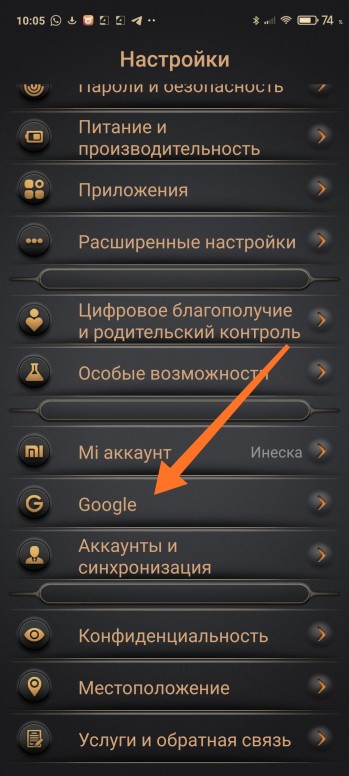
IMG_20200709_100910.jpg (757.35 KB, Downloads: 51)
2020-07-09 17:11:41 Upload
Открывается ваш аккаунт. Листаем вниз до строки ‘Сервисы в аккаунте:
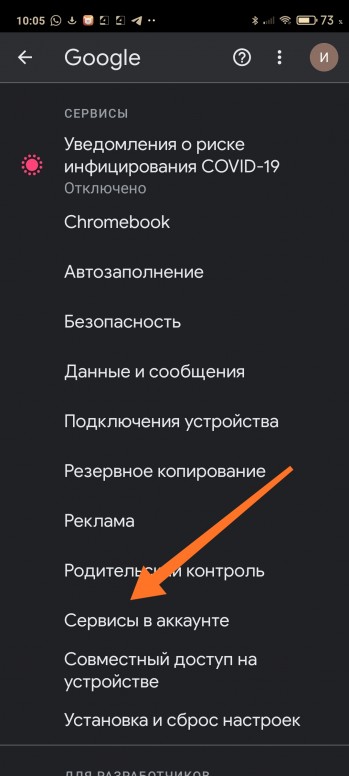
IMG_20200709_100942.jpg (251.5 KB, Downloads: 45)
2020-07-09 17:11:57 Upload
Нажимаем и переходим на другую страничку, где выбираем предпоследнюю строку ‘Поиск, Ассистент и голосовое управление’:
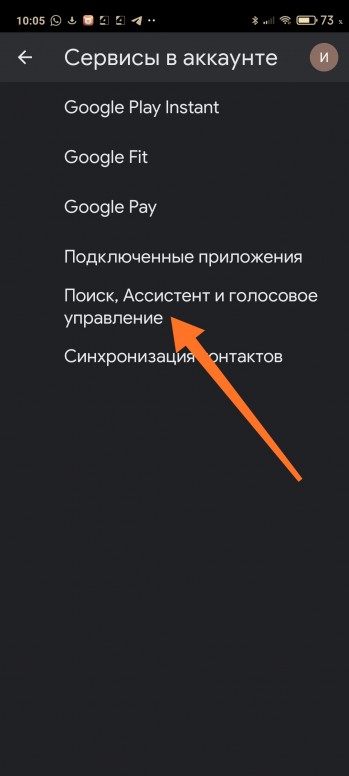
IMG_20200709_101025.jpg (152.9 KB, Downloads: 55)
2020-07-09 17:12:13 Upload
Откроются настройки, где нужно выбрать ‘Google Ассистент:
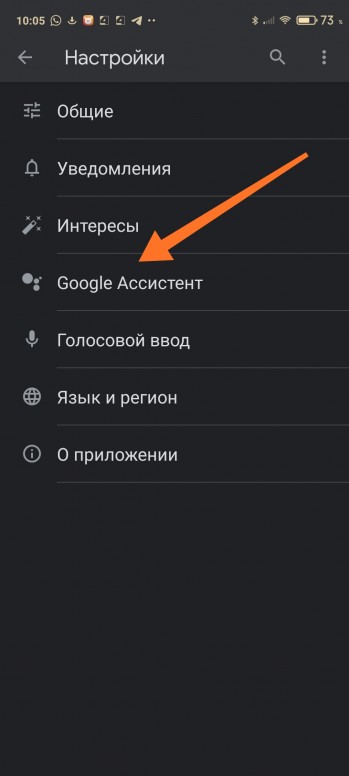
IMG_20200709_101106.jpg (138.13 KB, Downloads: 50)
2020-07-09 17:12:33 Upload
Жмëм и переходим в аккаунт, выбираем кнопку ‘Ассистент’ :
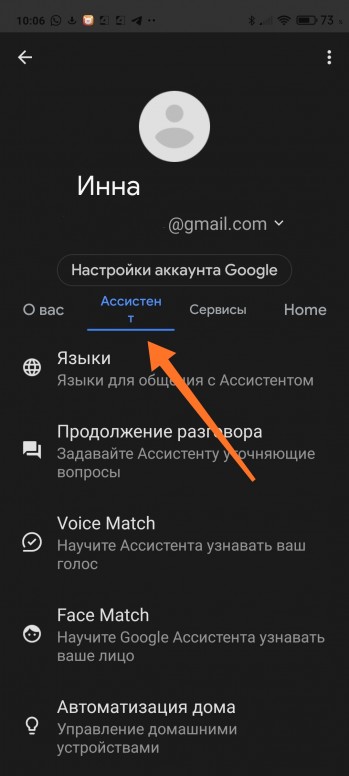
IMG_20200709_101308.jpg (239.75 KB, Downloads: 59)
2020-07-09 17:12:51 Upload
И вот на открывшейся странице листаем в самый низ до ‘Устройства с Ассистентом’ и жмëм кнопку ‘телефон’:
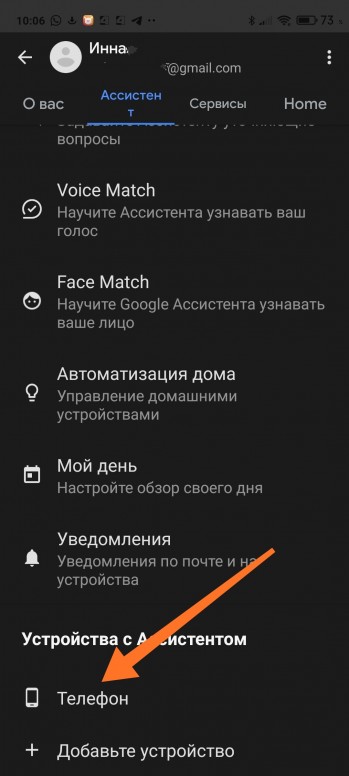
IMG_20200709_101522.jpg (254.12 KB, Downloads: 54)
2020-07-09 17:13:22 Upload
Тут наша заветная страничка, где можно отключить и ‘Google Aссистента’ и ‘Ok Google’, только для начала нажмите строку ‘Нет, спасибо’, чтобы отключить ‘Ok Google’:
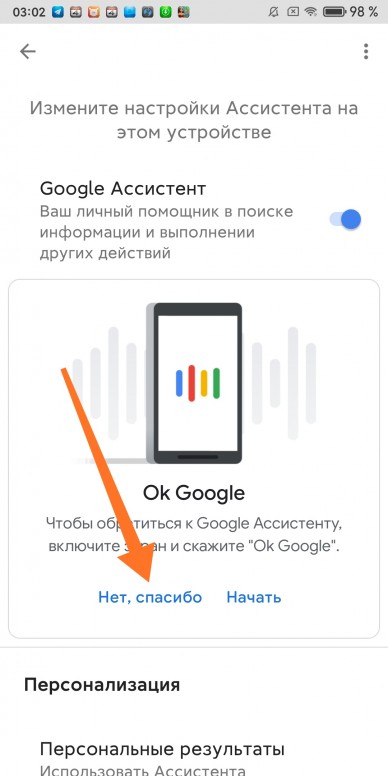
IMG_20200709_102014.jpg (242.7 KB, Downloads: 63)
2020-07-09 17:14:08 Upload
Отказались от услуг ‘Ok Google’ и теперь страничка принимает вот такой вид:
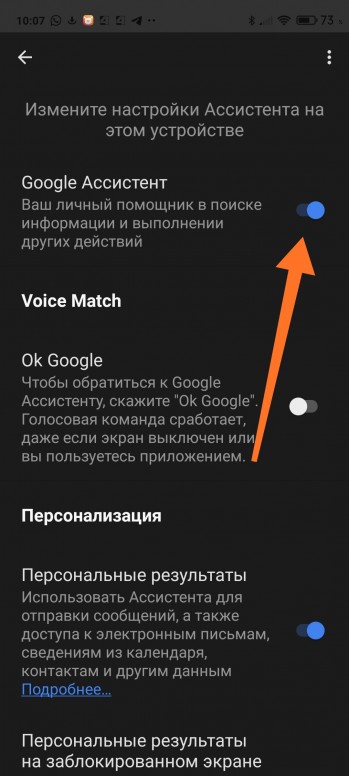
IMG_20200709_101828.jpg (331.09 KB, Downloads: 54)
2020-07-09 17:14:47 Upload
Теперь остался один шаг до отключения, передвинуть качельку назад у Google Ассистента :
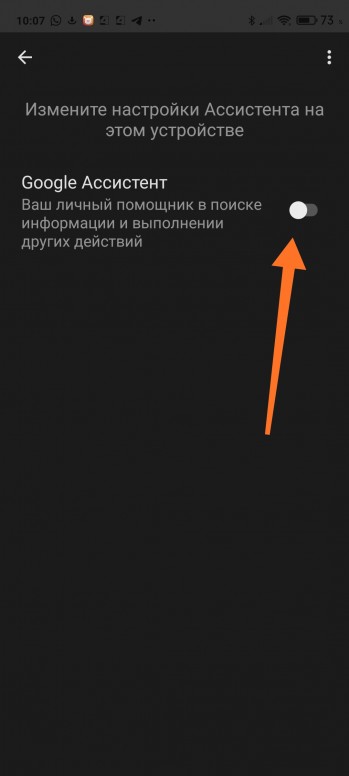
IMG_20200709_101848.jpg (114.14 KB, Downloads: 57)
2020-07-09 17:15:46 Upload
Всё, Ассистент отключен и вы можете вздохнуть полной грудью)

SAVE_20200709_041107.jpg (105.55 KB, Downloads: 41)
2020-07-09 17:58:04 Upload
А теперь попрошу вас пройти опрос для выявления поклонников и противников данной функции Гугл. Пользуетесь ли вы данной фишкой?
Как можно отключить гугл ассистент на Xiaomi

Настройки
Google Помощник был создан в помощь пользователям, которые много времени проводят в интернете. С его помощью ускоряется решение многих задач. Но некоторым эта удобная функция мешает самостоятельно работать. Для таких пользователей актуальным становится вопрос, как отключить на Xiaomi Гугл ассистент.
Для чего нужен Google ассистент

Впервые уникальная опция появилась в 2012 году. До 2016 года, пока не появился улучшенный вариант помощника, функция не пользовалась большой популярностью. По сути, ассистент от Google представляет собой встроенный искусственный интеллект. Он выполняет большинство команд пользователя — от банального будильника до поиска информации по сложным запросам.
Основные задачи, которые помогает выполнить помощник:
- Развлечения и игры. Здесь собраны разные приложения, начиная от самых простых и заканчивая сложными программами. С помощью интеллектуального интеллекта легко поднять себе настроение, например, послушать анекдот или песенку.
- Таймер, спорт и погода. С помощью Google помощника в любой момент можно узнать прогноз погоды вперед или текущее состояние природы в данный момент. Задать вопросы виртуальному собеседнику можно на любую тему, например, спортивную.
- Сообщения и напоминания. Встроенную функцию легко использовать в качестве записной книжки. Можно сохранять любые важные события, устанавливать время и частоту напоминаний.
- Поездки, звонки и места, расположенные рядом. Искусственный интеллект быстро поможет подобрать кафе для перекуса или магазин для покупок из тех, что расположены рядом. Также поможет набрать любой номер за несколько секунд.
На заметку!
Это малая часть тех функций, которые может выполнять помощник. Функционал просто огромный, причем с каждым годом он расширяется.
Отключение Гугл ассистента

Несмотря на явное преимущество интеллектуального интеллекта, многие владельцы современных Сяоми предпочитают пользоваться девайсом без помощи искусственного интеллекта. Других раздражают ответы и голос ассистента, поэтому возникает необходимость отключить «Ок Гугл».
Отключаем через браузер
Чтобы отключить голосовой помощник через браузер, выполняют несколько простых действий:
- Открывают браузер Google.
- Открывают настройки и выбирают меню «Голосовой ввод».
- Среди большого числа настроек находят пункт «Voice Match».
- Напротив строки «Доступ» устанавливают переключатель в неактивное положение.
После проделанных манипуляций помощник не будет предлагать свою помощь. Для его запуска проделывают те же манипуляции, но в обратном порядке.
Отключаем через настройки

Отключают через настройки интеллектуальный интеллект на мобильных устройствах Xiaomi Redmi через меню системных параметров. В основном меню выбирают «Расширенные настройки, затем «Язык и ввод».
Переходят в меню «Управление клавиатурами» находят раздел с «Голосовым вводом Google». Переходят в настройки, кликают по строке Voice Match и делают строку с доступом неактивной.
На заметку!
В различных версиях платформы MIUI последовательность действий может различаться.
Отключаем активацию через кнопки и жесты
Системными настройками предусмотрен вызов Google Ассистента кнопкой «Домой». Изменить каждый может самостоятельно.
Отключение для разных версий оболочки немного отличается:
- Miui 10: Настройки – Расширенные настройки – Кнопки и жесты – Запуск Google Ассистента;
- Miui 11: Настройки – Расширенные настройки – Функции кнопок – Запуск Google Ассистента.
В каждом из случаев напротив строки устанавливают значение «Нет».
Полное отключение
Чтобы полностью отключить помощник:
- В приложении Google переходят в дополнительное меню, кликая по 3 точкам.
- Выбирают «Настройки Google Ассистент».
- Открывают соответствующую вкладку, находят пункт «Телефон». Именно здесь помощник отключается полностью.
На заметку!
Многие в качестве искусственного интеллекта предпочитают Алису от Яндекс. Для этого Гугл помощник отключают, а дальше в настройках выбирают пункт «Приложения по умолчанию» и активируют Алису в пункте «Помощник и голосовой вход».
Пользоваться или нет встроенным помощником от Google, каждый решает самостоятельно. Если предложенный функционал не нужен или мешает работать, то функцию помощника можно отключить.