Приложения не открываются или не скачиваются с Google Play: основные причины и пути их решения
В телефонах под управлением Android большую часть приложений и игр пользователей устанавливает с помощью Google Play. Это не только самый быстрый и удобный способ установки новых программ, но и безопасный, так как на отсутствие вредоносного кода их проверяет непосредственно компания Google. Но бывают ситуации, при которых Google Play нормально не работает, и приложения при этом установить или скачать с него не удаётся. Проблему в большинстве случаев пользователь может решить самостоятельно.
С чем могут быть связаны проблемы
Самые распространённые причины, из-за которых на Android не работает нормально Google Play, следующие:
-
.
- Программный сбой в работе Google Play или самого Android.
- Неверно установленные дата и время на устройстве.
- Блокировка трафика Google Play.
- Неполадки с серверами Google.
В очень редких случаях магазин приложений не работает из-за блокировки самого устройства компанией Google. Подобное бывает, если ранее пользователь использовал взломанную версию Google Play, где отключена проверка оплаты покупок.
Перезагрузка смартфона
Сбой в работе самого Google Play — одна из самых частых причин, почему не открывается или не скачиваются программы с Play Market. Поэтому начать необходимо именно с перезагрузки самого устройства. Вместе с этим происходит перезапуск всех установленных системных приложений, включая Google Services.
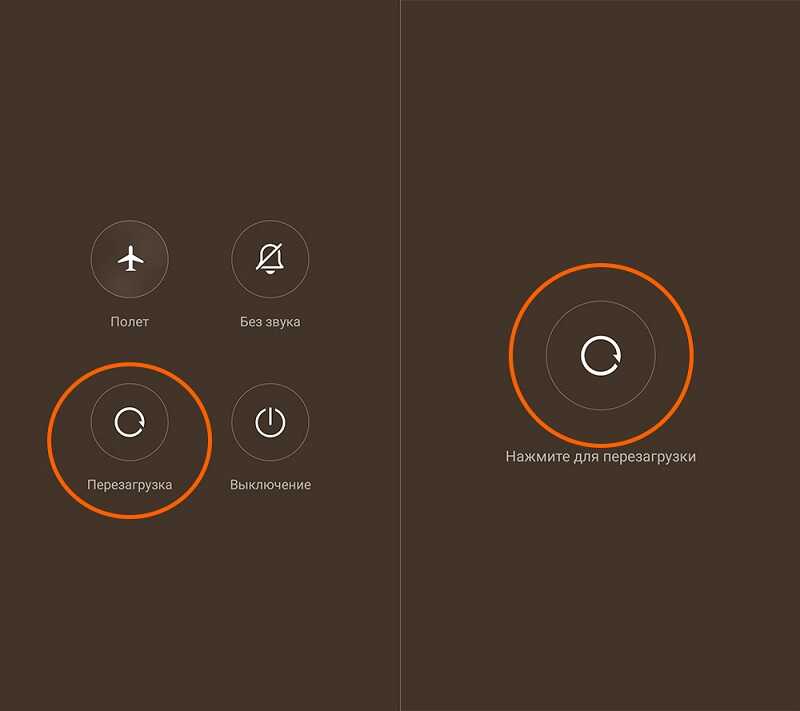
Вместо перезагрузки также можно зайти в диспетчер задач и вручную «выгрузить» Play Market из памяти, после чего попробовать его открыть повторно. Но, к примеру, в устройствах от Xiaomi под управлением MIUI встроенного Task Manager нет. Там для полного закрытия программы и её выгрузки из памяти необходимо переходить в свойства самого приложения, после чего выбирать «Отключить».
Проверьте подключение к интернету
Если Google Play открывается и работает, но не обновляет приложения, то может устройство банально не имеет доступ в интернет. Для проверки соединения следует перейти на Wi-Fi или 3G/LTE-подключение. Если скачивание обновлений при этом начинает нормально работать, то следует проверить настройки роутера или мобильной сети.
Настройте дату и время
Если на устройстве установлена неверная дата или время, то это тоже может быть причиной, почему Play Market не обновляет или не скачивает приложения. Система попросту блокирует интернет-любое подключение из-за невозможности выполнить проверку срока годности сертификатов безопасности. То же самое возникает, если на смартфоне выбран неверный часовой пояс, но время верное. А всё из-за системы сквозного шифрования, при которой сертификаты на серверах Google «перевыпускаются» каждые 10-20 минут.
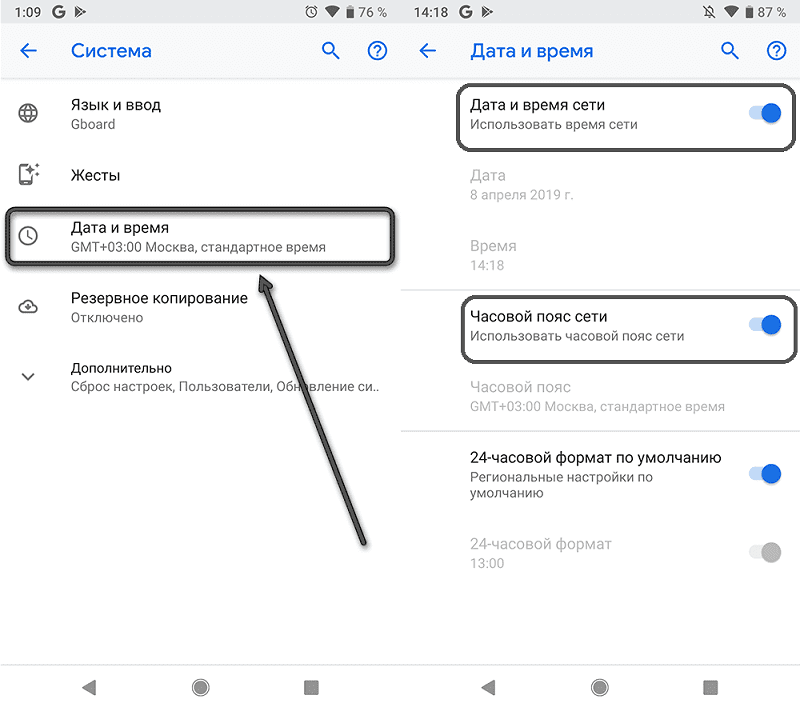
В общем, сперва нужно выставить верный регион, а далее рекомендуется включить синхронизацию часов по настройкам мобильной сети.
Проблема с серверами Google
Если не работает нормально Google Play, то необходимо проверить, скачиваются ли другие приложения. Вполне возможно, что сервер с обновлениями временно не работает или же попросту перегружен. Но пользователь устранить эту проблему никак не сможет — придётся подождать и повторить попытку скачивания программы или обновления для неё позже.
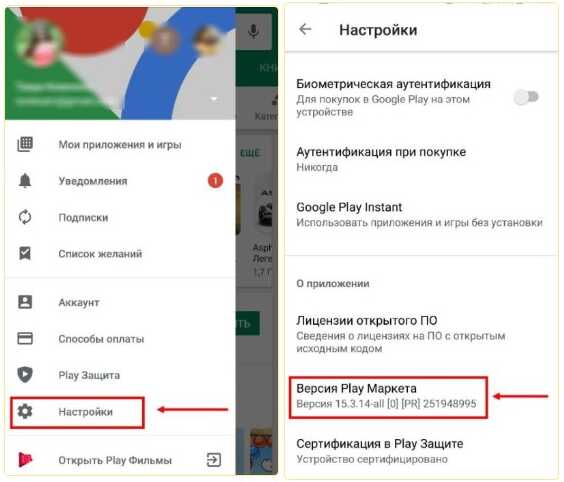
Проблема с загрузкой приложений может быть обусловлена устаревшей версией Google Play Маркета
Очистите кэш и данные Play Market
Play Market при работе сохраняет на устройстве кэш — это временные данные, необходимые для ускорения запуска магазина приложений. Но иногда эти файлы вызывают конфликт с новыми временными данными. Устраняется ручной очисткой кэша и данных Google Play. Для этого потребуется:
- открыть в «Настройках» перечень установленных на устройстве программ;
- выбрать Google Play;
- нажать «Очистить кэш и данные».
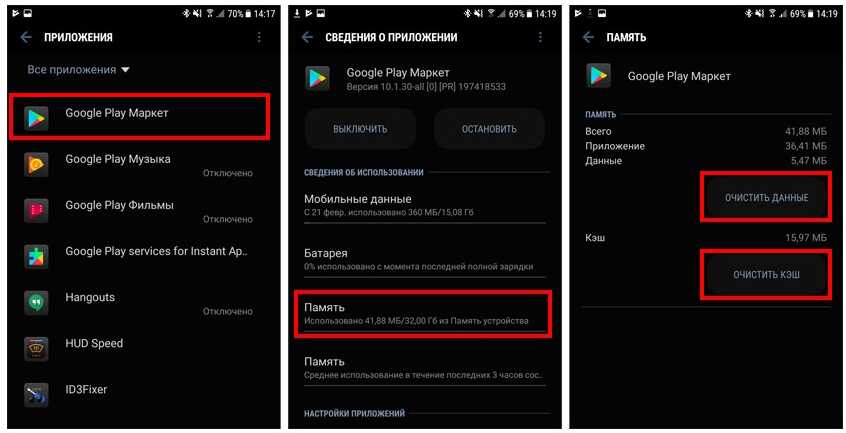
После рекомендуется ещё и перезагрузить устройство. При следующим запуске Play Market потребуется ввести логин и пароль от своего аккаунта. Если и после этого не скачиваются приложения, то аналогичную процедуру следует провести с приложением Google Services.
Сброс настроек приложения Play Mark
Иногда проблема решается только полным сбросом настроек Play Market. Это выполняется следующим образом:
- перейти в свойства приложения Google Play (из «Настроек»);
- выбрать «Очистить всё» и подтвердить сброс данных.
Вместе с этим выполняется выход из аккаунта Google со всех других установленных приложений на смартфоне. Также необходимо учесть, что при сбросе данных Google Play «откатывается» до первоначально установленной версии. То есть потребуется подключиться к интернету и дождаться, когда Google Services установят все системные обновления.
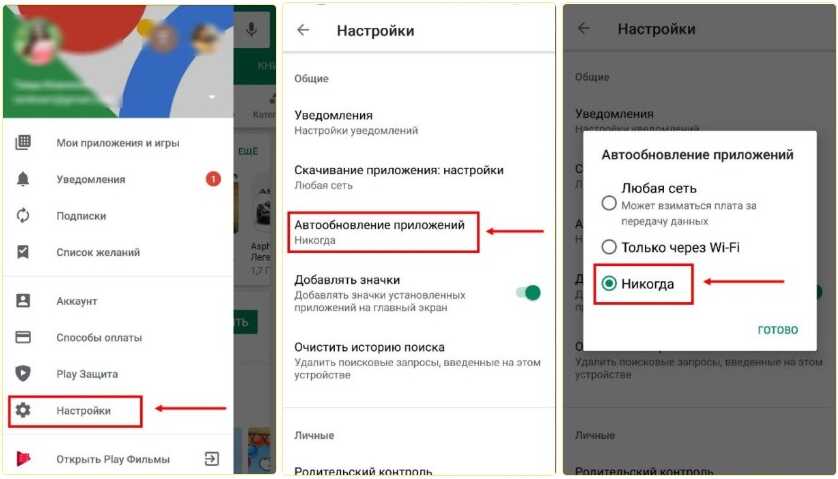
Иногда проблему с загрузкой приложений можно устранить, отключив автообновление приложений
Удаление обновлений Play Market
Даже разработчики из Google иногда могут «накосячить» и выпустить неработоспособное обновление для Play Market (а магазин приложений обновляется в фоне, запретить это нельзя). Чтобы восстановить предыдущую версию Google Play, необходимо:
- перейти в свойства Play Market (из «Настроек»);
- выбрать «Удалить обновления».
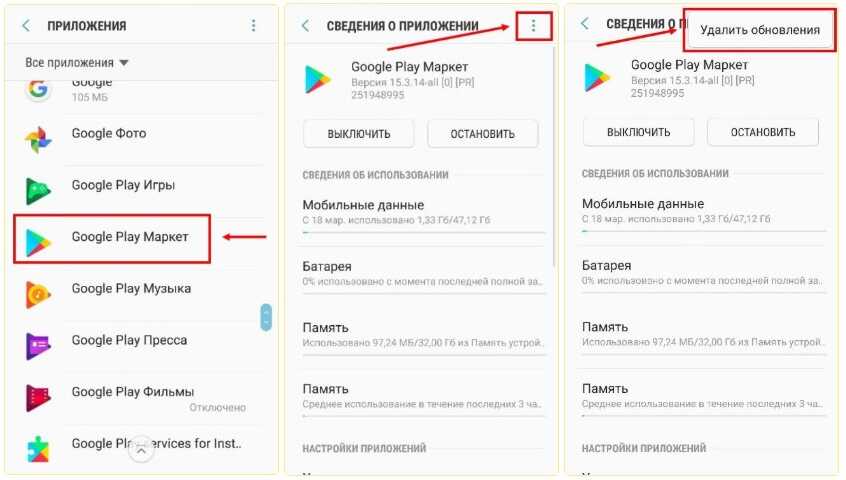
После перезагрузить устройство, что делать следует вообще после каких-либо манипуляций с Play Market.
Переустановите Play Market
Полностью переустановить Play Market можно только на устройствах с кастомной прошивкой, на которой имеются root-права. На остальных деинсталляция системных приложений недоступна. Удаление Google Play выполняется с помощью сторонних диспетчеров приложений (например, Root App). Естественно, требуется наличие root-прав.
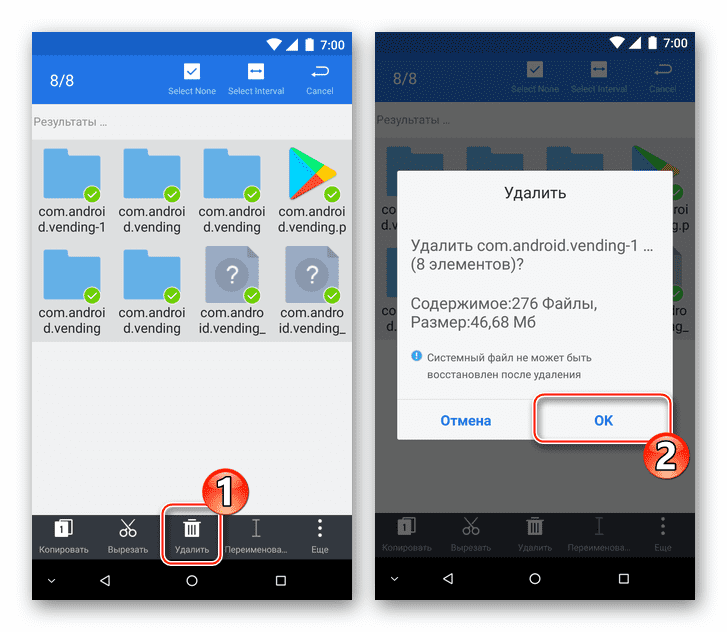
Устанавливается же Google Play либо при помощи apk-файла, либо через прошивку zip-архива с сервисами GAAPS. Как именно необходимо поступать на том или ином устройстве, рекомендуется уточнять на тематических форумах, посвящённых конкретному девайсу.
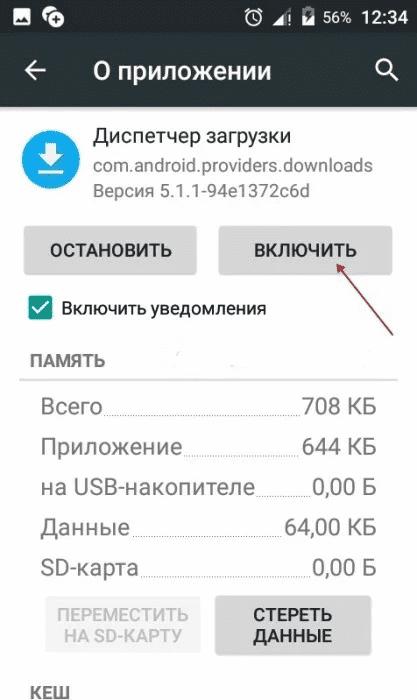
Включите приложения аккаунты Google и диспетчер загрузки
Сбои в работе Play Market на телефоне могут возникать из-за принудительной «заморозки» программы «Аккаунты Google», а также встроенного диспетчера загрузки. Проверить текущие параметры для данных приложений можно в их свойствах (где также выполняется очистка кэша).
Выйдите из аккаунта Google и снова войдите
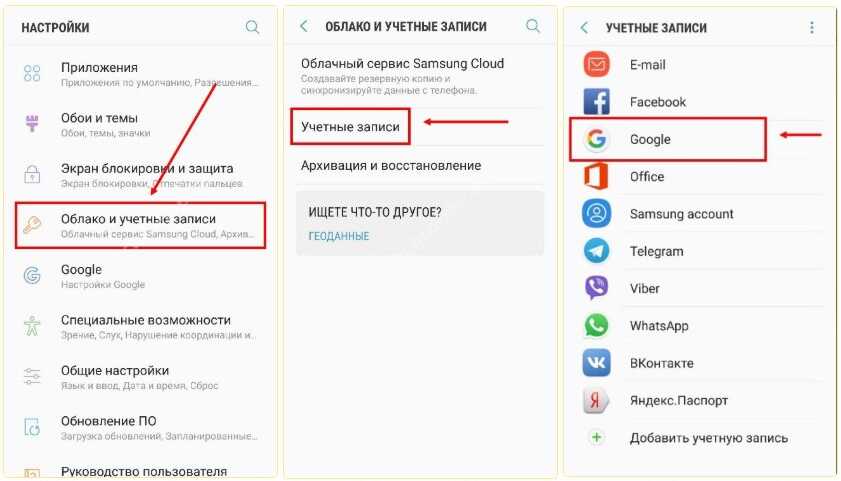
Выход и повторный вход в аккаунт Google на устройстве с Android приводит к получению нового ключа идентификации пользователя. Чтобы выйти из профиля, необходимо:
- открыть «Настройки»;
- перейти во вкладку «Аккаунты и синхронизация»;
- выбрать «Google»;
- тапнуть на «Ещё»;
- выбрать «Удалить аккаунт».
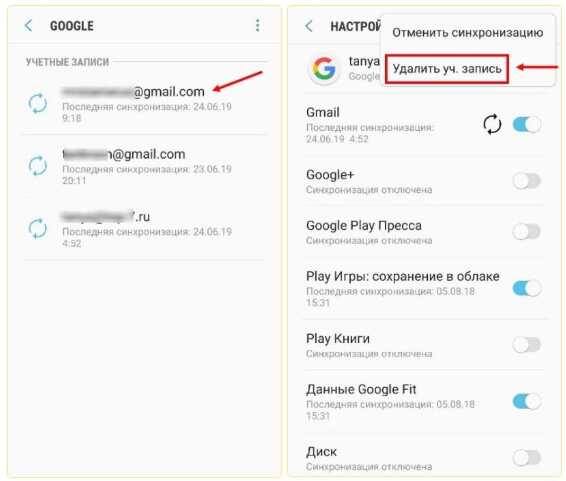
А далее заходить повторно в свой профиль через открытие Google Play. Без авторизации своего аккаунта Play Market работать не будет!
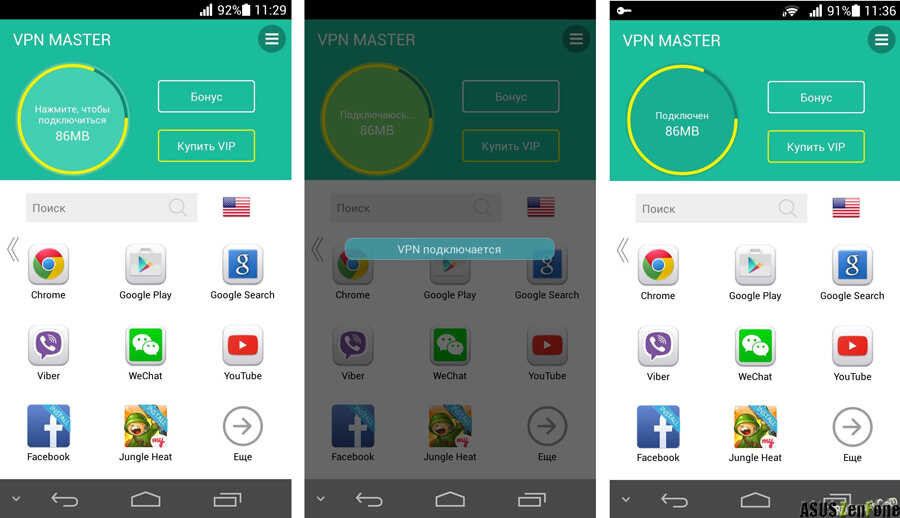
Используйте VPN-соединение
Данный вариант подойдёт в тех случаях, если трафик к серверам Google по какой-то причине блокируется и магазин приложений напрочь отказывается запускаться. Это не всегда провайдером делается специально — доступ к доменной зоне Google может запрещен, например из-за устаревших сертификатов безопасности или неправильно установленной дате на серверах провайдера.
Сброс до заводских настроек
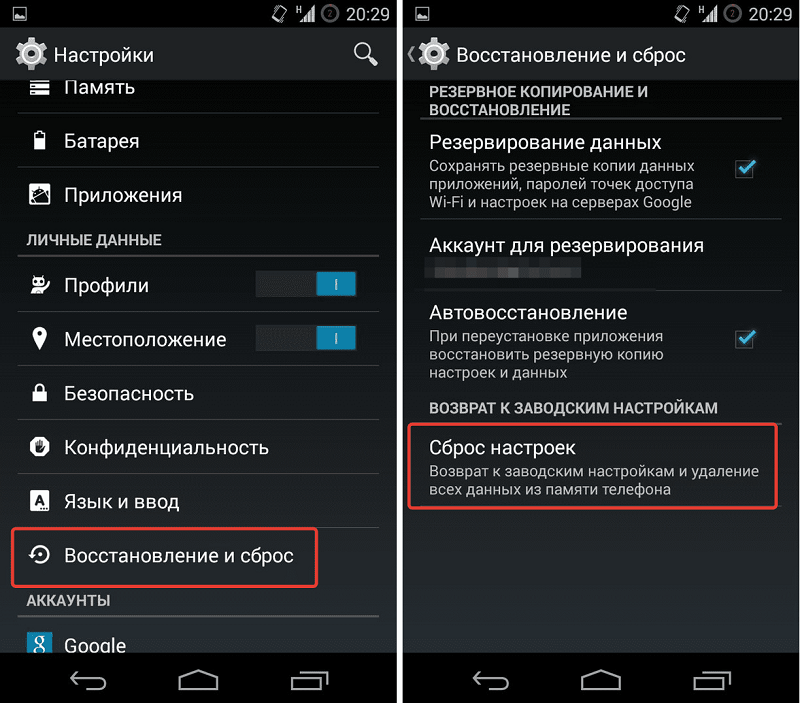
Сброс до заводских настроек телефона следует делать лишь в крайних случаях, то есть если все вышеуказанные советы пользователь предпринял, но Play Market так и не начал качать приложения или обновления. Сброс устройства выполняется следующим образом:
- открыть «Настройки»;
- перейти во вкладку «О телефоне»;
- открыть пункт «Резервирование и сброс»;
- выбрать «Сбросить настройки до заводских».
Для подтверждения операции потребуется ввести код пользователя (или графический пароль).
Итого, в большинстве случаев Google Play нормально не работает из-за ошибки кэша и временной недоступности серверов Google. Соответственно, рекомендуется очистить кэш, а далее просто подождать минут 10-15 и повторить загрузку программы или игры снова. А если вы тоже сталкивались с подобными сбоями на своих Android-устройствах, обязательно расскажите об этом в комментариях. Также уточните, каким образом вам удалось решить проблему.
Почему не скачиваются приложения с Play Market?
Play Market — официальный магазин приложений для Андроида и главный источник загрузки новых игр и программ на смартфоны и планшеты с этой операционной системой. Часто владельцы электронных устройств сталкиваются с ошибками при скачивании софта, в результате чего ПО не устанавливается на телефон. Ниже разобраны основные причины возникновения данной проблемы и способы ее устранения.
Проверка интернет-соединения
Первое, что стоит сделать, когда не помогла стандартная перезагрузка смартфона, — проверить наличие подключения к Интернету и качество установленного соединения. Если вы пользуетесь мобильной сетью, убедитесь, что сигнал достаточно сильный. По возможности подключитесь к Wi-Fi — это увеличит вероятность успешной загрузки файлов из магазина приложений. Получив доступ к беспроводной сети, попробуйте загрузить программу повторно.
Проверить работу Интернета на телефоне можно при помощи любого мобильного браузера, открыв страницу с протоколом «https», например google.com. Если ошибка возникает только при скачивании игр через Wi-Fi или, наоборот, только при использовании 3G/4G-соединения, это может свидетельствовать о неправильных настройках роутера или проблемах на стороне провайдера. Возможно, ваш смартфон не загружает софт из Интернета в общественной сети вай-фай, руководствуясь предустановленными параметрами безопасности.
На заметку: узнайте, как включить геолокацию на телефоне, чтобы полноценно пользоваться картами, GPS-навигатором и другими программами.
Очистка кеша Play Market
Переполненный кеш и устаревшие временные файлы самого Плей Маркета приводят к различным ошибкам при попытке загрузить то или иное приложение. В этом случае требуется выполнить очистку:
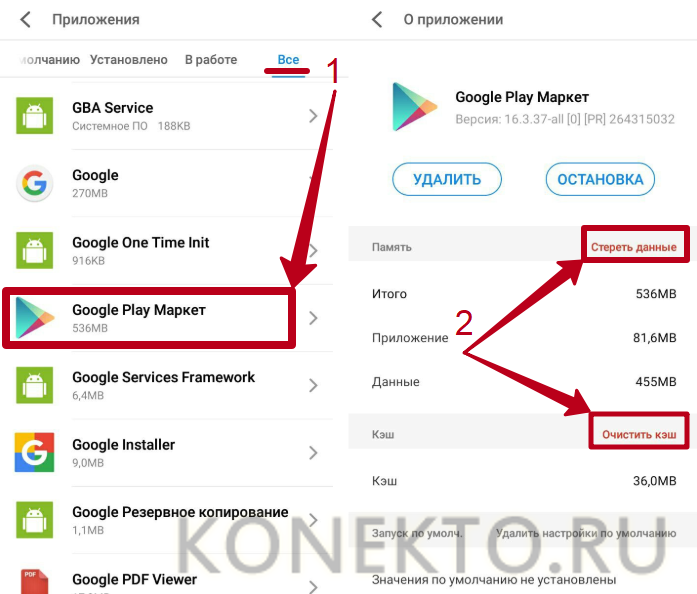
- Открыть «Настройки» на телефоне или планшете. Перейти в меню «Приложения» (находится в разделе «Система»).
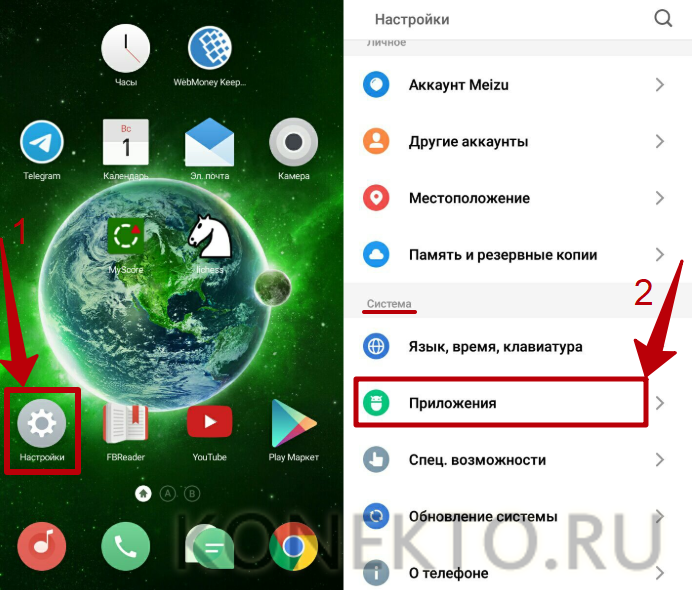
- На вкладке «Все» найти «Google Play Market», кликнуть по названию программы. Нажать на кнопки «Очистить кеш» и «Стереть данные». Кроме того, можно удалить обновления, если ваш телефон поддерживает данную опцию.
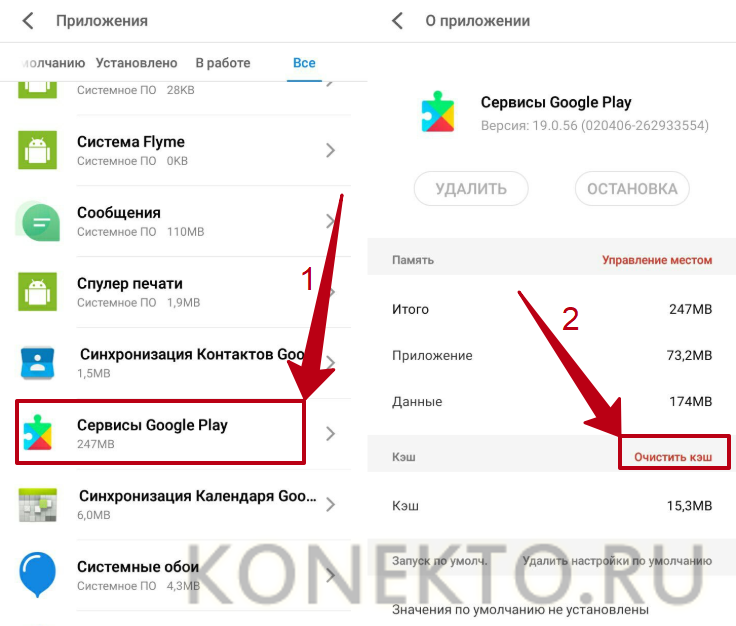
- Таким же образом необходимо очистить кеш приложения «Сервисы Google Play».
Очистка памяти смартфона
Самая банальная причина, по которой не получается скачать новые приложения из магазина Play Market, — нехватка памяти на устройстве (когда остается меньше 1 гигабайта). Учитывая, что на многих Андроидах игры по умолчанию устанавливаются на внутреннее хранилище, неисправность может возникнуть, когда свободного места на первый взгляд достаточно. Узнайте, как самостоятельно очистить память телефона, чтобы решить проблему.
Отключение карты памяти
Иногда ошибка, из-за которой не скачиваются приложения из Плей Маркета, может быть связана с неправильной работой SD-карты. В частности, неполадка возникает, когда флешка была некорректно установлена. Необходимо отключить карту памяти и достать ее из телефона, затем подключить заново и попробовать загрузить интересующую программу в Play Market. Также рекомендуется проверить, скачается ли приложение с извлеченной флешкой, чтобы наверняка подтвердить или исключить данную причину.
На заметку: если вам нужно установить или откатить обновление операционной системы смартфона, узнайте, как войти в меню Recovery.
Удаление и повторный вход в аккаунт Google
Плей Маркет запрашивает у пользователя авторизацию через аккаунт Google для получения доступа ко всем функциям магазина. Порой ошибки в обработке данных учетной записи не позволяют скачать игры и приложения. Неполадка устраняется путем удаления профиля с устройства и повторным добавлением.
Что нужно делать:
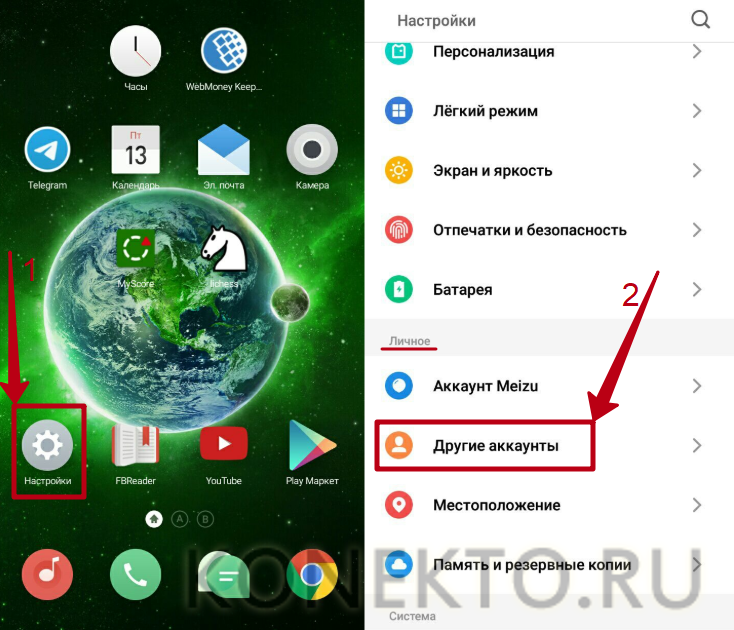
- Зайти в «Настройки» смартфона. Выбрать в списке пункт «Аккаунты» («Другие аккаунты»), расположенный в разделе «Личные данные» («Личное»).
- Перейти к своей учетной записи Google — она отмечена соответствующим значком, а название заканчивается на «@gmail.com». Нажать «Удалить аккаунт» и подтвердить действие.

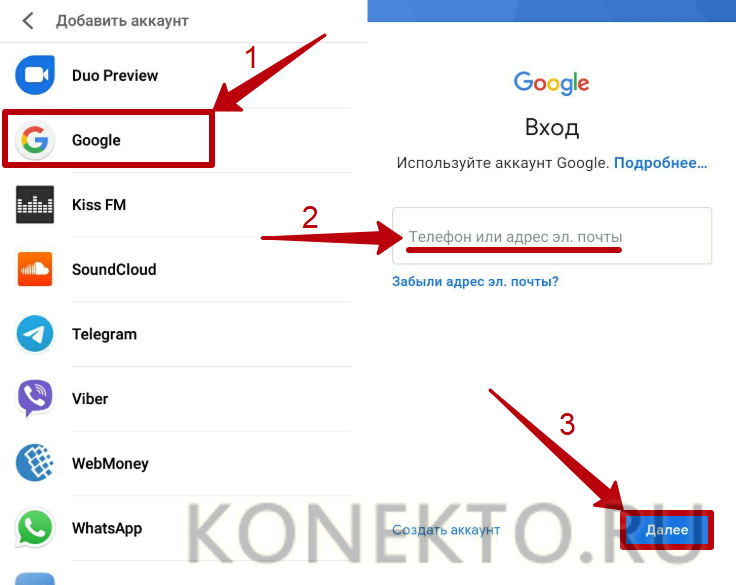
- Вернуться в предыдущее меню. Кликнуть «Добавить аккаунт».
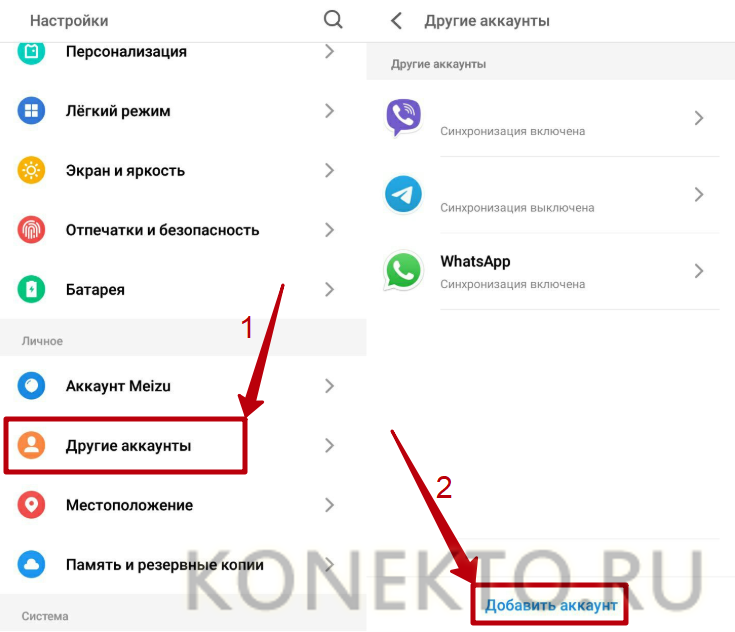
- Из списка предложенных вариантов выбрать «Google». Выполнить вход в учетную запись, следуя инструкциям системы.
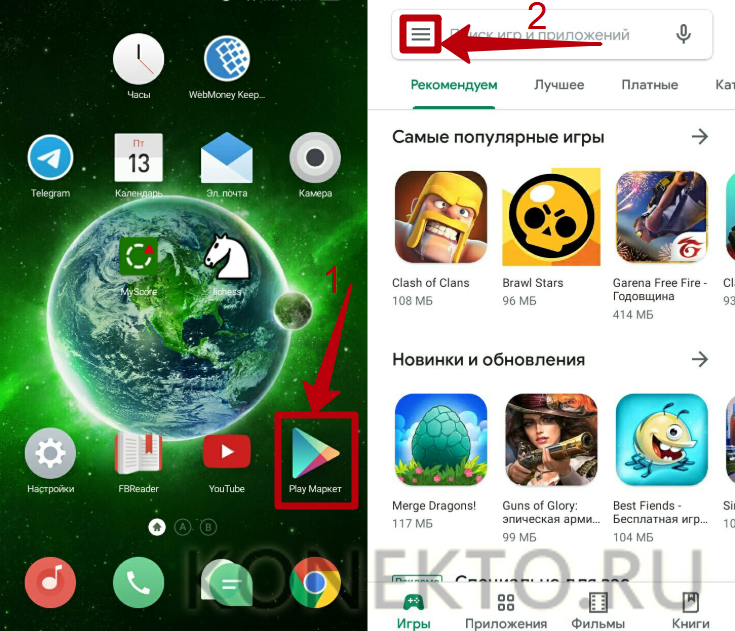
- Открыть Плей Маркет и нажать на кнопку в виде трех полосок, чтобы перейти к параметрам.
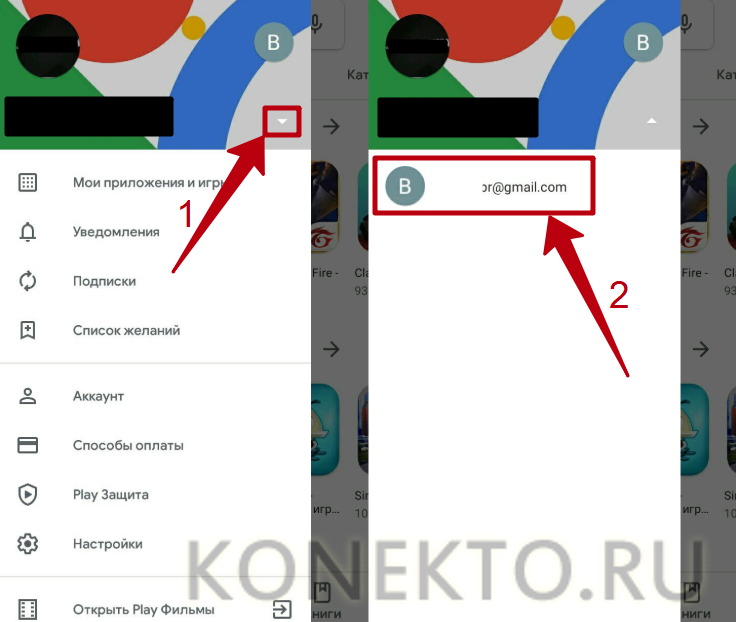
- Кликнуть на стрелку в верхней части экрана и выбрать аккаунт, добавленный ранее.
На заметку: узнайте, как скачать фильм на телефон, если хотите смотреть кино на своем гаджете.
Обновление операционной системы
Обновление операционной системы Android также относится к способам восстановления нормальной работы Play Market, когда новые приложения не удается загрузить. Чтобы проверить их наличие и выполнить установку необходимых файлов, следует:
- Открыть меню «Настройки». В разделе «Система» выбрать пункт «Обновление системы».
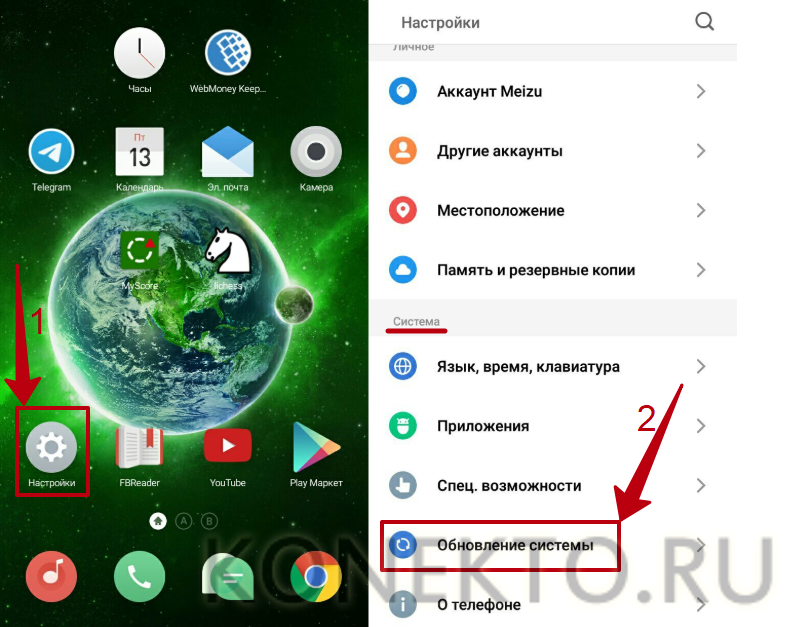
- Нажать на кнопку «Проверка обновлений». Дождаться окончания операции.
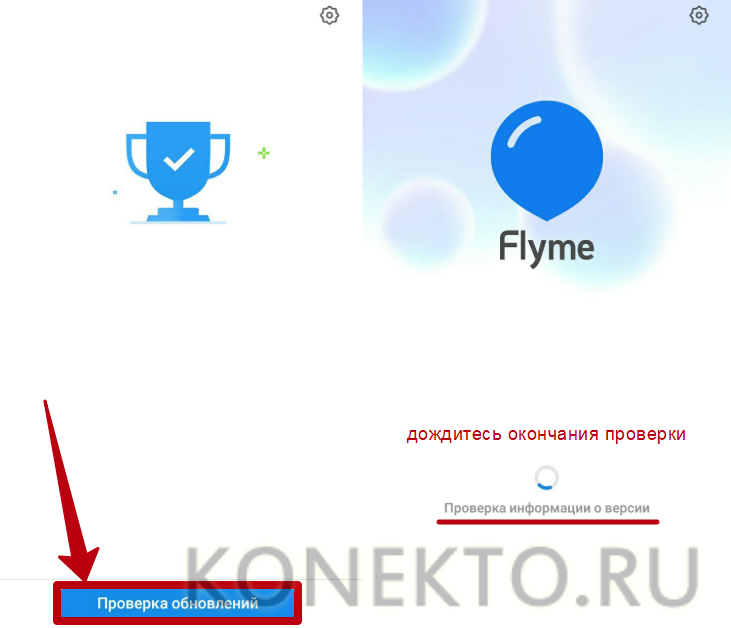
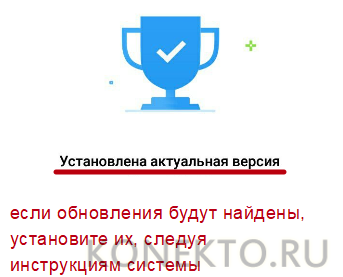
- Если у вас установлена актуальная версия системы, смартфон покажет соответствующее уведомление. При наличии доступных обновлений выполните их скачивание и установку, следуя инструкциям устройства.
Важно: на старых телефонах, где используется версия Андроид 2.2 или ниже, Плей Маркет в любом случае может работать некорректно и сообщать об ошибках при загрузке приложений. В такой ситуации рекомендуется обратиться за консультацией к производителю гаджета.
Проверка правильности отображения даты и времени на телефоне
В редких случаях скачиванию приложений из Плей Маркета препятствуют неправильные настройки даты и времени. Необходимо удостовериться, что эти параметры выставлены верно. Некорректная дата делает невозможной загрузку программ, обновляющихся в реальном времени и запрашивающих доступ к подобного рода настройкам.
Чтобы устранить неполадку, необходимо:
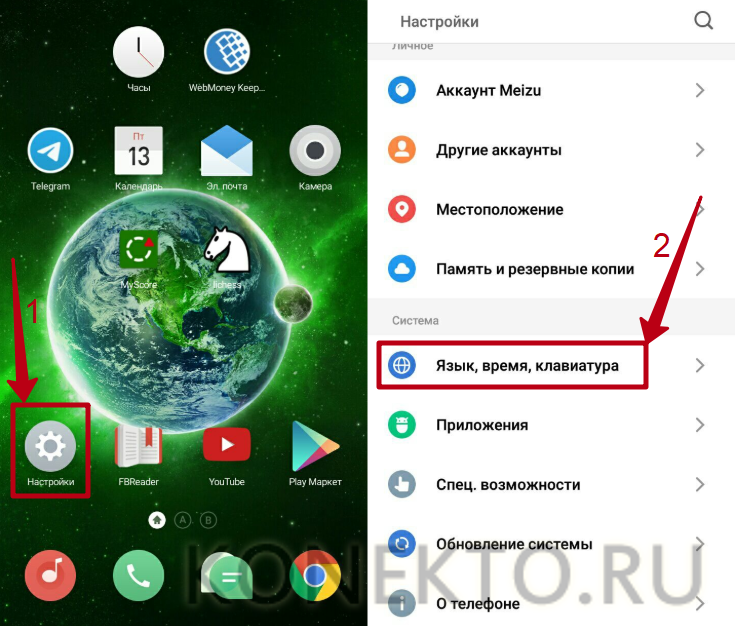
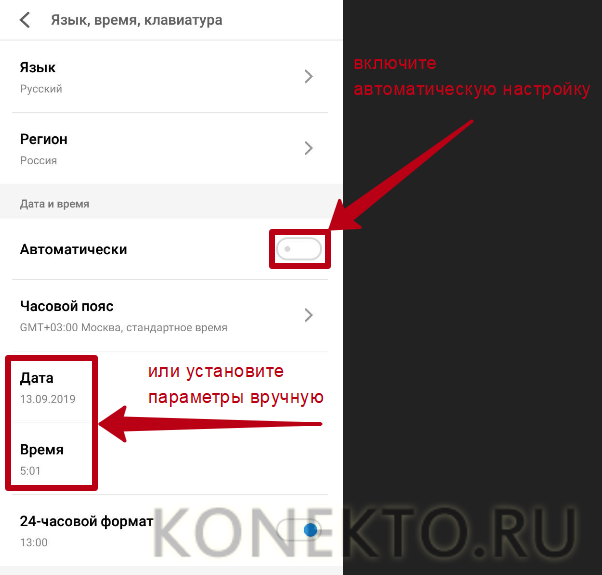
- Войти в «Настройки» телефона. В разделе «Система» найти пункт «Дата и время» и открыть подменю.
- Включить автоматическую настройку даты и времени либо отредактировать параметры вручную, если функция работает с ошибками.
На заметку: если у вас или у ваших близких есть проблемы со зрением, узнайте больше о сервисе Talkback на Андроиде, который помогает пользоваться смартфоном.
Подводим итоги
Приложения из Плей Маркета не скачиваются на телефон в силу разных причин. В первую очередь при возникновении ошибки рекомендуется проверить работу Интернета и уровень сигнала. Решить проблему зачастую помогают очистка кеша Google Play и освобождение внутренней памяти устройства. Кроме того, неполадки Плей Маркета могут быть связаны с SD-картой, операционной системой, настройками даты и времени, а также с аккаунтом Гугл.
Не работает Google Play: 10 способов решения проблемы

Как и любое другое приложение, Google Play не защищён от сбоев в работе. Он может не открываться, не загружать контент, зависать или вылетать с ошибкой. Случается всё это нечасто, но если уж произошло, то нужно знать, как быстро устранить проблему. В зависимости от ситуации, решения могут быть различными. Начнём с самого простого.
1. Убедитесь, что проблема на стороне пользователя
Первое, что нужно сделать при проблемах с Google Play, — проверить работу сервиса на других устройствах. Можно запустить магазин в браузере на ПК или же попросить, чтобы кто-то из близких открыл приложение на своём смартфоне.
Если проблема наблюдается не только на вашем гаджете, то ничего предпринимать не стоит. Скорее всего, произошёл какой-то сбой на стороне Google Play, и вскоре он будет устранён.
Если же магазин не открывается или работает некорректно только у вас, необходимо выполнить одно или несколько действий из списка ниже.
2. Закройте Google Play принудительно
Во многих случаях помогает обычный перезапуск приложения. Закрыть его можно в списке активных процессов или через раздел настроек «Приложения». Там в поиске нужно найти «Google Play Маркет» и нажать «Остановить» или «Закрыть».
Далее запустите сервис заново и проверьте, устранена ли проблема.
3. Перезапустите Wi-Fi
Не исключено, что проблема кроется в сетевом соединении. Чтобы исключить этот вариант, стоит попробовать перезапустить на смартфоне Wi-Fi, а также проверить наличие проблемы при подключении к сети мобильного оператора.
Если смартфон вообще не выходит в Сеть, но при этом показывает стабильное соединение по Wi-Fi, стоит перезагрузить домашний роутер.
4. Включите режим полёта
Нередко направить Google Play в нужное русло позволяет простой переход в режим полёта и выход из него через несколько минут. Удивительно, но это действительно помогает, особенно если магазин приложений завис во время какой-то загрузки.
Запустить режим полёта или «В самолёте» можно из системной шторки или настроек в разделе «Беспроводные сети».
5. Перезагрузите смартфон
В случае возникновения проблем в работе Android-приложений простая перезагрузка смартфона никогда лишней не будет. Сложности с Google Play не исключение.
6. Удалите кеш и данные Google Play
Довольно часто проблема кроется в накоплении неактуального кеша и временных данных приложения Google Play. Чтобы избавиться от них. нужно открыть «Приложения» в настройках смартфона, перейти к Google Play и там в разделе «Память» выбрать сброс и очистку.
Стоит учесть, что при удалении данных приложения вам при последующем открытии Google Play нужно будет заново авторизоваться. Если это не помогло, выполните идентичную очистку приложения «Сервисы Google Play».
7. Проверьте настройки даты и времени
Причиной сбоев в работе магазина приложений могут стать проблемы с синхронизацией даты и времени. Проверить влияние этого фактора можно, просто включив или же отключив использование времени сети. Сделать это можно через настройки системы в разделе «Дата и время».
8. Удалите обновления Google Play
Удалить само приложение Google Play стандартным способом нельзя, а вот избавиться от загруженных для него обновлений вполне можно. Это позволит откатиться к старой версии программы, которая может оказаться более работоспособной.
Удалить обновления можно через раздел настроек «Приложения», где нужно выбрать «Google Play Маркет» и нажать «Удалить обновления». В зависимости от оболочки системы, эта кнопка может как находиться на виду, так и скрываться в дополнительном меню в правом верхнем углу.
9. Обновите Google Play вручную
Если все перечисленные выше способы не позволили реанимировать магазин приложений, то стоит попробовать установить более свежую или даже такую же версию Google Play вручную. И в том, и другом случае приложение просто обновит актуальную версию.
Для ручного обновления потребуется скачать APK-файл Google Playи установить его из памяти смартфона. В настройках нужно будет разрешить установку неизвестных приложений, о чём система вас спросит автоматически.
10. Удалите Google-аккаунт и повторно авторизуйтесь
Иногда восстановить работу приложений Google позволяет повторная авторизация на смартфоне. Чтобы её осуществить, нужно открыть в настройках смартфона раздел «Пользователи и Аккаунты», выбрать учётную запись Google и удалить её с устройства.
Далее при входе в Google Play сервис сам предложит авторизоваться, набрав свой электронный адрес и пароль.
Не работает Play Market: 100% решение проблемы

Не работающий Google Play Market — одна из самых распространённых проблем на Андроид-устройствах, которая встречается как на дешёвых смартфонах, так и на флагманах. С чем связано возникновение проблемы и как её исправить, поговорим ниже.

Проявляться неисправность может по разному:
- Play Market не запускается
- всевозможные ошибки при установке приложений
- проблемы при подключении к сервису google play
Не работает Google Play Market
#1 Перезагрузите смартфон
Вы не поверите, но перезагрузка, как и раньше, помогает решить большинство проблем. Выключите и снова включите своё устройство и попробуйте зайти в Play Market. Если не помогло, читаем дальше.

#2 Проверьте подключение к интернету
Если для выхода в интернет вы используете сотовую сеть, попробуйте подключить Wi-Fi соединение. В некоторых случаях данный шаг может оказаться полезным.
#3 Настройте дату и время
Несмотря на то, что параметры даты и работа Play Market, на первый взгляд никак не связаны, многие пользователи отмечают зависимость корректной работы от выставленного точного времени.
#4 Проблема с серверами Google
Редко, но такое случается, что сервера Google могут быть недоступны. Чтобы исключить этот пункт, следует проверить, как работает Play Market на других Андроид-устройствах. Если на других телефонах проблем нет, читаем ниже
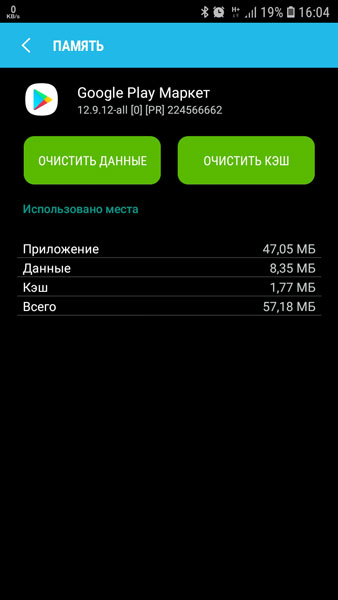
#5 Очистите кэш и данные Play Market
- Перейдите в настройки смартфона в раздел «Приложения»
- В списке приложений найдите Play Market и выберите его
- Для очистки кэша и данных нажмите соответствующие кнопки
#6 Переустановите Play Market
Так как Play Market является системным приложением, мы не сможем его просто удалить. Но есть возможность удалить его обновления.
Найдите Play Market в диспетчере приложений, как в предыдущем способе и нажмите кнопку «Удалить обновления». Если такой кнопки нет, выберите «Отключить» (после того, как обновления будут удалены, не забудьте включить его обратно)

#7 Удалите кэш и данные у приложений «Google Services Framework» и «Сервисы Google Play»
Найдите данные приложения в диспетчере приложений и выполните такие же операции, как в предыдущем способе. После этого перезагрузите своё устройство и попробуйте открыть Play Market снова.
#8 Включите приложения «Аккаунты Google» и «Диспетчер загрузки»
Откройте Настройки => Приложения и выберите «Показать системные приложения»
Найдите приложения «Аккаунты Google» и «Диспетчер загрузки» и проверьте включены ли они.


#9 Выйдите из аккаунта Google и снова войдите
- Откройте настройки
- Выберите пункт «Учётные записи»
- Найдите свою учётную запись
- Нажмите «Удалить»
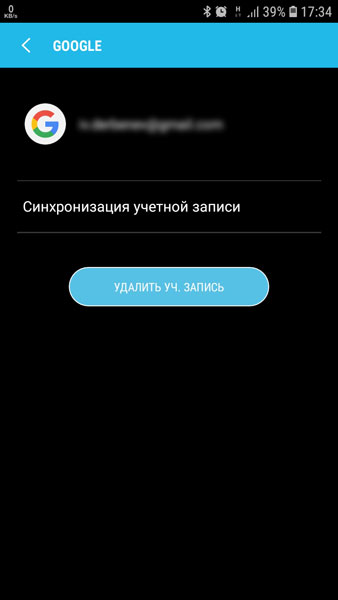
После этого, войдите в аккаунт Google заново, используя данные своей учётной записи.
#10 Используйте VPN-соединение
После ситуации с запретом Telegram в России, проблемы с подключением к Play Market возникли у большого числа пользователей. Всё дело в том, что вместе с Telegram, Роскомнадзор заблокировал большое количество ip-адресов компании Google.
Чтобы решить проблему, можно воспользоваться одним из приложений, позволяющим создать VPN-соединение.
Одним из самых популярных является приложение Turbo VPN
Скачать Turbo VPN (7,69 Mb) 
Запустите приложение и нажмите на кнопку с морковкой.
Попробуйте запустить Play Market.
#11 Сброс до заводских настроек
Если не помог ни один из способов выше, остаётся принять кардинальные меры — выполнить сброс настроек смартфона до заводских.
Перед выполнением данной операции рекомендуется создать резервную копию, так как все пользовательские данные будут стёрты.