Удаление YAC: Удалите YAC Навсегда
YAC копирует свои файл(ы) на ваш жёсткий диск. Типичное имя файла (randomname).dll. Потом он создаёт ключ автозагрузки в реестре с именем YAC и значением (randomname).dll. Вы также можете найти его в списке процессов с именем (randomname).dll или YAC.
Если у вас есть дополнительные вопросы касательно YAC, пожалуйста, заполните эту форму и мы вскоре свяжемся с вами.
Скачать утилиту для удаления
Скачайте эту программу и удалите YAC and (randomname).dll (закачка начнется автоматически):
* SpyHunter был разработан американской компанией EnigmaSoftware и способен удалить удалить YAC в автоматическом режиме. Программа тестировалась на Windows XP, Windows Vista, Windows 7 и Windows 8.
Функции
 Удаляет все файлы, созданные YAC.
Удаляет все записи реестра, созданные YAC.
Программа способна защищать файлы и настройки от вредоносного кода.
Программа может исправить проблемы с браузером и защищает настройки браузера.
Удаление гарантированно — если не справился SpyHunter предоставляется бесплатная поддержка.
Антивирусная поддержка в режиме 24/7 входит в комплект поставки.
Скачайте утилиту для удаления YAC от российской компании Security Stronghold
Если вы не уверены какие файлы удалять, используйте нашу программу Утилиту для удаления YAC.. Утилита для удаления YAC найдет и полностью удалит YAC и все проблемы связанные с вирусом YAC. Быстрая, легкая в использовании утилита для удаления YAC защитит ваш компьютер от угрозы YAC которая вредит вашему компьютеру и нарушает вашу частную жизнь. Утилита для удаления YAC сканирует ваши жесткие диски и реестр и удаляет любое проявление YAC. Обычное антивирусное ПО бессильно против вредоносных таких программ, как YAC. Скачать эту упрощенное средство удаления специально разработанное для решения проблем с YAC и (randomname).dll (закачка начнется автоматически):
Функции
Удаляет все файлы, созданные YAC.
Удаляет все записи реестра, созданные YAC.
Программа может исправить проблемы с браузером.
Иммунизирует систему.
Удаление гарантированно — если Утилита не справилась предоставляется бесплатная поддержка.
Антивирусная поддержка в режиме 24/7 через систему GoToAssist входит в комплект поставки.
Наша служба поддержки готова решить вашу проблему с YAC и удалить YAC прямо сейчас!
Оставьте подробное описание вашей проблемы с YAC в разделе Техническая поддержка. Наша служба поддержки свяжется с вами и предоставит вам пошаговое решение проблемы с YAC. Пожалуйста, опишите вашу проблему как можно точнее. Это поможет нам предоставит вам наиболее эффективный метод удаления YAC.
Как удалить YAC вручную
Эта проблема может быть решена вручную, путём удаления ключей реестра и файлов связанных с YAC, удалением его из списка автозагрузки и де-регистрацией всех связанных DLL файлов. Кроме того, отсутствующие DLL файлы должны быть восстановлены из дистрибутива ОС если они были повреждены YAC.
Чтобы избавиться от YAC, вам необходимо:
1. Завершить следующие процессы и удалить соответствующие файлы:
Предупреждение: вам необходимо удалить только файлы, контольные суммы которых, находятся в списке вредоносных. В вашей системе могут быть нужные файлы с такими же именами. Мы рекомендуем использовать Утилиту для удаления YAC для безопасного решения проблемы.
2. Удалите следующие папки:
3. Удалите следующие ключи и\или значения ключей реестра:
Предупреждение: Если указаны значения ключей реестра, вы должны удалить только указанные значения и оставить сами ключи нетронутыми. Мы рекомендуем использовать Утилиту для удаления YAC для безопасного решения проблемы.
Как предотвратить заражение рекламным ПО? Мы рекомендуем использовать Adguard:
4. Сбросить настройки браузеров
YAC иногда может влиять на настройки вашего браузера, например подменять поиск и домашнюю страницу. Мы рекомендуем вам использовать бесплатную функцию «Сбросить настройки браузеров» в «Инструментах» в программе Spyhunter Remediation Tool для сброса настроек всех браузеров разом. Учтите, что перед этим вам надо удалить все файлы, папки и ключи реестра принадлежащие YAC. Для сброса настроек браузеров вручную используйте данную инструкцию:
Для Internet Explorer
Если вы используете Windows XP, кликните Пуск, и Открыть. Введите следующее в поле Открыть без кавычек и нажмите Enter: «inetcpl.cpl».
Если вы используете Windows 7 или Windows Vista, кликните Пуск. Введите следующее в поле Искать без кавычек и нажмите Enter: «inetcpl.cpl».
Выберите вкладку Дополнительно
Под Сброс параметров браузера Internet Explorer, кликните Сброс. И нажмите Сброс ещё раз в открывшемся окне.
Выберите галочку Удалить личные настройки для удаления истории, восстановления поиска и домашней страницы.
После того как Internet Explorer завершит сброс, кликните Закрыть в диалоговом окне.
Предупреждение: В случае если это не сработает используйте бесплатную опцию Сбросить настройки браузеров в Инструменты в программе Spyhunter Remediation Tool.
Для Google Chrome
Найдите папку установки Google Chrome по адресу: C:\Users\»имя пользователя»\AppData\Local\Google\Chrome\Application\User Data.
В папке User Data, найдите файл Default и переименуйте его в DefaultBackup.
Запустите Google Chrome и будет создан новый файл Default.
Настройки Google Chrome сброшены
Предупреждение: В случае если это не сработает используйте бесплатную опцию Сбросить настройки браузеров в Инструменты в программе Spyhunter Remediation Tool.
Для Mozilla Firefox
В меню выберите Помощь > Информация для решения проблем.
Кликните кнопку Сбросить Firefox.
После того, как Firefox завершит, он покажет окно и создаст папку на рабочем столе. Нажмите Завершить.
Предупреждение: Так вы потеряте выши пароли! Рекомендуем использовать бесплатную опцию Сбросить настройки браузеров в Инструменты в программе Spyhunter Remediation Tool.
Yac что это за программа
Неудаляемое приложение YAC: как удалить с компьютера это приложение быстро и эффективно?
Достаточно часто в компьютерных системах на основе Windows многие вдруг замечают присутствие неизвестной программы YAC. Как удалить с компьютера это приложение максимально быстро и наиболее эффективно, сейчас и будет рассмотрено. Но сначала стоит определить, что это за программа, как она проникает на компьютер и вообще нужна ли пользователю.
YAC: что это за программа?
Если посмотреть на официальное описание, приложение YAC, название которого является аббревиатурой от Yet Another Cleaner, вроде бы представляет собой антивирусный пакет с возможностями оптимизатора, главным образом нацеленный на обезвреживание компьютерных червей и троянов, а также на увеличение производительности системы.
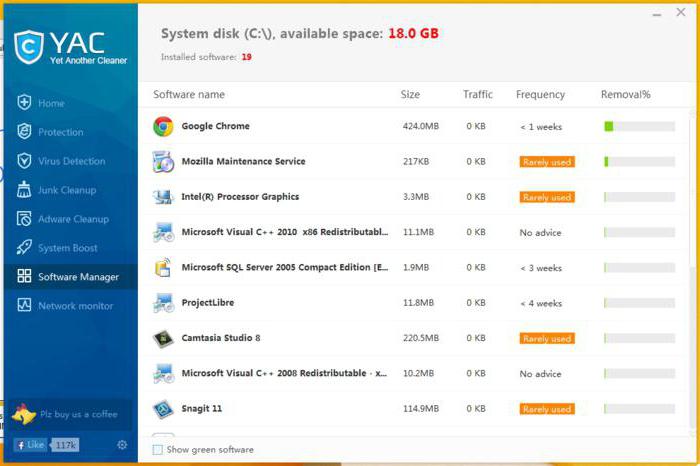
Таков пакет YAC. Что это за программа, по описанию уже немного понятно. Но так ли все безоблачно? Как оказывается, нет. На самом деле приложение в работе проявляет себя как самый обычный вирус-угонщик. Оно автоматически внедряет собственную надстройку во все без исключения интернет-браузеры, подменяет стартовую страницу и устанавливает перенаправление (редирект) на сайты или сервисы, так или иначе связанные с YAC. Как удалить с компьютера этот совершенно ненужный пакет, будет сказано отдельно. Пока же остановимся на некоторых побочных эффектах.
Кроме своего основного направления деятельности и псевдоувеличения производительности системы, программа может вызывать и обратный эффект зависания, неоправданно увеличивая нагрузку на оперативную память и центральный процессор. Случаи, когда такого эффекта не наблюдается, крайне редки. Поэтому многие пользователи и не спешат удалять это приложение. Рано радоваться! Это может проявиться чуть позже, когда программа обоснуется в системе основательно. Вот тогда и возникнут вопросы по поводу того, а нужна ли программа YAC на компьютерном терминале, но будет уже поздно.
Как программа проникает в систему?
Проникает угроза в систему по классической схеме. Ввиду того, что приложение (как бы сильно ни была раскручена реклама) спросом не пользуется, оно способно устанавливаться как сопутствующее ПО в процессе инсталляции других программ.
Многие не обращают внимания на предложения установки каких-то дополнительных компонентов и просто соглашаются. Неудивительно, что после этого они и получают сервис YAC, активированный в фоновом режиме работы, автозагрузке и в браузерах.
YAC: как удалить с компьютера? Основные проблемы
Наконец, несколько слов об удалении приложения. Тут отдельно стоит сказать, что даже после завершения процесса в «Диспетчере задач» не удаляется программа YAC ни одним из стандартных способов. Даже такие мощные утилиты, как CCleaner или всеми хваленый SpyHunter, перед ней пасуют.
Антивирусы тоже не могут блокировать это приложение, поскольку изначально оно имеет статус доверенного. Тем не менее, как выяснилось в ходе постоянных попыток избавления от этой напасти, решение есть.
Оптимальное решение проблемы
Итак, перед нами приложение YAC. Как удалить с компьютера это вредоносное ПО? Тут есть два главных условия. Во-первых, нужно полностью отключить интернет-соединение и произвести перезагрузку.
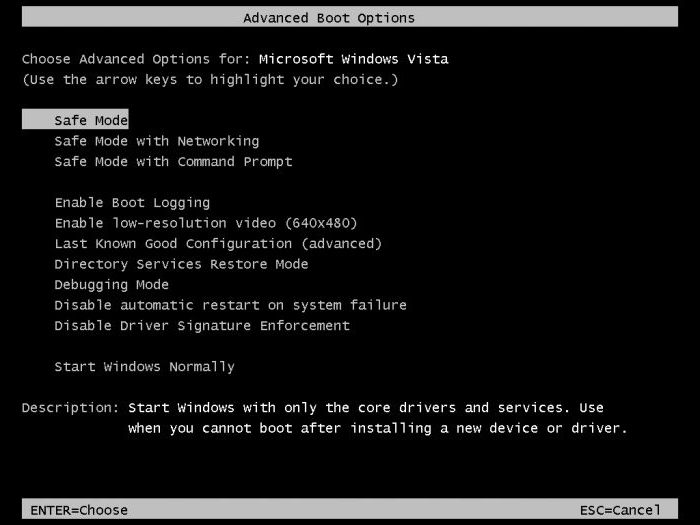
Во-вторых, при рестарте следует использовать клавишу F8 для вызова расширенного меню загрузки, в котором выбирается режим Safe Mode.
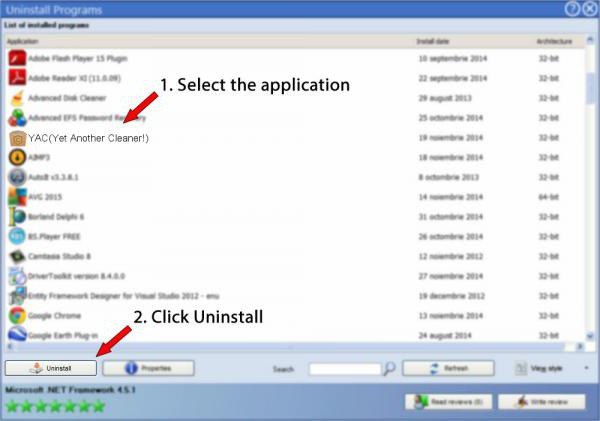
Теперь можно приступать к деинсталляции. Ее производят из стандартного раздела программ и компонентов «Панели управления». После этого необходимо проверить каталог Program Files в системном разделе и удалить все остаточные компоненты, а по возможности желательно еще проверить и системный реестр (но это, как правило, не требуется).
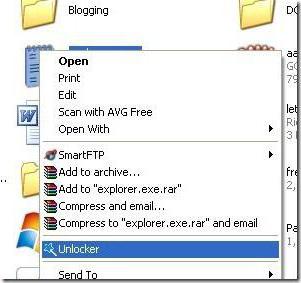
Если элементы, подлежащие удалению, по каким-то причинам блокируются, используйте UnLocker.
Аналогичные действия в том же безопасном режиме можно произвести и при помощи специализированных программ наподобие iObit Uninstaller или Revo Uninstaller, что избавляет пользователя от поиска оставшегося мусора вручную. Кстати, такой вариант выглядит более предпочтительным.
По окончании всех операций рекомендуется проверить систему каким-нибудь оптимизатором (можно использовать тот же CCleaner), а затем произвести углубленное сканирование системного раздела антивирусным ПО или утилитами вроде AdwareCleaner. Но самым лучшим решением станет перезагрузка и запуск программы Kaspersky Rescue Disk с оптического носителя или USB-накопителя еще до старта Windows.
Yet Another Cleaner что это за программа и как удалить?
 Всем привет Поговорим о такой программе как Yet Another Cleaner — что это такое и нужна ли она? YAC (Yet Another Cleaner) это небольшая программа для оптимизации компа, честно говоря я уже не знаю сколько этих программ, но количество их растет. И каждая такая программа уверяет о том, что комп потом будет работать в итоге очень быстро. Что же касается Yet Another Cleaner, то она может помочь удалить какие-то подозрительные программы, проверить комп на вирусы (есть раздел Anti-Malware), посмотреть состояние автозагрузки и еще есть много возможностей.
Русского языка в программе нет, сама программа работает быстро, тут вопросов нет, кстати она еще и платная.
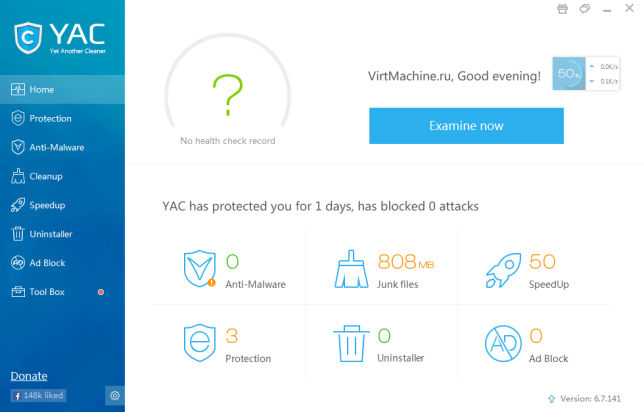
Давайте покажу я вам немного саму программу, вот вкладка Home, тут отображен статус работы YAC, сколько было очищено, найдено угроз, заблокировано рекламы:
Кстати на рабочем столе YAC ставит свой полупрозрачный значок с отображением загрузки ЦП:

Вот вкладка Cleanup, тут есть всякие галочки по очистке системы от мусора (но думаю что CCleaner в этом плане все же лучше):

На вкладке Uninstaller вы можете удалить ненужные программы (но опять же, мне кажется что Revo Uninstaller это сделает куда качественнее):

На вкладке Ad Block можно включить блокировку рекламы, там еще есть другие продвинутые настройки для опытных пользователей:

А что еще интересно, так это VPN, который предлагается в том числе и в бесплатном варианте! Только с ограничением в 500 мб, вот его загрузить и установить (это легко и почти автоматически) можно на вкладке Tool Box:
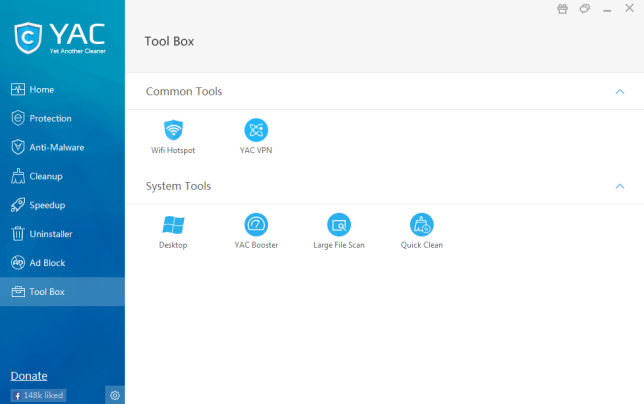
Есть даже какой-то ускоритель YAC Booster, в общем есть много чего, но нужно ли все это, это пока под вопросом
Чтобы открыть раздел настроек, нужно нажать на кнопку в виде шестеренки, она находится в нижней левой части окна:

В общем мнение у пользователей по поводу этой программы разделилось, одни хвалят ее, а другие говорят что она полное фуфло, в общем нужна эта программа или нет, это решать вам
Мое мнение — что Yet Another Cleaner может и неплохая программа, но тот же CCleaner и отдельный антивирус куда лучше. А чтобы проверить на вирусы, рекламные в том числе, то лучше использовать AdwCleaner и HitmanPro.
Как удалить Yet Another Cleaner с компьютера полностью?
Ну тут такое дело, если вы опытный юзер, то советую вам удалить Yet Another Cleaner при помощи программы Revo Uninstaller, он также почистит и мусор, который был оставлен после удаления YAC.
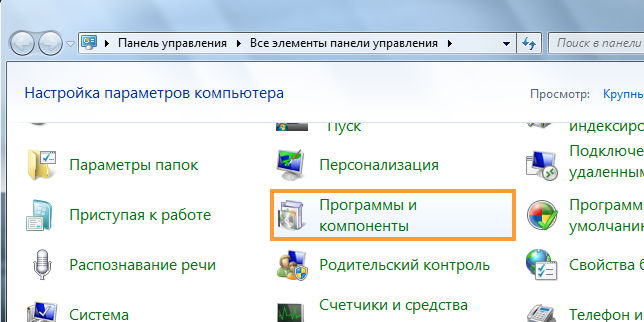
Но можно и штатными средствами самой Windows, заходим в Панель управления и там находим значок Программы и компоненты:
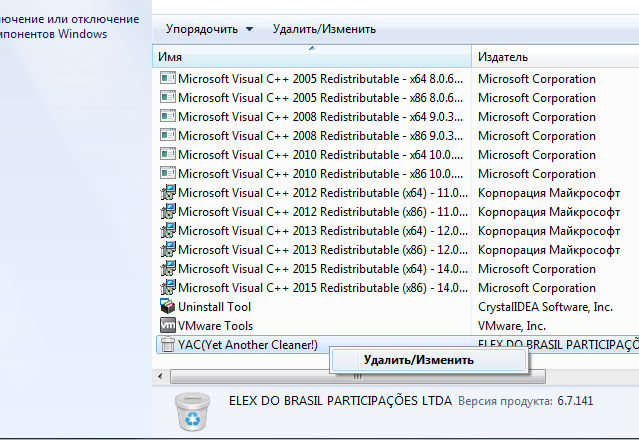
Теперь в списке установленных программ вам нужно найти YAC, нажать правой кнопкой и выбрать Удалить:
Так как я попробовал YACVPN (кстати так и не смог соединится с сервером в бесплатном режиме), то у меня есть галочка для удаления и YACVPN:

В общем галочки поставили и нажимаем теперь Uninstall, будут спрашивать нужно ли сохранить файлы конфигурации, отвечаем No:

После этого запустится процесс удаления:

А потом сообщение о том, что удаление завершено:

Ну что ребята, надеюсь что у меня получилось к вам донести инфу о том что такое Yet Another Cleaner и как удалить. Советую для чистки использовать CCleaner, ну а в роли антивируса какой-то современный антивирус, а не прогу для чистки ПК!
Yet Another Cleaner для Windows

YAC (Yet Another Cleaner) — небольшая, но весьма полезная многофункциональная утилита для удаления с компьютера нежелательного ПО и всякого мусора, а также оптимизации всех параметров системы. Инструментарий и возможности приложения достаточно разнообразны. Тут можно контролировать домашние страницы браузера, поисковые системы, плагины во всех браузерах, почистить список автозагрузки, убрать лишние процессы и системные задачи, просканировать ПК на вирусы в различных режимах, ускорить работу системы за счет освобождения оперативной памяти и многое-многое другое. При этом все опции и функции удобно разложены по полочкам для быстрого и удобного доступа к ним. Интерфейс Yet Another Cleaner интуитивно понятен даже без русской локализации, трудностей с освоением инструментария программы не возникнет. В целом, можно сказать, что разработчики Yet Another Cleaner постарались на славу, т.к. после использования этого приложения компьютер становится более защищенным, чистым и повышается скорость быстродействия поставленных задач.
Sandboxie — приложение, которое поможет вам контролировать работу других программ. Защитит.
Expert Home — бесплатное приложение, которое представляет собой домашнюю систему наблюдения.
64IP Port Scanner — шустрая программа для сканирования локального компьютера или любого хоста на.
Zemana AntiMalware — облачное антивирусное решение, которое способно глубоко сканировать компьютер, выявляя вредоносные и нежелательные программы.
Security Task Manager — надежный и эффективный инструмент для поиска, обнаружения и последующего.
JETLOGGER — приложение, которое позволяет в максимально полном объеме фиксировать данные о.
Отзывы о программе Yet Another Cleaner
rybochka про Yet Another Cleaner 6.7.111 [17-11-2015]
полная прога платная, лучшие результаты 360 TS
2 | 2 | Ответить
Игорь про Yet Another Cleaner 6.6.94 [06-07-2015]
Утилита англоязычная, но по качеству работы это лучшее, что я испробовал среди не одного десятка антивирусников и утилит. Надёжный щит, особенно для угонщика браузера. Из недостатков : Съедает программу агент при запуске компа, но там есть функция временного отключения утилиты. Ставлю и общаюсь сколько надо. Рекомендую.
2 | 4 | Ответить
максим про Yet Another Cleaner 6.0.188 [25-06-2015]
Программа создана, чтобы тормозить работу компьютера. Не устанавливайте всякие «чистильщики», типа YET на свой комп. Все это замаскированные вирусы, которые собирают вашу информацию и при этом не дают нормально работать системе. Как только удалил эту программу, все стало работать просто замечательно.
7 | 4 | Ответить
Александр про Yet Another Cleaner 4.9.61 [26-12-2014]
Не понял — почему эту програмулю считают поенциально нежелательной.
Снес все Антивирус — оставил только YET — прекрасно справляется — не без проблем, конечно, а какой антивирус без проблем.
Конечно жаль нет Русского, но ничего — несложно разобраться.
Респект .
3 | 6 | Ответить
Александр про Yet Another Cleaner 4.7.25 [08-08-2014]
Хорошая прога! Я стал надеяться на неё больше, чем на установленные у меня антивирус и firewall вместе взятые. Впрочем, там есть и ещё интересные функции. Рекомендую попробовать.
9 | 15 | Ответить
Yet Another Cleaner: что это за программа и как ее удалить?

Сегодня поговорим о подозрительной программе Yac, которая устанавливается на компьютер без ведома хозяина. Мы определим, достойна ли она нахождения на ПК или ее стоит скорее удалить.
Yac, что это за программа?
Как известно, Yac (или Yet Another Cleaner) – программа-антивирус. Утилита состоит из нескольких блоков с модулями. Каждый модуль выполняет свою работу. Главной задачей антивируса является:
- защита компьютера от червей и троянов;
- чистка компьютера от мусора;
- повышение производительности;
- увеличение быстродействия системы.
Чтобы определиться, нужна вам эта программа или нет, нужно проследить за ней некоторое время. Если за время слежки не было обнаружено никаких провисаний компьютера (огромная нагрузка на CPU, жесткий диск или сеть), значит антивирус можно, по желанию, оставлять.

При обнаружении сильного и частого зависания системы, от зловреда следует немедленно избавиться.
Как появляется на ПК?
Yac, как и все остальные утилиты, созданные для системной зашиты, можно скачать с официального сайта разработчиков. Но утилита не так популярна среди пользователей, поэтому основной способ ее распространения – как дополнительное ПО, через установщик более популярных программ.
При установке данной утилиты возможно:
- Автоматическое внедрение в браузер малоизвестной и не оптимизированной системы поиска.
- Отправление запросов на сайты, связанные с Yac.
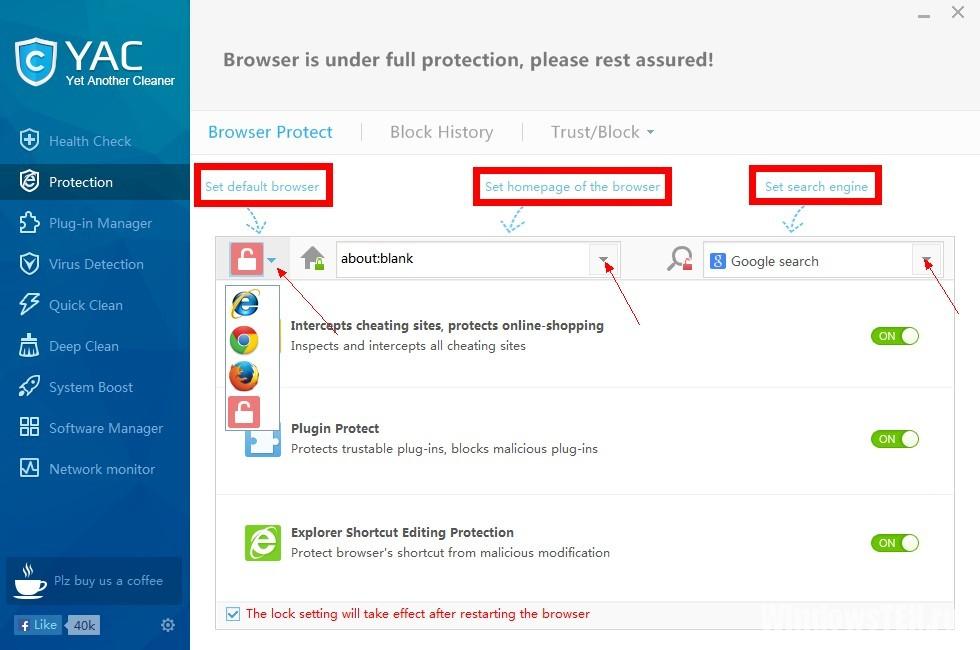
Таким образом, антивирус может дополнительно нагружать компьютер.
Как удалить Yac с компьютера?
- Перейдите в безопасный режим ПК без подключения к интернету.
- ПКМ Пуск → «Панель управления» → «Установка удаление программ».
- Далее, найдите Yac Another Cleaner и деинсталлируйте его.
- Проверьте корневую папку C:\Program Files, удалите оставшиеся файлы и папки. Если удаление блокируется каким-либо процессом, используйте Unlocker.
- С помощью CCleaner очистите систему от остатков Yac.
- После удаления выполните глубокую проверку антивирусом.
Если у вас возникли вопросы по поводу удаления программы, опишите проблему в комментариях или используйте специальную форму.
Yet Another Cleaner
Yet Another Cleaner (YAC) это всеобъемлющая утилита, предназначенная для устранения всех вредоносных программ инфицировавших ваш ПК, начиная от вирусов установленных на ваш жесткий диск, и заканчивая вредоносными дополнениями в вашем веб-браузере. YAC позволяет вам бесплатно удалить все виды вирусов, независимо от того где они находятся.
Это приложение удалит и защитит вашу систему от всех надоедливых панелей инструментов и стартовых страниц, присутствия которых вы вообще никогда не желали, однако они были установлены без вашего согласия.
YAC не только содержит одни лишь функции для удаления файлов из корзины и вредоносных элементов, но также помогает вам освободить дополнительное пространство на вашем жестком диске. Программа помещает на экран вашего компьютера маленькую иконку, которая всегда располагается поверх остальных окон и вкладок, что позволяет вам в любой момент ускорить работу вашей RAM.
Также YAC может просканировать ваш ПК с помощью быстрого сканирования, или с помощью более досконального сканирования, которое не даст ускользнуть сквозь щель ни одному вредоносному элементу. И, отчищая свой компьютер, вы можете настроить, какие из компонентов и плагинов вы хотите использовать, а какие должны быть отключены.
Yet Another Cleaner предлагает очень интуитивно понятный интерфейс, через который вы одним кликом можете управлять всеми настройками, пока решаете какой вид сканирования программа должна выполнить.
Yac что это за программа
Yet Another Cleaner что это за программа и как удалить?
Всем привет Поговорим о такой программе как Yet Another Cleaner — что это такое и нужна ли она? YAC (Yet Another Cleaner) это небольшая программа для оптимизации компа, честно говоря я уже не знаю сколько этих программ, но количество их растет. И каждая такая программа уверяет о том, что комп потом будет работать в итоге очень быстро. Что же касается Yet Another Cleaner, то она может помочь удалить какие-то подозрительные программы, проверить комп на вирусы (есть раздел Anti-Malware), посмотреть состояние автозагрузки и еще есть много возможностей.
Русского языка в программе нет, сама программа работает быстро, тут вопросов нет, кстати она еще и платная.
Давайте покажу я вам немного саму программу, вот вкладка Home, тут отображен статус работы YAC, сколько было очищено, найдено угроз, заблокировано рекламы:
Кстати на рабочем столе YAC ставит свой полупрозрачный значок с отображением загрузки ЦП:
Вот вкладка Cleanup, тут есть всякие галочки по очистке системы от мусора (но думаю что CCleaner в этом плане все же лучше):
На вкладке Uninstaller вы можете удалить ненужные программы (но опять же, мне кажется что Revo Uninstaller это сделает куда качественнее):
На вкладке Ad Block можно включить блокировку рекламы, там еще есть другие продвинутые настройки для опытных пользователей:
А что еще интересно, так это VPN, который предлагается в том числе и в бесплатном варианте! Только с ограничением в 500 мб, вот его загрузить и установить (это легко и почти автоматически) можно на вкладке Tool Box:
Есть даже какой-то ускоритель YAC Booster, в общем есть много чего, но нужно ли все это, это пока под вопросом
Чтобы открыть раздел настроек, нужно нажать на кнопку в виде шестеренки, она находится в нижней левой части окна:
В общем мнение у пользователей по поводу этой программы разделилось, одни хвалят ее, а другие говорят что она полное фуфло, в общем нужна эта программа или нет, это решать вам
Мое мнение — что Yet Another Cleaner может и неплохая программа, но тот же CCleaner и отдельный антивирус куда лучше. А чтобы проверить на вирусы, рекламные в том числе, то лучше использовать AdwCleaner и HitmanPro.
Как удалить Yet Another Cleaner с компьютера полностью?
Ну тут такое дело, если вы опытный юзер, то советую вам удалить Yet Another Cleaner при помощи программы Revo Uninstaller, он также почистит и мусор, который был оставлен после удаления YAC.
Но можно и штатными средствами самой Windows, заходим в Панель управления и там находим значок Программы и компоненты:
Теперь в списке установленных программ вам нужно найти YAC, нажать правой кнопкой и выбрать Удалить:
Так как я попробовал YACVPN (кстати так и не смог соединится с сервером в бесплатном режиме), то у меня есть галочка для удаления и YACVPN:
В общем галочки поставили и нажимаем теперь Uninstall, будут спрашивать нужно ли сохранить файлы конфигурации, отвечаем No:
После этого запустится процесс удаления:
А потом сообщение о том, что удаление завершено:
Ну что ребята, надеюсь что у меня получилось к вам донести инфу о том что такое Yet Another Cleaner и как удалить. Советую для чистки использовать CCleaner, ну а в роли антивируса какой-то современный антивирус, а не прогу для чистки ПК!
Неудаляемое приложение YAC: как удалить с компьютера это приложение быстро и эффективно?
Достаточно часто в компьютерных системах на основе Windows многие вдруг замечают присутствие неизвестной программы YAC. Как удалить с компьютера это приложение максимально быстро и наиболее эффективно, сейчас и будет рассмотрено. Но сначала стоит определить, что это за программа, как она проникает на компьютер и вообще нужна ли пользователю.
YAC: что это за программа?
Если посмотреть на официальное описание, приложение YAC, название которого является аббревиатурой от Yet Another Cleaner, вроде бы представляет собой антивирусный пакет с возможностями оптимизатора, главным образом нацеленный на обезвреживание компьютерных червей и троянов, а также на увеличение производительности системы.
Таков пакет YAC. Что это за программа, по описанию уже немного понятно. Но так ли все безоблачно? Как оказывается, нет. На самом деле приложение в работе проявляет себя как самый обычный вирус-угонщик. Оно автоматически внедряет собственную надстройку во все без исключения интернет-браузеры, подменяет стартовую страницу и устанавливает перенаправление (редирект) на сайты или сервисы, так или иначе связанные с YAC. Как удалить с компьютера этот совершенно ненужный пакет, будет сказано отдельно. Пока же остановимся на некоторых побочных эффектах.
Кроме своего основного направления деятельности и псевдоувеличения производительности системы, программа может вызывать и обратный эффект зависания, неоправданно увеличивая нагрузку на оперативную память и центральный процессор. Случаи, когда такого эффекта не наблюдается, крайне редки. Поэтому многие пользователи и не спешат удалять это приложение. Рано радоваться! Это может проявиться чуть позже, когда программа обоснуется в системе основательно. Вот тогда и возникнут вопросы по поводу того, а нужна ли программа YAC на компьютерном терминале, но будет уже поздно.
Как программа проникает в систему?
Проникает угроза в систему по классической схеме. Ввиду того, что приложение (как бы сильно ни была раскручена реклама) спросом не пользуется, оно способно устанавливаться как сопутствующее ПО в процессе инсталляции других программ.
Многие не обращают внимания на предложения установки каких-то дополнительных компонентов и просто соглашаются. Неудивительно, что после этого они и получают сервис YAC, активированный в фоновом режиме работы, автозагрузке и в браузерах.
YAC: как удалить с компьютера? Основные проблемы
Наконец, несколько слов об удалении приложения. Тут отдельно стоит сказать, что даже после завершения процесса в «Диспетчере задач» не удаляется программа YAC ни одним из стандартных способов. Даже такие мощные утилиты, как CCleaner или всеми хваленый SpyHunter, перед ней пасуют.
Антивирусы тоже не могут блокировать это приложение, поскольку изначально оно имеет статус доверенного. Тем не менее, как выяснилось в ходе постоянных попыток избавления от этой напасти, решение есть.
Оптимальное решение проблемы
Итак, перед нами приложение YAC. Как удалить с компьютера это вредоносное ПО? Тут есть два главных условия. Во-первых, нужно полностью отключить интернет-соединение и произвести перезагрузку.
Во-вторых, при рестарте следует использовать клавишу F8 для вызова расширенного меню загрузки, в котором выбирается режим Safe Mode.
Теперь можно приступать к деинсталляции. Ее производят из стандартного раздела программ и компонентов «Панели управления». После этого необходимо проверить каталог Program Files в системном разделе и удалить все остаточные компоненты, а по возможности желательно еще проверить и системный реестр (но это, как правило, не требуется).
Если элементы, подлежащие удалению, по каким-то причинам блокируются, используйте UnLocker.
Аналогичные действия в том же безопасном режиме можно произвести и при помощи специализированных программ наподобие iObit Uninstaller или Revo Uninstaller, что избавляет пользователя от поиска оставшегося мусора вручную. Кстати, такой вариант выглядит более предпочтительным.
По окончании всех операций рекомендуется проверить систему каким-нибудь оптимизатором (можно использовать тот же CCleaner), а затем произвести углубленное сканирование системного раздела антивирусным ПО или утилитами вроде AdwareCleaner. Но самым лучшим решением станет перезагрузка и запуск программы Kaspersky Rescue Disk с оптического носителя или USB-накопителя еще до старта Windows.
Yet Another Cleaner: что это за программа и как ее удалить?
Сегодня поговорим о подозрительной программе Yac, которая устанавливается на компьютер без ведома хозяина. Мы определим, достойна ли она нахождения на ПК или ее стоит скорее удалить.
Yac, что это за программа?
Как известно, Yac (или Yet Another Cleaner) — программа-антивирус. Утилита состоит из нескольких блоков с модулями. Каждый модуль выполняет свою работу. Главной задачей антивируса является:
- защита компьютера от червей и троянов;
- чистка компьютера от мусора;
- повышение производительности;
- увеличение быстродействия системы.
Чтобы определиться, нужна вам эта программа или нет, нужно проследить за ней некоторое время. Если за время слежки не было обнаружено никаких провисаний компьютера (огромная нагрузка на CPU, жесткий диск или сеть), значит антивирус можно, по желанию, оставлять.

При обнаружении сильного и частого зависания системы, от зловреда следует немедленно избавиться.
Как появляется на ПК?
Yac, как и все остальные утилиты, созданные для системной зашиты, можно скачать с официального сайта разработчиков. Но утилита не так популярна среди пользователей, поэтому основной способ ее распространения – как дополнительное ПО, через установщик более популярных программ.
При установке данной утилиты возможно:
- Автоматическое внедрение в браузер малоизвестной и не оптимизированной системы поиска.
- Отправление запросов на сайты, связанные с Yac.

Таким образом, антивирус может дополнительно нагружать компьютер.
Как удалить Yac с компьютера?
- Перейдите в безопасный режим ПК без подключения к интернету.
- ПКМ Пуск → «Панель управления» → «Установка удаление программ».
- Далее, найдите Yac Another Cleaner и деинсталлируйте его.
- Проверьте корневую папку C:\Program Files, удалите оставшиеся файлы и папки. Если удаление блокируется каким-либо процессом, используйте Unlocker.
- С помощью CCleaner очистите систему от остатков Yac.
- После удаления выполните глубокую проверку антивирусом.
Если у вас возникли вопросы по поводу удаления программы, опишите проблему в комментариях или используйте специальную форму.
Как удалить программу yac yet another cleaner. Yet Another Cleaner: что это за программа и как ее удалить? Метод заражения YAC
Такая утилита, как Yac , занимается оптимизацией системы и защитой ее от вирусов, но далеко не каждый знает, как от нее избавиться, поэтому имеет смысл объяснить весь процесс ее удаления.
Нужно ли на компьютере иметь программу Yac?
Программа YAC представляет собой ряд модулей, каждый из которых выполняет свою функцию. Если попытаться ответить на вопрос, что это за программа Yac, коротко, то нужно сказать о том, что есть некоторый набор подпрограмм, который контролируют и регулируют быстродействие системы. Что позволяет увеличивать производительность компьютера, защищают компьютер от вирусов, также существует модуль, основной задачей которого является удаление временных файлов браузера и т.д. В принципе, определиться с тем, нужна ли эта программа Yac, можно при помощи наблюдения за системой в течение некоторого времени. При обнаружении явного провисания и замедленности при выполнении даже самых простых действий, от этого пакета программ нужно немедленно избавиться. Кроме того, данная утилита может появиться на компьютере не по воле пользователя, например, при желании загрузить какой-то медиафайл, сайт может требовать сначала установить некий загрузчик, вместе с которым, тихим образом, установиться и сам YAC. Надеюсь, вам стало ясно что это Yac, для дополнения посмотрите видео далее.

Как удалить Yac максимально быстро и эффективно?
Эта утилита Yac, кроме того, что она может появиться на компьютере совершенно неожиданно, примечательна еще и тем, что способна вносить свои изменения в браузер, в частности, назначить свою стартовую страницу, а при попытке все вернуть, как было, стандартным способом, изменения будут вноситься снова и снова. Фактически так действуют вирусные скрипты. Перед тем как разбираться в вопросе yac что это за программа и нужна ли она, нужно понимать несколько важных моментов:

- Деинсталлировать этот пакет программ через Пуск смысла не имеет, хотя попробовать можно, ведь исключать ничего нельзя.
- Известный оптимизатор системы Сcleaner тоже пасует перед такой проблемой, предлагая перейти к первому пункту.
- Удалить наглым способом корневую папку Yac, которая по умолчанию находится в диске C, тоже нельзя.
Бессильными являются программы SpyHunter,Unistaller и подобные утилиты. Возникает вопрос, что это такое Yac, не вирус ли? В любом случае избавиться от нее нужно. Решение проблемы было найдено, причем эффективность его была проверена. Нужно перезагрузить компьютер и зайти в безопасный режим. На этапе самой загрузки системы, требуется зажать клавишу F8. Этот безопасный режим характеризуется увеличенным окном вследствие того, что разрешение выставляется самое минимальное. Именно после активации режима и нужно действовать так, как в описанном ранее 1 пункте: заходить надо в Пуск, потом нажать Панель управления, далее Программы и компоненты, после чего найти нужную программу и избавиться от нее. Иногда может понадобиться удалить и корневую папку утилиты. Конечно, просканировать антивирусом систему тоже лишним не будет.
| Антивирусное программное обеспечение | Версия | Обнаружение |
|---|---|---|
| K7 AntiVirus | 9.179.12403 | Unwanted-Program (00454f261) |
| Baidu-International | 3.5.1.41473 | Trojan.Win32.Agent.peo |
| Malwarebytes | v2013.10.29.10 | PUP.Optional.MalSign.Generic |
| VIPRE Antivirus | 22702 | Wajam (fs) |
| VIPRE Antivirus | 22224 | MalSign.Generic |
| McAfee-GW-Edition | 2013 | |
| Qihoo-360 | 1.0.0.1015 | Win32/Virus.RiskTool.825 |
| ESET-NOD32 | 8894 | Win32/Wajam.A |
| NANO AntiVirus | 0.26.0.55366 | Trojan.Win32.Searcher.bpjlwd |
| Malwarebytes | 1.75.0.1 | PUP.Optional.Wajam.A |
| Kingsoft AntiVirus | 2013.4.9.267 | Win32.Troj.Generic.a.(kcloud) |
| Tencent | 1.0.0.1 | Win32.Trojan.Bprotector.Wlfh |
| McAfee | 5.600.0.1067 | Win32.Application.OptimizerPro.E |
поведение Elex
- Распределяет через платить за установку или в комплекте с программным обеспечением сторонних производителей.
- Общее поведение Elex и некоторые другие текст emplaining som информация связанные с поведением
- Устанавливает себя без разрешений
- Elex показывает коммерческой рекламы
- Крадет или использует ваши конфиденциальные данные
- Показывает поддельные предупреждения системы безопасности, всплывающих окон и рекламы.
- Изменяет пользователя Главная страница
- Перенаправление браузера на зараженных страниц.
- Elex подключается к сети Интернет без вашего разрешения
- Тормозит Интернет-соединение
Elex осуществляется версий ОС Windows
- Windows 10 22%
- Windows 8 35%
- Windows 7 21%
- Windows Vista 7%
- Windows XP 15%
География Elex
Ликвидации Elex от Windows
Удалите из Windows XP Elex:
Удалить Elex от вашего Windows 7 и Vista:

Стереть Elex от Windows 8 и 8.1:

Удалить из вашего браузеров Elex
Elex Удаление от Internet Explorer

Стереть Elex от Mozilla Firefox

Прекратить Elex от Chrome

Иногда пользователи компьютеров, работающих под управлением Windows, замечают присутствие некой программы YAC, которая самопроизвольно воздействует на системные настройки, внедряет свои элементы в браузеры и заменяет поисковые системы, установленные по умолчанию. Далее предлагается ознакомиться с решением проблемы того, как YAC удалить с компьютера. Рассмотреть такие действия необходимо хотя бы по той причине, что само приложение является неудаляемым, если система работает в штатном режиме.
YAC: что это за программа?
Для начала несколько слов о том, что же собой представляет это приложение и насколько целесообразно его держать на компьютере. Сразу стоит сказать, что аббревиатуру этой программы, образованную от Yet Another Cleaner, не следует путать с сокращением YaC (Yet Another Conference), которое относится к названию ежегодного форума по компьютерной безопасности, проводимого специалистами российской компании «Яндекс».
Описываемое приложение позиционируется как некий китайский антивирус. Вот только особой популярностью он не пользуется, хотя скачать его действительно можно на официальном сайте разработчика. Так почему же тогда у пользователей возникают вопросы по поводу того, как удалить программу YAC?
Проникновение в систему и наносимый вред
Как оказывается, на самом деле этот мнимый антивирус имеет все признаки вирусов, которые принято называть угонщиками браузеров. В системе он обычно появляется в виде дополнительно устанавливаемой партнерской утилиты в процессе инсталляции другого программного обеспечения.
О наносимом вреде говорить не приходится. Мало того, что приложение самопроизвольно интегрируется во все браузеры, подменяет поисковые системы и выдает ложные вирусные тревоги, так иногда оно настолько сильно начинает нагружать системные ресурсы, что работать становится просто невозможно. А вот основная проблема по поводу того, как YAC удалить с компьютера, состоит как раз в том, что стандартными методами сделать это не так просто. Здесь есть только один вариант.
Как удалить программу YAC?
Первое и самое главное условие для произведения полного удаления этой программы состоит в том, чтобы загрузить систему в безопасном режиме с отключенным доступом к интернету. Если этого не сделать, все далее описываемые действия окажутся совершенно бессмысленными.

Для перехода к стартовому меню в начале загрузки в системах ниже десятой необходимо нажать клавишу F8. В Windows 10 можно воспользоваться особыми вариантами загрузки.

И только теперь к вопросу того, как YAC удалить с компьютера, можно приступать непосредственно. Сначала вызывается раздел программ и компонентов, который можно найти в обычной «Панели управления», после чего в списке выбирается искомое приложение и деинсталлируется.
Как известно, собственные деинсталляторы Windows удаляют только основные компоненты программ, вследствие чего по окончании процесса остается огромное количество компьютерного мусора. Таким образом, по завершении стандартного процесса нужно почистить реестр, после чего найти все папки или файлы, относящиеся к программе, и произвести их удаление. Обычно остаточные элементы расположены в директории Program Files на системном диске. Бывает, правда, что эти компоненты защищены от удаления. Для того чтобы от них избавиться, изначально их следует разблокировать, например, программой Unlocker.

Впрочем, проблема того, как YAC удалить с компьютера, может быть решена и того проще, если у пользователя на компьютере установлены утилиты для удаления программ вроде iObit Uninstaller. После запуска в приложении нужно найти удаляемую программу (иногда она может быть расположена не в основном списке, а в разделе надстроек и панелей браузеров), после чего выполнить стандартную процедуру удаления, а по ее окончании задать мощное сканирование на предмет наличия остатков. Как уже понятно, все найденные файлы, папки и записи реестра нужно полностью удалить (при этом желательно отметить специальный пункт внизу окна «Уничтожение файлов»).
После этого необходимо произвести рестарт системы в обычном режиме и на всякий случай проверить ее каким-нибудь портативным антивирусным сканером или утилитой AdwCleaner (тоже портативной версии).
Вместо итога
Вот и все, что касается удаления этого лжеантивируса. Как видим, ничего особо сложного тут нет, но главным условием является произведение всех действий исключительно в режиме Safe Mode при деактивированном интернет-соединении.
YAC (также известен как Yet Another Cleaner) — это подозрительная программа, принадлежащая
Elex do Brasil Participações Ltda Technology Inc. Несмотря на свой безопасный вид, она может создать большое количество проблем. Хотя мы не можем назвать эту программу вредоносной и не способной отслеживать вирусы, с ней следует быть осторожным, так за ней была замечена подозрительная деятельность.
После установки YAC на компьютер, Вы можете обнаружить, что её невозможно удалить и что Вам придется устанавливать другую антивирусную программу. Также YAC распространяется вместе с другими приложениями, поэтому Вам необходимо следить за процессом её установки, в противном случае, Ваш компьютер может быть «угнан» MyPC backup , Search.yac.mx , isafe и другими потенциально нежелательными программами. Как только такие программы проникают в компьютер, они изменяют настройки системы и могут создавать различные проблемы, такие как перенаправления, замедления, всплывающие сообщения и т.д.
К сожалению, это не все. После знакомства с Условиями Использования, мы обнаружили следующее предложение: «Affiliation with anti-spyware and anti-malware companies: Malwarebytes (Malwarebytes Antimalware), PC Tools (STOPzilla), Enigma Software (SpyHunter 4), SUPERantispyware (Superantispyware), SurfRight B.V. (Hitman Pro).» Мы уверены, что эти разработчики антивирусных и антишпионских программ не имеют понятия о связи с YAC. Если Вы хотите обезопасить свой компьютер от вирусов, Вам необходимо установить одну из этих программ. Также Вам следует удалить YAC, наиболее простой способ для этого — воспользоваться .
 ⇦ ⇨
⇦ ⇨
Слайд 1 из 1
Как YAC может появиться на моем компьютере?
Как и другие программы, разработанные для защиты компьютера, Yet Another Cleaner может быть скачан с официального веб-сайта или с Softpedia и Cnet. Тем не менее, как мы уже упомянули, Вам следует быть осторожными при его установке, так как он проникает в компьютер вместе с другими подозрительными приложениями. Помните, что эта программа может установить поисковую систему Search.yac.mx, которая может изменить настройки системы и перенаправлять Ваш браузер на связанные с ней веб-сайты, показывать раздражающие всплывающие сообщения и т.д. Хотя мы не можем назвать Yet Another Cleaner вредоносной программой, мы не можем гарантировать её надежность. Если Вы хотите защитить компьютер от вирусов, Вам следует полагаться на более известные инструменты: или .
Как удалить YAC?
Windows 7 / Vista / XP
- Щелкните Пуск → Панель управления → Программы и компоненты (если Вы используете Windows XP, щелкните по Установка/Удаление программ).
- Если Вы используете Windows 8, щелкните правой кнопкой по левому нижнему углу экрана, выберите Панель управления, Удаление программ.
- Найдите здесь Yet Another Cleaner, PC Backup, YAC Search, iSafe и другие недавно установленные программы.
- Удалите их и щелкните ОК для сохранения изменений.
На этой странице призвана помочь вам удалить вирус Elex-Tech Yac“”. Наши инструкции удаления для Chrome, Firefox и Internet Explorer, а также каждая версия Windows.
Описание вы собираетесь обзор ориентирован на вирус Elex-Tech Yac“”. Эта программа является членом AD-генерирующая программного обеспечения типа, единственная реальная цель которого заключается в трансляции много объявлений на вашем экране; перенаправить вас на множество веб-сайтов, а также некоторые совершенно незнакомые домашнюю страницу и поисковую систему в ваш любимый браузер приложений. Программы из этой категории называют угонщиков браузера. Что еще более характерно для всех из них является то, что они могут ориентироваться на любой из ваших веб-приложений (Firefox, Chrome, Explorer или Opera) и изменения их параметров в вышеупомянутых способов. Вы собираетесь найти некоторые более существенную информацию о браузере-угон группой и вирус Elex-Tech Yac “” в следующем тексте.
Некоторые общие факты, связанные с угонщиков браузера:
Все программы, которые считаются веб-сайты создаются для того, чтобы просто служить в качестве рекламного приложения. Эти рекламы отображения товаров только запрограммирован для целей эфирного вещания большое количество всплывающих окон, вкладок и баннеров; и для поощрения различных веб-сайтов поисковых системах/ и/ или страниц браузера. Люди, которые участвуют в распространении этой версии, являются производителями товаров, которые рекламируются; поставщики услуг эти программы может объявлять, и разработчики этих программ часто раздражает, чей представитель Elex-Tech Yac “вирус” вас беспокоит в настоящий момент. Как правило, первые две стороны-это те, кто платит последним, чтобы создать лучший рекламный-ориентированных программ. Когда дело доходит до угонщиков, тем более рекламы такой кусок мог производить и распространять – тем лучше. Считается, что таким образом некоторые из рекламируемых продуктов могут быть приобретены людей, которые подвергаются такой рекламы; и в этом их производители могут зарабатывать большие суммы денег. Как и ожидалось, все стороны, участвующие в этом â€платить за стратегии, нажмите кнопку’ на самом деле пользы от него.
Use WiperSoft Malware Removal Tool only for detection purposes. and .
В каких случаях вирус Elex-Tech Yac “” вам раздали?
В большинстве случаев мы знаем об этом, вы могли бы найти такое программное обеспечение интегрировано в зараженную веб-страницу или торрент; или как часть видео-стриминг сайт, особенно нелегальным, хотя легальные также использовать рекламу для финансирования. Следовательно, после того, как вы посетите или загрузить что-либо на таком сайте, вы можете â€получите’ браузер угонщик внутри него. Несмотря на это, они не самые обычные источники. На самом деле, как угонщики чаще всего передается через притаившегося внутри свободного связки, которое вы могли быть уговорены для того чтобы установить себе компьютер.
Что означает пучок программу представляете?
В общем, пакеты представляют собой наборы бесплатное программное обеспечение, смешанные вместе, которые предоставляются бесплатно и могут включать в себя игры, программы, приложения, Adware и угонщиков внутри них. Обычно существует действительно ничего, чтобы волноваться о том, когда дело доходит до этих бесплатных смесей. Тем не менее, ад-созданию программ, которые, возможно, включены в них, может сделать вас немного подозрительным. Но такие пакеты программного обеспечения могут содержать некоторые интересные программы и приложения, и вы всегда сможете попробовать их бесплатно, без поимки угонщика внутри. Просто убедитесь, что вы следовать этой очень простой, но важный совет: что бы вы ни решили установить на свой ПК, всегда сделать это через Расширенный — функция установки. Выполняя такую установку, даже самые мелкие детали о конкретной связке будут показаны, и вы увидите, какие программы конкретно вы действительно хотите, чтобы на вашем компьютере и установить только их, оставив объявление-генерирующий одни позади.
Use WiperSoft Malware Removal Tool only for detection purposes. and .
Несмотря на путаницу и подозрительный способ распространения, вирус Elex-Tech Yac “” не является вредоносным, потому что:
Из-за их довольно подозрительные особенности, угонщики были помечены как â€потенциально нежелательных, однако, никогда не считались вирусами. Как и следовало ожидать, есть некоторые доказательства того, что: угонщики действительно отличаются от обычных видов вредоносных программ Вы можете поймать при серфинге в интернете больше, чем только в одну сторону. Например, вымогателей и троянских вирусов, как наиболее опасных видов вредоносных программ, и как таковые они могут и будут:
- взломать ваш компьютер без вашего (зная или не зная) утверждения;
- воспользоваться программой (или системой) Уязвимость или просто ваш© naivetÃ, чтобы вы заразились.
- следующее, что некоторые из наиболее вредоносных эффектов могут включать: удаление своих данных или искажающих его; шифровать файлы и требуют выкуп за них.
Как вы можете видеть, Elex-Tech Yac “вирус” и все другие угонщиков не способны сделать что-то подобное.
Удаление вирусов Elex-Tech Yac “” может быть успешно выполнена, если вы…
Просто прокрутите вниз и проверьте руководство удаления, которые мы собрали для вас.
Шаг 1: Удаление Elex-Tech Yac соответствующих программ с вашего компьютера
Следуя первой части инструкции, вы сможете отслеживать и полностью избавиться от непрошеных гостей и беспорядков:
- Для завершения Elex-Tech Yac приложения из системы, используйте инструкции, которые подходят вам:
- Windows XP/Vista/7: Выберите кнопку Пуск , а затем перейдите на Панель управления.

- Windows 8: Переехали курсор мыши с правой стороны, край. Выберите Поиск и начать поиск «Панель управления ». Другой способ добраться туда — чтобы сделать правый клик на горячий угол слева (просто, кнопку Пуск) и идти на Панель управления выбора.

Как вы попадете в Панель управления , затем найдите раздел программы и выберите Удаление программы . В случае, если панель управления имеет Классический вид, вам нужно нажать два раза на программы и компоненты .

Когда программы и функции /удалить программу Windows появляется, Взгляните на перечень, найти и удалить один или все программы, нашел:
- Elex-Tech Yac; HD-всего плюс ; RemoveThaeAdAopp ; UTUobEAdaBlock ; SafeSaver ; SupTab ;
- ValueApps; Леденец ; Обновление версии программного обеспечения ; DP1815 ; Видео проигрыватель ; Конвертировать файлы бесплатно ;
- Плюс HD 1.3 ; BetterSurf ; Доверенные веб ; PassShow ; LyricsBuddy-1 ; ;
- Media Player 1.1 ; Экономия быка ; Feven Pro 1.1;Websteroids ; Экономия быка ; 3.5 HD-Plus;Re-markit.
Кроме того вам следует удалить любое приложение, которая была установлена короткое время назад. Чтобы найти эти недавно установленного applcations, нажмите на Установлена на раздел и здесь расследование программы, основанные на датах, были установлены. Лучше посмотрите на этот список еще раз и удалить любые незнакомые программы.
Use WiperSoft Malware Removal Tool only for detection purposes. and .
Это может также случиться, что вы не можете найти какой-либо из выше перечисленных программ, которые вы посоветовали удалить. Если вы понимаете, что вы не признают любые ненадежные и невидимый программы, выполните следующие шаги в данном руководстве деинсталляции.
Шаг 2: Удалите Elex-Tech Yac всплывающие окна от браузеров: Internet Explorer, Firefox и Google Chrome
Удалить всплывающие окна Elex-Tech Yac от Internet Explorer
Опираясь на предоставленную советы вы можете иметь ваши browsres, вернуть в нормальное состояние. Вот советы для Internet Explorer:

Ликвидации Elex-Tech Yac всплывающие объявления от Mozilla Firefox
Если браузер Mozilla Furefox на вашей системе-то нарушается из-за входа вирусов, вы должны restrore его. Восстановление другими словами означает сброс браузера для его начального состояния. Не быть беспокоиться, как ваш личный выбор на браузере будет безопасным, например история, закладки, пароли и т.д.

Важно : как восстановить браузер был проведен, быть информирован о том, что старый профиль Firefox будут сохранены в папке старых Firefox данных расположенной на рабочем столе вашей системы. Вам может понадобиться в этой папке, или вы можете просто удалить его, как он владеет ваши личные данные. В случае, если сброс не был успешным, иметь ваши важные файлы, скопированные из указанной папки обратно.
Удалить всплывающие окна Elex-Tech Yac от Google Chrome
- Найти и нажмите на кнопку меню Chrome (панели инструментов браузера) и затем выберите инструменты. Продолжите с расширениями.

- В этой вкладке можно delele Ане незнакомых плагины, нажав на значок корзины. Главное, иметь все или один из этих программ, удалены: Elex-Tech Yac, HD-всего-плюс , SafeSaver , DP1815 , видео плеер , конвертировать файлы бесплатно , плюс-HD 1.3 , BetterSurf , Media Player 1.1 , PassShow , LyricsBuddy-1 , Yupdate4.flashplayes.info 1.2 , Media Player 1.1 , Сбережения быка , Feven Pro 1.1 , Websteroids , сбережения бык , HD-Plus 3.5 .

* WiperSoft scanner, published on this site, is intended to be used only as a detection tool. . To use the removal functionality, you will need to purchase the full version of WiperSoft. If you wish to uninstall WiperSoft, .