Блок питания не подключен должным образом asus как отключить
Asus ROG Zephyrus G14 GA401
notebook: Windows 10
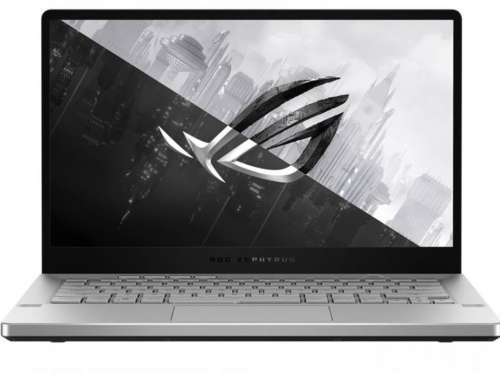
[notebook] 14″ | AMD Ryzen 5/7/9 4xxx | nVidia GeForce GTX/RTX
Внимание. Все изменения со своим оборудованием вы производите на свой страх и риск!
Официальные драйверы и утилиты
Как получить 10+ часов работы от батареи
Программа для отключения вентиляторов во время пониженной нагрузки
Батник для отключения турбобуста на 4800HS/4900HS, без танцев с бубном
Добавление батника в автозагрузку не требуется, т.к. он меняет параметры схем электропитания.
1. Один раз запускаете батник от админа, и выполняете действие «0. Reg Change». Оно открывает cкрытое меню «Режим усиления производительности процессора» в дополнительных параметрах всех схем электропитания.
2. Если турбобуст не нужен, выполняете действие «1. Boost OFF», оно отключает турбобуст в дополнительных параметрах активной схемы электропитания. Делается это один раз, и при перезагрузке повторного запуска не требуется.
3. Если турбобуст снова понадобится, выполняете действие «2. Default (Boost ON)», оно включает турбобуст в дополнительных параметрах активной схемы электропитания. Делается это один раз, и при перезагрузке повторного запуска не требуется.
Сообщение отредактировал CokoJI87 — 24.02.23, 14:04
Очень сильно хотел себе взять r7, 2060, 512gb, fullhd 120hz, но такой комплектации не нашёл, в итоге взял r7, 1660ti, 1tb, 2k 60hz
Я не особо любитель игр, но для «потестить» поставил metro exodus. При игре на ультрах, ноут за пару минут греется выше 92°, при чём не то чтоб в игра, а уже начинает топить в ещё в меню. НО. Но перед тем как играть, всегда запускаю Armoury Crate, где выставляю кастомный режим управления вентиляторами для cpu и gpu. Выглядит это так:
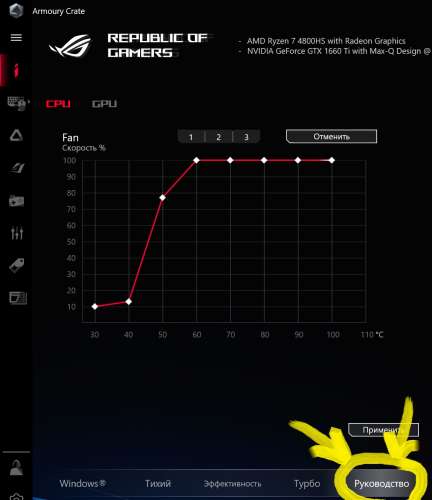
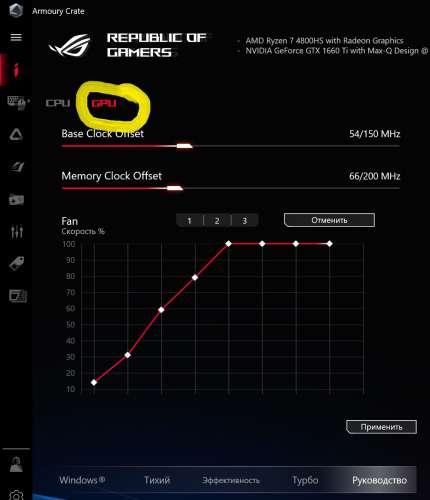
При данных настройках максимальная температура увиденная мной в очень экшонистых местах игры, была около 88°, но в основном прыгает в пределах 70-80° при непрерывной игре в течении часов 6. Троттлинга не заметил. Правда при этом куллеры крутят по 7700rpm и играть нужно уже в ушах, иначе даже в выкрученным звуком динамиков на полную, можно не расслышать некоторые диалоги ну и минус атмосферность конечно.
Для меня это не критично, так как играю крайне мало, да и в основном в мобильные танки. Да и в принципе 14″ длля игр, это как минимум странно
При офисной работе и домашнем залипании в ютуб, ставлю в том же Armoury Crate режим Windows и всё работает тихо:
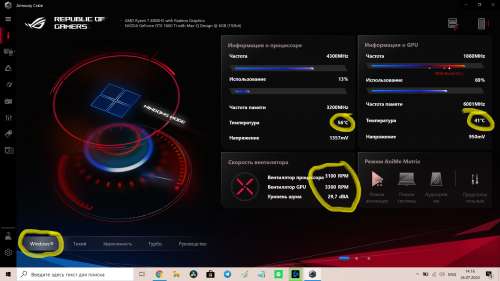
Ноут брал для монтажа видео. 2к разрешение на 14″ экране конечно не очень удобно, так как винда не масштабирует интерфейс DaVinci, да и в самой DaVinci я не нашёл настройку масштабирования интерфейса. Это конечно очень неудобно если есть проблемы со зрением (у меня астигматизм и немного плюсовое зрение), но надевая очки, работаю спокойно и глаза не напрягаются. Также можно менять разрешение экрана, тогда всё будет нормально и читабельно выглядеть, но с небольшим мылом (из-за некратности разрешения fhd и 2k), что не сильно критично.
В самой программе монтажа всё работает очень быстро и шустро, без лагов и зависаний. Делаю простые монтажи с gorpo8. При рендере видосов, в режиме Windows, температура поднималась до 80°, думаю если нормально подстроить в Руководстве — будет держаться в районе 70°
Недостатки:
— Увеличенная клавиша пробела. Вроде как плюс,но если тапать по нижнему краю (там где размер увеличен), не всегда кнопка срабатывет. При наборе текста я такого не замечал, а вот в играх пару раз было. По большому счёту не проблема, сразу к этому привык и больше мисскликов не было.
— Очень плохо сделана подсветка клавиатуры. Неравномерная. Очень некрасиво смотрится. Но справедливо замечу, что при недостатке освещения, все клавиши читаются, просто эстетически выглядит погано. Асус ну как так, ну это же не ноут нижнего ценогого сегмента!
— Очень недоделанный софт настройки Anime Matrix. Но это уже совсем не практичная свистелка, но мне доставляет.
— Сенсор отпечатка пальца. Адекватно срабатывает 3-4 раза из 10. Этот пункт прям бесит. Уже сделал 5 или 6 вариантов одного пальца и всё равно очень часто при включении приходится набирать пин-код. Асус ну как так, ну это же не ноут нижнего ценового сегмента!
Клавиатуру мне особо сравнивать не с чем, но мой весьма придирчивый к мелочам друг, сказал что клавиатура весьма приятная.
Экран. Говорят он самый дешманский и с RGB-охватом там вроде есть проблемы какие-то. Мне на это по большому счёту плеввавть, я не занимаюсь лютым продакшеном фото/видео. Для иногда поиграть хватает. Для склейки видосов с экшнкамер без сильного цветокора — тоже.
Основной блок питания не маленький, но и не громадный, как у старых или очень мощных ноутов, вполне компактен. Вес конечно ощущается, но и не могу сказать что прям вот тяжёлый.
Использую данный ноут чуть больше месяца.
Если есть вопросы, спрашивайте.
Сообщение отредактировал panika238 — 26.07.20, 15:13
Начиная с 4:12 — быстрый способ выключения ненужного турбобуста на примере именно g14
Сделал по примеру этого чела. Теперь играю в Исход на режиме Windows, при 70°С и тихими куллерами. Думаю если подстроить в Руководсте, наверное и до 60-65 можно снизить, но это не точно.
Сообщение отредактировал panika238 — 27.07.20, 06:12
Серьёзно сканер отпечатков?) Ну и насмешили. Я думал этим бредом никто не пользуется. Что-то вообще не понял зачем при включении набирать пин код, если его же можно просто не устанавливать, винда просто грузится как обычно.
Блок питания не подключен должным образом asus как отключить
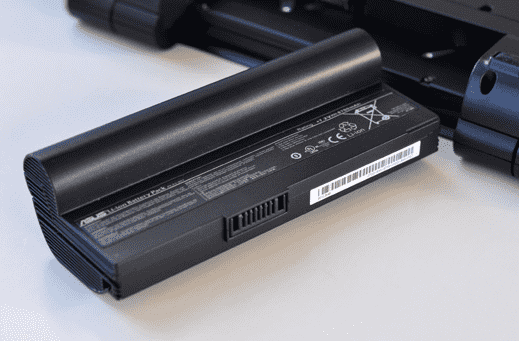
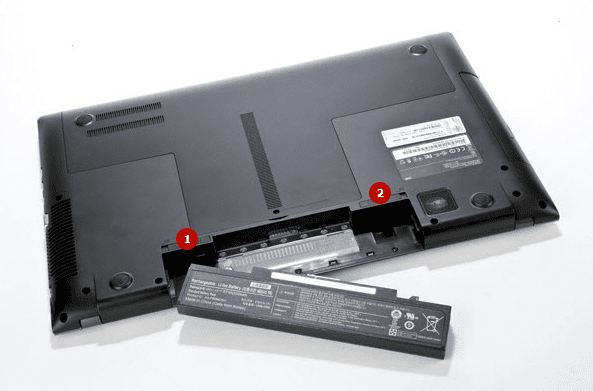
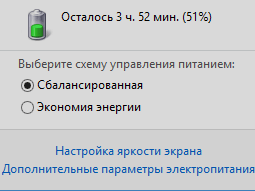

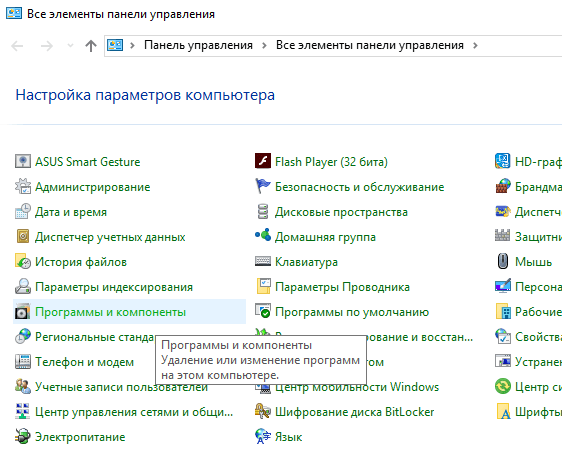

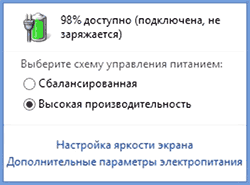
 Одна из распространенных проблем с ноутбуками — не заряжающийся аккумулятор при подключенном блоке питания, т.е. при питании от сети; иногда случается, что не заряжается новый ноутбук, только что из магазина. При этом возможны различные варианты ситуации: сообщение о том, что батарея подключена, но не заряжается в области уведомлений Windows (или «Зарядка не выполняется» в Windows 10), отсутствие реакции на то что ноутбук подключен к сети, в некоторых случаях — проблема присутствует, когда система запущена, а когда ноутбук выключен заряд выполняется.
Батарея подключена, не заряжается (или Зарядка не выполняется в Windows 10)
- Выключите ноутбук.
- Отключите «зарядку» от ноутбука.
- Если батарея съемная — отключите её.
- Нажмите и удерживайте кнопку включения на ноутбуке в течение 15-20 секунд.
- Если батарея снималась, установите её на место.
- Подключите блок питания ноутбука.
- Включите ноутбук.
- Только в случае съемной батареи — отключить зарядку, снять батарею, держать нажатой кнопку питания в течение 60 секунд. Подключить сначала батарею, затем — зарядное устройство и не включать ноутбук в течение 15 минут. Включить после этого.
- Ноутбук включен, отключается зарядка, батарея не снимается, нажимается и удерживается кнопка питания до полного выключения со щелчком (иногда может отсутствовать) + еще около 60 секунд, подключение зарядки, подождать 15 минут, включение ноутбука.
- Зайдите в диспетчер устройств (в Windows 10 и 8 это можно сделать через меню правого клика мышью по кнопке «Пуск», в Windows 7 можно нажать клавиши Win+R и ввести devmgmt.msc).
- В разделе «Батареи» найдите «Батарея с ACPI-совместимым управлением Майкрософт» (или похожее по названию устройство). Если батарея отсутствует в диспетчере устройств, это может говорить о ее неисправности или отсутствии контакта.
- Нажмите по ней правой кнопкой мыши и выберите пункт «Удалить».
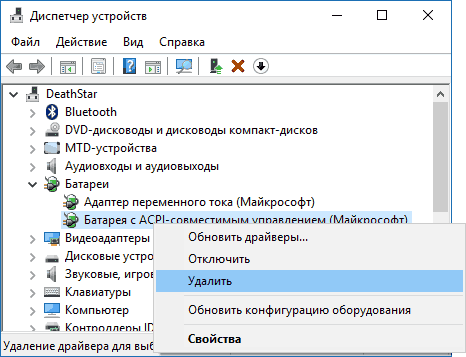
- Подтвердите удаление.
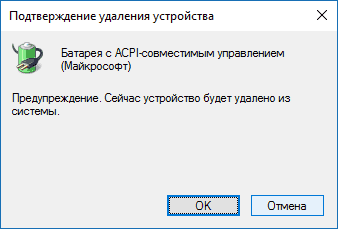
- Перезагрузите ноутбук (используйте именно пункт «Перезагрузка», а не «Завершение работы» и последующее включение).
- Неисправность блока питания ноутбука («зарядки») или недостаток мощности (вследствие износа компонентов). Кстати, если на блоке питания есть индикатор, обратите внимание, горит ли он (если нет — явно что-то не так именно с зарядкой). Если ноутбук не включается без батареи, то дело тоже, вероятно, в блоке питания (но может быть и в электронных компонентах ноутбука или разъемах).
- Неисправность аккумулятора или контроллера на нем.
- Проблемы с разъемом на ноутбуке или коннектором на зарядном устройстве — окислившиеся или испорченные контакты и подобные.
- Проблемы с контактами на аккумуляторе или соответствующими им контактами на ноутбуке (окисление и подобные).
- В Windows 10 сообщение «Зарядка не выполняется» может появляться, если при заряженной батарее отключить ноутбук от сети и через короткое время, когда аккумулятор не успел серьезно разрядиться, подключить снова (при этом, через короткое время сообщение пропадает).
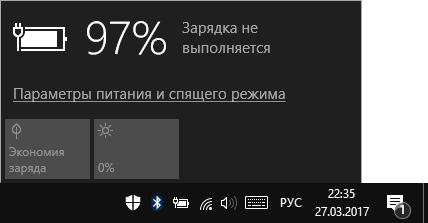
- Некоторые ноутбуки могут иметь опцию (Battery Life Cycle Extension и подобные) ограничения процента заряда в БИОС (см. вкладку Advanced) и в фирменных утилитах. Если ноутбук начинает сообщать, что батарея не заряжается после достижения определенного уровня заряда, то вероятнее всего это ваш случай (решение — найти и отключить опцию).
Не заряжается ноутбук ASUS — что делать?
Отсутствие зарядки, которая иногда сопровождается системными сообщениями Windows — одна из распространенных проблем, связанных с работой ноутбуков ASUS. Рассмотрим основные причины и способы их устранения.
Почему ноутбук ASUS не заряжается?
Если вы заметили, что ноутбук внезапно перестал заряжаться, в первую очередь проверьте следующие факторы:
- Подключено ли зарядное устройство в разъем на ноутбуке и соединены ли шнур и блок питания. Из-за частого использования разъемы имеют свойство расшатываться, что может приводить к их разъединению.
- Исправно ли зарядное устройство ноутбука. Если возможно, проверьте его работу при помощи мультиметра или подключите другое заведомо исправное зарядное устройство.
- Исправна ли розетка, и есть ли в ней напряжение. Для проверки подключите к розетке любое другое рабочее устройство, например, настольную лампу.
- Включен ли сетевой фильтр или стабилизатор напряжения (если они используются). Обычно это можно определить по светодиодным индикаторам на корпусе или кнопке включения.
- Горит ли светодиодный индикатор возле гнезда зарядки на ноутбуке (если он есть на конкретной модели). Если индикация заряда отсутствует, возможно, это указывает на неисправность зарядного устройства.

Блокировка зарядки в Windows
Некоторые пользователи сталкиваются с ситуацией, когда в выключенном состоянии ноутбук заряжается, а во включенном — нет. Такая проблема может наблюдаться даже на новом ноутбуке. Возможно, это тот случай, когда зарядка батареи отсутствует из-за ее неправильной инициализации в Windows. Попробуйте выполнить следующие действия:
- Отключите ноутбук.
- Отсоедините зарядное устройство.
- Извлеките батарею (для моделей с несъемной батареей пропустите этот шаг).
- Нажмите и удерживайте кнопку питания в течении 10-15 секунд для снятия остаточного заряда с конденсаторов.
- Установите аккумулятор на место и подключите к компьютеру зарядное устройство.
- Включите ноутбук и проверьте, работает ли зарядка батареи.
Решение проблем с BIOS
BIOS отвечает за правильную работу всех подключенных к ноутбуку устройств, включая батареи и док-станции. Проблемы с батареей обычно возникают у пользователей со старой прошивкой BIOS. С появлением у пользователей некоторых моделей ASUS характерных проблем производитель выпускает обновления для встроенного ПО. В обновленных прошивках BIOS устранены программные ошибки и проблемы с электропитанием.
Перед тем, как перепрошивать BIOS, попробуйте сделать сброс к настройкам по умолчанию. Для этого зайдите в меню BIOS. На большинстве ноутбуков ASUS, для входа в это меню, необходимо продолжать удерживать клавишу «F2» после нажатия на кнопку включения.
Версии BIOS на ноутбуках ASUS могут различаться — это зависит от различий в моделях материнской платы. Чаще всего, сброс осуществляется на вкладке «Exit» с помощью пунктов «Load Optimized Defaults», «Load Fail-Safe Defaults» или подобных. После нажатия на соответствующую надпись подтвердите действие и перезагрузите компьютер.

Если проблема не исчезла, обновите BIOS до последней актуальной версии. Для этого:
- Откройте официальный сайт ASUS (https://www.asus.com/ua/support).
- Введите в поиске название модели для скачивания вашей версии BIOS (файл прошивки можно найти в разделе «Драйвера и утилиты»).
- Извлеките файл из архива и запишите его на USB-флешку.
- Перезагрузите компьютер и войдите в BIOS.
- Выберите пункт «Advanced» и затем «Start Easy Flash» (название пунктов меню отличается в зависимости от модели материнской платы).
- Найдите файл прошивки на флешке и укажите к нему путь.
- Подтвердите действие и дождитесь окончания установки, которая занимает около двух минут.
- Будьте внимательны: не допускайте, чтобы во время обновления ноутбук отключился!
- После обновления BIOS перезагрузите компьютер.
Обновление драйверов батареи в Windows
Если проблемы с зарядкой появились после переустановки Windows или после установки объемного обновления от Microsoft. Выполните следующие действия:
- Откройте «Диспетчер устройств». Для этого нажмите правой кнопкой мыши по кнопке «Пуск» и в выпавшем меню найдите данный диспетчер.
- Найдите раздел «Батареи» и подраздел «Батарея с ACPI-совместимым управлением (Майкрософт)».
- Кликните по нему правой кнопкой мыши и нажмите «Удалить».
- Перезагрузите ноутбук.
- Скачайте ASUS ATK Package — утилиту от производителя для управления питанием ноутбука — с официального сайта. Обратите внимание, что версия программы должна быть совместима с версией и разрядностью установленной операционной системы.
- Установите утилиту и перезапустите компьютер.

Есть индикация заряда в трее Windows, но батарея не заряжается
Эта проблема, как и предыдущие, может быть связана с износом блока питания, устаревшей прошивкой BIOS или блокировкой зарядки в Windows. Если приведенные выше методы не помогают разрешить ситуацию, значит проблема скорее всего в следующем:
[Решено] Ноутбук Asus подключен к сети и не заряжается
На вашем ноутбуке ASUS написано «подключен, но не заряжается»? Не волнуйтесь. Это несложная проблема, и вы можете решить ее с помощью решений, описанных в этой статье.
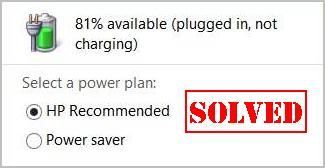
Многие пользователи ноутбуков ASUS сообщают, что их Аккумулятор ноутбука ASUS не заряжается . Индикатор батареи на ноутбуке говорит подключено, не заряжается даже когда адаптер переменного тока подключен к ноутбуку.
Это так расстраивает. Но не волнуйтесь. Многие люди решили подключено, не заряжается Проблема на ноутбуках ASUS с решениями, указанными ниже.
Попробуйте эти исправления
Исправление 1. Устранение неполадок с оборудованием
Как следует из сообщения об ошибке, батарея была подключена, но не заряжается, поэтому убедитесь, что адаптер подключен правильно и плотно, чтобы его можно было обнаружить.
Кроме того, вероятно, ваш адаптер переменного тока или кабель повреждены, поэтому он не определяется и не заряжается. В этом случае вам нужно переключиться на другой адаптер переменного тока для вашей батареи.
Однако, прежде чем покупать новое зарядное устройство для ноутбука ASUS, вы можете попробовать следующие решения, и эти методы работают как шарм для многих людей.
Исправление 2: переустановите драйвер аккумулятора
Отсутствующий или устаревший драйвер батареи может привести к ноутбук asus Подключено, не заряжается проблема. Поэтому вам следует переустановить драйвер аккумулятора для вашего ноутбука, чтобы решить проблему с отсутствием зарядки аккумулятора.
Есть два способа переустановить драйвер аккумулятора: вручную и автоматически .
Вы можете вручную переустановить драйвер батареи через Диспетчер устройств . Подключите свой ноутбук к Интернету и удалите драйвер с вашего ноутбука. Это требует времени и навыков работы с компьютером.
Если у вас нет времени или терпения, вы можете сделать это легко и быстро с Драйвер Легкий .
Driver Easy автоматически распознает вашу систему и найдет для нее правильные драйверы. Вам не нужно точно знать, какая система работает на вашем компьютере, вам не нужно рисковать загрузкой и установкой не того драйвера, и вам не нужно беспокоиться об ошибке при установке.
Вы можете автоматически обновлять драйверы с помощью БЕСПЛАТНО или За версия Driver Easy. Но с версией Pro это займет всего 2 клика (и вы получите полную поддержку и 30-дневная гарантия возврата денег ):
- Скачать и установите драйвер Easy.
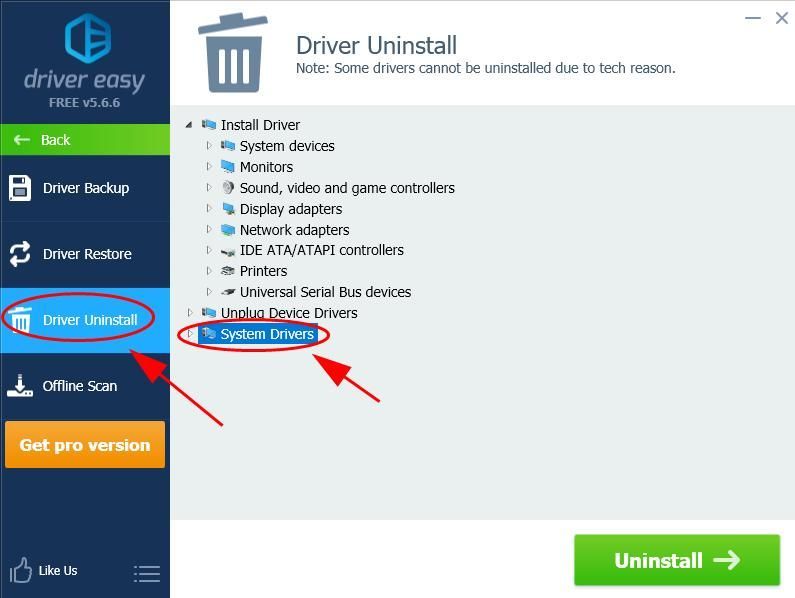
- Нажмите Инструменты .
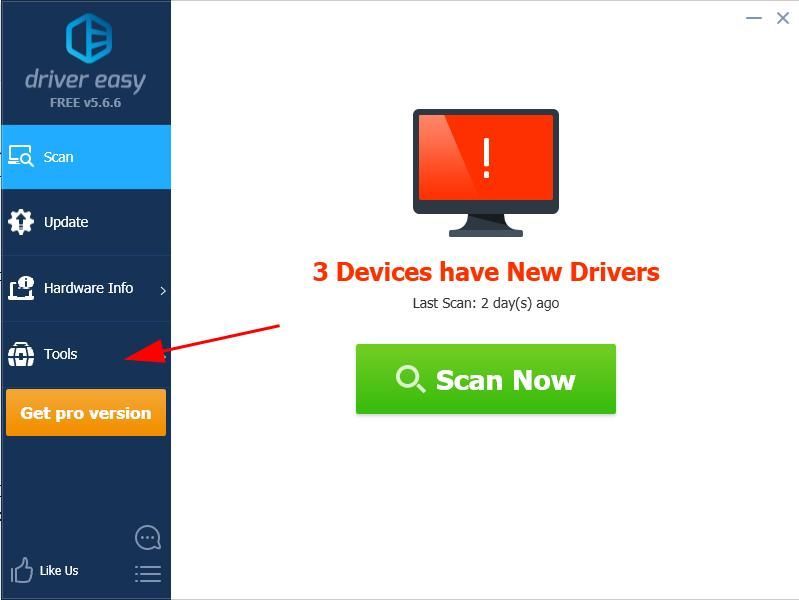
- Нажмите Удаление драйвера . Затем дважды щелкните Системные драйверы чтобы расширить категорию.
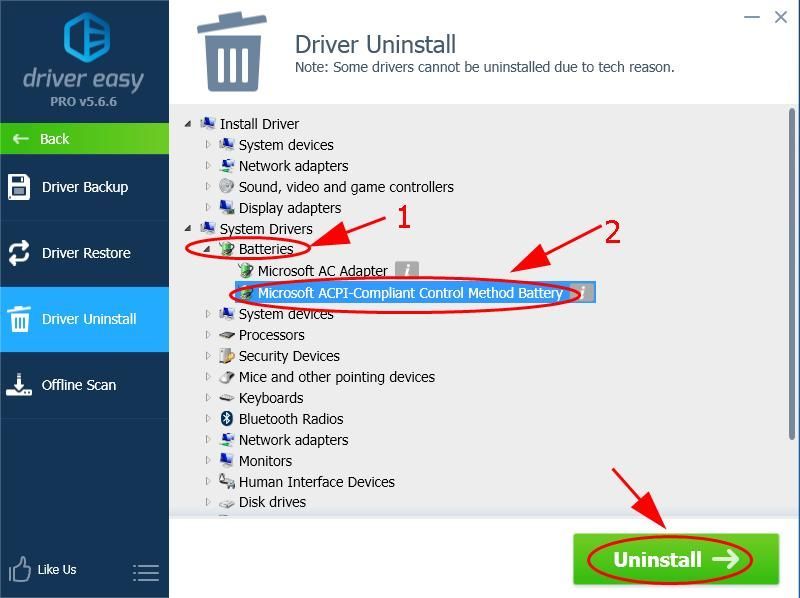
- Двойной щелчок Батареи , выберите драйвер аккумулятора и нажмите Удалить .
- Закройте программу и перезагрузите компьютер.
Драйвер батареи будет переустановлен автоматически после запуска. Затем проверьте, заряжается ли ваша батарея сейчас. Если, к сожалению, драйвер не переустанавливается после перезагрузки, вы можете эта почта вручную установить драйвер батареи БЕСПЛАТНО.
Исправление 3: Power сброс вашего ноутбука
Если аккумулятор подключен, но не заряжается на вашем ноутбуке ASUS, вам следует выполнить сброс питания для вашего ноутбука, и этот метод работает для людей, у которых такая же проблема. Вот что вам нужно сделать:
- Выключите ноутбук (не забудьте сохранить свою работу перед выключением).
- Удалите любые периферийные устройства подключение к ноутбуку, например USB-накопитель, Bluetooth.
- Отключите Зарядное устройство адаптера переменного тока с вашего ноутбука.
- Извлеките аккумулятор из ноутбука ASUS (если аккумулятор несъемный, пропустите этот шаг).
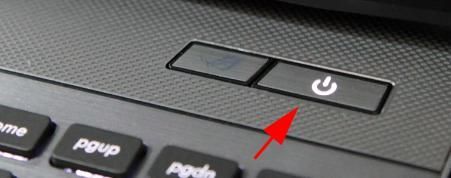
- Нажмите и удерживайте кнопку питания в течение 60 секунд , затем отпустите.
- Снова подключите адаптер переменного тока/зарядное устройство к ноутбуку.
- Включите ноутбук как обычно.
Ваш ноутбук ASUS должен заряжаться и говорить подключен, заряжается . Тогда ваша батарея не будет заряжаться, проблема должна быть решена.
Если проблема все еще сохраняется, не беспокойтесь. Есть что еще попробовать.
Исправление 4: переключение в режим полной емкости в ASUS Battery Health Charging
Еще одно возможное решение для ноутбука ASUS подключено, не заряжается проблема заключается в том, чтобы проверить режим работоспособности батареи и обязательно выбрать режим полной емкости (большое спасибо нашим милым пользователям за совет).
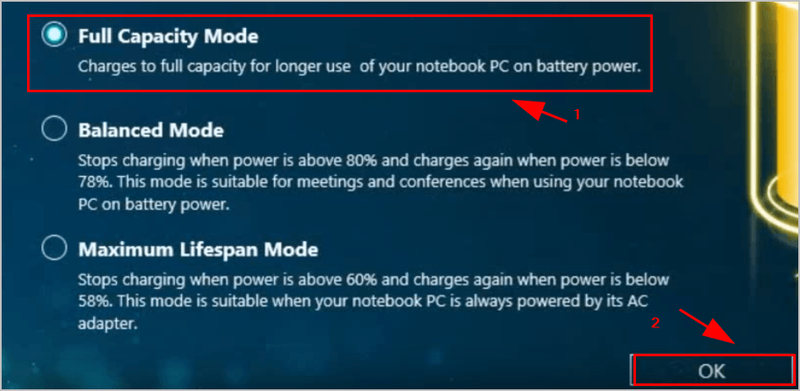
Ноутбуки ASUS предоставляют функцию под названием ASUS Battery Health Charging, которая автоматически появляется в самом начале после установки вашей ОС. И он предлагает три варианта для вашего здоровья батареи:
Поэтому, если ваш ноутбук ASUS находится в сбалансированном режиме или в режиме максимального срока службы, у вас, несомненно, возникнет проблема с зарядкой аккумулятора. Чтобы исправить это, выполните следующие действия:
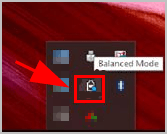
1) Перейти к Панель задач > Показать скрытые значки в правом нижнем углу.
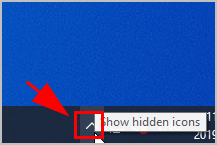
2) Нажмите на режим зарядки аккумулятора значок.
3) Во всплывающем окне выберите первый вариант: Режим полной мощности . Затем нажмите В ПОРЯДКЕ сохранить.
4) Перезагрузите ноутбук.
Теперь ваш ноутбук ASUS должен заряжаться от сети.
Исправление 5: проверьте наличие поврежденных системных файлов
Если вы не можете решить свою проблему после того, как попробуете указанные выше исправления, это может быть вызвано повреждением системных файлов. Вы можете попробовать восстановить системные файлы двумя способами:
Вариант 1 — автоматически (рекомендуется)
я восстанавливаю это программное обеспечение для ремонта компьютеров, которое может диагностировать проблемы на вашем компьютере и немедленно их устранять.
Restoro адаптирован к вашей конкретной системе и работает конфиденциально и автоматически. Сначала он проверит аппаратный вопросы для выявления проблем, а затем безопасность проблем (работает на Avira Antivirus) и, наконец, обнаруживает программы, которые сбой, отсутствие системных файлов . После завершения он найдет решение вашей конкретной проблемы.
- Образ Restoro заменит ваши отсутствующие/поврежденные DLL-файлы свежими, чистыми и актуальными.
- Restoro заменит ВСЕ файлы DLL, которые отсутствуют и/или повреждены, даже те, о которых вы не знаете!
один) Скачать и установить Ресторо.
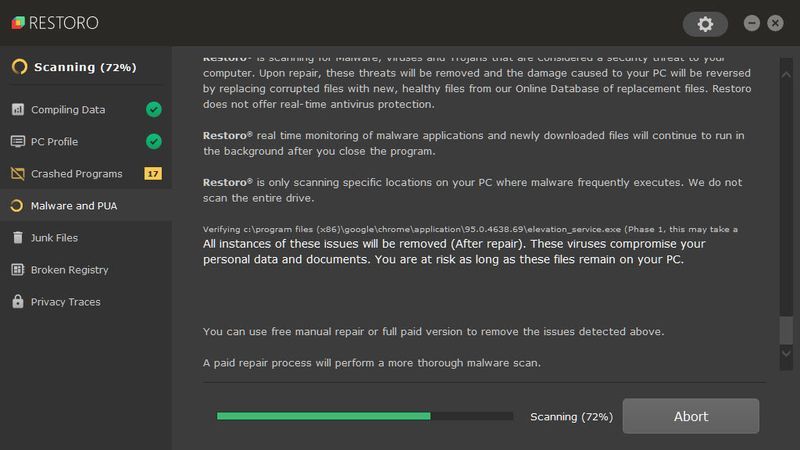
2) Откройте Restoro и запустите бесплатное сканирование. Это может занять 3-5 минут, чтобы полностью проанализировать ваш компьютер. После завершения вы сможете просмотреть подробный отчет о сканировании.
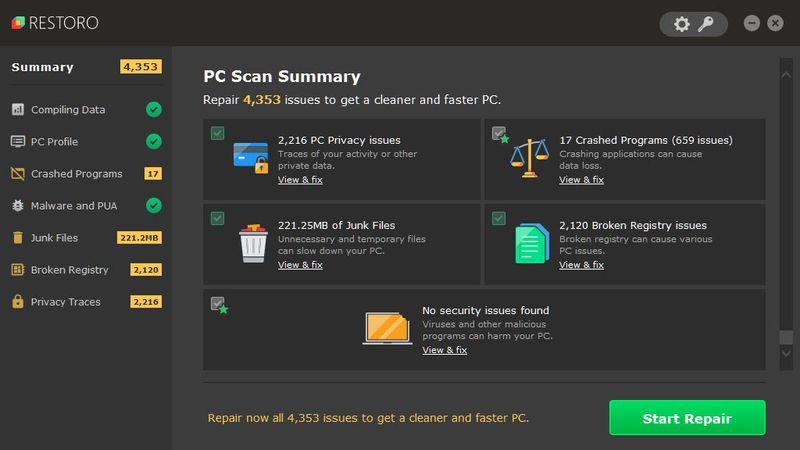
3) Вы увидите сводку обнаруженных проблем на вашем ПК. Нажмите НАЧАТЬ РЕМОНТ и все проблемы будут исправлены автоматически. (Вам необходимо приобрести полную версию. Она поставляется с 60-дневной гарантией возврата денег, поэтому вы можете вернуть деньги в любое время, если Restoro не решит вашу проблему).
 Примечание: Restoro поставляется с круглосуточной технической поддержкой 7 дней в неделю. Если вам нужна помощь при использовании Restoro, щелкните знак вопроса в правом верхнем углу программного обеспечения или воспользуйтесь одним из следующих способов:
• Телефон: 1-888-575-7583
• Электронная почта: support@restoro.com
• Чат: https://tinyurl.com/RestoroLiveChat
Вариант 2 — вручную
Для проверки и восстановления системного файла может потребоваться время и навыки работы с компьютером. Вам нужно будет выполнить множество команд, дождаться завершения процесса или рискнуть своими личными данными.
Шаг 1. Сканирование поврежденные файлы с помощью средства проверки системных файлов
Средство проверки системных файлов (SFC) — это встроенный в Windows инструмент для выявления и восстановления поврежденных системных файлов.
1) На клавиатуре одновременно нажмите клавишу с логотипом Windows и R, чтобы открыть окно «Выполнить». Тип команда и нажмите Ctrl+Shift+Ввод для запуска командной строки от имени администратора.
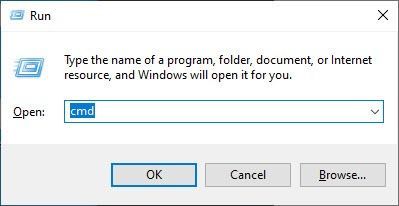
Нажмите да при запросе разрешения на внесение изменений в ваше устройство.
2) В командной строке введите следующую команду и нажмите Входить .
3) Проверка системных файлов начнет сканировать все системные файлы и восстанавливать все обнаруженные поврежденные или отсутствующие файлы. Это может занять 3-5 минут.
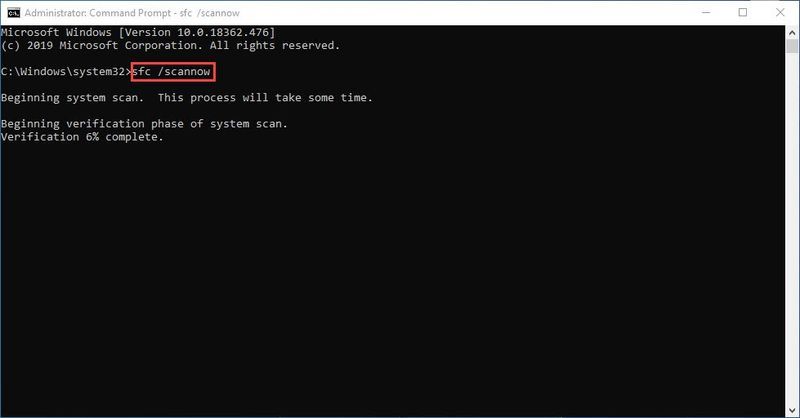
4) После проверки вы можете получить что-то вроде следующих сообщений.
- нет ошибок
- это исправило некоторые ошибки
- не удалось исправить все ошибки
- никак не мог исправить ошибки
- ……
Независимо от того, какое сообщение вы получите, вы можете попробовать запустить dism.exe (Обслуживание образов развертывания и управление ими) для дальнейшего сканирования состояния вашего ПК.
Шаг 2. Запустите dism.exe
1) Запустите командную строку от имени администратора и введите следующие команды.
- Эта командная строка просканирует работоспособность вашего ПК:
- Эта командная строка восстановит работоспособность вашего ПК:
2) После завершения процесса восстановления работоспособности вы можете получить некоторые сообщения об ошибках.
- Если при восстановлении здоровья возникли ошибки, вы всегда можете попробовать эту командную строку. Это займет до 2 часов.
- Если вы получите Ошибка: 0x800F081F с восстановлением работоспособности, перезагрузите компьютер и запустите эту командную строку.
Если проверка системных файлов обнаружит какие-либо файлы поврежденными, следуйте инструкциям на экране, чтобы восстановить их, а затем перезагрузите компьютер, чтобы изменения вступили в силу.
Вот и все. Надеюсь, этот пост пригодится и исправит ваш ноутбук ASUS. Подключено, не заряжается проблема.
Не стесняйтесь оставлять комментарии ниже и дайте нам знать, какой метод помогает.