Поддержка больших страниц памяти и ее влияние на майнинг
При майнинге криптовалюты Monero и ряда других монет на процессорах можно добиться серьезного увеличения хешрейта при включении поддержки адресации больших страниц памяти (huge pages в Linux или large pages в Windows).
Опция закрепления страниц в памяти отдает приоритет хранению данных приложения в быстродействующей оперативной физической памяти. Благодаря этому сокращается количество операций постраничного разбиения данных и количество операций запись/чтение в виртуальной памяти (более медленной) на диске (в файл подкачки).
На алгоритме RandomX при майнинге Monero (XMR) закрепление страниц в памяти (huge/large pages) дает увеличение хешрейта порядка 30%, а в некоторых случаях и больше (50-60%).
Скриншот майнера xmrig с работающей адресацией huge pages в OS Windows:

Нужно понимать, что назначение всей свободной физической памяти одному или нескольким процессам может отобрать большую часть доступного ОЗУ в ущерб другим процессам.
В случае одновременного использования рига для майнинга на CPU и GPU это может спровоцировать замедление майнинга на видеокартах, отказы/зависания.
Для предотвращения проблем нужно верно расходовать ресурсы: не злоупотреблять большим количеством потоков майнинга на CPU (использовать один поток на каждые 2 Мб кеша L2), оставлять ресурсы для работы ОС и майнеров на GPU, периодически отслеживать производительность компьютера (например, в диспетчере задач).
 .
.
В операционной системе Windows включение закрепления страниц в памяти делается довольно просто с помощью политики безопасности «Блокировка страниц в памяти».
В ОС типа Ubuntu для включения этой полезной опции нужно проделать ряд дополнительных телодвижений.
Зачем нужно включать поддержку huge pages в Ubuntu?
ОС Ubuntu заточена на экономное расходование ресурсов, а «пожирание» памяти майнером не является таковым. Поэтому для выделения майнеру ресурсов нужно «немного поработать напильником». Но это стоит затраченных усилий и времени.
Например, на древнем (2008 год) процессоре Xeon X3330 (2,6 ГГц), не умеющем вычислять по инструкциям AES, при майнинге Монеро на Random X хешрейт без huge pages равен 200-210 h/s (на двух потоках). При их включении скорость вычислений возрастает до порядка 270 h/s (выигрыш на 25-30%).
На более современных процессорах разница может быть еще более существенной.
Скриншот майнера xmrig, работающего без включения huge pages:

Рассмотрим подробнее, как проверить включена ли поддержка huge pages в Linux-подобных системах и как их задействовать для майнинга (на примере XUBUNTU 16.04).
Проверка ОС Ubuntu на предмет включения huge pages
Прежде всего, нужно проверить, имеется ли поддержка hugepages на уровне железа. Это делается с помощью команды:

В строке ответа системы в значении, заключенном в квадратные скобки, отображается наличие поддержки hugepages. Если высвечивается значение madvise, то в данной системе имеется поддержка huge pages . Если отображается значение [never], то данная система не имеет поддержки hugepages и стоит задуматься об апгрейде…
При наличии поддержки huge pages на аппаратном уровне нужно проверить, задействованы ли они и сколько страниц памяти зарезервировано. Для этого в терминале Ubuntu вводят команду:
Эта команда показывает число страниц памяти, которые ядро системы (kernel) выделяет (резервирует) на нужды пользователя.
Скриншот терминала, отображающего информацию о включении и числе выделенных hugepages:

Для включения, а также изменения количества выделенной физической памяти на постоянной основе используется изменение параметров ядра Ubuntu через файл конфигурации sysctl.conf.
Включение поддержки адресации huge pages в Ubuntu
В версии xmrig 5.2.0 и выше есть возможность включения поддержки huge pages на лету, но это требует рут-привилегий для программы-майнера.
Эту же операции для текущей сессии (до перезагрузки системы) можно сделать (с привилегиями root) командой:
Более разумно обеспечить работоспособность больших страниц памяти на этапе загрузки ядра с помощью конфигурационного файла sysctl.conf.
Это делается командой:
где 1280 – это число зарезервированных страниц памяти.
Можно сделать аналогичную операцию с помощью утилиты nano и команды:
В появившемся окне терминала нужно пролистать sysctl.conf до конца и вписать в него:

Затем нужно сохранить изменения (клавиши ctrl+O), нажать Enter, Ctrl+x и перезагрузить компьютер (sudo reboot).
Как подсчитать количество huge pages для выдления ядром системы Ubuntu?
Если зарезервировать слишком мало страниц, то майнер не будет работать в полную силу. Например, при резервировании 128 страниц xmrig показывает, что имеется всего 11% от необходимых 1168 страниц:

Исходя из информации в майнере, для его работы нужно 1168 страниц больших страниц памяти: 
Майнер xmrig на RandomX с 1168 страницами памяти показывает вроде бы достаточное количество страниц, но все равно не использует их:

По рекомендациям разработчиков xmrig, для майнинга на алгоритмах типа RandomX нужно 1280 страниц на одну ноду NUMA и 128 страниц – для других алгоритмов.
Это совпадает с практикой, что видно на скрине майнера компьютера с выделенными 1280 hugepages:

Использование 1280 зарезервированных страниц означает, что в системе станет меньше на не менее 1280х2=2560 Мб доступной памяти (при стандартном размере страницы памяти в 2MB ).
Поэтому при ограниченном ОЗУ использование huge pages может привести к обратному эффекту – снижению хешрейта из-за нехватки физической памяти для нужд системы.
Вам также может понравиться

Майнинг ZelCash на алгоритме Equihash 125/4

30 июня, 2019
Обзор DeFi-платформы EVRMORE, майнинг криптовалюты EVR
9 ноября, 2022 
Чек-лист по настройке инфраструктуры для повышения скорости работы 1С с MS SQL (особенно важно в облаках)
При размещении 1С в облачной инфраструктуре и среде виртуализации наиболее важными и непростыми задачами являются повышение скорости работы платформы «1С» и настройка СУБД. Для достижения максимальной производительности инфраструктуры 1С рекомендуется правильно выбирать архитектуру инфраструктуры, режимы работы, проверить и выполнить ряд важных настроек.
В зависимости от количества пользователей, размера баз данных и ограничений бюджета (с учетом стоимости дополнительных лицензий на сервер «1С:Предприятие 8» и лицензий на СУБД) платформа «1С» может работать в файловом и клиент-серверном вариантах (на основе трехуровневой архитектуры «клиент-сервер» (рис. 1): клиентское приложение, кластер серверов «1С:Предприятия 8», СУБД).
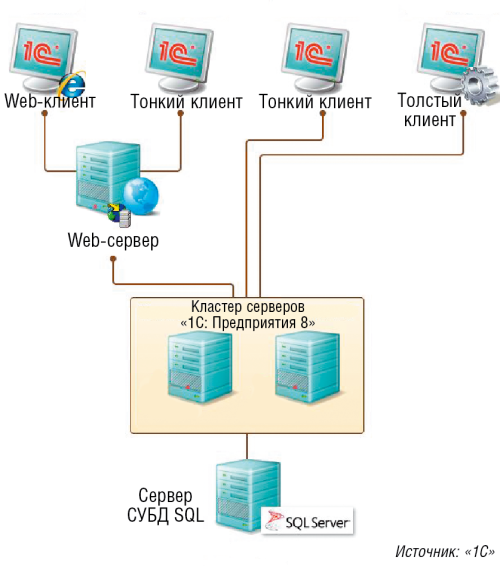
Рис. 1
Как правильно выбрать вариант/режим работы 1С: файловый или SQL?
Обычно для 1-10 пользователей выбирается файловый режим
От 10 и более пользователей выбирается режим работы с использованием SQL
В файловом варианте все пользователи могут работать на одной виртуальной машине в облаке, например на терминальном сервере.
Для клиент-серверного варианта лучше выбрать не менее двух виртуальных машин:
Сервер с клиентским приложением, например терминальный сервер с клиентской частью «1С» (толстый клиент)
Сервер «1С» и СУБД (MS SQL или PostgreSQL)
Как рассчитать мощности сервера для 1С в файловом режиме работы?
В обоих вариантах: файловом и SQL, для работы с пользовательским приложением 1С в классическом режиме, например, «удаленного рабочего стола» (так называемый «толстый клиент»), необходимы следующие минимальные ресурсы виртуального сервера:
Количество виртуальных ядер CPU = 1 или 2 для ОС + 0,25 * количество пользователей
Объем памяти RAM = 1 или 2 ГБ для ОС + 0,5 ГБ * количество пользователей
Размер диска/хранилища HDD = 20-40 ГБ для ОС и приложений + (0,1-10) ГБ * количество пользователей. Для ОС и 1С рекомендуется использовать самые быстрые диски
Как рассчитать мощности сервера для 1С в варианте работы с SQL?
В клиент-серверном варианте работы 1С, в котором используется СУБД SQL, рекомендуется разместить 1С Сервер и сервер SQL на отдельном виртуальном сервере в общей с клиентским сервером локальной подсети. Необходимы следующие минимальные мощности для этого виртуального сервера:
Количество виртуальных ядер CPU = 1 или 2 для ОС + (2-4) для Cервера 1С + (2-8-16…) для СУБД SQL в зависимости от объема и количества баз данных
Объем памяти RAM = 1 или 2 ГБ для ОС + (2-4) ГБ для Cервера 1С + (2-4-8-16-32…) ГБ для СУБД SQL в зависимости от объема и количества баз данных
Размер диска/хранилища HDD = 20-40 ГБ для ОС и приложений + (10-1000) ГБ в зависимости от объема и количества баз данных. Для ОС и СУБД рекомендуется использовать самые быстрые диски
————
ОС — операционная система, например, Windows Server
Здесь Сервер 1С — ПО «сервер «1С:Предприятия 8»
Наиболее важными и непростыми задачами являются повышение продуктивности использования платформы «1С» в облаке и настройка СУБД. Типичные проблемы при развертывании и эксплуатации облачной инфраструктуры для «1С» следующие:
Неправильный выбор мощностей
Неквалифицированная настройка сервисов виртуальной инфраструктуры
Недостаточное внимание к тестированию производительности платформы «1С»
Для достижения максимальной производительности рекомендуется проверить и выполнить ряд настроек. Прежде всего необходимо исключить свопинг, для чего с помощью системы мониторинга следует обязательно удостовериться в том, что объем оперативной памяти достаточен для работы ВМ. Кроме того, файл подкачки ОС, профили пользователей, файлы баз данных, файлы логов транзакций (SQL) и tempDB (SQL) лучше разместить на дополнительных SSD-дисках, а для файла подкачки установить фиксированный размер.
На SQL-сервере необходимо выключить все ненужные службы, например FullText Search и Integration Services, установить максимально возможный объем оперативной памяти, максимальное количество потоков (Maximum Worker Threads) и повышенный приоритет сервера (Boost Priority), задать ежедневную дефрагментацию индексов и обновление статистики, настроить автоматическое увеличение файла базы данных (не менее 200 Мбайт) и файла лога (не менее 50 Мбайт), а также полную реиндексацию не реже одного раза в неделю. При размещении серверов SQL и «1С:Предприятие» на одной ВМ следует включить протокол Shared Memory.
При расчете требуемых мощностей в облаке лучше выбрать минимальные первоначальные значения без запаса, поскольку биллинг почасовой, а мощности в любой момент можно увеличить или уменьшить. Такой подход позволяет существенно экономить ресурсы и средства. Вместе с тем надо обязательно протестировать и оценить быстродействие системы, для чего можно использовать, например, бесплатные нагрузочные тесты Гилева и «1С:Корпоративный инструментальный пакет» (https://its.1c.ru/db/kip или http://v8.1c.ru/expert/etp.htm).
С помощью тестов Гилева можно быстро и достаточно легко понять, насколько эффективно работает платформа «1С», как влияют на ее производительность те или иные настройки, а также найти и устранить узкие места инфраструктуры. Для более детального анализа нагрузки и поиска узких мест рекомендуется использовать утилиту Process Explorer Марка Русиновича (https://technet.microsoft.com/en-us/sysinternals/processexplorer).
Следуя перечисленным выше рекомендациям, можно добиться увеличения быстродействия платформы «1С» в облаке в 1,5–2 раза.
Квалифицированное размещение ИТ-сервисов, в том числе «1С», на облачной платформе позволяет:
Существенно сократить расходы
Повысить уровни безопасности (доступ к данным, резервное копирование, антивирусная защита и др.) и технического обслуживания
Обеспечить централизованное администрирование и мониторинг
Организовать эффективную и безопасную удаленную работу
Воспользоваться гибкими возможностями масштабирования, лицензирования и оперативного перехода на необходимые версии конфигураций «1С»
ЧЕК-ЛИСТ ПО ОПТИМИЗАЦИИ ИНФРАСТРУКТУРЫ 1С С MS SQL
1. Включить возможность мгновенной инициализации файлов (Database instant file initialization)
Это позволяет ускорить работу таких операций как:
Создание базы данных
Добавление файлов, журналов или данных в существующую базу данных
Увеличение размера существующего файла (включая операции автоувеличения)
Восстановление базы данных или файловой группы
Для включения настройки:
На компьютере, где будет создан файл резервной копии, откройте приложение Local Security Policy (secpol.msc)
Разверните на левой панели узел Локальные политики, а затем кликните пункт Назначение прав пользователей
На правой панели дважды кликните Выполнение задач по обслуживанию томов
Нажмите кнопку «Добавить» пользователя или группу и добавьте сюда пользователя, под которым запущен сервер MS SQL Server
Нажмите кнопку Применить
2. Включить параметр «Блокировка страниц в памяти» (Lock pages in memory)
Эта настройка определяет, какие учетные записи могут сохранять данные в оперативной памяти, чтобы система не отправляла страницы данных в виртуальную память на диске, что может повысить производительность.
Для включения настройки:
В меню Пуск выберите команду Выполнить. В поле Открыть введите gpedit.msc
В консоли Редактор локальных групповых политик разверните узел Конфигурация компьютера, затем узел Конфигурация Windows
Разверните узлы Настройки безопасности и Локальные политики
Выберите папку Назначение прав пользователя
Политики будут показаны на панели подробностей
На этой панели дважды кликните параметр Блокировка страниц в памяти
В диалоговом окне Параметр локальной безопасности — блокировка страниц в памяти выберите «Добавить» пользователя или группу
В диалоговом окне Выбор: пользователи, учетные записи служб или группы добавьте ту учетную запись, под которой у вас запускается служба MS SQL Server
Чтобы изменения вступили в силу, перезагрузите сервер или зайдите под тем пользователем, под которым у вас запускается MS SQL Server
3. Включить каталоги с файлами базы данных в правила исключения для антивируса.
Если антивирус будет сканировать файлы базы, это может сильно замедлить работу СУБД.
Для опытных администраторов: антивирус на сервер СУБД лучше не устанавливать.
4. Включить каталоги с файлами базы данных в список исключений для системы автоматического копирования.
Если на сервере установлена система автоматического копирования файлов, то, когда она будет копировать файлы базы, это может привести к замедлению работы. Копии базы необходимо делать средствами самой СУБД.
5. Отключить механизм DFSS для дисков.
Механизм Dynamic Fair Share Scheduling отвечает за балансировку и распределение аппаратных ресурсов между пользователями. Иногда его работа может негативно сказываться на производительности 1С.
Чтобы отключить его только для дисков, нужно:
Найти в реестре ветку HKEY_LOCAL_MACHINE\SYSTEM\CurrentControlSet\Services\TSFairShare\Disk
Установить значение параметра EnableFairShare в 0
6. Отключить сжатие данных для каталогов, в которых лежат файлы базы.
При включенном сжатии ОС будет пытаться дополнительно обрабатывать файлы при модификации, что замедлит сам процесс записи, но сэкономит место.
Чтобы отключить сжатие файлов в каталоге, необходимо:
Открыть свойства каталога
На закладке Общие нажать кнопку Другие
Снять флаг «Сжимать» содержимое для экономии места на диске
7. Установить параметр «Максимальная степень параллелизма» (Max degree of parallelism) в значение 1.
Данный параметр определяет, во сколько потоков может выполняться один запрос. По умолчанию параметр равен 0, это означает, что сервер сам подбирает число потоков. Для баз с характерной для 1С нагрузкой рекомендуется поставить данный параметр в значение 1, т.к. в большинстве случаев это положительно скажется на работе запросов.
Для настройки параметра необходимо:
Запустить Management Studio и подключиться к нужному серверу
Открыть свойства сервера и выбрать закладку Дополнительно
Установить значение параметра равное единице
8. Ограничить максимальный объем памяти сервера MS SQL Server.
Необходимо ограничить максимальный объем памяти, потребляемый MS SQL Server, особенно это критично, если роли сервера 1С и сервера СУБД совмещены. Максимальный объем памяти, рекомендуемый для MS SQL Server, можно рассчитать по следующей формуле:
Память для MS SQL Server = Память всего – Память для ОС – Память для сервера 1С
Например, на сервере установлено 64 ГБ оперативной памяти, необходимо понять, сколько памяти выделить серверу СУБД, чтобы хватило серверу 1С.
Для нормальной работы ОС в большинстве случаев более чем достаточно 4 ГБ, обычно – 2-3 ГБ.
Чтобы определить, сколько памяти требуется серверу 1С, необходимо посмотреть, сколько памяти занимают процессы кластера серверов в разгар рабочего дня. Этими процессами являются ragent, rmngr и rphost, подробно данные процессы рассматриваются в разделе, который посвящен кластеру серверов. Снимать данные нужно именно в период пиковой рабочей активности, когда в базе работает максимальное количество пользователей. Получив эти данные, необходимо прибавить к ним 1 ГБ – на случай запуска в 1С «тяжелых» операций.
Чтобы установить максимальный объем памяти, используемый MS SQL Server, необходимо:
Запустить Management Studio и подключиться к нужному серверу
Открыть свойства сервера и выбрать закладку Память
Указать значение параметра Максимальный размер памяти сервера
9. Включить флаг «Поддерживать» приоритет SQL Server (Boost SQL Server priority).
Данный флаг позволяет повысить приоритет процесса MS SQL Server над другими процессами.
Имеет смысл включать флаг только в том случае, если на компьютере с сервером СУБД не установлен сервер 1С.
Для установки флага необходимо:
Запустить Management Studio и подключиться к нужному серверу
Открыть свойства сервера и выбрать закладку Процессоры
Включить флаг «Поддерживать приоритет SQL Server (Boost SQL Server priority)» и нажать Ок
10. Установить размер авто увеличения файлов базы данных.
Автоувеличение позволяет указать величину, на которую будет увеличен размер файла базы данных, когда он будет заполнен. Если поставить слишком маленький размер авторасширения, тогда файл будет слишком часто расширяться, на что будет уходить время. Рекомендуется установить значение от 512 МБ до 5 ГБ.
Для установки размера авторасширения необходимо:
Запустить Management Studio и подключиться к нужному серверу
Открыть свойства нужной базы и выбрать закладку Файлы
Напротив каждого файла в колонке Автоувеличение поставить необходимое значение
Данная настройка будет действовать только для выбранной базы. Если вы хотите, чтобы такая настройка действовала для всех баз, нужно выполнить эти же действия для служебной базы model. После этого все вновь созданные базы будет иметь те же настройки, что и база model.
11. Разнести файлы данных mdf и файлы логов ldf на разные физические диски.
В этом случае работа с файлами может идти не последовательно, а практически параллельно, что повышает скорость работы дисковых операций. Лучше всего для этих целей подходят диски SSD.
Для переноса файлов необходимо:
Запустить Management Studio и подключиться к нужному серверу
Открыть свойства нужной базы и выбрать закладку Файлы
Запомнить имена и расположение файлов
Отсоединить базу, выбрав через контекстное меню Задачи – Отсоединить
Поставить флаг Удалить соединения и нажать Ок
Открыть Проводник и переместить файл данных и файл журнала на нужные носители
В Management Studio открыть контекстное меню сервера и выбрать пункт Присоединить базу
Нажать кнопку Добавить и указать файл mdf с нового диска
В нижнем окне сведения о базе данных в строке с файлом лога нужно указать новый путь к файлу журнала транзакций и нажать Ок
12. Вынести файлы базы TempDB на отдельный диск.
Служебная база данных TempDB используется всеми базами сервера для хранения, промежуточных расчетов, временных таблиц, версий строк при использовании RCSI и многих других вещей. Обычно обращений к этой базе очень много, и если она будет лежать на медленных дисках, это может замедлить работу системы.
Рекомендуется хранить базу TempDB на отдельном диске для повышения производительности работы системы.
Для переноса базы TempDB на отдельный диск необходимо:
Запустить Management Studio и подключиться к нужному серверу
Создать окно запроса и выполнить скрипт:
ALTER DATABASE tempdb
MODIFY FILE (NAME = tempdev, FILENAME = ‘Новый_Диск:\Новый_Каталог\tempdb.mdf’)
ALTER DATABASE tempdb
MODIFY FILE (NAME = templog, FILENAME = ‘Новый_Диск:\Новый_Каталог\templog.ldf’)
Перезапустить MS SQL Server
13. Включить Shared Memory, если сервер 1С расположен на том же компьютере, что и сервер СУБД.
Протокол Shared Memory позволит общаться приложениям через оперативную память, а не через протокол TCP/IP.
Для включения Shared Memory необходимо:
Запустить диспетчер конфигурации SQL Server
Зайти в пункт SQL Native Client – Клиентские протоколы – Общая память – Включено
Поставить значение Да и нажать Ок
Протокол Именованные каналы нужно выключить аналогичным образом
14. Перезапустить службу MS SQL Server
Внимание! Когда все настройки выполнены, необходимо перезапустить службу MS SQL Server
Блокировка страниц в памяти windows 10 как включить + видео обзор
В этой статье описываются лучшие методики, расположение, значения, **** управление политиками и вопросы безопасности для страниц блокировки в параметре политики безопасности памяти. Describes the best practices, location, values, policy management, and security considerations for the Lock pages in memory security policy setting.
Справочные материалы Reference
Этот параметр политики определяет, какие учетные записи могут использовать процесс хранения данных в физической памяти, что не позволяет компьютеру разгона данных в виртуальную память на диске. This policy setting determines which accounts can use a process to keep data in physical memory, which prevents the computer from paging the data to virtual memory on a disk.
Как правило, приложение, запущенные в Windows, может согласовывать объем физической памяти, а в ответ на запрос приложение начинает перемещать данные из ОЗУ (например, кэша данных) на диск. Normally, an application running on Windows can negotiate for more physical memory, and in response to the request, the application begins to move the data from RAM (such as the data cache) to a disk. При перемещении на диск памяти, доступной для страниц, операционная система не будет использовать больше ОЗУ. When the pageable memory is moved to a disk, more RAM is free for the operating system to use.
Включение этого параметра политики для определенной учетной записи (учетной записи пользователя или учетной записи процесса для приложения) предотвращает разбавку данных. Enabling this policy setting for a specific account (a user account or a process account for an application) prevents paging of the data. Таким образом, объем памяти, который Windows может освободить под нагрузкой, ограничен. Thereby, the amount of memory that Windows can reclaim under pressure is limited. Это может привести к снижению производительности. This could lead to performance degradation.
Примечание. При настройке этого параметра политики производительность операционной системы Windows будет отличаться в зависимости от того, работают ли приложения в 32- или 64-битных системах и являются ли они виртуализированными образами. Note: By configuring this policy setting, the performance of the Windows operating system will differ depending on if applications are running on 32-bit or 64-bit systems, and if they are virtualized images. Производительность также будет отличаться в более ранних и более поздних версиях операционной системы Windows. Performance will also differ between earlier and later versions of the Windows operating system.
Константа: SeLockMemoryPrivilege Constant: SeLockMemoryPrivilege
Возможные значения Possible values
Рекомендации Best practices
Лучшие методики зависят от архитектуры платформы и приложений, работающих на этих платформах. Best practices are dependent on the platform architecture and the applications running on those platforms.
Location Location
Computer Configuration\Windows Settings\Security Settings\Local Policies\User Rights Assignment Computer Configuration\Windows Settings\Security Settings\Local Policies\User Rights Assignment
Значения по умолчанию Default values
В следующей таблице перечислены фактические и эффективные значения политики по умолчанию для последних поддерживаемых версий Windows. The following table lists the actual and effective default policy values for the most recent supported versions of Windows. Значения по умолчанию также можно найти на странице свойств политики. Default values are also listed on the policy’s property page.
| Тип сервера или объект групповой политики Server type or GPO | Значение по умолчанию Default value |
|---|---|
| Default Domain Policy Default Domain Policy | Не определено Not defined |
| Политика контроллера домена по умолчанию Default Domain Controller Policy | Не определено Not defined |
| Параметры по умолчанию для автономного сервера Stand-Alone Server Default Settings | Не определено Not defined |
| Действующие параметры по умолчанию для контроллера домена Domain Controller Effective Default Settings | Не определено Not defined |
| Действующие параметры по умолчанию для рядового сервера Member Server Effective Default Settings | Не определено Not defined |
| Действующие параметры по умолчанию для клиентского компьютера Client Computer Effective Default Settings | Не определено Not defined |
Управление политикой Policy management
В этом разделе описаны компоненты, средства и рекомендации, которые помогут в управлении этой политикой. This section describes features, tools, and guidance to help you manage this policy.
Для активации этого параметра политики не требуется перезагрузка компьютера. A restart of the computer is not required for this policy setting to be effective.
Изменения прав пользователя вступают в силу при его следующем входе в учетную запись. Any change to the user rights assignment for an account becomes effective the next time the owner of the account logs on.
Групповая политика Group Policy
Параметры применяются в следующем порядке с помощью объекта групповой политики (GPO), который будет перезаписывать параметры на локальном компьютере при следующем обновлении групповой политики: Settings are applied in the following order through a Group Policy Object (GPO), which will overwrite settings on the local computer at the next Group Policy update:
Если локальный параметр затеняется, это означает, что в настоящее время этот параметр контролируется GPO. When a local setting is greyed out, it indicates that a GPO currently controls that setting.
Вопросы безопасности Security considerations
В этом разделе описывается, каким образом злоумышленник может использовать компонент или его конфигурацию, как реализовать меры противодействия, а также рассматриваются возможные отрицательные последствия их реализации. This section describes how an attacker might exploit a feature or its configuration, how to implement the countermeasure, and the possible negative consequences of countermeasure implementation.
Уязвимость Vulnerability
Пользователи со **** страницами блокировки в правой части памяти могут назначать физическую память нескольким процессам, что может привести к потере ОЗУ для других процессов или к отказу в обслуживании. Users with the Lock pages in memory user right could assign physical memory to several processes, which could leave little or no RAM for other processes and result in a denial-of-service condition.
Противодействие Countermeasure
Не назначать страницы блокировки в памяти пользователям каких-либо учетных записей. Do not assign the Lock pages in memory user right to any accounts.
Возможное влияние Potential impact
Нет. None. Конфигурация по умолчанию не определена. Not defined is the default configuration.
Поддержка больших страниц памяти и ее влияние на майнинг
При майнинге криптовалюты Monero и ряда других монет на процессорах можно добиться серьезного увеличения хешрейта при включении поддержки адресации больших страниц памяти (huge pages в Linux или large pages в Windows).
Опция закрепления страниц в памяти отдает приоритет хранению данных приложения в быстродействующей оперативной физической памяти. Благодаря этому сокращается количество операций постраничного разбиения данных и количество операций запись/чтение в виртуальной памяти (более медленной) на диске (в файл подкачки).
На алгоритме RandomX при майнинге Monero (XMR) закрепление страниц в памяти (huge/large pages) дает увеличение хешрейта порядка 30%, а в некоторых случаях и больше (50-60%).
Скриншот майнера xmrig с работающей адресацией huge pages в OS Windows:

Нужно понимать, что назначение всей свободной физической памяти одному или нескольким процессам может отобрать большую часть доступного ОЗУ в ущерб другим процессам.
В случае одновременного использования рига для майнинга на CPU и GPU это может спровоцировать замедление майнинга на видеокартах, отказы/зависания.
Для предотвращения проблем нужно верно расходовать ресурсы: не злоупотреблять большим количеством потоков майнинга на CPU (использовать один поток на каждые 2 Мб кеша L2), оставлять ресурсы для работы ОС и майнеров на GPU, периодически отслеживать производительность компьютера (например, в диспетчере задач).
 .
.
В операционной системе Windows включение закрепления страниц в памяти делается довольно просто с помощью политики безопасности «Блокировка страниц в памяти».
В ОС типа Ubuntu для включения этой полезной опции нужно проделать ряд дополнительных телодвижений.
Зачем нужно включать поддержку huge pages в Ubuntu?
ОС Ubuntu заточена на экономное расходование ресурсов, а «пожирание» памяти майнером не является таковым. Поэтому для выделения майнеру ресурсов нужно «немного поработать напильником». Но это стоит затраченных усилий и времени.
Например, на древнем (2008 год) процессоре Xeon X3330 (2,6 ГГц), не умеющем вычислять по инструкциям AES, при майнинге Монеро на Random X хешрейт без huge pages равен 200-210 h/s (на двух потоках). При их включении скорость вычислений возрастает до порядка 270 h/s (выигрыш на 25-30%).
На более современных процессорах разница может быть еще более существенной.
Скриншот майнера xmrig, работающего без включения huge pages:

Рассмотрим подробнее, как проверить включена ли поддержка huge pages в Linux-подобных системах и как их задействовать для майнинга (на примере XUBUNTU 16.04).
Проверка ОС Ubuntu на предмет включения huge pages
Прежде всего, нужно проверить, имеется ли поддержка hugepages на уровне железа. Это делается с помощью команды:

При наличии поддержки huge pages на аппаратном уровне нужно проверить, задействованы ли они и сколько страниц памяти зарезервировано. Для этого в терминале Ubuntu вводят команду:
Эта команда показывает число страниц памяти, которые ядро системы (kernel) выделяет (резервирует) на нужды пользователя.
Скриншот терминала, отображающего информацию о включении и числе выделенных hugepages:

Для включения, а также изменения количества выделенной физической памяти на постоянной основе используется изменение параметров ядра Ubuntu через файл конфигурации sysctl.conf.
Включение поддержки адресации huge pages в Ubuntu
В версии xmrig 5.2.0 и выше есть возможность включения поддержки huge pages на лету, но это требует рут-привилегий для программы-майнера.
Эту же операции для текущей сессии (до перезагрузки системы) можно сделать (с привилегиями root) командой:
Более разумно обеспечить работоспособность больших страниц памяти на этапе загрузки ядра с помощью конфигурационного файла sysctl.conf.
Это делается командой:
где 1280 – это число зарезервированных страниц памяти.
Можно сделать аналогичную операцию с помощью утилиты nano и команды:
В появившемся окне терминала нужно пролистать sysctl.conf до конца и вписать в него:

Затем нужно сохранить изменения (клавиши ctrl+O), нажать Enter, Ctrl+x и перезагрузить компьютер (sudo reboot).
Как подсчитать количество huge pages для выдления ядром системы Ubuntu?
Если зарезервировать слишком мало страниц, то майнер не будет работать в полную силу. Например, при резервировании 128 страниц xmrig показывает, что имеется всего 11% от необходимых 1168 страниц:

Исходя из информации в майнере, для его работы нужно 1168 страниц больших страниц памяти: 
Майнер xmrig на RandomX с 1168 страницами памяти показывает вроде бы достаточное количество страниц, но все равно не использует их:

По рекомендациям разработчиков xmrig, для майнинга на алгоритмах типа RandomX нужно 1280 страниц на одну ноду NUMA и 128 страниц – для других алгоритмов.
Это совпадает с практикой, что видно на скрине майнера компьютера с выделенными 1280 hugepages:

Использование 1280 зарезервированных страниц означает, что в системе станет меньше на не менее 1280х2=2560 Мб доступной памяти (при стандартном размере страницы памяти в 2MB ).
Поэтому при ограниченном ОЗУ использование huge pages может привести к обратному эффекту – снижению хешрейта из-за нехватки физической памяти для нужд системы.
Блокировка страниц в памяти windows 10
nicson1989
Свой человек
pyhtin79
Пляшущий с бубном
lasthiter
Свой человек
Попробуй сделать вот это, у меня тоже самое было, те же 400, пока я не проделал такую манипуляцию.
Включение параметра «Блокировка страниц в памяти»
-
В меню Пуск выберите команду Выполнить. В окне Открыть введите gpedit.msc.
В консоли Редактор локальных групповых политик разверните узел Конфигурация компьютера, затем узел Конфигурация Windows.
Разверните узлы Настройки безопасностии Локальные политики.
Политики будут показаны на панели подробностей.
На этой панели дважды щелкните параметр Блокировка страниц в памяти.
В диалоговом окне Параметр локальной безопасности — блокировка страниц в памяти щелкните Добавить пользователя или группу.
В диалоговом окне Выбор: пользователи, учетные записи служб или группы добавьте учетную запись, обладающую правами доступа для запуска sqlservr.exe.
iDekabrist
Бывалый
pyhtin79
Пляшущий с бубном
Попробуй сделать вот это, у меня тоже самое было, те же 400, пока я не проделал такую манипуляцию.
Включение параметра «Блокировка страниц в памяти»
-
В меню Пуск выберите команду Выполнить. В окне Открыть введите gpedit.msc.
В консоли Редактор локальных групповых политик разверните узел Конфигурация компьютера, затем узел Конфигурация Windows.
Разверните узлы Настройки безопасностии Локальные политики.
Политики будут показаны на панели подробностей.
На этой панели дважды щелкните параметр Блокировка страниц в памяти.
В диалоговом окне Параметр локальной безопасности — блокировка страниц в памяти щелкните Добавить пользователя или группу.
В диалоговом окне Выбор: пользователи, учетные записи служб или группы добавьте учетную запись, обладающую правами доступа для запуска sqlservr.exe.
Область применения: SQL Server База данных SQL Azure Azure Synapse Analytics (Хранилище данных SQL) Parallel Data Warehouse APPLIES TO: SQL Server Azure SQL Database Azure Synapse Analytics (SQL DW) Parallel Data Warehouse
Эта политика Windows определяет, какие учетные записи могут использовать процесс для сохранения данных в физической памяти, чтобы система не отправляла страницы данных в виртуальную память на диске. This Windows policy determines which accounts can use a process to keep data in physical memory, preventing the system from paging the data to virtual memory on disk.
Блокировка страниц в памяти может повысить производительность, если требуется подкачка памяти на диск. Locking pages in memory may boost performance when paging memory to disk is expected.
Включение параметра «Блокировка страниц в памяти» To enable the lock pages in memory option
В меню Пуск выберите команду Выполнить. On the Start menu, click Run. В окне Открыть введите gpedit.msc. In the Open box, type gpedit.msc.
В консоли Редактор локальных групповых политик разверните узел Конфигурация компьютера, затем узел Конфигурация Windows. On the Local Group Policy Editor console, expand Computer Configuration, and then expand Windows Settings.
Разверните узлы Настройки безопасностии Локальные политики. Expand Security Settings, and then expand Local Policies.
Политики будут показаны на панели подробностей. The policies will be displayed in the details pane.
На этой панели дважды щелкните параметр Блокировка страниц в памяти. In the pane, double-click Lock pages in memory.
В диалоговом окне Параметр локальной безопасности — блокировка страниц в памяти щелкните Добавить пользователя или группу. In the Local Security Setting — Lock pages in memory dialog box, click Add User or Group.
В диалоговом окне Выбор пользователей, учетных записей служб или групп выберите учетную запись службы SQL Server. In the Select Users, Service Accounts, or Groups dialog box, select the SQL Server Service account.
Чтобы этот параметр вступил в силу, перезапустите службу SQL Server. Restart the SQL Server Service for this setting to take effect.
Пошаговые руководства, шпаргалки, полезные ссылки.
Инструменты пользователя
Инструменты сайта
Боковая панель
Право блокировки страниц в памяти (Lock pages in memory)
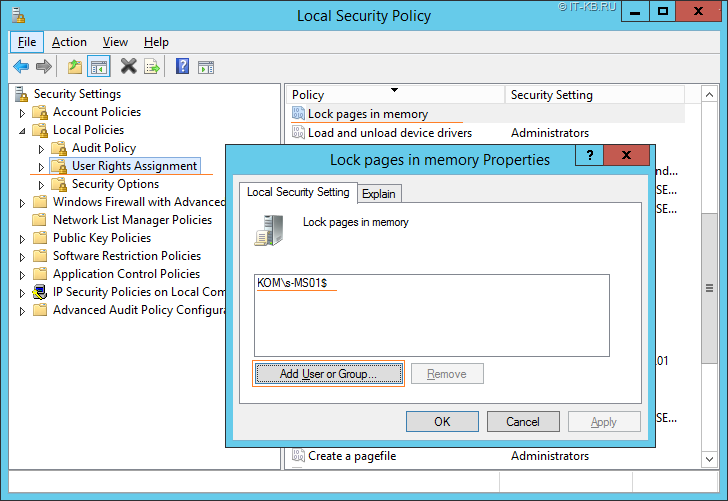
 Для учётной записи, от имени которой будет выполняться служба экземпляра SQL Server, рекомендуется установить разрешение, дающее возможность блокировки страниц в памяти (Lock pages in memory). Это позволит сократить количество обращений к виртуальной памяти на диске в случае нехватки ресурсов, отдавая приоритет работе в закрепленных страницах оперативной памяти.
В консоли Local Security Policy (secpol.msc) перейдём в раздел Local Policies > User Rights Assignment, найдём и настроим политику Lock pages in memory
Внимание!
Если сервер 1С:Предприятие 8.3 планируется использовать на одной системе с SQL Server, то от данной настройки лучше воздержаться, чтобы SQL Server не отнимал чрезмерное количество ресурсов у системы и не мешал работе сервера 1С:Предприятие.
Дополнительные источники информации:
Проверено на следующих конфигурациях:
| Версия ОС | Версия SQL Server |
|---|---|
| Microsoft Windows Server 2012 R2 Standard EN (6.3.9600) | Microsoft SQL Server 2016 SP2 CU4 (13.0.5233.0) |
 Автор первичной редакции:
Алексей Максимов
Время публикации: 12.02.2019 11:01
huge pages windows 10 включить
Under Windows, huge pages (1GB) are not supported — yet!
To use large pages (2-4MB) pages you specifically need to give your user the «lock pages in memory» privilege using Local Security Policy.
Note: at this time, Windows Home, Starter versions do not suppport changing privileges thus this feature cannot be enabled through «official means». We cannot advise you of «alternative means».
For Windows Professional, Enterprise, Ultimate or Server:
Please see this article on how large pages and TLBs affect memory latency and memory bandwidth:
COOL RASPBERRY PI PROJECTS WITH NODE.JS SOCKET.IO APPS
Search form is empty!
Xmr stak by default will try to allocate large pages. This means you need to «Run As Administrator» on Windows and you need to edit your system’s group policies to enable locking large pages.
Unfortunately, Windows 10 Home doesn’t have gpedit.msc to enable the Lock Pages in Memory Option.
The solution is to download and install Windows Server 2003 Resource Kit Tools from microsoft website. The Microsoft Windows Server 2003 Resource Kit Tools are a set of tools to help administrators streamline management tasks such as troubleshooting operating system issues, managing Active Directory, configuring networking and security features, and automating application deployment.
Open and run the command prompt as an admin (right click and select from the menu)
In the command line write
you must replace mywindowsaccountemaillogin with your current windows username or email.
2. Click on «Task Manager.» 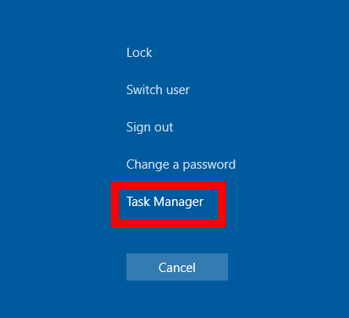
3. In the new menu, select the «Users» tab. Your username will be listed here. 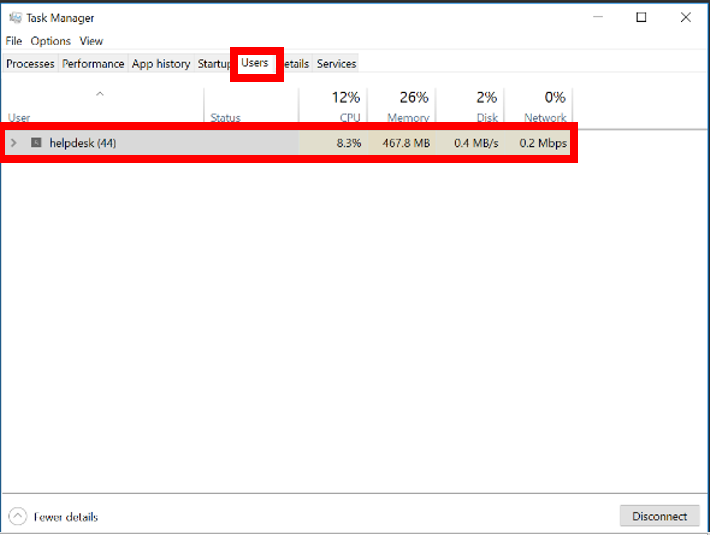
As result if everything is going well, the system will answer with this message:
ОБЛАСТЬ ПРИМЕНЕНИЯ:  SQL Server
  База данных SQL Azure Azure Synapse Analytics (хранилище данных SQL) Parallel Data Warehouse APPLIES TO: SQL Server Azure SQL Database Azure Synapse Analytics (SQL DW) Parallel Data Warehouse
Эта политика Windows определяет, какие учетные записи могут использовать процесс для сохранения данных в физической памяти, чтобы система не отправляла страницы данных в виртуальную память на диске. This Windows policy determines which accounts can use a process to keep data in physical memory, preventing the system from paging the data to virtual memory on disk.
Блокировка страниц в памяти может повысить производительность, если требуется подкачка памяти на диск. Locking pages in memory may boost performance when paging memory to disk is expected.
Включение параметра «Блокировка страниц в памяти» To enable the lock pages in memory option
В меню Пуск выберите команду Выполнить. On the Start menu, click Run. В окне Открыть введите gpedit.msc. In the Open box, type gpedit.msc.
В консоли Редактор локальных групповых политик разверните узел Конфигурация компьютера, затем узел Конфигурация Windows. On the Local Group Policy Editor console, expand Computer Configuration, and then expand Windows Settings.
Разверните узлы Настройки безопасностии Локальные политики. Expand Security Settings, and then expand Local Policies.
Политики будут показаны на панели подробностей. The policies will be displayed in the details pane.
На этой панели дважды щелкните параметр Блокировка страниц в памяти. In the pane, double-click Lock pages in memory.
В диалоговом окне Параметр локальной безопасности — блокировка страниц в памяти щелкните Добавить пользователя или группу. In the Local Security Setting — Lock pages in memory dialog box, click Add User or Group.
В диалоговом окне Выбор пользователей, учетных записей служб или групп выберите учетную запись службы SQL Server. In the Select Users, Service Accounts, or Groups dialog box, select the SQL Server Service account.
Чтобы этот параметр вступил в силу, перезапустите службу SQL Server. Restart the SQL Server Service for this setting to take effect.
Видео
Экран блокировки Windows 10 (Экран Приветствия) — Как настроить или отключить Экран Блокировки? Скачать

Права администратора в Windows 10 Скачать

��️ Периферийное устройство Bluetooth драйвер Windows Скачать

Синий Экран Смерти (BSoD). Узнаем причину с помощью ДАМПА памяти Windows Скачать

Как отключить блокировку экрана в Windows 10?! Скачать

Как запретить Windows 10 блокировать загруженные файлы. Отключаем диспетчер вложений Скачать

виндовс 10 не пускает на рабочий стол застрял на экране блокировки или Глюк экрана приветствия Скачать

Как изменить, убрать экран приветствия, удалить экран блокировки в Windows 10, 8 или 7 ��️��️ Скачать

Встроенное средство проверки памяти Windows 10 как использовать, что делать если обнаружены проблемы Скачать
Как включить защиту целостности памяти в Windows 10 April 2018 Update
В Windows 10 (версия 1803) Центр безопасности Защитника Windows получил несколько улучшений, в том числе новый раздел “Безопасность устройства”, которые предлагает управление расширенными инструментами безопасности, такими как «Изоляция ядра».
Изоляция ядра — технология безопасности на основе виртуализации, которая обеспечивает дополнительный уровень защиты против интеллектуальных атак. Целостность памяти является одной из составных частей технологии изоляции ядра — функция предназначена для предотвращения вставки вредоносного кода в процессы с высокой безопасностью. Защита обеспечивается за счет того, что страница виртуальной памяти ядра начинает выполнятся только после успешного прохождения проверки целостности.
Рассмотрим, как включить функцию “Целостность памяти” в Windows 10 April 2018 Update, чтобы усилить безопасность компьютера.
Включение целостности памяти
- Откройте Центр безопасности Защитника Windows.
- Выберите раздел “Безопасность устройства”.

- В секции “Изоляции ядра” нажмите ссылку “Сведения об изоляции ядра”.
- Переведите переключатель “Целостность памяти” в активное положение.

После выполнения этих действий нужно перезагрузить компьютер, чтобы изменения вступили в силу.
Примечание: для работы данной функции ваш процессор должен поддерживать технологии виртуализации. Кроме того, виртуализация должна быть включена в BIOS или UEFI. В противном случае, функция будет недоступна.
Исправление проблем с изоляцией ядра
В некоторых случаях можно столкнуться с проблемами совместимости в некоторых приложениях, если изоляция ядра включена. Чтобы исправить неполадки придется отключить функцию.
Если вы пытаетесь отключить целостность памяти в Центре безопасности Защитника Windows, но опция стала неактивной и показывается сообщение “Этим параметром управляет ваш администратор”, то все еще можно деактивировать функцию с помощью системного реестра.

Примечание: Некорректное изменение реестра может привести к серьезным проблемам. Рекомендуется создать резервную копию реестра Windows перед тем, как выполнить данные шаги. В меню редактора реестра выберите Файл > Экспорт для сохранения резервной копии.
- Нажмите сочетание клавиш Windows + R , чтобы вызвать окно “Выполнить”.
- Введите regedit и нажмите ОК, чтобы запустить редактор реестра.
- Перейдите по следующему пути:
- Дважды щелкните по записи Enabled.
- Поменяйте значение с 1 на 0.
- Нажмите ОК.
Для отключения вы также можете воспользоваться готовым reg-файлом, выполнив запуск от имени администратора.
После выполнения этих действий нужно перезагрузить компьютер, чтобы изменения вступили в силу.