Глава 4. Инструменты GIMP 2.10
Инструменты преобразования нужны для геометрической правки изображения: выравнивания, обрезки (кадрирования), изменения положения и тд. Это одни из тех инструментов, применение которых лучше изучать на практике, поэтому здесь опишем их основные функции. У каждого инструмента, как обычно, есть свои параметры, но некоторые из них — общие.
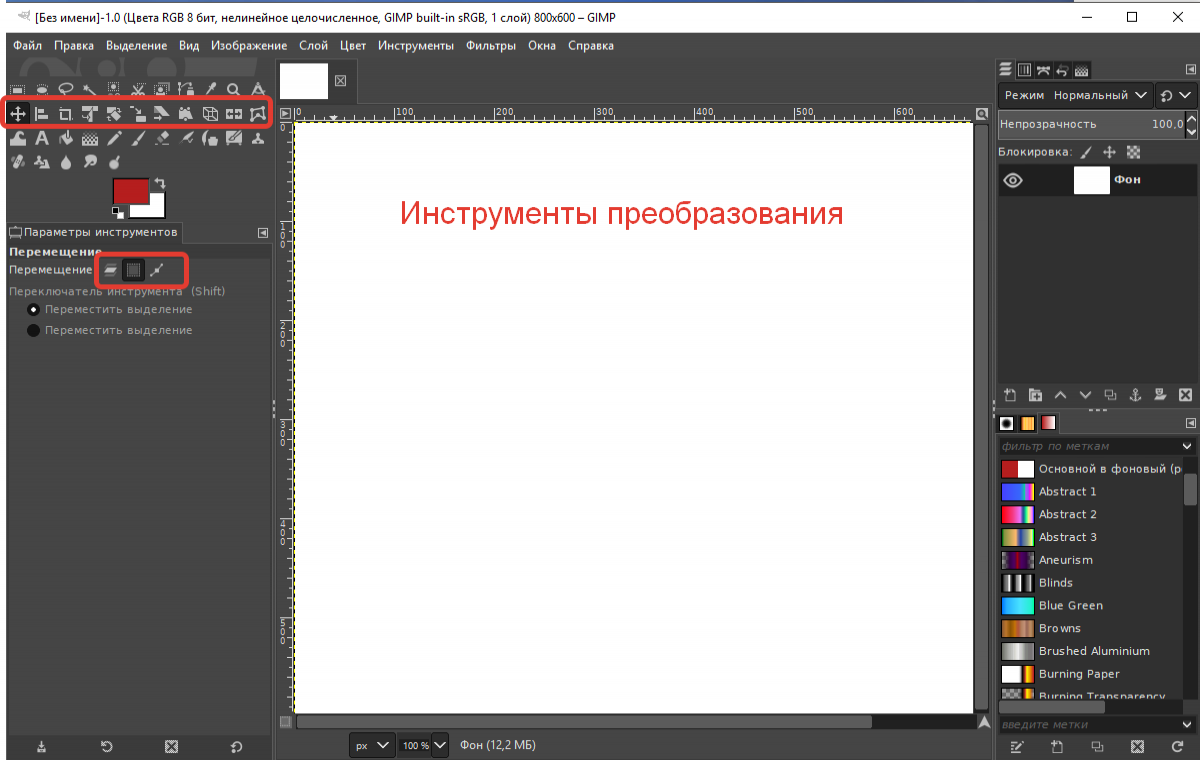
Перемещение. В GIMP есть три типа перемещения: слой, выделение, контур.
Слой — перемещаться будет весь слой или изображение.
Выделение — перемещаться будет только выделение, но если его нет, то инструмент будет применён ко всему слою.
Контур — инструмент будет применён только к контуру.
Перемещение
Инструмент Перемещение нужен, чтобы перемещать слои, выделения или контуры относительно друг друга. Для примера давайте создадим два слоя и нарисуем на каждом слое разные фигуры, — для наглядности (если вы не знаете как это сделать, то вернитесь в урок про слои).
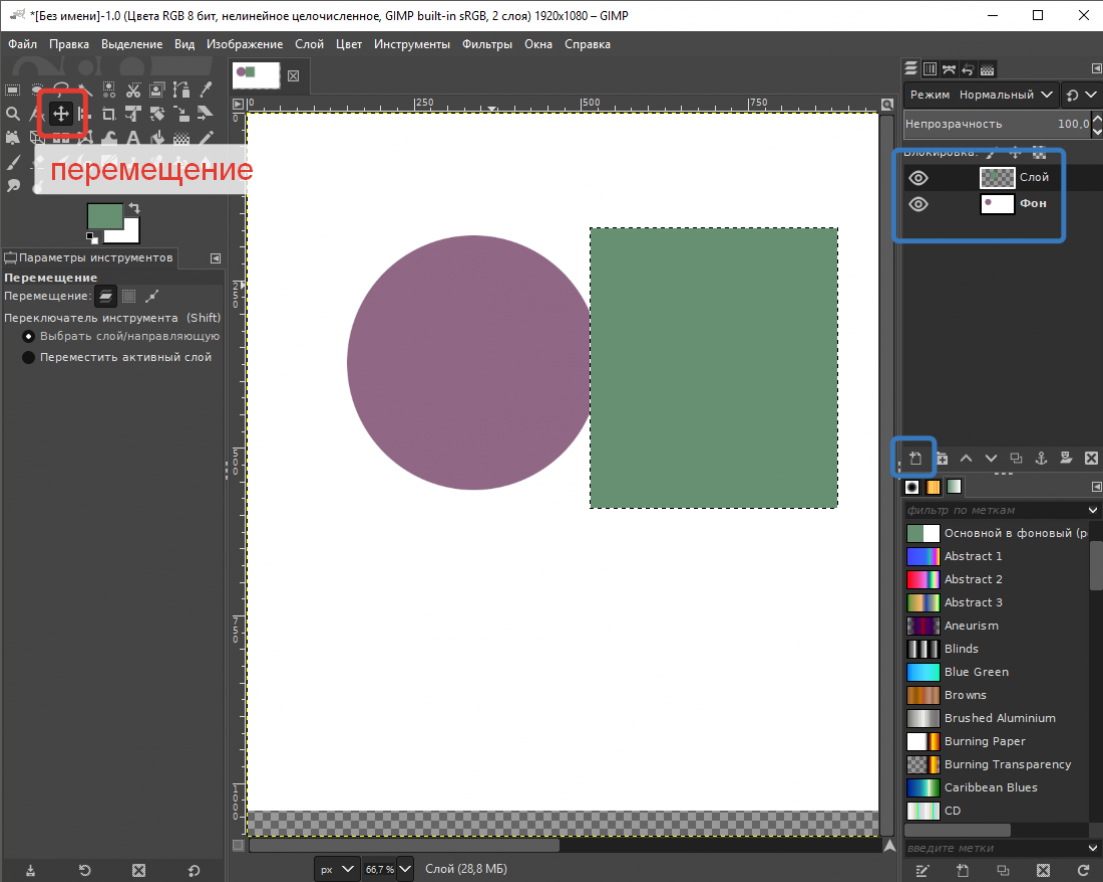
Как видно на скриншоте, я нарисовал на фоновом слое круг, затем добавил новый слой и нарисовал на нем квадрат. Теперь выберите инструмент Перемещение (на скриншоте выделен красным квадратиком), ухватитесь за фигуру на верхнем слое (в моём случае квадрат) и попробуйте переместить в другое место. Внимание! Слой должен быть активным, т.е. нужно щёлкнуть по нему в окне диалогов.
Выравнивание
Инструмент выравнивание нужен для автоматической подгонки объектов и слоёв друг к другу. Попробуем этот инструмент следующим образом:
1. С помощью инструмента Перемещение перетащите квадрат например, вверх или вниз.
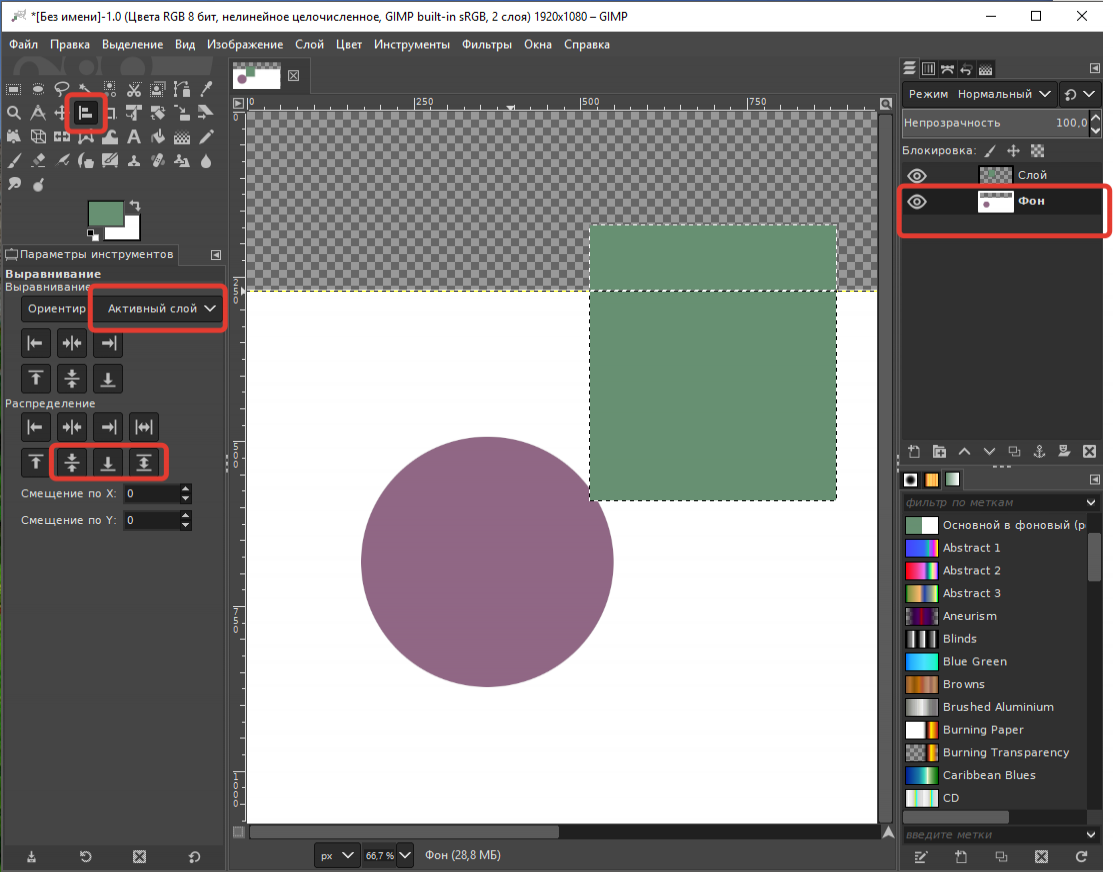
2. Выберите инструмент Выравнивание.
3. Задайте ориентир — Активный слой.
4. Нажмите на одну из кнопок выравнивания по вертикали.
В итоге квадрат должен вернуться на своё первоначальное положение. Выровнять можно и по горизонтали соответствующими кнопками.
Кадрирование (обрезка)
Инструмент Кадрирование нужен для обрезки не нужных частей изображения, например краёв. Активируйте инструмент и выделите часть изображения, которую необходимо оставить. Всё изображение, кроме выделенной области стало тёмным, это та часть которая будет отрезана. При необходимости подгоните рамку, потянув её за края. Нажмите Enter на клавиатуре, чтобы применить инструмент.
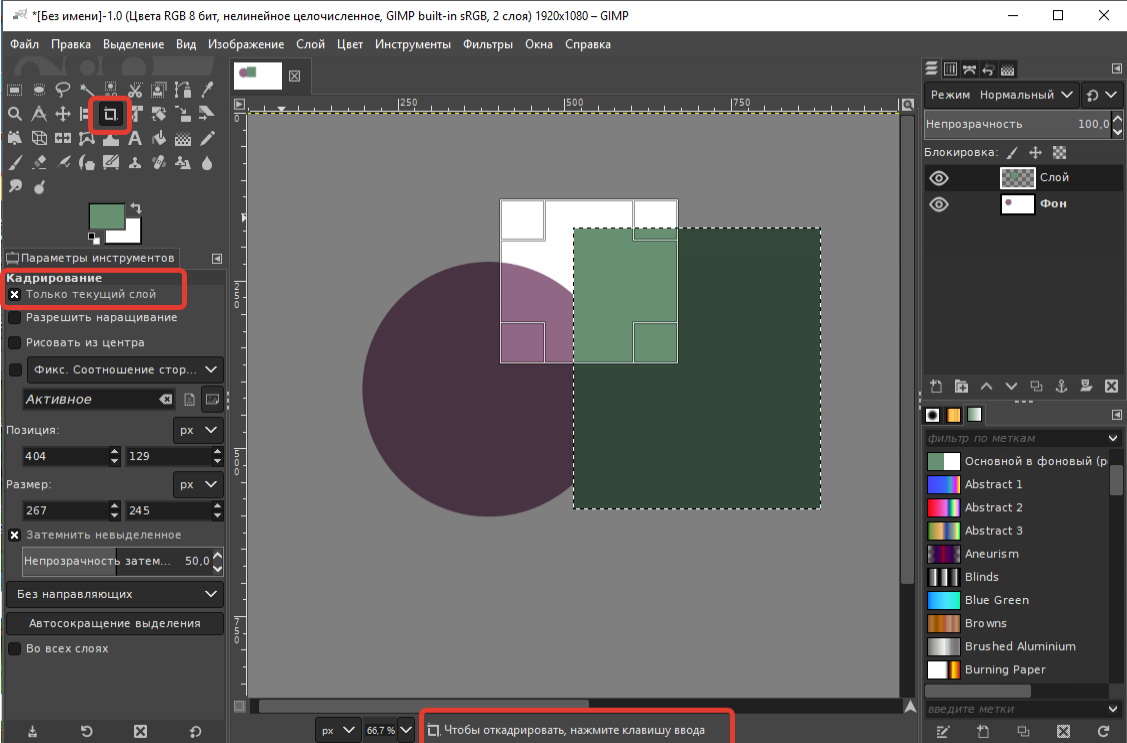
Основные параметры инструмента:
Только текущий слой — кадрирование только выделенного слоя.
Разрешить наращивание — увеличивает холст, если при выделении рамка кадрирования уходит за пределы холста.
Рисовать из центра — растягивает рамку выделения из центра, при этом начальная точка остаётся посередине.
Фиксирование — размер, высоту или ширину рамки можно задать в поле ниже.
Трансформации
Инструмент Трансформации служит для геометрического преобразования слоёв, выделений или контуров, например можно сделать из круга овал или растянуть его в форме яйца. Достаточно потянуть за рамку.
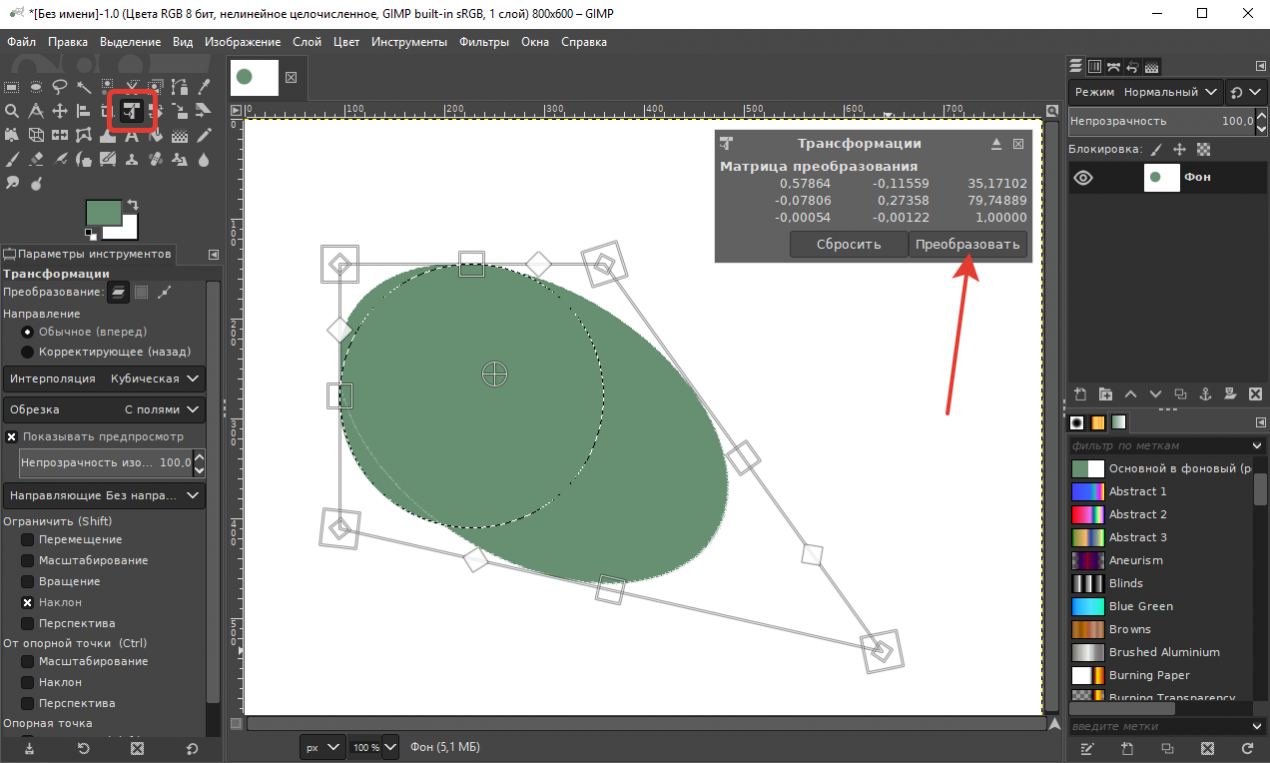
Чтобы применить инструмент нажмите Преобразовать или Сбросить, чтобы отменить действие.
Вращение
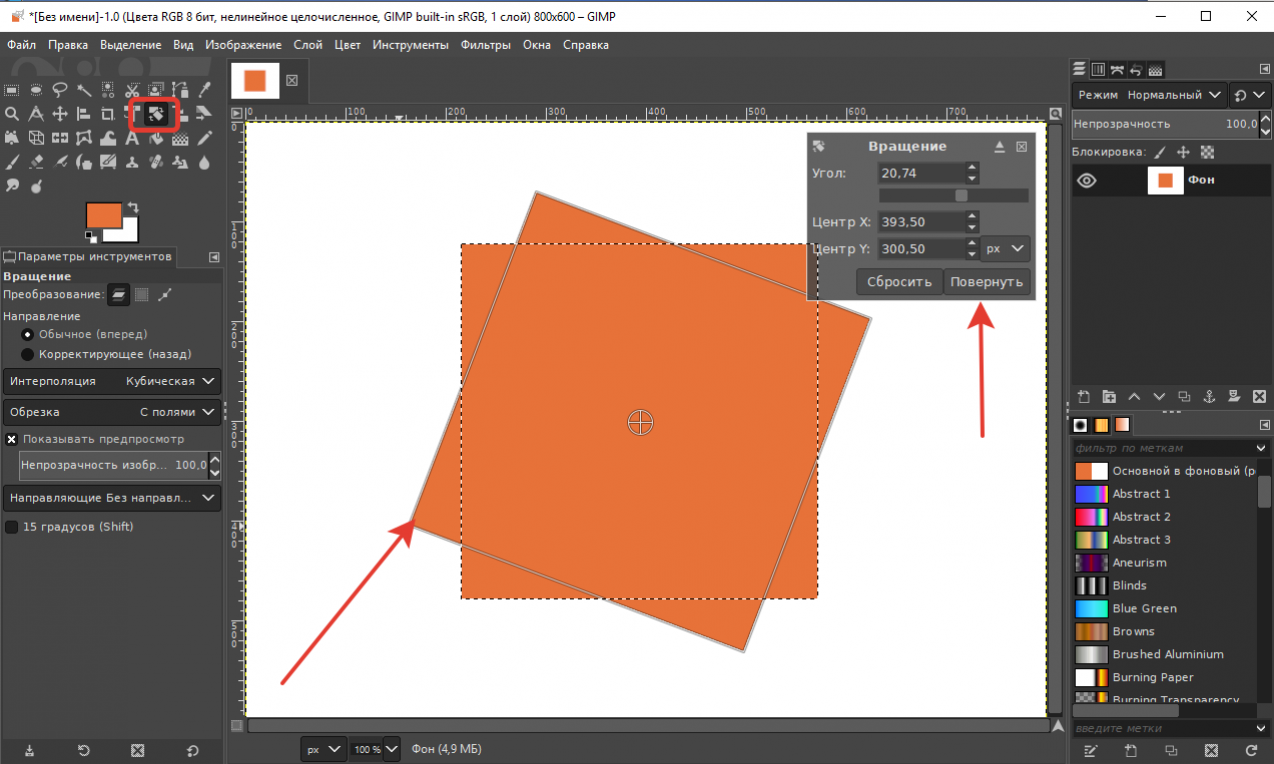
Выделите область или слой, активируйте инструмент и поверните за край выделения.
Масштаб
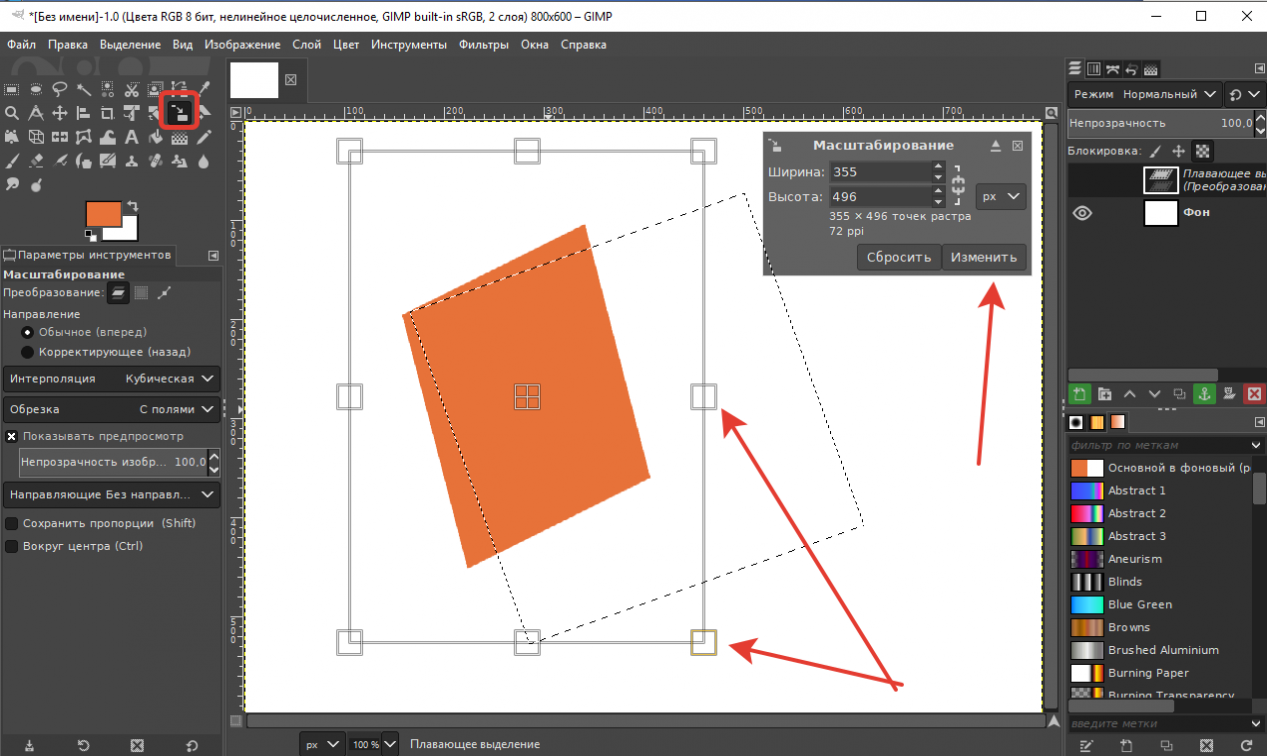
Изменение размера слоя, выделения или контура. Активируйте инструмент и щёлкните по слою или выделению, который необходимо изменить. Можно изменить размер как в длину, так и в ширину. Для синхронного изменения размера всей фигуры нужно удерживать SHIFT на клавиатуре.
Наклон
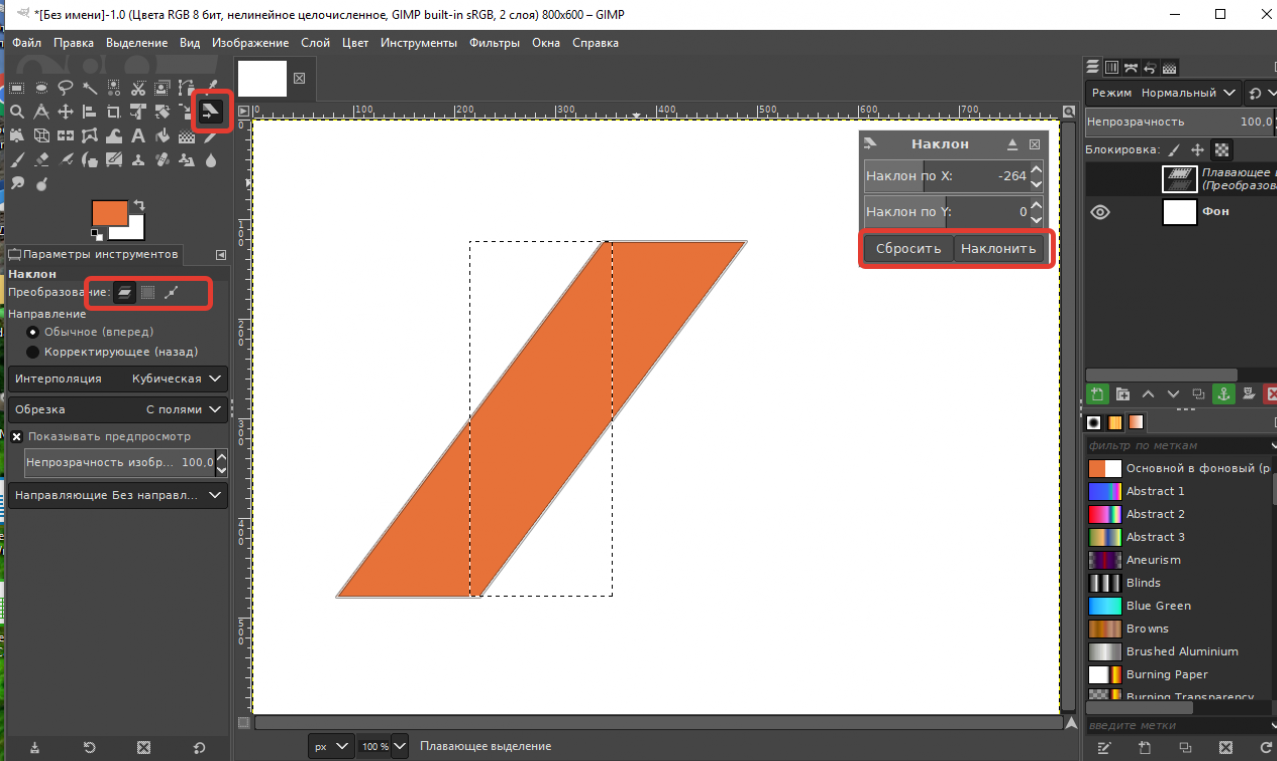
Инструмент нужен для наклона изображения в разные стороны. Перемещает одну часть изображения относительно другой.
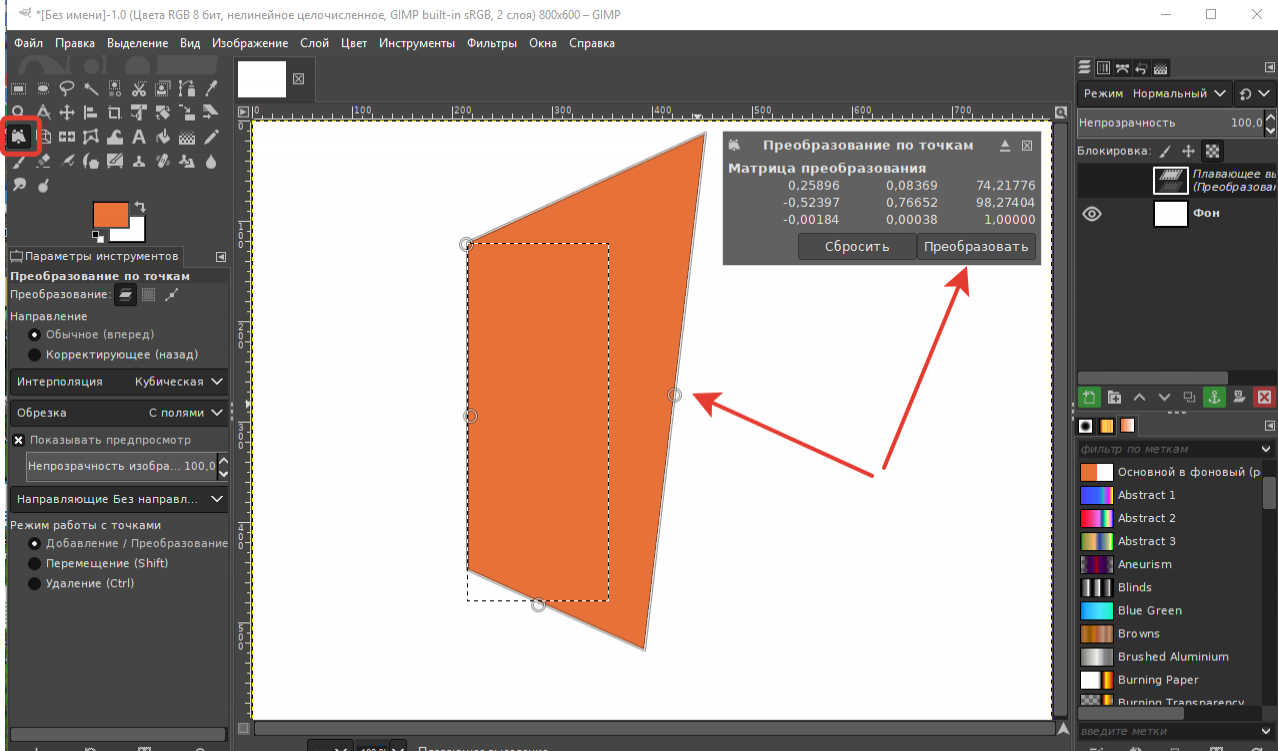
Преобразование слоёв, выделений, контуров по точкам.
Преобразует объект по 4 точкам, которые можно поставить произвольно.
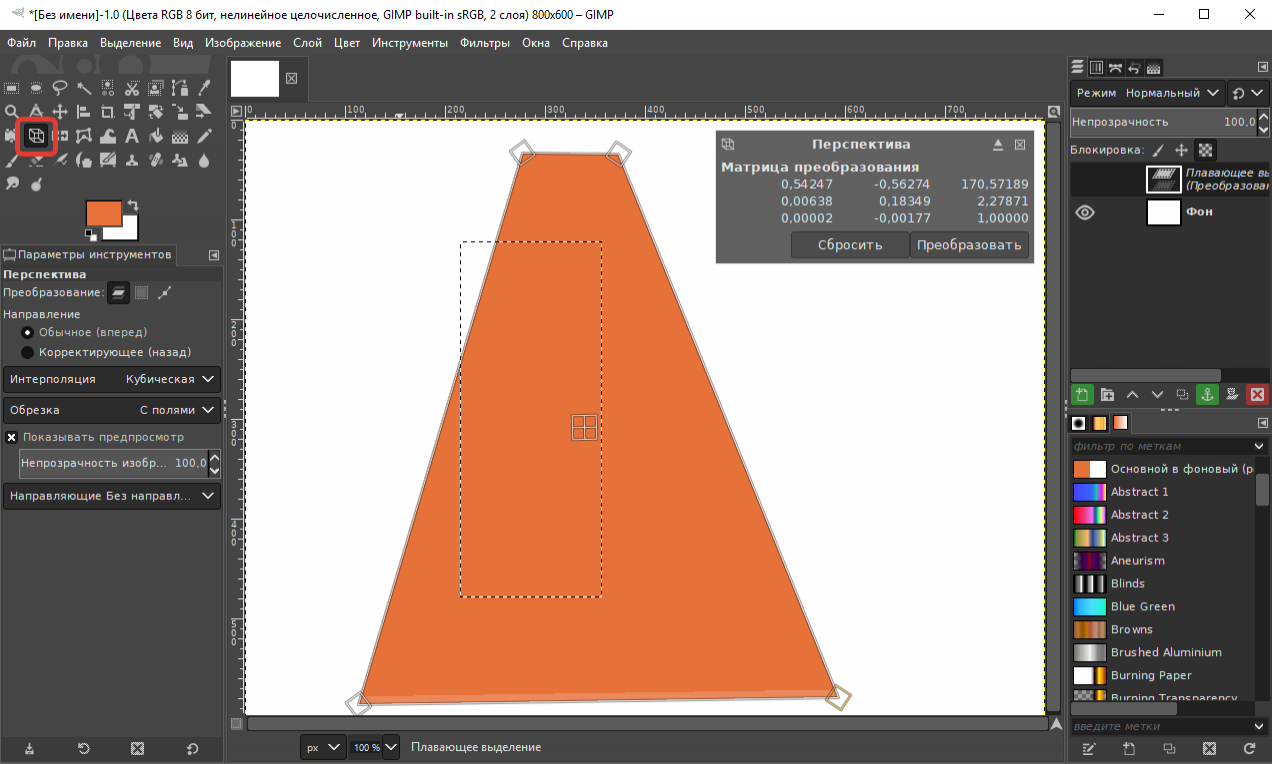
Перспектива
Изменяет перспективу слоя, выделения или контура.
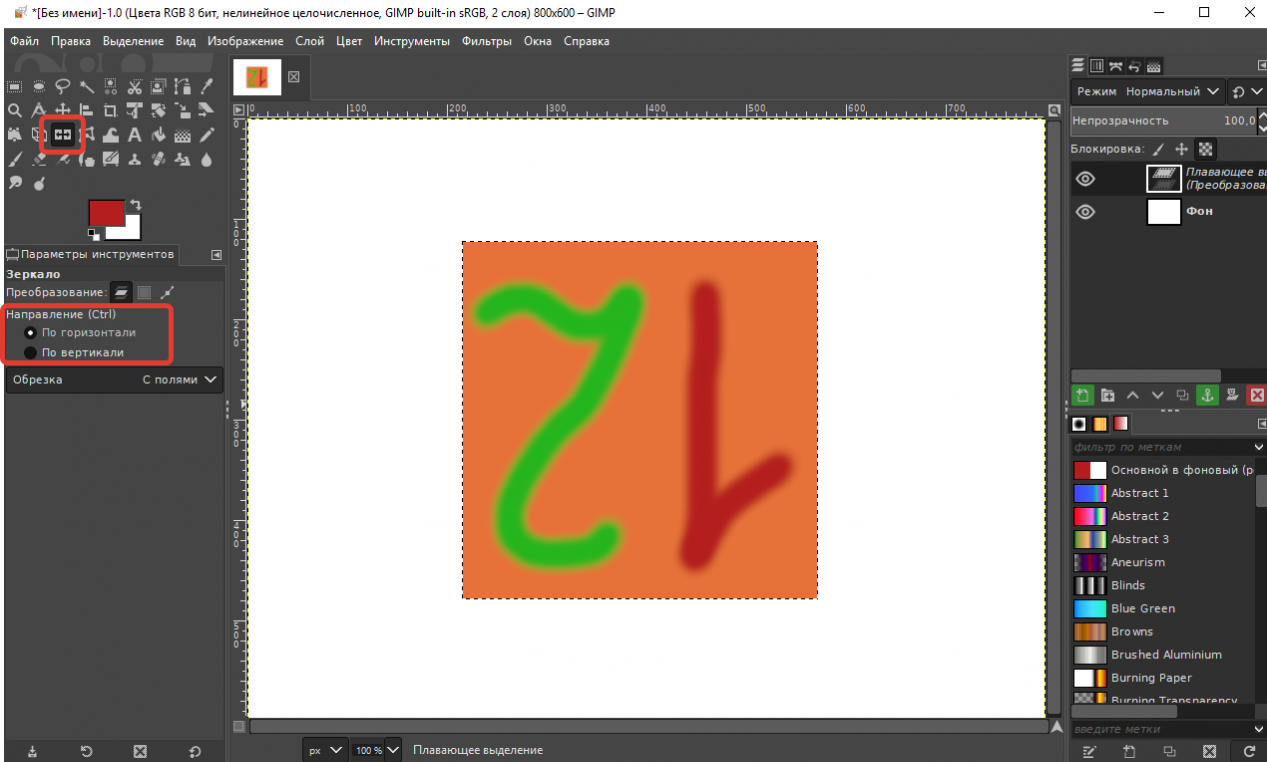
Зеркало
Служит для отражения слоя или выделения как горизонтально так и вертикально, по выбору. По сути изображение переворачивается.
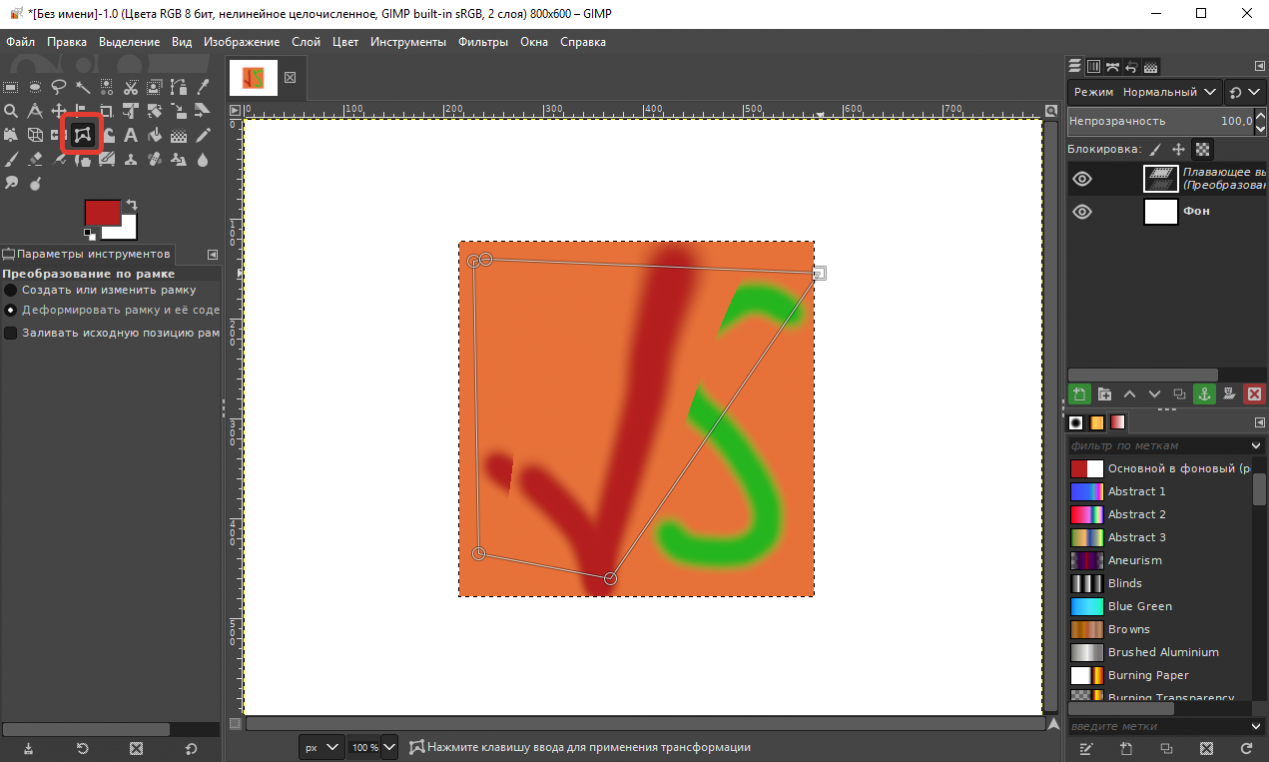
Трансформация по рамке
Искривление произвольной области изображения по произвольному выделению.
Большинство приведённых в этом разделе инструментов сложны для понимания. Поэтому на данном этапе необходимо лишь ознакомиться с основными инструментами GIMР. Более детальное применение будет рассмотрено на практике по мере необходимости.
Как изменить размер изображения в Gimp
Gimp — это один из самых популярных свободных графических редакторов для Linux и Windows. Если в Windows ещё есть Photoshop, то для Linux Gimp самый функциональный если дело доходит до редактирования фото или изображений. Иногда возникает необходимость изменить размер изображения, например увеличить или уменьшить его.
В этой небольшой статье мы рассмотрим как изменить размер изображения в Gimp, а также как менять размер рабочей области и объектов на изображении.
Изменение масштаба рабочей области
Если вам не надо менять само изображение, а только рассмотреть какой-либо мелкий объект или же наоборот взглянуть на изображение из далека можно масштабировать рабочее окно. Для этого зажмите кнопку Ctrl и покрутите колесико мышки вверх для увеличения и вниз для уменьшения:
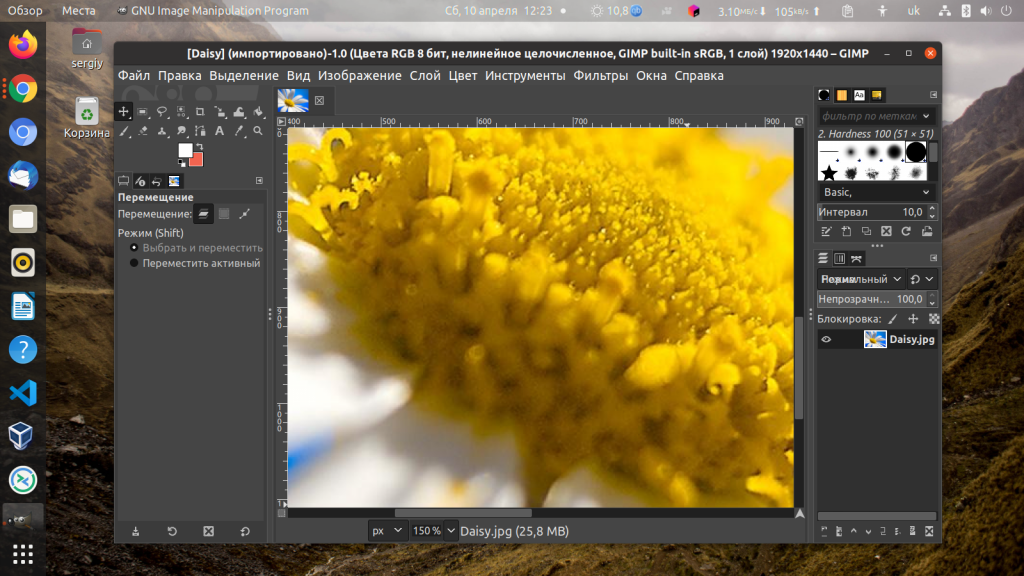
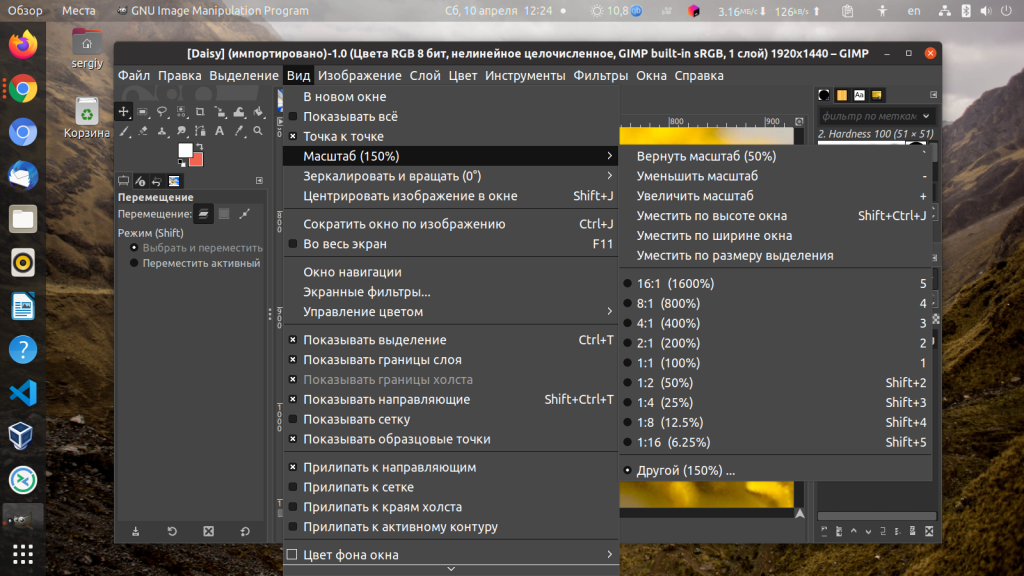
Эта настройка влияет только на интерфейс, никакие изменения к самому изображению не применяются. Текущий масштаб интерфейса можно посмотреть в меню Вид -> Масштаб. Например, на этом изображении масштаб 150%. Тут же можно выбрать другие стандартные варианты:
Изменение размера холста в Gimp
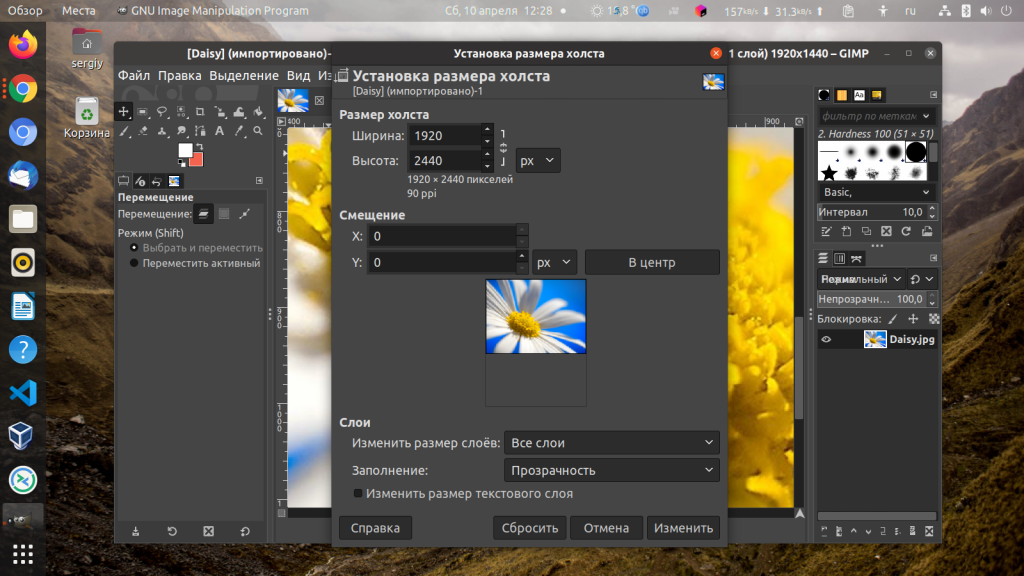
Холст — это область в которой вы работаете с изображением. Если вы создали новое изображение, нарисовали на нём что-то, а потом поняли, что текущего размера холста вам недостаточно, можно его увеличить. Для этого откройте меню Изображение -> Размер холста. Здесь можно выбрать новый размер:
Если необходимо чтобы размер менялся пропорционально текущему изображению сцепите длину и ширину с помощью специального переключателя. Это надо сделать до того, как вы будете менять размер:
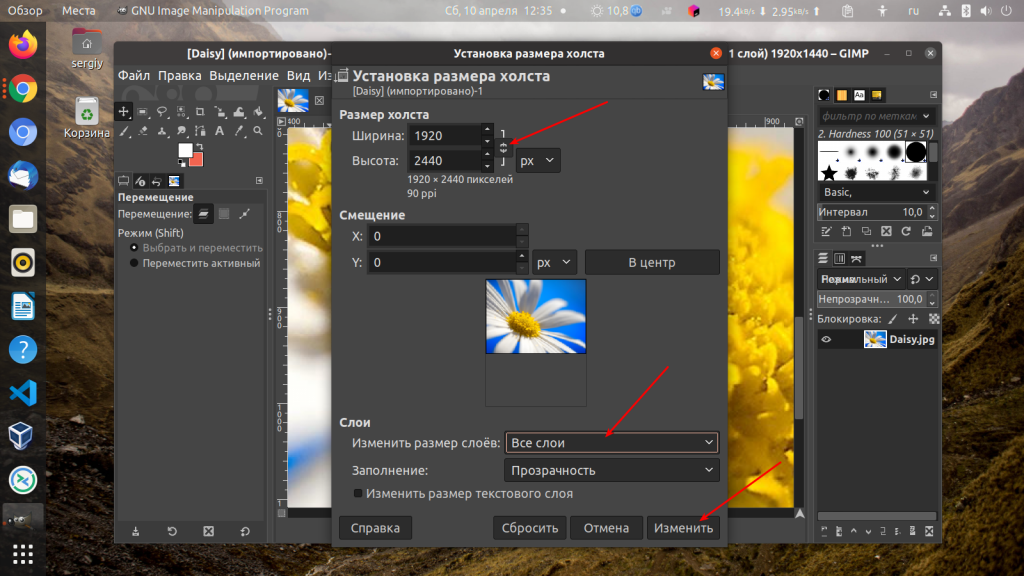
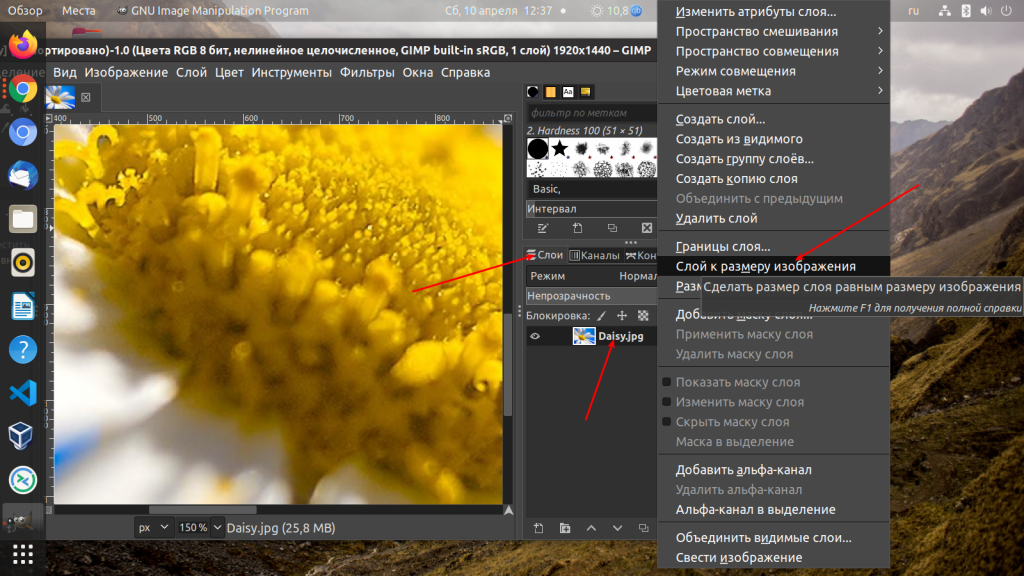
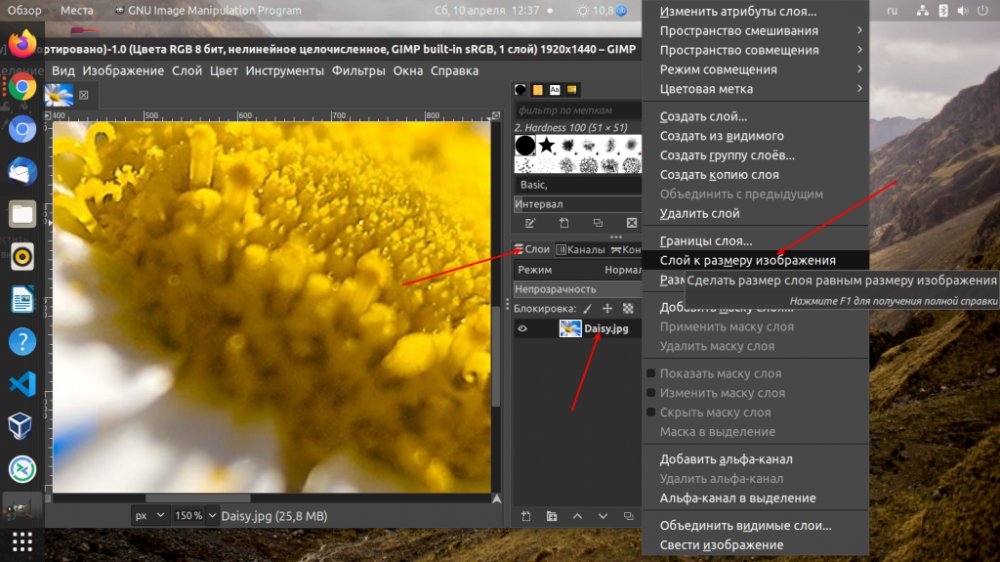
Также обратите внимание на пункт Изменять размер слоев. По умолчанию слои останутся такими как были. А это значит, что рисовать на новой области вы не сможете. Для неё надо будет создать новый слой или расширить существующие. Для расширения размера слоев до размера нового холста выберите для этого пункта значение Все слои. Если вы этого не сделали, увеличить размер слоя можно будет и позже, для этого на правой панели перейдите во вкладку Слои, кликните по нужному слою и выберите Слой к размеру изображения.
Изменение размера изображения в Gimp
Чаще всего необходимо менять размер самого изображения. Делается это подобно изменению размера холста, только намного проще, потому что про слои здесь думать не надо, они будут автоматически масштабированы. Откройте меню Изображение -> Изменить размер изображения. Здесь выберите должен ли размер менятся пропорционально, а затем выберите новый размер:
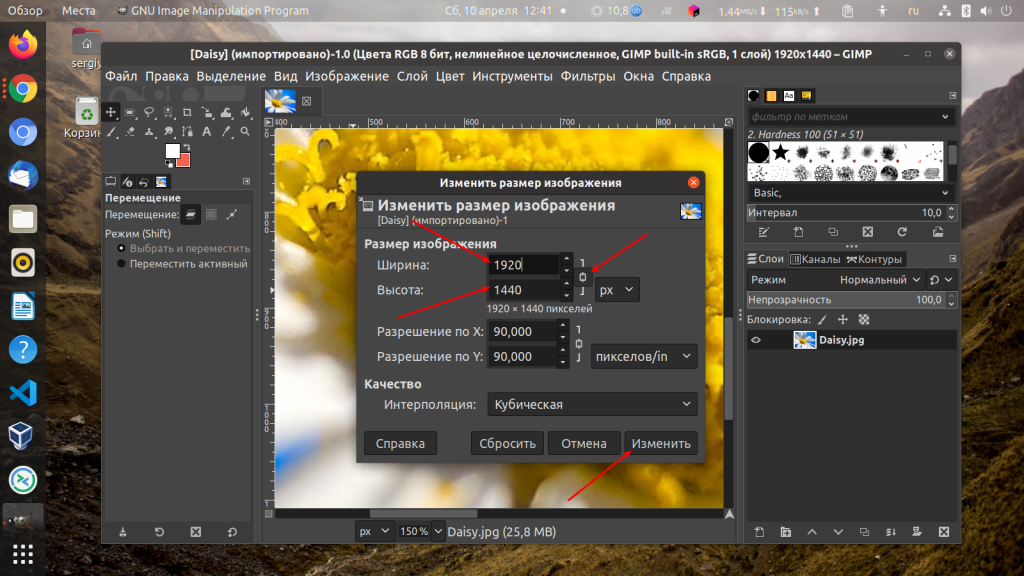
После нажатия кнопки Изменить изображение будет масштабировано. Теперь вы знаете как выполняется изменение размера изображения Gimp.
Изменение размера объектов на изображении
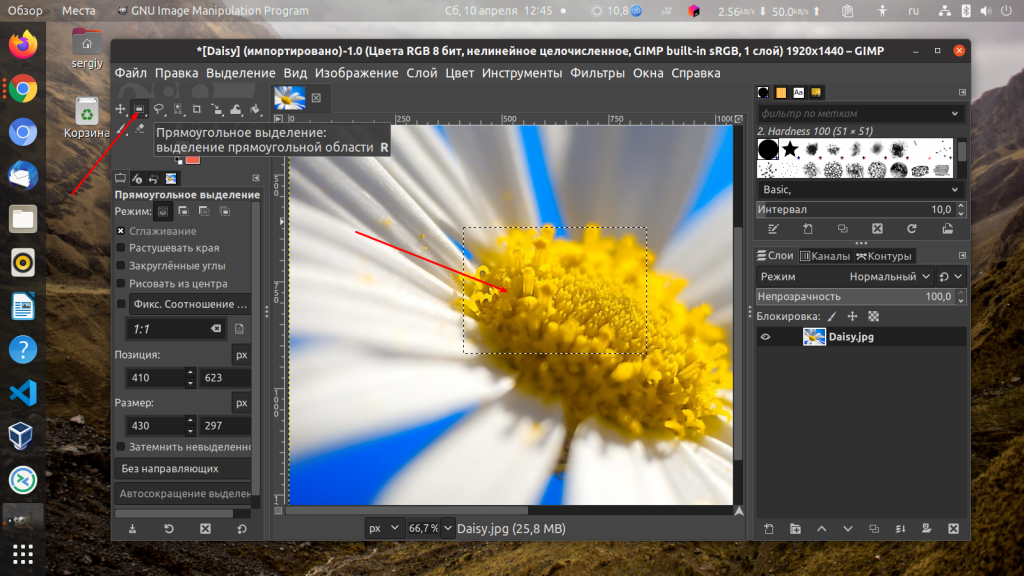
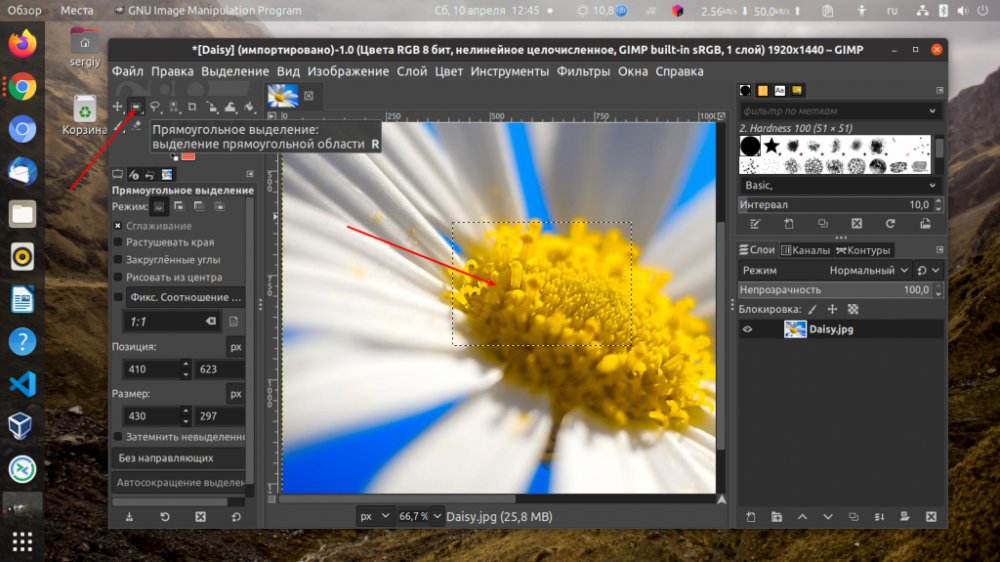
Предыдущий способ будет работать только для изображения целиком. Если вы хотите масштабировать только какую-то часть изображения, то необходимо воспользоваться инструментом Масштабирование. Сначала выберите инструмент Прямоугольное выделение и выделите нужную область:
Затем активируйте инструмент Масштабирование. Если его нет на панели слева, можете найти его в меню Инструменты -> Преобразование -> Изменить. Далее кликните по выделенной области. Откроется окно масштабирования. Вы можете вручную указать размер или же тянуть за квадратики по бокам изображения. С помощью квадратика по центру можно его перемещать:
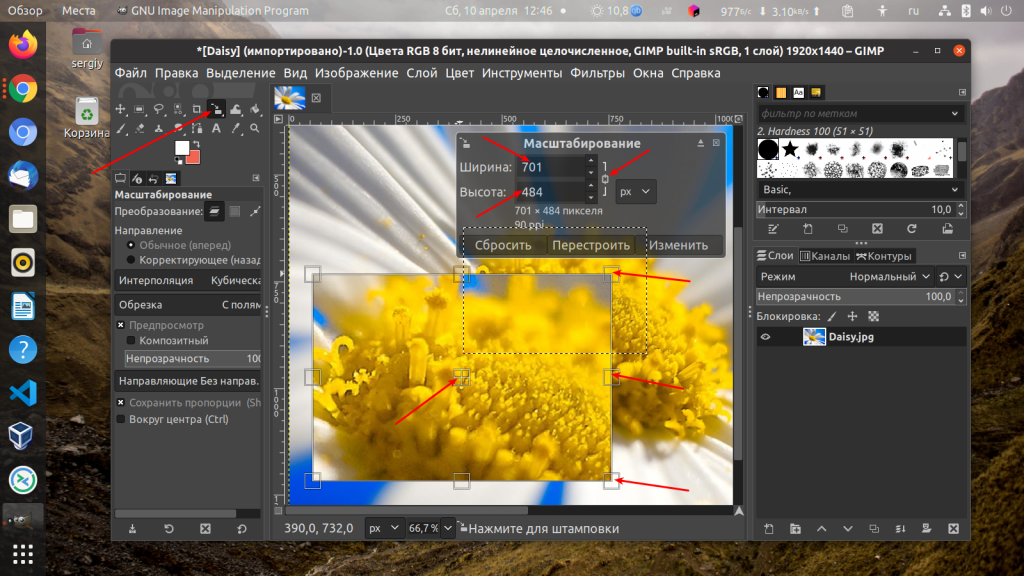
Когда всё будет готово, нажмите кнопку Изменить. Именно так можно изменить размер выделенного изображения Gimp.
Выводы
В этой небольшой статье мы рассмотрели как изменить размер изображения в Gimp. Как видите, это совсем не сложно и теперь вы знаете не только как менять размер изображения целиком, но и размер слоев, а также произвольных областей на изображении.
Медицинская информатика / Практика / Волошина / 13_15_Графика_GIMP / Анимация+GIMP / Редактор Gimp
С помощью переключателя Цветовое пространство задайте количество используемых в изображении цветов:
режим RGB поддерживает 166 = 16 777 216 цветов,
в режиме Grayscale (Градации серого) все цвета передаются 256-ю оттенками серого цвета.
Используя переключатель Фон , задайте фон изображения: цвет переднего плана – совпадающий с основным цветом; цвет фона – совпадающий с фоновым цветом; белый – белый фон; прозрачный – прозрачный (бесцветный) фон.
Прозрачный фон целиком состоит из прозрачных пикселей, для отображения которых редактор GIMP использует шаблон в виде шахматной доски (этот шаблон не выводится на печать и не виден в других приложениях).
Нажмите кнопку «OK», появится новое окно с созданным изображением.
Сохранение файла. Если в первый раз выбрать пункт Сохранить или Сохранить как , появится диалог, в котором можно задать имя и расположение файла, а также формат, в котором будет сохранен файл (рис. 40).
Рис. 40. Диалог сохранения файла
GIMP поддерживает множество графических форматов (BMP, JPEG, PNG, GIF, TIFF, SVG, FLI, DCM, PS, EPS, ICO, AVI, BMP, PSP, PS, XPM, PCX). GIMP имеет свой собственный графический формат – XCF, который позволяет хранить полную информацию об изображении, включая историю отмен. Поэтому собственный формат можно использовать для создания сложных изображений, чтобы, допустим, продолжать работу и на следующий день без потери информации. Если вы сомневаетесь в выборе формата, сохраняйте свою работу в стандартном формате XCF («родном» для GIMP), затем вы всегда сможете сохранить файл в любом другом формате.
Если изображение уже сохранялось ранее, то при выполнении команды Сохранить окно Сохранить изображение не появится, а изображение будет сохранено под тем же именем (поверх предыдущего изображения).
Для обновления файла с редактируемым изображением используйте команду Сохранить , а для сохранения дополнительных копий или различных вариантов изображения – команду Сохранить как .
Открытие изображений. Для того чтобы открыть уже существующее (записанное в файл) изображение, выберите в меню Файл команду Открыть. В результате появится окно Открыть изображение (рис. 41), с помощью которого вы можете осуществить выбор необходимого файла из нужного каталога.
Рис. 41. Окно открытия изображения
Выбранное изображение появится в новом окне, внутри которого вы можете использовать специфичное для изображения меню (Файл, Правка, Выделение и т. д.), вызываемое правым щелчком мыши.
В нижней части окна изображения отображается число в процентах, которое показывает текущий масштаб. Щелкнув по треугольничку справа, можно вызвать выпадающее меню и выбрать другой масштаб. Изменить масштаб также можно при помощи клавиш, например, «+» позволяет приблизить изображение, а «-» – отдалить.
Перед началом работы целесообразно вызвать Окно навигации , выбрав в меню Вид – Окно навигации . Данное окно позволяет перемещаться по изображению и быстро менять масштаб.
Копирование, вырезание и вставка
GIMP позволяет копировать (Ctrl+C), вырезать (Ctrl+X) и вставлять (Ctrl+V) выделенные элементы как внутри одного окна, так и между разными окнами изображений, открытых в GIMP. Содержимое буфера обмена можно вставлять в качестве нового слоя, нового изображения, новой кисти или новой текстуры.
Отмена и возврат действий
Все действия над изображением можно отменить или возвратить назад, выбрав в меню окна изображения Правка – Отменить или Правка – Вернуть .
Вернуться к любому шагу работы над изображением можно с помощью
истории отмен . В настройках истории отмен (Правка – Параметры – Окружение – Минимальное число уровней отмены) можно указать, сколько шагов следует запоминать программе и сколько на это будет отведено памяти.
8. Работа с фотографиями
В большинстве случаев работа с фотографиями сводится к ряду несложных операций: изменение размера, поворот, кадрирование, устранение эффекта «красных глаз» и придание резкости.
8.1. Масштабирование (Изменение размера)
Изображение можно масштабировать целиком, а можно масштабировать часть изображения, т. е. его слой. Масштабирование слоев применяется, когда в процессе композиции нужно привести в соответствие размеры изображений из разных слоев.
Для масштабирования в GIMP существуют две возможности: функция Размер слоя , которая находится в меню Слои , и инструмент масштаб , который находится на панели инструментов или в меню Инструменты – Преобразова-
ние – Масштаб . Инструмент масштаб позволяет визуально корректировать процесс масштабирования. Выбрав инструмент масштаб на панели инструментов , щелкните на изображении (или на выделенной области). Появится диалоговое окно Масштаб (рис. 42).
Задайте требуемую ширину и высоту вручную или же потяните за квадраты в углах выделенной области. Если предварительно щелкнуть на значке , то ширина и высота будут изменяться пропорционально.
Рис. 42. Масштабирование с помощью инструмента Масштаб
В завершении нажмите кнопку Изменить .
Если в меню Слои выбрать функцию Размер слоя , то появится диалоговое окно Смена размера слоя (рис. 43).
Рис. 43. Диалоговое окно Смена размера слоя
Введите новые значения ширины и высоты изображения и нажмите кнопку Изменить . Функция Размер слоя ориентируется на те числа, которые вы укажете в соответствующих полях ввода. Выбрать сразу правильные значения бывает трудно, поэтому иногда приходится проводить эту операцию несколько раз.
Масштабирования слоя от меньшего к большему стоит избегать, так как эта операция требует интерполяции значений пикселей. Интерполяция – это оптимизирующий процесс, в результате которого создаются пиксели, которых до этого не было, из-за чего страдает качество изображения. Если нужно привести все слои к одному размеру, то за размер, общий для всех слоев, лучше принимать наименьший.
Если размер файла фотографии большой, то, уменьшив размер фотографии, мы автоматически уменьшим и размер файла.
Если в меню Изображение выбрать пункт Размер изображения , то появится диалоговое окно Смена размера изображения (рис. 44).
Рис. 44. Диалоговое окно Смена размера изображения
Здесь можно установить новый размер фотографии в нужных единицах измерения или в процентах от оригинала. После изменения размера фотографии нажмите кнопку Изменить .
Для вращения изображения выберите инструмент вращение на панели ин-
струментов или в меню Инструменты – Преобразование – Вращение. Появит-
ся диалоговое окно Вращение (рис. 45).
Рис. 45. Диалоговое окно Вращение
Указать угол поворота можно, двигая бегунок, вводя числовые значения вручную или поворачивая изображение с помощью мышки.
Мышкой можно перетаскивать центр вращения, а можно указать координаты для нового положения центра вращения в диалоговом окне.
Кадрирование позволяет вырезать часть изображения. Выберите инстру-
мент кадрирование на панели инструментов или из меню Инструменты – Преобразование – Кадрирование . Появившимся указателем выделите нужную область фотографии и нажмите клавишу <Enter>. Все, что находится за пределами выделенной области, будет удалено.
Инструмент кадрирование можно настраивать (рис. 46).
Поставив галочку на « Только текущий слой », откадрируем только активный слой.
Галочка « Разрешить наращивание » позволяет править контур выделения, добавлять или уменьшать стороны.
Рис. 46. Параметры инструмента кадрирование
« Рисовать из центра » означает, что контур выделения будет расходиться в стороны именно от указанной точки.
« Фикс » – фиксация сторон выделения по заданным параметрам.
8.4. Повышение резкости
Некоторые цифровые фотографии бывают слегка размытыми или фотография потеряла четкость после применения к ней каких-то других инструментов. Для увеличения резкости в GIMP существуют фильтры Нерезкая маска и Повышение резкости . Для их активизации выберите Фильтры – Улучшение – Нерезкая маска или Фильтры – Улучшение – Повышение резкости . При при-
менении нерезкой маски результат часто получается лучше, так как этот метод улучшает грани. Во многих случаях имеет смысл применить значения по умолчанию. Эти фильтры следует использовать только после того, как выполнены все другие изменения, так как некоторые инструменты могут нарушить резкость изображения (например, масштабирование фотографии).
Изменить резкость можно и с помощью инструмента размыва-
ние/резкость (рис. 47).
Рис. 47. Параметры инструмента размывание/резкость
Активизируйте его на панели инструментов , выберите кисть, установите режим (резкость или размывание) и скорость. Проведите кистью по нужному участку изображения. Чем больше кисть или скорость, тем быстрее произойдет размытие/увеличение резкости.
8.5. Устранение эффекта «красных глаз»
Перейдите к нужному фрагменту фотографии, установите масштаб, удобный для работы со зрачками, активизируйте инструмент эллиптическое выделение , выделите зрачки глаз. В меню выберите Цвет – Тон-Насыщенность . В диалоговом окне выберите красный цвет и установите параметр Насыщенность в минус сто. Краснота зрачков должна исчезнуть.
9. Рисование в Gimp
9.1. Рисование простых объектов инструментами рисования
Рисование картинок в Gimp производится с помощью инструментов рисования, позволяющих изображать на экране любые графические объекты, которые можно создавать на бумаге инструментами-прототипами. Настройка этих инструментов производится в области параметров инструмента и в диалоговом окне Кисти .
Рисование выполняется основным цветом (цветом переднего плана), который задается перед выбором инструмента. Можно задать и степень прозрачности кисти, для создания некоторых художественных эффектов.
При наложении одних изображений на другие можно получить разнообразные варианты раскраски общих областей этих изображений. Смешивание цветов в общих областях определяется режимом смешивания, по умолчанию используется режим Нормальный , при котором цвет общей области совпадает с цветом верхнего объекта. Однако существует множество других вариантов смешивания цветов.
Чтобы нарисовать кистью обычную линию, нужно выбрать на панели инструментов кисть и активизировать нужный образец кисти, щелкнув на нем мышкой. Указатель (кисть) устанавливается в исходную точку, нажимается клавиша мыши и кисть перемещается по заданной траектории в конечную точку. После чего клавиша мыши отпускается. Если линия должна быть строго вертикальной или горизонтальной, необходимо при рисовании удерживать нажатой клавишу <Shift>. Если требуется нарисовать ломаную линию из прямолинейных отрезков, то необходимо указать начальную точку, нажать клавишу <Shift> и, удерживая нажатой клавишу <Shift>, щелкать мышкой в местах изгибов ломаной.
Если вы хотите рисовать отдельными мазками, то в параметрах кисти нужно активизировать Фиксированную длину штриха и указать значение длины в заданных единицах.
Рисование инструментом карандаш похоже на рисованию кистью, только края линий будут четкими.
Инструмент аэрограф похож на распылитель краски. Если установить указатель аэрографа и нажать клавишу мышки, то произойдет как бы распыление краски в заданной точке. Если указатель не изменяет положения, то
Меняем размер изображения в Gimp
Gimp — популярный свободный графический редактор для Linux и Windows. Если в Windows ещё есть Photoshop, то для Linux Gimp самый функциональный если дело доходит до редактирования фото. Иногда возникает необходимость изменить размер изображения, например увеличить или уменьшить его.
Меняем масштаб рабочей области
Если не нужно менять картинку, а нужно только рассмотреть какой-либо мелкий объект или же наоборот взглянуть на него из далека, можно масштабировать рабочее окно. Для этого зажмите кнопку Ctrl и покрутите колесико мышки вверх для увеличения и вниз для уменьшения:
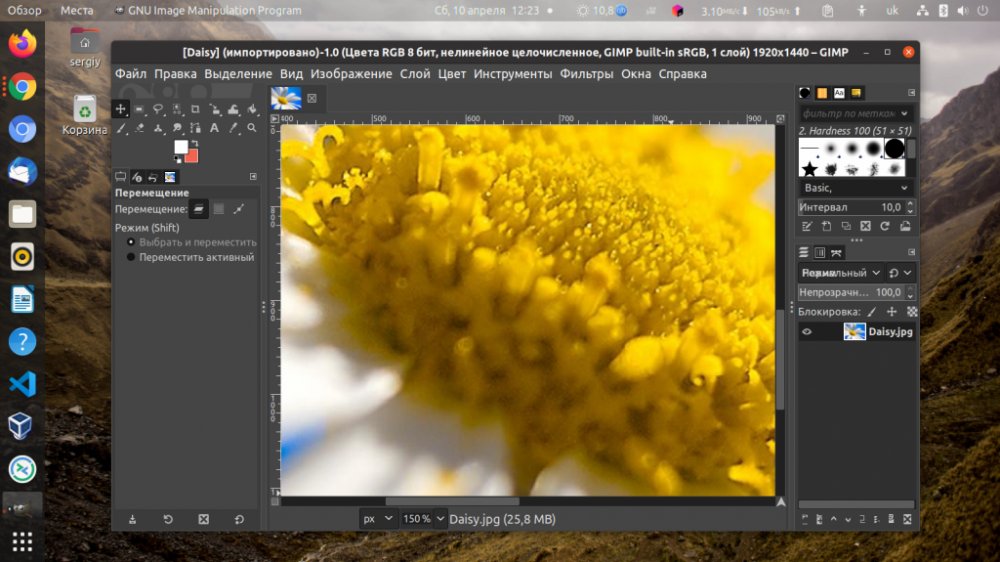
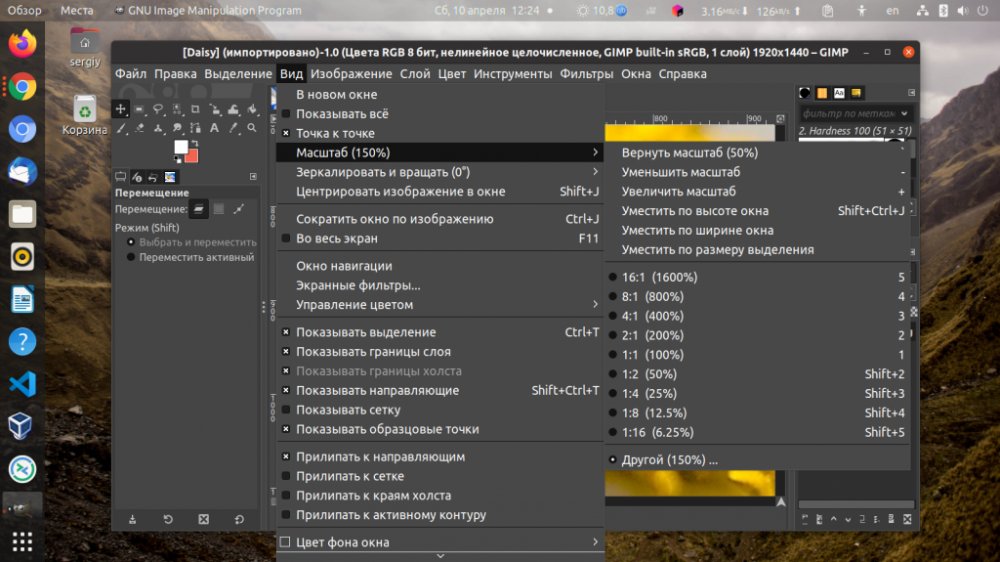
Настройка влияет только на интерфейс, никакие изменения к самому объекты не применяются. Текущий масштаб интерфейса можно посмотреть в меню Вид -> Масштаб. Например, на этом изображении масштаб 150%. Тут же можно выбрать другие стандартные варианты:
Меняем холст
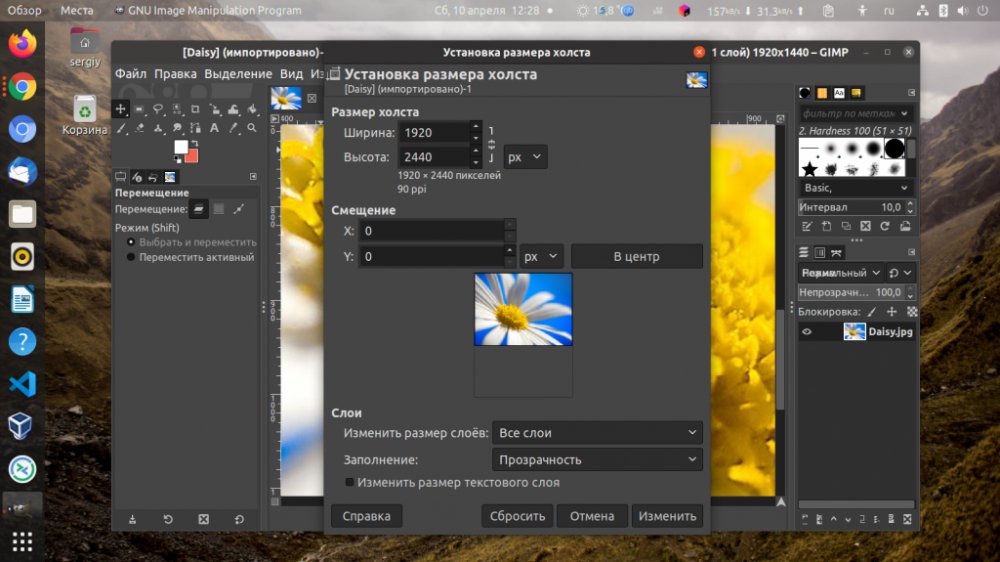
Холст — это область в которой вы работаете с объектом. Если пользователь создал новый объект, нарисовали на нём что-то, а потом поняли, что текущего холста вам недостаточно, можно его увеличить. Для этого откройте меню Изображение -> Размер холста. Здесь можно выбрать:
Если нужно чтобы объект менялся пропорционально текущему изображению, сцепите длину и ширину с помощью специального переключателя. Это надо сделать до того, как вы будете вносить изменения:
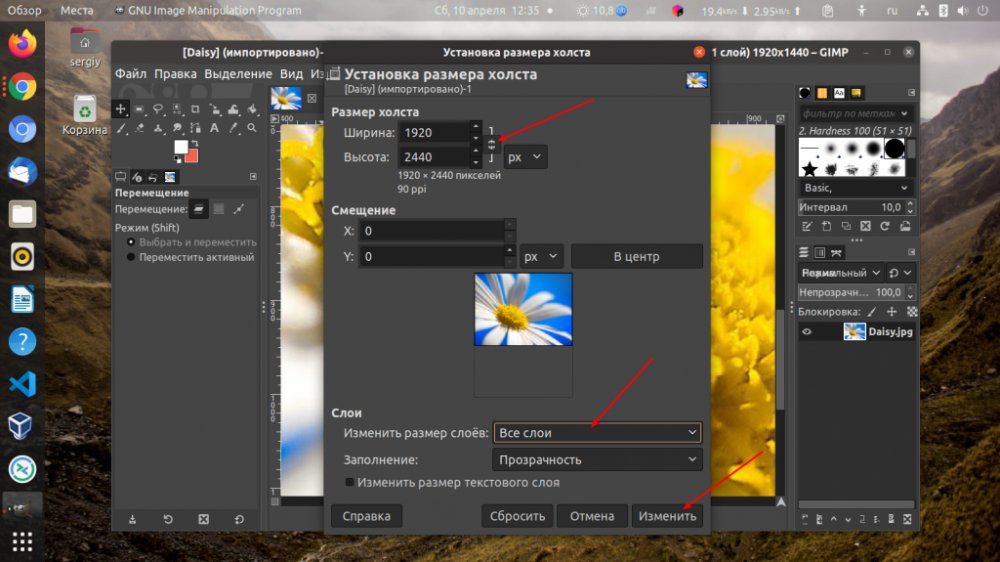
По умолчанию слои останутся такими как были. А это значит, что рисовать на новой области вы не сможете. Для неё надо будет создать новый слой или расширить существующие. Для расширения слоев до нового холста выберите для этого пункта значение Все слои. Если вы этого не сделали, увеличить размер слоя можно будет и позже, для этого на правой панели перейдите во вкладку Слои, кликните по нужному слою и выберите Слой к размеру изображения.
Редактируем графический объект
Делается это подобно изменению размера холста, только намного проще, потому что про слои здесь думать не надо, они будут автоматически масштабированы. Откройте меню Изображение -> Изменить размер изображения. Здесь выберите должен ли размер меняться пропорционально, а затем выберите новый размер:
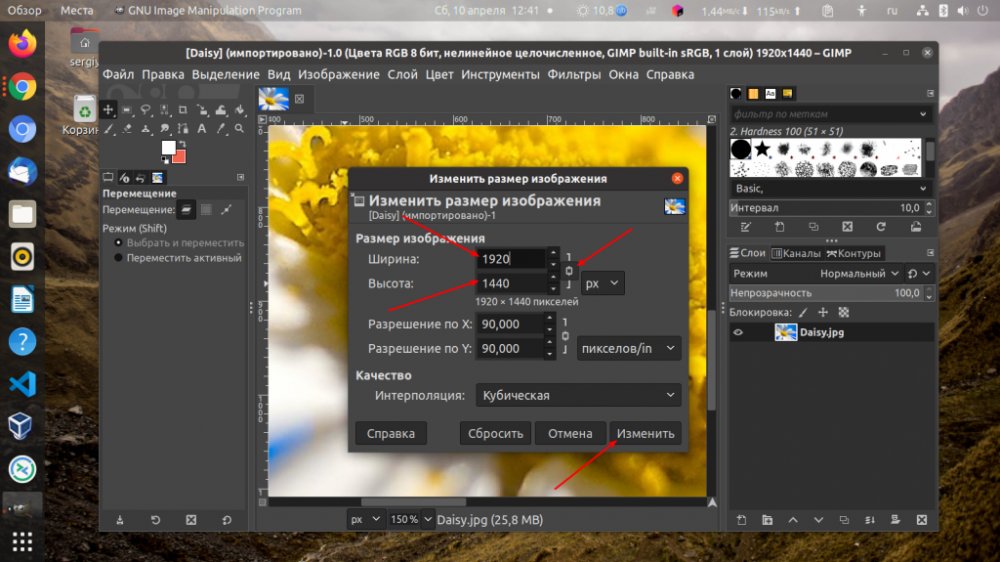
После нажатия Изменить изображение будет масштабировано. Теперь вы знаете как выполняется изменение размера изображения Gimp.
Меняем объекты на графическом объекте
Рассмотренный способ будет работать только для изображения целиком. Если нужно масштабировать только какую-то часть изображения, то необходимо воспользоваться инструментом Масштабирование. Сначала выберите инструмент Прямоугольное выделение и выделите нужную область:
Включите Масштабирование. Если слева на панели его нет, перейдите меню Инструменты -> Преобразование -> Изменить. Дальше нажмите по выделенной области. Откроется окно масштабирования. Вы можете вручную указать размер или же тянуть за квадратики по бокам изображения. С помощью квадратика по центру можно его перемещать:
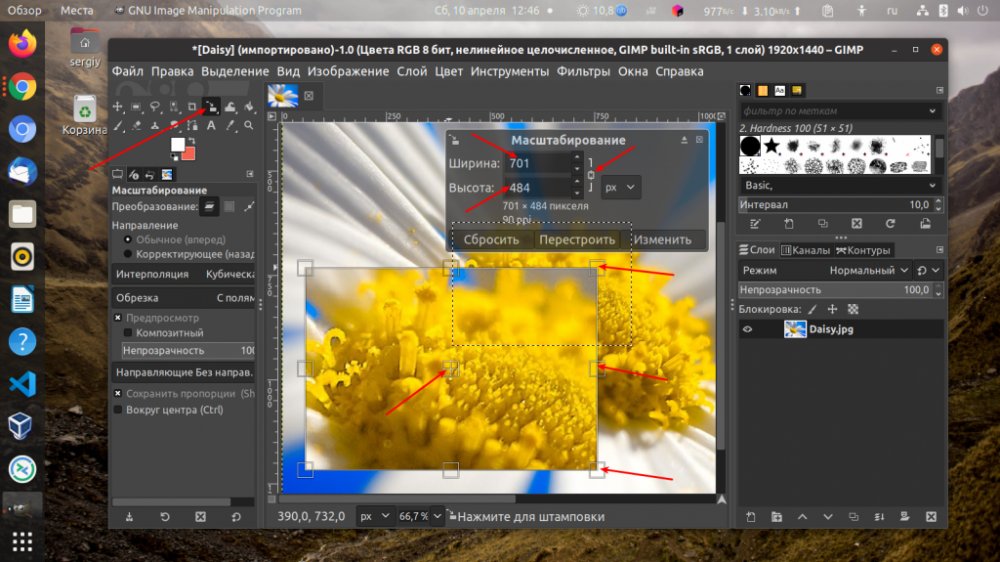
Если все готово, нажмите Изменить. Именно так можно редактировать графические объекты в программе Gimp.