Как установить TWRP Recovery на Андроид – пошаговая инструкция
Любой телефон, работающий под управлением Android, имеет встроенное меню восстановления Recovery. Зайти в него можно нажав на выключенном телефоне одновременно кнопки включения и повышения громкости (на некоторых моделях устройств используются другие сочетания). Однако стандартное меню обычно имеет не особо богатый функционал, позволяя делать лишь бэкап и восстановление системы, сброс до заводских настроек и еще пару-тройку операций. Ввиду такой ограниченности многие пользователи, особенно продвинутые, смотрят в сторону так называемых кастомных Рекавери, обладающих расширенным набором функций и гораздо более приятным интерфейсом. Одним из самых популярных модифицированных меню восстановления является TWRP Recovery (Team Win Recovery Project). О том, как его установить, как раз и поговорим в данной статье.
Установка TWRP через ADB и Fastboot
Для начала приведем самый распространенный способ инсталляции – с помощью компьютера и консольного приложения Fastboot. Этот способ не требует root-прав, но на телефоне обязательно должен быть разблокирован загрузчик (Bootloader). О том, что это такое и как произвести разблокировку на устройствах Huawei, вы можете прочитать в отдельной статье.
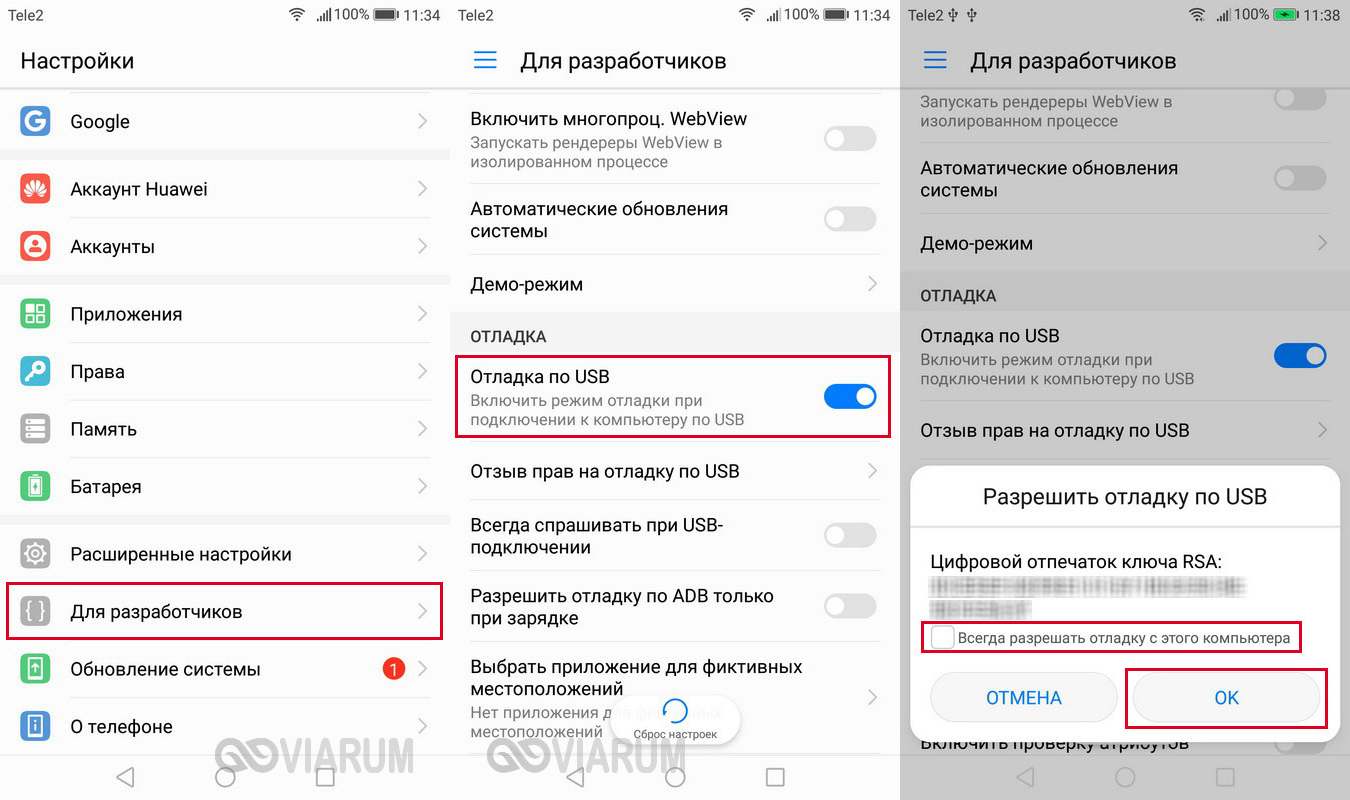
Итак, будем считать, bootloader разблокирован, и можно приступить к самой процедуре. Сначала необходимо установить на ПК утилиты ADB и Fastboot. После того, как это будет сделано, подключите телефон с Андроид к компьютеру через USB-кабель и включите на мобильном устройстве отладку по USB (Настройки – Для разработчиков – Отладка по USB).
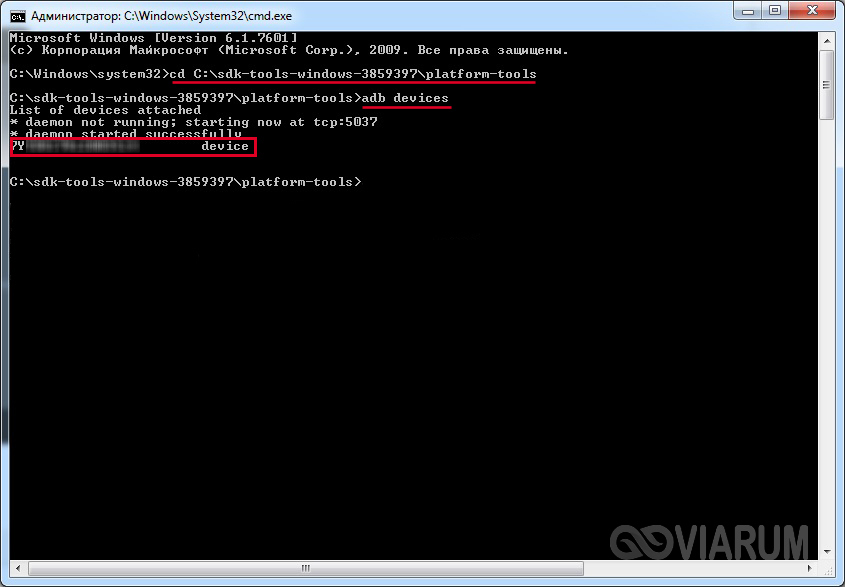
Далее запустите командную строку и перейдите в расположение файлов ADB и Fastboot, введя команду cd Путь_к_папке_с_ADB (в нашем случае cd C:\sdk-tools-windows-3859397\platform-tools). Проверьте командой adb devices видимость мобильного устройства. Если ваш телефон отобразится в консоли, значит все в порядке и можно переходить к следующему шагу.
Теперь нужно скачать файл-образ TWRP Recovery конкретно для вашего устройства. Переходим на страницу https://twrp.me/Devices/ и выбираем в списке свою модель телефона.
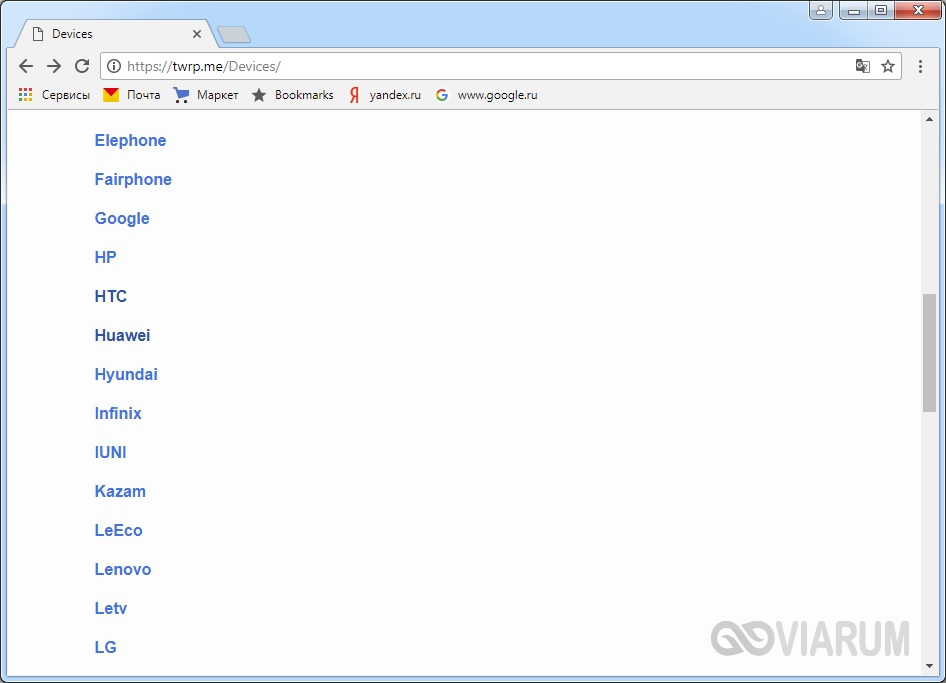
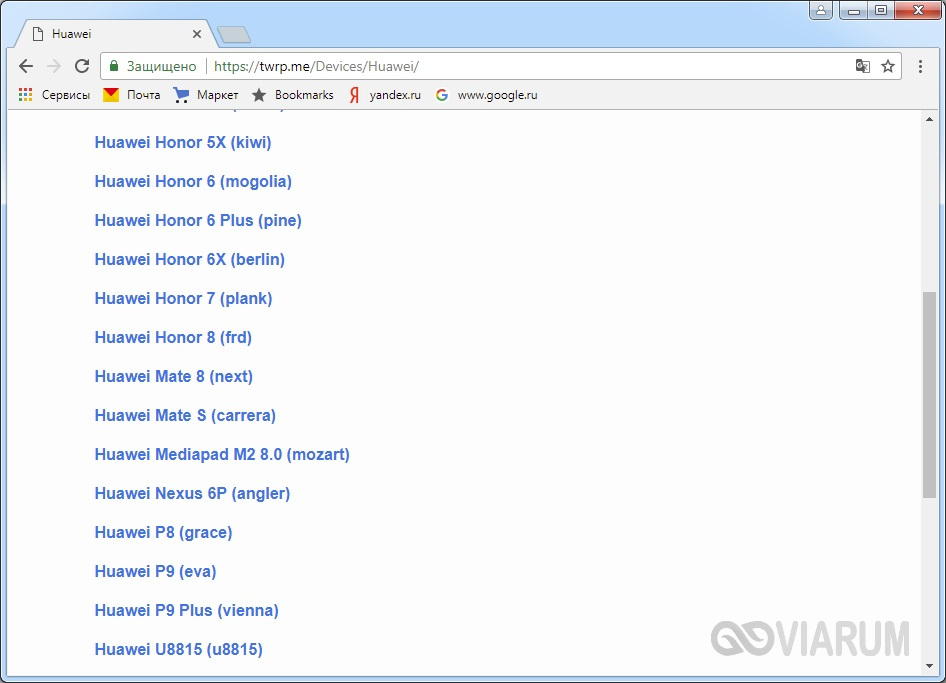
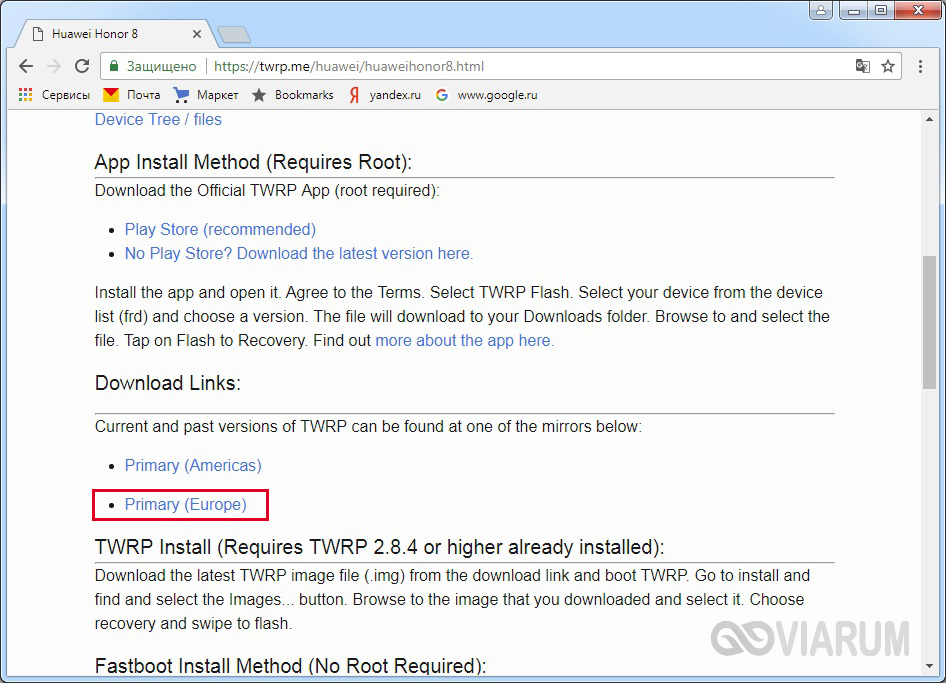
На следующей странице находим пункт «Download Links» и кликаем по ссылке Primary.
Сохраняем файл в той же папке, где находятся adb и fastboot (у нас это C:\sdk-tools-windows-3859397\platform-tools).
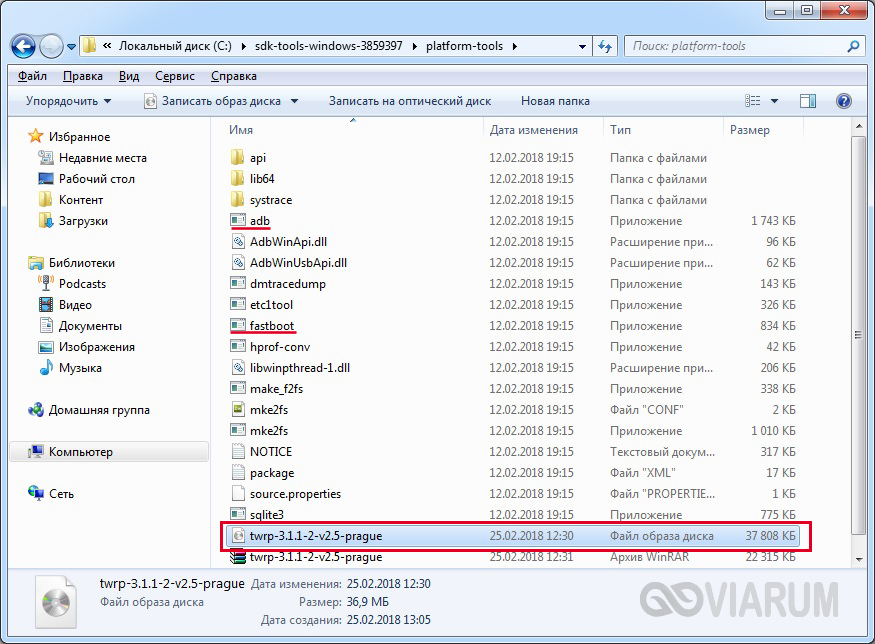
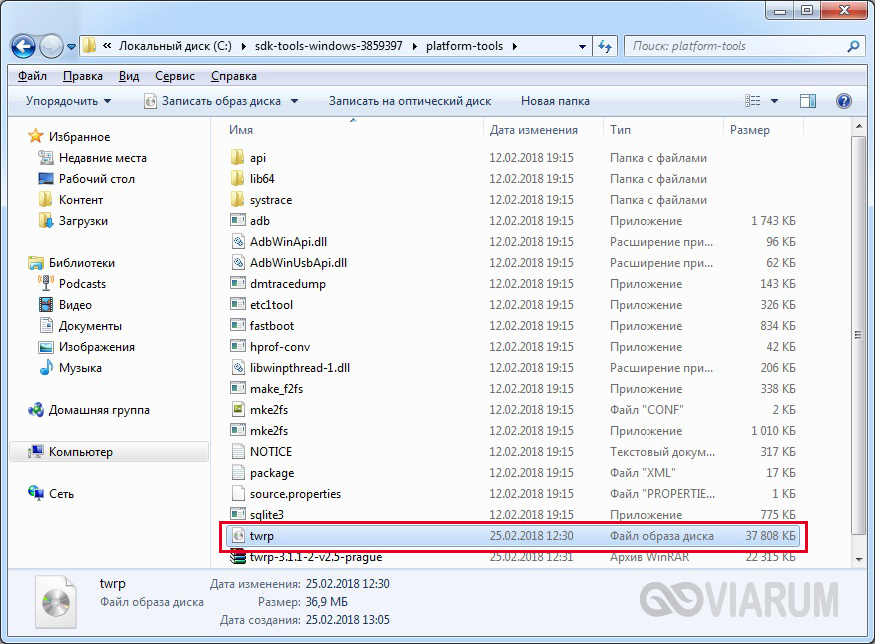
После скачивания для удобства переименовываем файл в «twrp.img».
Если вашей модели гаджета нет на сайте twrp.me, то нужный образ TWRP Рекавери следует поискать на форуме XDA Developers (https://forum.xda-developers.com/). Здесь же можно узнать обо всех нюансах, касающихся конкретной марки мобильного устройства.
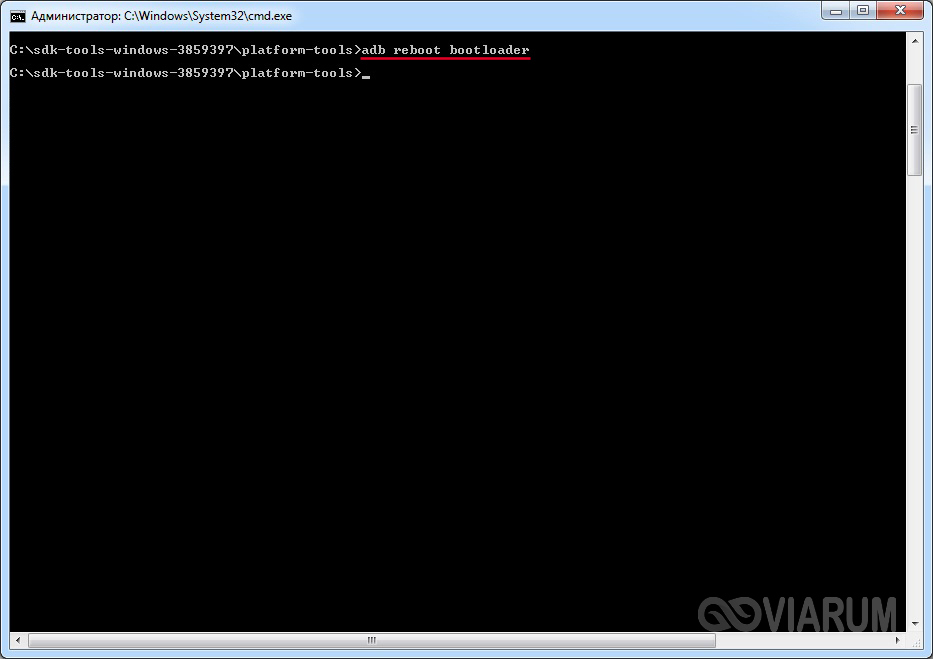
Идем дальше. Открываем командную строку и выполняем команду adb reboot bootloader, после чего телефон должен перезагрузиться в режиме Fastboot (на экране смартфона появится соответствующая картинка).
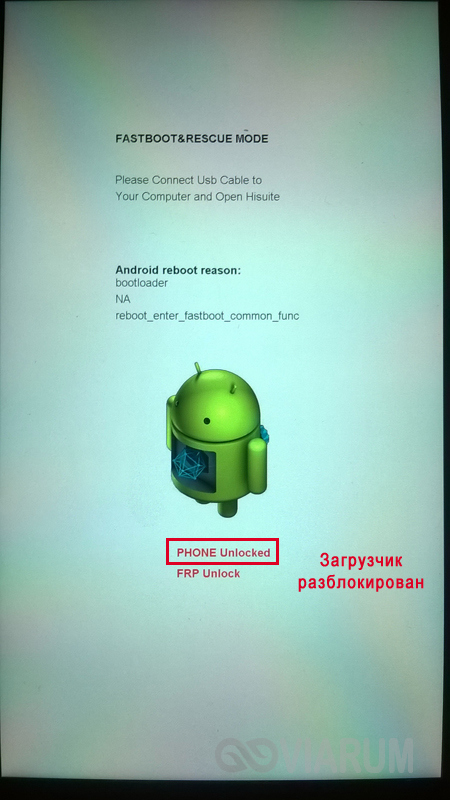
Теперь все готово непосредственно к установке кастомного TWRP Recovery. Производится она командой fastboot flash recovery twrp.img, где twrp.img – файл нового Рекавери. Если все прошло успешно, то появится сообщение как на скриншоте ниже.
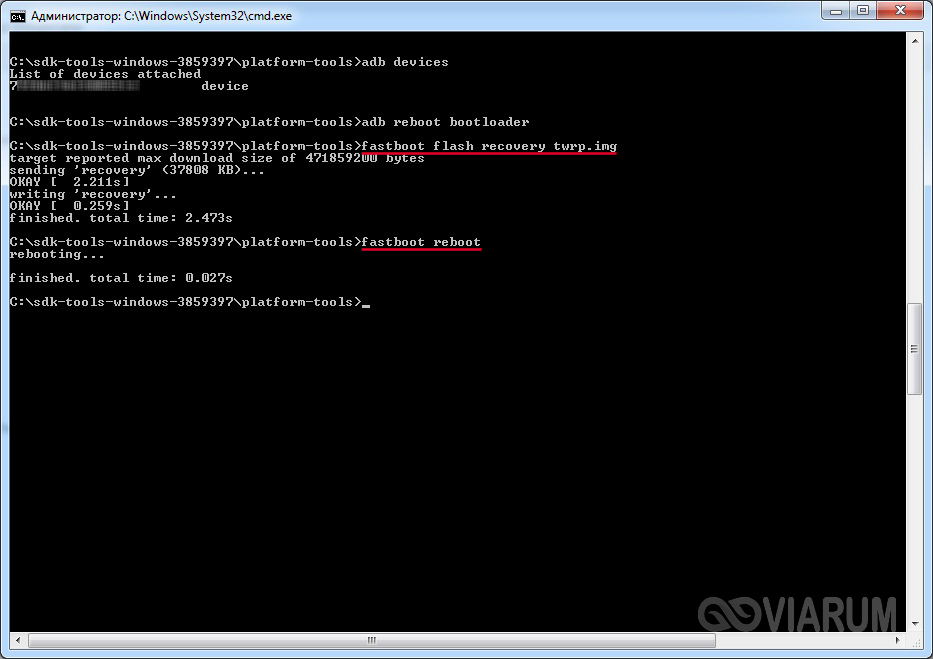
Перезагрузить телефон в обычном режиме можно командой fastboot reboot.
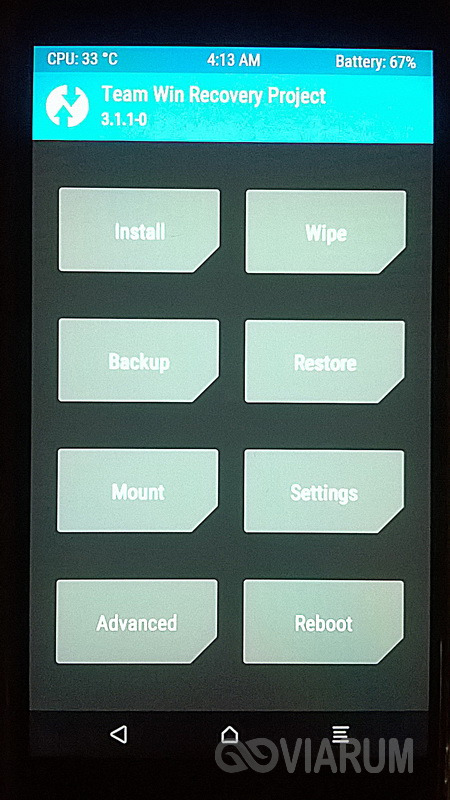
Вход в среду восстановления TWRP Recovery осуществляется так же, как и в заводское меню. Выключаем устройство, а потом используем сочетание кнопок включение + увеличение громкости (или другую комбинацию в зависимости от модели и производителя). Выглядит TWRP Рекавери для Андроид примерно так, как на снимке ниже.
Использование официального приложения Official TWRP App
Если установить TWRP Recovery через компьютер не получилось или же этот способ показался вам слишком сложным, ничего не мешает воспользоваться официальной программой от разработчиков TWRP. Правда, в этом случае обязательно потребуется наличие прав Суперпользователя. Скачиваем приложение с Плей Маркета, а потом запускаем его, предоставив при первом запуске root-права.
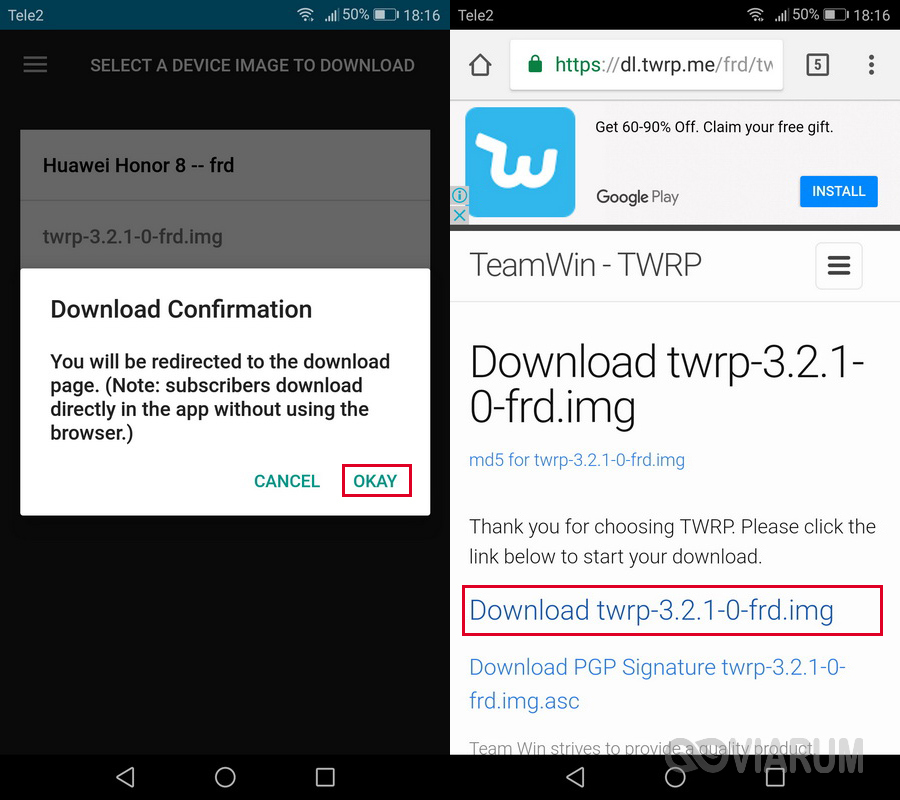
Далее нажимаем на кнопку «TWRP Flash», а потом в выпадающем списке выбираем модель устройства и версию ПО.
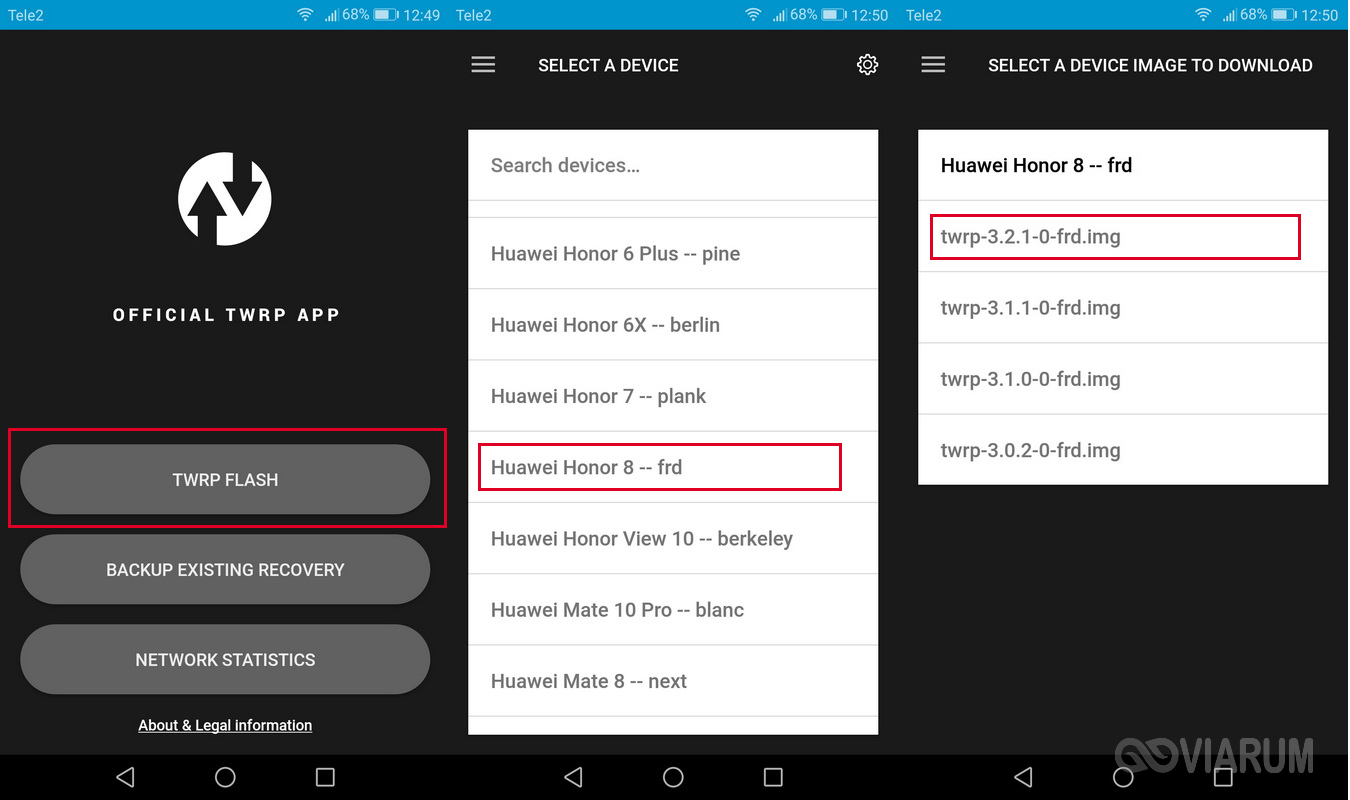
Подтверждаем переход на официальный сайт TWRP, с которого загружаем файл Recovery.
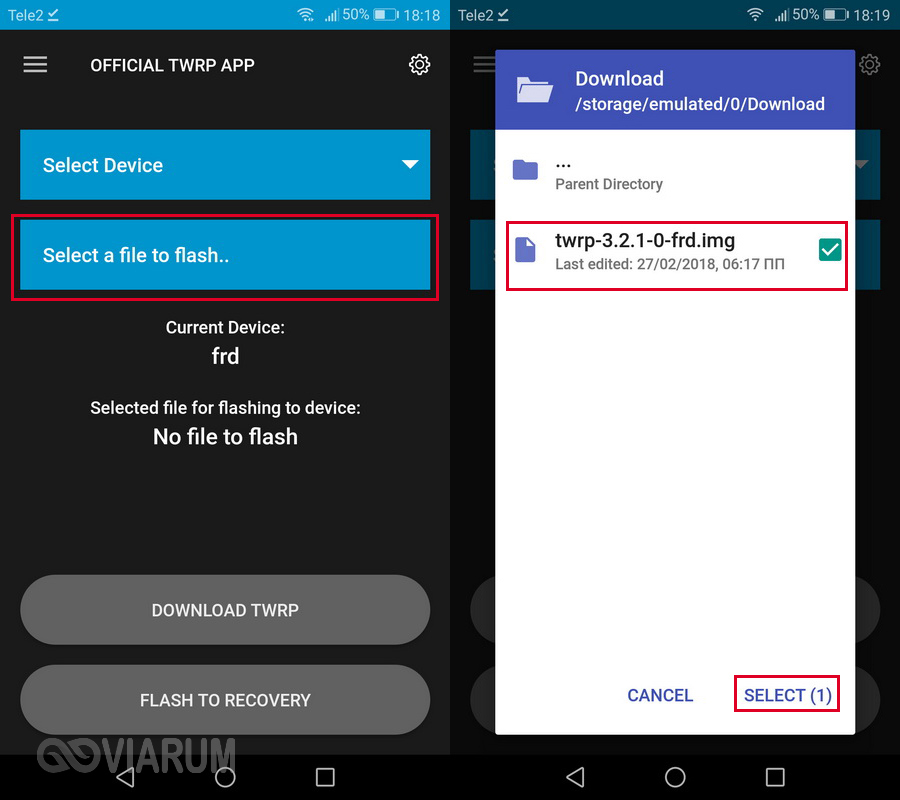
После окончания скачивания жмем на «Select a file to flash..» и выбираем сохраненный образ img.
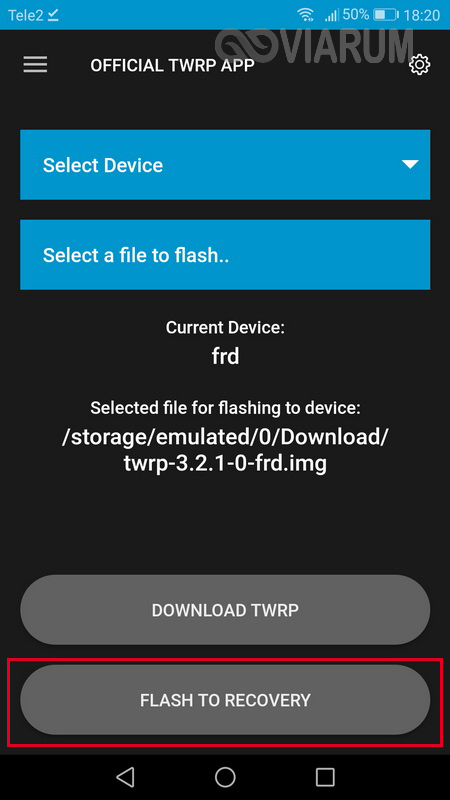
Кликаем по кнопке «Flash to recovery» для начала установки.
При ее успешном завершении появится сообщение «Flash Completed Successfully!».
Сторонние программы для установки TWRP Recovery
Заменить стандартную среду восстановления Андроид на модифицированную TWRP Recovery можно с помощью еще целого ряда приложений. Каждое из них работает только при наличии рут-прав. Перечислим самые популярные программы.
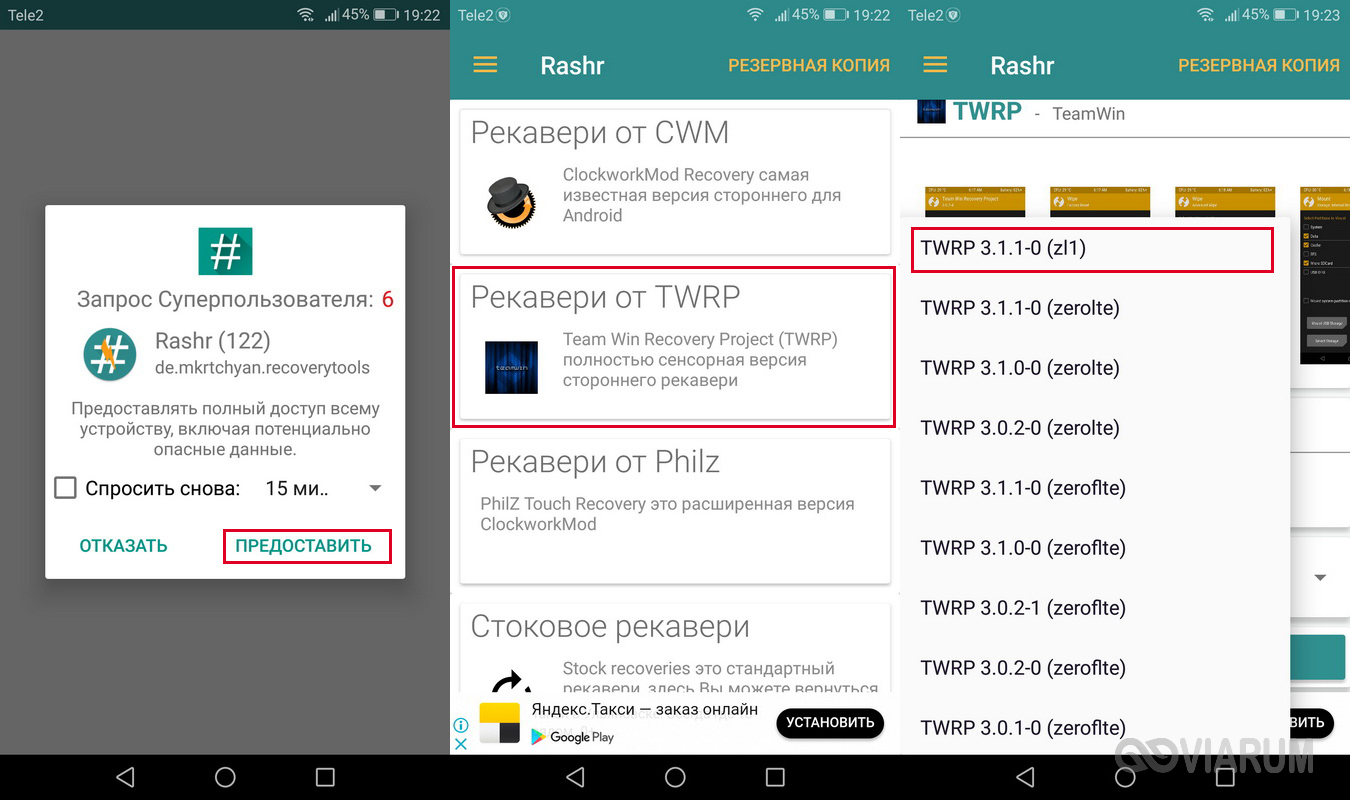
Rashr
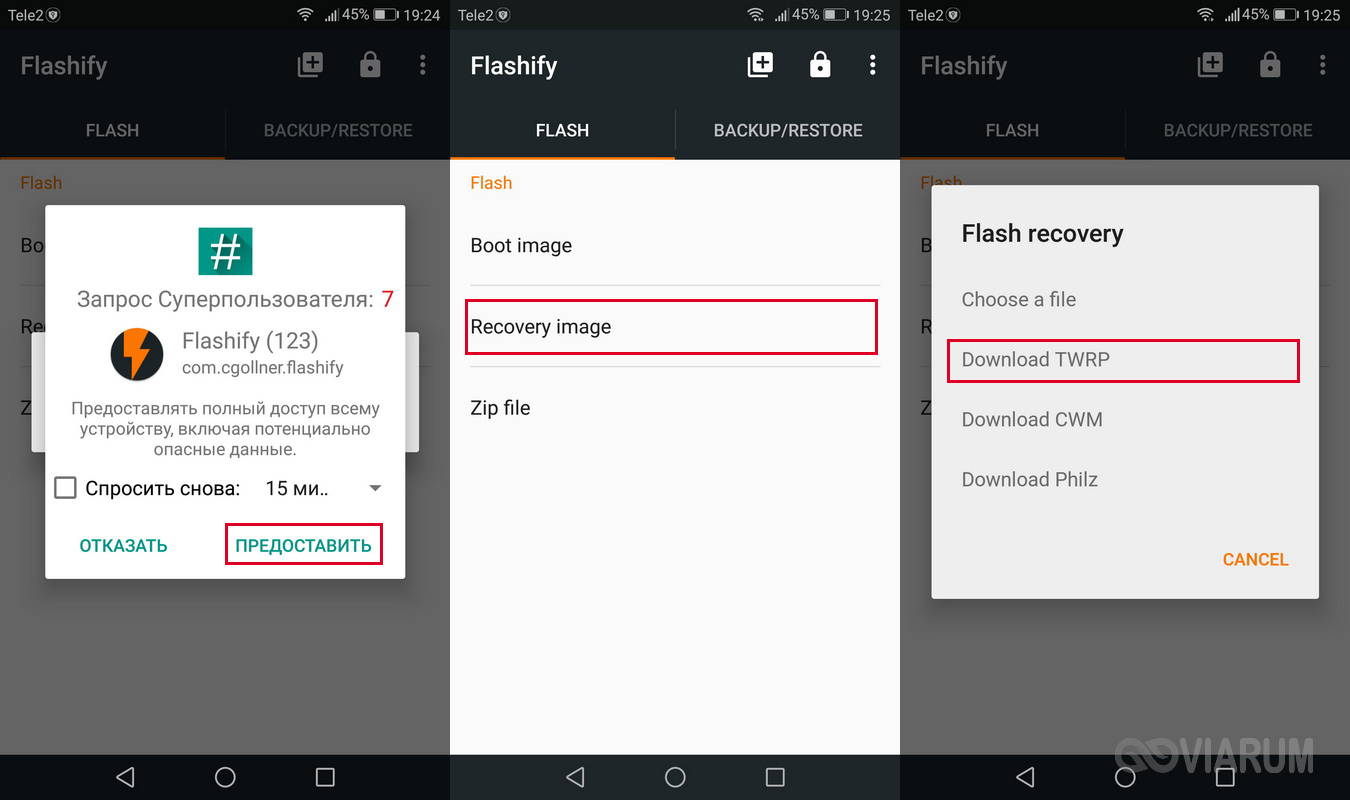
Flashify
TWRP Manager

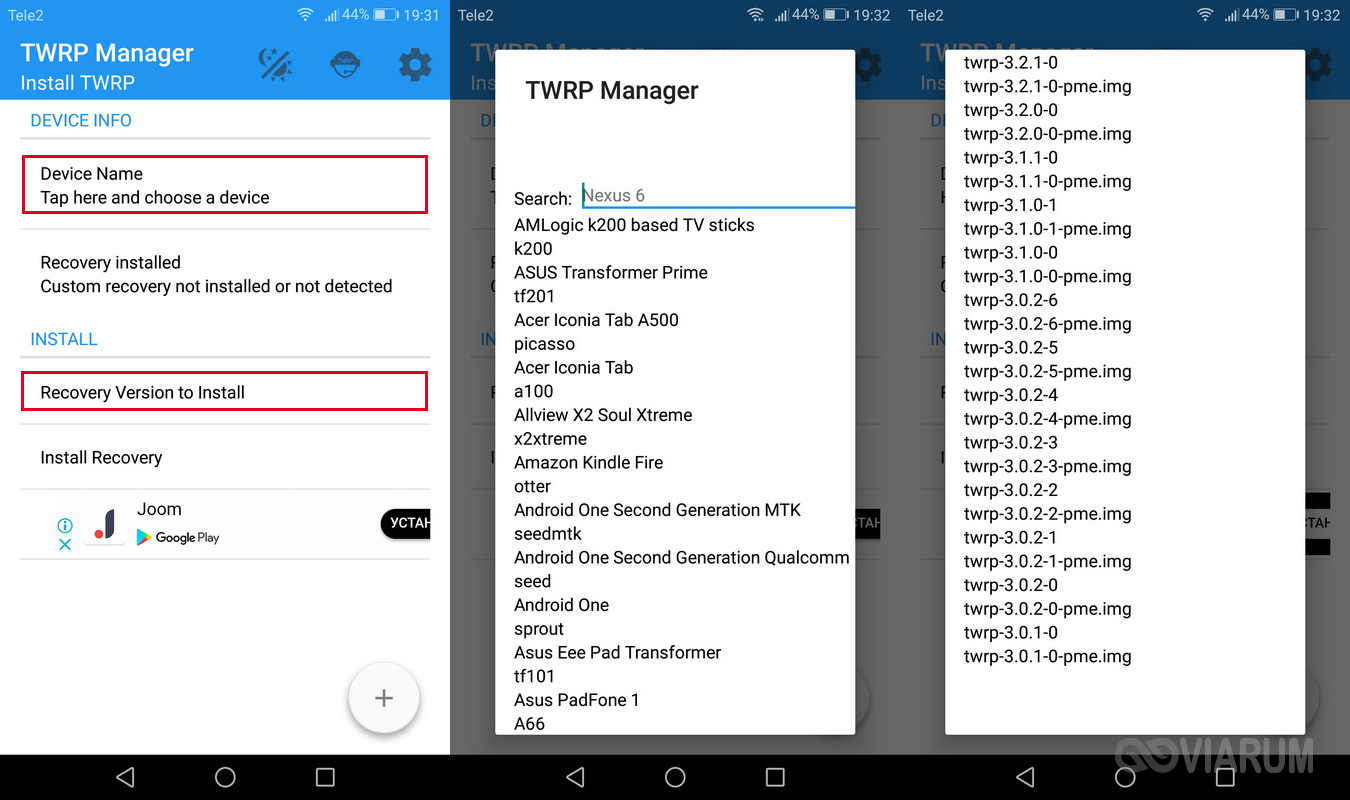
Последовательность действий во всех приложениях практически одинакова. Сначала выбирается модель телефона/планшета, а потом версия TWRP Рекавери. После скачивания файла осуществляется установка кастомного меню. Для проверки работоспособности гаджет перезагружается в режиме восстановления.
В заключение хочется сказать, что установка TWRP вместо штатного Рекавери сопряжена с определенными рисками. Чтобы свести их к минимуму, установочный файл необходимо выбирать строго по модели устройства. Если вашего гаджета нет в списке или же вы не уверены в правильности подбора образа img, то лучше вовсе отказаться от процедуры замены меню восстановления. В противном случае вы рискуете получить неработоспособное устройство.
Как установить TWRP Recovery на Xiaomi


TWRP — представляет собой расширенный режим, имеющий в своем распоряжении контроль над всей операционной системой. Данный проект позволяет пользователям очень тонко настраивать свое устройство, начиная от глубокого бэкапа и заканчивая установкой кастомных прошивок.
Установка TWRP Recovery на телефон Xiaomi (Redmi) через ПК
-
на смартфоне.
- Скачивание и распаковка ADB-драйверов.
- Проверка наличия обычных драйверов для определения компьютером устройства.
- Поиск и загрузка правильного файла рекавери (Recovery.img) под свою модель телефона.
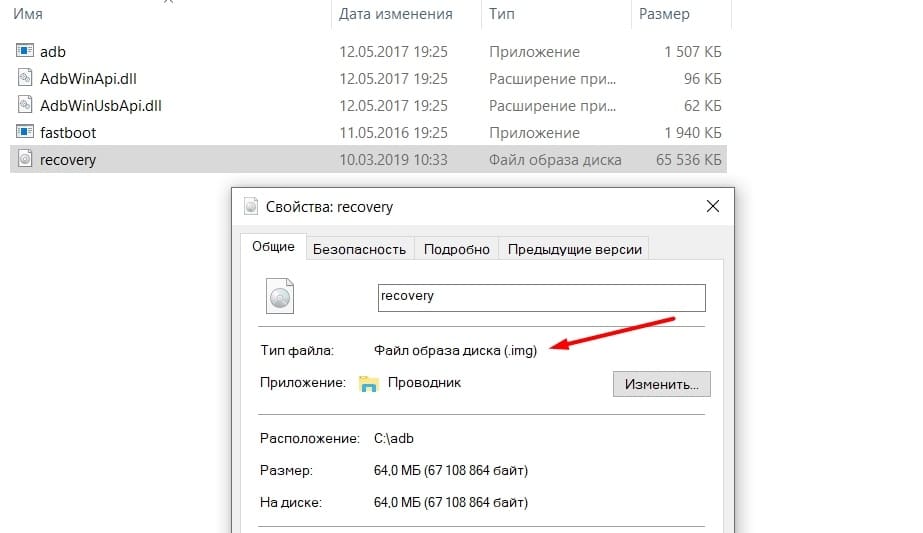
- Установка ADB-драйверов. После загрузки архив нужно распаковать в корень системного диска, чтобы получилось как в примере: C:\adb\ .
- Также скачиваем файл с дополнительными драйверами из статьи о подключении телефона к ПК, чтобы телефон определился в режиме FastBoot.
- Находим файл с рекавери под свой смартфон. Выбираем между официальным сайтом TWRP.me и форумом 4PDA. Рекомендую смотреть в ветке 4PDA (раздел с прошивками) под свою модель, в одном из топиков будет пункт «Recovery». Скачиваем и при необходимости переименовываем файл в «Recovery.img«. .
- Когда все пункты соблюдены можно переходить к самому процессу установки TWRP.
- Переносим Recovery.img в папку с ADB-файлами, еще раз проверяем, что папка находится на системном диске.
- Теперь находясь в папке ADB зажимаем SHIFT и в любом месте нажимаем правой кнопкой мыши, появляется меню и нужно нажать на «Открыть окно команд». Или в строке системного пути вводим команду «cmd» и жмем Enter (пример в видео).
- Выключаем смартфон. Переводим его в режим Fastboot — зажимаем одновременно кнопки питания и уменьшения громкости.
- Подключаем телефон с включенным режимом Фастбут к компьютеру через USB. При успешном подключении компьютер должен издать характерный звук успешного подключения нового устройства.
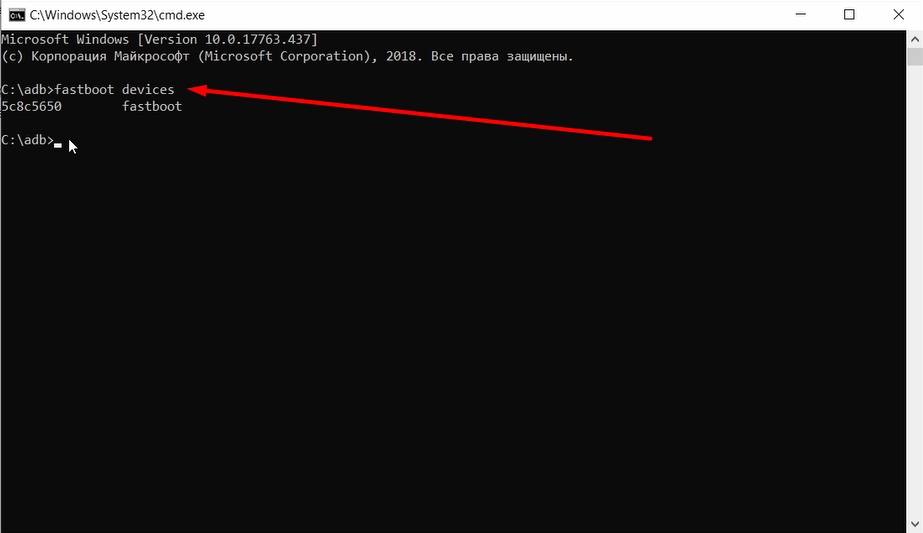
- В открытом терминале (который мы включили в пункте 2) пишем fastboot devices . Идет определение устройства.
- Также дополнительно можно проверить статус загрузчика: fastboot oem device-info . Напротив строки bootloader должна стоять надпись «true».
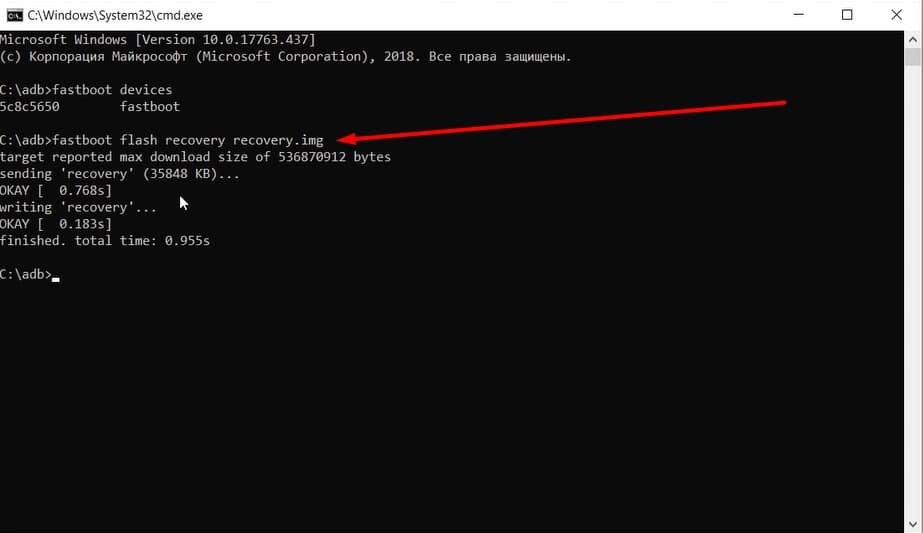
- Если все правильно — приступаем к последнему шагу. Вводим теперь саму команду установки Recovery: fastboot flash recovery recovery.img и нажимаем Enter. Правильная установка выглядит так.
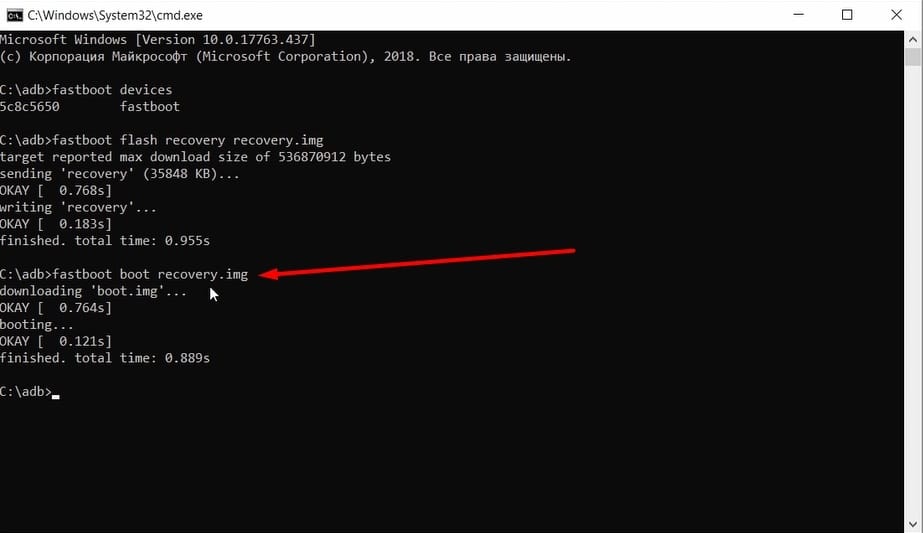
- Теперь чтобы телефон сам вошел в TWRP вводим команду fastboot boot recovery.img и Enter.
- Теперь чтобы после перезагрузки телефона встроенное Mi Recovery не перекрыло TWRP — нужно сделать несколько шагов: нажать на «Reboot» — «Recovery». Смартфон заново войдет в TWRP.
Слетела twrp как установить повторно
Xiaomi Redmi Note 5 — Прошивки MIUI
 HMN5P, Xiaomi Redmi Note 5 Pro / Note 5 China, whyred
Описание | Обсуждение » | Покупка » | Аксессуары » | Брак и ремонт » | Xiaomi клуб » | Обсуждение камеры » | Mi Аккаунт » | Энергопотребление и автономность » | Модификация и украшательства » | FAQ общих инструкций и рекомендаций для устройств Xiaomi | Перезалейте » | Разблокировка загрузчика » | Кастомные Ядра » | Неофициальные прошивки » | Прошивки MIUI »
В версии android 8.1, SuperSu не работает. Для работы root можно использовать Magisk
MiFlashPro
MiFlashPro 3.3.703.67 — прошивка смартфона Xiaomi из режима рекавери, без разблокировки Bootloader
HashTab — утилита для проверки контрольной суммы файла
USBDeview — список всех USB-устройств с возможностью их удаления из системы
- Официальные — China/Global (Stable/Developer)
- Xiaomi.eu — Stable/Developer
- MIUI Russia — Stable/Developer
- RevolutionOS
- MiNovo — Developer
- MiRoom
и еще мануал
- Проверить статус anti roll back: Программой / Вручную
Модемы и образы Boot/Cust/Persist/Recovery
— Не обновляется
— Не обновляется
— Не обновляется

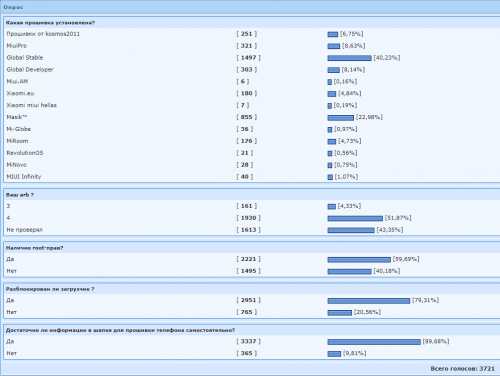
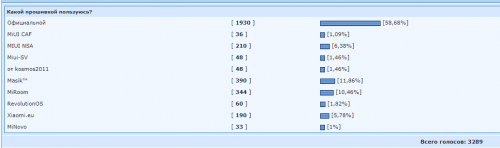
В теме нет куратора. Если в теме есть пользователь, желающий стать Куратором и соответствующий Требованиям для кандидатов, он может подать заявку, создав новую тему в разделе Хочу стать Куратором (предварительно изучив Правила и рекомендации для Кураторов). До назначения куратора, по вопросам наполнения шапки, обращайтесь к модераторам раздела через кнопку под сообщениями, на которые необходимо добавить ссылки.
Сообщение отредактировал cherva70 — 27.02.23, 19:46
Название: TWRP 3.2.1-0
Автор: Shahan_mik3, vasishath
Источник на английском: Ссылка
Известные баги:
— SD карта не определяется
Скриншоты:


Внимание! Кодовое название устройства «whyred»!
Сообщение отредактировал bullik01 — 16.03.18, 20:29
А втоматический установщик TWRP
Для установки должен быть разблокирован загрузчик! (читаем об том как это сделать тут)
- Скачиваем архив приложенный ниже
- Разархивируем его в любое удобное место (желательно в корень диска)
- Переводим устройство в режим Fastboot (сочетание клавиш «Громкость -» и «Питание»)
- Запускаем twrp-installer.bat
- Подключаем устройство к компьютеру
- Жмём Enter и ожидаем завершения процедуры (надо будет несколько раз нажать)
- Готово!
Первая прилетающая по ОТА прошивка:
И нструкция по получению ROOT (SuperSU)
- Разблокированный загрузчик (читаем об этом тут)
- Установленный TWRP (читаем об этом тут)
- Dm-verity and Forced Encryption Disabler 6.0: no-verity-opt-encrypt-6.0.zip ( 656.89 КБ )
- Загружаемся в TWRP (сочетание обеих клавиш громкости + питание)
- Разрешаем модификацию системы


Закрытый тест + сбор баг репортов
V9.2.5.0.NEIMIEK (Android 7.1) → скоро релиз
Сообщение отредактировал bullik01 — 10.03.18, 00:30
Для новых пользователей смартфонов Xiaomi и просто новичков часто бывает непонятны виды прошивки, их отличия и по чему их вообще столько видов.
По этому многие пользователи просто не обновляют свои устройства или же, наоборот, ждут обновления на прошивки, которые никогда не обновятся.
И так, давайте разберемся во всем многообразии прошивок MIUI, чтобы в дальнейшем вы знали, что прошивки MIUI делятся на несколько видов и подвидов.
Изначально MIUI представлена в двух версиях: англо-китайской (China ROM) и глобальной (Global ROM).
- China ROM
- «Англо-китайская» версия ориентирована на Китай и снабжена различными функциями и ПО актуальными только для Китая. Из доступных языков в ней представлены только английский и китайский, что понятно из названия.
- Она же «Глобальная», «Мультиязычная» в свою очередь ориентирована на пользователей вне Китая и не снабжается сервисами для Китая, а напротив, устанавливаются сервисы Google. В ней доступно гораздо больше языков, среди которых русский и украинский.
- Она же “Еженедельная”, “Девелоперская”, “Бета”. Девелоперская прошивка — самая актуальная и инновационная, так как получает все нововведения первой. Эта прошивка официальная от самой Xiaomi и в первую очередь она создавалась для продвинутых пользователей для тестирования нововведений.
Она обновляется каждую неделю, обычно в пятницу, за исключением китайских праздников и наличия серьезных багов, когда разработчики откладывают релиз обновления. Впрочем, не стоит пугаться, если вы столкнетесь с ошибкой, скорее всего, в следующую пятницу она уже будет устранена.
Да и многие пользователи используют еженедельную прошивку не волнуясь про баги.
Правила формирования и № релиза прошивки Вы можете посмотреть здесь.
- Она же “Стабильная”. Эта прошивка, как и Еженедельная, является официальной и выпускается командой разработчиков MIUI в Xiaomi. Она является основной сборкой и является своеобразным эталоном:
Она стабильна, в ней отлажены и оптимизированы все функции, исправлены все баги, которые встречаются в еженедельной прошивке. Ее рекомендуется устанавливать, если вы не стремитесь ко всем нововведениям и связанным с ними багами, но вам необходима стабильная работа системы без сюрпризов.
Название версий стабильной прошивки не привязано к дате выхода, а к накопившимся обновлениям, поэтому она обновляется нерегулярно. Обновления могут приходить как раз в две недели, так и раз в три месяца.
- Она же “Кастомная”, “Неофициальная”. В число кастомных сборок входят различные локализованные версии от сторонних команд разработчиков, сборки энтузиастов (авторские).
Кастомные сборки всегда основаны на Стабильной или Еженедельной официальных сборках. Они также могут обновляться как раз в неделю, так и с большим интервалом. Многие Кастомные сборки не обновляются по воздуху, поэтому вам придется каждый раз устанавливать их самостоятельно. Вы зададите вполне разумный вопрос, а чем же межу собой различаются прошивки локализаторов. Ответ на этот вопрос Вы можете прочесть здесь.
- Это некий подвид, ответвление от Кастомных прошивок. Извиняюсь за столь вольное трактование названия этих “версий” прошивки, однако, в последнее время их стало еще больше и недобросовестные продавцы не брезгуют устанавливать их на смартфоны доверчивых покупателей. В основном, это прошивки кустарного производства с отвратительным переводом, частыми ошибками и повсеместно встречающимися багами. Стабильная работа таких прошивок абсолютно не гарантируется и зачастую портит впечатление об устройстве. Всегда рекомендуется устанавливать сборки первых трех видов, а лучше просто Стабильную.
- Есть несколько видов прошивок, которые уже не столь распространены. TD ROM и WCDMA ROM — прошивки, созданные для конкретного вида связи в определенной стране.
Например, TD версия создана для одноименного типа 3G связи только в Китае. Телефоны с TD ROM будут работать только в пределах Китая, а в нашем регионе толку от них будет чуть больше нуля.
Телефоны с WCDMA ROM созданы для 3G связи, распространенной во всем мире. Однако, бывают некоторые разновидности типа WCDMA HK, WCDMA Singapore, WCDMA Taiwan, WCDMA Malaysia, которые также не будут работать вне этих стран.
- Он же “Полный пакет прошивки”. Это полный файл прошивки, который обычно используют, устанавливая ПО с нуля или в первый раз.
Также установка прошивки с помощью скачивания полного пакета часто помогает устранить некоторые ошибки, которые до этого были в устройстве. Полная версия прошивки включает в себя все приложения и сервисы, даже те, которые не изменились в обновлении.
Обычно полный пакет обновления весит от 600 Мб до 2 Гб.
-
Он же “OTA обновление”, “Обнова”. Включает в себя только новые файлы, а также обновления, исправления и дополнения.
Обычно именно такое обновление приходит на устройства по OTA (по воздуху — over the air). Такие обновления, как правило, не обладают значительным и весят от 20 Мб до 200 Мб.
Таким образом, что Developer прошивку, что Stable прошивку вы получаете в виде OTA обновления, а при желании можете скачать и полный пакет прошивки в стандартном приложении Updater (Обновления) вашего устройства.
Официальные (глобальные, англо-китайские / еженедельные, стабильные) прошивки обновляются по воздуху всегда за исключением случаев неправильной установки или каких-либо другие некорректных действий пользователя, которые могли привести к повреждению системных файлов.
В случае, если ваша официальная прошивка не хочет обновляться, необходимо установить прошивку в ручном режиме. Скачать официальные сборки можно с форума MIUI или темы Вашего девайса.
Кастомные прошивки в большинстве своем не обновляются по воздуху, а требуют ручной установки. В случае, если у вас правильно разблокирован загрузчик, то некоторые кастомные сборки будут получать обновления по воздуху,если предусмотрено.TWRP Recovery — Скачать и установить.

TWRP — (TeamWin Recovery Project) являются золотым стандартом для различных устройств в мире разработки. Что отличает их от других доступных ресурсов восстановления, так это дизайн, интерфейс и множество функций, с которыми он поставляется. TeamWin Project был одним из первых рекавери, который мог похвастаться полностью сенсорным интерфейсом. В нем впервые перепрограммирование ROM и других ZIP-файлов сделали намного проще.
TeamWin Recovery Project — выпущенный еще в 2011 году, должен был конкурировать с Clockworkmod, который был лучшим из доступных на тот момент. За прошедшие годы кастомное рекавери теперь поддерживает более 50 различных OEM-производителей со своевременными обновлениями, как никакое другое.
Было забавно видеть, как маленький проект превратился в нечто настолько мейнстримное, что мы не представляем свою жизнь без его существования. В этой статье кратко обсудим, что на самом деле представляет собой ТВРП, расскажем об основных функциях и, наконец, подробно опишем несколько способов его установки на собственное устройство Android.
По сути, это пользовательский софт с открытым исходным кодом, которое имеет сенсорный экран для установки сторонних приложений или прошивки любого zip-файла. Он дает возможность выполнять на телефоне различные действия, такие как резервное копирование разделов в формате TAR или raw Image, восстанавливать резервные копии из внутреннего хранилища, внешнего SD-накопителя или устройств OTG, устанавливать пользовательские прошивки, стирать разделы, получать доступ к терминалам, корневую оболочку и т. д.
Официальный ТВРП теперь доступен для загрузки для новых моделей Xiaomi, например, Mi 9T Pro. Сборка теперь официальная, это стабильная версия со всеми работающими функциями, включая расшифровку разделов данных, копирование MTP, Nandroid и многое другое. Более того, он поддерживает последнюю версию Android 10.
Основные функции и особенности этого рекавери
Создание резервных копий по своему усмотрению для каждого раздела вашей системы или полную резервную копию Nandroid для гарантии безотказного отката, если что-то пойдет не так.
Изменение яркости. Полезно для тех, кто устанавливает прошивки и днем и ночью.
Каждый вариант в меню TWRP нужно подтвердить свайпом для подтверждения.
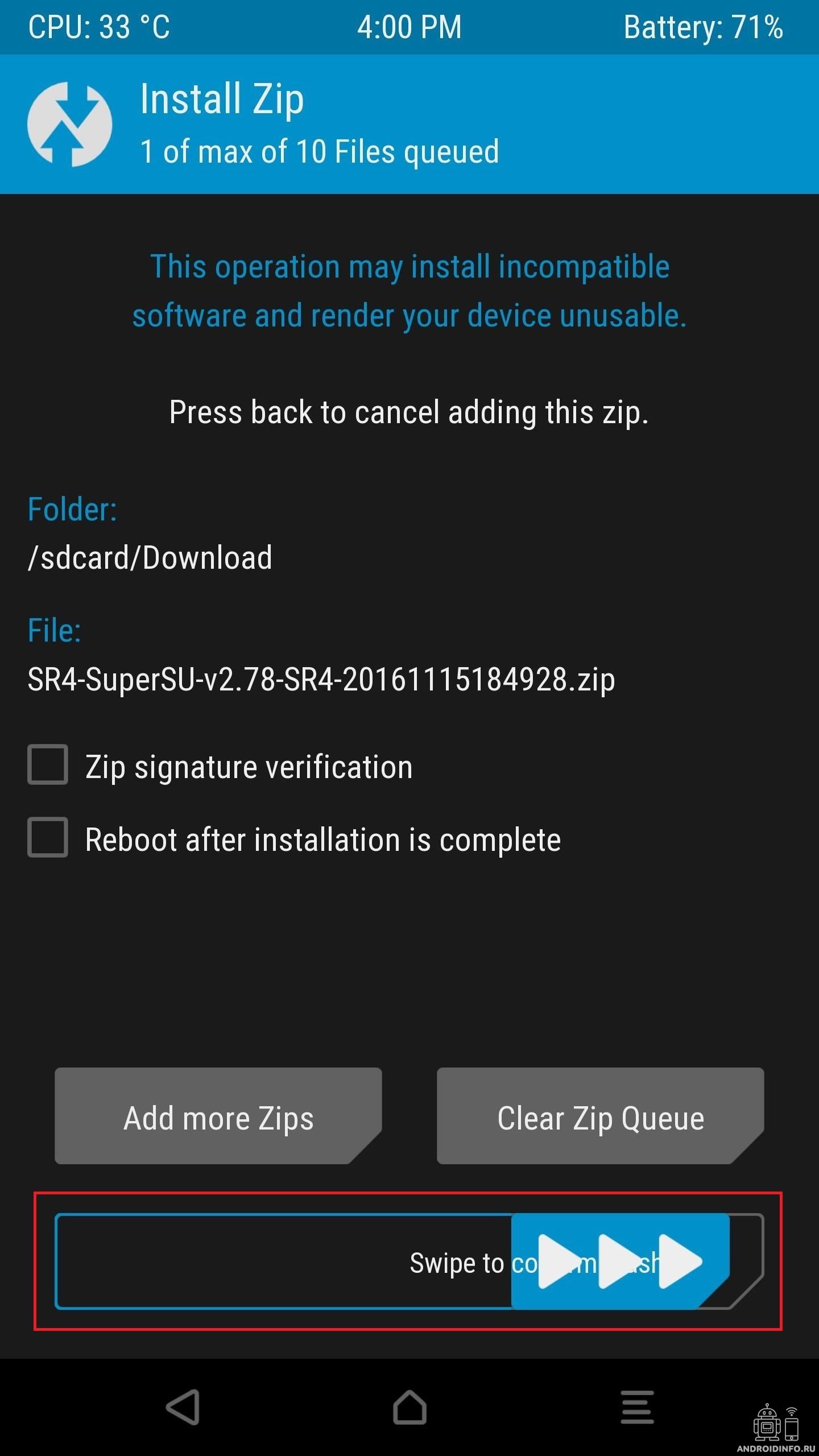
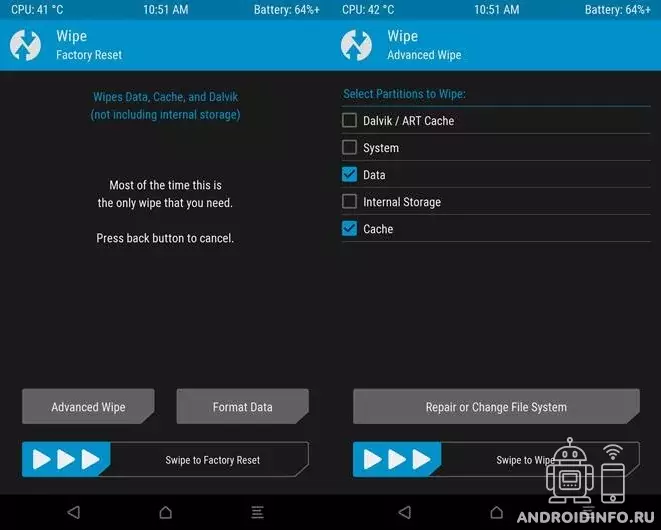
Используя расширенное меню Wipe, вы имеете возможность стереть любые файлы и папки, или выполнить полный сброс настроек к заводским.
Вы сможете монтировать свои разделы и даже использовать флешку, если у вас есть для этого OTG-кабель.
Существует встроенный файловый менеджер
Права доступа можно легко изменить, нажав кнопку «Fix Permissions» на вкладке «Advanced ». Это убирает необходимость полной перезагрузки рекавери.
Есть встроенное окно Terminal Command, упрощающее работу с программой.
Наконец, боковая загрузка ADB одним нажатием позволяет вам предоставить системе доступ к статусу быстрой загрузки и подключением к компьютеру.
Теперь, когда узнали все преимущества и историю этого софта, следуйте инструкциям ниже, как установить рекавери на Xiaomi.
В любой современный Сяоми можно скачать установить twrp recovery, используя шаги, описанные в этой статье. Как и любое другое устройство, Mi 9 пользуется большой популярностью у разработчиков.
Что такое TWRP и зачем оно нужно?
Есть опция установки, которая позволяет прошивать файлы ZIP. Это дает возможность устанавливать моды, ПЗУ и пользовательские ядра, а еще некоторые приложения. Также существует вариант резервного копирования, предназначенный для простого и быстрого создания резервных копий памяти NAND. И также есть опция Mount, которая дает доступ к различным разделам.
В дополнение к вышесказанному предлагается опция Advanced с дополнительными настройками, такими как файловый менеджер, возможность управления модами MultiROM, резервное копирование журнала активности и доступ к командной консоли ADB. И без доступа к этому разделу есть Wipe, чтобы выполнить сброс к заводским настройкам или полный сброс и очистить кеш, и Dalvik, Restore, чтобы восстановить резервную копию NAND, Settings для настройки пользовательского восстановления и Reboot, чтобы перезагрузить смартфон.
Это довольно универсальная утилита. Она несет в себе множество функций, таких как:
- Резервное копирование системы;
- Очистка разделов;
- Восстановление;
- Кроме того, он также служит основой для установку других модификаций прошивок.
Меню TWRP
Это раздел показывает версию и производителя, который используется.
- Install – делает прошивку zip-файлов, ромов и изображений.
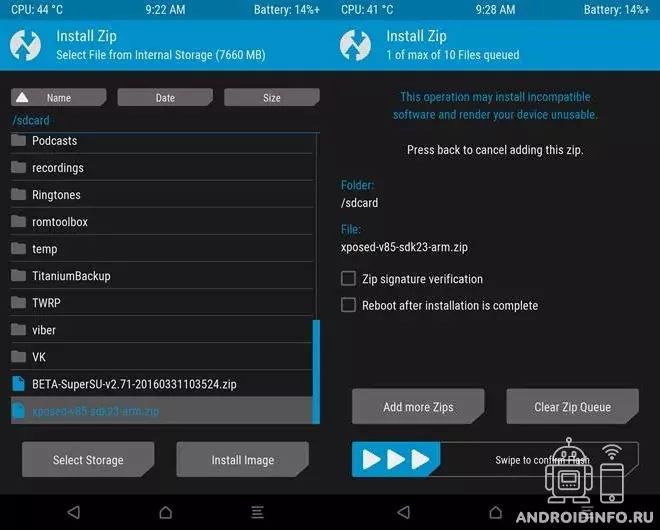
- WIPE — позволяет стереть определенные разделы или память телефона или изменить файловые системы. В этом разделе можно сделать сброс телефона и выбрать, какие разделы удалить.
- Backup — кнопка резервного копирования. Чтобы начать процесс достаточно перейти в нужные разделы и сдвинуть ползунок ниже. Select Storage дает возможность выбрать, в какую часть (основная память, sd-карта, usb) будут все будет сохраняться.
- Restore – кнопка, с помощью которой восстанавливаются сделанные резервные копии.
- Mount — это раздел, в котором определяется, какие разделы можно прошивать.
- Settings — раздел, где находятся настройки TWRP.
- Advanced — есть файловый менеджер, загрузка ADB и установка рута в некоторых TWRP.
- Reboot — раздел, в котором перезагружается устройство в разных режимах (рекавери, фастбут и т. Д.).
Важно: Рекомендуем вам выполнить полное бекап копирование данных. Вам нужно будет подключить телефон к компьютеру. Убедитесь, что вы правильно поставили драйверы USB.
Подготовка смартфона
Сначала зарядите смартфон до 50% и убедитесь, что он не выключится во время процедуры.
Перед тем как установить twrp recovery, убедитесь, что загрузчик разблокирован! Если вы устанавливаете в первый раз, то скорее всего он у вас заблокирован. Чтобы разблокирвать загрузчик, понядобиться сделать пару действий, который описаны ниже.
- Включите режим разработчика, выбрав «Настройки», далее «О телефоне» и нажмите 5 раз на номер сборки прошивки (версия MIUI).
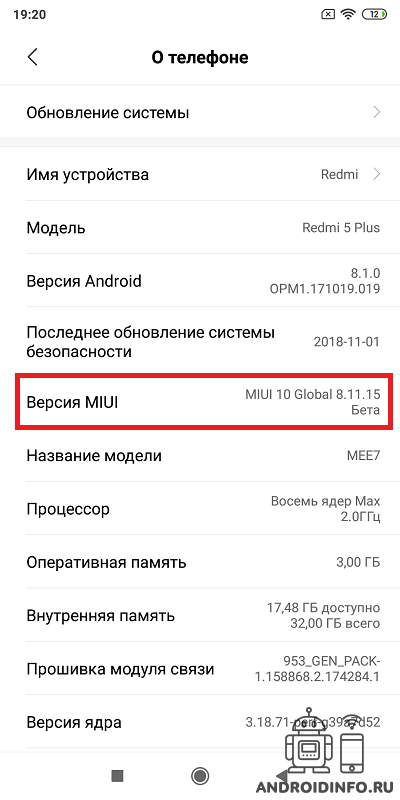
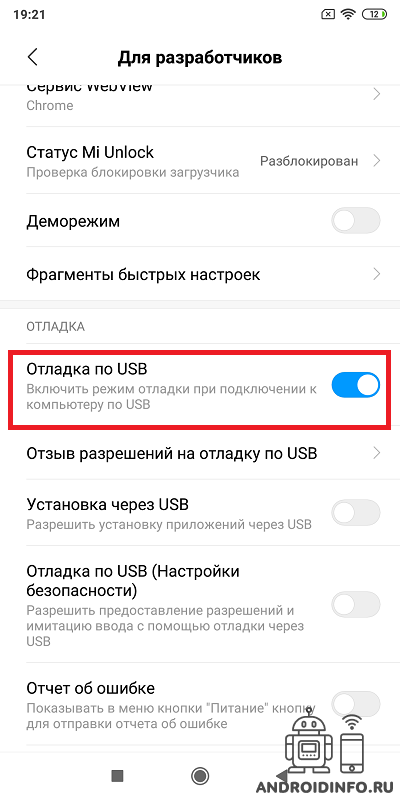
- Включите отладку по USB в меню «Настройки», далее «Режим разработчика».
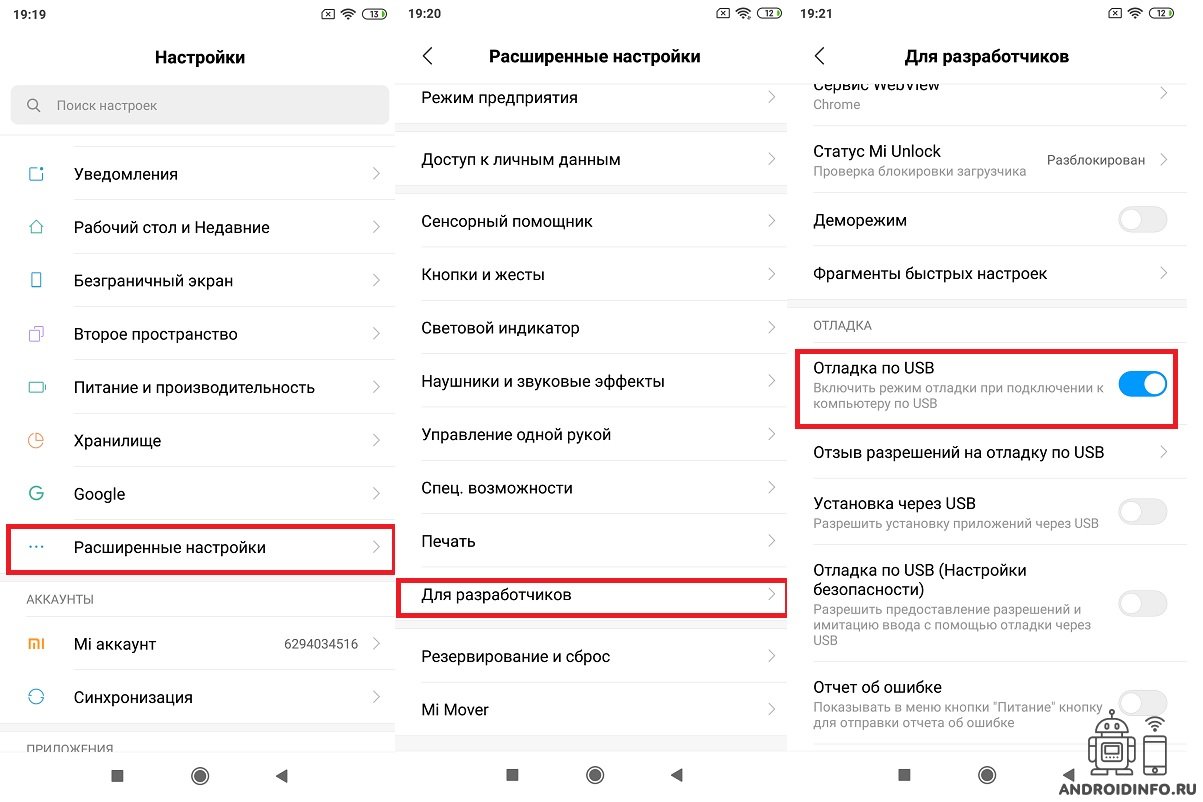
- Убедитесь, что отладка USB включена.
Если вы выполнили все вышеуказанные требования, перейдите к самой процедуре установки twrp recovery. В данной инструкции мы рассмотрим установку тврп на смартфон от Xiaomi.