Что такое клавиша Super ?
Нажатие на клавишу Super открывает Обзор . Она располагается, как правило, в левом нижнем углу клавиатуры, рядом с клавишей Alt , на многих клавиатурах на клавише Super изображён логотип Windows. Иногда её называют клавишей Windows или системной клавишей .
На клавиатурах Apple вместо клавиши Windows расположена клавиша командная клавиша ⌘ , а на Chromebook — клавиша со значком лупы.
Чтобы для открытия Обзора назначить другую клавишу:
Откройте Обзор и начните вводить: Настройки .
Нажмите на Настройки .
Нажмите Клавиатура на боковой панели, чтобы открыть этот раздел настроек.
В разделе Комбинации клавиш выберите Установить комбинацию клавиш .
Выберите категорию Система .
Щёлкните строку Показать обзор .
Нажмите нужную комбинацию клавиш.
Дополнительная информация
- Клавиатура — Выбор раскладок клавиатуры других языков и использование специальных возможностей клавиатуры.
Смотрите также
- Полезные комбинации клавиш — Управление рабочим столом с помощью клавиатуры.
You can choose the displayed language by adding a language suffix to the web address so it ends with e.g. .html.en or .html.de.
If the web address has no language suffix, the preferred language specified in your web browser’s settings is used. For your convenience:
[ Change to English Language | Change to Browser’s Preferred Language ]
The material in this document is available under a free license, see Legal for details.
For information on contributing see the Ubuntu Documentation Team wiki page. To report errors in this documentation, file a bug.
13 Горячих клавиш, которые должен знать каждый пользователь Ubuntu 18.10
Рассмотрим некоторые полезные сочетания клавиш для Ubuntu 18.10 с графическим окружением GNOME. Мы не включили в эту статью универсальные сочетания клавиш, такие как Ctrl + C (копировать), Ctrl + V (вставить) или Ctrl + S (сохранить).
Примечание: Горячие клавиши, упомянутые в нашей статье, предназначены для Ubuntu 18.10 с графическим окружением GNOME. Большинство из них (если не все) должны работать и в других версиях Ubuntu и дистрибутивах Linux, а также с другими графическими окружениями. Однако, возможны и исключения.
Список горячих клавиш Ubuntu
Примечание: Super key (суперключ) в Linux — это та кнопка, которая обычно идет с логотипом Windows на клавиатуре . Комбинации клавиш в статье мы записываем через заглавные буквы, однако это не значит, что вам нужно зажимать клавишу Shift. То есть, “Т” эквивалентна клавише «t».
1. Возможности клавиши Super key
Вы хотите запустить какое-то приложение, но не знаете где его найти? Нажмите на клавиатуре клавишу Super key (клавиша с изображением Windows) и введите название нужного приложения в поле для поиска.
Если приложение установлено в Ubuntu, то вы увидите ярлык искомого приложения. Если это приложение не установлено, то система предложит вам установить его из центра программного обеспечения Ubuntu (если оно там есть).
Кроме того, нажав Super key, вы также сможете увидеть список уже запущенных приложений, а также переключаться между ними:
Но и это еще не все! Нажав клавишу Super key, вы также получите доступ к активным рабочим столам в сайдбаре справа:
2. Ctrl+Alt+T: Запуск терминала
Вам часто приходится открывать терминал в Ubuntu? Комбинация трех клавиш Ctrl + Alt + T — это как раз то, что нужно для быстрого открытия терминала.
3. Super+L или Ctrl+Alt+L: Блокировка экрана
Самая простая и эффективная рекомендация по безопасности, при работе с Ubuntu, заключается в том, что, отходя от компьютера, не забывайте блокировать экран. Вместо того, чтобы тратить время и в верхнем правом углу выбирать опцию блокировки экрана, вы можете просто использовать комбинацию клавиш Super + L.
Для блокировки экрана некоторые системы также используют клавиши Ctrl + Alt + L.
4. Super + D или Ctrl + Alt + D: Показать рабочий стол
Нажмите Super + D, чтобы свернуть все запущенные приложения и перейти на рабочий стол.
Повторно нажав Super + D, вы вновь откроете окна всех запущенных приложений.Run console
Кроме комбинации Super + D, вы также можете использовать сочетание клавиш Ctrl + Alt + D.
5. Super + A: показывает меню приложений
Вы можете открыть меню приложений в Ubuntu 18.10 GNOME, щелкнув по квадратику из 9 точек в левом нижнем углу экрана.
Однако более быстрый способ — использовать комбинацию клавиш Super + A.
Используйте клавишу Esc, чтобы выйти из меню приложений.
6. Super + Tab или Alt + Tab: переключение между запущенными приложениями
Если у вас запущено сразу несколько приложений, вы можете быстро и легко переключаться между ними, используя сочетания клавиш Super + Tab или Alt + Tab.
Удерживайте клавишу Super key и нажмите Tab — таким образом вы сможете выбирать между приложениями. Когда вы выберете нужное вам приложение, то просто отпустите клавиши Super и Tab — таким образом вы переключитесь в выбранное приложение.
По умолчанию переключатель приложений перемещается слева направо. Если вы хотите перемещаться справа налево, используйте комбинацию клавиш Super + Shift + Tab.
Кроме того, вы можете использовать клавишу Alt вместо Super key.
7. Super key + клавиши со стрелками
Откройте окно приложения, нажмите клавишу Super key и клавишу со стрелкой влево, и приложение перейдет к левому краю экрана, занимая половину экрана.
Точно так же нажмите клавиши Super key и стрелку вправо, и окно приложения переместится к правому краю.
Клавиши со стрелками Super и стрелочка вверх развернут окно приложения на весь экран, а Super и стрелка вниз вернут приложение к обычному размеру.
8. Super + M: панель уведомлений
В окружении GNOME есть панель уведомлений, где вы можете посмотреть уведомления о различных действиях системы и от разных приложений. Также здесь есть календарь.
С помощью комбинации клавиш Super + M вы сможете открыть панель уведомлений. Если вы нажмете эти клавиши еще раз, открытый лоток уведомлений будет закрыт.
Вы также можете использовать Super + V для переключения панели уведомлений.
9. Super+Space: Изменяет язык ввода
Если вы владеете несколькими языками, то наверняка в вашей системе установлено несколько различных раскладок клавиатур. Например у меня установлена русская и английская раскладки.
Если вы также используете несколько языков, вы можете быстро изменять язык ввода с помощью сочетания клавиш Super + Space.
10. Alt+F2: Запускает консоль
Данная команда предназначена для опытных пользователей. Если вы хотите быстро выполнить какую-либо команду, но не хотите открывать терминал и выполнять команду там, тогда вам нужно использовать Alt + F2 для запуска консоли.
Также эта команда особенно полезна в том случае, если вам нужно использовать приложения, которые могут быть запущены только через терминал.
11. Ctrl+Q: Закрывает окно приложения
Если у вас запущено приложение, вы можете закрыть его с помощью комбинации клавиш Ctrl+Q. Также для этой цели вы можете использовать Ctrl+W.
12. Ctrl+Alt+стрелки: Перемещение между рабочими столами
Если вы считаете себя опытным пользователем, то скорее всего вы используете несколько рабочих столов. Чтобы быстро переключаться между ними, вы можете использовать сочетание клавиш Ctrl + Alt + стрелка вверх, либо Ctrl + Alt + стрелка вниз.
13. Ctrl+Alt+Del: Выход из системы
Нет, в Linux сочетание клавиш Ctrl+Alt+Del не вызывает диспетчер задач. В системе с графическим окружением GNOME, с помощью клавиш Ctrl + Alt + Del вы можете вызвать меню с выключением системы, но Ubuntu не всегда следует нормам, поэтому иногда он может открывать меню с выходом из системы при нажатии Ctrl+Alt+Del.
Используйте пользовательские комбинации клавиш в Ubuntu
Вы должны знать, что комбинации клавиш не ограничиваются лишь теми, что установлены по умолчанию. Вы можете создавать собственные комбинации клавиш.
Перейдите в Настройки-> Устройства-> Клавиатура. Здесь вы увидите все комбинации клавиш, доступные в вашей системе. Прокрутите страницу вниз и вы увидите вкладку “Дополнительные комбинации”.
Обзор системы
С этой статьи начнётся разговор о собственно работе в Ubuntu и об устройстве этой замечательной системы. Вы уже успешно справились с установкой и не испугались незнакомых операций и терминов, которыми она изобиловала. Самое время засучить рукава и начать плодотворно и с удовольствием работать в своей новой системе.
Итак, начнём знакомство с Ubuntu, конечно, с описания пользовательского интерфейса. С самого начала можно заметить много общего между Ubuntu и другими операционными системами, такими как Windows или MacOS. Дело в том, что все они основаны на концепции графического интерфейса пользователя, т. е. все эти операционные системы визуально-ориентированы — в них активно используется мышь для навигации по рабочему столу, для запуска приложений, перемещения и копирования файлов, и для многих и многих других задач. Все основанные на графическом интерфейсе пользователя операционные системы используют среду рабочего стола. Среды рабочего стола охватывают множество вещей, среди которых внешний вид вашей системы, способ организации рабочего стола и способ навигации по нему.
В дистрибутивах Linux (таких, как Ubuntu) используется несколько графических сред рабочего стола, самые распространённые из которых GNOME, KDE, Xfce 1) , LXDE. Так вот, в Ubuntu среда рабочего стола — GNOME, но среда очень хитрая, — сверху над ней находится оболочка (по-английски — Shell ) под названием Unity. Кроме Unity, для GNOME есть и другие оболочки, например, собственно сам GNOME Shell, а также Cinnamon. Разобраться в этом новичку может быть довольно трудно, поэтому здесь будет описываться только Unity, ведь именно она является стандартной оболочкой в Ubuntu.
Unity
Если вы работали с другими операционными системами,то вы легко разберётесь в интерфейсе Ubuntu. Поэтому остановимся, в основном, только на особенностях графической оболочки Unity.
Итак, вы только что ввели свой пароль на экране входа и вот вы в Ubuntu. Помните свою работу с интерфейсом Ubuntu, когда вы запускали её с LiveCD? Ничего не изменилось — тот же рабочий стол, те же панели меню и запуска, и главное меню никуда не делось. Поизучаем?
Рабочий стол
Ну стол как стол, что в нём особенного? Обои на месте, мышь можно подвигать, окна пооткрывать — всё как в других операционных системах. А вот не торопитесь 2) , попробуйте нажать Super + S 3) . Вот это да, а у вас оказывается не один рабочий стол, а целых четыре 4) !
 Проверить информацию на свежеустановленной системе. Чтобы работало нужно включить опцию «задействовать рабочие места», которая по умолчанию отключена.
Вставить картинку с «expo», например эту, но на русском:

Эти виртуальные рабочие столы — рабочие места, с их помощью можно очень эффективно использовать рабочее пространство. Например, можно собрать все окна коммуникационных приложений, таких как электронная почта и чаты, на одном рабочем месте, а выполняемую работу — на другом. На третьем рабочем месте может быть ваш музыкальный проигрыватель. Переключаться между ними очень просто: после нажатия Super + S или щелчка на значке переключателя рабочих мест на панели запуска вы попадёте в показанный выше режим «Экспо», где просто выберите мышкой нужное место. Но ещё проще, а самое главное, быстрее перейти на требуемое рабочее место можно с помощью комбинаций Ctrl + Alt + Клавиши со стрелками , где Ctrl + Alt + → переведёт вас на место справа от текущего, а Ctrl + Alt + ↓ — на рабочее место под текущим, ну и так далее, но с другими стрелками.
Интересно, а где, вернее, в какой операционной системе вы сейчас читаете это руководство? Наверное, в своей новой Ubuntu. Если так, то попробуйте развернуть окно этого руководства, скажем, вдоль правого края экрана, потянув за заголовок окна к правой стороне монитора 5) . Окно подсветится оранжевым и займёт ровно половину экрана. Теперь попробуйте открыть какой-нибудь файл, например, текстовый, или документ, а лучше новое окно браузера Firefox с веб-страницей, содержимое которой можно прокрутить. Растяните это окно вдоль другой стороны экрана, потянув точно так же за заголовок окна, но только влево 6) . Окно займёт другую сторону монитора. А теперь самое интересное: левое окно активное, а правое с руководством — нет. Наведите указатель мыши на это руководство и прокрутите колёсиком над этим текстом. Удивительно, не правда ли? Оказывается, содержимое неактивного окна, над которым находится указатель (или фокус ввода, по другому), можно прокручивать! Видели ли вы такое в Windows? То-то же, в Ubuntu и не такие чудеса возможны!
Конечно, как и в любой другой операционной системе, на рабочем столе можно создавать файлы и папки, перемещать существующие элементы в удобные для вас места, менять обои, размер значков, и т. п. Можно также настроить, чтобы на рабочем столе отображались значки подключённых устройств, домашняя папка, корзина. В общем, всё просто и интуитивно понятно, вы обязательно разберётесь.
Да, кстати. Как вы уже, наверное, заметили, очень многие действия с интерфейсом проще и быстрее выполнять с помощью различных комбинаций клавиш. Как же их запомнить? Нажмите и подержите пару секунд клавишу Super . Запомнили?
Панель меню
Вы уже знаете, что тёмная полоска вверху экрана называется панелью меню. На ней располагаются кнопки управления окном, меню приложения и меню состояния:
Здесь должна быть картинка с панелью.
Кнопки управления окном находятся в верхнем левом углу окна. А вот когда окно развёрнуто на весь экран, то кнопки располагаются в верхнем левом углу экрана. Наверное, вы и так знаете, что кнопки нужны для закрытия, сворачивания, разворачивания и восстановления размера окна.
Меню приложения находятся справа от кнопок управления окном. Подождите-подождите, а где же они, ведь видно только заголовок приложения:
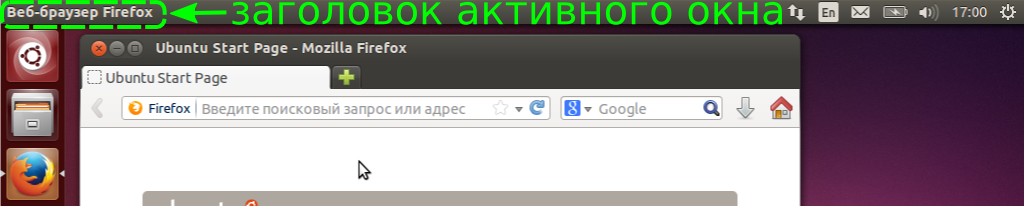
Дело в том, что Unity скрывает меню приложения и кнопки управления окном до тех пор, пока не переместить указатель мыши в верхнюю левую часть экрана или не нажать Alt + F10 . Согласитесь, так освобождается дополнительное рабочее пространство, что особенно важно на небольших дисплеях, например таких, как у нетбуков:
Заменить «глобальное меню активного окна» на «меню приложения».

Меню состояния — так сейчас принято называть старую добрую область уведомлений из Gnome 2. А ещё эти меню часто называют просто индикаторами. Они расположены в правой части панели и очень удобны для проверки и изменения состояния как вашего компьютера, так и различных приложений. Давайте пробежимся по основным из этих меню и покажем, что они умеют:
Ubuntu One  — это меню, как не трудно догадаться, управляет вашим персональным облачным хранилищем. Знаете ли вы, что Ubuntu по умолчанию каждому пользователю совершенно бесплатно и навсегда выделяет 5 GB в облаке?
Индикатор сети  — небезызвестный вам NetworkManager: с его помощью очень просто подключаться практически к любым сетям.
Индикатор раскладки  — кажется, статьёй выше что-то говорилось про локализацию, хотя, попробуйте навести указатель мыши на индикатор и покрутить колёсиком.
Меню Bluetooth  — с его помощью можно отправлять и получать файлы по Bluetooth, разумеется, если устройство Bluetooth обнаружено.
Меню сообщений  — в нём собрано всё, что нужно для быстрого запуска и получения входящих уведомлений от электронной почты, социальных сетей и чатов.
Индикатор батареи  — он показывает состояние заряда вашего аккумулятора. Понятно, что если аккумулятора нет, то и индикатора не будет.
Звуковое меню  — настройка звука и управление медиапроигрывателем. Попробуйте навести на индикатор указатель мыши и покрутить колёсико — посмотрите, что произойдёт.
Системное меню  — пожалуй, самое важное меню. Мало того, что оно расскажет о вашем компьютере, выведет справку и позволит настроить систему, так оно ещё и позволит переключать пользователей, блокировать экран, завершать сеанс, переходить в ждущий режим, выключать и перезагружать компьютер! Крутое меню!
Панель запуска
 Вот вы и подобрались к главной особенности Unity, можно даже сказать, ключевому элементу интерфейса — панели запуска ( Launcher по-английски), она всегда появляется вдоль левой стороны экрана после входа в систему. С её помощью в системе организован быстрый доступ к приложениям, рабочим местам, съёмным носителям, корзине. Потренируемся?
Щёлкните значок домашней папки, кажется, это второй значок сверху 7) — откроется окно файлового менеджера Nautilus. А теперь присмотритесь, как реагирует значок на запуск файлового менеджера: правильно, значок пульсирует — так Ubuntu сообщает, что приложение начинает работать 8) . Как только домашняя папка откроется, значок наполнится цветом, а слева от его рамки появится маленький белый треугольник. Два треугольника означают, что открыто два окна этого приложения, а если три треугольника — то три окна или более. Что, и справа треугольник появился, да ещё в другую сторону смотрит? Не волнуйтесь, просто окно приложения в настоящий момент активно.
Представьте себе: вы спокойно работаете (а может, раскладываете пасьянс), а в фоне у вас запущено какое-нибудь приложение, например, идёт копирование файлов или скачивание чего-то через торренты. И вдруг значок фонового приложения начинает покачиваться и накаляться, а маленький белый треугольник становится голубым! Всё правильно — так приложение уведомляет, что загрузка завершена или закончилось копирование. Кстати, на значках некоторых приложений может появляться индикатор выполнения, согласитесь — иметь представление о длительности процесса, без необходимости держать в поле зрения всё окно, очень удобно. А на других значках могут появляться числа, особенно это касается программ обмена сообщениями, — так эти приложения сообщают о количестве непрочитанных сообщений.
И, наконец, щёлкните правой кнопкой мыши на значке приложения. Раскроется меню действий, характерных для этого приложения. Но есть два действия, которые зависят от того, прикреплён ли значок к панели, или нет. Скажем, значок не прикреплён, тогда в его меню действий будет пункт «Закрепить на панели», а если он уже закреплён, то пункт «Изъять из панели». О чём это говорит? Только о том, что можно самому создать на панели запуска тот набор приложений, который будет наиболее точно соответствовать вашим требованиям 9) . Ах да, расположить значки на панели в нужном порядке можно простым перетаскиванием.
А теперь поговорим о самой важной кнопке на панели запуска — о кнопке с логотипом Ubuntu 10) :
Главное меню
 Это кнопка запуска главного меню ( Dash – приборная панель по-английски) — важнейший элемент интерфейса Unity.
Многим, пользовавшимся Windows или MacOS, главное меню покажется аналогом кнопки «Пуск» в Windows или «Launchpad» в MacOS. Это не совсем так. Общее в них только одно — с помощью этих кнопок пользователь действительно получает быстрый доступ к приложениям и файлам на компьютере. А дальше начинаются различия. И самое главное из них — это принцип действия, механизм, если хотите, работы главного меню.
Это мощнейший поисковый инструмент, тщательно продуманный и организованный. Что такое поиск? Очень сложный процесс, основанный на анализе огромного количества поисковых запросов и выдаче релевантных ответов. Почему сложный? Задумайтесь хотя бы над двумя вопросами: что мы ищем и где. Первый — что. Контент? А какой: текстовый, графический, мультимедийный, а может быть, сообщения из социальных сетей или прогноз погоды? Приложения — опять же, какие: предназначенные для работы (работы над чем и с чем?) или для отдыха (для какого отдыха: музыку послушать или в игру сыграть, а может, в магазин сходить?), недавно использовавшиеся, установленные на локальном компьютере или доступные для загрузки из сети? Такой же непростой ответ будет и на второй вопрос, ведь область поиска практически ничем не ограничена.
Так вот, в главном меню этот механизм реализован очень элегантно и эффективно. Нажмите на клавишу Super или на самую верхнюю кнопку панели запуска — на кнопку с логотипом Ubuntu 11) . Откроется полупрозрачное окно — это и есть главное меню:
Заменить «сферы» на «группы» или «категории». «Сферы» (а лучше «области») — это кнопочки внутри фильтров.
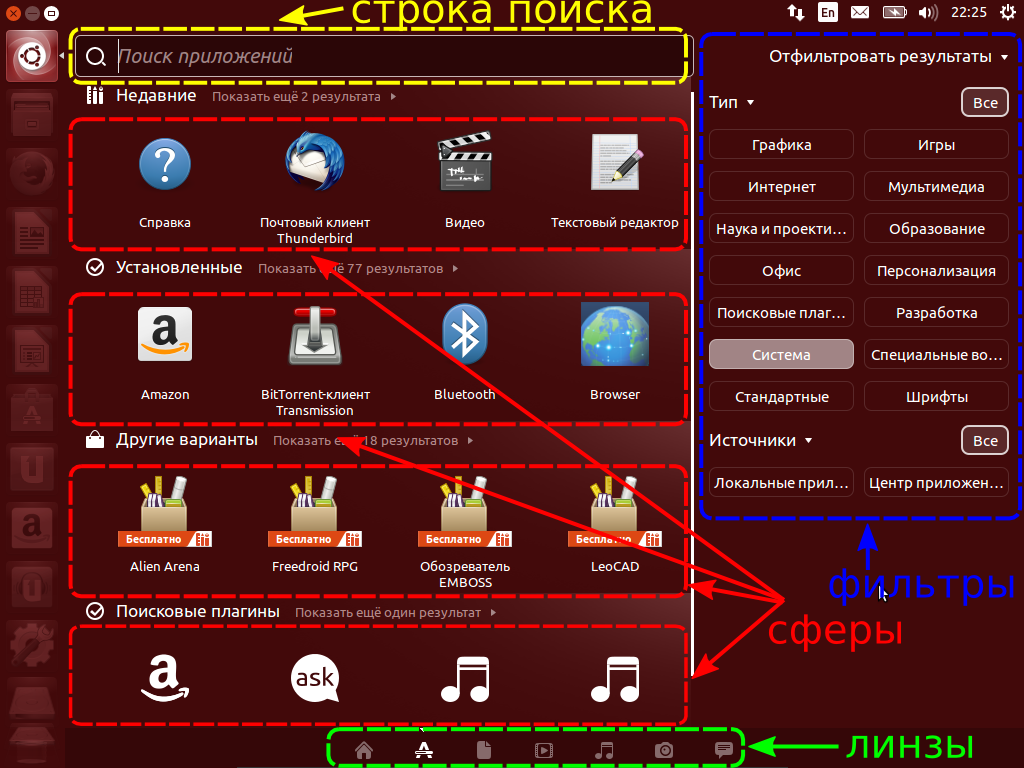
Начнём обзор главного меню с нижнего ряда значков — это линзы ( Lenses по-английски), основные крупные элементы в глобальном механизме поиска, — так Unity группирует наиболее общие поисковые результаты. Линз по умолчанию семь 12) . Главное меню всегда открывается на домашней линзе — в ней собираются результаты поиска из других линз: приложений, файлов, видео, музыки, фотографий и области 13) друзей. Понятно, что линзы сужают («фокусируют») выдачу поисковых результатов в соответствии со своими названиями, так что останавливаться подробно на каждой линзе большого смысла нет. Переключаться между линзами можно или мышкой, или с помощью Ctrl + Tab .
Домашняя линза сразу показывает недавно использовавшиеся приложения и файлы. И для приложений, и для файлов отображается только один ряд результатов. Если результатов больше, то для их просмотра можно щёлкнуть «Показать ещё … результатов». А теперь начните печатать в строке поиска что-нибудь, имеющее отношение к вашему запросу, и совершенно не важно, что вы ищете: приложение, файл или папку, — подходящие результаты поиска из других установленных линз будут появляться автоматически. Нашли что искали? Щёлкайте мышью на результате, а если он первый в ряду, то нажимайте Enter .
Нет, всё-таки вернёмся к линзам, и вот с какой целью. Во всех линзах есть система очень удобных фильтров, каждый элемент которых — это своеобразное узкоспециальное 14) направление поиска. Эти элементы называются областями или сферами, они могут быть как встроенными в систему, обрабатывающими в основном локальные запросы, так и внешними, анонимно 15) напрвляющими ваш поисковый запрос на удалённый сервер для обработки. Их единственная цель — как можно более точно предложить вам релевантный ответ. Активировать их, или наоборот выключить, можно с помощью мыши, нажав на соответствующую кнопку. Кстати, многие называют области поисковыми плагинами — разумеется, они правы, но что тогда делать с областью «Поисковые плагины» в линзе приложений?
Ну как, похоже главное меню на кнопку «Пуск» в Windows? Ответ очевиден.
И в заключение, как всегда, о комбинациях клавиш — выбрать сразу нужную линзу можно с помощью клавиши Super в комбинации с: A (Application) для выбора линзы приложений, F для файлов, V для видео, M для музыки, C (Camera) для фотографий и G (Gwibber) для области друзей. Вы, наверное, уже забыли, что простое нажатие Super вызывает главное меню на домашней линзе.
А что будет, если наложить механизм поиска на меню приложения, вы же помните, что в интерфейсе Unity меню приложения «прячется» в панели меню, и не всегда очевидно, где какой элемент управления находится. Более того, у некоторых приложений 16) настолько разветвлённая система меню, что перемещаться по сложным иерархиям пунктов достаточно сложно. Коснитесь клавиши Alt :
Здесь может быть картинка со строкой поиска HUD .
Ну вот, об основных элементах интерфейса Unity, кажется, рассказано. В принципе, этой информации достаточно для того, чтобы начать работать с системой. Более подробно о настройках Unity поговорим в соответствующей статье.
13 Горячих клавиш, которые должен знать каждый пользователь Ubuntu 18.10
Рассмотрим некоторые полезные сочетания клавиш для Ubuntu 18.10 с графическим окружением GNOME. Мы не включили в эту статью универсальные сочетания клавиш, такие как Ctrl + C (копировать), Ctrl + V (вставить) или Ctrl + S (сохранить).
Примечание: Горячие клавиши, упомянутые в нашей статье, предназначены для Ubuntu 18.10 с графическим окружением GNOME. Большинство из них (если не все) должны работать и в других версиях Ubuntu и дистрибутивах Linux, а также с другими графическими окружениями. Однако, возможны и исключения.
Список горячих клавиш Ubuntu
Примечание: Super key (суперключ) в Linux — это та кнопка, которая обычно идет с логотипом Windows на клавиатуре . Комбинации клавиш в статье мы записываем через заглавные буквы, однако это не значит, что вам нужно зажимать клавишу Shift. То есть, “Т” эквивалентна клавише «t».
1. Возможности клавиши Super key
Вы хотите запустить какое-то приложение, но не знаете где его найти? Нажмите на клавиатуре клавишу Super key (клавиша с изображением Windows) и введите название нужного приложения в поле для поиска.
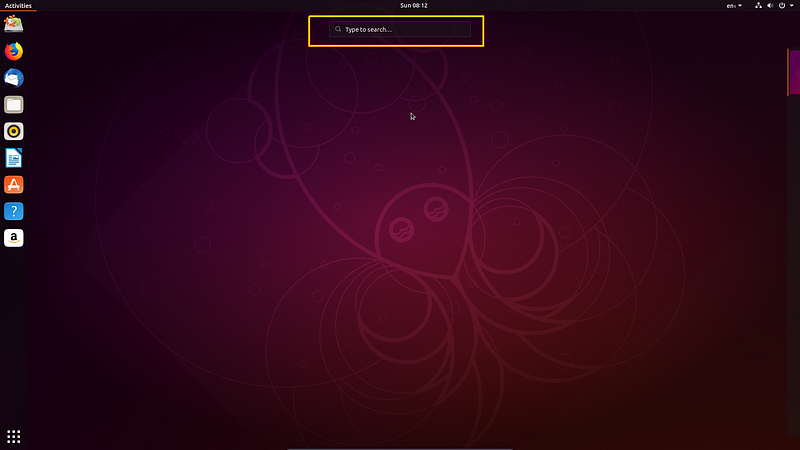
Если приложение установлено в Ubuntu, то вы увидите ярлык искомого приложения. Если это приложение не установлено, то система предложит вам установить его из центра программного обеспечения Ubuntu (если оно там есть).
Кроме того, нажав Super key, вы также сможете увидеть список уже запущенных приложений, а также переключаться между ними:
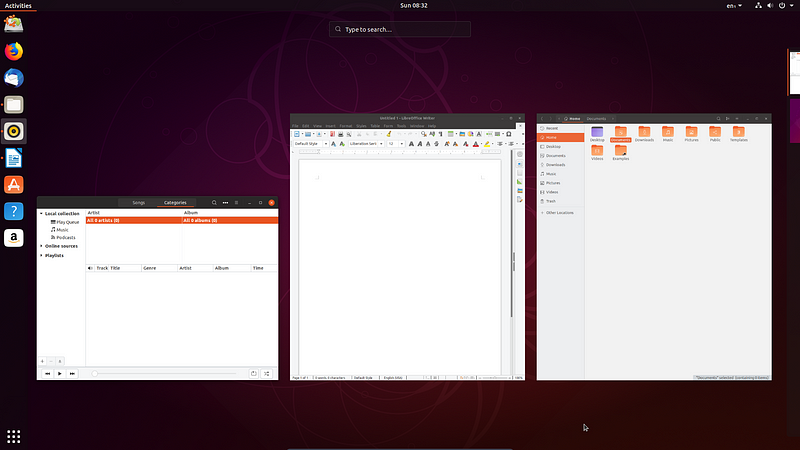 Список запущенных приложений
Но и это еще не все! Нажав клавишу Super key, вы также получите доступ к активным рабочим столам в сайдбаре справа:
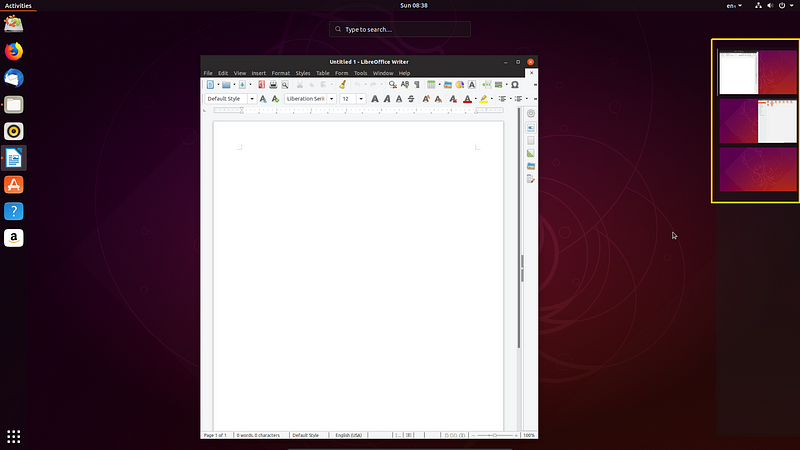 Список рабочих столов
2. Ctrl+Alt+T: Запуск терминала
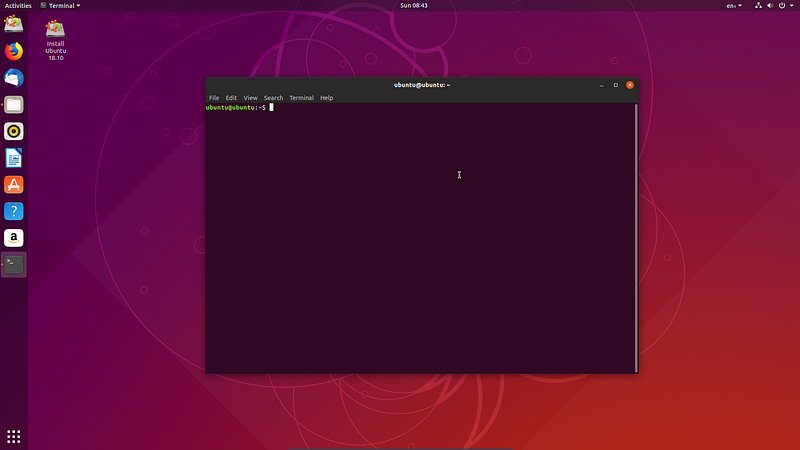 Используйте Ctrl+alt+T чтобы открыть терминал
Вам часто приходится открывать терминал в Ubuntu? Комбинация трех клавиш Ctrl + Alt + T — это как раз то, что нужно для быстрого открытия терминала.
3. Super+L или Ctrl+Alt+L: Блокировка экрана
Самая простая и эффективная рекомендация по безопасности, при работе с Ubuntu, заключается в том, что, отходя от компьютера, не забывайте блокировать экран. Вместо того, чтобы тратить время и в верхнем правом углу выбирать опцию блокировки экрана, вы можете просто использовать комбинацию клавиш Super + L.
Для блокировки экрана некоторые системы также используют клавиши Ctrl + Alt + L.
4. Super + D или Ctrl + Alt + D: Показать рабочий стол
Нажмите Super + D, чтобы свернуть все запущенные приложения и перейти на рабочий стол.
Повторно нажав Super + D, вы вновь откроете окна всех запущенных приложений.Run console
Кроме комбинации Super + D, вы также можете использовать сочетание клавиш Ctrl + Alt + D.
5. Super + A: показывает меню приложений
Вы можете открыть меню приложений в Ubuntu 18.10 GNOME, щелкнув по квадратику из 9 точек в левом нижнем углу экрана.
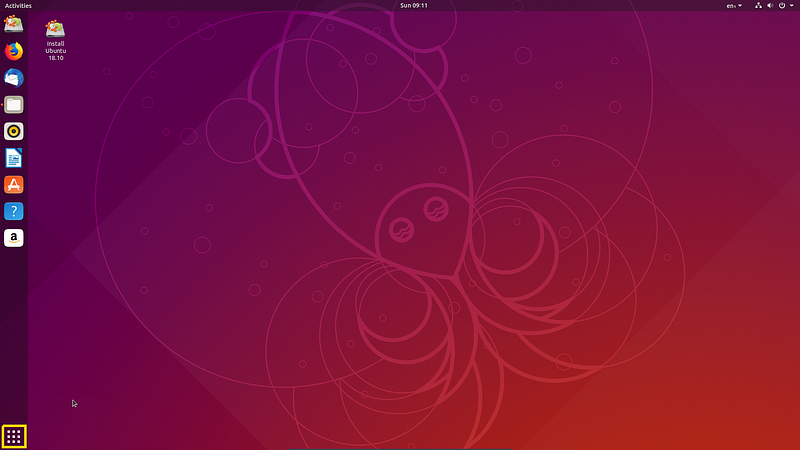
Однако более быстрый способ — использовать комбинацию клавиш Super + A.
Используйте клавишу Esc, чтобы выйти из меню приложений.
6. Super + Tab или Alt + Tab: переключение между запущенными приложениями
Если у вас запущено сразу несколько приложений, вы можете быстро и легко переключаться между ними, используя сочетания клавиш Super + Tab или Alt + Tab.
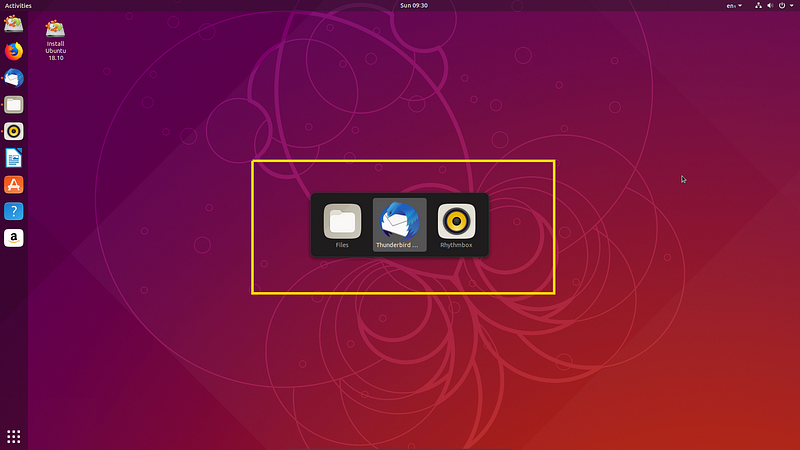 Переключение между приложениями
Удерживайте клавишу Super key и нажмите Tab — таким образом вы сможете выбирать между приложениями. Когда вы выберете нужное вам приложение, то просто отпустите клавиши Super и Tab — таким образом вы переключитесь в выбранное приложение.
По умолчанию переключатель приложений перемещается слева направо. Если вы хотите перемещаться справа налево, используйте комбинацию клавиш Super + Shift + Tab.
Кроме того, вы можете использовать клавишу Alt вместо Super key.
7. Super key + клавиши со стрелками
Откройте окно приложения, нажмите клавишу Super key и клавишу со стрелкой влево, и приложение перейдет к левому краю экрана, занимая половину экрана.
Точно так же нажмите клавиши Super key и стрелку вправо, и окно приложения переместится к правому краю.
Клавиши со стрелками Super и стрелочка вверх развернут окно приложения на весь экран, а Super и стрелка вниз вернут приложение к обычному размеру.
8. Super + M: панель уведомлений
В окружении GNOME есть панель уведомлений, где вы можете посмотреть уведомления о различных действиях системы и от разных приложений. Также здесь есть календарь.
С помощью комбинации клавиш Super + M вы сможете открыть панель уведомлений. Если вы нажмете эти клавиши еще раз, открытый лоток уведомлений будет закрыт.
Вы также можете использовать Super + V для переключения панели уведомлений.
9. Super+Space: Изменяет язык ввода
Если вы владеете несколькими языками, то наверняка в вашей системе установлено несколько различных раскладок клавиатур. Например у меня установлена русская и английская раскладки.
Если вы также используете несколько языков, вы можете быстро изменять язык ввода с помощью сочетания клавиш Super + Space.
10. Alt+F2: Запускает консоль
Данная команда предназначена для опытных пользователей. Если вы хотите быстро выполнить какую-либо команду, но не хотите открывать терминал и выполнять команду там, тогда вам нужно использовать Alt + F2 для запуска консоли.
Также эта команда особенно полезна в том случае, если вам нужно использовать приложения, которые могут быть запущены только через терминал.
11. Ctrl+Q: Закрывает окно приложения
Если у вас запущено приложение, вы можете закрыть его с помощью комбинации клавиш Ctrl+Q. Также для этой цели вы можете использовать Ctrl+W.
12. Ctrl+Alt+стрелки: Перемещение между рабочими столами
Если вы считаете себя опытным пользователем, то скорее всего вы используете несколько рабочих столов. Чтобы быстро переключаться между ними, вы можете использовать сочетание клавиш Ctrl + Alt + стрелка вверх, либо Ctrl + Alt + стрелка вниз.
13. Ctrl+Alt+Del: Выход из системы
Нет, в Linux сочетание клавиш Ctrl+Alt+Del не вызывает диспетчер задач. В системе с графическим окружением GNOME, с помощью клавиш Ctrl + Alt + Del вы можете вызвать меню с выключением системы, но Ubuntu не всегда следует нормам, поэтому иногда он может открывать меню с выходом из системы при нажатии Ctrl+Alt+Del.
Используйте пользовательские комбинации клавиш в Ubuntu
Вы должны знать, что комбинации клавиш не ограничиваются лишь теми, что установлены по умолчанию. Вы можете создавать собственные комбинации клавиш.
Перейдите в Настройки-> Устройства-> Клавиатура. Здесь вы увидите все комбинации клавиш, доступные в вашей системе. Прокрутите страницу вниз и вы увидите вкладку “Дополнительные комбинации”.