В платёжные терминалы Qiwi добавили флэш-версию Doom Статьи редакции
Игру перенесли на терминалы в честь запуска цифрового магазина Qiwi Games. В компании заявили, что шутер доступен на 97 тысячах устройств из 140 тысяч, а убирать его с них в обозримом будущем не планируют.
Чтобы запустить Doom, нужно открыть страницу поиска и ввести там «IDDQD» — код неуязвимости из оригинальной игры. Судя по всему, на терминалах работает адаптация шутера для Flash — Doom Triple Pack.

Я просто подошел к терминалу QIWI и просто почему бы и нет
В Qiwi заявили, что этой акцией хотели напомнить о том, как трудно было доставать новые игры до распространения цифровых магазинов.
Раньше, чтобы поиграть в игру, нужно было натурально «пострадать»: дойти до друга или объездить весь город в поисках диска, а то и вовсе, любоваться картинками из журналов. Но теперь играть стало проще — достаточно купить игру на сайте и скачать её. А Doom на терминалах напоминает о том забытом пути, который нужно было пройти, чтобы порадовать себя свеженькой игрой.
На платформе Qiwi Games на данный момент доступны игры от Blizzard и EA, а также подписки на сервисы Game Pass и Live Gold от Microsoft. В компании обещают, что будут сотрудничать и с другими издателями.
Qiwi добавила шутер Doom на свои терминалы в честь запуска платформы для покупки игр Статьи редакции
Компания решила напомнить, что раньше ради новых игр пользователям приходилось «страдать» и искать их по всему городу.
Qiwi добавила классическую игру Doom на свои терминалы оплаты — она доступна на 97 тысячах устройствах, рассказали vc.ru в компании. Всего у Qiwi более 141 тысячи киосков и терминалов.
Для начала игры на терминале нужно ввести в поиске чит-код IDDQD (в игре он давал пользователю полную неуязвимость). После этого игра запустится автоматически. В Qiwi добавили, что не планируют убирать игру с терминалов.
Я просто подошел к терминалу QIWI и просто почему бы и нет
Таким образом Qiwi решила объявить о запуске пилота платформы Qiwi Games для покупки игр и игровых подписок со скидкой, пояснили в компании. Сейчас на сайте представлены игры Blizzard и Electronic Arts, а также подарочные карты Xbox Game Pass от Microsoft. В будущем Qiwi планирует расширить пул издателей, условия сотрудничества компания не раскрывает.
Раньше, чтобы поиграть в игру, нужно было натурально «пострадать»: дойти до друга или объездить весь город в поисках диска, а то и вовсе, любоваться картинками из журналов. Но теперь играть стало проще — достаточно купить игру на сайте и скачать её. А Doom на терминалах напоминает о том забытом пути, который нужно было пройти, чтобы порадовать себя свеженькой игрой.
В Doom теперь можно сыграть прямо на терминале Qiwi
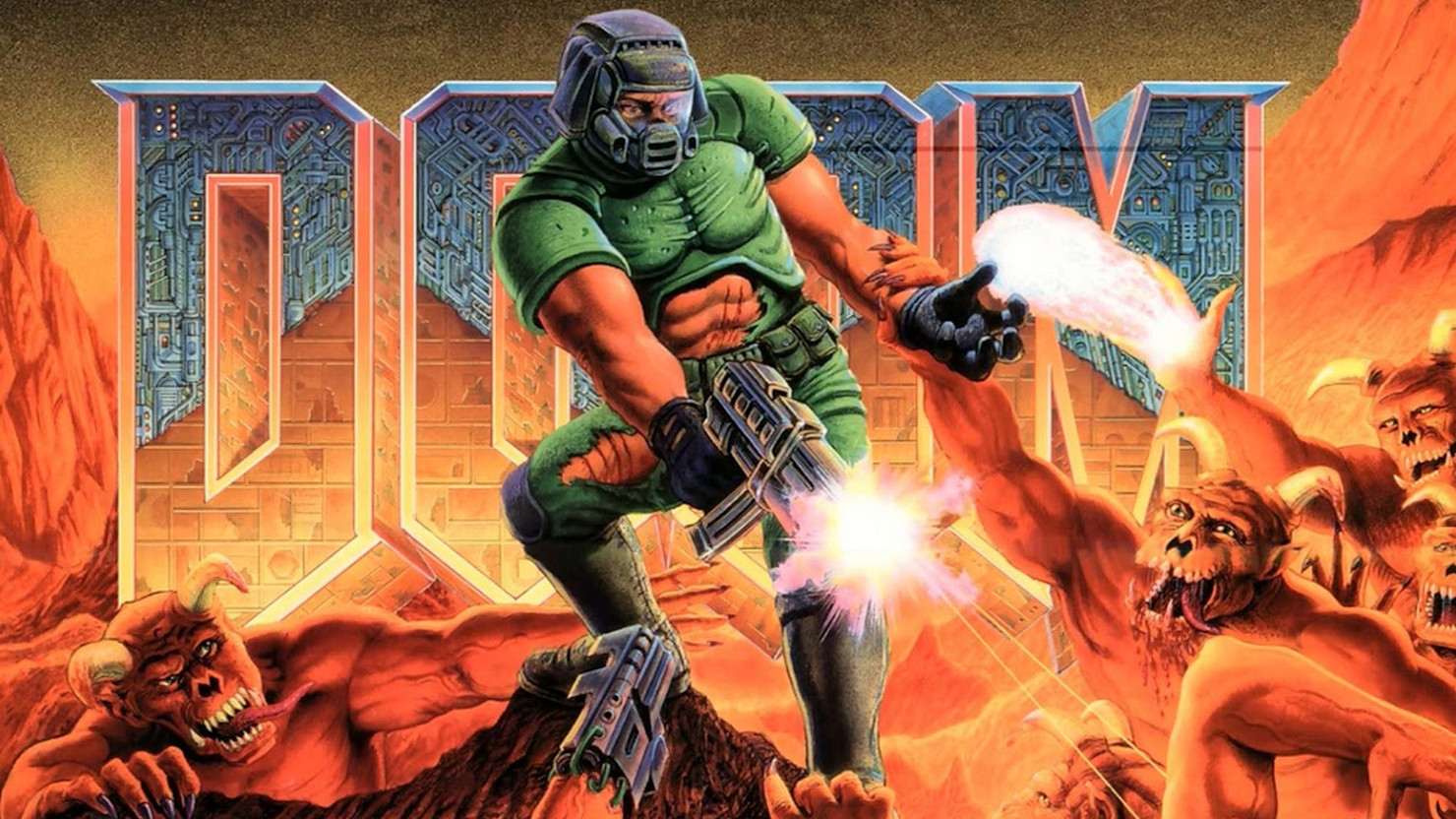
Отныне на терминалах Qiwi можно спокойно сыграть в классический шутер Doom. Для запуска нужно всего лишь ввести в строке поиска «IDDQD» — чит-код, дающий в оригинальной игре бессмертие. При наборе комбинации высветится иконка с игрой. К сожалению, из 141 тысячи терминалов игра доступна только на 97 тысячах.
Таким экстравагантным образом Qiwi рекламирует начало работы Qiwi Games — сервиса, предназначенного для покупки игр и игровых подписок со скидкой. Пока что там доступны творения Blizzard и Electronic Arts, а также подарочные карты Xbox Game Pass от Microsoft. Само собой, ассортимент планируется расширять, но на каких конкретно условиях строится сотрудничество с издателями, не сообщается.
Раньше, чтобы поиграть в игру, нужно было натурально «пострадать»: дойти до друга или объездить весь город в поисках диска, а то и вовсе любоваться картинками из журналов. Но теперь играть стало проще — достаточно купить игру на сайте и скачать её. А Doom на терминалах напоминает о том забытом пути, который нужно было пройти, чтобы порадовать себя свеженькой игрой.
Удалять игру с терминалов не планируют, так что у всех желающих есть время попробовать олдскул на вкус.
POSITIVERECORDS.RU
/.config/unity3d/Unknown Vendor/Unknown Unity Application или в вышеуказанных местах.
Как установить игру?
Всегда читайте информацию под спойлером «ОПИСАНИЕ, УСТАНОВКА». Обычно там всё написано, особенно если есть какие-то нюансы.
Избегайте использования нелатинских символов в пути установки — возможны проблемы с работоспособностью некоторых приложений (игр).
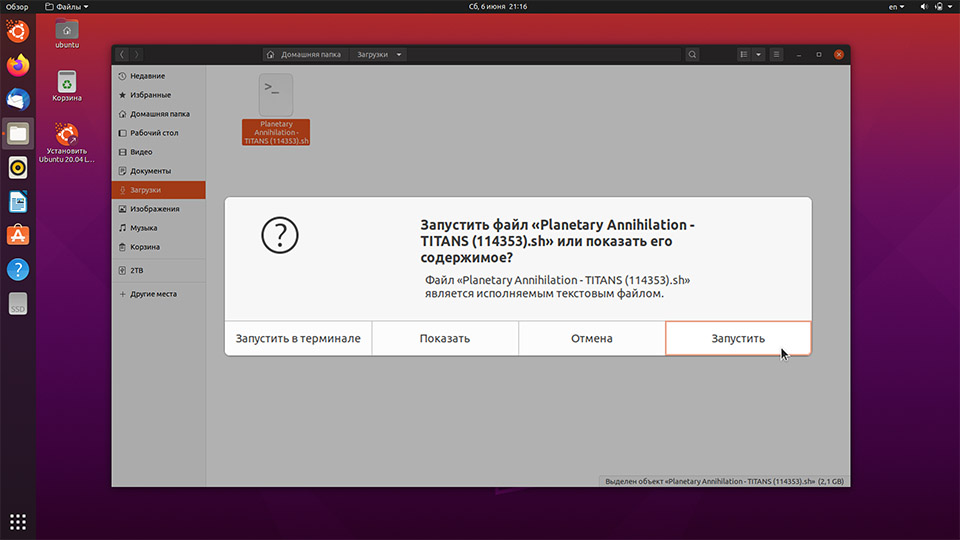
Если в торренте файл с расширением .sh, .run или .bin, то это, как правило, инсталлятор (установщик). Запустите этот файл (не через sudo или от пользователя root), появится окно установщика, вам останется только читать и нажимать кнопки.
Если игра в архиве, то надо распаковать архив в желаемое доступное место (не через sudo или от пользователя root, и, крайне желательно, не на раздел/диск Windows с файловой системой NTFS) и запустить скрипт запуска игры start.sh (run.sh, game_name.sh и т. п.) или сам исполняемый файл игры.
Если в торренте файл с расширением .iso — это образ оптического диска. Его можно примонтировать (подключить) из контекстного меню файла по правому клику мышки в файловом менеджере. Образ диска можно и распаковать, но это займёт дополнительное место и время.
Можно примонтировать из эмулятора терминала:
fuseiso -p /путь/до/Game_name.iso /media/Game_name
или с повышенными правами через sudo:
sudo mkdir /mnt/Game_name && sudo mount -o loop /путь/до/Game_name.iso /mnt/Game_name
после чего в директории Game_name будет находиться содержимое образа диска, в котором инсталлятор игры или архив с игрой и т. п.
Отмонтировать образ диска:
fusermount -u /media/Game_name
или с повышенными правами через sudo:
sudo umount /mnt/Game_name && sudo rmdir /mnt/Game_name.
Образ диска можно и распаковать, например с помощью архиватора p7zip:
7z x /путь/до/Game_name.iso -o/путь/до/unpacked_Game_name_dir
Как запустить файл (скрипт)?
Чтобы запустить файл (скрипт), он должен быть исполняемым. Сделать его таким можно следующими способами:
1. В файловом менеджере включить в свойствах файла (по правому клику мышки) «Исполнять файл как программу» в соответствующей вкладке.
Запуск файлов (скриптов) в графическом файловом менеджере (скриншоты).
На примере Ubuntu 20.04 (GNOME 3, файловый менеджер Nautilus):
1. В свойствах файла выбрать «Разрешить выполнение файла как программы»:




Пример добавления диалога запуска shell-скриптов (установщиков):
/.local/share/applications/Launch File.desktop следующего содержания:
[Desktop Entry]
Name=Launch File
Name[ru_RU]=Запустить файл
Type=Application
Exec=/home/USER/.local/bin/launch_request.sh %F
Icon=system-run-symbolic
NoDisplay=true
StartupNotify=true
USER — имя вашего пользователя.
/.local/bin/launch_request.sh следующего содержания:
#!/usr/bin/env sh
button=$(zenity —info \
—text —no-wrap \
—title=»Запуск $file» \
—ok-label=»Отменить» \
—extra-button=»Просмотр» \
—extra-button=»Выполнить» \
—extra-button=»В терминале»)
if [ «$button» = «Просмотр» ]; then
xfce4-terminal -T «$1» -x mcview «$1»
elif [ «$button» = «Выполнить» ]; then
bash «$1»
elif [ «$button» = «В терминале» ]; then
xfce4-terminal -T «$1» -x bash «$1»
fi
англоязычный вариант:

button=$(zenity —info \
—text —no-wrap \
—title=»Launch $file» \
—ok-label=»Cancel» \
—extra-button=»View the file» \
—extra-button=»Run the file» \
—extra-button=»Run in Terminal»)
if [ «$button» = «View the file» ]; then
xfce4-terminal -T «$1» -x mcview «$1»
elif [ «$button» = «Run the file» ]; then
bash «$1»
elif [ «$button» = «Run in Terminal» ]; then
xfce4-terminal -T «$1» -x bash «$1»
fi
Сделать файл исполняемым.
Пакет zenity должен быть установлен.
Строка «xfce4-terminal —title=»$1» -x mcview «$1″» указывает каким редактором/просмотрщиком будет открыт файл. В данном примере используется просмотрщик mcview из состава Midnight Commander (mc), открывающий файл любого размера мнгновенно. Можно указать любой, например:
xfce4-terminal —title=»$1″ -x nano «$1»
или
xfce4-terminal —title=»$1″ -x nvim «$1»
или
leafpad «$1»
или
gedit «$1»
и т. п.
В случае открытия больших файлов (например чтобы просмотреть заголовок в установщике), редакторы без режима открытия файлов на чтение (просмотр) очень долго их открывают.
После создания файлов выбрать «Открывать в: Запустить файл» в свойствах любого shell-скрипта (файла установки игры или приложения).
Можно добавить такую возможность и для всех пользователей, а не по отдельности каждому. Для этого необходимо разместить вышеописанные файлы в /usr/local (с соответствующими правами — 0755):
/usr/local/share/applications/Launch File.desktop
/usr/local/bin/launch_request.sh.
2. Выполнить в эмуляторе терминала последовательно команды:
chmod +x /путь/до/filename
/путь/до/filename
Исполняемый скрипт открывается в текстовом редакторе. Права на исполнение есть.
Такое поведение наблюдается у файлового менеджера Nautilus (в Ubuntu он по умолчанию). Включить ожидаемое поведение можно в настройках: Nautilus -> Параметры, вкладка «Поведение» -> «Исполняемые текстовые файлы». Выбрать пункт «Запустить», либо «Спросить, что делать».
Включение запуска файлов (скриптов) в графическом файловом менеджере (скриншоты).
На примере Ubuntu 20.04 (GNOME 3, файловый менеджер Nautilus):
Чтобы при запуске исполняемых файлов появлялось окно с запросом о дальнейших действиях, вместо открытия файла в текстовом редакторе (поведение по умолчанию), необходимо в настройках файлового менеджера, во вкладке «Поведение», выбрать «Спрашивать, что делать»:


Разумеется, скрипты можно сразу запускать в терминале.
Или использовать другой файловый менеджер, например в Nemo (файловый менеджер из состава окружения рабочего стола Cinnamon), в Caja (файловый менеджер из состава окружения рабочего стола MATE) и в Dolphin (файловый менеджер из состава окружения рабочего стола KDE Plasma) запрос дальнейших действий при запуске исполняемого файла используется по умолчанию.
Почему не надо хранить игры на NTFS?
Вкратце: по умолчанию файлы на ней могут быть не исполняемыми в GNU/Linux.
Если так, то попробовать монтировать с опциями: uid=1000,gid=users,umask=0022,exec
Подробнее для тех, кому интересно
Файлы Windows c расширением «exe» не запустить в дистрибутивах Linux без Wine (приложения для запуска исполняемых файлов Windows в GNU/Linux), но вообще, они и в Wine могут не запускаться или работать правильно.
Итак, что же такое исполняемый файл с точки зрения GNU/Linux? Фактически это любой файл, который помечен, как исполняемый, и который GNU/Linux сможет запустить на выполнение: у каждого файла есть специальное свойство-переключатель, никак не зависящее ни от имени, ни от содержимого, отвечающее за исполняемость. Если файл помечен, как исполняемый, то вообще говоря он таковым и является, а если не помечен, то это обычный файл с данными, и напрямую запустить его на выполнение нельзя. Другое дело, что не любой файл, помеченный как исполняемый, GNU/Linux сможет выполнить, хотя в арсенале GNU/Linux есть масса методов запуска файлов с различным содержимым.
Характерным примером необычных с первого взгляда исполняемых файлов Linux являются так называемые скрипты. Скрипты — это обычные текстовые файлы, содержащие набор инструкций (сценарий) для командного интерпретатора (во многих случаях это Bash, присутствующий во всех готовых современных дистрибутивах), который и занимается выполнением скриптов. Если у скрипта есть свойство исполняемости, то он запустится командным интерпретатором, а если не установлено — то это всего лишь текстовый файл и при запуске откроется в текстовом редакторе. То есть сделать файл исполняемым или же наоборот, убрать возможность его выполнения, можно изменением всего одного его свойства.
Это свойство исполняемости (бит исполняемости) является одним из трёх прав доступа. У каждого файла есть три группы прав доступа — для пользователя-владельца, для группы-владельца и для всех остальных, каждая группа состоит в свою очередь из трёх прав: на чтение, запись и выполнение. Право на выполнение и является тем самым переключателем исполняемости.
Новички зачастую монтируют разделы (диски) с этой файловой системой без прав запуска. В итоге получается, что файл и права на его запуск есть, а выполнить не получается. Потому что раздел или диск с NTFS (на котором и находятся файлы) смонтирован так, что с него по умолчанию запрещено что-либо выполнять.
Держите игры в домашнем каталоге. Отформатируйте в ext4 отдельный раздел для игр. Не используйте NTFS или правильно монтируйте разделы/диски с ней.
Файлы игры в домашнем каталоге, но игра всё равно не запускается.
Если файлы скопированы с NTFS, то может потребоваться сделать файлы запуска игры исполняемыми.
Команда chown позволяет сменить владельца файлов. Подробности смотрите в руководстве: man chown.
Игра не запускается: «Ошибка: библиотека lib$name.so не найдена/Error while loading shared libraries: lib$name.so: cannot open shared object file: No such file or directory/Unable to load $foo from $bar» и т. п.
Игре требуются библиотеки, которые не установлены в вашей системе. Нужно установить пакеты, содержащие эту библиотеку.
Узнать зависимости (требуемые библиотеки для запуска файла и какие библиотеки отсутствуют в ОС или не найдены) можно выполнив в терминале:
ldd /путь/до/директории/приложения/файл
linux-gate.so.1 (0xf7eed000)
/usr/$
libxml2.so.2 => /usr/lib32/libxml2.so.2 (0xf7d2e000)
libgtk-x11-2.0.so.0 => /usr/lib32/libgtk-x11-2.0.so.0 (0xf7824000)
libgdk-x11-2.0.so.0 => /usr/lib32/libgdk-x11-2.0.so.0 (0xf775f000)
libatk-1.0.so.0 => /usr/lib32/libatk-1.0.so.0 (0xf7735000)
libgdk_pixbuf-2.0.so.0 => /usr/lib32/libgdk_pixbuf-2.0.so.0 (0xf76e7000)
libpangoxft-1.0.so.0 => /usr/lib32/libpangoxft-1.0.so.0 (0xf76dc000)
libSDL2_image-2.0.so.0 => not found
libpango-1.0.so.0 => /usr/lib32/libpango-1.0.so.0 (0xf7685000)
libgobject-2.0.so.0 => /usr/lib32/libgobject-2.0.so.0 (0xf7625000)
libgmodule-2.0.so.0 => /usr/lib32/libgmodule-2.0.so.0 (0xf761d000)
Из примера видно, что не найден файл библиотеки libSDL2_image-2.0.so.0.
Узнать имя пакета, в котором содержится определённая библиотека, в основанных на Debian дистрибутивах (например Linux Mint, Ubuntu) можно с помощью apt-file:
— установить apt-file (выполнив в терминале нижеприведённую команду):
sudo apt install apt-file
— обновить список пакетов apt-file:
apt-file update
— найти имя пакета с недостающей библиотекой (на примере библиотеки libSDL2_image-2.0.so.0 из вышеприведённого примера):
apt-file search libSDL2_image-2.0.so.0
libsdl2-image-2.0-0: /usr/lib/x86_64-linux-gnu/libSDL2_image-2.0.so.0
libsdl2-image-2.0-0: /usr/lib/x86_64-linux-gnu/libSDL2_image-2.0.so.0.0.0
— установить пакет, в котором содержится libSDL2_image-2.0.so.0, включая и его 32-битную версию (необходимо добавить 32-битную архитектуру):
sudo apt install libsdl2-image-2.0-0 libsdl2-image-2.0-0:i386
В Arch Linux (в основанных на нём или в его производных дистрибутивах) — через pkgfile:
$ pkgfile -sr libSDL2_image
extra/sdl2_image
multilib/lib32-sdl2_image
$ sudo pacman -Syu sdl2_image lib32-sdl2_image
Библиотека ровно такой версии в системе есть, а игра всё равно не запускается.
Если у вас 64-битная система (x86-64), а игра 32-битная (x86 в описании темы, без amd64), вам необходимо добавить репозиторий с 32-битными версиями пакетов и установить 32-битные версии всех требуемых игрой библиотек. Подробнее в следующем ответе.
«Ошибка формата исполняемого файла/Нет такого файла или каталога/File not found» и т. п., но такой файл есть.
У вас 64-битная система, а игра 32-битная (или наоборот), и не установлены 32-битные пакеты.
Чтобы узнать какой разрядности (битности) файл, используйте утилиту file (выполните в терминале):
file /путь/до/файла
Пример вывода:
ELF 64-bit LSB pie executable, x86-64, version 1 (SYSV), dynamically linked, interpreter /lib64/ld-linux-x86-64.so.2, for GNU/Linux 3.2.0, BuildID[sha1]=f60bdee115961a0221ac0adb77171b1ae1d0fa15, stripped
Т. е., видно, что файл 64-битный и будет запускаться в 64-битной ОС (работающей на процессоре с архитектурой amd64/x86-64), но не в 32-битной.
Впрочем, архитектура и битность указаны в тегах и описании тем торрентов, но всякое бывает, и авторы тем могут ошибиться.
Решение:
Для Debian (Ubuntu, Linux Mint и других дистрибутивов основанных на Debian) необходимо добавить 32-битную архитектуру (i386):
sudo dpkg —add-architecture i386
обновиться:
sudo apt update
и установить недостающие библиотеки, дописывая :i386 к имени пакета. Например:
sudo apt install libasound2:i386
Узнать зависимости (требуемые библиотеки для запуска файла) можно выполнив в терминале:
ldd /путь/до/директории/приложения/файл
В Arch Linux (в основанных на нём или в его производных дистрибутивах) — подключить репозиторий Multilib. Там 32-битные пакеты имеют название вида lib32-sdl2 (то есть с lib32- в начале).
Такая ошибка может быть и при запуске не самого файла (скрипта), а ссылки или если файл находится в общем (shared) ресурсе.
Игра требует каких-то старых библиотек.
Достаточно сделать символическую ссылку на файл библиотеки в ОС. Например, если требуется libm.so.1, то выполнить в терминале:
ls -l /usr/lib/libm.so.*
и посмотреть какая есть версия в ОС, например есть libm.so.6, тогда создать символическую ссылку на неё:
ln -s /usr/lib/libm.so.6 /usr/local/lib/libm.so.1.
Можно делать симлинки не в /usr/local, а в корень игры или в её каталог с библиотеками, например libs, и запускать игру подгружая эти библиотеки:
LD_LIBRARY_PATH=./libs:$LD_LIBRARY_PATH ./game_launch_file.
Можно и не создавать симлинки, а скопировать сами файлы библиотек требуемой версии в игру (не в /usr/local/lib и тем более не в /usr/lib). Настоящий кладезь нужных версий библиотек — рантайм Steam-а (если установлен Steam, то их можно найти в
Старая игра не запускается на новом дистрибутиве.
Игры с зависимостью от версий GNU C Library (glibc) старее 2.3 (вышла 3 октября 2002) не запустятся с более новыми версиями glibc.
Решение заключается в использовании старой версии glibc, например, 2.2.5. Все другие библиотеки, которые использует игра, также должны быть собраны с этой версией glibc.
Для использования старой версии библиотеки glibc нужно установить переменную LD_LIBRARY_PATH на каталог, в котором эти библиотеки находятся. Если старая версия библиотеки glibc не требуется, а нужны другие старые библиотеки, установите переменную LD_PRELOAD для этих библиотек.
Libraries for running old Loki games.
Низкая производительность игры, но системные требования соответствуют.
У вас гибридная видеоподсистема (ноутбук с двумя видеоадаптерами — технология AMD Enduro или NVIDIA Optimus и игра использует часть центрального процессора или северного моста чипсета в качестве видеоадаптера (встроенный, интегрированный видеоадаптер), а не отдельный (внешний, дискретный) видеоадаптер (видеочип), который мощнее и предназначен для ресурсоёмких видеоприложений, в данном случае игр.
1. Для AMD (драйвер Mesa обычно настройка не требуется, и чтобы запустить игру (в данном примере она запускается с помощью скрипта run.sh) использующую OpenGL через внешний видеоадаптер, надо открыть терминал в корне игры (где находится run.sh) и выполнить:
DRI_PRIME=1 ./run.sh
Если игра использует Vulkan (Wine с DXVK), то переключение на внешний видеоадаптер, как правило, происходит автоматически и указывать параметры нет необходимости:
./run.sh
2. Для NVIDIA необходимо установить пакетным менеджером проприетарный драйвер рекомендуемой версии.
Запуск игры с OpenGL:
__NV_PRIME_RENDER_OFFLOAD=1 __GLX_VENDOR_LIBRARY_NAME=nvidia ./run.sh
Игры использующие Vulkan (Wine с DXVK) автоматически запускаются на внешнем видеоадаптере (указывать параметры необязательно):
./run.sh
или:
__NV_PRIME_RENDER_OFFLOAD=1 ./run.sh
3. При использовании для NVIDIA свободного драйвера nouveau (он до сих пор не пригоден для многих игр и последних рядов моделей видеоадаптеров) запуск такой же как и для AMD с Mesa.
4. Если запускать игру не из терминала (запускать игру из меню приложений, с рабочего стола или запускать run.sh мышкой или с клавиатуры) то удобнее эти параметры добавить в скрипт запуска игры, например:
#!/usr/bin/env sh
# Override locale
export LC_ALL=C
# Move to the script directory
cd «$(dirname «$(readlink -f «$0″)»)» || exit
# Run the app on discrete GPU
# AMD (NVIDIA+nouveau)
DRI_PRIME=1 exec ./game.bin «$@»
# NVIDIA
__NV_PRIME_RENDER_OFFLOAD=1 __GLX_VENDOR_LIBRARY_NAME=nvidia exec ./game.bin «$@»
Установка необходимых пакетов для
В меню игры переключаются пункты, будто зажата клавиша «вниз», «влево» и т. п., обзор в игре крутится, будто зажат стик на геймпаде, но у меня нет геймпада/стик не зажат.
Мышки A4Tech и Logitech (а возможно и некоторые другие) часто определяются системой как геймпад. Нужно его удалить, а потом прописать правило для udev, чтобы этого больше не происходило.
Удалить устройство несуществующего джойстика: sudo rm /dev/input/js0. Это решит проблему, но до первой перезагрузки.
Чтобы этого не происходило, cоздайте файл /etc/udev/rules.d/99-a4-nojoy.rules следующего содержания:
SUBSYSTEM==»input», ATTRS
Это сработает для A4TECH. Если у вас, например, Logitech, то замените *A4TECH*. Просмотреть устройства можно выполнив в терминале: xinput list. Пакет xorg-xinput (точное название зависит от дистрибутива) должен быть установлен.
Имя файла в /etc/udev/rules.d может быть любым, но должно оканчиваться на .rules и желательно быть ближе к концу алфавита (потому 99).
В игре не работают клавиши, кроме стрелок, пробела и некоторых других.
Это известный недостаток, особенность игр на движке Unity. Запускайте игру с английской (en_US) раскладкой. После запуска игры переключение уже не поможет.
Как запустить игру с DRM из Steam без Steam?
Большинство игр с DRM из Steam работает без Steam с помощью Goldberg Steam Emulator.
Ранее (до Goldberg Steam Emulator) был распространён кряк от ACTiVATED.
Запуск игр с DRM из Steam с помощью кряка от ACTiVATED:
1. Скачиваем свежий кряк.
2. Скачиваем скрипт, куда-нибудь в PATH.
3. Файлы должны быть в $HOME/.local/share/activate/x86/libsteam_api.so и $HOME/.local/share/activate/x86_64/libsteam_api.so .
По отдельности для каждой игры:
1. Переходим в каталог с игрой.
2. Вводим команду activate
3. Проверяем, что игра работает без Steam. Можно создавать тему с торрентом игры.
Запуск игр с DRM из Steam с помощью кряка от ACTiVATED вручную:
1. Скачиваем свежий кряк (ссылка на актуальную версию см. в теме про Steam).
2. Заменяем оригинальный файл libsteam_api.so от Valve файлом кряка соответствующей архитектуры (32- или 64-битной). Если в игре представлены обе — заменяем оба файла. Оригинальные файлы оставьте (переименуйте в libsteam_api.so.orig, например), они ещё пригодятся.
3. Файл activated.ini должен быть в том же каталоге, где и бинарный файл запуска игры.
4. Получаем контрольную сумму в SHA1 оригинального файла libsteam_api.so (если их два, то обоих): sha1sum libsteam_api.so.orig
5. Смотрим тему, находим соответствующее значение полученной контрольной суммы в спойлере «libsteam_api.so: SHA1 => версия SDK» и узнаём какой версии SDK оно соответствует.
6. Выше открываем спойлер узнанной версии, где в конце код версий интерфейсов, и копируем его в файл activated.ini, заменяя соответствующие строки [interfaces]
7. Ищем игру в Steam. Ближе к концу адреса страницы в Steam число. Это идентификатор Steam игры. Заменяем все «999999» в activated.ini на этот идентификатор
8. Проверяем, что игра работает без Steam. Можно создавать тему с торрентом игры.
Проблемы с инсталлятором (установщиком)
При запуске инсталлятора сообщение «No write permission» и ничего не происходит.
Ошибка «No Write Permission» означает отсутствие прав на запись при запуске инсталлятора, т. е. у вашего пользователя (пользователя от которого вы запустили инсталлятор) нет прав на запись в указанную для установки игры директорию.
Для нормальной работы рекомендуется устанавливать игру в домашний каталог вашего пользователя, например в /home/$USER/Games, или на другой (внешний) носитель (диск), примонтированный куда-либо с правами на запись и запуск для вашего пользователя (с файловой системой для Linux, NTFS нежелательна).
Если хотите установить игру в /opt (для всех пользователей), придётся запускать инсталлятор от пользователя root или через sudo.
Устанавливать игры в /usr/games не надо. Если по какой-либо причине это необходимо, то для таких случаев есть /usr/local. а именно /usr/local/games.
При запуске инсталлятора сообщение «Extraction failed» и т. п.
У вас битый (недокачанный) инсталлятор или /tmp смонтирован с опцией «noexec» или в /tmp закончилось место и т. п.
Старый инсталлятор не запускается или выдаёт сообщение наподобие «The setup program seems to have failed on x86/glibc-2.1» и т. п.
Запустите инсталлятор в терминале с опцией «—help», например:
/путь/до/TowerOfGuns-Linux-1.27-2015021101-g_fix.sh —help
Или попробуйте его распаковать, например:
unzip «/путь/до/The Stanley Parable Setup»
или:
7z x -tzip «/путь/до/The Stanley Parable Setup»
Игра установлена инсталлятором, а файла запуска игры нет.
На 64-битных системах некоторые старые инсталляторы не устанавливают 32-битные бинарники, потому что проверяют архитектуру и выбирают бинарники именно для неё, не находят для вашей, в итоге не ставят ничего. В этом случае поможет запуск инсталлятора именно 32-битной версии:
linux32 ./installer.bin
Игры для Windows через Wine, Crossover, DOSBox и т. п.
Как установить и запустить игру для Windows с помощью CrossOver?
Установка игр:
1. Запустить CrossOver -> Install Windows Software — откроется окно.
2. Выбрать игру (приложение).
3. Выбрать установочный файл.
4. Некоторые CrossOver может скачать сам, но можно установить и с диска, всё зависит от того, какую игру устанавливать.
5. Выбрать «Bottle» (бутылку) — создастся бутылка и установятся необходимые библиотеки.
5.1 Есть случаи, когда нужно заранее установить некоторые библиотеки, для этого:
— в меню выбрать пункт «Manage Bottles»
— нажать кнопку «Добавить» (непонятный баг локализации), создастся бутылка
— установить необходимые для устанавливаемого приложения библиотеки (установка производится в том же окне, где и игра — видно в самом низу)
6. Нажать «Install» — начнётся установка.
7. Запустить из меню приложений установленную игру.
Если игра не запускается или плохо работает:
1 Открыть менеджер бутылок (Manage Bottles), выбрать нужную и нажать кнопку «Run Command. «.
2 Выбрать бутылку, выбрать exe-файл запуска игры.
3 Нажать на «Debug Options», выбрать «Create Log File», выбрать место сохранения файл лога.
4 Нажать кнопку «Run», запустится игра.
5 После выхода из игры, её вылета или неудачного запуска — смотреть файл лога.
Установка из готовых архивов:
1. Скачать торрент с «бутылкой».
2. Открыть Менеджер «бутылок», нажать кнопку «Restore», выбрать архив.
3. Запустить игру (приложение).