Как добавить второй жесткий диск в виртуальную машину Windows XP на базе VirtualBox?
Виртуальные машины могут расширяться до определенного предела, по достижении которого всякое увеличение емкости виртуального жесткого диска становится невозможным. Единственный выход — примонтировать к машине еще один диск. В VirtualBox такая возможность предусмотрена, хотя процесс налажен не самым удобным образом. Так или иначе, это позволяет значительно расширить виртуальную машину.
Обратите внимание: я буду описывать процесс с использованием виртуальной машины Windows XP в среде VirtualBox, работающей под Linux (Ubuntu 10.10). В других случаях конкретный набор опций может различаться, но принцип действия такой же.
Шаг первый: отключение виртуальной машины
Прежде чем приступать к работе, полностью выключите виртуальную машину, иначе вы не сможете изменять ее настройки.
Шаг второй: создание нового виртуального диска
Создание нового виртуального диска в данном случае осуществляется в два этапа. Сначала нужно создать новую виртуальную машину и в процессе настроить для нее новый виртуальный диск желаемого размера. По умолчанию создается диск емкостью 10 Гбайт. Если вам этого достаточно, оставьте все как есть, если нет — укажите большее значение.
После создания новой виртуальной машины ее можно удалить. Останется новый виртуальный диск, который можно подключить к уже существующей виртуальной машине.
Теперь откройте настройки нужной виртуальной машины и перейдите на вкладку «Носители» (Storage, рис. A), чтобы добавить новый жесткий диск, который затем нужно будет инициализировать в операционной системе.
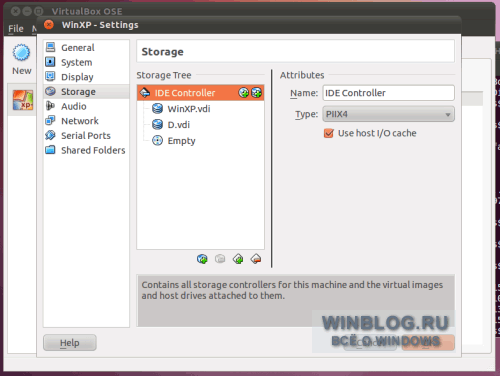
Рисунок A. Как видите, я уже добавил к своей виртуальной машине новый жесткий диск с литерой «D».
Чтобы добавить новый диск, выделите основной контроллер виртуальной машины и нажмите кнопку «Добавить жесткий диск» (Add Hard Disk). После этого в списке носителей появится новый жесткий диск. Выделите его и выберите из выпадающего меню созданный ранее виртуальный диск (рис. B).
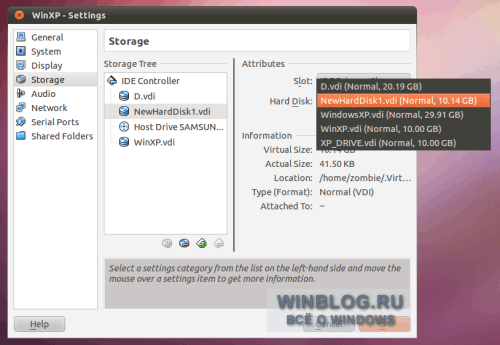
Рисунок B. В выпадающем меню «Жесткий диск» (Hard Drive) перечислены все доступные диски.
Указав жесткий диск, выберите в выпадающем меню «Слот» (Slot) опцию «Первичный слэйв» (Primary Slave) и нажмите «OK».
Шаг третий: инициализация жесткого диска
После этого запустите виртуальную машину и войдите в систему. Вызовите окно «Выполнить» (Run) из меню «Пуск» (Start) и введите «compmgmt.msc» (без кавычек) в поле «Открыть» (Open). В открывшемся окне разверните дерево консоли и выберите подраздел «Управление дисками» (Disk Management) в разделе «Запоминающие устройства» (Storage). Выделите новый жесткий диск. Откроется окно мастера инициализации и преобразования дисков (Initialize and Convert Disk Wizard, рис. C). На втором этапе отметьте нужный диск и нажмите «Далее» (Next).
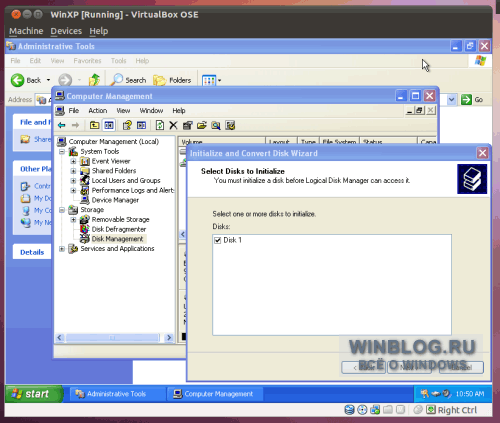
Рисунок C. В списке может оказаться несколько дисков. Выберите нужный.
На следующем этапе мастера нужно выбрать диск для преобразования. Отметьте новый жесткий диск и нажмите «Далее». На последнем этапе мастер выведет список предстоящих операций (рис. D).
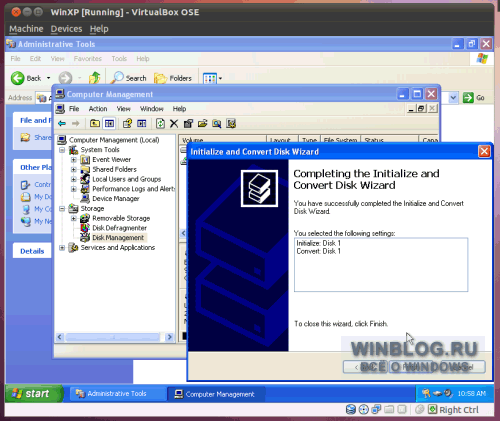
Рисунок D. Если все верно, нажмите «Готово» (Finish), чтобы инициализировать диск.
Name already in use
azure-docs.ru-ru / articles / virtual-machines / linux / add-disk.md
- Go to file T
- Go to line L
- Copy path
- Copy permalink
- Open with Desktop
- View raw
- Copy raw contents Copy raw contents
Copy raw contents
Copy raw contents
Добавление диска к виртуальной машине Linux
Из этой статьи вы узнаете, как добавить в виртуальную машину постоянный диск, на котором можно хранить данные. Эти данные сохранятся даже после повторной подготовки виртуальной машины (например, в ходе обслуживания или изменения размера).
Подключение нового диска к виртуальной машине
Если вам нужен новый пустой диск с данными в виртуальной машине, то используйте команду az vm disk attach с параметром —new . Если виртуальная машина находится в зоне доступности, то диск автоматически создается в одной зоне с виртуальной машиной. Дополнительные сведения см. в статье Общие сведения о зонах доступности в Azure (предварительная версия). В следующем примере создается диск с именем myDataDisk размером 50 ГБ:
Подключение существующего диска
Чтобы подключить существующий диск, найдите идентификатор диска и укажите его в команде az vm disk attach. В следующем примере выполняется запрос диска myDataDisk в группе ресурсов myResourceGroup, а затем этот диск подключается к виртуальной машине myVM:
Форматирование и подключение диска
Чтобы разбить диск на разделы, отформатировать и подключить новый диск к виртуальной машине Linux, подключитесь к своей виртуальной машине по протоколу SSH. Дополнительные сведения см. в статье Как использовать SSH с Linux в Azure. В следующем примере подключается к виртуальной машине с общедоступным IP-адресом 10.123.123.25 с именем пользователя azureuser:
После подключения к виртуальной машине необходимо найти диск. В этом примере мы используем lsblk для перечисления дисков.
Вы должны увидеть результат, аналогичный приведенному ниже.
Здесь sdc — это диск, который нам нужен, так как он 50G. Если вы не уверены, на каком диске основан только размер, перейдите на страницу виртуальной машины на портале, выберите диски и проверьте номер LUN для диска в разделе диски данных.
Отформатируйте диск с помощью parted , если размер диска равен 2 тебибитес (тиб) или больше, необходимо использовать секционирование GPT, если оно находится в 2TiB, то можно использовать секционирование MBR или GPT.
[!NOTE] Рекомендуется использовать последнюю версию parted , доступную для дистрибутив. Если размер диска равен 2 тебибитес (тиб) или больше, необходимо использовать секционирование GPT. Если размер диска составляет 2 Тиб, можно использовать секционирование MBR или GPT.
В следующем примере используется parted On /dev/sdc , где первый диск данных обычно находится на большинстве виртуальных машин. Замените на sdc правильный параметр для диска. Мы также используем форматирование в файловой системе XFS .
Используйте partprobe программу, чтобы убедиться в том, что ядро осведомлено о новом разделе и файловой системе. Невозможность использования partprobe может привести к тому, что команды blkid или лслбк не возвращали UUID для новой файловой системы немедленно.
Теперь создайте каталог для подключения файловой системы, используя mkdir . В следующем примере создается каталог в /datadrive :
Используйте mount , чтобы затем подключить файловую систему. В следующем примере секция подключается /dev/sdc1 к /datadrive точке подключения:
Чтобы обеспечить автоматическое повторное подключение диска после перезагрузки, его необходимо добавить в файл /etc/fstab. Также настоятельно рекомендуется использовать UUID (универсальный уникальный идентификатор) в /etc/fstab для ссылки на диск, а не только на имя устройства (например, /dev/sdc1). Если операционная система обнаруживает ошибку диска во время загрузки, использование UUID позволяет избежать подключения ошибочного диска в это расположение. Остальные диски с данными затем получают те же идентификаторы устройств. Чтобы найти UUID нового диска, используйте служебную программу blkid :
Результат должен быть аналогичным приведенному ниже:
[!NOTE] Некорректное изменение файла /etc/fstab может привести к невозможности загрузить систему. Если у вас есть сомнения, см. инструкции по правильному изменению этого файла в документации дистрибутива. Также рекомендуется перед внесением изменений создать резервную копию файла /etc/fstab.
Затем откройте файл /etc/fstab в текстовом редакторе, как показано ниже:
В этом примере используйте значение UUID для /dev/sdc1 устройства, созданного на предыдущих шагах, и точку подключения /datadrive . Добавьте следующую строку в конец /etc/fstab файла:
В этом примере мы используем редактор Nano, поэтому по завершении редактирования файла используйте Ctrl+O для записи файла и Ctrl+X выхода из редактора.
[!NOTE] Если вы позднее удалите диск данных без редактирования файла fstab, виртуальная машина может не загрузиться. Большинство дистрибутивов поддерживает параметры fstab nofail и (или) nobootwait. Эти параметры позволяют системе загружаться, даже если диск не подключится во время загрузки. Дополнительные сведения об этих параметрах см. в документации дистрибутива.
Параметр nofail обеспечивает запуск виртуальной машины даже в том случае, если файловая система повреждена или отсутствует диск во время загрузки. Без этого параметра может возникнуть ситуация, описанная в записи блога Cannot SSH to Linux VM due to FSTAB errors (Не удается подключиться к виртуальной машине Linux по протоколу SSH из-за ошибок FSTAB).
Последовательная консоль виртуальной машины Azure может использоваться для доступа к виртуальной машине через консоль, если изменение fstab привело к сбою загрузки. Дополнительные сведения см. в документации по последовательной консоли.
Поддержка операций TRIM и UNMAP для Linux в Azure
Некоторые ядра Linux поддерживают операции TRIM и UNMAP для отмены неиспользуемых блоков на диске. Эту функцию особенно удобно использовать в хранилище уровня «Стандартный», чтобы сообщать Azure о том, что удаленные страницы больше не действительны и могут быть удалены. Это позволяет сократить затраты, если вы создаете большие файлы, а затем удаляете их.
Существует два способа включить поддержку операций TRIM в виртуальной машине Linux. Как обычно, обратитесь к документации дистрибутива, чтобы выбрать рекомендуемый метод.
Используйте параметр подключения discard в /etc/fstab. Ниже приведен пример.
В некоторых случаях параметр discard может негативно влиять на производительность. Кроме того, вы можете вручную выполнить команду fstrim из командной строки или добавить ее в crontab для регулярного выполнения.
Как подключить к существующей виртуальной машине VMware Workstation дополнительный виртуальный жёсткий диск
VMware Workstation – не просто функциональный гипервизор, позволяющий тестировать виртуальные операционные системы внутри системы основной, установленной на компьютере, это программа с гибким подходом к настройке оборудования виртуальных машин. Так, гипервизор VMware Workstation работает, в частности, с форматом виртуального диска собственного производства – это файлы типа «.vmdk». Виртуальные диски VMDK расходуют физическое дисковое пространство весьма экономно, и на реальном компьютере виртуальная машина по факту может занимать примерно вдвое меньше места, чем дисковый объём, доступный гостевой операционной системе. Но даже при такой существенной экономии пользователи VMware Workstation могут изначально создавать виртуальные машины с минимальным объёмом жёсткого диска. Ведь в дальнейшем при необходимости этот объём может быть увеличен в настройках гипервизора. Равно как и может быть сжато неиспользуемое виртуальное пространство.
0. Оглавление:
1. Альтернатива расширению дискового пространства виртуальной машины
При нехватке изначально заданного объёма жёсткого диска в качестве альтернативы расширению существующего дискового пространства к виртуальной машине можно подключить дополнительный виртуальный жёсткий диск. Это может быть диск как из числа существующих, так и только что созданный. Более того, это также может быть как виртуальный диск формата VMDK программы VMware Workstation, так и универсальный виртуальный VHD-диск (файл с расширением «.vhd»).
Будь это виртуальный диск VMDK-формата, будь это универсальный диск VHD, дополнительно созданные для одной виртуальной машины жёсткие диски можно затем подключать к другим машинам, перемещать их на другие компьютерные устройства. Виртуальные диски VHD и VMDK могут быть подключены не только к виртуальным машинам VMware Workstation, но и к машинам VirtualBox. Если диск VHD подключить внутри основной операционной системы, он будет отображаться отдельным разделом, и ко всему его содержимому будет доступ из системного проводника или файлового менеджера.
Как подключить к существующей машине VMware Workstation дополнительный виртуальный жёсткий диск? Как его затем удалить, если в нём отпадёт надобность? Эти вопросы рассмотрим ниже.
2. Создание и подключение дополнительного диска
Чтобы подключить к виртуальной машине дополнительный виртуальный жёсткий диск, её нужно выключить (если она находится в приостановленном состоянии). В окне сведений о ней жмём кнопку изменения настроек.

В первой вкладке «Оборудование» перемещаемся в раздел «Жёсткий диск». И жмём внизу кнопку «Добавить». Для её задействования потребуются права администратора.

Запустится мастер добавления нового оборудования, где жёсткий диск будет виднеться первой позицией. Ничего не меняя, жмём «Далее».

Оставляем предустановленный параметр SCSI. Жмём «Далее».

В окне выбора диска можем вторым пунктом указать путь к существующему виртуальному диску – файлу VMDK или VHD, а можем создать новый диск. В нашем случае виртуальный диск будем создавать новый, потому предустановленный первый пункт оставляем. Жмём «Далее».

Задаём размер виртуального диска и выбираем опцию его сохранения в одном файле. Это более удобный вариант для дальнейшего перемещения или подключения диска VMDK и единственный возможный для VHD-диска. Жмём «Далее».

Попадём в окно задания имени и пути размещения виртуального диска. VMware Workstation по умолчанию штампует свои технические названия файлам создаваемых устройств, однако если в дальнейшем с виртуальным диском планируется долгосрочная работа, его лучше назвать более удобным именем. Запоминаемое имя при удалении дополнительного диска также позволит не перепутать его с диском основным, и тем самым не нарушить работоспособность виртуальной машины. На создание виртуального диска собственного формата VMDK VMware Workstation настроена автоматически, потому в конце имени создаваемого диска увидим выставленное по умолчанию расширение файла «.vmdk». С помощью кнопки обзора можно сменить предустановленную папку размещения, которой является папка хранения настраиваемой виртуальной машины. Создаваемый диск не обязательно должен находиться в одной папке с самой виртуальной машиной. Файл виртуального диска может размещаться где-угодно, хоть даже на съёмном носителе.

Если нужен универсальный VHD-диск, его расширение «.vhd» необходимо дописать вручную после названия. Определившись с типом и местом хранения виртуального диска, жмём «Готово».

Всё — виртуальный жёсткий диск создан и виднеется в списке оборудования виртуальной машины возле основного диска. Жмём «Ок» для выхода из настроек VMware Workstation.

3. Инициализация дополнительного диска гостевой операционной системой
Запускаем виртуальную машину.

Подключённый диск, естественно, пока что не будет виден в окне проводника или файлового менеджера гостевой операционной системы. Как и новый физический винчестер, только что созданный виртуальный диск операционная система видит как нераспределённое пространство, пространство без структуры разделов. Исправим это и инициализируем подключённый диск на примере гостевой Windows 8.1 с использованием её штатных средств. В запущенной гостевой системе Windows вызываем утилиту управления дисками. В Windows 8.1 и 10 она доступна в контекстном меню на кнопке «Пуск».

В Windows 7 и более ранних версиях системы эту утилиту можно запустить универсальным способом с помощью команды «Выполнить». Жмём клавиши Win+R, вводим команду «diskmgmt.msc», кликаем «ОК».

Штатная утилита управления дисками Windows автоматически увидит новый жёсткий диск и предложит его инициализацию. Вряд ли в случае с виртуальным диском станет необходимость в преимуществах стиля разделов GPT, потому в появившемся окошке старта инициализации оставляем по умолчанию выставленную загрузочную запись MBR. Жмём «ОК».

Далее вернёмся в окно утилиты и увидим там появившийся новый жёсткий диск с нераспределённым пространством. Вызываем на этом нераспределённом пространстве контекстное меню и жмём «Создать простой том».

Запустится мастер создания тома (раздела диска). Жмём «Далее».

Оставляем нетронутым весь объём виртуального диска, если нет надобности в его разделении на два (или более) раздела. Если нужно несколько разделов диска, необходимо указать сначала размер первого раздела, а потом всю процедуру создания тома повторить с оставшимся неразмеченным пространством. В нашем случае создадим единственный раздел. Жмём «Далее».

Выбираем букву диска. Жмём «Далее».

В следующем окне можем разве что сменить метку тома. Жмём «Далее».


Только что инициализированный диск будет отформатирован.

Затем он автоматически откроется в окне проводника Windows.

4. Отключение дополнительного диска
Для отключения дополнительного диска от виртуальной машины необходимо, чтобы она, как и при подключении, была в выключенном состоянии. В окне сведений о виртуальной машине жмём кнопку изменения настроек.

Кликаем удаляемый жёсткий диск во вкладке «Оборудование». Главное, не спутать его с основным виртуальным жёстким диском, на котором установлена гостевая операционная система. Если путь физического размещения файла виртуального жёсткого диска забыт, его можно посмотреть в первой графе справа. Внизу окна жмём кнопку «Удалить».

Жмём «ОК» для закрытия окна настроек.

Всё — диск отключён от виртуальной машины. Но он, точнее, его рабочий файл, естественно, никуда не исчез с физического компьютера. Если в виртуальном диске больше нет надобности, его можно найти в папке хранения и удалить сам файл VMDK или VHD.

Смотрите также:
Для работы с виртуальными машинами на рынке десктопного софта существует, по сути, только две программы – это VMware Workstation и VirtualBox. Все остальные либо малоизвестны, либо с ограниченным функционалом, либо…
Ошибки в работе системы, её сбой, внедрение вирусов и шпионского ПО – всего этого и прочих неприятностей в работе с компьютером можно избежать, если обучаться и вести эксперименты со сторонним…
Развертывание виртуальной инфраструктуры любой сложности начинается с такого шага, как создание виртуальной машины. В качестве примера сделаем виртуальную машину под установку WinXP в достаточно простой конфигурации — один процессор, 512…
Как подключить новый диск к виртуальной машине
You are using an outdated browser. Please upgrade your browser to improve your experience.
Можно использовать VMware Remote Console для добавления нового жесткого диска на виртуальную машину.
Процедура
- Перейдите к нужной виртуальной машине в VMware Remote Console .
- Если нужно добавить жесткий диск IDE, выключите виртуальную машину.
- В Windows выберите VMRC > Управление > Настройки виртуальной машины .
- В Linux выберите Виртуальная машина > Настройки виртуальной машины .
Создание устройства IDE. Эта функция доступна только на выключенных виртуальных машинах.
Создайте устройство SCSI.
Создайте устройство SATA.
Создайте устройство NVMe.
Выделить все дисковое пространство
Выделение всего дискового пространства при создании виртуального жесткого диска может улучшить производительность, но для этого необходимо, чтобы все физическое дисковое пространство было доступным. Если не выбрать этот параметр, виртуальный диск изначально имеет маленький размер, который увеличивается по мере добавления на него данных.
Сохранить виртуальный диск как единый файл
Выберите этот параметр, чтобы сохранить виртуальный диск в виде одного файла.
Разбить виртуальный диск на несколько файлов
Выберите этот параметр, чтобы разделить жесткий диск на несколько файлов. Разделение диска может упростить перемещение виртуальной машины на другой компьютер, но также может снизить производительность при работе с большими дисками.
Результаты
Мастер создает новый виртуальный жесткий диск. Диск появляется в гостевой операционной системе как новый жесткий диск без данных.