Sorry, you have been blocked
This website is using a security service to protect itself from online attacks. The action you just performed triggered the security solution. There are several actions that could trigger this block including submitting a certain word or phrase, a SQL command or malformed data.
What can I do to resolve this?
You can email the site owner to let them know you were blocked. Please include what you were doing when this page came up and the Cloudflare Ray ID found at the bottom of this page.
Cloudflare Ray ID: 7a2416fd7b1c2494 • Your IP: Click to reveal 88.135.219.175 • Performance & security by Cloudflare
Opera для Linux
Линукс – довольно удобная операционная система с низкой нагрузкой на ПК, но не слишком распространенная из-за своей специфики. Но все же крупные разработчики софта адаптируют свои программы и под нее. Яркий пример – интернет-обозреватель Опера для Линукс, который доступен для бесплатной загрузки и совместим практически со всеми сборками. Рассмотрим процедуру его инсталляции на примере всеми любимого Ubuntu.
Инструкция
В данном случае актуальными будут два метода установки браузера:
- С помощью отдельного пакета с расширением .deb.
- Через терминал (Командная строка).
Разумеется, в данной статье мы поочередно ознакомимся с каждым из них.
Случай №1: ДЕБ-файл
Тут все весьма просто:
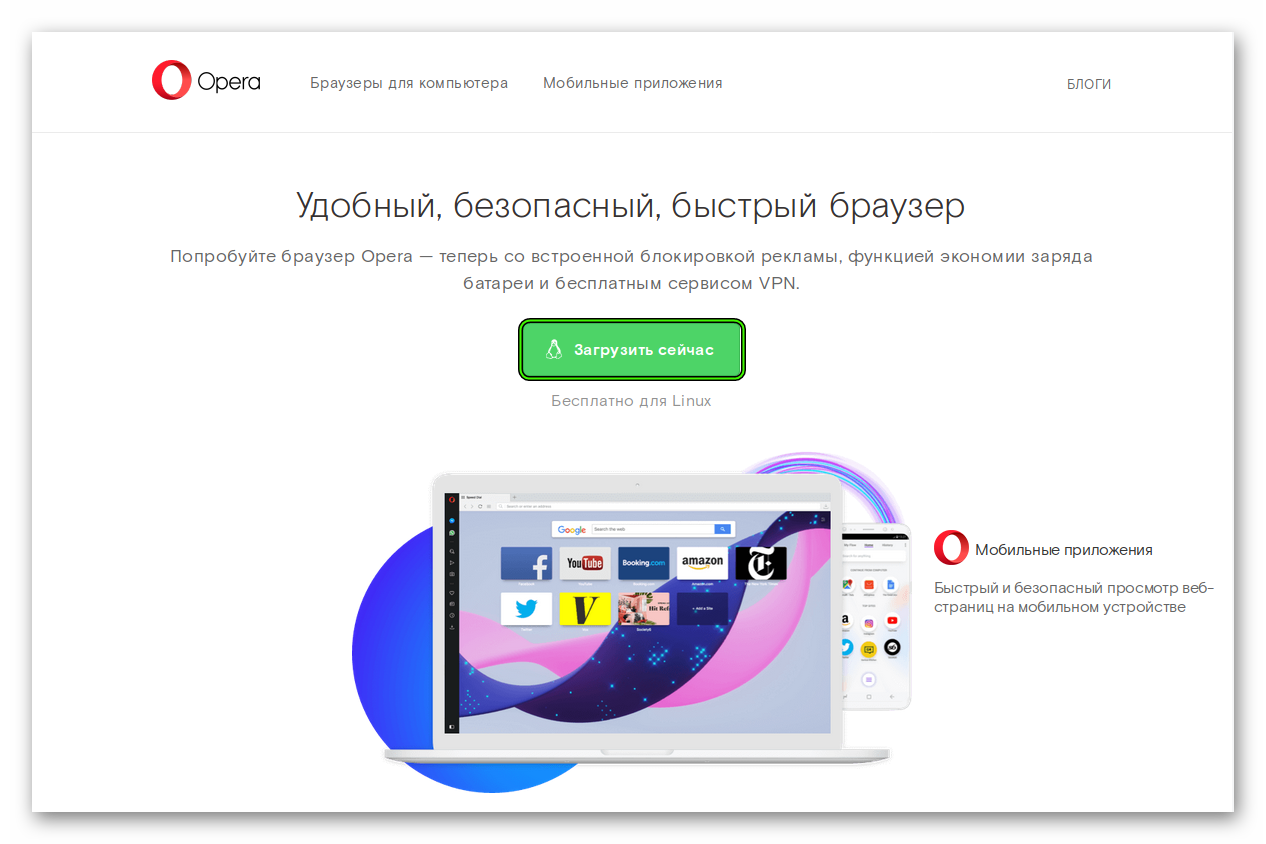
- Откройте в любом интернет-обозревателе страницу https://www.opera.com/ru/.
- Кликните на опцию загрузки и выберите ДЕБ-файл.
- Откройте его и выполните установку через встроенный распаковщик пакетов.
Случай №2: Терминал
А теперь перейдем к альтернативе, как установить Opera на Linux. Вызвать консоль разработчика можно либо из меню приложений, либо с помощью комбинации Ctrl + Alt + T.
wget -qO- https://deb.opera.com/archive.key | sudo apt-key add —
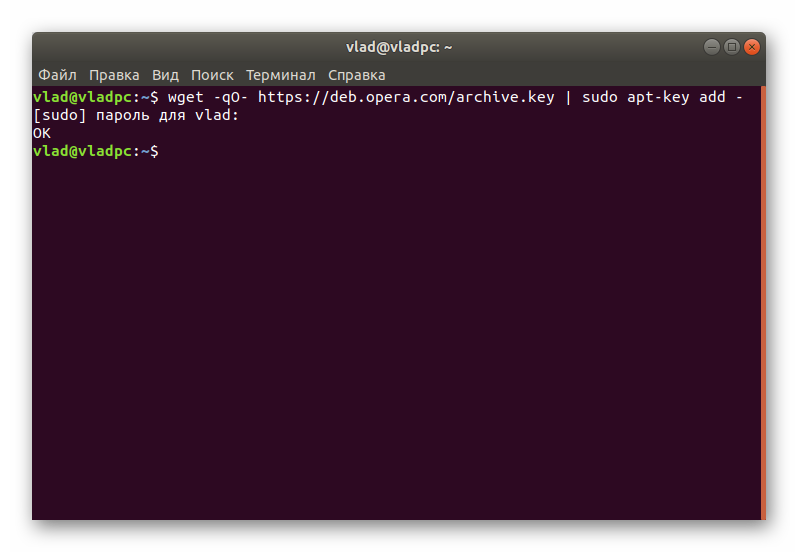
С ее помощью идет подключения ключа от нужного репозитория.
sudo add-apt-repository «deb [arch=i386,amd64] https://deb.opera.com/opera-stable/ stable non-free»
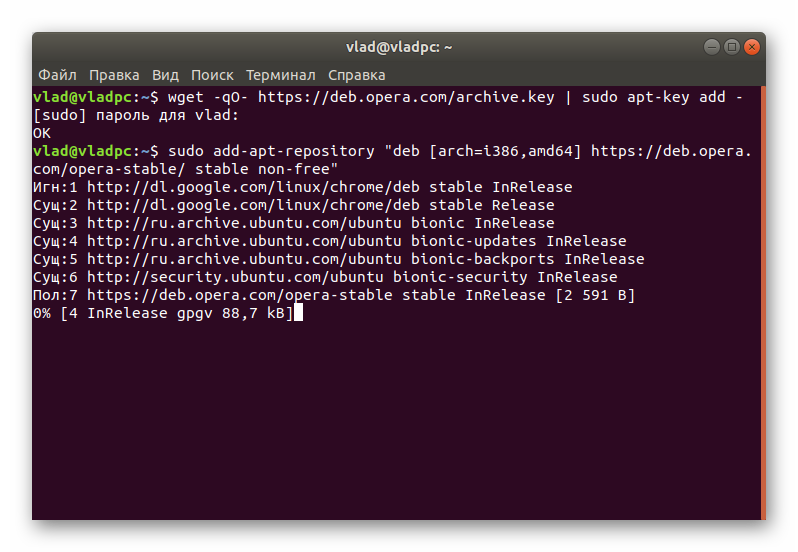
Теперь идет непосредственно добавление ранее указанного репозитория.
sudo apt install opera-stable
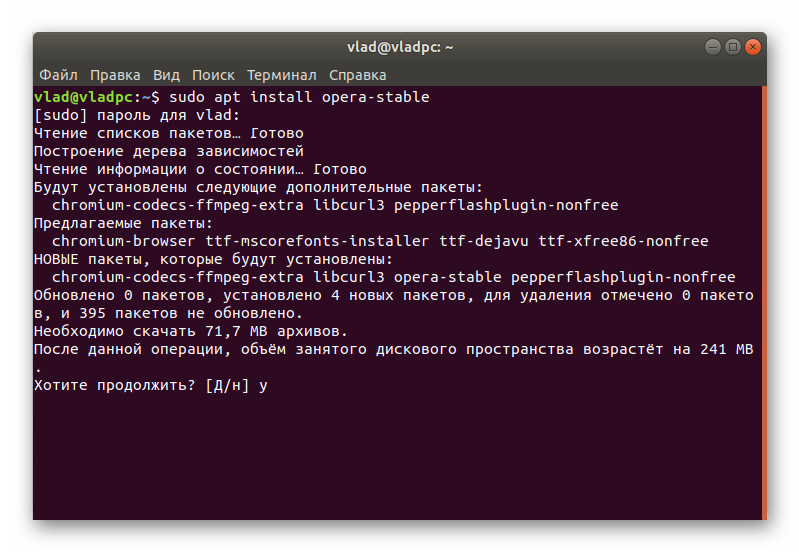
Скорее всего, вас потребуют подтвердить операцию. Чтобы это сделать, впечатайте английскую букву y и нажмите Enter.
С этим запросом все предельно просто – он отвечает за запуск инсталляции стабильной версии браузера. Запустить ее выйдет через окно всех приложений для ОС.
Браузеры для linux
Со временем все большее количество людей, находя преимущества, переходят на Linux. Этот факт объясняет портирование множества Windows-программ в эту систему. Обозреватели сети Интернет не стали исключением. Выбирать браузер для Линукс нужно исходя из личных предпочтений: для одних важна простота и легкость, другим по вкусу красивый графический интерфейс.

Лучшие браузеры для Linux
Для Linux разработаны десятки браузеров на русском языке, среди которых наиболее известные – Яндекс, Mozilla Firefox, Google Chrome и Opera. Эти продукты универсальны для любой платформы. Имеются и обозреватели, разработанные непосредственно для Линукс – Gnome Web и Konqueror. И главная особенность Linux – на выбор пользователю предлагаются легкие браузеры (например, Mint для Ubuntu), которые не поддерживают некоторые функции, за счет чего значительно ускоряется загрузка страниц.
Yandex браузер для Linux
В основе браузера для Линукс лежит платформа Chronium, однако интересные особенности (по большей части касающиеся внешнего вида) выделяют его среди линейки веб-браузеров на данной платформе. При открытии новой вкладки появляется панель, на которой размещены дополнения для поиска и виджеты недавно закрытых страниц.

В программе для Linux реализована возможность менять цвет фона, причем выбрать изображение разрешается как из предустановленных фонов, так и с компьютера.
Режим Турбо способствует быстрой загрузке страниц при медленном Интернет-соединении и позволяет сэкономить трафик. Прямо в строке поиска можно получить ответы на простые запросы, такие как курс доллара или погода на предстоящий день.
Инструкция по установке Yandex Browser для Linux описана в последнем разделе.
Браузер для Линукс Firefox Mozilla
Firefox занимает 3 место по популярности среди своих конкурентов. Браузер по умолчанию содержится в дистрибутивах Linux как 32-битных, так и 64-битных сборок. Высокий спрос к обозревателю во многом обусловлен широкой функциональностью и возможностью гибкой настройки. Отсюда следуют преимущества Firefox:
- большое количество расширений;
- разнообразность тем оформления;
- рациональное использование памяти;
- хорошая производительность при работе с JavaScript.

С определенного момента разработчики браузера для Linux кардинально изменили пользовательский интерфейс. Его новая версия получила название Astralius. Несмотря на потерю потенциальных пользователей из-за изменений, Firefox продолжает совершенствовать свой продукт, и только время даст понять, насколько верными были столь радикальные обновления.
Chrome
Chrome – коммерческий продукт с закрытым исходным кодом, в отличие от платформы Chronium, с которой его часто путают. Вследствие этого, браузер недоступен в официальных репозиториях Ubuntu, однако версию для Linux можно скачать с репозиториев самого Google.

Среди достоинств Chrome для Linux выделяют:
- высокая скорость работы;
- автоматические обновления по расписанию;
- реакция на вирусное программное обеспечение и запрет на посещение зараженных страниц;
- режим «Инкогнито», обеспечивающий приватность при серфинге;
- широкий выбор бесплатных расширений;
- диспетчер задач, с помощью которого можно управлять внутренними процессами браузера.
За всеми возможностями Chrome скрываются и существенные недостатки программы, которую часто «отпугивают» пользователей.
- С каждым обновлением браузер лишается поддержки важных плагинов. Одним из них стал flash-плеер.
- Для корректной работы требуется не менее 2 Гбайт ОЗУ.
- Большинство плагинов вызывают сложности в использовании, так как написаны на иностранных языках.
Opera
Один из старейших браузеров, знакомый многим по своей мобильной версии, – Opera Mini. В настоящее время он занимает малую долю рынка. Во многом это обусловлено переходом со старого движка Presto на движок Blink, а это значит, что теперь Opera – это еще одна разновидность Chronium.
В Opera так же возможна установка расширений, однако их ассортимент значительно меньше, чем у конкурентов. В программе реализованы поддержка масштабирования, жесты мышью и быстрый набор, причем в плане последнего Opera была первооткрывателем.

Главным плюсом обозревателя является экономия трафика за счет сжатия страниц. Однако при этом потребление ресурсов у браузера довольно высокое.
Для приверженцев старых версий Opera имеется альтернативный браузер для Linux на русском языке – Vivaldi.
Vivaldi
Многофункциональная программа, которая представляет собой своеобразное возрождение Opera 12 с добавлением множества новых функций. Vivaldi имеет максимально гибкий интерфейс, что выделяет его на рынке веб-обозревателей. К преимуществам программы можно отнести:
- возможность настройки интерфейса под свои нужды (даже адресная строка свободно переносится в нижнюю часть окна);
- подсвечивание названия вкладки и адреса страницы под цвет сайта;
- управление жестами;
- группировка вкладок;
- менеджер заметок (сюда можно сохранять скриншоты страниц, прикреплять файлы и набирать текст);
- наличие настраиваемой боковой панели для быстрого доступа к функциям браузера.

Работа над программой и ее обновлениями ведется с 2014 года, и, несомненно, Vivaldi стоит считать свежим браузером, так как он не идет в сравнение с конкурентами.
Легкий браузер для Linux, разработанный командой SuckLess. Его интерфейс минимален и не содержит никаких панелей, меню и даже адресной строки. Управление программой осуществляется клавиатурой. Например, для ввода url страницы используют сочетание клавиш Ctrl + G.

Консольные браузеры для Linux
Помимо привычных браузеров, использующих графический интерфейс, существуют консольные браузеры для Linux. Такие приложения выводят на экран только текст страницы, игнорируя изображения и другой контент, нагружающий трафик. Использование консольных браузеров обусловлено отсутствием графической оболочки в ОС, что характерно для множества UNIX-подобных систем. Наиболее известны следующие текстовые обозреватели:
- Lynx;
- Edbrowse;
- W3M;
- Links;

Большинство браузеров берут начало именно с Lynx, который является самым простым в списке. В усовершенствованных версиях (Links и Elinks) реализована поддержка JavaScript и фреймов.
Как установить браузер в Линукс
Каждый из описанных браузеров можно скачать на официальном сайте разработчиков. Загруженный deb-пакет запускается двойным щелчком мыши, и далее происходит установка приложения с помощью менеджера приложений Linux.
Второй способ – скачать с выбранную программу с репозиториев разработчика и запустить установку через терминал.
Для браузера Яндекс порядок команд следующий.
- Добавить ключ репозитория:
wget -q -O — https://repo.yandex.ru/yandex-browser/YANDEX-BROWSER-KEY.GPG | sudo apt-key add –
- Добавить репозиторий Yandex в систему:
sudo sh -c ‘echo «deb [arch=amd64] http://repo.yandex.ru/yandex-browser/deb beta main» > /etc/apt/sources.list.d/yandex-browser-beta.list’
- Обновить сведения в системных репозиториях:
- Непосредственно установить браузер:
sudo apt install yandex-browser-beta
Установка Firefox проще, так как он содержится в официальных репозиториях Ubuntu. Для этого выполняется команда:
C Google Chrome ситуация сложнее. Так как компания прекратила поддержку 32-битных систем, то на них можно установить только последнюю поддерживаемую версию Chrome 48. В случае с архитектурой 64-бит возможна установка актуальной версии.

Скачать deb-пакет можно с официального сайта Google либо через терминал. В первом случае установка производится через центр Ubuntu, во втором – командами ниже.
- wget https://dl.google.com/linux/direct/google-chrome-stable_current_amd64.deb
- sudo dpkg -i —force-depends google-chrome-stable_current_amd64.deb
- wget http://bbgentoo.ilb.ru/distfiles/google-chrome-stable_48.0.2564.116-1_i386.deb
- sudo dpkg -i —force-depends http://bbgentoo.ilb.ru/distfiles/google-chrome-stable_48.0.2564.116-1_i386.deb
Установочный пакет Vivaldi загружается с помощью следующих команд:
- wget https://downloads.vivaldi.com/stable/vivaldi-stable4.589.38-1_i386.deb — для 32-битной архитектуры;
- wget https://downloads.vivaldi.com/stable/vivaldi-stable_1.4.589.38-1_amd64.deb — для 64-битной архитектуры;
Для установки выполняется:
Заключение
Таким образом, выбрать браузер для Линукс оказывается просто. На рынке имеется множество продуктов, среди которых каждый найдет вариант, способный удовлетворить любые потребности пользователя. Разработчики предлагают для Linux как тяжелые программы с расширенным графическим интерфейсом, так и упрощенные браузеры, ограниченные в функционале и отображающие только текстовую информацию с веб-сайта.