Install an apk file from command prompt?
I want to install a file using the Windows command line. First I want to build after compiling all the .jar files to create an .apk file for an Android application without using Eclipse.
Does anyone know how this can be done without the use of Eclipse & only by making use of command line.

14 Answers 14
You can use the code below to install application from command line
this apk is installed in the internal memory of current opened emulator.
this apk is installed in the sd-card of current opened emulator.
You can also install an apk to specific device in connected device list to the adb.
Refer also to adb help for other options.
You can build on the command line with ant. See this guide.
Then, you can install it by using adb on the command line.
The -r flag is to replace the existing application.
Use the Android Debug Bridge command line tool adb eg: adb install filename.apk .
A good reference for adb is Here

You can install an apk to a specific device/emulator by entering the device/emulator identifier before the keyword ‘install’ and then the path to the apk. Note that the -s switch, if any, after the ‘install’ keyword signifies installing to the sd card. Example:
The simple way to do that is by command
and if you want to target connect device you can add parameter » -d «
if you have more than one device/emulator connected you will get this error
adb: error: connect failed: more than one device/emulator — waiting for device — error: more than one device/emulator
to avoid that you can list all devices by below command
you will get results like below
chose one of these devices and add parameter to adb command as » -s a3b09hh3e » as below
also as a hint if the path of the apk long and have a spaces, just add it between double quotes like
Как через adb установить apk в windows
Platform-tools: r34.0.0
ADB: 1.0.41 (34.0.0-9570255)
Fastboot: 34.0.0-9570255
Make_f2fs (casefold): 1.15.0 (2022-05-20)
Mke2fs: 1.46.6-rc1 (12-Sep-2022)
Последнее обновление утилит в шапке: 17.02.2023
- Посмотреть какие устройства подключены и могут работать с ADB.
- Просматривать логи.
- Копировать файлы с/на аппарат.
- Устанавливать/Удалять приложения.
- Удалять (очищать) раздел data.
- Прошивать (перезаписывать) раздел data.
- Осуществлять различные скрипты управления.
- Управлять некоторыми сетевыми параметрами.
Если что-то неправильно, то в списке подключенных устройств (List of devices attached) будет пусто.
Скрытые команды ADB
adb -d Команда посылается только на устройство подключенное через USB.
Внимание: Выдаст ошибку, если подключено больше одного устройства.
adb -e Команда посылается на устройство в эмуляторе.
Внимание: Выдаст ошибку, если подключено больше одного эмулятора.
adb -s <серийный_номер_устройства> Команда посылается на устройство с указанным серийным номером:
adb -p <имя устройства или путь> Команда посылается на устройство с указанным именем:
Если ключ -p не указан, используется значение переменной ANDROID_PRODUCT_OUT.
adb devices Список всех подсоединенных устройств.
adb connect <хост>[:<порт>] Подсоединиться к андроид хосту по протококу TCP/IP через порт 5555 (по умолчанию, если не задан).
adb disconnect [<хост>[:<порт>]] Отсоединиться от андроид подключенного через TCP/IP порт 5555 (по умолчанию, если не задан).
Если не задан ни один параметр, отключиться от всех активных соединений.
adb push <путь на PC> <путь на андроид> Копировать файл/папку PC->девайс.
adb pull <путь на андроид> [<путь на PC>] Копировать файл/папку девайс->PC.
adb sync [<каталог>] Копировать PC->девайс только новые файлы.
Ключи:
-l Не копировать, только создать список.
adb shell Запуск упрощенного unix shell.
Примеры использования
adb emu <команда> Послать команду в консоль эмулятора
adb install [-l] [-r] [-s] <название_приложения.apk> Послать приложение на устройство и установить его.
Пример: adb install c:/adb/app/autostarts.apk Установить файл autostarts.apk лежащий в папке /adb/app/ на диске с:
Ключи:
-l Блокировка приложения
-r Переустановить приложение, с сохранением данных
-s Установить приложение на карту памяти
Установка split apk
adb uninstall [-k] <название_приложения.apk> Удаление приложения с устройства.
Ключи:
-k Не удалять сохраненные данные приложения и пользователя.
adb wait-for-device Ждать подключения устройства.
adb start-server Запустить службу/демон.
adb kill-server Остановить службу/демон.
adb get-state Получить статус:
offline Выключен.
bootloader В режиме начальной загрузки.
device В режиме работы.
adb get-serialno Получить серийный номер.
adb status-window Непрерывный опрос состояния.
adb remount Перемонтировать для записи. Требуется для работы скриптов, которые изменяют данные на.
adb reboot bootloader Перезагрузка в режим bootloader.
adb reboot recovery Перезагрузка в режим recovery.
adb root Перезапуск демона с правами root
adb usb Перезапуск демона, прослушивающего USB.
adb tcpip <порт> Перезапуск демона, прослушивающего порт TCP.
adb ppp <tty> [параметры] Запуск службы через USB.
Note: you should not automatically start a PPP connection. <tty> refers to the tty for PPP stream. Eg. dev:/dev/omap_csmi_tty1
Параметры:
defaultroute debug dump local notty usepeerdns
FastBoot — консольное приложение для PC. Используется для действий над разделами
fastboot devices Список присоединенных устройств в режиме fastboot.
fastboot flash <раздел> <файл> Прошивает файл .img в раздел устройства.
fastboot erase <раздел> Стереть раздел.
Разделы: boot, recovery, system, userdata, radio
Пример: fastboot erase userdata Стирание пользовательских данных.
fastboot update <имя_файла.zip> Прошивка из файла имя_файла.zip
fastboot flashall Прошивка boot + recovery + system.
fastboot getvar <имя_переменной> Показать переменные bootloader.
Пример: fastboot getvar version-bootloader Получить версию bootloader.
fastboot boot <kernel> [<ramdisk>] Скачать и загрузить kernel.
fastboot flash:raw boot <kernel> [<ramdisk>] Создать bootimage и прошить его.
fastboot devices Показать список подключенных устройств.
fastboot continue Продолжить с автозагрузкой.
fastboot reboot Перезагрузить аппарат.
f astboot reboot-bootloader Перезагрузить девайсв режим bootloader.
Перед командами fastboot можно использовать ключи:
-w стереть данные пользователя и кэш
-s <серийный номер> Указать серийный номер устройства.
-p <product> Указать название устройства.
-c <cmdline> Переопределить kernel commandline.
-i <vendor id> Указать вручную USB vendor id.
-b <base_addr> Указать в ручную базовый адрес kernel.
-n <page size> Указать размер страниц nand. по умолчанию 2048.
Команду logcat можно использовать с машины разработки
$ adb logcat
или из удаленного shell
# logcat Каждое сообщение лога в Android имеет тэг и приоритет
Тэг – это строка указывающая компонент системы, от которого принято сообщение (например: View для системы view)
Приоритет – имеет одно из нижеследующих значений (в порядке от меньшего к большему):
V — Verbose (Низший приоритет).
D — Debug
I — Info
W — Warning
E — Error
F — Fatal
S — Silent (Наивысший приоритет, при котором ничего не выводится).
Получить список тэгов, используемых в системе, вместе с их приоритетами можно запустив logcat. В первых двух столбцах каждого из выведенных сообщений будут указаны <приоритет>/<тэг>.
Пример выводимого logcat сообщения:
I/ActivityManager( 585): Starting activity: Intent
Для уменьшения вывода лога до приемлемого уровня нужно использовать выражения фильтра. Выражения фильтра позволяют указать системе нужные комбинации <тэг> и <приоритет>, остальные сообщения система не выводит.
Выражения фильтра имеют следующий формат <тэг>:<приоритет> . где <тэг> указывает нужный тэг, <приоритет> указывает минимальный уровень приоритета для выбранного тэга. Сообщения с выбранным тэгом и приоритетом на уровне или выше указанного записываются в лог. Можно использовать любое количество пар <тэг>:<приоритет> в одном выражении фильтра. Для разделения пар <тэг>:<приоритет> используется пробел.
Пример ниже выводит в лог все сообщения с тэгом «ActivityManager» с приоритетом «Info» или выше, и сообщения с тэгом «MyApp» и приоритетом «Debug» или выше:
adb logcat ActivityManager:I MyApp:D *:S
Последний элемент в выражении фильтра *:S устанавливает приоритет «silent» для всех остальных тэгов, тем самым обеспечивая вывод сообщений только для «View» и «MyApp». Использование *:S – это отличный способ для вывода в лог только явно указанных фильтров (т.е. в выражении фильтра указывается «белый список» сообщений, а *:S отправляет все остальное в «черный список»).
При помощи следующего выражения фильтра отображаются все сообщения с приоритетом «warning» или выше для всех тэгов:
adb logcat *:W
Если logcat запускается на машине разработчика (не через удаленный adb shell), можно также установить значение выражения фильтра по умолчанию задав переменную окружения ANDROID_LOG_TAGS:
export ANDROID_LOG_TAGS=»ActivityManager:I MyApp:D *:S»
Следует обратить внимание что задав переменную окружения ANDROID_LOG_TAGS она не будет работать в эмуляторе/устройстве, если вы будете использовать logcat в удаленном shell или используя adb shell logcat.
Вышеописанная команда export работает в ОС *nix и не работает в Windows.
Контроль формата вывода лога
Сообщения лога в дополнение к тэгу и приоритету содержат несколько полей метаданных. Можно изменять формат вывода сообщений показывая только конкретные поля метаданных. Для этого используется параметр -v и указывается один из ниже перечисленных форматов вывода.
brief Показывать приоритет/тэг и PID процесса (формат по умолчанию).
process Показывать только PID.
tag Показывать только приоритет/тэг.
thread Показывать только процесс:поток и приоритет/тэг.
raw Показать необработанное сообщение, без полей метаданных.
time Показывать дату, время вызова, приоритет/тэг и PID процесса.
long Показывать все поля метаданных и отдельно сообщения с пустыми строками.
При запуске logcat можно указать формат вывода используя параметр -v:
adb logcat [-v <format>]
Пример, который показывает сообщения в формате thread:
adb logcat -v thread
Нужно отметить, что можно использовать только один формат с параметром -v.
Просмотр альтернативного буфера лога
Система логов Android держит несколько кольцевых буферов для лога сообщений и не все сообщения отправляются в основной буфер. Для отображения дополнительных сообщений лога нужно запустить logcat с параметром -b.
Таким образом можно посмотреть один из альтернативных буферов:
radio Просмотр буфера с сообщениями связанными с радио/телефоном.
events Просмотр буфера с сообщениями связанными с событиями.
main Просмотр основного буфера (по умолчанию).
Пример ниже показывает буфер с радио и телефонными сообщениями:
adb logcat -b radio
Просмотр stdout и stderr
По умолчанию система Android шлет вывод stdout и stderr (System.out и System.err) в /dev/null (удаляет). В процессах, которые выполняются в виртуальной машине Dalvik (Dalvik VM) может осуществляться запись копии вывода в лог файл. В этом случае система записывает сообщения в лог используя тэги stdout и stderr с приоритетом I.
Для перенаправления вывода нужно остановить эмулятор/устройство, затем выполнить команду shell setprop для включения перенаправления вывода. Пример того как это делается:
$ adb shell stop
$ adb shell setprop log.redirect-stdio true
$ adb shell start
Система сохраняет эту настройку, пока работает эмулятор/устройство. Чтобы использовать эту настройку по умолчанию в эмуляторе/устройстве, нужно добавить эту команду в /data/local.prop в эмуляторе/устройстве.
Список параметров команды logcat
-b <buffer> Загрузить альтернативный буфер лога для просмотра, такой как event или radio. Основной буфер используется по умолчанию.
-c Очистить (сбросить) лог и выйти.
-d Вывести лог на экран и выйти.
-f <filename> Записать сообщения лога в файл <filename>. По умолчанию в stdout.
-g Вывести размер указанного буфера лога и выйти.
-n <count> Установить максимальное количество ротаций лога (количество хранимых сжатых фрагментов лога) <count>. По умолчанию 4. Требует параметр -r.
-r <kbytes> Выполнять ротацию каждые <kbytes> вывода (разделять лог на фрагменты по <kbytes>). По умолчанию 16. Требует параметр -f.
-s Устанавливает silent фильтром по умолчанию.
-v <format> Устанавливает формат вывода сообщений лога. По умолчанию brief.
Как запустить практические любое приложение Android на обычной версии Windows 11
Вам для этого не требуется использование программы Windows Insider. С помощью этого гайда вы сможете скачать систему Windows Subsystem for Android и устанавливать приложения Android.
Естественно, это все стоит делать на свой страх и риск, так как Microsoft еще занимается тестированием этой технологии.
1. Включение соответствующего параметра в UEFI. Эту информацию найдете отдельно для вашей материнской платы.
2. Запускаете через Пуск Включение или отключение компонентов Windows.
3. Ставите галки напротив этих двух параметров и перезагружаете систему.
1. Идем на сайт, который позволяет генерировать ссылки для скачивания приложений из магазина Microsoft в обход самого магазина.
3. Скачиваем самый тяжелый пакет с расширением .msixbundle. На момент написания статьи его SHA-1 хэш: 0c4b3430bcd37be562f54322c79fb14f11ce1348.
4. Запускаем Powershell от имени администратора (можно запустить новый Windows Terminal и в нем открыть Powershell вкладку).
5. Используем команду Add-AppxPackage -Path <path_to_msixbundle_file>, где последний параметр это путь к скачанному файлу.
6. Если установка прошла успешно, то вы сможете запустить Windows Subsystem for Android.
1. Идем на сайт Google и качаем версию для вашей системы.
2. Распаковываете в какое-нибудь удобное для вас место и прописываете путь к этой папке в PATH.
1. Включите режим разработчика в настройках Windows Subsystem for Android.
2. Для первичной настройки запустите управление параметрами Android
3. Запустите командную строку и подключитесь к adb с помощью команды adb connect <IP>, где в качестве параметра IP следует использовать указанный в настройках разработчика.
4. Скачайте с известных вам сайтов нужный вам APK.
5. Используйте команду adb install <PATH>, где последний параметр это путь к скачанному APK.
6. Запускайте приложение.
Нативно оно есть только Dev ветке системы, и можно пока использовать только 50 избранных приложений из магазина Amazon.
Ну это понятно, только, например, виртуализацию все равно придется включать, а ставить сторонние APK скорее всего не дадут удобным способом.
Для справки:
У кого требует Microsoft.UI.Xaml.2.6 его можно скачать оттуда же, где брали большой appxbundle файл. Смотрите по разрядности.
Если скачивается файл с рандомным набором символов и не отрывается, добавьте расширение .appx в названии файла
Спасибо тебе, ты мне помог, два часа страдал. СПАСИББОО!
Нашел твой комментарий через гугл. Спасибо 😀
Знаю. Вчера все накатил ради гугл книг.
Ну надеюсь на этой хреновине можно будет запустить Dead Space Mobile
Зачем? Что можно установить такого, чего нет на пк, и можно будет нормально пользоваться не через тач-скрин?
Поставил яндекс.еду, чтобы нормально смотреть за маршрутом курьера, и гугл книги, так как вебверсия сосет.
Еще веб морда 90% банковских приложений в такой заднице. Что проще мобильник взять в данный момент =)
Если установка прошла успешно
Не прошла. В другом топике мне сказали, что у меня нет Microsoft.UI.Xaml 2.6.0. Как его установить не понимаю. Помогите пожалуйста, дэтээфовцы!
его можно скачать оттуда же, где брали большой файл .appxbundle. смотрите по разрядности
Вопрос был как его установить, а не скачать. В этом проблема
Я просто его скачал, добавил расширение .appx и установил. Всё
Вот это ты мозг! Наконец-то кто-то помог!
Блин, а как он тебе помог-то? Я так и не понял ничего, как решить проблему, которая в точности, как у тебя была.
смотри мой комментарий выше
dotnet add package Microsoft.UI.Xaml —version 2.7.0
Вот такое выдает
А, моя ошибся. Это вообще команда для установки пакета для создания программ. У тебя стоит последняя версия Win11?
Как установить приложения для Android с помощью ADB
Загрузка приложений с компьютера на устройство Android часто является сложным и трудоемким процессом, но это не обязательно. Если вы готовы приложить немного дополнительных усилий и использовать ADB, вы можете быстро установить приложения на любое устройство Android.
ADB — отличный инструмент, который может легко выполнять множество задач, включая удаленную загрузку приложений. В этой статье мы покажем вам, как установить и использовать ADB для установки приложений на ваше устройство Android, сделав процесс максимально эффективным. Проверять Как установить приложения вручную или загрузив неопубликованные приложения на Android.
Установите APK-файлы с помощью ADB
Android Debug Bridge или ADB — это инструмент командной строки, который может установить связь между вашим компьютером и вашим устройством Android. ADB позволяет вам выполнять команды на вашем Android-устройстве прямо с вашего компьютера, предоставляя вам полный контроль над вашим устройством.
Классический способ загрузки неопубликованных приложений на Android — передать APK-файл на ваше Android-устройство и установить его вручную. Этот способ достаточно прост, если APK-файл уже есть на вашем телефоне. Но если вы хотите загрузить APK-файл со своего компьютера, вам необходимо подключить свое устройство к компьютеру и сначала передать APK-файл.
Однако с ADB вам не нужно передавать файлы на ваше устройство Android. Все, что вам нужно сделать, это подключиться к вашему устройству и указать ADB файл, который вы хотите установить. Подключить ADB к вашему устройству через беспроводную отладку стало еще проще. Таким образом, вы можете загружать приложения со своего компьютера, не прикасаясь к телефону Android.
Загрузка приложений с помощью ADB значительно экономит время, особенно при работе со стационарными устройствами, такими как Android TV. Перенос файлов с компьютера на USB-накопитель доставляет неудобства, когда приходится каждый раз идти от своей комнаты к телевизору. Нет больше сейчас! АБР поддерживает вас. Проверять Как начать работу с Android Debug Bridge (ADB).
1. Установите ADB на свой компьютер
Прежде всего, вам нужно установить ADB на свой компьютер. ADB доступен для Windows, Mac и Linux. Мы будем использовать компьютер с Windows.
Есть два пути, по которым вы можете установить ADB. Первый способ — загрузить zip-файл ADB и извлечь его содержимое на свой компьютер. Второй и предпочтительный метод — установить инструмент с помощью установщика командной строки, такого как Scoop для Windows или Homebrew для Mac.
Установка ADB через установщик командной строки позволяет использовать его в любом каталоге на вашем компьютере. После установки Scoop вы можете установить ADB в Windows, выполнив следующую команду:
Эта команда автоматически загрузит и установит ADB. Scoop сообщит вам, если вам не хватает каких-либо зависимостей. Если вас попросят установить его, напишите Y И нажмите Enter клавиатура, чтобы разрешить это.
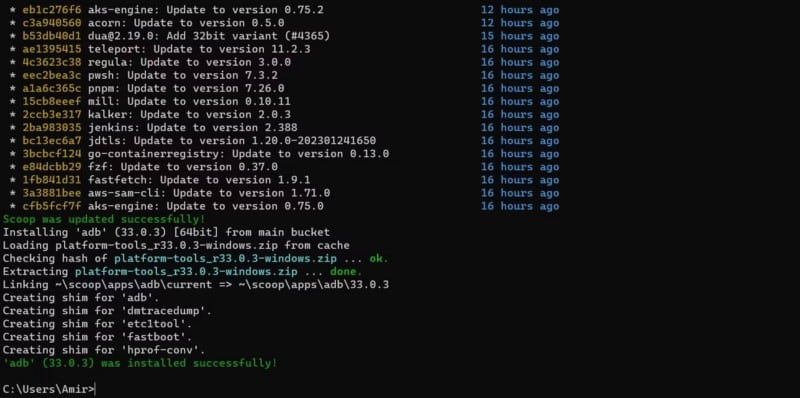
Вот и все! Инструмент ADB готов к развертыванию. Вам нужно будет ввести другие команды, если вы используете другие платформы. Команда Linux будет:
Для доморощенного на Mac:
2. Найдите файл APK
Теперь пришло время найти файл APK, который вы хотите установить на свое устройство Android. Независимо от того, загрузили ли вы его или являетесь разработчиком и хотите опробовать свое приложение, рекомендуется организовать все файлы APK в специальной папке.

Сохраните файлы APK в папке по вашему выбору. Дайте файлам короткие, лаконичные имена, чтобы уменьшить неточность при вводе имени файла в ADB.
3. Запустить терминал
Вы можете использовать окно терминала, такое как командная строка, для запуска ADB. Чтобы сделать работу максимально эффективной, лучше запускать командную строку в том же каталоге, что и ваши APK-файлы. Вот как это сделать в Windows:
- Откройте папку в проводнике.
- На клавиатуре нажмите Alt + D. Это подсветит адресную строку.
- В адресной строке введите CMD Затем нажмите Enter.
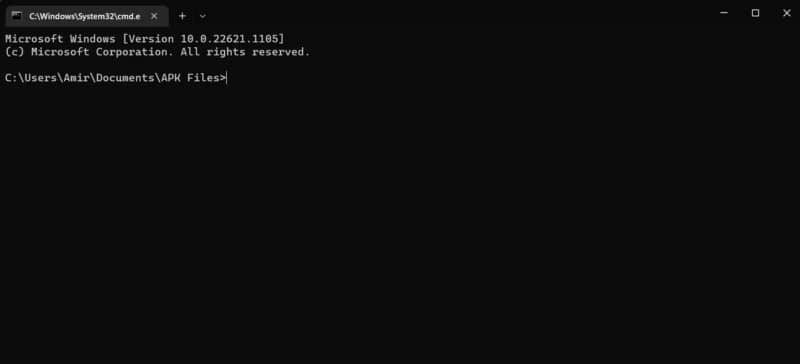
Это откроет экземпляр командной строки в этом каталоге, поэтому вам не нужно возвращаться туда, где находится каждый файл. Проверять Как установить драйверы ADB и Fastboot для Android в Linux.
4. Подключитесь к своему устройству Android с помощью ADB.
Тебе надо Включить отладку по USB для подключения к вашему устройству Android. Если включена отладка по USB, подключение телефона к компьютеру с помощью USB-кабеля автоматически подключит его к ADB. Если на вашем устройстве Android появится запрос, примите его, чтобы предоставить компьютеру необходимые разрешения.
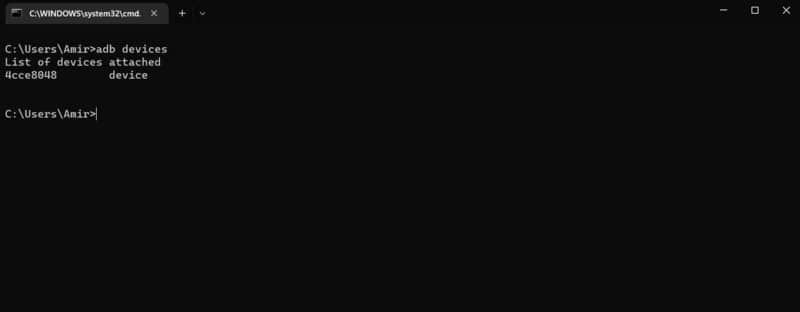
Чтобы убедиться, что вы подключены, выполните приведенную ниже команду в командной строке:
Эта команда выведет список подключенных устройств. Имя вашего Android-устройства должно появиться в списке.
Беспроводное подключение
Если вы хотите получить беспроводную связь, сделайте это Параметры разработчика с вашим устройством Android и включите беспроводную отладку и беспроводную отладку ADB.
Затем вернитесь в настройки и перейдите в О телефоне и коснитесь Положение дел. Прокрутите вниз и запишите локальный IP-адрес вашего устройства.
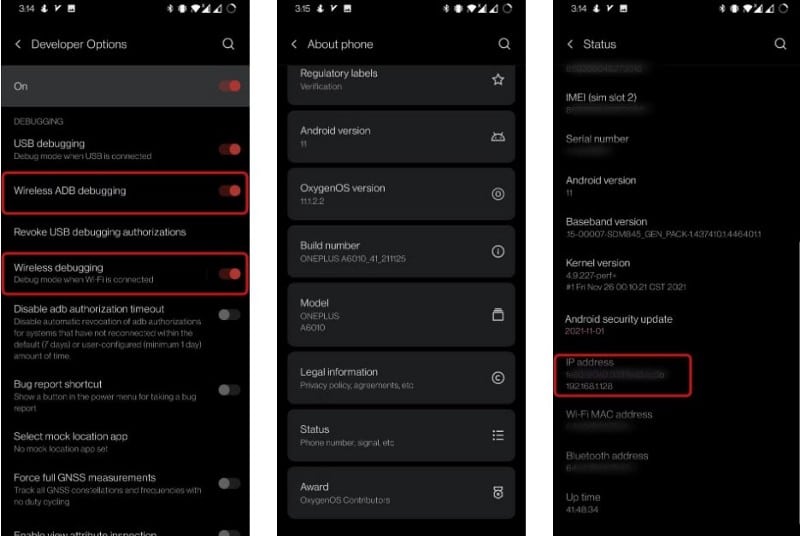
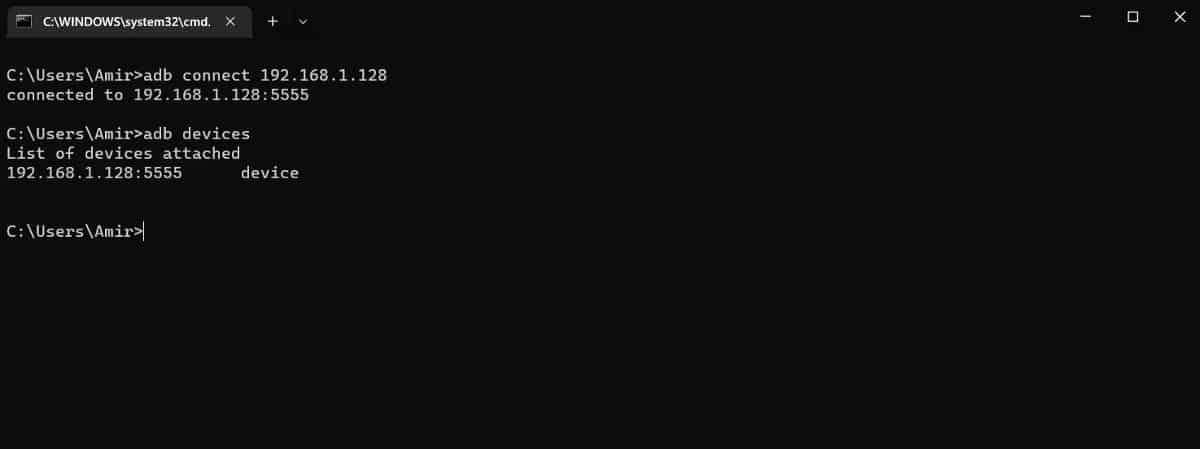
Когда все готово, пришло время подключить ваше устройство Android по беспроводной сети. Убедитесь, что оба устройства подключены к одному и тому же соединению (например, к домашнему Wi-Fi). Откройте командную строку, замените IP-адрес в приведенной ниже команде на IP-адрес вашего телефона, а затем запустите ее.
После запуска этой команды на вашем Android-устройстве появится приглашение. Разрешите ему предоставлять разрешения на отладку компьютеру. Теперь выполните команду ниже, чтобы увидеть список подключенных устройств. IP-адрес вашего устройства должен быть указан.
4. Установите APK с помощью ADB
Наконец, пришло время установить APK-файл на ваше устройство Android. Этот последний шаг довольно прост — при условии, что вы открыли командную строку в том же каталоге, что и ваши файлы APK, и подключены к вашему устройству Android.
Для установки файлов APK с помощью ADB требуется одна простая команда:
заменять файл.apk с вашим именем файла в приведенной выше команде и выполните его в командной строке. Формат .apk важно, так что не пропустите это!
Его необходимо вернуть для выполнения потоковой установки через ADB. Это займет некоторое время, в зависимости от приложения и вашего устройства. После завершения установки появится сообщение об успешном завершении.
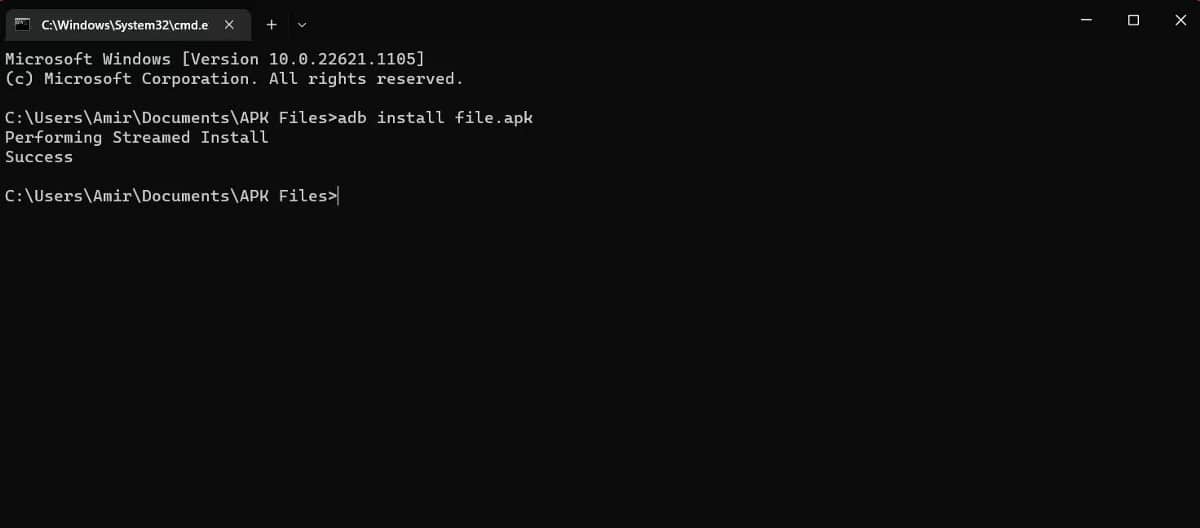
Приложение установлено! Теперь APK-файл успешно загружен на ваше Android-устройство, и вам даже не нужно передавать файлы. Вам пришлось принять некоторые запросы на вашем устройстве Android, чтобы предоставить некоторые разрешения, потому что это было в первый раз, но с этого момента все, что вам нужно сделать, это подключиться и установить. Нет ничего проще! Проверять Как настроить и использовать ADB на Android TV.
ADB упрощает загрузку приложений
Неопубликованная загрузка — это популярное действие, которое позволяет вам устанавливать все, что вы хотите, на свои устройства Android и обходить ограничения Google Play. Если вы разработчик, вы можете загрузить свое приложение на разные устройства Android перед его публикацией. Но нужно ли каждый раз переносить свежую копию на устройство, когда исправляете ошибку?
Не с АБР! Этот инструмент командной строки позволяет вам управлять устройством Android с вашего компьютера. ADB может делать многое, включая установку файлов APK без их перемещения. Теперь, когда вы знакомы как с ADB, так и с отладкой беспроводной сети, пришло время отказаться от палочек и кабелей и начать без особых усилий загружать приложения. Вы можете просмотреть сейчас Как загружать неопубликованные приложения на Android TV, такие как Mi Box или Nvidia Shield TV.