Как в принтере Canon поменять картридж
Чернил или краска в принтере, как правило может хватать на то, что бы распечатать определенное количества текста, и после чего каждый пользователь, у которого имеется свой принтер, будет вынужден либо заменить, либо заново заправить свой картридж.
И конечно же, для выполнения данного процесса, нужно научится сперва извлекать его и потом снова устанавливать картридж заново на место. Конструкции и структуру у различных версий принтеров Canon почти всегда очень разные, хотя и у некоторых узлов есть очень много общего.Считается, что проще всего делается замена картриджа в принтере Canon mp250, поскольку снять лазерный картридж у монохромного принтера очень легкий процесс, учитывая то, что для него не нужно подключить аппарата к локальной сети. Тут самое главное, это дойти до нужной детали и снять его. У принтерах, в которых есть лотки, предназначенные для бумаги,можно сначала только поднять крышку (отличать его можете исходя из того, что материалом для создании крышки является полупрозрачный пластик). Основная функция данной крышки в том, что она принимает уже распечатанные страницы. После уже может открыть вторую крышку, которая служит для закрытии внутренних частей и механизмов принтера.

На этой крышке есть небольшая выемка (располагаться может как слева, так и справа), под которую легко подсовываются кончики пальцев.
В некоторых моделях принтеров Canon, например, LBP810, бумага загружается сверху. В таком принтере картридж обычно помещается за крышкой, расположенной на передней стенке корпуса. Необходимо потянуть ее на себя и откинуть вниз.
Теперь путь свободен, и картридж легко вытянуть за ручку. Вернуть деталь обратно также просто, но, если что-то не получается, применять силу ни в коем случае нельзя. Возможен перекос, и во избежание поломки лучше сделать вторую попытку. Когда картридж поднесен к направляющим ровно, он практически проваливается в предназначенное для него место, и нужно бывает понять как поменять в принтере Canon картридж. Завершающий этап: надавить до характерного щелчка, чтобы контакты стали на место.
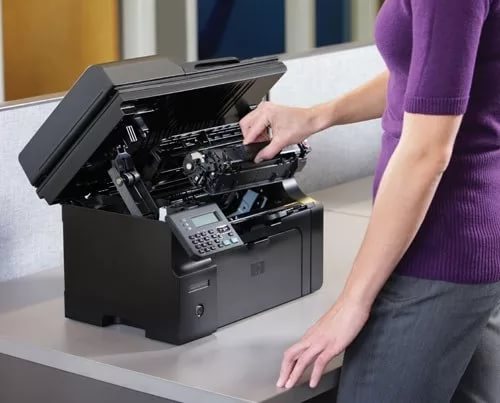
Как заменить картридж в принтере Canon
Если вы даже не представляете, где находится картридж в принтере Canon, не рекомендуем делать это самостоятельно. Расположение и конструкция картриджей зависит от технологии, применяемой в конкретном устройстве. Например, принтер Canon i-SENSYS LBP7110Cw работает по методу однопроходной печати и включает в себя четыре отдельных печатающих механизма. Картриджи расположены один за другим в специальном лотке. Их замена осуществляется следующим образом:потянуть на себя и опустить крышку на передней стенке устройства;выдвинуть блок за ручку;достать картридж, требующий заправки;установить полный. Важно: не оставляйте открытой крышку в принтере, помните, что фотобарабан может быть засвечен.Тонер-картридж.

Панель управления Canon i-sensys LBP7010CВ цветных лазерных принтерах Canon i-SENSYS LBP7010C (7018С) используется технология многопроходной печати и, кроме четырех блоков с тонером, в конструкцию входит драм-картридж, представляющий собой фотобарабан с системой очистки. Если открыть верхнюю крышку, можно получить доступ только к тонер-картриджам. Кроме того, в доступе оказывается лишь один из них, остальные находятся в глубине устройства. При помощи кнопки «Бумага на панели управления – нажать и удерживать в течение 2 секунд – принтер переводится в режим замены картриджей. Индикатор «Бумага горит, а лампочка тонера того цвета, емкость с которым готова к замене, мигает.После повторного однократного нажатия кнопки картриджи приводятся в движение, и все индикаторы мигают. В этот момент нельзя открывать крышку принтера. Когда операция по перемещению завершена, мигать продолжает один из индикаторов, указывающий, какой из тонер-картриджей можно извлечь. Так в доступное положение последовательно переводится каждый из блоков. Замена происходит аналогичным образом и на место устанавливается картридж того цвета тонера, напротив обозначения которого мигает индикатор. Чтобы вывести принтер из этого режима необходимо снова нажать и удерживать клавишу «Бумага в течение 2 секунд. На видео в конце статьи наглядная инструкция по извлечению из принтера Canon i-SENSYS LBP7010C тонер-картриджей.

Здесь без включения устройства не обойтись, так как картриджи находятся на парковочной площадке и для изъятия недоступны. После нажатия на кнопку ON (ВКЛ) нужно подождать, пока принтер будет готов к работе (индикатор горит) и открыть крышку. Каретка выезжает в положение замены картриджей.Необходимо отметить, что руководства по эксплуатации устройств компании Canon не дают рекомендации отключить принтер. Более того, на первых страницах инструкции пользователя есть предупреждение, что при горящем или мигающем индикаторе питания нельзя отсоединять шнур. Однако если сейчас нажать кнопку ВКЛ, каретка снова переместится на парковочную площадку. Единственный способ обесточить принтер – выдернуть шнур из розетки. Картриджи могут иметь фиксаторы, на которые требуется нажать. Или каретка оснащена крышками, закрепляющими чернильницы в нужном положении, и их нужно поднять. Если же никакого рычажка нет, достаточно просто потянуть картридж на себя и извлечь его из слота. Установка картриджа в принтер Canon происходит в обратном порядке.
Извлечение картриджа из струйного или лазерного принтера Canon
Существует ряд ситуаций, в которых необходимо извлечь картридж из принтера:
- Тонер или чернила для принтера заканчиваются.
- Изображение не печатается.
- Бумага замята в принтере.
- Процесс печати был прерван.
- На полученном изображении видны полосы, пятна или кляксы.
Как вынуть картридж из устройств Canon
Алгоритм извлечения почти такой же, но имеет некоторые особенности, которые зависят от расположения картриджей. Весь алгоритм состоит из двух шагов:
- Откройте нужную крышку, чтобы получить доступ к картриджам.
- Снимите защитные элементы (крышки, защелки) и вытащите картридж.
Canon
Принтеры Canon Pixma серии «G» (так называемая «формула благоприятной печати») работают с СНПЧ (системой непрерывной подачи чернил). Это означает, что нет необходимости извлекать чернильницы для дозаправки. Заправка осуществляется путем заливки чернил нужного цвета в соответствующий резервуар СНПЧ, который расположен на правой стороне устройства. Уровень чернил можно проверить визуально. Чернильницы Canon необходимо снимать только для очистки.
Другие струйные устройства «Canon» PIXMA, такие как MP250, TS9540 и другие, работают на соединенных чернильницах, которые расположены на тележке и скрыты под крышкой. Процесс извлечения происходит следующим образом:
- Откройте выходной лоток для бумаги. Поднимите крышку самого устройства, а не только верхнюю крышку, закрывающую стекло сканера.
- После поднятия крышка должна стоять самостоятельно благодаря специальной «ножке».
- Принтер должен быть включен и ждать, пока каретка переместится в центральное положение.
- Нажмите верхнюю кнопку на защитной головке картриджа и переднюю защелку, чтобы поднять головку и спокойно извлечь картридж.
Лазерная серия с маркировкой LBP:
- Поднимите крышку.
- Вытащите картридж, держа его за ручку.
Рекомендации перед вытаскиванием и мери безопасности
- Перед извлечением картриджа с чернилами или картриджа с порошковыми чернилами удалите все листы бумаги из лотка для бумаги.
- Вытаскивайте аккуратно, прилагая лишь легкое усилие. Не тяните слишком сильно, особенно если небольшое усилие не помогает. Возможно, картридж закреплен специальными зажимами, которые необходимо предварительно снять.
- Перед извлечением картриджа из принтера подготовьте рабочее место, желательно отличное от основного стола. Положите плотную ткань, сложенную в несколько раз, так как жидкие чернила из загрязненного картриджа могут немедленно пролиться на чистые поверхности. Идеально иметь поблизости чистящие средства, которые помогут смыть случайно пролитые чернила.
- Лазерное устройство сильно нагревается во время печати, до 200 градусов Цельсия. Поэтому, если вы попытаетесь удалить расходный материал сразу после печати, вы можете получить легкий или даже серьезный ожог. Поэтому после активной печати лучше выключить принтер и дать ему некоторое время остыть.
- С другой стороны, струйные устройства иногда невозможно извлечь без включения, поскольку каретка картриджа будет заблокирована от перемещения и спрятана за другими внутренними компонентами принтера.
- Хорошо вымойте руки и снимите все ненужные мелкие предметы, такие как кольца, перед удалением. Случайное попадание в устройство даже мелких частиц грязи может впоследствии серьезно повлиять на качество печати и срок службы оборудования.
Как вытащить картридж из принтера canon mp280?
Замена картриджа в принтере Canon Pixma MP280
- Убедитесь, что питание включено, и откройте выходной лоток для бумаги.
- Откройте крышку сканера и зафиксируйте ее с помощью упора сканера (C). …
- Удалите чистый лист. …
- Подготовьте новую. …
- Установите его.
Как достать картридж из принтера Canon mb2140?
Замена картриджей в принтере Canon MAXIFY-MB2140
- Убедитесь, что устройство включено, откройте переднюю крышку. …
- Когда на ЖК-экране появится сообщение о замене картриджа, поднимите рычаг извлечения (картриджи (картриджи canon mb2140 maxifi, картриджи canon mb2140, цена) (B). …
- Извлеките картридж из упаковки.
Как заменить картридж в принтере Canon Pixma e414?
- Убедитесь, что питание включено.
- Сложите приемный лоток для бумаги и дополнительный приемный лоток для бумаги.
- Откройте крышку.
- Держатель картриджа FINE задвигается в положение замены. Осторожно. …
- Извлеките пустой картридж FINE. …
- Подготовьте новый картридж FINE. …
- Вставьте картридж FINE. …
- Закройте крышку.
Как сбросить уровень чернил на принтере Canon e414?
Количество: Купить чернила Canon E414 PIXMA canon E414. Когда появится вопрос — canon E414 ink level или canon E414 ink level reset, просто удерживайте кнопку ‘cancel’ в течение семи секунд, и вы отключите контроль уровня чернил на вашем E414, после чего можно продолжать работу.
Как делается заправка
- Струйные принтеры заполнены жидкими чернилами. Вы можете использовать оригинальные или совместимые чернила, но это делается на свой страх и риск. Вам понадобятся шприц, чернила и чистый безворсовый материал. Каждый картридж имеет заправочные отверстия, в которые вставляется наклонная или перпендикулярная (90°) игла и впрыскивается около 5 мл чернил.
- Как и в случае со струйными картриджами, тонер необходим оригинальный тонер производителя или совместимый тонер для конкретной модели картриджа. После извлечения картридж необходимо разделить на две части — камеру с тонером и барабан формирования изображения. Затем с картриджа с тонером снимается крышка, и в него засыпается порошкообразный тонер. Контейнер для отработанного тонера также следует очищать после каждой заправки картриджа, поскольку если он переполнится, тонер повлияет на качество печати.
Извлечение картриджа из струйного принтера Canon
Чтобы извлечь картридж из струйного принтера Canon, подключите его к сети и нажмите кнопку питания. Подождите, пока машина не начнет работать. Процедура выполняется следующим образом:
- Откройте лотки подачи бумаги и, при необходимости, выходной лоток.
- Извлеките бумагу из лотков.
- Крышка лотка открыта. Это позволит переместить кассетную тележку из зоны парковки в окно обслуживания. Каретку с кассетой ни в коем случае нельзя останавливать или перемещать самостоятельно.

Принтер с открытой технологической крышкой
- Необходимый держатель картриджа открывается, а затем аккуратно извлекается. При этом избегайте прикосновения к кодирующей ленте. Он необходим для позиционирования каретки картриджа и, в случае повреждения, потребует дорогостоящего ремонта.

Принтер с уже извлеченным картриджем
Извлеченные картриджи не должны храниться вне зоны парковки в течение длительного времени. Это может привести к высыханию чернил в соплах и ухудшению качества печати. Большинство принтеров оснащены наклейками внутри технологического отсека. Они содержат краткие инструкции по извлечению картриджей и могут облегчить процедуру.
Извлечение картриджа из черно-белого лазерного принтера Canon
Как и в случае со струйным устройством, черно-белый лазерный принтер Canon необходимо сначала включить и подождать, пока прогреется его фьюзер. Процедура извлечения картриджа из устройства выглядит следующим образом:
- Откройте или извлеките лоток подачи бумаги. Это необходимо не для всех моделей принтеров.
- Крышка выходного тракта открыта. Этот шаг требуется не для всех моделей.
- Крышка технологического лотка открыта.

Принтер с открытой крышкой технологического лотка
- Если картридж удерживается защелками, поверните их. Если они недоступны, осторожно потяните за держатель картриджа и вытащите картридж.

Извлечение картриджа из лазерного принтера
Не оставляйте извлеченный картридж на свету в течение длительного времени. Это приведет к повреждению барабана формирования изображения.
Как вытащить из принтера картридж для разных моделей.
У многих из нас в офисе или дома есть крайне полезное и даже незаменимое устройство – принтер. С помощью него можно распечатать большое количество документации, необходимой нам в учебе, работе или просто для любимого дела. Однако рано или поздно наступает момент, когда нужно понять, как вытащить картридж из принтера. Такая необходимость появляется в силу следующих причин:
- закончилось красящее вещество (чернила, порошок);
- наблюдается плохая или бледная печать текста;
- застрял лист бумаги, который остановил работу устройства;
- на распечатанной бумаге наблюдаются полосы, разводы, кляксы;
- на мониторе компьютера или дисплее принтера загорелась ошибка.

Цветной принтер HP Laser Jet CP1025
Как вытащить из принтера картридж в этой модели? В ней на каждый цвет имеется свой индикатор. Когда краска заканчивается, индикатор начинает моргать, а когда ее больше нет – он загорится. Печать остановиться.
Для извлечения картриджей действуем следующим образом:
- нажимаем на индикатор необходимого цвета;
- ждем, пока принтер выдаст картридж для извлечения;
- открываем крышку;
- вытаскиваем картридж и закрываем крышку.
Проделываем аналогичные шаги для следующих картриджей.

Причины извлечения
- Когда красящего вещества в картридже становится мало, но еще хватает для печати некоторое время, Вы будете видеть предупреждение. Когда тонер или чернила закончиться, то это отобразится на качестве распечаток. А некоторые модели могут начать выдавать даже ошибки и блокировать работу устройства.
- Бывает, что принтер сам по себе начинает барахлить и отказывается печатать. Одним из вариантов возобновить работу может быть процедура вынимания и установки картриджа. Реже это помогает при проблемах с чипом. Но, скорее всего, последний придется заменить на новый или обнулить.
- Когда внутри застрял лист, то в 99% случаев для его извлечения придется вытащить тубу с порошком. Эта причина больше характерна для устройств с лазерным типом печати.
Принтер цветной Canon LBP7018C
Это цветной струйный принтер, имеющий на верхней панели четыре индикатора цвета. Перед тем как вытащить из принтера картридж, включаем принтер, а далее делаем следующее:
- Нажимаем и удерживаем кнопку индикатора бумаги (она находится над кнопкой включения).
- Ждем пока принтер автоматически выберет цвет заменяемого картриджа и покажет его на экране индикации.
- Открываем верхнюю крышку.
- Вынимаем картридж.
- Нажимаем на индикатор бумаги еще раз, пока принтер не выберет необходимый цвет тонера.
Меры предосторожности
Когда Вы вынимаете картридж даже для заправки, то в нем все равно остается незначительный остаток красителей. При этом принтер может плохо печатать — это нормально. Используемые красители состоят из разных химических элементов, которые не всегда или проблемно смываются с кожи, одежды или поверхности мебели, стен, ковров. Проще говоря, можно прилично испачкаться. Чтобы этого не случилось нужно подготовить рабочее место соответствующим образом. В домашних условиях Вы можете:
- «Очистить» стол от всего ненужного и застелить тот пленкой или бумагой, или газетами.
- Оденьте старую одежду или купите специальный фартук. Руки защитите как минимум перчатками. Открытых мест кожи быть не должно. Если работаете с тонером, то дыхательные пути нужно защитить бытовым респиратором хорошего качества. Нелишними будут специальные очки.
- Подготовьте старые тряпки, салфетки, туалетную бумагу, растворитель, чтобы быстро оттереть краску, если та все же попадет куда не надо.
- Аккуратно держите картридж, не стоит резко его переворачивать, а тем более трясти.
Многофункциональное устройство EPSON TX219
Извлечение картриджа с чернилами в этой модели очень простое. Но обратите внимание, что перемещение печатающей головки вручную категорически запрещается. Это может привести к поломке принтера.
На управляющей панели нажимаем одновременно кнопки «Index Sheet» и «Scan». На экране принтера стрелочками перемещаемся по пунктам до надписи: «Замена чернил». Нажимаем кнопку Start. Поднимаем крышку принтера и видим, что печатающая головка остановилась в режиме замены чернил. Открываем крышку и вынимаем картридж нужного цвета.
Особенности разных брендов
Canon
Если у Вас цветной аппарат серии PIxma, то:
- Включите устройство и подождите пока оно закончит работать.
- Откройте крышку и проверьте, чтобы та надежно сама держалась.
- Каретка с картриджами начнет «ездить», а потом станет в одно место.
- Обесточите технику, а тогда приступайте к извлечению картриджей.
- Его могут удерживать зажим или «язычок», которые следует аккуратно отодвинуть.
Аппараты серии «G» оборудованы системой непрерывной подачи чернил, а потому замена картриджа не требуется. Достаточно долить краски, чтобы продолжить печать.
Линейка техники с логотипом «LBP» — это современные лазерные устройства. Вытащить картридж из такого принтера очень просто. Выполните такие простые шаги:
- Выключите питания кнопкой или вытяните сетевой шнур.
- Откройте переднюю крышку.
- Не заметить картридж внутри будет сложно.
- Возьмите тубу за ручку по центру и потяните на себя.
- Все готово!
Для лазерных действия схожие для любой марки принтера:
- Отключить питание обязательно.
- Если владеете МФУ, то поднять нужно будет не одну, а сразу две крышки.
- Сам картридж тяните к себе вверх.
«Струйники» этой фирмы продаются под этикеткой DeskJet или OfficeJet. Их картриджи по форме и обслуживании практически идентичны Кэнон «Пиксма». Чтобы достать, делайте так:
- Включите свое печатающее устройство.
- Можно сразу поднять крышку.
- Ждите остановки каретки.
- Чернильницы в нем могут быть зафиксированы защелками.
- Вынимать следует движением вверх.
Brother
Довольно популярные и надежные аппараты, которых много было продано. А потому к ним есть интерес в плане замены расходных материалов. Для чего и требуется вытащить тубу с тонером. Для этого:
- Обесточьте технику и только тогда продолжайте любые действия.
- Найдите крышку, за которой находится картридж.
- Сначала поднимите часть, на которой расположена панель управления на корпусе.
- При необходимости откройте вторую заслонку.
- Некоторые модели могут быть оснащены небольшим крючком для соединения с корпусом аппарата. Его нужно отсоединить. Расположен тот чаще слева внизу от боковой стенки картриджа.
- Brother — эта та фирма, которая даже в бюджетных моделях использует драм. Это картридж, в котором тонер-туба отделяется от фотовала. Обратите внимание на синий рычаг справа.
Струйная техника этого производителя маркируется ярлыком «MFC». У таких принтеров картриджи находятся справа на корпусе. Препятствовать извлечению может держатель.
Epson
- Принтер должен быть в работающем состоянии. В противном случае включаем его.
- Как только он завершит процедуру подготовки к печати, открываем крышку.
- Печатающая головка может не стоять на месте, а что-то делать. Ждем пока не остановиться.
- Проверяем нет ли фиксаторов, которые могут препятствовать.
- Достаем картридж потянув на себя или нажав на него до характерного щелчка.
Xerox
Ничего сложного не ждет Вас в процессе вытаскивания тонера из корпуса печатающего аппарата фирмы Xerox. Все сводится к трем шагам:
- Выключить принтер.
- Открыть крышку.
- Потянуть картридж на себя за ручку.
Kyocera
Некоторые модели используют несколько непривычный по внешним признакам картридж. И его размещение внутри устройства также необычное. Рассмотрим на примере модели Kyocera FS 1040. Чтобы достать тубу нужно:
- Откинуть крышку переднего лотка.
- Слева будет видна боковая часть картридж.
- Левой рукой держите принтер за корпус.
- Правой, немного расшатывая влево вправо или вверх-вниз, тяните «расходник» на себя.
Pantum
Самый популярный принтер этой китайской марки — M6500. На его примере можете посмотреть, как производится вынимание «расходника». А также в видеоролике есть инструкция по заправке.
Samsung
- Уберите напечатанные листы из выходного лотка.
- Откройте крышку вверх.
- Зафиксируйте на упоры.
- Возьмите картридж за ручку посредине.
- Тяните к себе вверх.
XEROX 6121 mfp
Для замены картриджа в данной модели нажимаем кнопку Menu. И далее с помощью стрелок и кнопки ОК перемещаемся по меню в следующем порядке:
- заменить тонер;
- заменить весь тонер;
- ждем, когда принтер сообщит «удалить П тонер (пурпурный);
- открываем крышку принтера – извлекаем картридж и закрываем ее;
- принтер проворачивает блок и сообщает об удалении следующего тонера.
Таким образом извлекаются все картриджи, по очереди.
Мы рассмотрели большое количество вариантов того, как вытащить из принтера картридж. Даже если вашей модели принтера нет в этом списке, то какой-то из примеров наверняка подойдет и для вашего устройства.
Общие рекомендации
- Перед тем как начать процесс вытаскивания, на Ваших руках не должно быть ничего лишнего. Снять и отложить в сторону нужно кольца, браслеты, снять перчатки и любые другие сторонние предметы.
- Следует помнить, что доставать картридж с лазерного устройства нужно, когда тот выключен и постоял в таком состоянии некоторое время. Если до этого тот ничего не печатал, то приступать можно сразу. В противном случае можно обжечь руки горячими частями принтера внутри, которые сильно нагреваются при продолжительной работе.
- Чернильницы струйного устройства снимать лучше при включенном аппарата. Во многих моделях в выключенном состоянии это попросту невозможно.
- После открытия крышки корпуса точно определите, где и как крепятся картриджи. В лазерном это одна туба, в струйном могут быть один, два, четыре, шесть и даже восемь «банок» с краской. Все они обозначены своей маркировкой.
- Нелишним также будет убрать всю бумагу из лотка. Для МФУ проверьте все места установки листов.
- Не прилагайте сильных усилий при вытаскивании, а также рывков и резких движений. Так можно легко повредить пластиковые детали внутри устройства.
- Сразу запаситесь средствами, которые помогут смыть краску с рук. Они гарантировано будут нужны.
Заправка картриджа своими силами
- Для лазерного картриджа заправка производится сыпучим порошком-тонером. Для ее проведения Вам понадобится некоторый инструмент, как минимум отвертка типа «хрестик». Его нужно разделить на две части: куда засыпается новый краситель и где сохраняется использованный. Последний при каждой заправке нужно убирать из тубы.
Инструкция, как заправить лазерный картридж Правильный подбор тонера, чистка отработки, нюансы засыпания порошка. - Струйные пополняются чернилами кардинально иначе. Краситель заливается в чернильницу с использованием обычных медицинских шприцев. Их нужно купить по одному под каждый цвет. Как минимум это будет 4: черный, синий, желтый, красный. А также из инструмента понадобится: канцелярский нож, перчатки, промывочная жидкость, салфетки.
Подробно о заправке струйных картриджей Для любой модели брендов HP, Canon, Epson и Lexmark.
Несколько простых советов
1. В большинстве случаев, неопытные пользователи не знают, как правильно поменять картридж в принтере и в результате получают испачканные руки и одежду.
Чтобы избавиться от неприятных чернильных пятен, возьмите сухое полотенце и промокните их как можно больше нажимая. То, что осталось смойте холодной водой. Если использовать горячую воду, пятна навсегда останутся на ткани;
2. Если вам необходимо поменять сразу два картриджа – цветной и черно-белый, убедитесь, что они находятся на своих местах. Если вставить черно-белый картридж на место цветного и наоборот, вы только испортите их. Заменяя картриджи нужно быть очень внимательным, так как их стоимость достаточно высокая.
Процесс наложения изображения
Фотоцилиндр при помощи вала первичного заряда приобретает исходный заряд, он может быть как правильным, так и негативным. Позже зарядки луч лазера проходит по вращающемуся барабану, и места, на которые он попал, становятся нейтрально заряженными. Именно эти засвеченные области и соответствуют изображению, которое требуется напечатать.После этого в дело вступает магнитный вал, он подает тонер из картриджа на фотоцилиндр. Тонер притягивается к магнитному валу (чай внутри него сердечник из непрерывного магнита), и под действием электростатики переносится на барабан. Потому что на его поверхности сформирована нейтральная область, заряженный тонер притягивается к ней, а от заряженных областей отталкивается.Бумага также получает статический заряд, за счет которого тонер переносится с фотоцилиндра на бумагу. Как только это происходит, нейтрализатор снимает заряд с бумаги, дабы она не притягивалась к самому барабану.
Замена картриджа в принтере Canon

Абсолютно любая техника требует за собой должного ухода. Принтер не является исключением. Обслуживание такого устройства требует регулярного вмешательства человека, поскольку ресурсы внутри прибора не бесконечные. Вы могли приобрести себе такое устройство домой или на рабочее место, но потерять при этом всю необходимую документацию. Сегодня мы постараемся помочь обладателям такой техники и ответить на вопрос, как происходит замена картриджа в принтере Canon.
Замена картриджей в устройствах печати
Чаще всего замена расходных материалов для принтера требуется в разы реже, чем обычная заправка. Абсолютно в каждой документации к прибору есть подробная инструкция по эксплуатации. Но что делать, если документ был утерян? Или к нему нет доступа?
Некоторые пользователи в таких случаях опираются на свою интуицию, допуская множество ошибок, которые способны повлиять на стабильность работы принтера.
Принтеры от Canon являются самыми распространенными устройствами и дома, и в офисе. Замена картриджа в принтере Canon — это не самая сложная процедура, но понимание должно быть и здесь. Сам процесс не кажется сложным, нужно просто извлечь старый картридж и заменить его на новый. Но начинающие пользователи могут впасть в панику, только открыв крышку прибора. Поэтому уделим немного внимания важным нюансам процессу замены картриджей.
Важно! Прежде чем приступать к замене, попробуйте альтернативный вариант. Почитайте о том, как восстановить картридж принтера.
Извлекаем старые комплектующие
Для того чтобы заменить картридж, необходимо проделать следующие действия:
- Отключите устройства. Меры безопасности должны соблюдаться в первую очередь.
- Откройте крышку, для того чтобы получить доступ к расходникам.
- Найдите глазами картридж, без особых усилий потяните за его ручку вверх.
Важно! Картридж должен легко поддаваться, поэтому большая сила может привести к выводу девайса из строя.
- После этого упакуйте компонент в герметичную упаковку и утилизируйте его как небытовой отход. Существуют специальные контейнеры, которые создана для такого вида “мусора”.
Важно! Будьте аккуратны при извлечении деталей. Устройство не следует ронять и хвататься за его подвижные части.

Подготовительные меры и установка нового картриджа
Как установить картридж Canon? Все довольно-таки просто. Сперва нужно немного подготовиться и уделить внимание следующим советам:
- Нужно обзавестись компонентом, который идентичен старому. Если вы не хотите переплачивать за лэйбл, то можете приобрести реплику, совместимую с вашим принтером.
- Распечатывать новый картридж нужно только перед самой его установкой. Если герметичность упаковки была нарушена, то избегайте прикосновений к контактам и фотобарабану.
- Из гаджета может просыпаться тонер, поэтому не забывайте о соблюдении чистоты.
- Очень аккуратно избавляйтесь от упаковки, не рвите и не тяните ее. Нужно просто потянуть за “язык” в нужном направлении и снять скотч с контактов прибора.
- Некоторые специалисты рекомендуют аккуратно вращать картридж в горизонтальном положении. Подобные меры помогут равномерно уложиться тонеру внутри емкости.
- При установке новой комплектующей части будьте осторожны. Гаджет достаточно вставить в специальные пазы, избегая излишних усилий.
- Если процесс идет “туго”, то аккуратно достаньте компонент и повторите предыдущее действие.
- Чтобы проверить работу после установки, необходимо просто распечатать пробную страницу.
Важно! В ходе разбора устройства вряд ли у вас получится остаться чистыми. Сохраните себе на заметку несколько способов, как отмыть краску с принтера с рук.
Установка картриджа в принтер Canon уже не кажется такой сложной, верно? Тогда давайте поговорим о некоторых нюансах.

Нюансы
Процесс замены в лазерных и струйных принтерах практически идентичен, но и тут есть свои различия. Большинство современных устройств, в которых используется струйная технология нанесения чернил, допускают замену отдельных емкостей для чернил. Крышка снимается на задней или верхней части устройства. Некоторые модели имеют функцию “Замена чернил”, что только упрощает процесс.
Струйный принтере самостоятельно приведет печатающую головку картриджа в зону доступа. В цветных устройствам емкостей будет несколько, каждую из которых можно заменять по отдельности. У того же Canon может быть два резервуара разного типа, замену тогда придется производить строго в соответствии с видом емкости. Каждый “сосуд” крепится специальным фиксатором, так что процесс извлечения проходит при помощи легкого нажатия на него и подъемом вверх.
Важно! Устанавливать новый картридж следует до самого щелчка этого фиксатора.
Повторимся, что перестаравшись с усилиями, можно ощутить неприятные последствия, которые заметно повлияют на работу принтера.
Важно! Не спешите сразу действовать пошагово по инструкциям, изложенным выше. Рассмотрите и еще один вариант, если он подходит для вашей модели МФУ. Кликайте по ссылке, где подробно все написано про установку СНПЧ на принтер.

Canon Pixma Ip
Здесь вся процедура будет выглядеть несколько сложнее. Трудности вызывает конфигурации устройства печати. Для удобства, нужно снимать всю печатающую головку из корпуса, а замеру резервуаров проводить уже вне корпуса прибора. Происходит это действие при помощи нажатия сверху вниз, не забывая про фиксатор. Установка нового компонента считается завершенной, если вы услышали щелчок зажима.
Видеоматериал
Как видите, особых премудростей и технических сложностей в замене картриджа в принтере Canon нет. Надо просто иметь понимание его устройства и выполнять все предельно аккуратно, тогда и проблем с дальнейшей эксплуатацией техники не возникнет. Успехов!