Как настроить iPhone для ребенка
iPhone — наиболее универсальный смартфон для всех: от мала до велика. Смартфон от Apple создан так, чтобы им могли пользоваться люди самых разных возрастов: если для пользователей постарше существуют специальные фичи, позволяющие просто разобраться с функциями, то для детей — это специальные ограничения, чтобы настроить iPhone для безопасного использования. Самое приятное, что дополнительные приложения не нужны: все необходимое уже установлено по умолчанию. Для этого вам понадобится Экранное время и Семейный доступ. Собрали для вас несколько полезных настроек, которые оградят вашего ребенка от непристойного контента и другим не самым приемлемым вещам в Сети.

Как настроить Айфон для ребенка? Вот несколько советов
Как настроить Экранное время на Айфоне
Для начала вам потребуется активировать Экранное время на iPhone или iPad, чтобы видеть данные о проведенном времени в iPhone.
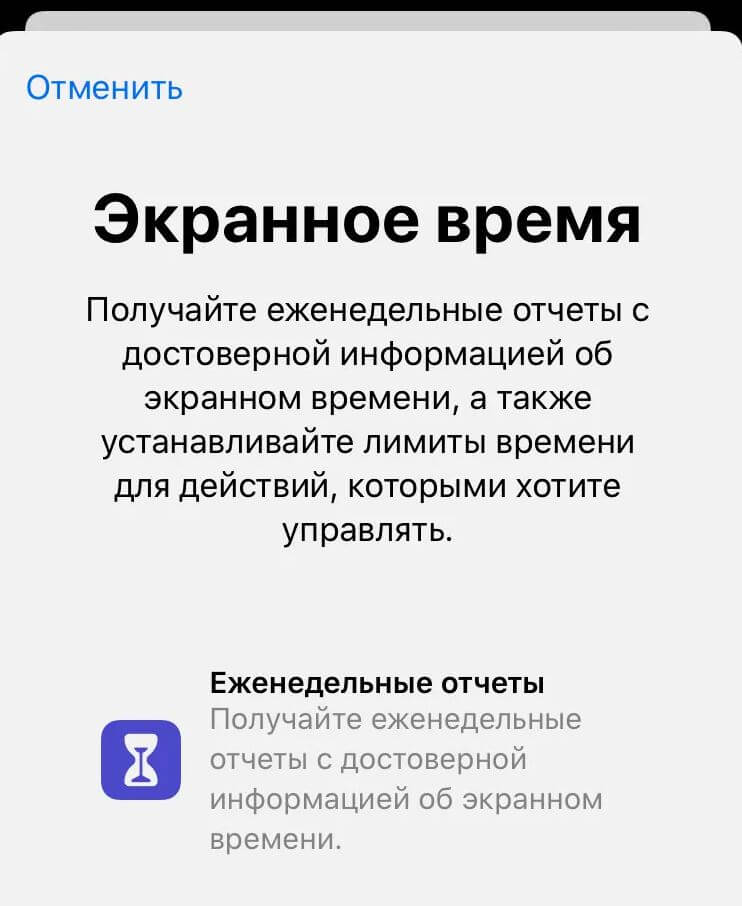
Активируйте Экранное время, чтобы настроить ограничения
- Зайдите в Настройки, выберите Экранное время.
- Нажмите «Включить» и далее выберите «Это iPhone моего ребенка».
- После задайте расписание времени, в течение которого можно пользоваться смартфоном и нажмите «Задать время покоя».
- Далее установите лимиты приложений: выберите категории и в самом конце списка выставьте количество времени.
- Нажмите «Дальше» в пункте «Контент и конфиденциальность» и установите код-пароль для Экранного времени.
- Введите Apple ID на случай, если забудете пароль.
Как ограничить покупки в App Store
Далее ограничиваем покупки в App Store с помощью экранного времени. Не хотите, чтобы ваш ребенок скачивал софт за ваши кровные без спроса? Включаем запрос пароля.
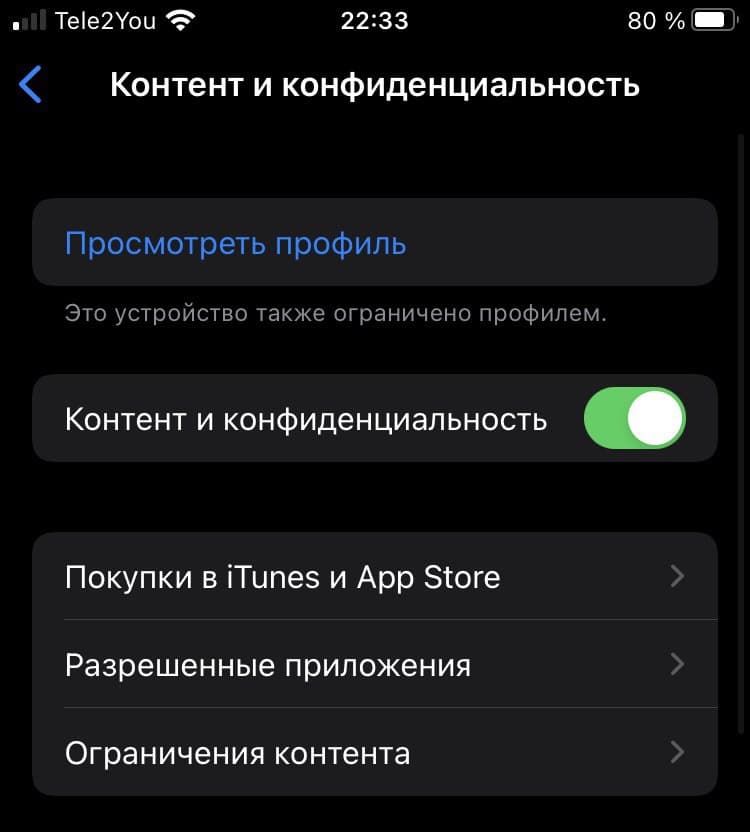
Нажмите «Покупки в App Store» и ограничьте их
- Откройте Настройки, выберите Экранное время.
- Зайдите в «Контент и конфиденциальность» и введите код-пароль.
- Выберите «Покупки в App Store».
- Нажмите «Запрашивать всегда».
В этом пункте можете добавить дополнительные ограничения. Например, на установку приложений, удаление или встроенные покупки в приложениях.
Наш Яндекс.Дзен — кладезь важных новостей об Apple. Не забудьте подписаться!
Как запретить приложение на Айфоне
Не хотите, чтобы ваш ребенок пользовался некоторыми приложениями на iPhone? Например, Подкасты, Почту, Safari или Камеру. Просто отключите их.
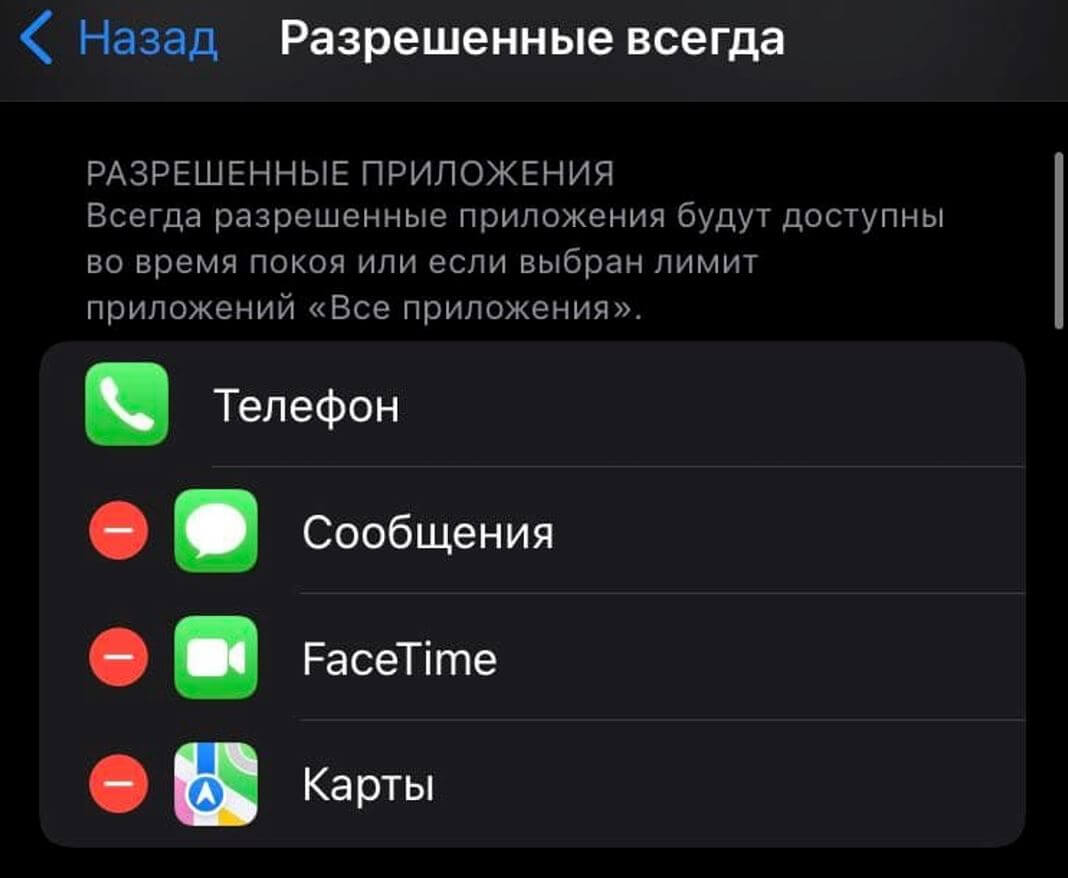
Разрешите доступ приложениям, которые должны быть всегда доступны
- Зайдите в Настройки, выберите Экранное время.
- Нажмите «Контент и конфиденциальность».
- Выберите «Разрешенные приложения» и выберите необходимый софт.
Как заблокировать сайты на Айфоне
Если Safari все-таки пригодится, то стоит оградить ребенка от нежелательных сайтов. Перед этим не забудьте удалить другие браузеры с iPhone, после чего включите ограничение на установку приложений из App Store. Как это сделать?
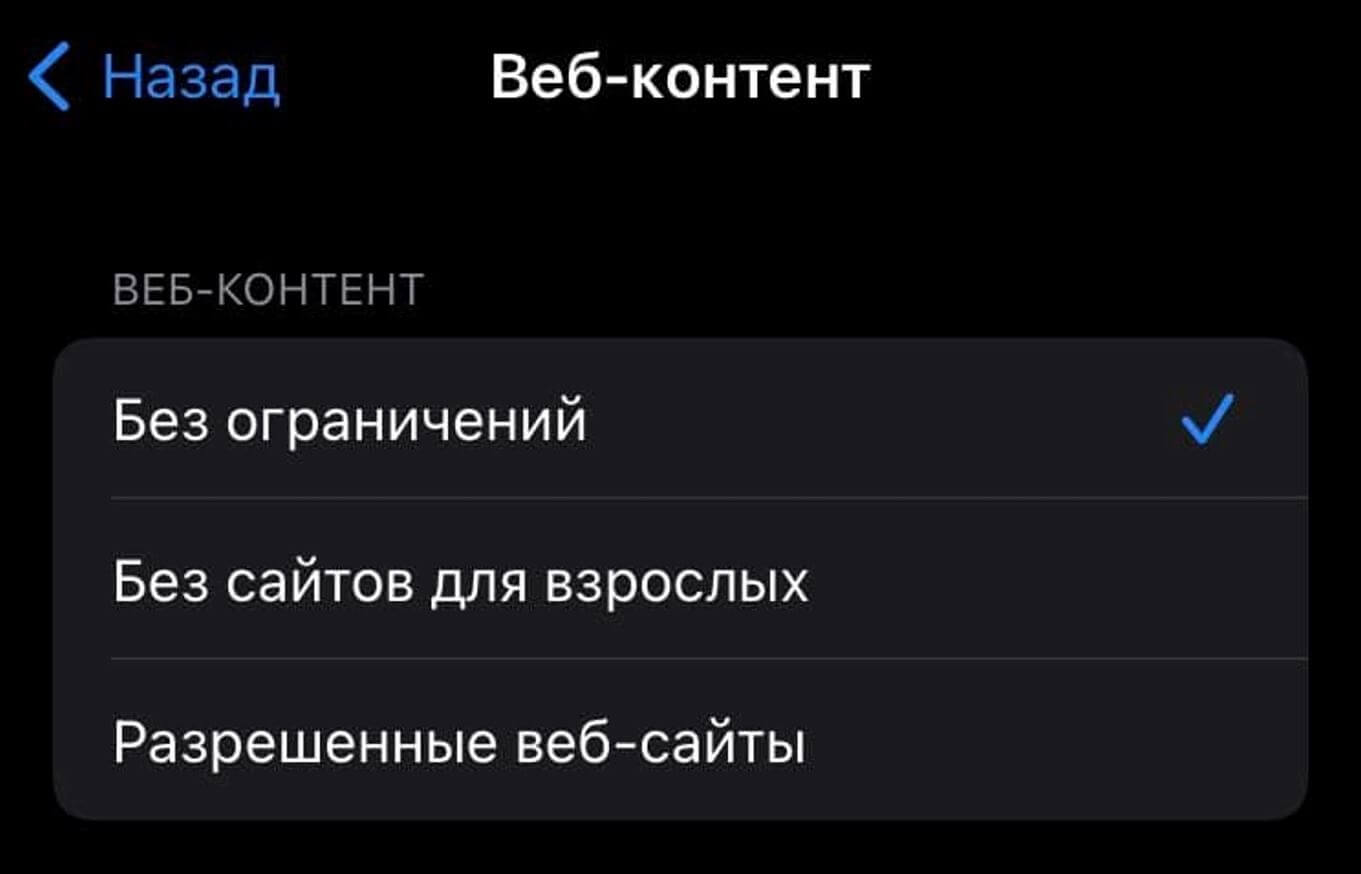
В этом пункте можно ограничить работу сайтов с разным видом контента
- Откройте Настройки, затем выберите Экранное время.
- Выберите «Контент и конфиденциальность».
- Нажмите «Ограничения контента».
- Затем установите параметры для раздела «Веб-контент».
Там же вы можете настроить допустимые приложения, ценз для книг, видео и игр.
Не забудьте подписаться на наш Telegram-чат: общаемся и отвечаем на вопросы!
Разрешить доступ приложению iOS
Важно не только запрещать все подряд, но и оставить необходимые приложения на iPhone. Среди них могут быть карты, iMessage, FaceTime, банковские приложения или доступ к облачному хранилищу. Давайте разберемся, как включить важные приложения.
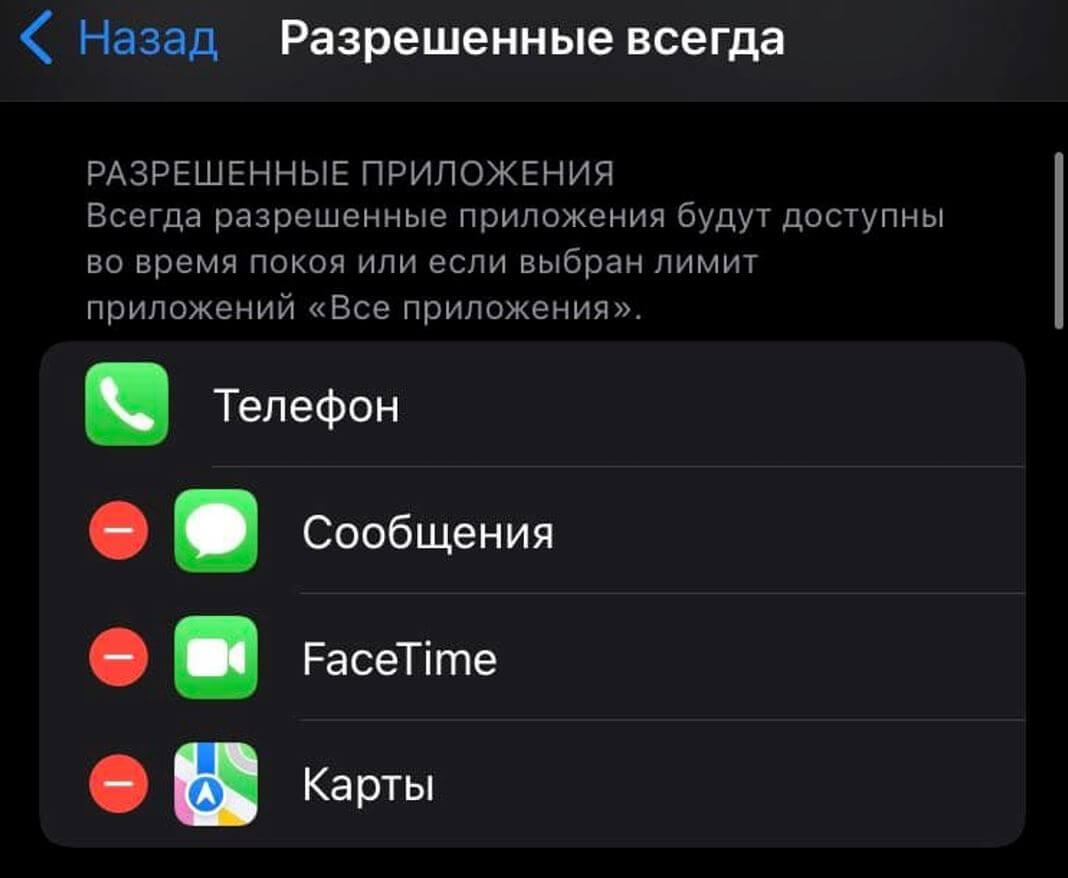
Дайте доступ самым важным приложениям
- Зайдите в Настройки — Экранное время.
- Выберите «Разрешенные всегда».
- Теперь выберите необходимый контент, который будет доступен без ограничений.
Разрешенные контакты Айфон
Экранное время продумано невероятно досконально. Вы можете установить ограничения не только на приложения: очень удобна функция «Ограничения общения». Она позволяет добавить контакты, с которыми можно общаться даже когда работают ограничения. Как включить?
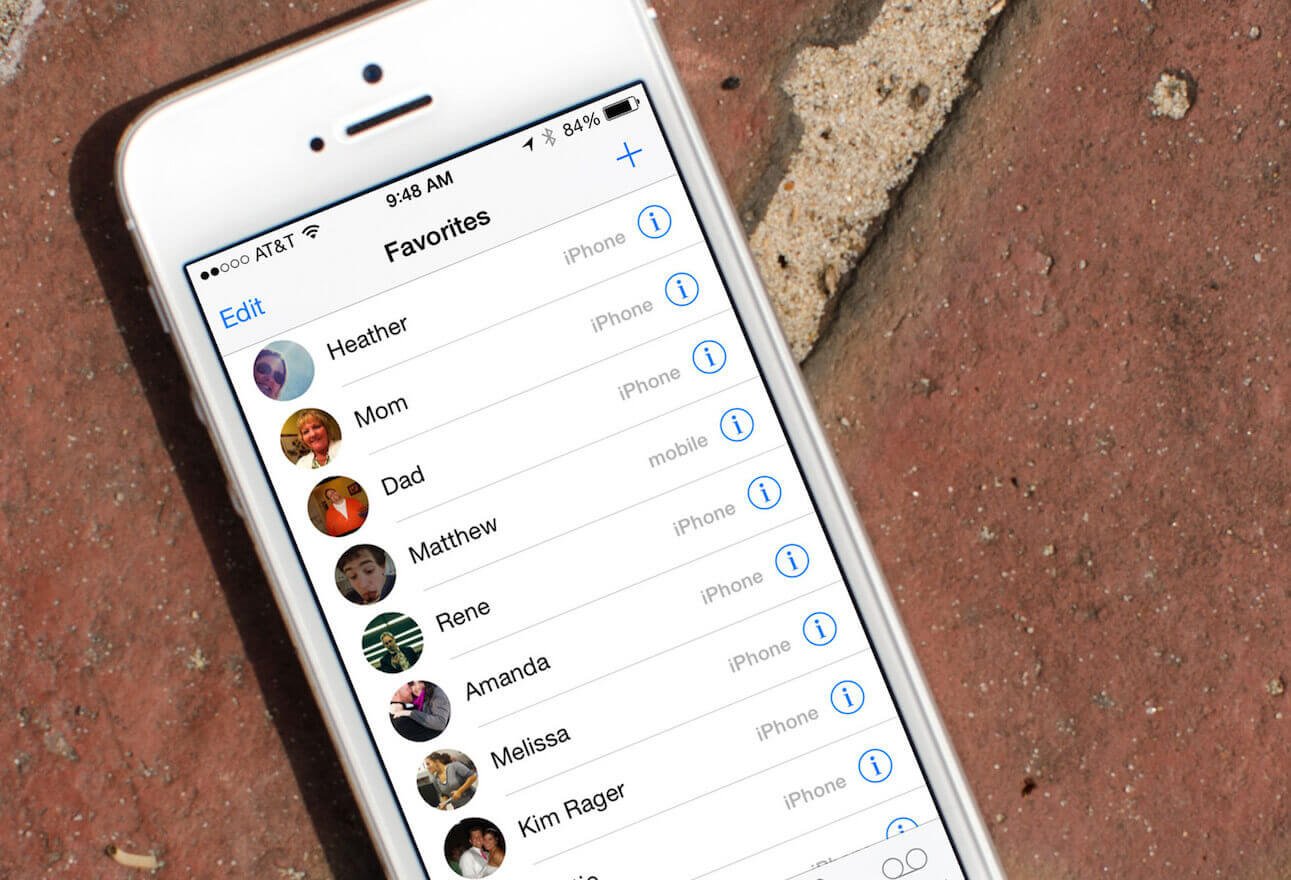
Разрешите контактам всегда оставаться на связи
- Зайдите в Настройки, выберите Экранное время.
- Нажмите «Ограничения общения».
- Выберите «Во время покоя».
- Введите код-пароль.
- Выберите «Со всеми», если ограничения не требуются или «С указанными контактами» — добавьте их или выберите из телефонной книги.
Как настроить Семейный доступ
Еще одна классная функция — Семейный доступ. Она позволяет создать группы из детей и взрослых, чтобы дать необходимый контент: подписки Apple Music, iCloud, экономить на покупках, а также имеет специальные ограничивающие функции. Какие же?
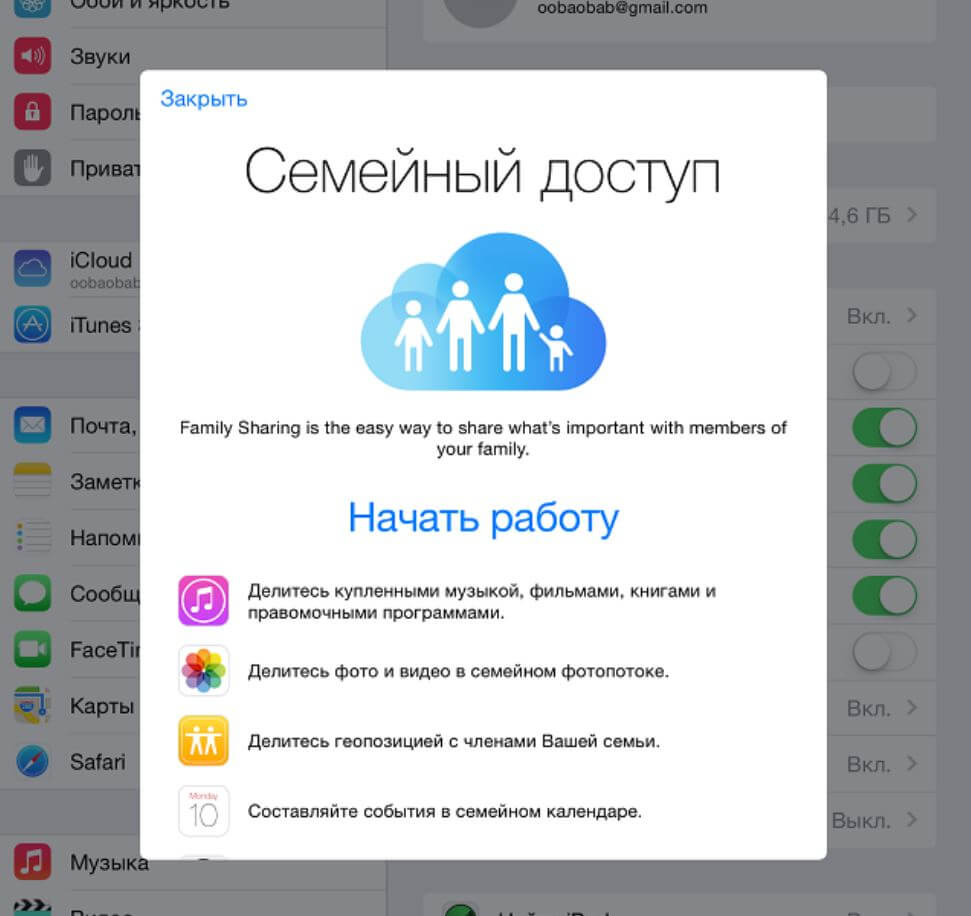
Семейный доступ — еще одна классная фишка, чтобы настроить ребенку iPhone
- Скрывать взрослый контент.
- Функция «Попросить купить» — чтобы контролировать траты в App Store.
- Синхронизация календаря.
- Просмотреть местоположение.
Об остальных фишках «Семейного доступа» рассказали в нашем материале.
Вывод прост: обязательно настраивайте iPhone для ребенка после покупки и ограничивайте работу приложений и самого смартфона.
Новости, статьи и анонсы публикаций
Свободное общение и обсуждение материалов

Лонгриды для вас
Если внешний вид некоторых иконок приложений на Маке вам не нравится, то их можно легко изменить. Причем это касается как стандартного софта, так и стороннего, разработчики которого не сильно заморачиваются с дизайном. Рассказываем, как легко изменить значки приложений на Маке.
Dynamic Island можно сымитировать при помощи приложения DynamicCow на любом iPhone. Рассказываем и показываем, как установить его себе на смартфон, что оно умеет и стоит ли вообще заморачиваться

Apple анонсировала обновленное караоке в своем музыкальном сервисе: Apple Music Sing позволит подпевать, заглушив голос исполнителя в треке, а также исполнять вместе с кем-то одну и ту же песню с помощью iPhone. Рассказываем, как функция убирает слова и на каких устройствах работает
Как убрать возрастное ограничение в Apple Music
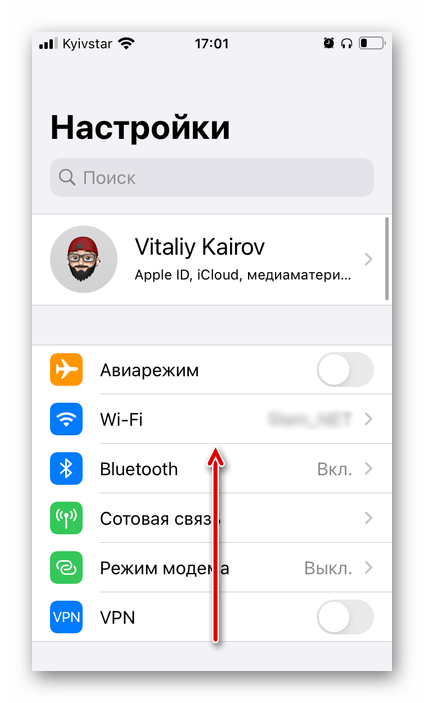
- Откройте «Настройки» и пролистайте их вниз.
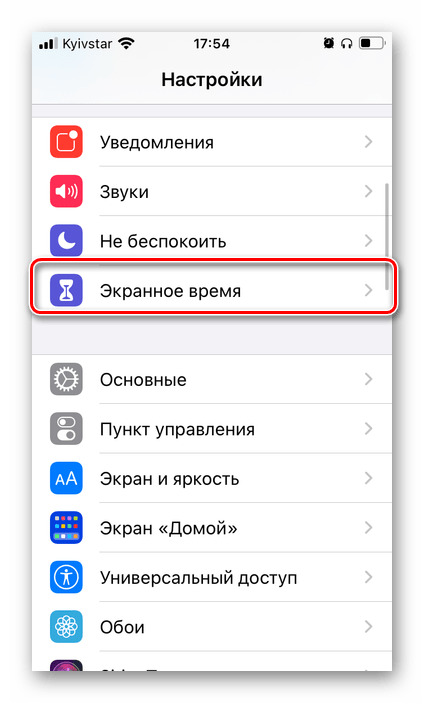
- Тапните по разделу «Экранное время».
- Прокрутите открывшуюся страницу немного вниз
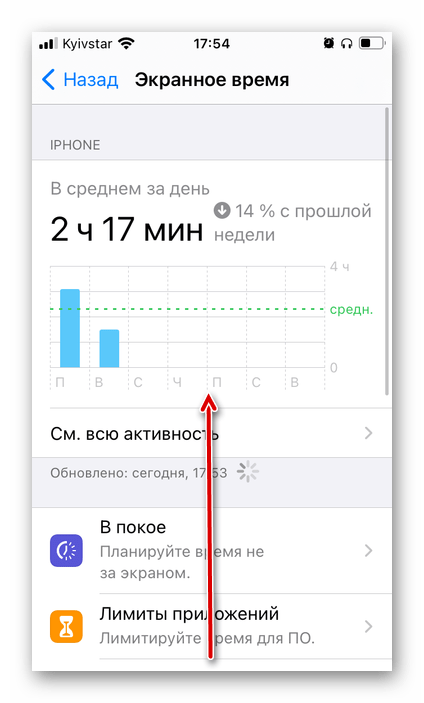
Примечание: На данном этапе может потребоваться ввести пин-код, который был установлен при настройке функции «Экранное время», или пароль от Apple ID.
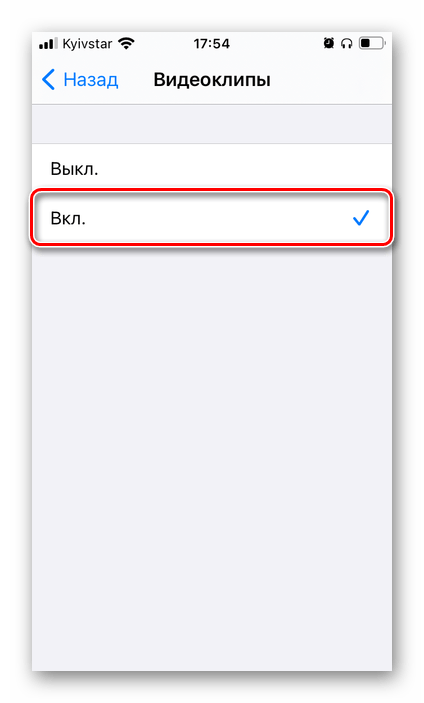
Аналогичные действия можно проделать и с другим контентом, доступным в Apple Music и iTunes Store – видеоклипами, фильмами, телешоу и т. д.
Вариант 2: Android
На мобильных устройствах с Андроид деактивация возрастного ценза осуществляется по несколько иному алгоритму – в настройках Эппл Музыки.
-
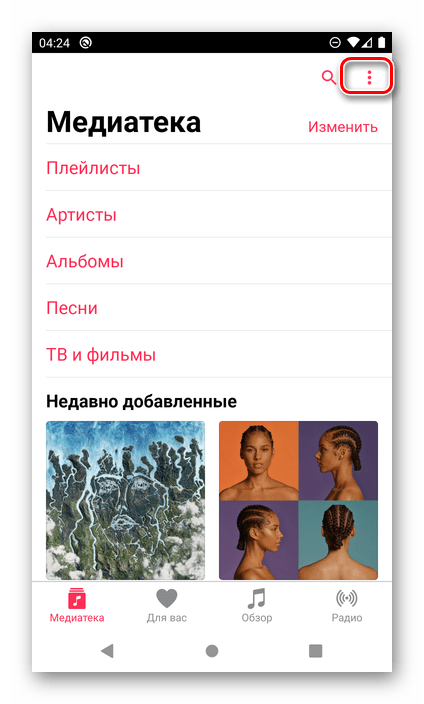
Запустите приложение и вызовите его меню, коснувшись трех точек, расположенных в правом верхнем углу.

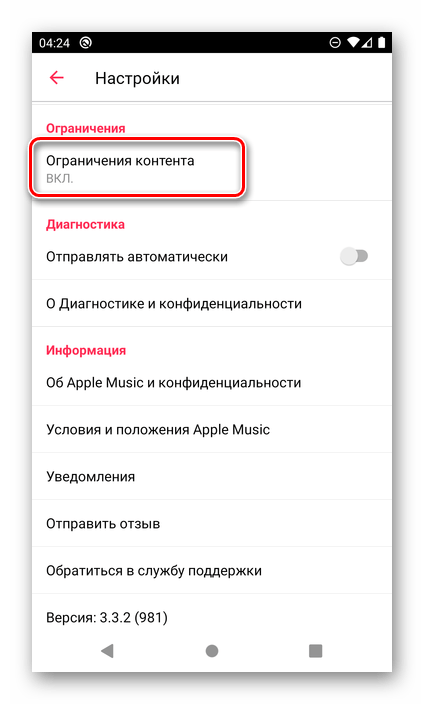
Тапните по пункту «Ограничения контента».
Вариант 3: Windows
Если вы предпочитаете слушать музыку через приложение iTunes для ПК, для снятия возрастных ограничений выполните следующее:
-
Разверните меню вкладки «Правка» и откройте «Настройки». Как вариант, вместо этого можно воспользоваться сочетанием клавиш «Ctrl + ,».
Вариант 4: macOS
На компьютерах и ноутбуках Apple убрать возрастное ограничение можно как в приложении «Музыка» (ранее iTunes), так и в системных настройках.
«Музыка»
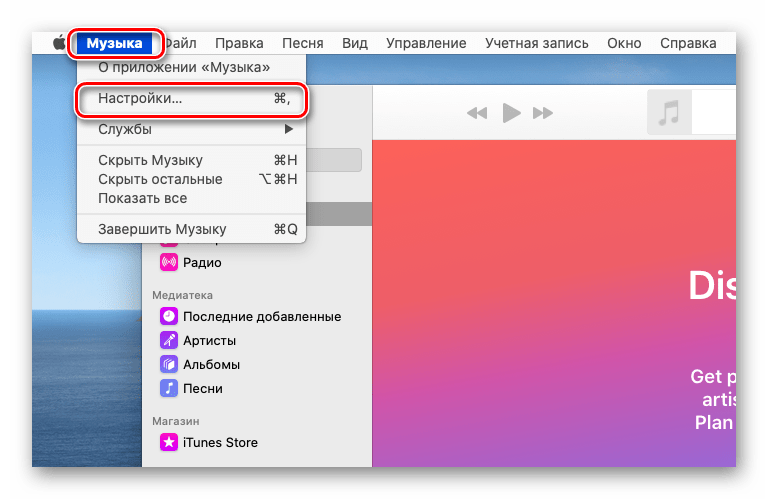
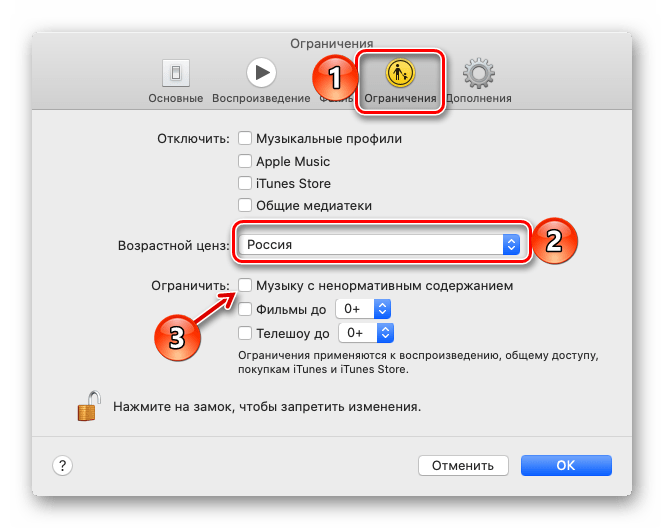
- С помощью строки меню откройте «Настройки» программы Музыка.
- Перейдите во вкладку «Ограничения» и снимите отметку около пункта «Музыку с ненормативным содержанием». Предварительно убедитесь в том, что в выпадающем списке «Возрастной ценз» выбрана страна вашего проживания.
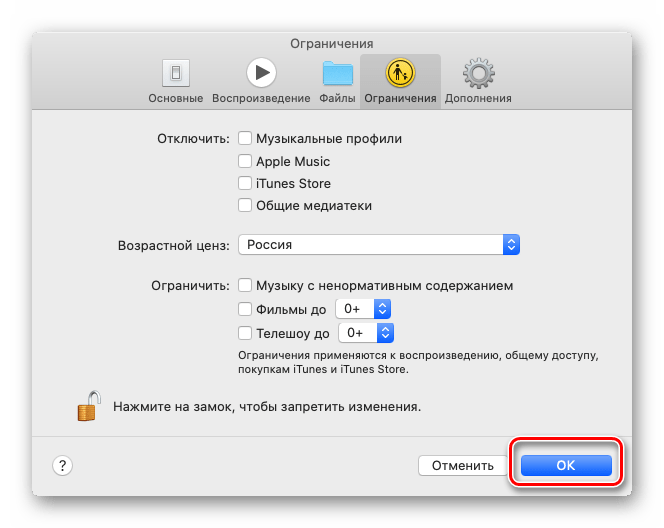
- Подтвердите внесение изменений и нажмите «ОК» для закрытия окна.
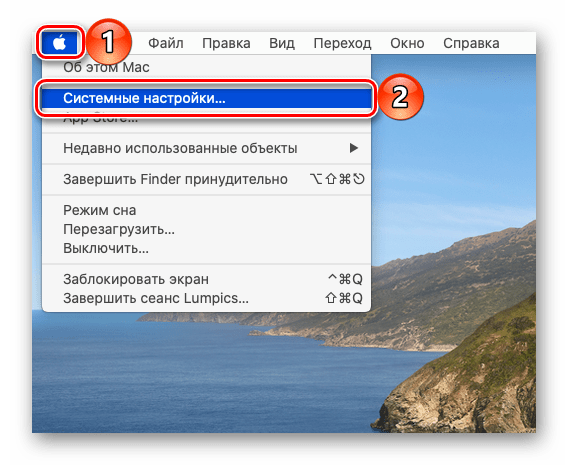
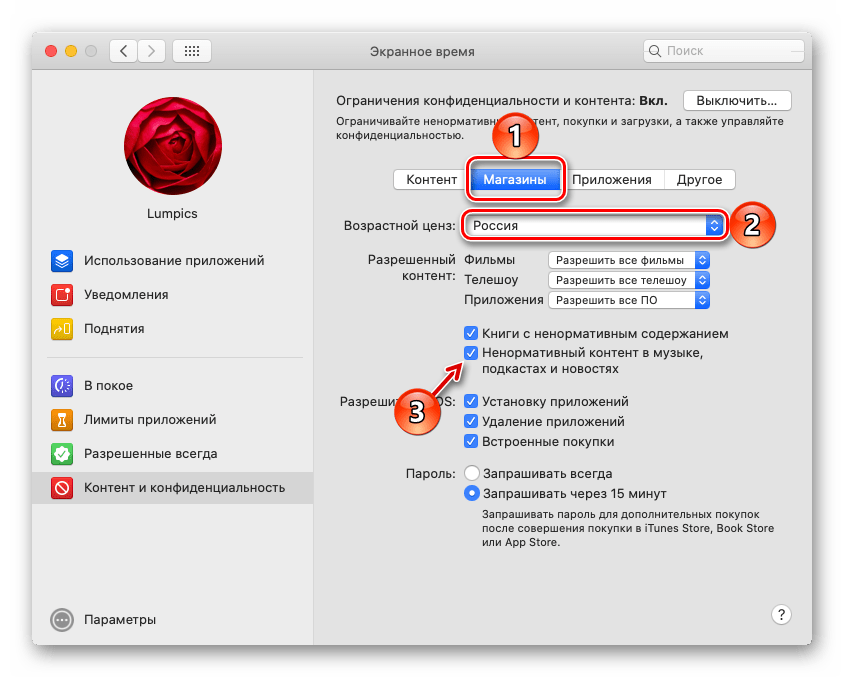
- Нажмите на кнопку «Apple» и откройте «Системные настройки».
- Перейдите к разделу «Экранное время».
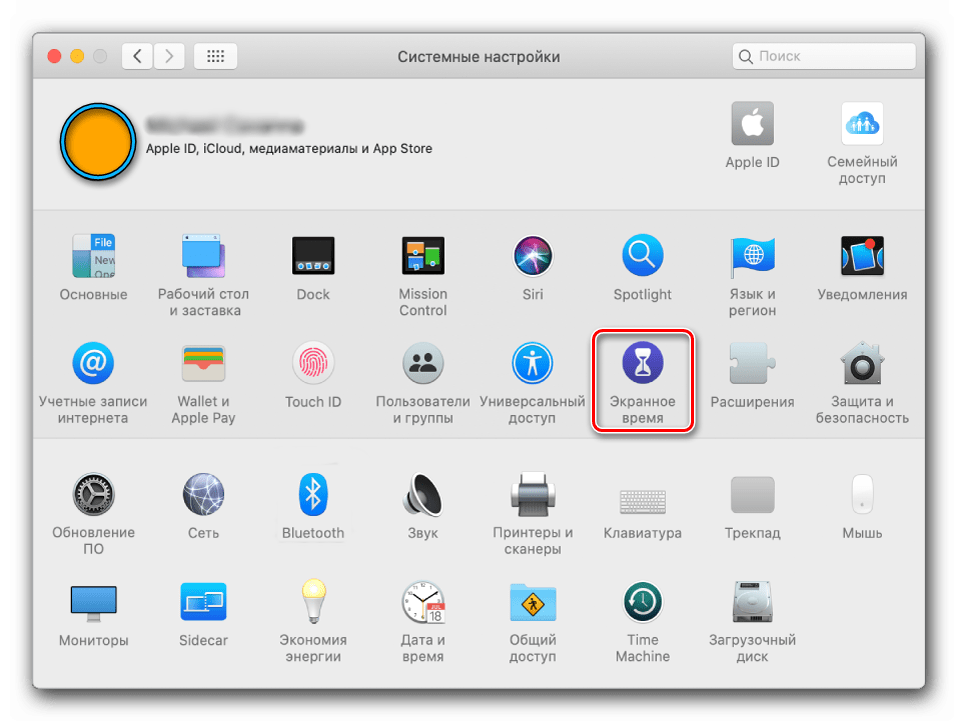
- В следующем окне откройте вкладку «Магазины», выберите в списке «Возрастной ценз» свою страну и установите галочку напротив пункта «Ненормативный контент в музыке, подкастах и новостях».
Решение возможных проблем
Иногда после выполнения описанных выше действий оказывается, что возрастной ценз так и не был снят, и explicit-контент недоступен для прослушивания. В таком случае необходимо действовать по следующему алгоритму – вполне возможно, что на одном из шагов проблема будет устранена.
-
Прежде всего проверьте возраст, который указывался при регистрации Apple ID. Если он меньше того, для которого разрешен ненормативный контент на территории страны (в зависимости от особенностей действующего законодательства, это может быть 16, 18 или 21), попробуйте изменить дату своего рождения в настройках аккаунта.
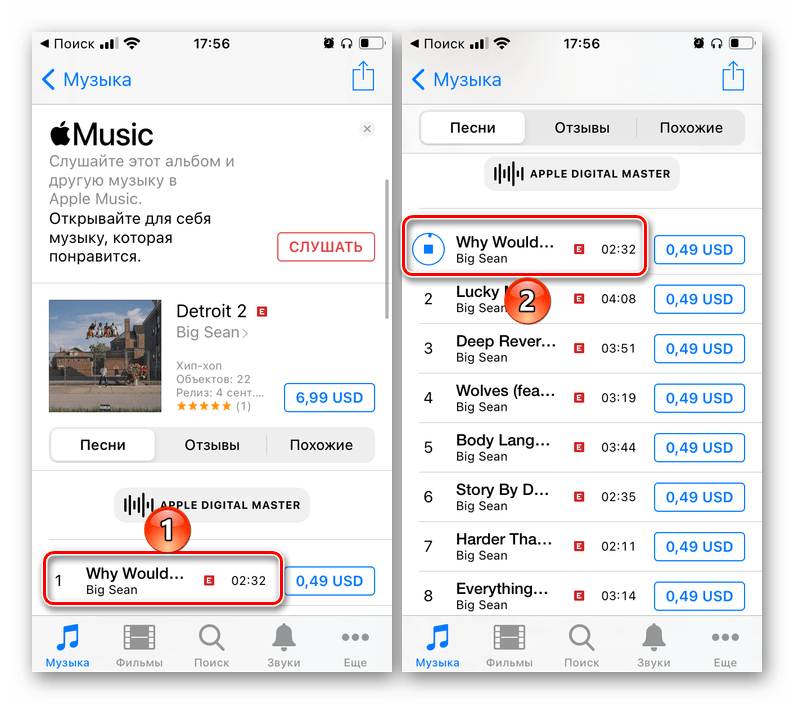
Запустите его воспроизведение и подтвердите это действие. В качестве альтернативы можно выполнить это же в приложении «Подкасты».
Для этого откройте соответствующий раздел в настройках мобильной ОС или компьютера с макОС, пролистайте страницу в самый низ, нажмите «Выключить экранное время» и подтвердите свои намерения во всплывающем окне.
Как на айфоне снять ограничение 18+?
Есть два варианта, что не так с вашим айфоном. Первый. У вас включены возрастные ограничения на контент. Зайдите в настройки > экранное время > контент и конфиденциальность > ограничения контента > музыка, подкасты, новости и выберите вариант «Explicit».
Как убрать возрастной ценз в айфоне?
Предотвращение доступа к ненормативному контенту и возрастной ценз
- Перейдите в меню «Настройки» и выберите функцию «Экранное время».
- Нажмите «Контент и конфиденциальность», а затем — «Ограничения контента».
- Выберите настройки для каждой функции или настройку в разделе «Разрешенный контент магазина».
Как убрать ограничение возраста в Эпл Мьюзик?
Как убрать возрастные ограничения музыки и подкастов в iOS
- Зайти в «Настройки»;
- Выбрать пункт «Основные» и перейти в раздел «Ограничения».
- Если ограничения включены, то сверху меню об этом будет написано.
- Если требуется выключить ограничения, то переведите кнопку «Explicit» в выключенное состояние.
Как убрать возрастное ограничение в ВК на iphone IOS 14?
Предотвращение доступа к ненормативному контенту и возрастной ценз
- Перейдите в меню «Настройки» и выберите функцию «Экранное время».
- Нажмите «Ограничения конфиденциальности и контента», а затем — «Ограничения контента».
- Выберите настройки для каждой функции или настройку в разделе «Разрешенный контент магазина».
Как убрать ограничение в ВК на группы?
Как убрать возрастное ограничение в группе
- Зайдите в «Управление сообществом» (через кнопку с тремя точками — •••)
- Найдите раздел «Дополнительная информация»
- В этом разделе нажмите «Указать возрастные ограничения»
- Выберите вариант «До 16 лет», чтобы снять ограничение
- Нажмите кнопку «Сохранить».
Как убрать ограничение в ВК на видео на айфоне?
Как правильно снять безопасный режим на Айфон?
- Нужно скачать и установить приложение VK.
- Далее открыть раздел «видео».
- В поисковой строке ввести название видеоролика.
- Под роликом нажать на значок с параметрами.
- В открытом окне среди списка нажать на «безопасный поиск» и деактивировать.
Как убрать ограничение на айфоне в ВК на музыки?
Для того, чтобы продолжить слушать музыку после того, как появилось сообщение об ограничении, делаем следующие вещи: заходим в настройки, в разделе автоблокировки экрана ставим галочку «Никогда», чтобы экран телефона не блокировался и музыка не переходила в режим фонового прослушивания.
Как убрать ограничение музыки в ВК?
Как снять ограничение музыки Вконтакте?
- Переведите время на телефоне.
- Подключите гарнитуру к телефону. Включите музыку в ВК. Поставьте на паузу. Переведите телефон в режим ожидания. Снова включите музыку (кнопка на гарнитуре).
- Отключите блокировку экрана.
Как слушать музыку вконтакте без ограничения?
Откройте любой браузер на телефоне и перейдите на сайт мобильной версии ВК. Обязательно авторизуйтесь под своим профилем, после этого вас перенаправит в раздел «Музыка». Нажмите для воспроизведения на любую из аудиозаписей и наслаждайтесь прослушиванием без ограничений.
Как обмануть фоновое ограничение в ВК?
Итак, чтобы снять ограничение фоновой музыки в ВК, вам необходимо сделать следующее: Нужно подключить к вашему устройству,какую-либо рабочую гарнитуру, которая позволяет управлять воспроизведением с помощью встроенных кнопок. После этого возобновите воспроизведение музыки с помощью кнопки на гарнитуре.
Как слушать музыку в ВК в фоновом режиме?
Как слушать музыку в ВК в фоновом режиме?
- Берем свое мобильное устройство и открываем официальное приложение VK. Как обычно включаем любимые треки и наслаждаемся 30 минутами воспроизведения.
- Как только 30 минут истекают, вы увидите всплывающее предупреждение о лимите — прослушивание будет ограничено.
Что делать если музыка не воспроизводится в фоновом режиме?
Не работает функция фонового воспроизведения
- Проверьте, не истек ли срок действия подписки
- Попробуйте снова войти в нужный аккаунт
- Проверьте, доступна ли подписка YouTube Premium в вашей стране
- Проверьте настройки фонового воспроизведения
- Обновите приложение
- Проверьте настройки мобильного Интернета
- Перезапустите приложение YouTube или перезагрузите устройство
Как снять ограничение на отправку сообщений вконтакте?
Увы, полностью убрать ограничение сообщений ВК не выйдет. Политика ВКонтакте не позволяет использовать запрещенные методы. Единственный вариант – обходить лимит отправки. Для этого старайтесь следить за количеством и частотностью отправленных смс посторонним аккаунтам.
Сколько можно слушать музыку в ВК в фоновом режиме?
Теперь пользователи могут слушать музыку в ВКонтакте в фоновом режиме всего лишь 30 минут, ранее ограничение было до часа в сутки.
Сколько можно слушать музыку в ВК?
С октября пользователи могут слушать в фоновом режиме до 60 минут аудиозаписей в сутки. Со временем лимит снизят до 30 минут. Для отмены ограничения пользователю необходимо оформить в приложении Boom подписку стоимостью 149 рублей в месяц.
Как обмануть ограничение ВК?
Есть несколько способов обойти ограничения….Как обойти ограничение во «ВКонтакте» на прослушивание музыки в фоновом режиме?
- Слушать музыку не в фоне — просто не блокируйте экран; да, жрёт батарею.
- Использовать веб-версию — там всё без изменений, но иногда появляется реклама между треками.
Как сделать бесплатную подписку на бум на айфоне?
Чтобы подключить 6 месяцев Apple Music бесплатно, наберите на iPhone команду *888# и ответьте на входящее сообщение.
Как восстановить бесплатную подписку на Apple Music?
На вашем iPhone, iPad или iPod
- Перейдите в раздел Настройки > [ваше имя] > & магазине приложений iTunes.
- Нажмите на свой идентификатор Apple в верхней части экрана, затем нажмите Просмотреть идентификатор Apple.
- Выделите подписки, затем нажмите на него.
- Коснитесь музыкальной подписки от Apple.
Как возобновить подписку Boom на айфоне?
Откройте настройки телефона → выберите пункт iTunes и App Store → нажмите на свой идентификатор Apple ID в верхней части экрана → выберите пункт «Просмотреть Apple ID» → необходимо ввести пароль от учётной записи Apple ID → найдите раздел «Подписки» → в списке действующих подписок нужно выбрать приложение «BOOM» → …
Как получить бесплатную подписку Эпл Мьюзик?
Убедитесь, что в настройках Apple ID указан действительный способ оплаты. Перейдите по ссылке в письме, которое придет на указанный вами в форме адрес электронной почты, чтобы активировать уникальный код. Нажмите «Пробная подписка» и следуйте инструкциям на экране, чтобы получить три месяца бесплатного доступа.
Как подключить iTunes на 3 месяца бесплатно?
Используйте возможность попробовать Apple Music 3 месяца бесплатно! Подключите наиболее удобным способом: Наберите *888#
Как включить пробную подписку Apple Music?
Вы можете оформить подписку на Apple Music при первом открытии приложения «Музыка» . Чтобы подписаться позже, откройте «Настройки» > «Музыка», затем коснитесь «Начать пробную подписку». Подписчики получают доступ ко всей медиатеке Apple Music, рекомендациям экспертов и радиостанциям, работающим по запросу.
Как подключить годовую подписку Apple Music?
Как осуществить переход на годовую подписку на компьютере
- Запустите iTunes и перейдите в раздел Учетная запись – Просмотреть мою учетную запись (потребуется ввод пароля).
- Найдите раздел Настройки – Подписки и выберите пункт Управлять.
- Выберите годовую подписку и нажмите Готово.
Как активировать код Apple Music?
Откройте программу Apple Music и нажмите значок меню в левом верхнем углу. Введите свой идентификатор Apple ID. При появлении запроса введите пароль идентификатора Apple ID. Нажмите Ввести код.
Ненормативный контент на iPhone и как его отключить

Благодаря функции конфиденциальности содержимого можно запретить доступ к заданным приложениям и функциям на IPhone. Это поможет блокировать нежелательное содержимое на девайсе ребенка. Пользователи Apple задаются вопросом: как отключить ненормативный контент на айфоне. Запреты ставятся и снимаются в настройках смартфона.
Какие есть ограничения на iPhone и для чего они нужны
Существует немало запретов конфиденциальности на ненормативное содержимое для загрузок, музыки и видео, а также приобретений через мобильный магазин. Для всех устройств Apple они выставляются через регулирование приложений. Возрастной порог позволяет предотвратить прослушивание музыки с нежелательным наполнением и просмотр соответствующих фильмов и телешоу. Ненормативный контент может быть отключен администратором на айфоне. Для этого надо выполнить следующие действия:
- В меню настроек кликнуть на «Экранное время».
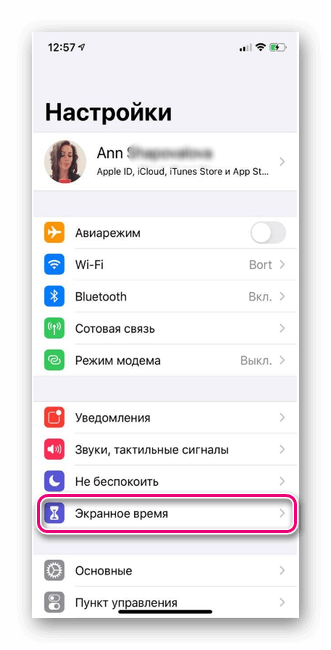
- Щелкнуть на «Контент и конфиденциальность».
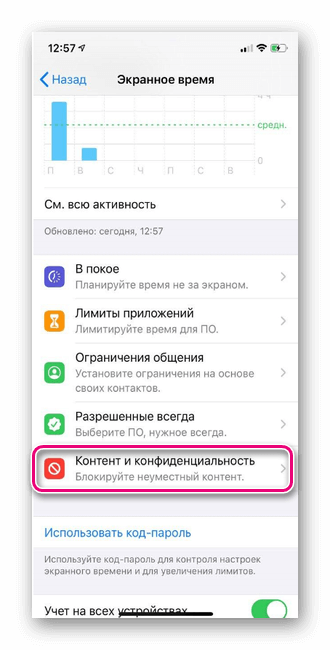
- Для параметра «Ограничения контента» выбрать разрешение для каждого типа содержимого.
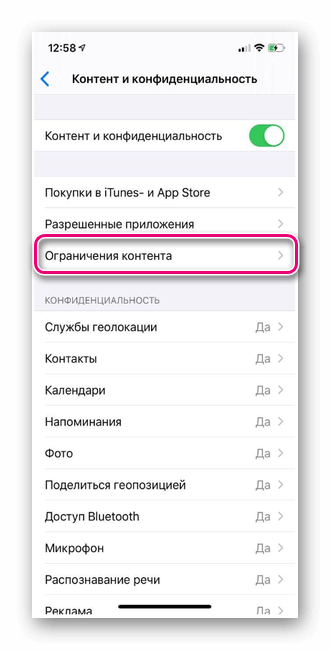
Список функций, к которым пользователь может выставить доступ, довольно широк:
- Музыка и профили с публикациями треков. Можно даже отключить отображение прослушиваемой друзьями музыки.
- Новостные и развлекательные подкасты. Зависят не только от содержания, но и от возрастного ценза.
- Фильмы и телевизионные шоу.
- Книги с возрастным цензом и скачивания через мобильный магазин. Покупки в приложениях регулируются выставленным паролем.
Особенности настройки ограничений на смартфоне
С помощью родительского контроля учетной записи можно исключить возможность скачивать или удалять программы с нежелательным содержимым вашим ребенком. Он также не сможет осуществлять внутренние покупки через приложения без введения пароля. Чтобы включить эту функцию, необходимо перейти в раздел «Экранное время», выставить значения и ввести установленный пароль. В разделе «Покупки в iTunes Store и App Store» устанавливается значение «Запретить».
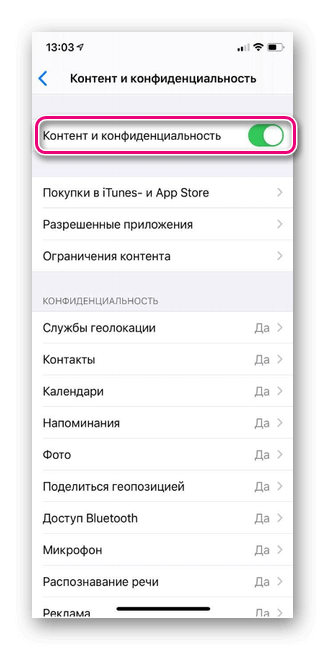
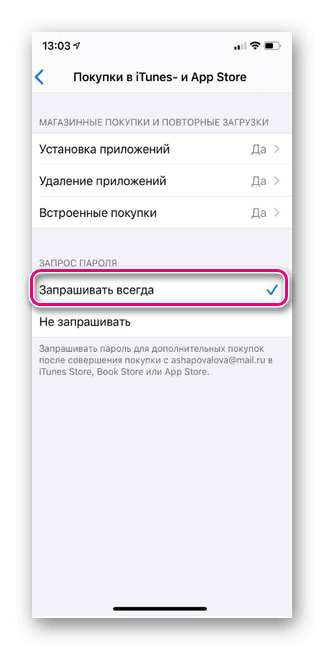
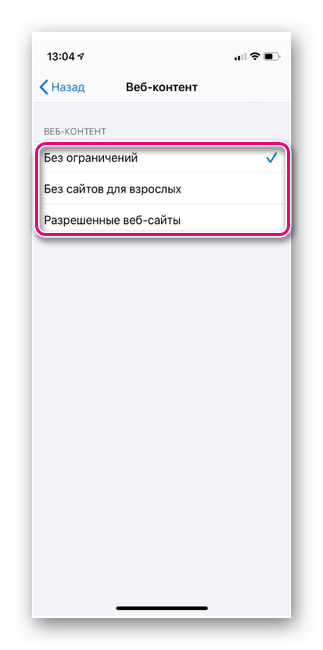
Девайсы под управлением iOS 11 и 12 могут автоматически фильтровать содержимое веб-сайтов для запрета содержимого через браузер Safari. Доступно добавление и удаление ненормативных сайтов в список разрешенных или запрещенных. Благодаря этой функции можно запретить посещение сайтов с таким содержимым. Для этого надо выполнить следующие действия:
- в установках кликнуть на раздел «Экранное время»;

- выбрать «Контент и конфиденциальность»;
- установить значение «Веб-контент» на выбор: «Неограниченный доступ», «Без сайтов для взрослых» или «Только разрешенные веб‑сайты».

Таким же путем можно блокировать содержимое в мобильном магазине книг, и менять установки ввода пароля для других приложений на устройстве.
Как отключить ненормативный контент на iPhone
Ответ на вопрос как запретить или снять ограничение ненормативного контента на айфоне довольно прост. Доступ к музыке, видео и приложениям можно настроить при помощи функции «Ограничения контента». Для этого надо выполнить следующие шаги:
- Откройте установки конфиденциальности IPhone.
- В выбранном разделе выберите «Ограничения контента».
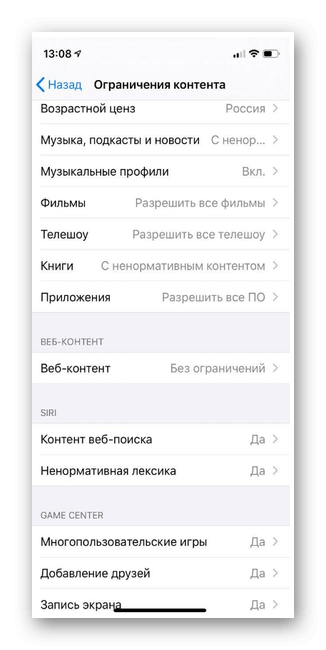
- Введите четырехзначный пароль. Если он не задан, программа попросит еще раз ввести его для подтверждения. Пароль устанавливается для защиты настроек конфиденциальности. Без его ввода никто не сможет изменить их. Запомните пароль, потому что сбросить его без обращения в службу поддержки невозможно.
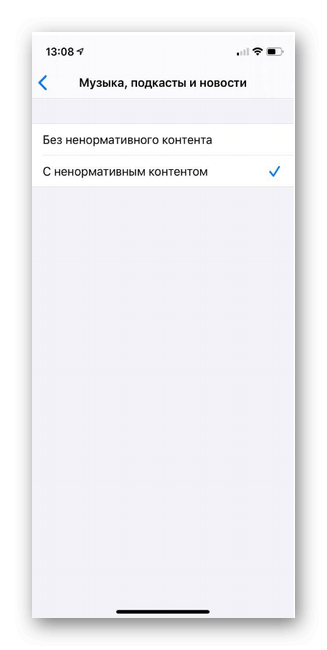
- Чтобы выставить или снять доступ, выберите соответствующую функцию в установках устройства. Запрет затронет всею музыку, фильмы, телешоу, книги и профили пользователей. С помощью возрастных цензов можно дать или полностью запретить доступ к выбранным категориям. Для браузеров и Siri есть возможность установить значения отображения ненормативной лексики.
Обратите внимание! После установки через браузер или приложение нежелательное содержимое все еще может отображаться в результатах поиска. Однако, воспроизвести или запустить его будет невозможно.
Изменения касаются даже музыки, воспроизводимой через радио. Запретить содержимое можно на любом смартфоне или компьютере Apple. Синхронизация недоступна, поэтому нужно настраивать каждое устройство отдельно.