Huawei B311-221 User Manual
 1
1
Подставка будет поддерживать роутер в вертикальном положении, что обеспечит устойчивый прием сигнала Wi-Fi.
2 Убедитесь, что Вы используете корректную SIM-карту.
MINI — SIM (2FF) MICRO — SIM (3FF) NANO — SIM (4FF)
3 Аккуратно установите SIM-карту в слот для установки SIM карты в направлении, указанном на нижеприведенном рисунке, до щелчка.
• Чтобы извлечь SIM-карту, аккуратно нажмите на нее до щелчка. Карта автоматически выдвинется из слота.
• Не устанавливайте и не извлекайте SIM-карту во время работы роутера. Это может повлиять на работу устройства или привести к повреждению SIM-карты.
4 Подключите к роутеру адаптер питания.
Индикаторы загорятся, когда роутер подключится к сети.
Голубой/синий: подключено к сети LTE/3G.
Белый: чем больше делений, тем выше уровень сигнала.
Если индикатор статуса сети горит красным, сетевое соединение не установлено. Более подробную информацию можно найти в разделе Вопросы и ответы данного руководства пользователя.
Подключение к сети Wi-Fi роутера
XXXXXX
Пароль сети Wi-Fi: YYYYYY
Пароль сети Wi-Fi:
После подключения роутера к мобильной сети передачи данных Вы сможете подключить Ваш ПК или мобильный телефон к сети Wi-Fi роутера для доступа в Интернет. Имя (Имя сети Wi-Fi) и пароль (Пароль сети Wi-Fi) сети Wi-Fi по умолчанию напечатаны на наклейке, расположенной на задней панели роутера.
• Если индикатор Wi-Fi горит, сеть Wi-Fi включена. Информацию о включении и выключении Wi-Fi можно найти на веб-странице конфигурации роутера.
• Во избежание неавторизованного доступа к Вашей сети Wi-Fi измените имя и пароль сети Wi-Fi на веб-странице конфигурации. После изменения пароля повторно подключитесь к сети Wi-Fi роутера.
Управление роутером
Вы можете управлять роутером на веб-странице конфигурации. IP-адрес и пароль по умолчанию, а также прочие данные напечатаны на наклейке, расположенной на задней панели роутера.
Дополнительную информацию можно найти на веб-странице конфигурации.
• Во избежание несанкционированного изменения настроек роутера измените пароль по умолчанию для входа на веб-страницу конфигурации.
• Роутером также можно управлять с помощью приложения HUAWEI SmartHome. Чтобы загрузить приложение, отсканируйте нижеприведенный QR-код.
Роутер Huawei B311-221: настройка и подключение 4G LTE интернета
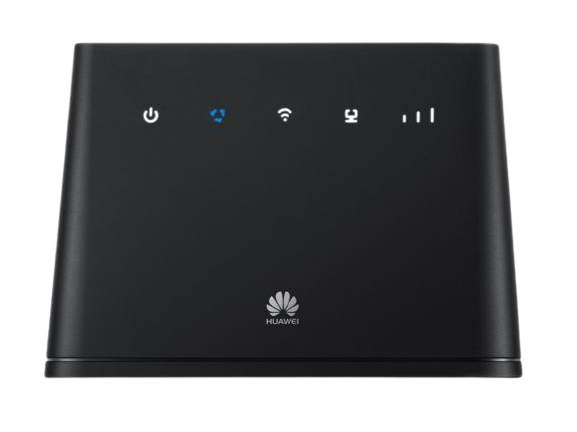
Роутер Huawei B311-221 категории cat.4 – это один из лучших вариантов для подключения мобильного безлимитного интернета посредством sim-карт в офис или загородный дом. Устройство дает возможность подключиться к сети в любом месте, где есть покрытие 2G/3G или 4G от оператора мобильной связи.
Роутер Huawei B311-221 адаптирован для работы со всеми российскими операторами связи и поддерживает широкий диапазон частот.
В комплекте роутер не имеет усиливающих антенн. Однако у него имеются два SMA выхода для подключения внешней антенны с целью усиления сигнала и повышения скорости мобильного интернет. Усиление может достигать существенных показателей даже на значительном удалении от базовой станции. Уровень усиления мобильного сигнала и увеличение скорости зависит от производителя используемой антенны и применяемых технологий в ней.
Данный роутер является младшей моделью по отношению к Huawei B525.
Тарифы на 4G интернет для Huawei B311-221
- Безлимитный трафик с приоритизацией за счет собственных apn.
- Скорость до 100 Мбит/с без ограничений – все зависит только от Вашего оборудования и уровня сигнала сети.
- SIM-карты подходят для 4G модемов, роутеров, телефонов, авто и любых других мобильных устройств.
- Для персонального и коллективного доступа – любое количество пользователей, нет ограничений на раздачу.
- Без ограничений по онлайн сервисам – используйте IP-телефонию, качайте торренты, смотрите видео, играйте в игры и наслаждайтесь реально безлимитным трафиком.
- Постоплатная система оплаты.
- Тариф действует только для физических лиц.
- Безлимитный трафик.
- Скорость до 300 Мбит/с без ограничений – все зависит только от Вашего оборудования и уровня сигнала сети.
- SIM-карты подходят для 4G модемов, роутеров, телефонов, авто и любых других мобильных устройств.
- Для персонального и коллективного доступа – любое количество пользователей.
- Без ограничений по он-лайн сервисам – качайте торренты, смотрите видео, играйте в игры и наслаждайтесь реально безлимитным трафиком.
- Два радиоканала (2 SIM-карты) для стабильного доступа в интернет.
- Переключение в автоматическом и ручном режиме для выбора сети с наилучшим уровнем сигнала.
- Единый внешний IP-адрес.
- Безлимитный трафик.
- Скорость до 300 Мбит/с без ограничений – все зависит только от Вашего оборудования и уровня сигнала сети.
- SIM-карты подходят для 4G модемов, роутеров, телефонов, авто и любых других мобильных устройств.
- Для персонального и коллективного доступа – любое количество пользователей.
- Без ограничений по он-лайн сервисам – качайте торренты, смотрите видео, играйте в игры и наслаждайтесь реально безлимитным трафиком.
Безлимитный трафик, скорость до 300 Мбит/с, выгодные тарифы, оперативная техническая поддержка — все это Вы получите при подключении 4G Интернета от ОТК
Таблица технических характеристик роутера Huawei B311-221:
| Диапазоны 4G | 800/900/1800/2100/2600MHz |
| Диапазоны 3G | 900 / 2100 MHz |
| Диапазоны 2G | 850 / 900 / 1800 / 1900 MHz |
| Антенный разъем | Два разъёма SMA |
| Wi-Fi | Только 2.4 GHz |
| Категория модема | Cat. 4 |
| Скорость приёма данных | До 100 Мбит/с |
| Скорость передачи данных | До 50 Мбит/с. |
| Габариты | Высота — 36 мм, ширина — 126 мм, толщина — 35 мм, вес — 500 г. |
| Количество LAN портов | 1 |
| Скорость портов | 1000 Мбит/сек |
| Расширенные функции | Файловый сервер, разъём RJ-11 для аналогового телефона |
| Настройка | Веб-интерфейс |
Настройка роутера Huawei B311-221
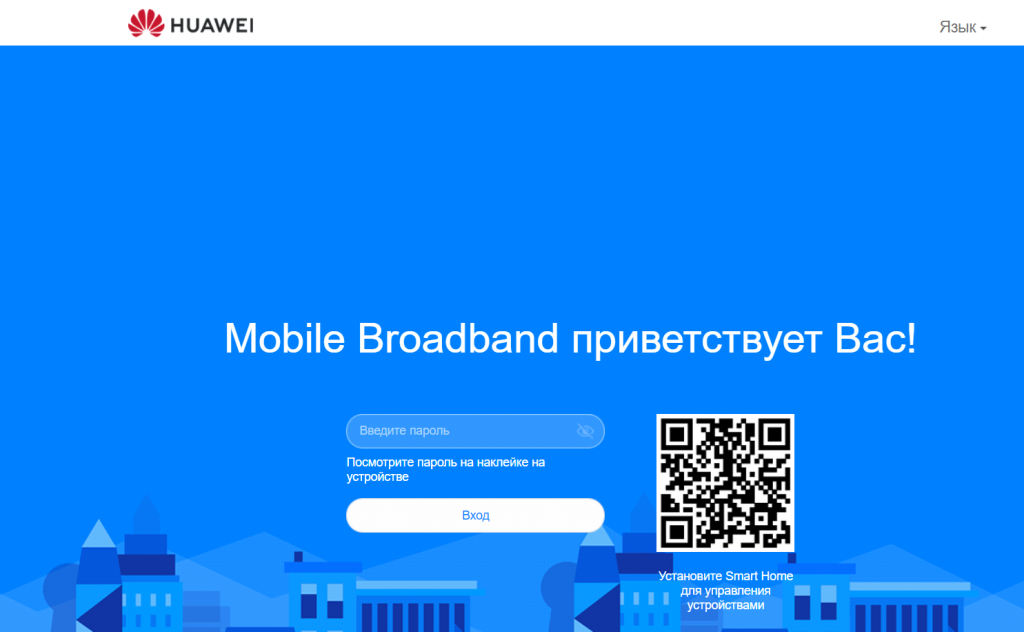
У роутера есть свой web-интерфейс для настройки подключения. Для этого необходимо зайти в интернет-браузер и в адресной строке набрать адрес: 192.168.1.1, после чего нажать Enter. Роутер запросит имя пользователя и пароль. По умолчанию Имя пользователя admin , Пароль admin
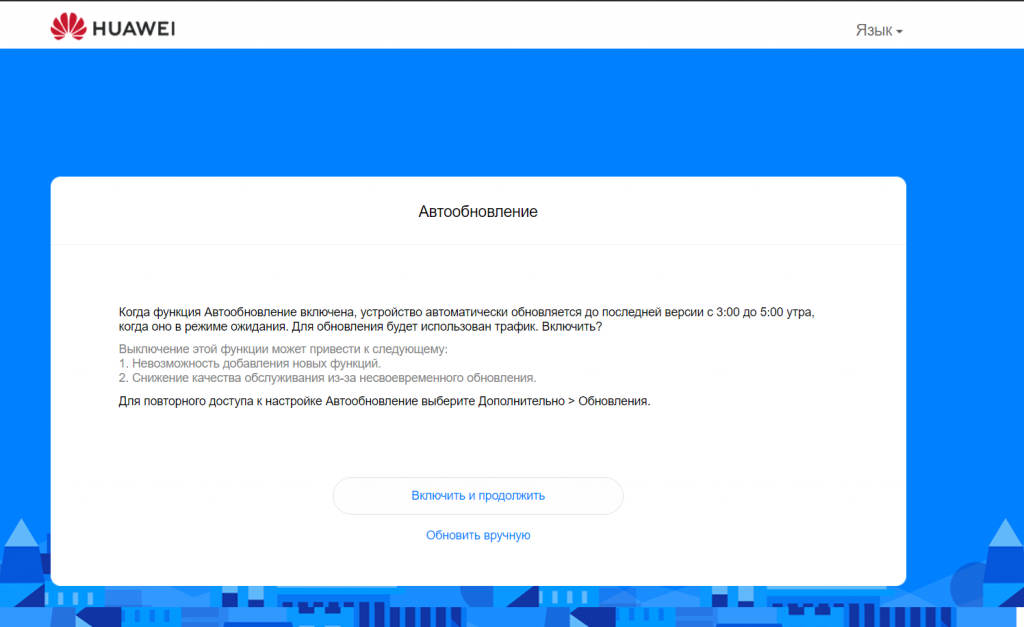
Далее Вам предложат включить функцию Автообновление. Нажимаем обновить вручную.
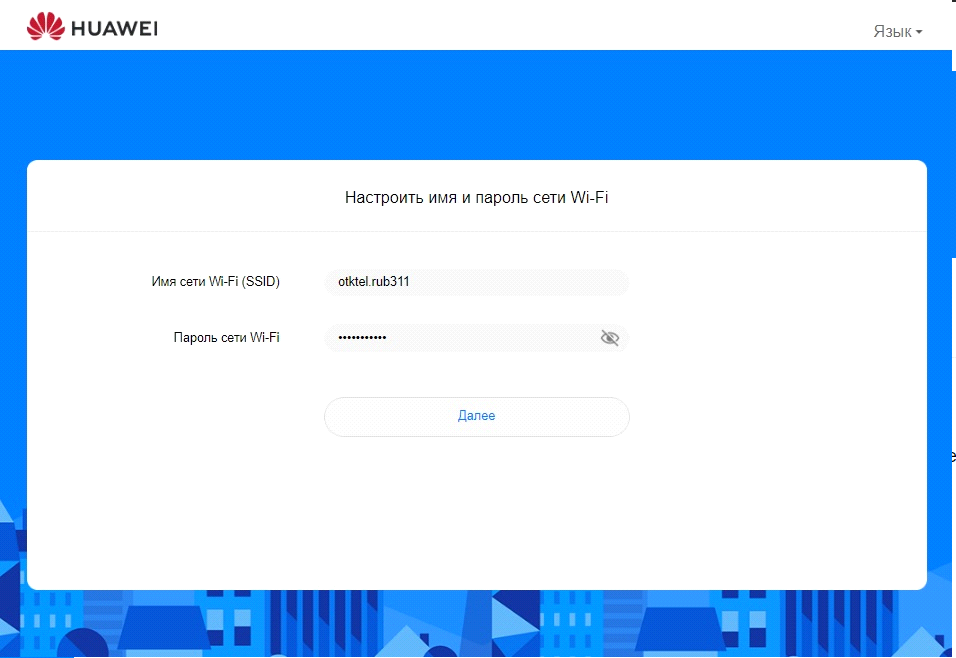
Далее Вам предложат ввести Имя Вашей Wi-Fi сети и пароль для нее.
На следующем экране Вам предложат поменять пароль от Вашего роутера. Не забудьте его! Далее нажмите на кнопку Готово.
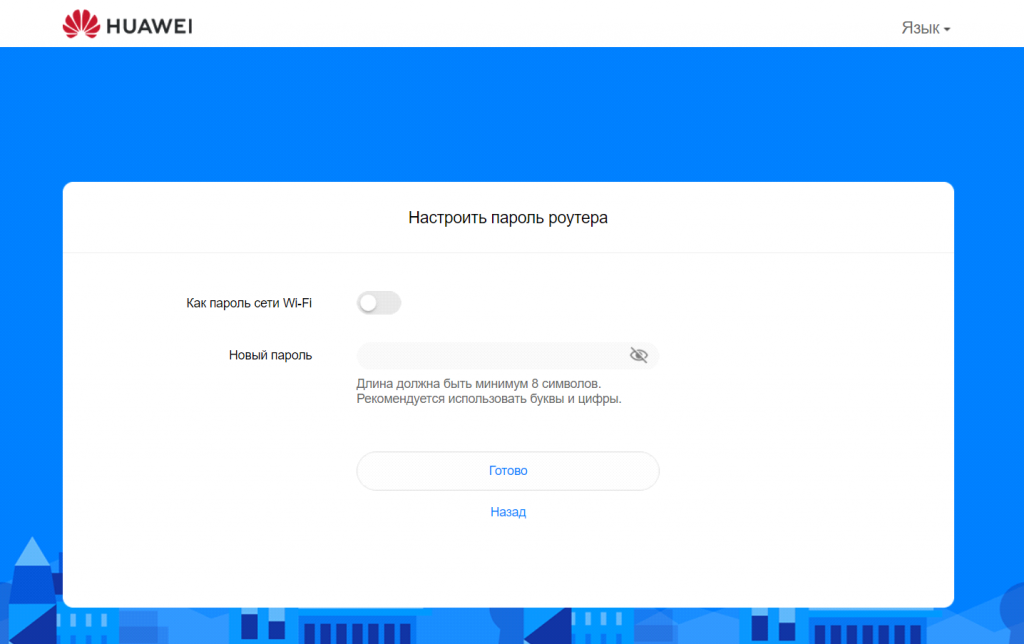
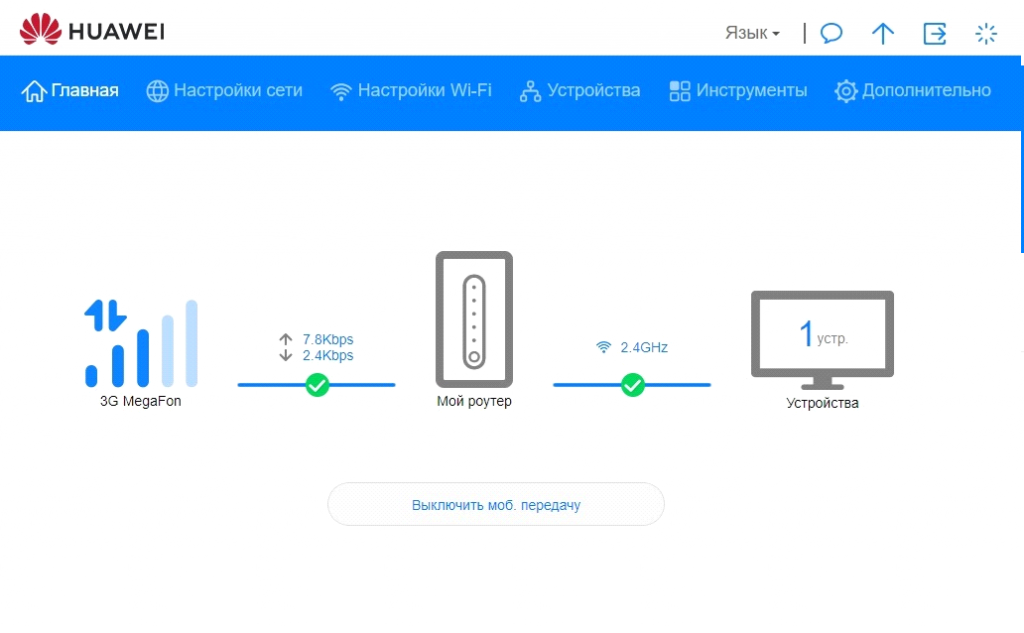
После Вам откроется окно главного меню.
Для дальнейшей настройки переходим в Настройки сети -> Мобильная сеть -> Интернет-соединение.
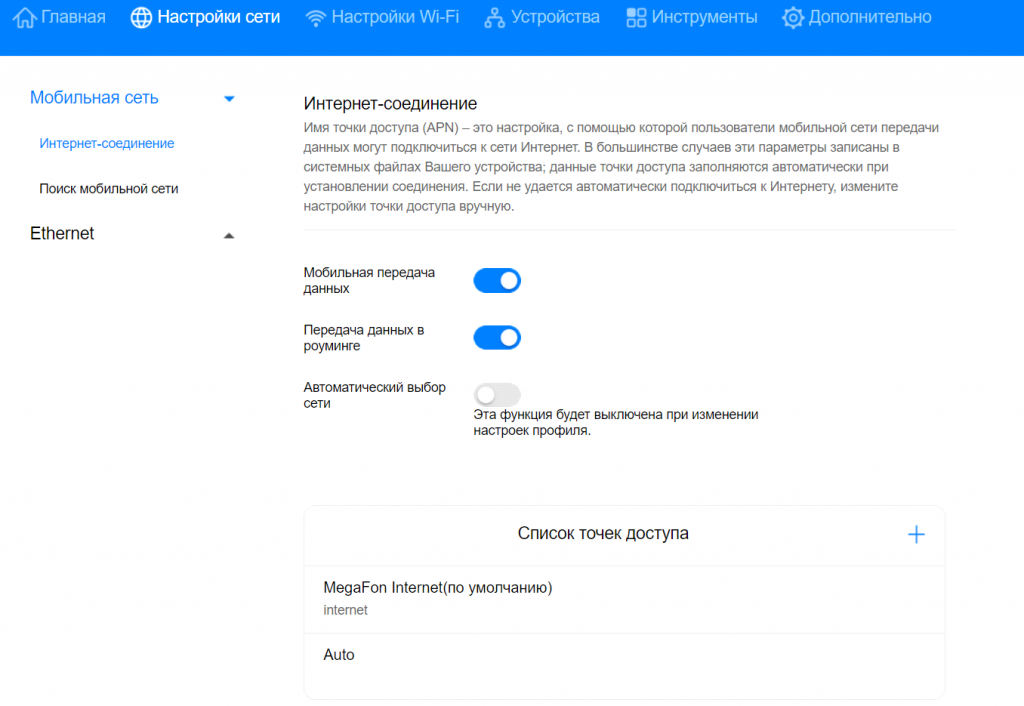
В поле Список точек доступа нажимаем «+». В данном пункте требуется выбрать профиль вашего оператора интернета – Теле-2, Билайн, МТС или Мегафон. В нашем случае необходимо нажать на кнопку Новый профиль и внести следующие данные:
Настройки для сети Мегафон:
Название профиля – OTK Megafon
Точка доступа – otk.msk
Настройки для сети Теле2:
Название профиля – OTK Tele2
Точка доступа – otk.tele2.ru
Настройки для сети Beeline (иногда автоматически выбирается при вставлении сим-карты)
Название профиля – Beeline home
Точка доступа – home.beeline.ru
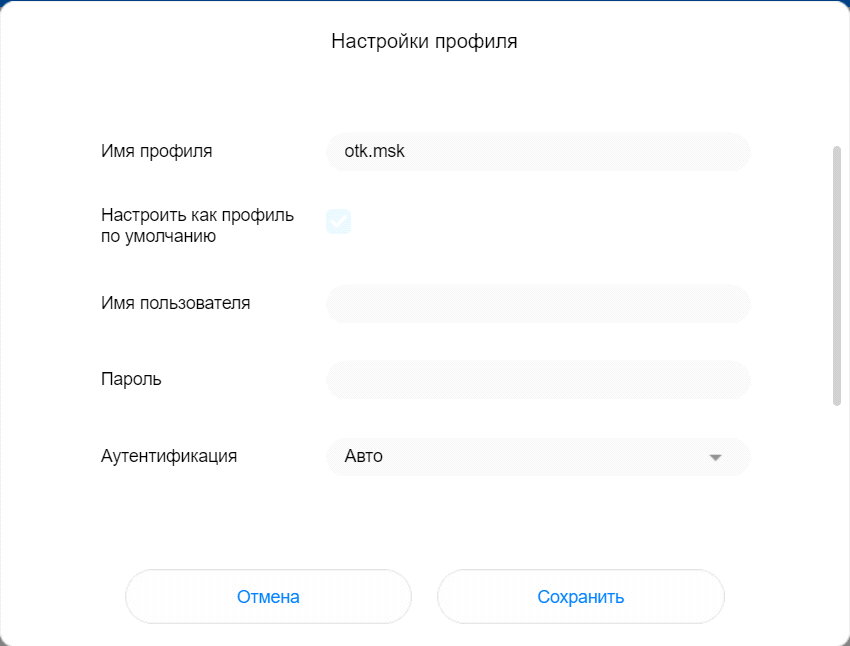
Делаем скроллинг мышки вверх
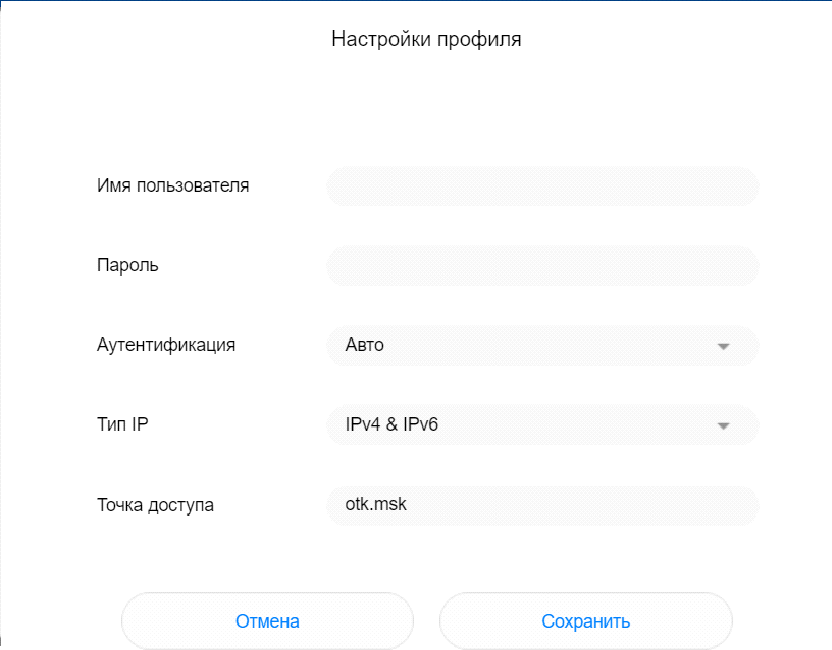
После внесения настроек необходимо нажать кнопку Сохранить.
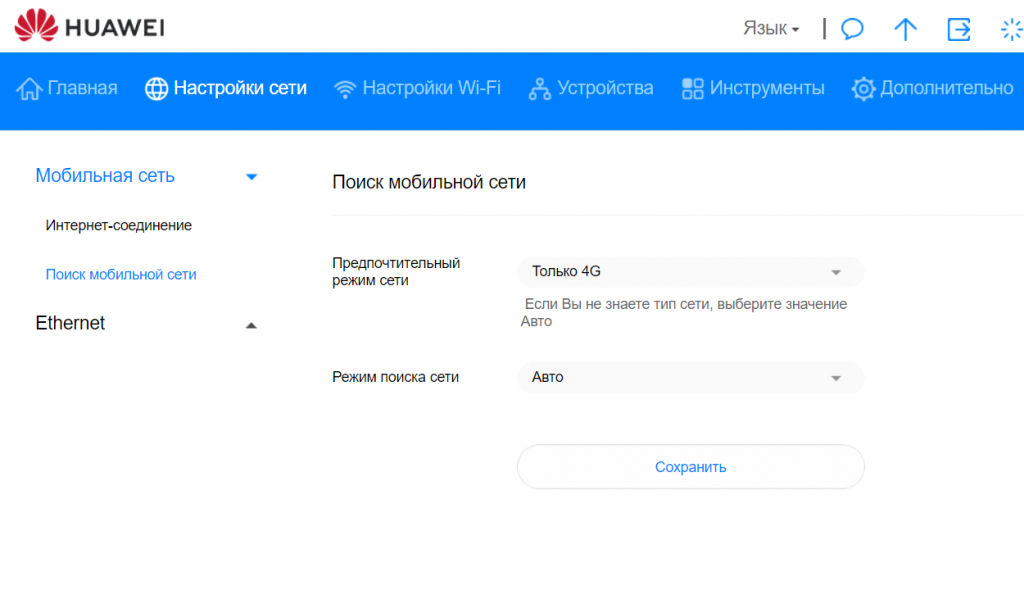
Далее переходим в параметр Поиск мобильной сети. Здесь требуется выбрать Предпочтительный режим: Только 4G. Делается это во избежание переключений роутера между сетями GSM, UMTS и т.д. Нажимаем Сохранить.
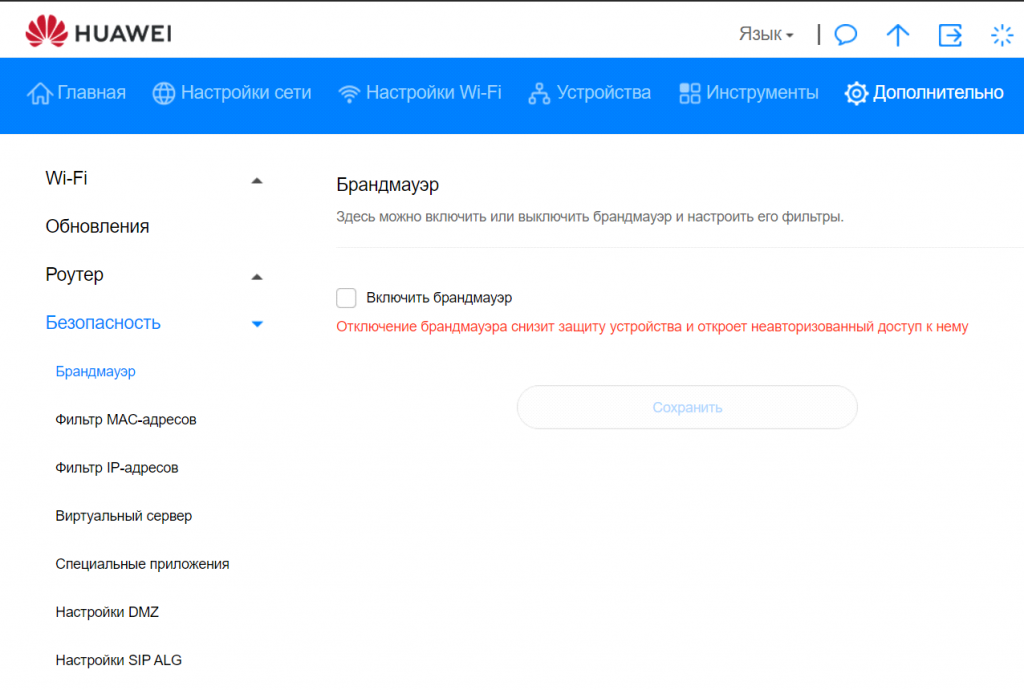
Далее переходим в ветку Дополнительно -> Безопасность -> Брандмауэр. Отключаем его.
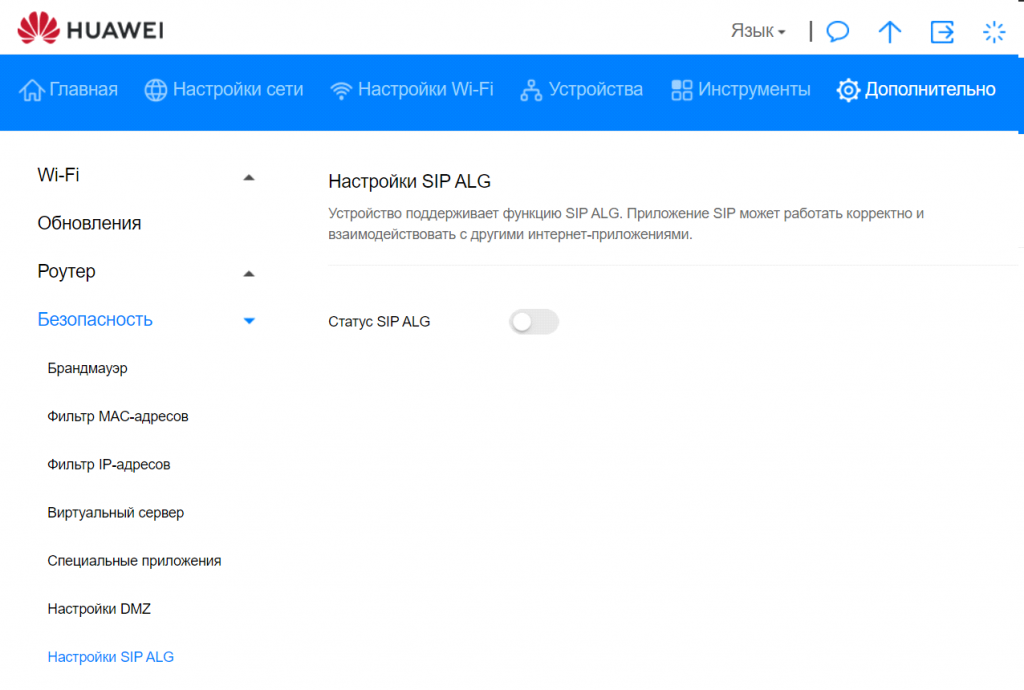
Если вы планируете использовать IP-телефонию через LTE сеть, отключаем SIP ALG. Находится в меню под названием: Дополнительно -> Безопасность -> Настройки SIP ALG.
На этом настройка роутера закончена. Переходим на Главную страницу и видим уровень сигнала. Уровень сигнала зависит от положения роутера относительно вышки с базовой станцией оператора и выбранных диапазонов частот. Если сигнал низкий, например, 1-2 деления, попробуйте переместить 4G роутер Huawei B311 в другое место, повернуть в другую сторону и убедиться, что антенна широко расставлена (примерно на 45 градусов относительно корпуса устройства).
Роутер Huawei B311-221 является хорошим выбором для офисов в бизнез-центрах с незагруженной сетью Wi-Fi. В случае же больших помех Wi-Fi отличными решениями для офиса также являются роутеры Zyxel LTE 3316-M604 и 4G роутер Huawei B525, являющийся эволюционным наследником данной модели.
Специалисты компании ответят на все Ваши вопросы, подберут необходимое оборудование и подготовят коммерческое предложение.
Как подключить Huawei B311-221 к компьютеру.
Как выглядит huawei b315s 22 и что идёт в комплекте
Роутер устанавливается в вертикальном положении. Он прямоугольной формы. Материал изготовления традиционный — пластик с матовым покрытием. Есть вариант в чёрной расцветке.
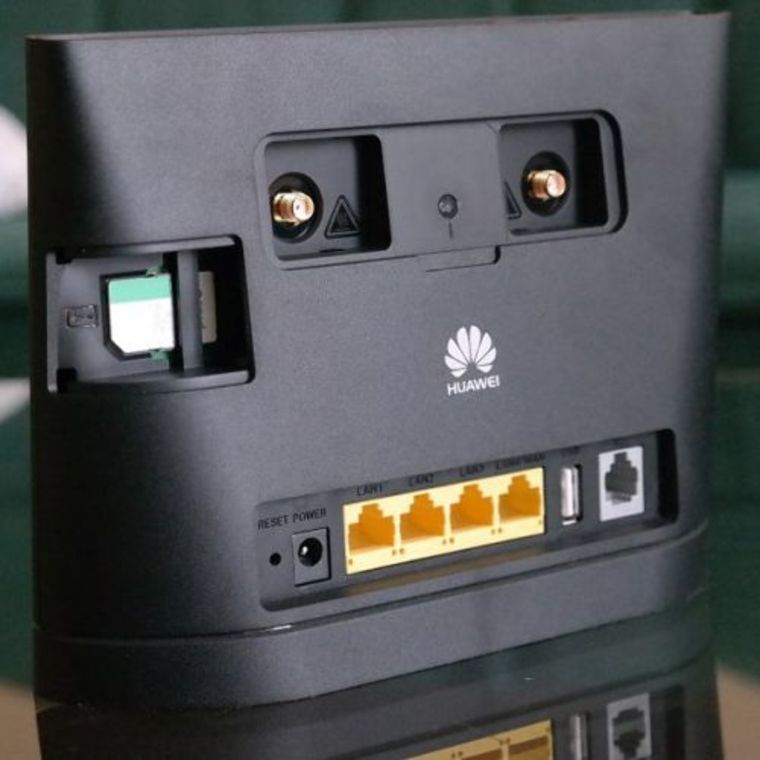
Сзади все выходы: для адаптера питания, 4 жёлтых для «локалки» (последний из них предназначен также для подключения кабеля провайдера), USB-разъём для подключения модема от оператора и выход для кабеля ADSL.
Слева от выхода для адаптера питания есть маленькое отверстие — в нём находится кнопка для сброса настроек «Хуавей». Её можно зажать с помощью тонкого длинного предмета, чтобы запустить сброс до заводских параметров.
Один из локальных портов сзади предназначен и для подключения кабеля провайдера
Над выходами есть крышка. Если её открыть, вы увидите два гнезда для подключения специальных антенн GSM для улучшения сигнала мобильной сети (их может поставлять оператор связи). Обычные антенны «Вай-Фай» здесь не работают.
Слева под большой крышкой есть ещё одна — поменьше. Под ней находится выход для «симки».
Разъёмы под крышкой презназначены для антенн для усиления сигнала сотовой связи
Спереди расположены 5 светодиодов: питание, состояние подключения к мобильному «инету» от оператора, «Вай-Фай»/WPS, подключение по локальной сети и уровень сигнала 4G.
Сверху две кнопки: для включения роутера и для включения опции WPS (для быстрого подключения к «Вай-Фаю» без пароля).
Сверху находится кнопка питания и кнопка WPS
Снизу расположена наклейка с информацией по входу в настройки и другими данными.
В комплекте к роутеру идёт адаптер питания и кабель для подключения устройств к роутеру. В коробке также найдёте небольшую инструкцию по эксплуатации и гарантийный талон на 1 год. Роутер стоит около 6500 рублей.
Как войти в настройки
Как оказаться в настройках «Хуавея»:
Как перезагрузить роутер
Перезагрузить можно аппаратно: отключить адаптер питания от роутера, а затем снова его подключить через секунд 10 – 15. Также можно использовать кнопку питания. Можно запустить перезагрузку через веб-панель: переходите в меню «Система», выбираете пункт для перезагрузки и с помощью специальной кнопки в правой части экрана перезапускаете устройство.
Как подключить huawei b311-221 к компьютеру.
- По оптоволокну FTTH (через SFP-разъём)
- Через сетевой кабель (LAN RJ-45 витая пара)
- По Wi-Fi
Локальная сеть lan и dhcp
Для отладки локальной сети и сервера DHCP в меню Wi-Fi откройте раздел DHCP. Здесь поменяйте при необходимости адрес роутера в «локалке», активируйте обязательно сам сервер DHCP и установите количество адресов, которые будут доступны серверу для выдачи устройствам при входе в сеть.
Включите в настройках сервер DHCP
Настройка wi-fi
Настроить «Вай-Фай» можно в одноимённом меню. В основных настройках можно поставить новый пароль на сеть и новое название для неё. Обязательно включите трансляцию SSID и сам Wi-Fi, а затем примените настройки.
Укажите название и пароль для беспроводной сети
Настройка протокола интернета
Посмотрите в договоре, какой протокол использует ваш провайдер. Либо позвоните на горячую линию компании. После этого переходите к настройке протокола:
-
Раскройте меню Ethernet. В первом же пункте с настройками нужно задать протокол (режим подключения). Если выберете «Авто», система выберет для вас сама подходящее подключение. Поставьте свой протокол из договора.
Укажите протокол, который использует ваш интернет-провайдер
Обновление прошивки роутера huawei b315s 22
Как сделать апдейт ОС роутера (то есть прошивки):
- Переключитесь на верхней панели на раздел «Обновить».
- Выберите онлайновый апдейт или локальный. В первом случае роутер сам запустит поиск обновлений в сети. Если они будут, начнётся загрузка и последующая установка апгрейда.
Выберите один из двух типов апдейта
Подключение huawei b315s 22 и подготовка пк
Соедините модель роутера с линией провайдера и компьютером, на котором вы будете настраиваться:
- Подключите «Хуавей» к интернет-розетке в вашей квартире с помощью сетевого кабеля либо вставьте кабель провайдера в роутер (в слот WAN), который идёт с улицы или с подъезда. Если у вас телефонное подключение, вставьте кабель, который идёт от телефона, в разъём DSL.
- Соедините компьютер с «Хуавей» с помощью кабеля из комплекта: один конец в порт LAN на роутере, второй — в разъём сетевой карты на ПК.
- Подключите роутер к электрической сети — он сам включится. Подождите, пока он прогрузится.
Роутер соедините с линией провайдера и с компьютером
Сразу же на ПК проверьте корректность настроек сетевой карты, к которой вы подключили «Хуавей»:
- Откройте «Панель управления» через «Пуск» (пункт в правой колонке либо в папке «Служебные» в левом столбце).
- Перейдите в «Центр управления сетями».
- Щёлкните по «Изменить параметры адаптера».
- Вызовите меню локального подключения или соединения Ethernet: кликните правой клавишей мышки по плитке и откройте свойства сети.
- Отыщите строчку с протоколом IPv4 — откройте его свойства.
- Поставьте автоматическое получение IP и DNS от роутера.
Пошаговая инструкция по настройке 4g wi-fi роутера huawei b311-221 | – huawei devices – huawei devices
1x 2.0 GHz ARM Cortex-A75, 3x 1.8 GHz ARM Cortex-A55 1x 2.36 GHz Cortex-A56, 3x 2.22 GHz Cortex-A56, 4x 1.84 GHz Cortex-A55 1x 2.4 GHz Cortex-A78, 3x 2.2 GHz Cortex-A78, 4x 1.9 GHz Cortex-A55 1 1x 2.4 GHz Kryo 475, 1x 2.2 GHz Kryo 475, 6x 1.8 GHz Kryo 475 1 1x 2.4 GHz Kryo 475, 1x 2.42 GHz Kryo 475, 6x 1.8 GHz Kryo 475 1x 2.58 GHz ARM Cortex-A76, 3x 2.4 GHz ARM Cortex-A76, 4x 1.84 GHz ARM Cortex-A55 1x 2.8 GHz Cortex-A78, 3x 2.6 GHz Cortex-A78, 4x 2.0 GHz Cortex-A55 1x 2.8 GHz Kryo 475, 1x 2.2 GHz Kryo 475, 6x 1.8 GHz Kryo 475 1x 2.84 GHz Cortex-A78, 3x 2.42 GHz Cortex-A78, 3x 1.8GHz Cortex-A55 1 1x 2.84 GHz Cortex-A78, 3x 2.42 GHz Cortex-A78, 4x 1.8GHz Cortex-A55 2 1x 2.84 GHz Kryo 485, 3x 2.42 GHz Kryo 485, 4x 1.78 GHz Kryo 485 1x 2.84 GHz Kryo 485, 3x 2.42 GHz Kryo 485, 4x 1.8 GHz Kryo 485 6 1x 2.84 GHz Kryo 585, 3x 2.42 GHz Kryo 585, 4x 1.8 GHz Kryo 585 8 1x 2.9 GHz, 3x 2.8 GHz, 4x 2.2 GHz 1x 2.95 GHz Kryo 485, 3x 2.41 GHz Kryo 485, 4x 1.78 GHz Kryo 485 1x 2.96 GHz Kryo 485, 3x 2.42 GHz Kryo 485, 4x 1.8 GHz Kryo 485 2 1x 3.0 GHz Cortex-A78, 3x 2.6 GHz Cortex-A78, 4x 2.0 GHz Cortex-A55 1x 3.09 GHz Kryo 485, 3x 2.42 GHz Kryo 485, 4x 1.80 GHz Kryo 485 1x 3.13 GHz ARM Cortex-A77, 3x 2.54 GHz ARM Cortex-A77, 4x 2.05 GHz ARM Cortex-A55 2 1x 3.2 GHz Kryo 585, 3x 2.4 GHz Kryo 585, 4x 1.8 GHz Kryo 385 2 1х 2.4 GНz Κryо 475, 1х 2.42 GНz Κryо 475, 6х 1.8 GНz Κryо 475 1х 2.84 GНz Κryо 585, 3х 2.42 GНz Κryо 585, 4х 1.8 GНz Κryо 585 2x 1.6 GHz ARM Cortex-A73, 6x 1.35 GHz ARM Cortex-A53 2x 1.6 GHz ARM Cortex-A73, 6x 1.6 GHz ARM Cortex-A53 2x 1.8 GHz ARM Cortex-A73, 6x 1.6 GHz ARM Cortex-A53 2x 2.0 GHz ARM Cortex-A75, 6x 1.8 GHz ARM Cortex-A55 1 2x 2.0 GHz ARM Cortex-A75, 6x 1.95 GHz ARM Cortex-A55 2x 2.0 GHz ARM Cortex-A76, 6x 2.0 GHz ARM Cortex-A55 2x 2.0 GHz ARM Cortex-A77, 6x 1.79 GHz ARM Cortex-A55 2x 2.0 GHz ARM Kryo 560, 6x 1.7 GHz Kryo 560 2x 2.0 GHz Cortex-A75, 6x 1.7 GHz Cortex-A55 2x 2.0 GHz Cortex-A75, 6x 1.8 GHz Cortex-A55 1 2x 2.0 GHz Kryo 360, 6x 1.7 GHz Kryo 360 2x 2.0 GHz Kryo 460, 6x 1.7 GHz Kryo 460 1 2x 2.05 GHz Cortex-A76, 6x 2.0 GHz Cortex-A55 1 2x 2.15 GHz Kryo, 2x 1.6 GHz Kryo 2 2x 2.15 GHz Kryo, 2x 2.0 GHz Kryo 2x 2.2 GHz ARM Cortex-A75, 6x 2.0 GHz ARM Cortex-A55 2x 2.2 GHz ARM Cortex-A76, 6x 2.0 GHz ARM Cortex-A55 1 2x 2.2 GHz ARM Cortex-A77, 6x 1.8 GHz ARM Cortex-A55 2x 2.2 GHz ARM Cortex-A77, 6x 1.85 GHz ARM Cortex-A55 3 2x 2.2 GHz Kryo 360, 6x 1.7 GHz Kryo 360 3 2x 2.2 GHz Kryo 470, 6x 1.8 GHz Kryo 470 2 2x 2.27 GHz ARM Cortex-A76, 6x 1.88 GHz ARM Cortex-A55 2x 2.3 GHz ARM Cortex-A72, 4x 1.85 GHz ARM Cortex-A53, 4x 1.4 GHz ARM Cortex-A53 2x 2.3 GHz Kryo 360, 6x 1.7 GHz Kryo 360 2x 2.3 GHz Kryo 465, 6x 1.8 GHz Kryo 465 2 2x 2.3 GHz Kryo 470, 6x 1.8 GHz Kryo 470 2 2x 2.35 GHz Kryo, 2x 1.6 GHz Kryo 2x 2.35 GHz Kryo, 2x 2.0 GHz Kryo 2 2x 2.4 GHz ARM Cortex-A76, 6x 2.0 GHz ARM Cortex-A55 1 2x 2.5 GHz Vortex, 4x 1.59 GHz Tempest 2x 2.6 GHz ARM Cortex-A72, 4x 2.0 GHz ARM Cortex-A53, 4x 1.6 GHz ARM Cortex-A53 2x 2.6 GHz ARM Cortex-A73, 4x 2.2 GHz ARM Cortex-A53, 4x 1.9 GHz ARM Cortex-A35 2x 2.6 GHz ARM Cortex-A76, 2x 1.92 GHz ARM Cortex-A76, 4x 1.8 GHz ARM Cortex-A55 8 2x 2.7 GHz Exynos M5 Mongoose, 2x 2.5 GHz ARM Cortex-A76, 4x 2.0 GHz ARM Cortex-A55 2x 2.73 GHz Exynos M4, 2x 2.31 GHz ARM Cortex-A75, 4x 1.95 GHz ARM Cortex-A55 2x 2.73 GHz Exynos M4, 2x 2.4 GHz ARM Cortex-A75, 4x 1.95 GHz ARM Cortex-A55 2x 2.86 GHz ARM Cortex-A76, 2x 2.09 GHz ARM Cortex-A76, 4x 1.86 GHz ARM Cortex-A55 3 2x 2.86 GHz ARM Cortex-A76, 2x 2.36 GHz ARM Cortex-A76, 4x 1.95 GHz ARM Cortex-A55 1 2x 2.96 GHz Kryo 485, 6x 1.8 GHz Kryo 485 1 2x Firestorm, 4x Icestorm 2x Monsoon, 4x Mistral 2х 1.8 GНz АRМ Соrtех-А72, 4х 1.2 GНz АRМ Соrtех-А53 2х 2.2 GНz Κryо 470, 6х 1.8 GНz Κryо 470 2х 2.2 GНz АRМ Соrtех-А75, 6х 2.0 GНz АRМ Соrtех-А55 2х Firеstоrm, 4х Ιсеstоrm 4x 1.4 GHz ARM Cortex-A53, 4x 1.1 GHz ARM Cortex-A53 1 4x 1.5 GHz ARM Cortex-A53, 4x 1.0 GHz ARM Cortex-A53 4x 1.5 GHz ARM Cortex-A53, 4x 1.2 GHz ARM Cortex-A53 4x 1.8 GHz ARM Cortex-A72, 4x 1.4 GHz ARM Cortex-A53 4x 1.8 GHz Cortex-A73, 4x 1.8 GHz Cortex-A53 4x 1.8 GHz Kryo 250, 4x 1.8 GHz Kryo 250 1 4x 1.8 GHz Kryo 260, 4x 1.6 GHz Kryo 260 3 4x 1.95 GHz ARM Cortex-A53, 4x 1.45 GHz ARM Cortex-A53 4x 1.95 GHz ARM Cortex-A72, 4x 1.44 GHz ARM Cortex-A53 4x 2.0 GHz ARM Cortex-A53, 4x 1.5 GHz ARM Cortex-A53 2 4x 2.0 GHz ARM Cortex-A73, 4x 1.7 GHz ARM Cortex-A53 4x 2.0 GHz ARM Cortex-A73, 4x 2.0 GHz ARM Cortex-A53 4x 2.0 GHz Cortex-A55 cores, 4x Cortex-A55 cores 4x 2.0 GHz Cortex-A76, 4x 2.0 GHz Cortex-A55 4x 2.0 GHz Kryo 260, 4x 1.8 GHz Kryo 260 5 4x 2.05 GHz Cortex-A76, 4x 2.0 GHz Cortex-A53 4x 2.1 GHz ARM Cortex-A53, 4x 1.7 GHz ARM Cortex-A53 4x 2.1 GHz ARM Cortex-A73, 4x 1.95 GHz ARM Cortex-A53 4x 2.1 GHz ARM Cortex-A73, 4x 2.0 GHz ARM Cortex-A53 4x 2.2 GHz ARM Cortex-A53, 4x 1.4 GHz ARM Cortex-A53 1 4x 2.2 GHz ARM Cortex-A53, 4x 1.8 GHz ARM Cortex-A53 4x 2.2 GHz ARM Cortex-A73, 4x 1.6 GHz ARM Cortex-A53 4x 2.2 GHz ARM Cortex-A73, 4x 1.7 GHz ARM Cortex-A53 1 4x 2.2 GHz Kryo 260, 4x 1.84 GHz Kryo 260 4 4x 2.2 GHz Kryo 460, 4x 1.8 GHz Kryo 460 1 4x 2.3 GHz ARM Cortex-A53 4x 2.3 GHz ARM Cortex-A53, 4x 1.6 GHz ARM Cortex-A53 4x 2.3 GHz ARM Cortex-A53, 4x 1.65 GHz ARM Cortex-A53 4x 2.3 GHz ARM Cortex-A53, 4x 1.8 GHz ARM Cortex-A53 4x 2.3 GHz ARM Cortex-A73, 4x 1.7 GHz ARM Cortex-A53 4x 2.3 GHz Cortex-A53, 4x 1.8 GHz Cortex-A53 4x 2.3 GHz Exynos M1 Mongoose, 4x 1.6 GHz ARM Cortex-A53 4x 2.3 GHz Exynos M2 Mongoose, 4x 1.7 GHz ARM Cortex-A53 4x 2.35 GHz Kryo 280, 4x 1.9 GHz Kryo 280 4x 2.36 GHz ARM Cortex-A53, 4x 1.7 GHz ARM Cortex-A53 4x 2.36 GHz ARM Cortex-A73, 4x 1.84 GHz ARM Cortex-A53 8 4x 2.4 GHz ARM Cortex-A53, 4x 1.6 GHz ARM Cortex-A53 4x 2.45 GHz Kryo 280, 4x 1.9 GHz Kryo 280 3 4x 2.5 GHz ARM Cortex-A53, 4x 1.6 GHz ARM Cortex-A53 4x 2.5 GHz Kryo 385, 4x 1.6 GHz Kryo 385 4x 2.6 GHz ARM Cortex-A53, 4x 1.6 GHz ARM Cortex-A53 4x 2.6 GHz ARM Cortex-A76, 4x 2.0 GHz ARM Cortex-A55 4x 2.6 GHz Cortex-A77, 4x 2.0 GHz Cortex-A55 1 4x 2.7 GHz Exynos M3 Mongoose, 4x 1.79 GHz ARM Cortex-A55 4x 2.8 GHz Kryo 385, 4x 1.8 GHz Kryo 385 5 4x 2.96 GHz Kryo 385, 4x 1.8 GHz Kryo 385 4×1.95 GHz Cortex-A53 & 4×1.45 GHz Cortex A53 4х 1.5 GНz АRМ Соrtех-А53, 4х 1.0 GНz АRМ Соrtех-А53 4х 1.8 GНz Соrtех-А73, 4х 1.8 GНz Соrtех-А53 4х 2.0 GНz АRМ Соrtех-А53, 4х 1.5 GНz АRМ Соrtех-А53 4х 2.0 GНz Соrtех-А55 соrеs, 4х Соrtех-А55 соrеs 4х 2.3 GНz Соrtех-А53, 4х 1.8 GНz Соrtех-А53 Apple Twister ARM Cortex-A53 7 ARM Cortex-A7 Intel Cherry Trail Ιntеl Сhеrry Тrаil АRМ Соrtех-А53 АRМ Соrtех-А7
Проброс портов
Как выполнить проброс портов на «Хуавей»:
- Откройте раздел «Безопасность». Перейдите в блок «Виртуальный сервер». Кликните по «Добавить».
- Заполните форму: TCP и UDP (например, для Xbox Live это порты со значением 3074).
Щёлкните по «Добавить» под таблицей
Роутер huawei b311-221: настройка и подключение 4g lte интернета – huawei devices – huawei devices
Год назад я делал обзор на смартфон HONOR 8X, в то время это был один из лучших смартфонов на рынке. В данном обзоре мы познакомимся с наследником в лице HONOR 9X и узнаем насколько новинка лучше прошлогодней модели.

Вот, что можно найти в недрах коробки:

- Смартфон
- USB – Type-C кабель
- Сетевое з/у
- Скрепка для извлечения лотка
- Краткое руководство пользователя
- Гарантийный талон
- Защитный чехол
- Защитная плёнка (наклеена на экран)
HONOR 9X первый смартфон бренда с выдвижной камерой. Лично мне нравится, когда фронтальную камеру можно спрятать в корпус смартфона. Учитывая, что я не использую фронтальную камеру, то для меня это просто идеальное решение.
Смартфон довольно большой и данный момент стоит учитывать перед покупкой. На обзоре у меня был вариант в расцветке “сапфировый синий”. Также можно выбрать расцветку “полночный чёрный”.

Корпус смартфона пластиковый и для меня это плюс. Нет страха, что задняя сторона из стекла может разбиться. Но в тоже время пластик слабо противостоит появлению царапин на корпусе. Так что советую сразу использовать чехол из комплекта поставки.
HONOR 9X имеет стандартное расположение элементов на задней стороне. В верхнем левом углу расположен блок двойной камеры и вспышка. В средней части под камерами расположен сканер отпечатков пальцев. Расположение сканера очень удобное, палец сразу ложится в нужное место. В нижней части логотип производителя.

Если присмотреться, то заметно, что текстура пластика на задней стороне имеет вид буквы “X”. Причём текстура заметна только при попадании света на заднюю сторону. Углы смартфона достаточно сильно закруглены, а торцы с задней стороны довольно покатые.
Толщина 8.8 мм. Вполне нормальный показатель для немаленького смартфона.

Главный момент в данном смартфоне, это выдвижная фронтальная камера. При открытии модуля слышно, как работает моторчик внутри корпуса. А вот мелодию на работу выдвижного механизма поставить нельзя.
Также на верхнем торце расположен микрофон и комбинированный лоток для двух SIM-карт формата «nano» или для одной SIM-карты и карты памяти.
На правом торце спаренная кнопка регулировки громкости и кнопка питания.

На нижнем торце расположены: разъём 3.5 мм, второй микрофон, USB – Type-C разъём и динамик для вызова.

Углы матрицы экрана в смартфоне достаточно сильно закруглена. Рамки по периметру экрана минимальные. Экран по-настоящему большой! Обзору не мешают никакие чёлки или вырезы под фронтальную камеру.

Динамик для вызова разместили на стыке экрана и верхнего торца. Сенсорные кнопки расположены на экране, а вот индикатора состояния нет. Датчик автоматической регулировки яркости и индикатор приближения расположены в нижней рамке.
Качество сборки отличное. Если совсем придираться, то на задней стороне в области сканера пластиковая крышка немного продавливается, впрочем это практически незаметно.
Размер экрана в HONOR 9X составляет 6.59 дюйма, разрешение – 2340×1080 пикселей (FHD ), плотность 391 PPI, матрица IPS LCD. Называется такой экран Ultra FullView. Соотношение сторон 19,5:9. Углы обзора максимально возможные, мультитач на 10 касаний. Подсветка матрицы достаточно равномерная.
Яркость экрана достаточно высокая. В параметрах экрана можно настроить: цветовую температуру, спящий режим, защиту зрения. Разрешение экрана можно понижать до 1560х720 точек (HD ).

Настройки экран разберём более подробно при помощи калибратора ColorMunki Display от компании X-Rite.
Гамма-кривые показывают достаточно большой разброс по отношению к референсной (белая линия) кривой.

Цветовые каналы также не совсем стабильны. Наблюдается нехватка насыщенности красного цвета.

Цветовая температура завышена относительно эталона в 6500k. Цвета на экране будут с холодным оттенком. В настройках экрана можно выставить «тёплый» режим отображения.

По стандарту sRGB мы видим отклонение от референсного треугольника. Цветам будет не хватать насыщенности.

Точки серого клина лежат далеко пределами границы круга DeltaE>10. Паразитные оттенки в нашем случае будут присутствовать.

Основная камера в смартфоне представлена двойным модулем на 48Мп (диафрагма F/1.8) и на 2Мп (диафрагма F/2.4). Модуль на 2Мп служит только для более точного размытия заднего плана. Скорость работы камеры достаточно высокая. Автофокус также быстрый и точный. Настройки камеры просты, есть система Искусственного Интеллекта. Зум только цифровой.
Далее рассмотрим снимки в максимальном разрешении (48Мп), а также снимки на 12Мп и с применением системы AI.

Портретный режим работает отлично. Отделение объекта съёмки от заднего плана достаточно точное. Также есть режим изменяемой диафрагмы. Параметр можно регулировать в довольно обширном диапазоне. К тому же диафрагму в данном режиме можно менять уже на готовом снимке.
Есть ночной режим съёмки. В данном режиме камера делает несколько снимков (как в Huawei P30 Pro ) и в итоге мы получаем довольно неплохие ночные кадры.
ОРИГИНАЛЫ ФОТО И ВИДЕО: https://yadi.sk/d/4resztzs7vuRjQ
Видео на основную камеру можно записывать в 1080p при 60 кадрах в секунду. Оптической стабилизации нет. При ночной съёмке частота кадров не падает. Также доступен режим замедленной съёмки с частотой 120 и 480 кадров в секунду.
HONOR 9X работает под управлением операционной системы Google Android 9.0 Pie с оболочкой EMUI 9.1. Так выглядит меню смартфона при первом включении. Можно отметить большое количество предустановленных приложений, но их можно полностью удалить. В настройках можно активировать основное меню с приложениями.

Интерфейс смартфона работает достаточно быстро и плавно. 4Гб оперативной памяти достаточно для большинства задач. Внешний вид можно украсить различными фирменными темами. Есть простой режим работы, это для тех, кто не хочет заморачиваться с настройками.

На сканер отпечатков пальца можно назначить определённые действия. Сам сканер работает очень точно и быстро. Сенсорные кнопки управления можно заменить на жесты. Встроенное радио работает только при подключённой гарнитуре, записывать эфир вещания нельзя. Доступны различные режимы работы при взаимодействии со смартфоном.

За производительность в смартфоне отвечает процессор Kirin 710F. Процессор изготовлен по 12-нанометровому техпроцессу. Используется четыре высокопроизводительных ARM Cortex-A73 ядра с частотой 2.2 ГГц. Плюс четыре энергосберегающих ARM Cortex-A53 ядра с частотой 1.7 ГГц. Архитектура – big.liTTLE. Wi-Fi 802.11ac, LTE Cat.12, Bluetooth 4.2. Тип оперативной памяти – LPDDR4. Kirin 710F оснащён ускорителем ARM Mali-G51 MP4.
Результаты синтетических тестов вы можете посмотреть на данных скриншотах. В различные 3D игры комфортно можно играть на средних настройках графики, но в некоторых играх можно выставлять и максимальные настройки.

Постоянной памяти в смартфоне 128Гб. По Можно полноценно устанавливать приложения на карту памяти, что является большой редкостью. Установленные датчики в смартфоне.

Громкость динамика для вызова достаточно высокая. Звук чистый без искажений, на полной громкости динамик не фонит. Звук в формате моно. Разговорный динамик также достаточно громкий. Собеседника отлично слышно, также не было никаких проблем с приёмом и передачей речи. Поддерживаются все современные стандарты геолокации.

В смартфоне есть NFC-модуль. Можно не только подключать беспроводные гаджеты, но и расплачиваться в магазине. Можно установить две SIM-карты стандарта «nano». Для каждой карточки можно назначить свою мелодию. Поддерживается переадресация между SIM-картами. Поддержка 4G есть на обоих SIM-картах. Wi-Fi работает только на частоте 2.4 ГГц, Bluetooth 4.2 (BLE). Подключение периферии по USB-OTG кабелю поддерживается. При входящем звонке фото звонящего отображается на весь экран.
В смартфоне установлена батарея на 4000 мАч. Комплектная зарядка на 5V=2А. Полностью смартфон заряжается за 2 часа 30 минут.

Если активировать максимальную яркость экрана и FH разрешение экрана, то заряд АКБ расходуется довольно быстро. При понижении яркости до 50% и снижении разрешения экрана до HD время автономной работы значительно увеличивается.

- Различные игры – 7 часов.
- Проигрывание фильмов – 14 часов.
- Максимальная нагрузка: полная яркость экрана, постоянное 4G-подключение, геолокация, соц. сети и т.д. – 7 часов.
- Работа только в режиме телефона – 4 суток.
В рознице смартфон продаётся за 16.990 рублей. Конечно же хочется провести парапараллели с прошлогодним HONOR 8X. В HONOR 8X было: металлический корпус, задняя сторона из стекла, полноценный лоток для двух SIM-карт и карты памяти. В HONOR 9X задняя сторона стала из пластика и лоток теперь комбинированный. Но самое интересное, что в новой модели используется уже морально устаревший процессор Kirin 710, кстати этот же процессор стоит и в HONOR 8X. Странно, что не установили Kirin 810 – это было-бы логичней.
- Плавная работа интерфейса
- Установка приложений на карту памяти
- Огромный экран без чёлок и вырезов
- Выдвижная фронтальная камера
- Хорошее качество съёмки
- Ночной режим работы основной камеры
- Громкий динамик
- Наличие NFC-модуля
- Быстрый и точный сканер отпечатков пальцев
- Подключение по 4G с двух SIM-карт
- Плёнка на экране смартфона USB – Type-C разъём
- Отличное время автономной работы
МОЖЕТ НЕ УСТРОИТЬ:
- Комбинированный лоток для SIM-карт и карты памяти
- Нет индикатора состояния
- Нет разблокировки по лицу
Роутер huawei b315s 22: как настроить белого статного красавца
Настройка роутера кажется большинству начинающих пользователей чем-то сложным и долгим. На самом деле всё гораздо проще, чем вы думаете. Покажем пошагово настройку на примере роутера Huawei b315s 22.
Сброс настроек до заводских
На веб-панели перейдите в раздел «Система», а там уже откройте пункт для сброса параметров. Запустите восстановление начальных настроек и подтвердите действие. Устройство перезагрузится — когда роутер включится, он будет уже работать с параметрами, которые стоят у него по умолчанию. Вам нужно будет настроить интернет и «Вай-Фай» заново.
Как настроить роутер huawei b311 221

4G роутер Huawei B311-221 относится к линейке беспроводных маршрутизаторов с поддержкой SIM-карт мобильных операторов. Он может стать незаменимым спутником в загородных поездках, командировках, в отпуске. Если у вашего провайдера домашнего проводного Интернета часто возникают технические неполадки – это повод присмотреться к данной модели. Роутер обеспечит вас выходом в сеть с помощью SIM-карты.
Устройство интересно тем, что его радиус действия в закрытом помещении достигает 15 метров. Максимальная скорость загрузки данных по сети составляет 150 Мбит/с, этого более чем достаточно для среднестатистического пользователя. К роутеру можно подключить до 15 девайсов одновременно.
Настройка B311-221 через веб-интерфейс достаточно проста и мало чем отличается от манипуляций с обычными домашними роутерами. Для установки основных параметров воспользуйтесь следующей инструкцией:
Вставьте в маршрутизатор SIM-карту мобильного оператора. Слот для нее расположен на боковом торце. Предусмотрена работа с картами обычных размеров, если у вас micro или nano-SIM, придется воспользоваться пластиковым переходником. Подключите устройство к сети с помощью адаптера питания, он идет в стандартной комплектации. Дождитесь загрузки, ориентируясь на световые индикаторы.
С компьютера или ноутбука зайдите в список доступных Wi-Fi сетей и найдите название роутера. Стандартное имя сети и пароль от нее можно посмотреть на наклейке на дне устройства. Подключитесь к Wi-Fi с этими данными. В адресной строке браузера введите локальный адрес 192.168.8.1 и нажмите кнопку Enter. Откроется стартовая страница, на которой будет отображен текущий статус подключения, объем потребленного трафика, количество подключенных девайсов и продолжительность последней Интернет-сессии. Панель управления русифицирована, так что работать с ней будет не сложно.
Переходим в меню настроек, потребуется ввести логин и пароль администратора. Эти данные также можно найти на нижней панели роутера, по умолчанию это слово admin для обоих полей. Система выдаст вам уведомление о ненадежном пароле и предложит изменить его сейчас или отложить на потом.
Для начала нужно настроить профиль мобильного оператора. В дополнительном меню слева находим пункт «Коммутируемое соединение» и нажимаем на «Управление профилями». Здесь нужно заполнить имя профиля, имя пользователя, пароль, тип IP-адреса и адрес точки доступа. Все эти данные можно узнать, позвонив в техническую поддержку мобильного оператора, чью SIM-карты вы вставили в маршрутизатор. После заполнения сохраняем введенную информацию кнопкой «Применить». Далее переходим в следующий пункт «Настройки сети». Выбираем предпочтительный режим сети – 2, 3 или 4G в зависимости он наличия покрытия оператора. Поиск сети оставляем в автоматическом режиме. Сохраняем внесенные изменения.
Переходим к настройке беспроводного соединения. В меню Wi-Fi нажимаем на «Основные настройки Wi-Fi». Здесь в поле SSID вводим придуманное название сети, видное подключающимся устройствам. Режим безопасности выбираем из выпадающего списка – WPA2/PSK, его рекомендует использовать производитель как самый надежный. Потом придумываем пароль от Wi-Fi, состоящий из комбинации латинских букв разного регистра и цифр. Запишите пароль в надежное место. Если вы планируете скрывать вещание сети в целях безопасности, поставьте галочку на пункте «Трансляция SSID». В этом случае при подключении нового устройства данные придется вводить вручную. На этом настройка Wi-Fi завершена.
Если перейти в пункт меню «Система», там можно посмотреть информацию о вашем роутере: серийный номер, версия программного обеспечения, версия веб-интерфейса, MAC-адрес LAN, IP-адрес WAN. Изменить пароль входа в панель администратора можно во вкладке с аналогичным названием. Также можно сбросить настройки к заводским.
К роутеру можно подключить две внешние антенны, которые не входят в стандартный комплект поставки. Если вы купили совместимые антенны и желаете их настроить, это делается в пункте меню «Настройки антенны».
Работа с SMS-сообщениями организована в пункте меню SMS. Там вы можете читать и отправлять сообщения, получать отчеты о доставке.
Обновление программного обеспечения производится из пункта «Обновить». Скачайте свежую версию прошивки и загрузите ее на устройство из этого окна, указав путь к директории, где она расположена.
Мы указали все основные настройки роутера Huawei B311-221. Сохраните все изменения кнопкой «Применить» и закройте страницу панели управления. Теперь нужно перезагрузить маршрутизатор и подождать несколько минут, пока применятся настройки. После этого попробуйте подключиться к только что настроенной сети с уже сохраненными данными.
Настройка и обзор основных возможностей маршрутизатора Huawei B311
Компания Huawei решила обновить свои продукты в сегменте 3G/ 4G роутеров и выпустила новую модель Huawei B311. Это не абсолютно новая модель, а замена предыдущей Huawei b310. Что же претерпело изменения? Внешне роутеры не отличимы, разве только сзади можно увидеть один разъем для подключения внешней 3G/ 4G антенны, вместо двух, как это было в Hauawei B310. Так же претерпела изменения прошивка роутера. Но обо всем по порядку.
Видео обзор 3G/ 4G Wi-Fi роутера Huawei B311-221.
Внешний вид Huawei B311.
Роутер как и прежде выпускается в двух вариантах цветов: черный и белый. Пластик как и раньше матовый с небольшими шероховатостями, не маркий, на нем не видны отпечатки пальцев. Как и прежде его нельзя повесить на стену, только ставить на ровную поверхность. Спереди можно увидеть индикацию: включения, сети, Wi-Fi, LAN и уровень сигнала 2G, 3G, 4G сети.
Сзади роутера: кнопка сброса настроек (применяется если вы забыли пароль от веб интерфейса или хотите вернуть Huawei B311 к заводским настройкам), разъем для подключения питания, LAN разъем, разъем RJ11, под заглушкой разъем для подключения 3G/ 4G антенны. Стоит заметить что он один, поэтому MIMO антенны для этого роутера использовать не уместно. Слева, под заглушкой разъем для сим карты. Сим карта используется стандартного размера. Если вы приобретаете маршрутизатор в салоне связи и на нем нет логотипа оператора, то он будет работать со всеми операторами: МТС, Билайн, Мегафон, Теле2, и др.
Сверху Huawei B311 расположились две кнопки: включение и WPS. Кнопка WPS нужна для возможности подключится к роутеру не вводя пароль по Wi-Fi, для этого вы на устройстве задействуйте функцию WPS, и в течении не более 1 минуты нажимаете на кнопку WPS на роутере, происходит синхронизация и подключение по Wi-Fi сети. Очень удобно, но не всегда безопасно.
Снизу наклейка с основной информацией: модель, серийный номер и т.д. Наиболее ценная информация здесь- имя беспроводной сети (Wi-Fi name) и пароль (Wi-Fi password). Huawei B311 изначально готов к работе, т.е. что бы им пользоваться достаточно вставить сим карту и подключить его к сети 220 В. Wi-Fi сеть уже настроена, и информация о ней напечатана на наклейке роутера.
Технические характеристики Huawei B311-221.
Поддержка 2G/ 3G/ 4G сетей для всех частот России: UMTS 2100, UMTS 900, UMTS 850, LTE-FDD 800, LTE-FDD 2600, LTE-FDD 2100, LTE-FDD 1800, LTE-FDD 900
Huawei B311 оснащен Wi-Fi модулем для подключения по беспроводной сети Wi-Fi. Поддерживает частоту 2,4 ГГц, скорость до 300 Мбит/с. Одновременно можно подключить до 32 устройств. Радиус покрытия до 30 м в условиях прямой видимости, в пощении радиус будет зависеть от толщины и материалов стен.
С помощью LAN разъема можно подключить компьютер, телевизор, видерегистратор по сетевому кабелю. Помимо этого этот порт можно настроить на WAN интернет.
Веб интерфейс роутера.
Перейдем в программную часть Huawe B311, а именно в настройки которые можно изменить через веб интерфейс. Помимо веб интерфейса существуют различные приложения для его настройки на Андроид и iOS, но поскольку эти приложения периодически меняются и работают зачастую не совсем корректно, мы рекомендуем пользоваться веб интерфейсом. Для этого вовсе не обязательно иметь компьютер или ноутбук, все тоже самое можно делать на смартфоне или планшете.
Что бы зайти на веб интерфейс необходимо подключиться к роутеру по Wi-Fi или LAN кабелю. Открыть любой браузер (Chrome, Яндекс, Опера и т.д.) и в адресной строке ввести 192.168.8.1
При первом включении роутера или после сброса настроек до заводских, вам будет предложено изменить пароль для подключения и настройки Wi-Fi сети. Это все довольно легко сделать, интерфейс интуитивно понятен. При последующих подключениях вы будете сразу попадать в меню «Главная».
Пройдемся по основным и самым востребованным пунктам меню.
В «Настройки сети» — «Мобильная сеть» — «Поиск мобильной сети», можно выбрать предпочтительный режим сети (по умолчанию стоит Авто). Можно выбрать — Только 2G, Только 3G или Только 4G сеть. Эта настройка нужна в случае если у вас Huawei B311 периодически переключается с одной сети на другую, а вы хотите зафиксировать его в одном режиме.
«Режим поиска сети» — дает возможность просканировать сеть и увидеть какие операторы какую связь предоставляют. Рекомендуем периодически запускать данную функцию, с помощью нее вы сможете определить какой оператор уже запустил сеть 3G или 4G/ LTE.
Меню «Настройки Wi-Fi» дают возможность внести коррективы в беспроводною сеть. Например изменить имя сети или пароль.
Гостевая сеть Wi-Fi дает возможность включить еще одну беспроводною сеть, с другим именем сети и паролем. Используется что бы обезопасить локальные данные основной сети. В основном применяется в офисах: для гостей делают гостевую сеть, что бы они имели выход в Интернет, но не имели возможность пользоваться локальными ресурсами (локальными принтерами, доступ в сетевые папки и тд.)
В меню Устройства можно увидеть все устройства подключенные к Hauwei B311.
В меню «Инструменты» можно почитать СМС, настроить родительский контроль.
В меню «Дополнительно» — «Система» — «Информация об устройстве», можно увидеть всю основную информацию о Huawei B311 (Версию ПО, Версию веб интерфейса, IMEI и т.д.). Наиболее интересное здесь — уровень сигнала RSSI 2G/ 3G/ 4G сети и соотношение сигнал/ шум- Ic/Io или SINR. Ориентируясь на эти значения можно настроить внешнюю 3G/ 4G антенну на вышку оператора.
Вывод.
Huawei B311 на сегодняшний день, один из самых дешевых 3G/ 4G Wi-Fi роутеров. Если учесть, что делает его компания, не первый год занимающаяся производством сетевого оборудования Huawei, то этот роутер должен получить большую популярность.
Роутер Huawei B311-221: настройка и подключение 4G LTE интернета
Описание маршрутизатора huawei hg8245, внешний вид, характеристики
Маршрутизатор Huawei HG8245 является изделием одной из крупнейших компаний по производству средств телекоммуникационного оборудования, китайской корпорации Huawei Technologies. Устройство предназначено для объединения интернет-сетей с разной архитектурой и обмена пакетами информации между подключёнными устройствами.
Маршрутизатор предназначен для получения интернет-сигнала от провайдера и передачи его потребителям по кабельной линии или при помощи Wi-Fi-сигнала
Маршрутизатор может настраивать интернет, полученный от провайдера по оптической волоконной линии и раздавать его потребителям. К маршрутизатору можно подключать компьютеры и гаджеты по кабельным линиям и при помощи радиосигнала определённой частоты.
К маршрутизатору можно подключать устройства, имеющие Ethernet-порт или Wi-Fi-приёмник
Использование Wi-Fi-сетей получило большое распространение в общественных местах, магазинах, квартирах и частных домовладениях. Одним из крупнейших партнёров китайской компании-производителя является провайдер интернета «Ростелеком», имеющий самое большое количество клиентов в России.
Маршрутизатор, как правило, имеет четыре LAN-порта для проводного подключения компьютеров и телевизионных приставок при помощи Ethernet-кабеля или витой пары. В то же время по беспроводной Wi-Fi-сети можно установить одновременное, устойчивое, подключение до десяти потребителей.
Необходимо учитывать, что чем больше устройств с Wi-Fi-приёмником подключено к маршрутизатору, тем слабее становится Wi-Fi-сигнал.
Кроме этого, к TEL-портам маршрутизатора можно подключать SMART-телевизоры и стационарные телефоны, использующие IP-телефонию.
При продаже в розничной сети предлагается стандартный комплект маршрутизатора. В него входят:
- маршрутизатор Huawei HG8245;
- адаптер питания с выходным напряжением 12 вольт постоянного тока;
- Ethernet-кабель;
- руководство пользователя;
- гарантийный талон.
При покупке проверьте комплектацию маршрутизатора
Маршрутизатор Huawei HG8245 можно применять для следующих целей:
- приём входящего трафика интернет-сигнала от провайдера;
- передача исходящего трафика интернет-сигнала к потребителям;
- обмен пакетами информации между подключёнными устройствами;
- использование в качестве точки доступа беспроводной сети.
Основные преимущества маршрутизатора Huawei HG8245:
- наличие четырёх LAN-портов и двух TEL-портов;
- возможность подключения SMART-телевидения;
- возможность подключения IP-телефонии;
- поддержка опции NAT, преобразующей IP-адреса внутренней сети во внешние адреса;
- дистанционная диагностика неисправностей;
- контроль состояния Ethernet-соединения.
К маршрутизатору можно подключить четыре устройства по Ethernet-кабелю, SMART-телевизор и IP-телефонию по TEL-портам
К основным техническим характеристикам маршрутизатора Huawei HG8245 можно отнести следующие:
- возможность подключения флеш-накопителя к USB-порту;
- возможность подключения внешнего аккумулятора к разъёму BBU;
- приём сигнала от приемопередающего модуля на расстоянии до 20 километров;
- приём и передача интернет-сигнала по Wi-Fi-сети;
- небольшие размеры 2,8х17,6х12,8 сантиметра;
- устойчивая работа при температуре от 0 до 40 градусов Цельсия;
- фильтр по URL, IP-адресам, MAC-адресам;
- перенаправление портов;
- работа в сетях 802.11 b/g/n;
- гарантированное время работы адаптера 23 года;
- гарантированное время работы адаптера 60 тысяч часов.
К разъёмам боковой панели можно подключить внешний аккумулятор и USB-накопитель
На боковой панели находится три кнопки.
Другому устройству не удается подключиться к точке доступа wi-fi моего телефона.
- Расположите другое устройство как можно ближе к телефону и проверьте, подключается ли оно к вашей точке доступа.
- Выключите точку доступа. Убедитесь, что вы подключены к мобильной сети и у вас есть доступ в Интернет, а затем повторно включите точку доступа.
- Проверьте, ограничен ли доступ к точке доступа Wi-Fi. Проведите вниз по строке состояния, чтобы открыть панель значков, нажмите и удерживайте значок Точка доступа , чтобы открыть соответствующие настройки. Затем выполните следующие настройки.
- Нажмите Лимит данных и настройте лимит трафика по необходимости.
- Снимите ограничения для другого устройства. Для этого выполните следующие действия.
- Нажмите Настройка точки доступа и примените следующие настройки.
Если проблема не решена, сохраните резервную копию данных и обратитесь в авторизованный сервисный центр Huawei.
Как зайти в настройки роутера huawei hg8245 | как настроить?
Один из самых популярных оптических терминалов, которые используются операторами, предоставляющими доступ в Интернет по оптоволокну FTTH (GPON, GePON и т.п.) — это WiFi-роутер Huawei Echolife HG8245 и его более новые производные модели — HG8245A, HG8245H, HG8245T. Из известных мне провайдеров, этими устройствами пользуются МГТС и Ростелеком. В основном, отзывы о работе этого оптического терминала положительные. Возникающие проблемы обычно связаны со старой версией прошивки Хуавея и решаются перепрошивкой на более новую микропрограмму.

Но для того, чтобы хоть что-то сделать, сначала
Во-первых , IP-адрес у GPON терминала Хуавей не стандартный 192.168.1.1, как у 90% модемов и маршрутизаторов, а другой — 192.168.100.1 . То есть, как Вы можете заметить, используется абсолютно другая подсеть — 192.168.100.xxx . Соответственно, первая причина — неправильный Ай-Пи в настройках сетевой карты, либо он автоматически не присваивается.
Решение следующее: заходим в настройки сетевого адаптера Ethernet и находим пункт «Протокол Интернета IP версии 4 (TCP/IPv4)».
Тут необходимо поставить флажки «Использовать следующий IP-адрес» и прописать вот такие сетевые реквизиты:
Нажимаем кнопку «ОК» и проверяем вход на роутер Huawei Echolife HG8245. Как правило, после этих действий он становится доступным.

Вторая сложность , которая поджидает абонентов оптоволоконных сетей — это авторизация в веб-интерфейсе терминала GPON. Опять же стандартные для сетевых устройств логин с паролем admin / admin в данном случае обычно не подходят — здесь используются другие!

Вот список стандартных логинов и паролей, с помощью которых можно попасть в настройки роутера Huawei HG8245, а так же производных моделей — HG8245H, HG8245A и т.п.
Для некоторых провайдеров разработчик делал отдельную прошивку, именно этим объясняется такое разнообразие дефолтных паролей. Хотя опять же, в большинстве филиалов Ростелекома и у МГТС обычно используется именно пара: telecomadmin admintelecom .
Ну и не стоит забывать про те случаи, когда мастер, который проводил оптику в дом и делал первоначальную настройку оптического модема, мог так же сменить пароль на вход в настройки роутера Huawei HG8245. В этой ситуации придётся либо искать контакты этого мастера и узнавать данные для авторизации у него, либо делать сброс настроек роутера через кнопку Reset. В последнем случае стоит учитывать тот факт, что после ресета Вы получите абсолютно чистый девайс, который придётся полностью заново конфигурировать.
Как настраивать модемы от компании huawei — подробная инструкция на примере модели e3372
Компания «Хуавей» занимается производством телефонов, планшетов, ноутбуков, а также роутеров и USB-модемов. Какое у них качество и какие виды этих гаджетов предлагает фирма? Как настроить модем и роутер?
Какие виды роутеров и usb-модемов выпускает компания huawei
В официальном магазине Huawei на начало 2021 года доступно всего три девайса в разделе «Роутеры и модемы». Это два роутера, которые работают с «симками» разных операторов (стационарный с двумя антеннами Huawei LTE CPE B315, который подходит для дома, и мобильный 4G Wi-Fi роутер Huawei E5573Cs-322 для поездок), а также USB-модем Huawei E8372h-153.
В продаже, однако, в разных магазинах техники можно найти ещё ADSL-роутеры от этой компании, например, Huawei HG532d. Они подходят только для домашнего использования, так как подключаются к интернету за счёт телефонной линии. Согласно отзывам, хотя у таких роутеров и хорошее качество, их антенны не позволяют раздать сигнал на слишком большое расстояние. Поэтому такие девайсы подойдут только для маленьких квартир, но никак не для больших частных домов.
Видео: обзор портативного роутера huawei e5573
Подключение и настройка 3g/4g-модема usb на примере модели e3372
Рассмотрим, как правильно провести подключение и настройку модема от компании «Хуавей», который поддерживает технологии 3G и 4G. В принципе для любой модели модема USB, в том числе и для модели E3372, процедура настройки будет идентичная, так как нужно будет заходить в один и тот же веб-интерфейс или фирменную утилиту оператора.
Подключение устройства
Для начала нужно подключить сетевой гаджет к компьютеру:
- Снимите панель модема и в специальный разъём вставьте «симку».
- Когда «операционка» компьютера полностью загрузится, подключите модем к одному из USB-портов.
- Дождитесь, когда на модеме засветится голубой индикатор вместо зелёного. Это будет означать, что ПК распознал гаджет. Если этого не произошло, попробуйте подключиться через другое гнездо USB. Если у вас стационарный компьютер, используйте порты на задней панели блока, так как передние слоты или разъёмы, выведенные на стол с помощью кабелей, могут не работать.
Установка драйвера и специальной программы
Если ПК распознает девайс, на дисплее появится окно мастера инсталляции ПО модема. Перед установкой обязательно убедитесь, что на вашем компьютере не стоит ПО от какого-либо другого модема и оператора, с которыми работали ранее.
Если оно есть, удалите его с помощью стороннего деинсталлятора Revo Uninstaller либо другой подобной программой, чтобы сразу избавиться и от «хвостов» приложения (записей в реестре и т. д.) Так вы избежите конфликтов программ в будущем.
Если модем не запустил установку ПО, сделайте это вручную через «Проводник Виндовс». Название программы будет зависеть от того, каким оператором вы пользуетесь, но процесс установки для них всех практически идентичен:
- Закройте по возможности все окна, открытые на ПК в текущий момент, и щёлкните по Next на начальном экране.
- Согласитесь с условиями использования приложения — кликните по I Agree.
- При необходимости поставьте другой каталог, в котором будут сохранены файлы ПО, через кнопку Browse и вызванный «Проводник». Щёлкните по Next.
- Нажмите на Install, чтобы запустить установку.
- Дождитесь её завершения.
- Щёлкните по Finish, чтобы открылось окно программы.
Вход в настройки модема
Настроить модем USB можно в самой фирменной утилите, которую вы установили, либо же через веб-оболочку Huawei. Расскажем, как войти в последнюю:
- Когда подсоедините модем к ПК и установите необходимое ПО, в интерфейсе любого браузера откройте страницу по адресу: 192.168.8.1. Она будет доступна, даже если интернета на компьютере нет.
- На странице для авторизации напечатайте одно слово admin в двух полях — это стандартный данные для входа для многих роутеров и модемов. При желании их можно поменять, чтобы никто не смог войти в настройки модема без вашего ведома в будущем.
- Кликните по Login, чтобы открылась веб-оболочка.
Настройка интернета на модеме usb
Теперь перейдём к самой настройке модема в запущенной оболочке:
- Главный дисплей показывает текущую скорость соединения, полученный и отправленный трафик, а также продолжительность сеанса. Мы идём в предпоследнюю вкладку «Настройки» на верхней панели. Либо переходим по ссылке «Настройки подключения» в центре окна под сообщением «Нет сигнала».
- В первом блоке для мобильного подключения активируем передачу данных по сети, если она ещё не включена. В зависимости от условий тарифа, включаем или отключаем передачу для роуминга. В интервале ставим «Всегда включено», если не хотим, чтобы модем отключался после определённого периода бездействия. Не забываем нажать на «Применить».
- Самая важная вкладка — «Управление профилями». Изначально модем сам настраивает профиль в зависимости от вставленной в него «симки». Если у вас Билайн, оставьте по умолчанию созданный профиль, а если Мегафон или Теле2, настройте аккаунт самостоятельно. Для этого жмём на первую клавишу под анкетой «Новый профиль».
- Печатаем данные в соответствии с таблицей ниже: название профиля и точка доступа. Ключ безопасности и имя юзера писать не нужно. Сохраняемся после этого.
- В параметрах сети ставим тип мобильной сети, к которой вы хотите подключаться: UMTS (3G) или LTE (4G). Если вы постоянно бываете в разных районах города или в разных населённых пунктах, в которых не всегда ловит 4G, рекомендуется поставить значение «Авто». Так модем будет сам переключаться на тот стандарт, который есть в текущем местоположении. Устанавливаем также все поддерживаемые диапазоны и применяем изменения.
- В разделе с параметрами безопасности деактивируем сетевой экран — «Брандмауэр».
- Если вы будете пользоваться IP-телефонией, зайдите в «Настройки SIP ALG». Отключаем опцию — снимаем галочку с пункта.
- Теперь возвращаемся на главный дисплей — должен появиться статус «Подключено». Количество полос будет говорить о качестве сигнала. Если всего 1 – 2 полоски, постарайтесь переместиться с компьютером поближе к окну. Или ещё лучше: приобретите USB-удлинитель — вы сможете, таким образом, разместить модем на подоконнике. В итоге связь станет качественнее.
- Если статус «Подключено» не появился, зайдите снова в настройки и убедитесь, что вы всё ввели верно.
Таблица: данные для создания профиля для разных операторов
Настройка в фирменной утилите (на примере интерфейса от beeline)
Рассмотрим также настройку подключения в установленном ПО модема:
- Щёлкните по плитке справа «Настройки».
- В первом меню с параметрами подключения кликните в выпавшем меню по блоку «Управление профилями».
- Нажмите на жёлтую кнопку «Новый профиль». Если у вас Билайн, ничего создавать опять же не нужно — используйте аккаунт по умолчанию.
- В название профиля и в имени точки доступа APN укажите значения из таблицы выше.
- В номере доступа напишите *99#. Поставьте автоматический DNS — пароль ставить не нужно. Обязательно щёлкните по «Сохранить».
- Кликните по скрученной стрелке на серой панели слева внизу, чтобы обновить соединение с новыми параметрами.
Настройка интернета встроенными средствами «виндовс»
Вместо настройки через утилиту или веб-оболочку, можно использовать встроенный мастер создания подключения в Windows:
- Подключите модем в ПК и зайдите в «Диспетчер устройств». Если у вас «Виндовс» 10, достаточно щёлкнуть по значку «Пуск» и выбрать программу в списке.
- Для всех других версий «операционки» подойдёт такой способ: жмём на ярлык ПК на «Рабочем столе» ПКМ и кликаем по меню «Свойства».
- В запущенном интерфейсе переходим по ссылке слева вверху.
- В меню «Контроллеры USB» или «Модемы» ищем сетевой гаджет Huawei.
- Жмём ПКМ и вызываем окно с его свойствами.
- В дополнительных параметрах связи пишем одну из строк инициализации в зависимости от оператора:
- Мегафон: AT CGDCONT=1,»IP»,»internet».
- МТС: AT CGDCONT=1,»IP»,»internet.mts.ru».
- Теле2: AT CGDCONT=1,»IP»,»internet.tele2.ru».
- Beeline: AT CGDCONT=1,»IP»,»internet.beeline.ru».
Настройка модема как точки доступа «вай-фай»
Многие модели модемов USB поддерживают функцию Wi-Fi. Если она присутствует в вашем сетевом устройстве, в меню веб-оболочки будет присутствовать специальный раздел WLAN. В основных настройках можно активировать точку доступа, задать ей имени, а также пароль (ключ WPA). В шифровании лучше всего поставить WPA2-PSK.
Исходные данные для авторизации в сети «Вай-Фай» вашего модема указаны на этикетке под крышкой устройства.
Видео: как настроить «вай-фай» на модеме huawei
Настройка adsl-модема huawei
Вкратце расскажем, как настроить роутер, который работает по технологии ADSL:
- Соединяем роутер и ПК (по сети «Вай-Фай» либо же с помощью кабеля LAN, который идёт в комплекте с сетевым устройством — последний способ надёжнее).
- Заходим в веб-оболочку через тот же локальный адрес 192.168.8.1 и входим в кабинет с помощью данных для авторизации (слово admin).
- В разделе Basic будет несколько вкладок для настройки соединения. В первой WAN можно поменять тип подключения, активировать интернет-протоколы IPv6 и IPv4 — в зависимости от того, какой протокол поддерживает ваш провайдер. Чтобы узнать эту информацию, свяжитесь с его техподдержкой.
- В разделе LAN доступны параметры локальной сети. Здесь включается и отключается DHCP-сервер, который отвечает за раздачу IP-адресов девайсам, которые подключаются к точке, а также задаётся диапазон этих адресов.
- Во вкладке WLAN вы можете поменять имя точки доступа (SSID) и ключ безопасности от сети (WPA pre-shared key).
Отзывы о модемах компании huawei
Согласно отзывам роутеры и USB-модемы от компании Huawei качественные и стоят недорого по сравнению со своим конкурентами. Для их настройки в фирменной утилите оператора либо же в «родной» веб-оболочке нужно создать новый профиль (за исключением провайдера «Билайн»). Для этого нужно ввести правильное имя профиля и точку доступа APN. В набираемом номере вводится комбинация *99#.
Как настроить интернет-подключение на компьютере для нового роутера? | huawei поддержка россия
Ваш роутер поддерживает широкополосный доступ. Вы можете использовать роутер для подключения нескольких домашних устройств, таких как компьютер, телефон, планшет, ноутбук или ТВ-приставка, к Интернету с помощью беспроводного или проводного подключения. Вы можете использовать компьютер для первоначальной настройки роутера на веб-странице конфигурации.
- Подготовка к настройке : подключите Ethernet-кабель к WAN-порту роутера и LAN-порту источника сети Интернет (модема широкополосного доступа или волоконно-оптического модема). Подключите компьютер к сети Wi-Fi роутера или подключите второй Ethernet-кабель к компьютеру и LAN-порту роутера, также обязательно подключите роутер к источнику питания.
- Настройка роутера
- Введите 192.168.3.1 в адресной строке браузера для перехода на веб-страницу конфигурации и нажмите Начать .
Роутер автоматически определит режим доступа в Интернет. Для подключения используется режим DHCP .
Для подключения используется режим беспроводной сети . Не подключайте кабель Ethernet к порту WAN роутера HUAWEI на этом этапе настройки.
Как устроен роутер huawei b315s
Все основные элементы маршрутизатора находятся на задней, верхней и передней панелях. Для включения питания устройства на задней панели есть разъем Power и одноименная кнопка сверху корпуса. На верхней панели также расположена кнопка WPS, о котором мы расскажем позже.
Сзади есть шесть портов, которые обеспечивают различные варианты подключения устройств к роутеру. Это порт для подключения стационарного телефонного аппарата, USB-порт для USB-модема или принтера и четыре желтых порта LAN, один из которых совмещен с портом WAN. С помощью портов LAN/WAN вы можете подключить роутер к интернету по проводу и к устройствам, имеющим сетевой порт.
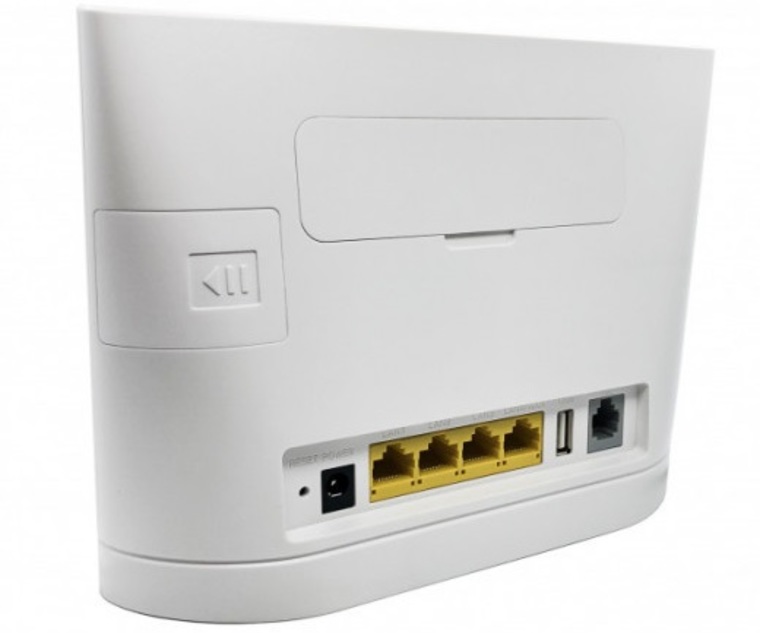
На задней панели есть еще три элемента. Первый из них представляет скрытую отверстием кнопку Reset, при удержании которой роутер вернется к заводским настройкам. Второй элемент — это слот для SIM-карты, скрытый под сдвижной крышкой. И третьим элементом являются также скрытые под крышкой разъемы для внешних антенн, которые могут идти в комплекте или приобретаться отдельно.
Заметим, что антенны предназначены для усиления сигнала сотовой связи, а не для усиления сигнала Wi-Fi. При слабом сигнале сотового оператора их рекомендуется вкрутить в разъемы и поворачивать в сторону базовой станции для усиления сигнала. Обратите внимание, что антенны запрещено использовать вне помещения и во время грозы.
На одном из торцов роутера есть наклейка, которая пригодится вам при подключении устройства. Здесь есть такая важная информация, как имя и пароль к панели управления, пароль к сети Wi-Fi и другое.
Конфигурация беспроводного режима
Вторая стадия процедуры – настройка режима беспроводной связи. Происходит она следующим образом.
-
Во вкладке «Basic» веб-интерфейса щёлкните по пункту «WLAN» .


Подробнее: Что такое WPS на роутере
Беспроводное соединение должно включиться в течение нескольких секунд – для подключения к нему воспользуйтесь списком подключений операционной системы.
Настройка роутера huawei: как зайти, пошаговая инструкция
Подключаться к интернету на сегодняшний день можно одним из многих способов. Например, можно использовать модем USB, оптический кабель и даже спутниковую тарелку. Но через кабель и роутер интернет подключается удобнее всего. В частности, одним из его преимуществ является стабильная передача сигнала с высокой скоростью. Да и цена модема относительно невысока.

Китайская компания Хуавей наряду со смартфонами выпускает и другие полезные мобильные гаджеты. В частности, речь идёт о модемах. Сегодня предлагаем детально поговорить о модели модема Huawei HG8245h — современном средстве для высокоскоростной передачи данных. Через данный маршрутизатор возможно подключение любых мультимедийных гаджетов, включая стационарный компьютер, мобильный телефон, ноутбук или планшет. Также через router можно подключиться к IPTV, чтобы смотреть любимые передачи в отличном качестве.
Характеристики
Внешне роутер Huawei hg8245 выглядит очень стильно и современно. В сравнении с устройствами предыдущих поколений он тоньше и длиннее. Поэтому на столе или другой рабочей поверхности он занимает минимум места. Его даже можно закрепить на стене. Специально для реализации этой задачи в нижней части роутера есть специальные разъёмы для крепежей.

Подключение к роутеру происходит через два провода. Один из них оптический, а второй предназначен для разъёма LAN. При первом подключении нужно активировать питание роутера через кнопку на задней стенке гаджета.
Вход через интерфейс web
Включив 4g роутер, для активации устройства вам потребуется выполнить настройку Huawei. Наиболее важные шаги, которые нужно выполнить сразу после первичного включения:

- Убедитесь в том, что соединительный кабель подключён и горит кнопка, указывающая на наличие питания (POWER).
- Запускаем браузер на компьютере и вбиваем в адресной строке незамысловатый набор цифр: http://192.168.100.1, переходя по этой ссылке.
- Вы увидите страницу, на которой необходимо ввести логин и пароль. Логин здесь по умолчанию Root, а пароль Admin. Эти данные и нужно указать.
- Введя всё это, нажмите на кнопку Login и перейдите на страницу роутера в интернете.
Интернет и типы подключений
На странице, на которой вы оказались, нужно будет задать все порты, которые будут активными. Сразу после этого делаем следующее:

- На вкладке WAN находим графу «Модификации» и в ней — подраздел Route. Здесь есть пункт servicelist, напротив него указываем INTERNET.
- Выбираем тип соединения. Для этого находим поле IP Acquisition mode и выбираем там PPPoE.
- Завершая настройку Huawei, подтверждаем, что прежде указанные порты LAN будут активными для соединения по интернету и что нужно сохранить эти данные (жмём на кнопку Apply).
Настраиваем wi-fi роутера huawei для ростелеком
Большинство новейших операционных систем, при условии правильной настройки модема, в автоматическом режиме обеспечивают высокоскоростное соединение. Если же этого не случилось, то вы можете попробовать дополнительно войти через панель управления.

- Зайдите в Центр управления сетями и общим доступом. Здесь нужно выбрать опцию нового высокоскоростного подключения.
- Указываем имя пользователя и пароль. Если у вас заключён договор с провайдером Ростелеком, то соответствующая информация в нём есть.
- Указываем WLAN ID. Для получения этих данных необходимо связаться с провайдером. Обычно помогает служба поддержки. Получив данные, вы можете включать роутер Ростелеком, настраивая вай-фай.
Тот же алгоритм действий подходит и для Казахтелеком.
Настройки роутера huawei для wi-fi
Чтобы правильно настроить Wi-Fi на роутере, вам нужно:

- Отключив кабель Optical, выполнить вход в настройки роутера (поможет в этом хорошо знакомый веб-интерфейс). О том, как зайти в настройки роутера, мы писали выше.
- Выбираем вкладку WLAN и ставим галочку напротив пункта, подразумевающего активацию.
- Система попросит ввести SSID name, то есть имя сети. Какой текстовый или цифровой вариант выбрать — зависит только от вас. Здесь же выставляется максимально допустимое количество одновременно подключающихся людей.
- На уже настроенном роутере нужно выбрать пароль беспроводной сети. Он должен включать в себя большие и маленькие латинские буквы, а также цифры. В классическом варианте этот параметр настраивается с кодом от 10 символов.
- Уточнив адрес роутера, задаём ключ безопасности сети.
- Сохраните данные и откройте браузер — Wi-Fi уже должен быть активен.

Как настроить iptv
Очень многих интересует вопрос, как через роутер обеспечить вход в IPTV. Делается это совсем несложно, и если вы выполните простейшие установки, то получите возможность смотреть цифровые каналы в шикарном качестве. Даже если вы ранее не настраивали модем и понятия не имели, что и куда нужно вставлять в роутер, приводимые ниже рекомендации вам помогут.

- Заходим в браузере по всё тому же адресу, указанному выше и уже знакомому нам по описанию в предыдущих пунктах. Вводим те же данные логина и пароля.
- Выбираем вкладку «Настройки сети». Здесь активируем групповую передачу данных, ставя галочку рядом с Enable IGMP. По завершении сохраняем данные.
- Переходим в настройки WAN и создаём новую конфигурацию. Подключение к роутеру в данном случае относится к типу IpoE.
Завершив ввод всех данных и указав, что вы хотите подключить Multicast VLAN ID, не забываем их сохранить.
Сброс настроек
Если возникает необходимость сбросить все установленные настройки роутера до заводских показателей, то осуществляется процедура так:

- Жмём кнопку Reset, когда маршрутизатор находится во включённом состоянии.
- Держим её несколько секунд и отпускаем.
Система сброшена до заводских показателей, и теперь можно настраивать её заново.
Меняем заводской пароль
Заводской пароль, установленный на модем по умолчанию, рекомендовано сменить сразу при первичной настройке. Как открыть нужную страницу в браузере, вы уже знаете — она находится по числовому адресу, неоднократно упоминавшемуся в статье.

Далее отправляемся на вкладку «Безопасность» (Security). Система попросит для начала указать старые пароль и логин, после чего предложит ввести новые и подтвердить свои действия. Указываете подходящую комбинацию и сохраняете её.
Обновление прошивки
Если в работе роутера замечены перебои, то, вполне возможно, следует обновить его прошивку. Это делается так:

- Качаем на компьютер архив с нужной версией прошивки. Для этого очень важно знать точное наименование модели роутера, оказавшейся у вас в руках. Найти нужную прошивку совсем несложно в интернете.
- Входим по привычному адресу http://192.168.100.1 в браузере в меню настроек.
- Заходим в системные настройки и соглашаемся на обновление, указав путь, где сохранена новая прошивка.
- Когда процесс завершится, настройки автоматически будут сброшены до заводских, и придётся заново выставлять конфигурации маршрутизатора.
Узнайте больше о huawei
 Купить Смарт-часы HUAWEI Watch Fit TIA-B09, 1.64″, черный в интернет-магазине СИТИЛИНК, цена на Смарт-часы HUAWEI Watch Fit TIA-B09, 1.64″, черный (1414740) – Краснодар
 Платформа eSight — продукты Huawei
 Прошивка модема Huawei E3372h под всех операторов
 Установка и обновление прошивок Huawei и Honor • Сайт любителей Huawei и Honor
 Пропала строка состояния Honor, Huawei: что делать?
 Huawei MediaPad X2 – обзор, характеристики, цены, отзывы
 HUAWEI представила EMUI 11: обновлённый интерфейс, улучшенная многозадачность и повышенная конфиденциальность – 4PDA
 Honor 10i – смотри на мир шире | Смартфоны | Обзоры | Клуб DNS
Настройки интернета для различных операторов – 3ginfo
Зачастую после разблокировки модема, модем видит других операторов, но не подключается к интернету.
Одна из причин неверно прописанные настройки оператора.
Tele2:
APN: internet.tele2.ru
Номер доступа: *99# или *99***1#Билайн:
APN: internet.beeline.ru или home.beeline.ru
Номер доступа: *99# или *99***1#
Имя пользователя: beeline
Пароль: beelineМегафон:
APN: internet
Номер доступа: *99# или *99***1#
Имя пользователя: gdata (не обязательно)
Пароль: gdata (не обязательно)МТС:
APN: internet.mts.ru
Номер доступа: *99# или *99***1#
Имя пользователя: mts
Пароль: mtsYota:
APN: yota.ru (для модема)
APN: internet.yota (для телефона)
Номер доступа: *99#
Имя пользователя: (пусто)
Пароль: (пусто)U-Tel (Ростелеком)
Точка доступа: internet.usi.ru
Имя пользователя/пароль: пусто
Номер дозвона: *99***1#Смартс:
APN: internet.smarts.ru
Номер доступа: *99# или *99***1#
Имя пользователя: internet (не обязательно)
Пароль: internet (не обязательно)Киевстар:
APN: Для абонентов предоплаченной связи — www.ab.kyivstar.net Для контрактных абонентов — www.kyivstar.net
Номер доступа: *99# или *99***1#Билайн Украина
Точка доступа(APN): internet.beeline.ua
Номер доступа: *99#, *99***1# или *99**1*1#для некоторых моделей телефона
Пользователь: необязательный параметр – можно оставить незаполненным;
Пароль: необязательный параметр – можно оставить незаполненным.МТС-Беларусь
Точка доступа/APN: mts
Имя пользователя/User name: mts
Пароль/Password: mtsVelcom (Беларусь)
Точки доступа/APN:
velcom WAP wap.velcom.by
velcom WEB web.velcom.by
velcom WEB PLUS plus.velcom.by
ТП ПРИВЕТ, ТП «Связь без обязательств» wap.privet.by
Базовый доступ в интернет web1.velcom.by
Пакет 25
Пакет 250 web2.velcom.by
Пакет 250(arch.) web3.velcom.by
Пакет Легкий lite.velcom.by
Пакет 350 Пакет 500
Пакет 750
Пакет 1500 Пакет 3000, ТП «Нон-стоп», ТП «Нон-стоп 2.0», ТП WEB Легкий, WEB 900, WEB 1800, WEB 3600 vmi.velcom.by
Имя пользователя, пароль, аутентификация: Не заполняютсяLife ��
Точка доступа/APN:internet
Имя пользователя/пароль: не требуются
Номер доступа: *99#3GGPRS настройки профилей операторов Казахстана
Билайн (Beeline KZ):
Точка доступа: internet.beeline.kz
Номер дозвона: *99#
Логин: beeline
Пароль: beeline
Строка инициализации модема (необязательно): AT CGDCONT=1,”IP”,”internet.beeline.kz”Точка доступа: internet
Номер дозвона: *99#
Логин: (пусто)
Пароль: (пусто)
Строка инициализации модема (необязательно): AT CGDCONT=1,”IP”,”internet”Точка доступа: internet
Номер дозвона: *99#
Логин: (пусто)
Пароль: (пусто)
Строка инициализации модема (необязательно): AT CGDCONT=1,”IP”,”internet”Я включаю личную точку доступа, но другие устройства не могут ее обнаружить.
- Расположите другое устройство как можно ближе к телефону и проверьте, подключается ли оно к вашей точке доступа.
- Проведите вниз по строке состояния, чтобы открыть панель значков, нажмите и удерживайте значок Точка доступа , чтобы открыть настройки точки доступа Wi-Fi (для версий ниже EMUI 9.1: нажмите Настройка точки доступа на экране настроек точки доступа). Выполните следующие настройки:
- Измените название точки доступа. Используйте название, состоящее только из букв и цифр.
- Для Magic UI 2.0.1 и версий ниже EMUI 9.1: перейдите в раздел Дополнительно , нажмите Диапазон точки доступа и выберите 2,4 ГГц.
EMUI 9.1 и выше и Magic UI 2.1.0: перейдите в раздел Еще , нажмите Диапазон точки доступа и выберите 2,4 ГГц.
Примечание. Вы можете настроить диапазон 2,4 ГГц для личной точки доступа Wi-Fi в телефонах с версией EMUI 9.1 и выше или Magic UI 2.1.0 только в следующих странах/регионах: Россия,Япония, Афганистан, Армения, Азербайджан, Беларусь, Эфиопия, Грузия, Французская Гвиана, Израиль, Кувейт, Казахстан, Лихтенштейн, Лесото, Марокко, Монако, Молдавия, Мавритания, Оман, Реюньон, Сербия, Тунис, Узбекистан, Ватикан, Майотта, Зимбабве, Алжир, Мавритания.
Другому устройству не удается подключиться к точке доступа wi-fi моего телефона.
- Расположите другое устройство как можно ближе к телефону и проверьте, подключается ли оно к вашей точке доступа.
- Выключите точку доступа. Убедитесь, что вы подключены к мобильной сети и у вас есть доступ в Интернет, а затем повторно включите точку доступа.
- Проверьте, ограничен ли доступ к точке доступа Wi-Fi. Проведите вниз по строке состояния, чтобы открыть панель значков, нажмите и удерживайте значок Точка доступа , чтобы открыть соответствующие настройки. Затем выполните следующие настройки.
- Нажмите Лимит данных и настройте лимит трафика по необходимости.
- Снимите ограничения для другого устройства. Для этого выполните следующие действия.
- Нажмите Настройка точки доступа и примените следующие настройки.
Если проблема не решена, сохраните резервную копию данных и обратитесь в авторизованный сервисный центр Huawei.
Wi-Fi роутер HUAWEI B311-221

 — Александр
Плюсы: Функционал. Вставил сим-карту — и он раздает вай-фай без лишних настроек, без отдельного модема. Цена. Немногим выше, чем цена USB-модема.
Коммент: Возможно, слабоват сигнал вай-фай из-за того, что у него только одна внешняя антенна. Но мне пока хватает. Дальше при необходимости буду репитерами усилять.
— Александр С.Плюсы: Простота настройки
Минусы: Пока не нашёл
— Вадим М.Плюсы: Всё как ожидал
Обзоры Wi-Fi роутера HUAWEI B311-221
Информация в описании модели носит справочный характер. Всегда перед покупкой уточняйте характеристики и комплектацию товара у менеджера выбранного вами интернет-магазина.
Общие характеристики
Основные параметры
Что есть
Чего нет
Отзывы владельцев
+: Отлично работает, вставил первую попавшуюся сим карту и всё работает.

-: Антена, которая в комплекте — бесполезна
Если сеть раздавать чз витую пару — скорость в 1.5 раза больше чем чз wifi.+: Простое подключение. Надёжная работа.
-: Пока не обнаружил.
Отзыв: На даче открываю. ют юб. ОК.легко бежит.удовольствие.Спасибо ребята.
Отзыв: Удобный роутер с возможностью подключения Ethernet кабеля. Минус — долго настраивается перед раздачей
+: — Не нуждается в первоначальных настройках
— Устойчивый приём сигнала мобильной сети-: — Высокая яркость свечения пиктограмм
Отзыв: Для обычного пользователя этот роутер просто находка! Вставил активированную сим карту, включил в сеть и вуаля — вай-фай стабильно раздаётся!
Роутер ловит сигнал заметно лучше мобильного телефона с тем же оператором связи. Где мобильник скачет между 3G-4G, роутер стабильно работает в 4G.
Радиус покрытия вполне приемлем. По крайней мере в панельной 3-х комнатной квартире сигнал вай-фай принимается в любой точке без снижения уровня.-: Пока все нормально
+: Устойчивая связь. Много чего перепробовал других брэндов — этот держит лучше всех (имею ввиду Хуавэй в целом). Отвалов нет по нескольку дней. Простая настройка для приема по 4G.
-: Отсутствие гибких настроек локальной сети от слова «совсем»
Отзыв: Этот роутер для интернета из коробки — воткнул сим, подрубился по WiFi и забыл о его существовании. Брал его, как внешний модем 4G для действительно продвинутого роутера, у которого свой 4G постоянно валился. Соединил их LAN-WAN и получил связку с двойным NAT. WiFi в сабже отключил за ненадобностью. В итоге локальная сеть работает, как мне нужно + стабильный инет 4G.
+: Хорошо ловит сеть, есть съемная антенна, можно при должной сноровке вставить сим карту любого размера.
+: Работает без проблем, скорость хорошая, легко настраивается
-: Нет штатного крепления на стену
+: Нормальный аппарат. Все что надо для простого пользователя есть. Прием хороший. Можно подключить одну внешнюю антенну. Покрытие Wi-Fi около 50м. на свободном поле.
-: За такие деньги их нет.
Отзыв: Бюджетный вариант для дачи.
+: Включил и работает. Прост в настройке. Опрятный внешний вид.
-: Только под большую сим-карту. Пришлось искать пластиковые адаптеры.
+: Довольно чувствительный как показалось, учитывая длину кабеля снижения (15м). Удобно наводить внешнюю антенну по шкале на корпусе. Простой в настройке.
Отзыв: Используется с внешней 3G антенной , удаление до базовой станции примерно 10 км. Работает уверенно, без сбоев.
+: Сигал отличный, сбоев и потерь сигналов небыло
-: Закрепить на стене нет возможности. Пришлось крепёж делать.
+: Моментально отправляю и принимаю фото по ватсапу, там где телефон еле еле отправлял текст.
Однозначно лучше прием сигнала.Отзыв: Взял для дачи. Теперь там стабильный прием интернета.
+: Хороший роутер! со своей работой справляется
+: Отличный роутер, за пол года ни одного зависания и потери сети!
-: Нет удаленного доступа к роутеру, нет в настройках установки периодичной перезагрузки
Отзыв: Поставил на дачу воткнул симку и забыл про него, все работает, за пол года использования ни разу не пришлось перезагружать! Подключил блоки умного дома через него по WI-FI все работает на ура и не отваливается! В любой момент перед приездом включаю обогреватели и все работает безотказно. Роутер пушка берите не пожалеете!
+: Простая настройка и установка. Нетребователен к размещению.
-: Раздача вайфай в пределах одной 5-7 метров. В пределах небольшого дома ещё норм, а на участок уже не хватает.
Отзыв: Начальное решение для инета на даче.
+: Опыт использования — 3 месяца. Я не сильно разбираюсь в таких штуках, но этот роутер меня приятно удивил. Симку Ростелекома схавал, как родную. Без всяких лишних манипуляций — просто вставил в роутер и всё заработало. На даче у меня теперь есть вай-фай. Берёт на всех семи сотках. Скорость приличная. Киношки с Кинопоиска тянет без зависаний с параллельно подключенным компьютером и висящем в сети вай-фай мобильником. Первый мой такой опыт. и похоже — удачный.
-: Пока недостатков не обнаружил.
Отзыв: Если хотите вставить новую, только что купленную сим-карту, то сперва её нужно активировать в телефоне/смартфоне, а затем переставить в роутер.
-: Цена высоковата. Один лан порт, на моём ваРианте . Маx скорость wi fi до 80 Мбит через провод.
Отзыв: Отличный вариант под сим карту, там где нет проводного интернета.
+: Работает. Сигнал хороший в радиусе 7-10 м от роутера.
Простая установка и настройка-: Пока не обнарудены
Отзыв: Покупали на дачу чисто для того чтобы была возможность время от времени скачивать файлы по работе (не более 5 Гб) и серфа по огродной тематике в интернете.
Дальше 5 м сигнал уже на 1-ом делении, но вне дома интернетом не пользуемся.
Все вполне устраивает.+: Удобный, простой, не требует настройки, очень хороший приём, высокая скорость.
-: Очень лёгкий и отсутствуют крепления (невозможно жёстко зафиксировать к компьютерному стоолу).
Отзыв: В целом очень неплохой аппарат, соотношение цена/качество на высоте.