Как скачать оригинальные ISO Windows 7, 8.1 и Windows 10 с сайта Microsoft
А теперь о том, как это сделать. Прежде всего, зайдите на сайт https://www.microsoft.com/en-us/software-download/techbench . При этом используйте один из современных браузеров — подойдут Google Chrome и другие на основе Chromium, Mozilla Firefox, Edge, Safari в OS X).
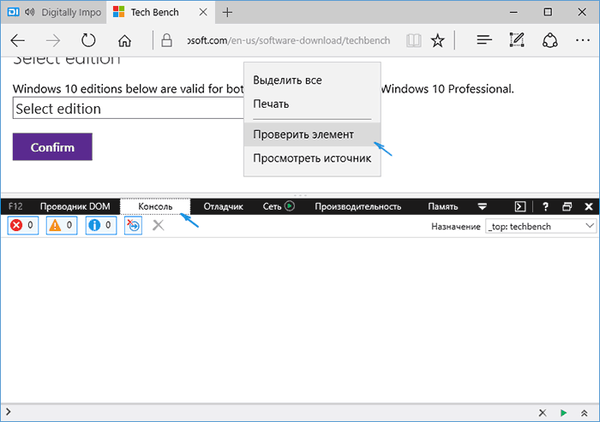
Кликните в любом пустом месте страницы правой кнопкой мыши и нажмите «Проверить элемент», «Показать код элемента» или аналогичный пункт (зависит от бразуера, наша цель — вызывать консоль, а так как сочетание клавиш для этого может отличаться в разных браузерах, показываю такой путь). После открытия окна с кодом страницы, найдите и выберите вкладку «Консоль» (Console).
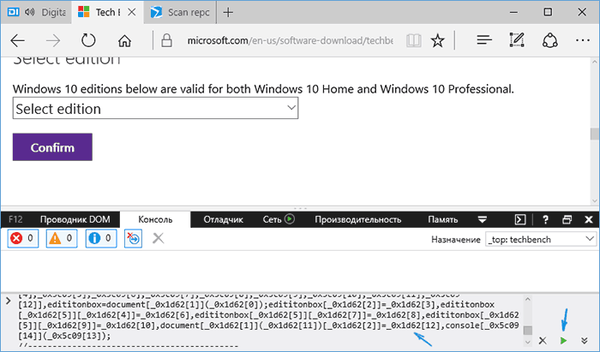
var _0x5c09=[«product-edition»,»getElementById»,»innerHTML»,»<option value=» selected=’selected’>Select edition</option><option value=’2′>Windows 7 Home Basic SP1 </option><option value=’4′>Windows 7 Professional SP1 </option><option value=’6′>Windows 7 Home Premium SP1 </option><option value=’8′>Windows 7 Ultimate SP1 </option><option value=’10’>Windows 7 Home Premium N SP1 </option><option value=’12’>Windows 7 Professional N SP1 </option><option value=’14’>Windows 7 Ultimate N SP1 </option><option value=’16’>Windows 7 Professional K SP1 </option><option value=’18’>Windows 7 Professional KN SP1 </option><option value=’20’>Windows 7 Home Premium K SP1 </option><option value=’22’>Windows 7 Home Premium KN SP1 </option><option value=’24’>Windows 7 Ultimate KN SP1 </option><option value=’26’>Windows 7 Ultimate K SP1 </option><option value=’28’>Windows 7 Starter SP1 </option><option value=’48’>Windows 8.1 Single Language </option><option value=’52’>Windows 8.1 </option><option value=’55’>Windows 8.1 N </option><option value=’61’>Windows 8.1 K </option><option value=’62’>Windows 8.1 KN </option><option value=’68’>Windows 8.1 Professional LE </option><option value=’69’>Windows 8.1 Professional LE K </option><option value=’70’>Windows 8.1 Professional LE KN </option><option value=’71’>Windows 8.1 Professional LE N </option><option value=’75’>Windows 10 Education (Academic) — build 10240</option><option value=’76’>Windows 10 Education KN (Academic) — build 10240</option><option value=’77’>Windows 10 Education N (Academic) — build 10240</option><option value=’78’>Windows 10 China Get Genuine Chinese Simplified — build 10240</option><option value=’79’>Windows 10 Pro-Home — build 10240</option><option value=’80’>Windows 10 ProKN-HomeKN — build 10240</option><option value=’81’>Windows 10 ProN-HomeN — build 10240</option><option value=’82’>Windows 10 Single Language — build 10240</option><option value=’83’>Windows 7 Home Basic SP1 COEM </option><option value=’85’>Windows 7 Home Basic SP1 COEM GGK </option><option value=’86’>Windows 7 Home Premium N SP1 COEM </option><option value=’87’>Windows 7 Home Premium SP1 COEM </option><option value=’88’>Windows 7 Home Premium SP1 COEM GGK </option><option value=’89’>Windows 7 Home Premium K SP1 COEM </option><option value=’90’>Windows 7 Professional N SP1 COEM </option><option value=’91’>Windows 7 Professional SP1 COEM </option><option value=’92’>Windows 7 Starter SP1 COEM </option><option value=’93’>Windows 7 Ultimate K SP1 COEM </option><option value=’94’>Windows 7 Ultimate KN SP1 COEM </option><option value=’95’>Windows 7 Ultimate N SP1 COEM </option><option value=’96’>Windows 7 Ultimate SP1 COEM </option><option value=’97’>Windows 7 Home Premium KN SP1 COEM </option><option value=’98’>Windows 7 Professional KN SP1 COEM </option><option value=’99’>Windows 10 Pro-Home — build 10586 </option><option value=’100′>Windows 10 Education — build 10586 </option><option value=’101′>Windows 10 Education KN — build 10586 </option><option value=’102′>Windows 10 Education N — build 10586 </option><option value=’103′>Windows 10 China Get Genuine Chinese Simplified — build 10586</option><option value=’104′>Windows 10 ProKN-HomeKN — build 10586 </option><option value=’105′>Windows 10 ProN-HomeN — build 10586 </option><option value=’106′>Windows 10 Single Language — build 10586 </option><option value=’107′>Windows 10 IoT Core Insider Preview — Build 10586 </option><option value=’108′>Windows 10 IoT Core Insider Preview — Build 14262 </option>»,»backgroundColor»,»style»,»blue»,»color»,»yellow»,»fontFamily»,»consolas»,»submit-product-edition»,»Confirm (WZT)»,»go to http://wzor.net/ or https://twitter.com/WZorNET or https://twitter.com/nummerok :D»,»log»],_0x1d62=[_0x5c09[0],_0x5c09[1],_0x5c09[2],_0x5c09[3],_0x5c09[4],_0x5c09[5],_0x5c09[6],_0x5c09[7],_0x5c09[8],_0x5c09[9],_0x5c09[10],_0x5c09[11],_0x5c09[12]],edititonbox=document[_0x1d62[1]](_0x1d62[0]);edititonbox[_0x1d62[2]]=_0x1d62[3],edititonbox[_0x1d62[5]][_0x1d62[4]]=_0x1d62[6],edititonbox[_0x1d62[5]][_0x1d62[7]]=_0x1d62[8],edititonbox[_0x1d62[5]][_0x1d62[9]]=_0x1d62[10],document[_0x1d62[1]](_0x1d62[11])[_0x1d62[2]]=_0x1d62[12],console[_0x5c09[14]](_0x5c09[13]);
Сразу после выполнения, вы увидите, что строка выбора операционной системы для загрузки на сайте Microsoft Techbench поменялась и теперь в списке доступна загрузка следующих систем:
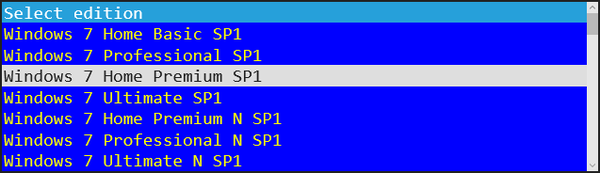
Консоль можно закрыть. Выберите нужную версию и нажмите кнопку «Confirm». Появится окно проверки, может провисеть несколько минут, но обычно быстрее.
Windows 10 оригинальные образы
Оригинальный образ Windows 10 — это iso образ сделанный на точной копии DVD диска от Microsoft с самой актуальной в плане обновлений безопасности Windows 10 x64 или x86. Чаще всего в эти образы ничего не добавлено в отличии от авторских сборок и ничего не урезано в отличии от live или pe версий, скачать бесплатно оригинальную версию Windows 10 64 бит торрент в том виде в каком покупают диск лицензию можно с нашего сайта. Для полноценного функционала вам обязательно нужен будет ключ активации Windows 10 чистого образа. Если вы используете виндовс 10 в коммерческих целях, то вам скорей всего придётся купить лицензию у Била Гейтса. Если вы используете винду десятку в развлекательных или ознакомительных целях, то у нас можно скачать бесплатный активатор для Windows 10 32 bit, он также активирует и windows 64 bit оригинальную версию. Естественно после установки Windows 10 любой разрядности, вам понадобятся и драйвера на Windows10. С этой задачей лучше всех справится онлайн установщик драйверов Windows 10 скачать торрент. Всё в одном месте и протестировано на совместимость.
windows64.net — это личная коллекция Windows 10 оригинальные образы x64 и 32 bit скачать торрент. Все образы стабильно обновляются.
Где выкладывают все оригинальные образы microsoft
Канал не сотрудничает с Говносборщиками и предлагает Вам скачать только Оригинальные образы Windows MSDN
Написать Создателю Канала: @kirmolbk
About
Platform

Microsoft Windows 10 IoT Enterprise, Version 22H2 — Оригинальные образы от Microsoft MSDN [En]
Майкрософт снова ограничила загрузку Windows для Российских пользователей, но при включенном VPN всё работает.
Пользователи, которые используют браузер Chrome на старых системах Windows 7 SP1 и Windows 8.1 начали получать уведомления о прекращении поддержки браузера.
Чтобы дальше продолжать получать обновления браузера Chrome, Компания Google рекомендует пользователям перейти на Windows 10 или более новую версию Windows.
В октябре Компания Google предупредила, что Chrome 110 от 7 февраля 2023 года будет последней версией браузера, которая поддерживает установку на Windows 7 и Windows 8.1.
8 октября 2022 года появилась утилита Legacy Update, которая позволяет устанавливать обновления на старые версии Windows и так же обновляет корневые сертификаты, чтобы у Вас все сайты открывались корректно.
Проект полностью бесплатный и имеет открытый исходный код.
Так же утилита проста в использовании, думаю разберётся каждый пользователь.
Утилита поддерживает следующие версии Windows 2000, XP, Vista, 7,
Windows Server 2003 R2, 2008, 2008 R2.
Скачать Legacy Update можно на их сайте и на ресурсе GitHub.
Microsoft Windows 10 version 22H2 build 19045.2604 (updated February 2023) — Оригинальные образы от Microsoft MSDN [En]
Состав редакций в образах consumer edition:
Windows 10 Домашняя
Windows 10 Домашняя для одного языка
Windows 10 для образовательных учреждений
Windows 10 Pro
Windows 10 Pro для образовательных учреждений
Windows 10 Pro для рабочих станций
Состав редакций в образах business edition:
Windows 10 для образовательных учреждений
Windows 10 Корпоративная
Windows 10 Pro
Windows 10 Pro для образовательных учреждений
Windows 10 Pro для рабочих станций
Microsoft Windows 10 version 22H2 build 19045.2604 (updated February 2023) — Оригинальные образы от Microsoft MSDN [Ru]
Состав редакций в образах consumer edition:
Windows 10 Домашняя
Windows 10 Домашняя для одного языка
Windows 10 для образовательных учреждений
Windows 10 Pro
Windows 10 Pro для образовательных учреждений
Windows 10 Pro для рабочих станций
Состав редакций в образах business edition:
Windows 10 для образовательных учреждений
Windows 10 Корпоративная
Windows 10 Pro
Windows 10 Pro для образовательных учреждений
Windows 10 Pro для рабочих станций

Компания Майкрософт сегодня 10 января 2023 года прекратила поддержку накопительных обновлений ОС Windows 8.1 Но не стоит расстраиваться, Windows 8.1 и дальше будет работать нормально после 10-го января 2023 года.
Единственный минус с которым Вы можете в дальнейшем столкнуться, что разработчики стороннего ПО постепенно начнут отказываться от данной версии ОС. И когда Вы будете ставить какой либо софт, то увидите, что для запуска требуется минимум Windows 10. Браузер Google Chrome уже уведомляет пользователей Windows 7 и 8.1, что прекратит поддержку с 10 февраля 2023 года.
Так же сегодня прекращена платная расширенная поддержка (ESU) для Windows 7.
Что касается Windows Embedded 8 Standard, Windows Embedded 8.1 Industry и Windows 8.1 Корпоративная, то поддержка обновлений прекратиться 10 июля 2023 года.
Windows Embedded POSready 2009 SP3 English
Скачать CD Образ с Интернет Архива
Скачать DVD Образ с Интернет Архива
Скачать CD Образ с Old-Dos
Скачать CD DVD Образы с Яндекс Диска
Windows Embedded POSReady 7 Evaluation SP1 English
Windows 8.1 Pro Media Center with Update 2 Russian
Компания Майкрософт прекращает продажу цифровых лицензий Windows 10 в своём онлайн магазине с 1-го Февраля 2023 г.
Список редакций для, которых будет прекращена продажа: Домашняя, Pro и Pro для рабочих станций.
Поддержка накопительных обновлений безопасности продлиться, как минимум до 14 Октября 2025 г.
Оригинальные образы Windows 7 with SP1 Russian и English с интегрированными обновлениями. Сентябрь 2022.
Начальная (Только x86)
Домашняя Базовая
Домашняя Расширенная
Профессиональная
Максимальная
Корпоративная
Профессиональная VL
В установщик boot.wim интегрированы драйвера USB 3.0 от Intel и AMD
Добавлено в саму систему:
В Проводнике Включено "Расширение имён файлов"
На рабочий стол добавлен Значок "Компьютер"
Добавлен установщик браузера Mozilla Firefox на рабочий стол.
Взят с Официального сайта
В папку "Документы" добавлены драйвера на интернет и USB 3.0
Как установить драйвера?
Заходите в "Диспетчер устройств" Выбираете неработающие устройство правой кнопкой мыши по устройству "Обновить драйвер" Выбираете "Выполнить поиск драйверов на этом компьютере" и просто жмёте "Далее".
Если вдруг драйвер не устанавливается, попробуйте выбрать другое неработающие устройство. Возможно, выбранное Вами устройство не является сетевым адаптером
Список производителей сетевых и USB устройств:
Usb 3.0 — AMD и Intel
Intel — Ethernet и Wi-Fi
Realtek — Ethernet и Wi-Fi
Qualcomm Atheros — Ethernet и Wi-Fi
Ребят, если Вы уже заранее скачали все драйвера на Ваши устройства, то Вы можете удалить папку "Drivers" из Папки "Документы".
В системе ни какие компоненты и службы не отключены и не удалены.
Как отключить всплывающее уведомление о окончании поддержки Windows 7?
1. Последовательно нажимаем "Пуск" -> "Панель управления" -> "Все элементы панели управления" -> "Администрирование".
2. В правом окошке выбираем "Планировщик заданий".
3. В открывшемся окне "Планировщика заданий" последовательно раскрываем папки: "Библиотека планировщика" -> "Microsoft" -> "Windows" -> "Setup".
4. Вверху в правом окошке появятся 2 задачи: — EOSNotify и EOSNotify2.
5. Щелкаем правой кнопкой мыши по ним и выбираем в контекстном меню строку "Отключить".
6. Вот и все. Напоминание об окончании поддержки Windows больше появляться не будет.
Где скачать
оригинальный образ Windows
Установка на компьютере операционной системы Windows, полученной из ненадежных источников, сопряжена со многими рисками. В состав образов Windows, предлагаемых для свободной загрузки через разнообразные торрент-треккеры, могут входить трояны, программы-шпионы и другие «нежелательные дополнения». Даже если у пользователя есть лицензионный код активации Windows, это не избавит его от проблем, связанных с использованием «ломаных» образов.
Поэтому людей часто интересует ответ на вопрос, где же скачать оригинальный образ Windows.
Оригинальные образы Windows XP, Vista, 7, 8, 10 доступны для скачивания на официальном сайте ее разработчиков. Но скачать их можно только по подписке. Получение подписки Microsoft – дело хлопотное. Но это не беда. Cуществует альтернативный способ получения оригинальных образов.
Для начала поделюсь ссылками на страницы сайта Microsoft, на которых по подписке можно скачать ISO-образы распространённых версий Windows:
Альтернативный способ
для тех, у кого нет подписки Microsoft
Настоящие образы Windows часто выкладываются на всевозможных торрент-треккерах. Нужно лишь научиться отличать оригинальные образы от неоригинальных, что Вам и предлагается сделать.
Порядок действий следующий:
• зайти на официальную страницу загрузки интересующей версии Windows (см. ссылки выше) и найти хеш SHA1 образа Windows, который Вы бы хотели скачать;
Для этого необходимо возле образа нажать на ссылку «Сведения» (см. изображение). Откроется дополнительная информация, в том числе и пункт с названием «Контрольная сумма SHA1». Хеш образа Windows – это те сорок символов (цифры и латинские буквы), находящиеся в этом пункте;

• скопировать хэш интересующего оригинального образа Windows в окно поиска браузера и запустить поиск;
• среди результатов поиска найти страницу любого торрент-треккера, предлагающую для загрузки образ Windows с таким же хешем, и скачать его;
• после загрузки сравнить хеш SHA1 полученного образа Windows с хешем, размещенным на официальном сайте Microsoft. Если хеши действительно совпадают, значит, Вы скачали оригинальный образ Windows, так как подделать хеш файла невозможно.
Подробнее о том, что такое хеш файла и как его узнать, читайте здесь.

НАПИСАТЬ АВТОРУ
 Как узнать код активации Windows
Как известно, для активации Windows нужен 25-значный ключ (код активации).
Узнать код активации уже установленной и активированной Windows можно при помощи программ, обладающих соответствующими возможностями, или же путем использования специального VBS-скрипта.
Вариант с программами имеет много недостатков и часто не срабатывает в новых версиях Windows. Поэтому более предпочтительным является использование VBS-скрипта. Достаточно просто запустить этот скрипт (двойным щелчком мышки), и через несколько секунд код активации отобразится в диалоговом окне.
 Как узнать версию Windows
В статье читатель найдет практические рекомендации о том, как получить информацию о версии Windows компьютера.
В некоторых случаях кроме самой версии Windows для правильной оценки операционной системы компьютера существенное значение также имеет ее подверсия, наличие пакетов дополнений (SP1, SP2 и др.), тип Windows (32- или 64-битная система), а также ряд других факторов. Обо всем этом и пойдет речь.
 Как создать флешку для установки Windows
Флешка для установки Windows, часто также называемая установочной флешкой Windows — это самая обыкновенная флешка, на которую помещены файлы, необходимые для установки операционной системы Windows на компьютере.
Процесс создания флешек для установки разных версий Windows по своей сути очень похож, но отличается в деталях. Вниманию читателя предлагается универсальная инструкция, в которой изложены рекомендации с учетом особенностей создания установочных флешек для всех используемых сейчас версий Windows (XP, Vista, 7, 8, 10, 11).
 Системные требования Windows
Операционная система Windows нормально работает только на компьютере, производительность которого выше определенного минимума. В противном случае Windows будет «тормозить» или же вообще «откажется» устанавливаться.
У каждой версии Windows требования к компьютеру разные. Перед принятием решения об установке какой то из них на конкретном компьютере необходимо убедиться, что он их удовлетворяет. Если хотя бы один из параметров компьютера окажется ниже таких требований, от затеи установки этой версии Windows лучше отказаться. Необходимо выбрать ту версию Windows, требованиям которой компьютер соответствует. В противном случае проблем не избежать.
 Как установить Windows с флешки
CD-DVD привод уже давно не является обязательной составной частью компьютера. Машины, в которых он отсутствует, встречаются все чаще. В первую очередь это касается портативных компьютеров (ноутбуки, нетбуки).
Установить (переустановить) на них Windows возможно только с флешки. В этом нет ничего сложного.
 Инструкция по установке Windows 7
Эта статья о самостоятельной установке Windows 7. Написана она для неопытных пользователей и представлена в виде пошаговой инструкции со ссылками на связанные с темой дополнительные сведения.
На первый взгляд статья может показаться очень длинной. Но если Вы хотите не только научиться устанавливать Windows 7, но и понимать значение всех своих действий, не поленитесь, прочтите статью до конца — и установка Windows пройдет без сучка и задоринки.

ПОКАЗАТЬ ЕЩЕ