Прошивка для bq bq-4072 strike mini

Как прошить bq bq-4072 strike mini официальной, то есть оригинальной (заводской / стоковой) прошивкой без смс и помощи сервисного центра? Да, можно, для этого мы и написали инструкцию. Ещё есть варианты использовать кастомную прошивку от энтузиастов? Мой пост поможет сделать прошивку Андроида официальной (заводской / оригинальной / стоковой) или при желании кастомной прошивкой даже обычным пользователям, не имеющим технического образования.
Если кратко описать наш алгоритм действий — надо скачать прошивку (распространяются бесплатно), скачать программу для прошивки (покажем какие), запустить программу, подключить смартфон, закинуть прошивку в программу и начать процесс.
Зачем обновлять прошивку
- Новые функции и возможности, заложенные в прошивку;
- Самопроизвольная перезагрузка смартфона;
- Попытка восстановления после неудачной прошивки;
- Телефон стал кирпичом или не включается;
Смартфон bq bq-4072 strike mini как прошить?
Утилиты / драйвера
Программное обеспечение — тут. Инструкция к нему как на официальном сайте, так и в комплекте с прошивками, рекомендуем смотреть на официальном сайте если есть желание использовать самую свежую версию. Есть ли другой подходящий софт, возможно что да, я проверял на этом.
Скачать. (for foreigners: Download firmware)
Варианты обновления прошивки
Под каждый из вариантов есть инструкция в архиве с программой.
С помощью ZYKUFlasher (тут всё довольно просто даже без инструкции)

UPD выложу сюда крутую штуку. Менеджер прошивок Только для Samsung (Samsung hard downloader)

Список кастомных прошивок
- CyanogenMod теперь это LineageOS
- crDroid
- Paranoid Android
- OmniROM
- Illusion ROMS
- Pacman ROM
- Resurrection Remix (последнее обновление было на базе Android 10)
- MoKee
- FlymeOS
- Temasek’s
- Android Ice Cold Project (сокращённо AICP)
- Bliss
Прошивка bq bq-4072 strike mini видеоинструкция
Видео с полным процессом в данный момент обрабатывается, скоро выложу.
Hard Reset bq bq-4072 strike mini или жёсткий сброс настроек
Если кому надо сбросить смартфон к заводскому состоянию: можно заморочиться и нажать 146 кнопок в определённой последовательности или просто сделать сброс через софт, что иногда быстрее.
Получить root можно залив на телефон уже рутованную прошивку, для этого её надо где-то скачать. Другой вариант воспользоваться разными программами для получения рут доступа в 1 клик (программы типа one-click), одни из самых известных — здесь и здесь. Такого рода софт обычно бесплатный, максимум вам попросят посмотреть небольшую рекламу.
Как обмануть местоположение на Андроид
рассмотрим вопрос для чего нужна подмена локации?
- Пранки и розыгрыши людей
- Обход запретов разных приложений
- Обход запретов по геолокации
- Обман приложений знакомств чтобы не покупать платные функции и подписки в дейтинг приложениях, например, Tinder Gold / Platinum / Plus или премиум на Badoo.
Такие приложения как Fake GPS Pro / Fake GPS location, к сожалению, не помогут вам обойти защиту дейтинг приложения вроде Badoo, Bumble и Tinder, приложение будет видеть ваше настоящее местоположение. Здесь рекомендуем установить специальный патч на Android через компьютер по инструкции. Для этого необходимо иметь подключение смартфона к ПК и запустить установку.
Внимание! Работа патча проверена только на Android с 7 по 12 версии. На Андроиде раньше 7 версии патч не тестировался, но попробовать никто не мешает. На устройствах от Apple это работать не будет!
Как установить Stock ROM на BQ-5057 Strike 2 [Файл прошивки / Unbrick]
стандартный Rom / by admin / August 05, 2021
Android всегда открывает двери для различных возможностей, таких как перепрошивка пользовательского ПЗУ или ядра, модификация APK и т. Д. Так что, если вы случайно заблокировали свое устройство, вы можете легко установить Stock ROM на BQ-5057 Strike 2. Поскольку BQ-5057 Strike 2 имеет процессор MediaTek, вам необходимо использовать инструмент SP Flash, чтобы установить стандартное ПЗУ в устройство BQ-5057 Strike 2. Но не волнуйтесь, поскольку сегодня в этом руководстве мы поможем вам успешно загрузить и установить стандартную прошивку на Android-смартфон BQ-5057 Strike 2.
Чаще всего смартфон получает твердый кирпич из-за невнимательности пользователей. Большинство пользователей пытаются рутировать свое устройство, чтобы загрузить на него зараженные файлы. В результате их устройства получают жесткий кирпич, а затем им приходится прошивать на свое устройство стоковую прошивку. Это очень верно для пользователей BQ-5057 Strike 2. Но не волнуйтесь, установка Stock ROM на BQ-5057 Strike 2 — это не ракетостроение. Это очень просто, и мы проведем вас на каждом этапе процесса. Следуя этому руководству, вы можете
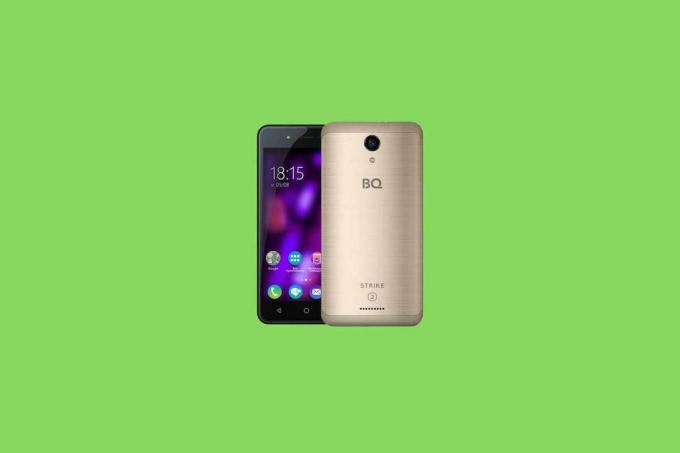
- 1 Stock ROM на BQ-5057 Strike 2 [Файл прошивки]
- 2 Преимущество BQ-5057 Strike 2 Stock ROM:
- 3 Руководство по прошивке Stock ROM на BQ-5057 Strike 2
- 3.1 Подробная информация о прошивке:
- 3.2 Скачать необходимые файлы
- 4.1 предпосылки
- 4.2 Инструкция по установке Stock ROM на BQ-5057 Strike 2
Stock ROM на BQ-5057 Strike 2 [Файл прошивки]
Помните, что это руководство также очень необходимо в случае обновления или понижения прошивки на BQ-5057 Strike 2. Прежде всего, скачайте программное обеспечение, Смартфон Flash Tool на вашем ПК, а затем перепрограммируйте телефон обратно в Stock ROM. Мы просим вас внимательно прочитать инструкции перед обновлением BQ-5057 Strike 2 с помощью этого руководства.
Как мы уже говорили выше, установка Stock ROM на BQ-5057 Strike 2 — это не ракетостроение. Сам процесс прошивки Stock Firmware на BQ-5057 Strike 2 очень прост. Все, что вам нужно сделать, это просто загрузить указанные ниже файлы прошивки и инструменты на свой компьютер, а затем следовать данной инструкции, чтобы установить стандартное ПЗУ на BQ-5057 Strike 2, используя SP Flash Tool . Да, это руководство также полезно для восстановления, отмены рутинга или исправления любых проблем с программным сбоями.
Преимущество BQ-5057 Strike 2 Stock ROM:
- Вспышка для раскладки BQ-5057 Strike 2
- Прошивка Stock ROM, чтобы исправить проблему цикла загрузки
- Обновление и понижение версии BQ-5057 Strike 2
- Отключите или исправьте ошибки на вашем телефоне
- Чтобы исправить отставание или заикание на BQ-5057 Strike 2
- Перепрошивая Stock ROM, вы можете решить программные проблемы.
- Вернитесь на склад, чтобы получить гарантию.
Руководство по прошивке Stock ROM на BQ-5057 Strike 2
Сегодня в этом руководстве мы расскажем, как загрузить и установить Stock ROM на устройство BQ-5057 Strike 2. Если вы новичок в этом деле, не волнуйтесь. Мы проведем вас через каждый шаг. Просто прочтите и внимательно следуйте всем инструкциям.
Подробная информация о прошивке:
- Поддерживаемое устройство: BQ-5057 Strike 2
- Поддерживаемый инструмент: SP Flash Tool
- Gapps включены
- Процессор: MediaTek
- Версия Android: Android 7.0 Nougat
Скачать необходимые файлы
Это файлы, которые вам понадобятся для установки стандартной прошивки на устройство BQ-5057 Strike 2. Поэтому обязательно загрузите их.
- Файл прошивки: Скачать [BQ_5057_7.0_05.7z]
- Файл прошивки: Скачать [BQru_5057_7.0_08.zip]
- Скачать SP Flash tool — Убедитесь, что вы скачали и установили последнюю версию инструмента SP Flash на свой компьютер.
- Скачать драйвер VCOM и установите на свой компьютер (все еще совместим с телефонами MT67xx).
- Скачать USB-драйверы для Android
Шаги по установке стоковой прошивки на BQ-5057 Strike 2
Перед установкой убедитесь, что вы выполнили предварительные требования и установите необходимые драйверы и инструменты на свой компьютер.
предпосылки
- Это руководство будет работать только для BQ-5057 Strike 2.
- У вас должен быть рабочий ПК / ноутбук с Windows
- Зарядите аккумулятор устройства до 50%
- Сделайте полную резервную копию данных вашего телефона [Используйте любой метод]
- Как сделать резервную копию вашего телефона Android без ROOT
- Как сделать резервную копию полного стандартного или кастомного ПЗУ с помощью TWRP recovery
- Резервное копирование приложений и данных Android с помощью Titanium Backup
- Как сделать резервную копию вашего телефона Android прямо на ПК с TWRP !!
- Как сделать резервную копию ваших данных на устройстве Android
- Если у вас уже есть TWRP: тогда ты можешь Создание и восстановление резервной копии Nandroid через TWRP
GetDroidTips не несет ответственности за какие-либо внутренние / внешние повреждения устройства, которые могут произойти во время / после выполнения этого руководства. Продолжайте, если знаете, что делаете!
Инструкция по установке Stock ROM на BQ-5057 Strike 2
После загрузки файла прошивки для BQ-5057 Strike 2 вам необходимо использовать SP Flash Tool для прошивки. Если вы делаете это впервые, не волнуйтесь. Вот подробное руководство, которому вы можете следовать, чтобы установить прошивку на BQ-5057 Strike 2.
Руководство по установке Stock ROM с помощью SP Flash tool
Руководство по установке Stock ROM с помощью SP Flash Tool — Видеоурок
Надеюсь, вы успешно установили стоковую прошивку на BQ-5057 Strike 2. Если вы столкнулись с какой-либо проблемой во время процесса перепрошивки, сообщите нам об этом в разделе комментариев. Мы будем рады помочь Вам. Спасибо, что заглянули, и хорошего дня!
Я начал свою карьеру блоггера в 2014 году, а также работал над нишевой платформой Android, чтобы получить дополнительный доход. Я освещаю тему руководств, обновлений программного обеспечения, пользовательских обновлений ПЗУ, а также обзор продуктов. Мне 24 года, я получил степень MBA (магистр делового администрирования) в Университете Сикким Манипал.
Как обновить BQ Strike?
Разблокируйте планшет и войдите в “Меню”. Далее нужно найти “Настройки” и зайти в них. В настройках нам нужен пункт «О телефоне», который находится в самом низу перечня меню. Именно здесь можно узнать версию прошивки планшета, которая сейчас установлена на BQ 7058G.
Как прошить BQ Strike 5020?
- Выключаем телефон и подключаем его к компьютеру с использованием шнура USB. .
- Запускаем программу Flash Tool и ждём, пока в её окне распознается гаджет.
- Указываем путь к предварительно скачанному файлу с прошивкой. .
- Начинаем установку, нажимая на кнопку Flash all.
Как обновить BQ 5059?
Процесс обновления BQ S-5059 Strike Power заключается в установке на него альтернативной прошивки (ROM) после того, как производитель перестал обновлять устройство по «воздуху». Проще говоря, если телефон перестал обновляться сам, то пора устанавливать на него альтернативную прошивку.
Прошивка планшета на Android через компьютер пошагово
Любой телефон, каким бы надёжным и качественным он ни был, со временем может нуждаться в обновлении или замене прошивки – программной оболочки, отвечающей за реализацию всех его функций. Вы можете легко определить, когда настанет время обновления или замены ПО. Если смартфон начал притормаживать или глючить, пусть даже и не критично, знайте – самое время задуматься о смене прошивки.

Многие пользователи смартфонов, лишь задумавшись о такой перспективе, в отчаянии спешат обратиться в сервисный центр, где им называют кругленькую сумму за выполнение соответствующих услуг. Но такие траты вовсе не являются обязательными. Сменить ПО на своём телефоне может абсолютно каждый в домашних условиях, причём для этого не потребуется ни техническое образование, ни специальные приспособления. Процедура предельно проста, и о том, как её выполнить, мы сегодня и предлагаем поговорить.
На большинстве телефонов, работающих на платформе Android, выполняется смена прошивки практически идентично. Потому предлагаемые нами рекомендации могут использоваться для многих смартфонов на этой операционной системе. В то же время, чтобы пример был наглядным и понятным, мы возьмём за основу смартфон BQS 5020 strike. Это гаджет от российского производителя, и в нём изначально установлено добротное ПО. Здесь вам и русификация, и грамотная программная настройка, и, конечно, длительный срок работы без подвисаний. Обновлять его из коробки нет никакой необходимости, ведь всё и так удобно. Но если отключились обновления «по воздуху» или вы уже долго пользуетесь смартфоном и начались какие-то проблемы с ним, то самое время обновить или сменить прошивку.

Установка кастомного рекавери
Любые глобальные изменения настроек телефона возможны только при условии наличия у вас кастомного рекавери. Через стандартный вариант рекавери можно лишь обновить уже существующую официальную прошивку. Если же вы захотите установить кастомное ПО, то без соответствующего рекавери не обойтись. Рекомендуем выбрать для своего смартфона вариант TWRP – он универсален и подходит для большинства прошивок (). Архив нужно распаковать в корень флешки, зайти в TWRP -> Восстановление и ищем бекап.

Зачем обновлять прошивку на Android смартфоне

Мотивы у всех разные, но в основной массе для искоренени каких-то проблем с телефоном.
- Проблемы с камерой, смазанная макросъёмка, например.
- Плохой отклик дисплея на нажатия.
- Хочется посмотреть новый Android Pie 9.0.
- Приелась старая версия Android, хочется новых функций и возможностей.
- Смартфон не включается или жутко глючит.
- Телефон перестал заряжаться.
Установка прошивки
Скачиваем официальную прошивку с переразметкой памяти — Official firmware 5020 Strike Repartition (644 Мб).
Когда все подготовительные мероприятия завершены, приступаем к обновлению/замене программного обеспечения телефона. Происходит это так:
- Выключаем телефон и подключаем его к компьютеру с использованием шнура USB. Проверьте, чтобы шнур был в рабочем состоянии, ведь иначе система не распознает телефон.
- Запускаем программу Flash Tool и ждём, пока в её окне распознается гаджет.
- Указываем путь к предварительно скачанному файлу с прошивкой. Он представляет собой архив, из которого не нужно извлекать файлы. Установка произойдёт непосредственно из архива.
- Начинаем установку, нажимая на кнопку Flash all.
- Ждём, пока файл установится, после чего перезагружаем телефон.
Когда перезагрузка завершится (а после смены прошивки она длится несколько дольше обычного), можно начинать настройку телефона. Если вы следовали инструкции и выполнили все её пункты, и после этого телефон запустился и работает без торможений – поздравляем, вы самостоятельно сменили прошивку на своём смартфоне!


Как прошить BQ BQ-5059 Strike Power
Установку и обновление можно сделать своими руками с помощью программ для прошивки, бесплатно, по ссылкам есть как оригинальные, то есть стоковые, официальные (не модифицированные), так и кастомные прошивки, то есть альтернативные, всё с инструкцией.
- Сначала необходимо скачать прошивку, выбрав один из вариантов ниже. Вместе с ней в архиве необходимый набор программ (TWRP и другие).
- Потом извлечь из архива файл «инструкция_rootgadget.txt «. Воспользовавшись программой архиватором..
- Лежащий в архиве zip файл прошивки необходимо загрузить на карту памяти или в память смартфона.
- Остальную информацию и последовательность действий смотрите в текстовой инструкции.
Прошивка BQ BQ-5059 Strike Power
Выбирайте то, что вам по душе, однако лучше всего скачивать самые современные версии, там более оптимизированное энергопотребление и другие радости жизни.
- Android Pie 9.0 – можно сказать флагманская ОС, но ещё немного недоработанная. URL: yourtopfile.info/android9pie
- 8.0 Oreo – отличный вариант, минимум багов и богатый функционал, но 9 версия конечно же лучше. URL: yourtopfile.info/android8oreo
- 7.0 Nougat – стабильная во всех отношениях версия, работает даже на маломощном железе. URL: yourtopfile.info/android7nougat
- 6.0 Marshmallow – 5 и 6 версия – это уже реальное старьё, хотя когда-то были вершиной прогресса. Но если вы переходите на них с 3 или 4 версии, то конечно разница очень заметна. URL: yourtopfile.info/android6
- Андроид 10 URL: yourtopfile.info/android10
- Андроид 11 URL: yourtopfile.info/android11
Обзор BQ BQ-5591 Jeans
Достоинства: дешевый, приличный внешний вид, автономность Недостатки: за такую цену придираться не буду Если бы стоил больше, то сказал бы, что камера дерьмовая и оперативки всего 1 ГБ, это днище. За неполные 5 тысяч ожидать я и не ожидал производительности, поэтому лагает частенько. Не игровой и не камерофон. Просто звонилка с возможность выйти в Интернет. Мусора, вроде бы, нет, в плане приложений левых. Это радует, а так смартфон не для молодежи. — Еще один отзыв — Смарт для своих денег нормальный, камера не годная (значения собственно и не имела), 1Гб ОЗУ хватает лишь для работы, хоть десять вкладок открой, но он никак не игровой. Аккумулятор 2400 может на весь день хватить при умеренном использовании (опять же исключая игры). Пойдёт как бюджетная звонилка и ВК полистать, сам же код на нем пишу (программист).
Подготовка к прошивке телефонного устройства
Если не серьезно подойти к вопросу прошивки телефона, то вполне возможно вызвать серьезные проблемы, которые решаются довольно-таки сложно. Перед процедурой требуется проделать такие действия, как:
- Убедитесь, что ваше устройство заряжено на все 100%. Это очень важно, поскольку отключение гаджета во время процедуры может привести к потере данных.
- В настройках, а именно в раздел «О телефоне» нужно посмотреть версию устройства, версию ядра и номер сборки.
- И, наконец, на основе этих данных требуется скачать новую прошивку. Она должна полностью соответствовать вашему телефонному устройству.
Как прошить андроид через sd карту?
Скачайте требуемую прошивку и сохраните ее в корневом каталоге карты памяти. После чего зайдите в меню ClockworkMod Recovery. Для этого на выключенном устройстве зажмите кнопки громкости и включения. Далее найдите «Wipe data/factory reset». Все действия в данном меню реализовываются посредством кнопок громкости и кнопки «назад».

Теперь отыщите скачанный раздел, который пишет меню как «Install zip from sdcard». В нем выбирайте «Choose zip from sdcard». Далее просто укажите необходимую прошивку, просто выбрав ее из списка.
Риски прошивки планшета
Рисков при прошивке планшета не так много, точнее, он всего один. Но это серьезный риск в виде превращения девайса в мертвый “кирпич”, который невозможно будет восстановить.
Сделать из гаджета “кирпич” можно только при неправильной переустановке операционной системы.

Если вы сделаете всё правильно, то риск будет нулевой. Поэтому очень важно подготовить устройство для прошивки, и следовать инструкции.
Следует понимать, что установка новой операционной системы удалит все пользовательские данные и файлы. Поэтому данное явление нельзя отнести к рискам, так как это совершенно нормально.
Перед подготовкой аппарата к тому, чтобы поменять прошивку, я хочу отдельно сказать про такое распространенное явление, как установка кастомных ОС.
Кастомная ОС — это измененная или улучшенная пользователями неофициальная операционная система. С такими прошивками нужно быть осторожным и устанавливать их только при стопроцентной уверенности.
Многие кастомные ОС плохо оптимизированы под большинство устройств. Самый надежный вариант — использовать официальную операционную систему.
Прошивка смартфон на Android с помощью компьютера
Для начала предупредим Вас о том, что таким образом можно “убить” свой гаджет. Говоря языком понимающих людей, превратить его в “кирпич”. В таком случае без похода в сервисный центр отделаться не получится. За прошивку NoName гаджетов из Китая и вовсе браться не стоит, если сломаете, могут и в сервисном центре не восстановить. Как бы то ни было, мы живём в век технологий, век Интернета – всемирной паутины, где при желании можно научиться буквально всему: даже прошивке Андроид-телефонов. Собственно, чем Вы сейчас и занимаетесь. Что ж, приступим….
Как перепрошить андроид?
Если говорить о том, как перепрошить телефон андроид самостоятельно, то успех мероприятия во многом зависит от правильной подготовки. Первое, что рекомендуется сделать – зарядить устройство. Далее через меню следует выяснить точное наименование устройства и программного обеспечения.
Перед выполнением манипуляции нужно понять, какое будет устанавливаться программное обеспечение – официальное или стороннее.
До начала нужно выполнить действия:
- найти в интернете файл с прошивкой, подходящей для конкретного типа устройства;
- скачать программу на компьютер для того чтобы выполнить обновление программного обеспечения и подготовить кабель-USB в том случае, если манипуляция выполняется через персональный компьютер;
- если прошивка выполняется через стороннее программное обеспечение, то следует скачать на гаджет программу Recovery;
- выполнить резервную копию того программного обеспечения, которое установлено на устройство.
Только после этого выполняется повторная прошивка смартфона или любого другого гаджета.
Прошивка телефона при помощи CWM Recovery
Если говорить о том, как прошить android при помощи CWM Recovery, то на устройство сначала необходимо установить соответствующую утилиту. Далее выполняется манипуляция:
- Осуществляется вход в R Чтобы выполнить такую манипуляцию, устройство отключают. Далее нажимают некоторые клавиши для входа в программу. Комбинация зависит от производителя гаджета. Какой именно набор подходит для того или иного устройства, можно определить экспериментальным путем. Для этого следует выполнить одну комбинацию, а если это не дает результат, то попробовать другой вариант. Можно нажать следующие клавиши:
- увеличение громкости и отключение;
- уменьшение громкости и отключение;
- увеличение или уменьшение громкости и отключение, а также «домой»;
- обе клавиши громкости и отключение.
Если все выполнено правильно, то система выдаст меню программы. Чтобы им управлять, следует использовать клавиши увеличения и уменьшения громкости для передвижения вверх и вниз, а также отключения для выбора действия.
- Выполняется сброс всех настроек до тех, которые были установлены на заводе первоначально. В меню выбирается пункт «wipe data/factory rese» и подтверждается совершенное действие. Обычно система выдает строку, в которой одним из вариантов стоит yes или ok;
- Далее последовательно выбираются следующие пункты меню: «Install zip» — это первое действие и «Choose zip from /sdcard» — это второе действие. После этого следует выбрать тот файл, в котором была сохранена изначальная прошивка. Далее подтверждаются действие.
- Предыдущее действие запускает процесс перепрошивка системы. По его окончанию на экране высветиться Install from sdcard complete.
- Выполняется вход в программу CWM R После этого гаджет рекомендуется перезагрузить. Однако сделать это можно не с помощью кнопки включения, а выбрав в меню пункт «reboot system now».
Когда все действия выполнены, гаджет перезагружается и перепрошивается. Обычно это занимает 10 минут, но может потребоваться как больше, так и меньше времени, в зависимости от марки устройства.

Как прошить телефон андроид при помощи TWRP Recovery?
Повторная прошивка телефона с помощью этой программы осуществляется следующим образом:
- Выполняется перемещение файла, в котором сохранились данные о прошивке гаджета, в память телефона, чтобы потом можно было его извлечь и запустить обновление;
- выполняется вход в программу так же, как и в случае с CWM, то есть используют для этого различные комбинации клавиш: уменьшение или/и увеличение громкости + отключение, увеличение или уменьшение громкости и отключение, а также «домой», обе клавиши громкости и отключение;
- производится сброс программ до первоначальных настроек, а по завершении действия выполняется переход в главное меню TWRP Recovery;
- выбирается пункт «Install» и запускается файл с изначальной прошивкой, который в самом начале был сохранен в памяти устройства.
После этого выполняется перепрошивка гаджета. Когда процесс будет завершен, рекомендуется перезагрузить телефон или планшет.
Установка обновлений при помощи ROM Manager
ROM Manager дает возможность выполнить обновление системы и сохранить все установленные приложения, скаченные файлы и другие данные системы. После завершения операции можно быстро восстановить все данные гаджета.
Чтобы выполнить перепрошивку этим способом, на устройстве должен иметься доступ к root правам. Благодаря этому система получает доступ к внутренним файлам устройства.
Нужно скачать файл с прошивкой устройства. После этого выполняются следующие манипуляции:
- архив прошивки переносят в память гаджета с помощью ZIP расширения;
- выполняют вход в утилиты;
- выбирают действие установить ROM с карты SD;
- отыскивают архив прошивки и выбирают этот файл;
- в меню выбирают пункт для установки новой программы и автоматической перезагрузки гаджета.
После подтверждения действия запускается процесс перепрошивки устройства.

Как прошить андроид через компьютер?
Прошивка телефона андроид с помощью персонального компьютера производится через утилиту, название которой Fastboot. Она подходит для большинства устройств за редким исключением.
Перед выполнением манипуляции необходимо получить доступ к ядру системы. Разработчики в большинстве случаев специально перекрывают этот доступ, чтобы пользователи не могли самостоятельно выполнять перепрошивку устройства. Чтобы снять блокировку, можно воспользоваться загрузчиком операционной системы Bootloader. Такая манипуляция требует внимательного изучения инструкции по работе в программе.
Перед тем как начинать перепрошивку, необходимо подсоединить гаджет компьютеру с помощью USB-кабеля и включить отладку устройства. Важно использовать качественный кабель. Если на проводе имеются повреждения, то в любой момент может быть прервано соединение и процедуру придется начинать заново.
Подготовительный этап
Несмотря на то, что каждая следующая версия прошивки несет в себе массу новых функций, после обновления некоторые смартфоны работают нестабильно. Это происходит в случае, когда пользователь игнорирует подготовительный этап.
Перед установкой обновлений на BQ BQS-5020 Strike нужно соблюсти 2 основных требования:
- зарядить смартфон минимум на 30%;
- выполнить сброс до заводских настроек.
И если с первым пунктом все понятно, то второй у некоторых людей вызывает много вопросов. Сброс до заводских настроек приводит к полному удалению файлов из памяти смартфона. Это позволяет избежать возникновения ошибок при установке обновлений.
Конечно, никто не хочет потерять личные данные, поэтому перед сбросом необходимо создать резервную копию:
- Откройте настройки.
- Перейдите в раздел «Память и резервные копии».
- Кликните по заголовку «Google Диск».

Выполнение указанных действий приведет к тому, что файл бэкапа будет залит на облачное хранилище. После обновления Андроида его можно будет восстановить.
В случае, если на Google Drive не хватает места для сохранения всех данных, рекомендуется создать резервную копию через пункт «Копирование и восстановление». Получившийся файл на время перепрошивки следует переместить на другое устройство (например, компьютер), в после завершения процесса вернуть его обратно в память телефона.
Если бэкап успешно создан, можно смело переходить к откату телефона до заводских параметров:
- Запустите настройки устройства.
- Перейдите в раздел «Восстановление и сброс».
- Выберете пункт «Сброс настроек».

Теперь необходимо перезагрузить смартфон, а затем непосредственно перейти к процессу установки новой прошивки.