Как войти в меню скайпа инструменты

После выхода новой версии Skype у пользователей все чаще стали возникать вопросы по поводу его настроек. Многие не могут разобраться со звуком, видео или вообще не получается найти нужный аспект регулировки по той причине, что он глубоко упрятан. Для нормального функционирования мессенджера, необходимо разобраться со всем этим.
Настройки аудио и видео в Skype
Для работы микрофона его шнур надо подключить к розовому гнезду аудиокарты. Затем следует проверить, правильно ли вы выполнили подключение. Это делается следующим образом:
- нажмите кнопку «Пуск»;
- зайдите в «Настройки»;
- перейдите в «Панель управления»;
- выберите «Звуки аудиоустройства»;
- кликните по вкладке «Речь».
- на экране откроется окно, где нужно нажать на кнопку «Громкость»;
- затем отрегулируйте звуковой уровень на шкале с помощью специальной кнопки, двигая ее вверх или вниз;
- на панели «Звуки аудиоустройства» щелкните по «Громкость»;
- перед вами откроется окно, в котором надо выбрать «Параметры» – «Свойства»;
- затем отыщите микрофон и поставьте возле него отметку.
Для интонирования видео следует проделать такую операцию:
- зайдите в «Инструменты»;
- перейдите в «Настройки»;
- нажмите на «Видео»;
- далее нужно выбрать тип web-камеры;
- теперь следует определиться, чье видео будете просматривать вы, и кто сможет видеть ваше;
- нажмите «Сохранить».

Настройки соединения с интернетом
Устранить неполадки соединения Скайп с интернетом можно, проверив состояние прокси. Для этого необходимо выполнить такие действия:
- зайдите в браузер Internet Explorer;
- из меню откройте категорию «Сервис»;
- перейдите в «Свойства обозревателя»;
- выберите вкладку «Подключения»;
- кликните по пункту «Настройка LAN»;
- запишите информацию с области «Адрес» и «Порт»;
- теперь запустите Skype;
- откройте «Инструменты»;
- перейдите в «Настройки»;
- выберите «Соединения»;
- введите сюда переписанные данные.
Где находятся настройки в новой версии Скайпа
Существует несколько методов, как добраться до настроек в обновленном Скайпе.
Метод 1
- запустите программу;
- нажмите на свою аватарку в верхнем левом углу;
- внизу открывшегося окна вы увидите пункт синего цвета «Настройки», нажмите на него.
Таким способом можно наладить учетную запись, динамики, веб-камеру, язык, темы, заблокировать прием звонков или разрешить доступ только абонентам из списка контактов, а еще отключить оповещения о входящих письмах.

Метод 2
Нажмите на значок с изображением троеточия, находящийся в верхнем меню программного окна (или комбинацию клавиш на клавиатуре «Ctrl» + «,»).
Этот вариант позволит быстро открыть настройки приложения, но опций в нем будет меньше.
Как сбросить настройки в Скайпе
Удалить настройки мессенджера можно двумя путями.
Автоматически
– установите утилиту Reset-settings-for-skype-HTA, запустите ее;
– отметьте галочками элементы меню «Папка AppData» и «Реестр Windows»;
– кликните по кнопке «Выполнить»;

Ручным способом
– запускается командная строка с администраторскими возможностями;
– поочередно выполняются такие команды:
- taskkill /IM skype.exe /F
- rename “%AppData%Skype” “Skype-%RANDOM%%RANDOM%”
- reg delete “HKEY_CURRENT_USERSoftwareSkype” /f
- reg delete “HKEY_LOCAL_MACHINESoftwareSkype” /f
- reg delete “HKEY_CURRENT_USERSoftwarePoliciesSkype” /f
- reg delete “HKEY_LOCAL_MACHINESoftwarePoliciesSkype” /f
Обратите внимание! Перед подобными операциями нужно убедиться, что вы не забыли имя и пароль, так как потом их потребуется вводить. А также стоит учесть тот момент, что переписка сохраниться только за последние 30 дней.
Программное обеспечение разрабатывается с учетом возможности пользовательского вмешательства или настройки конечного продукта. Это повышает продуктивность рабочего процесса, облегчает его для среднестатического юзера. Сегодня мы поговорим о том, как настроить Скайп, рассмотрим характерные особенности приложения, его сильные стороны.
Процесс настройки Skype
Многие юзеры не знают, что делать после установки Скайпа, так как практический опыт отсутствует. Вашему вниманию несколько главных пунктов, обеспечивающие качественное общение. Для удобства восприятия разобьем дальнейшее повествование на несколько логических блоков.
Первый вход в мессенджер автоматически запустить настройку динамиков и микрофона, а также веб камеры. Здесь выбирается:
- физически подключенное устройство записи;
- его уровень громкости и чувствительность;
- автоматическая настройка параметров (галочка ставится по желанию пользователя);
- функционирующие колонки или гарнитура;
На стартовом экране присутствует возможность проверки качество звукозаписи, воспроизведение волн, качество снимков с веб камеры.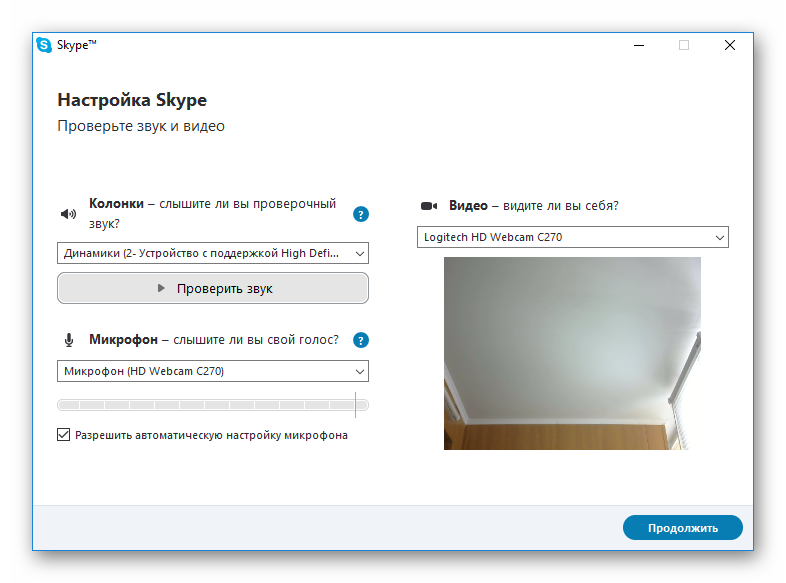
Если вас все устраивает, подтверждаем внесенные изменения и приступаем к практическому использованию.
При возникновении проблем рекомендуем перейти во вкладку «Инструменты», выбрать пункт «Настройка». Здесь регулируются технические характеристики приложения, его взаимодействие с устройствами, Интернет-соединением, настольной ОС.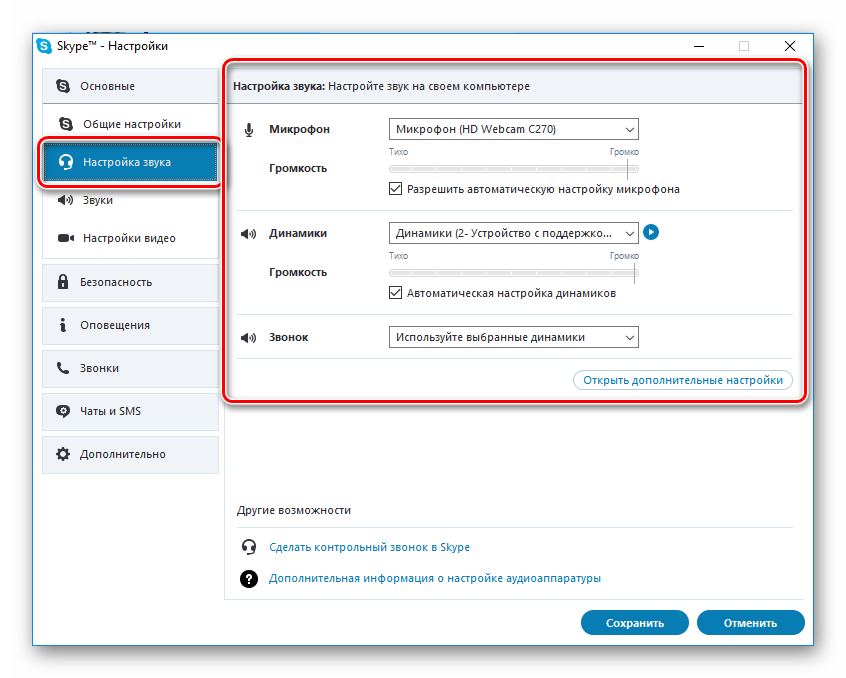
Видео
Расширенные перечень параметров находится на одноименной вкладке в настройках. Здесь пользователь может:
- менять яркость и контрастность графического отображения (с помощью перемещения ползунка);
- установить аватар учетной записи, сделав снимок с помощью веб камеры;
- автоматически принимать видеозвонки (от людей из контактов или кого угодно).
- Безопасность – своеобразный фильтр отсеивает входящие звонки по заданным алгоритмам.
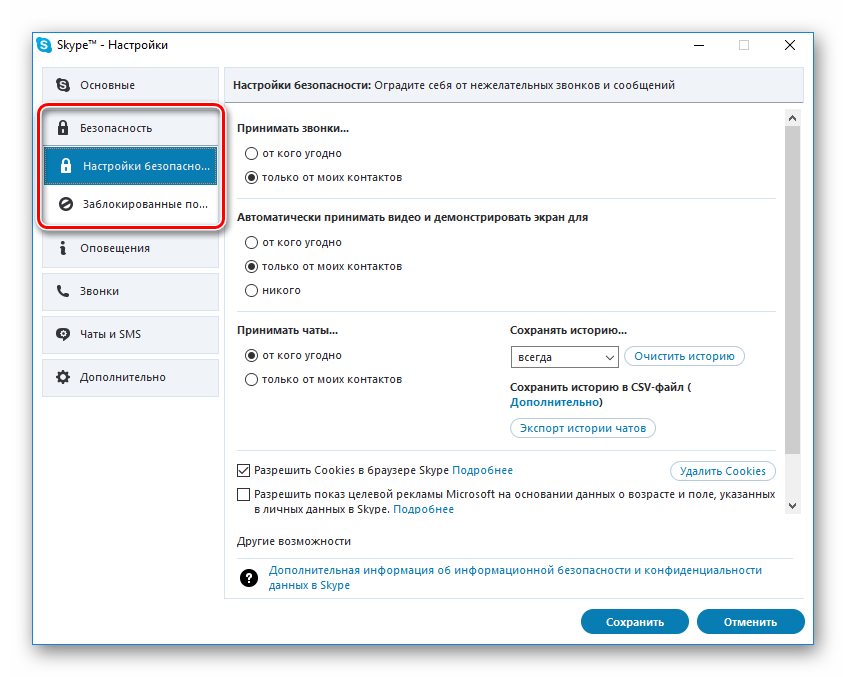
- Оповещение – изменяет звуковое сопровождение при включении и выключении программы, появлении нового текстового или звукового сообщения.
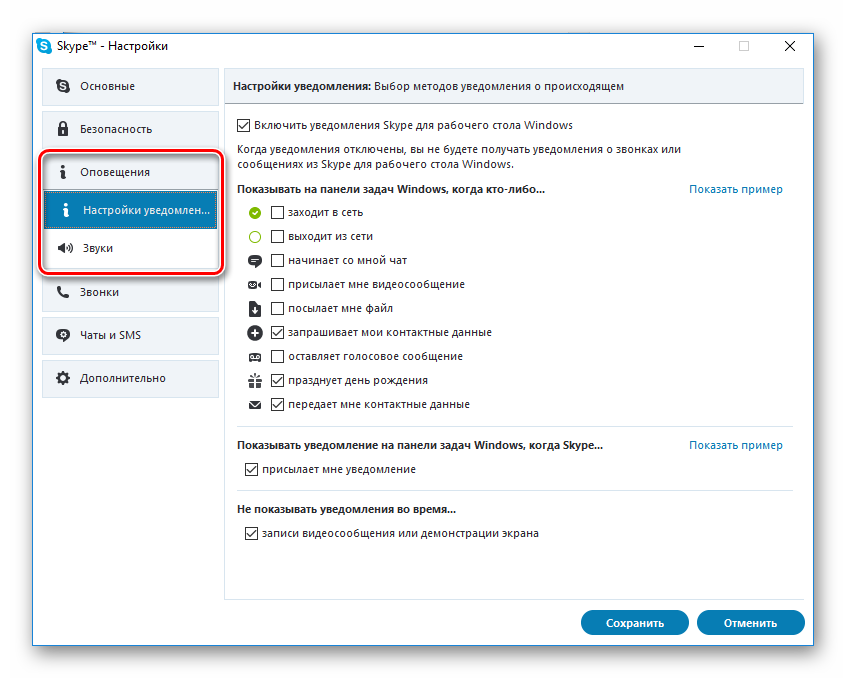
- Звонки – здесь указывается номер мобильного телефона, на который производится переадресация входящих звонков Скайп.
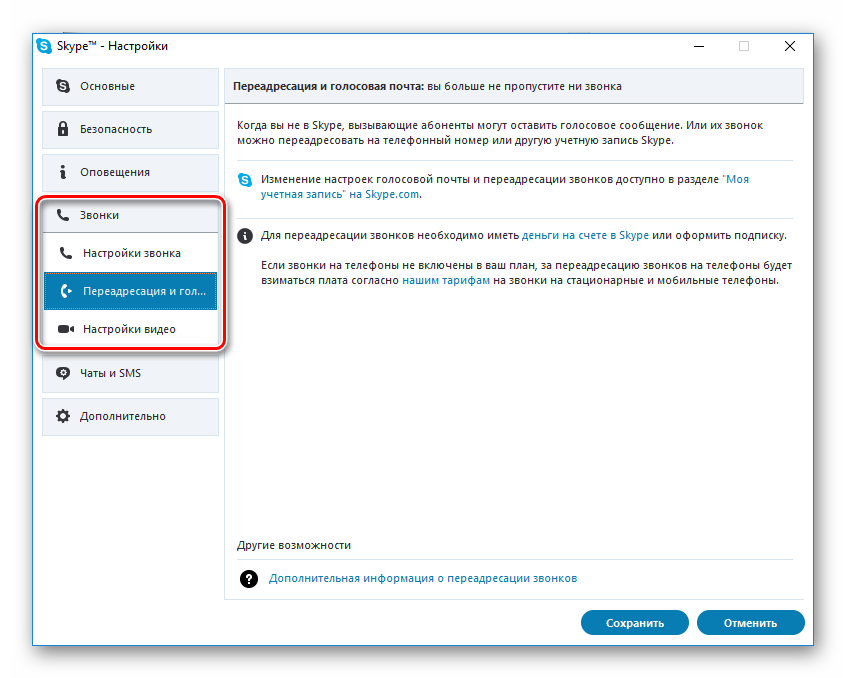
- Чат и СМС – отвечает за графическое оформление экрана пользовательских переписок, как дополнение – возможность пересылать входящие сообщения на указанный ранее номер.
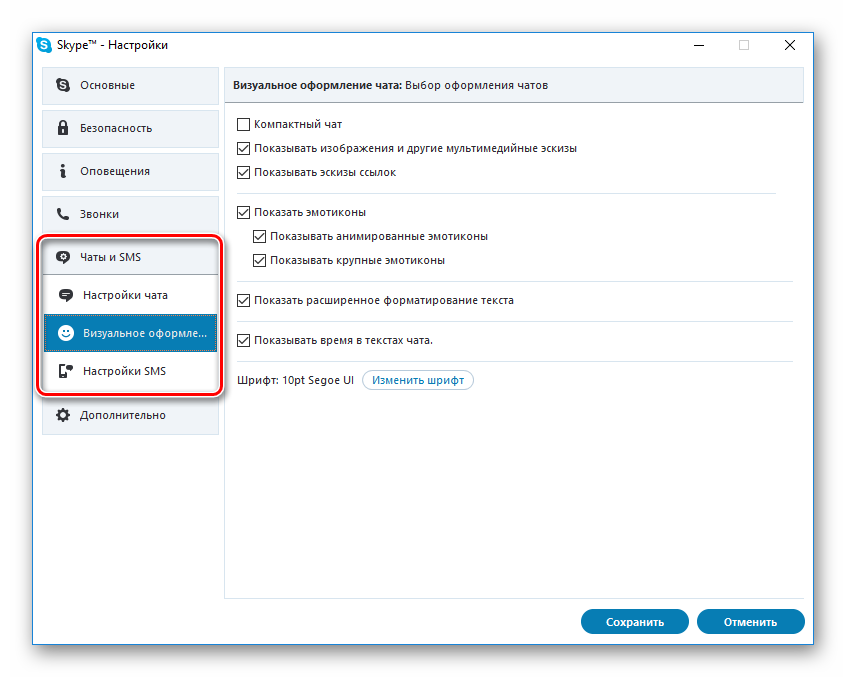
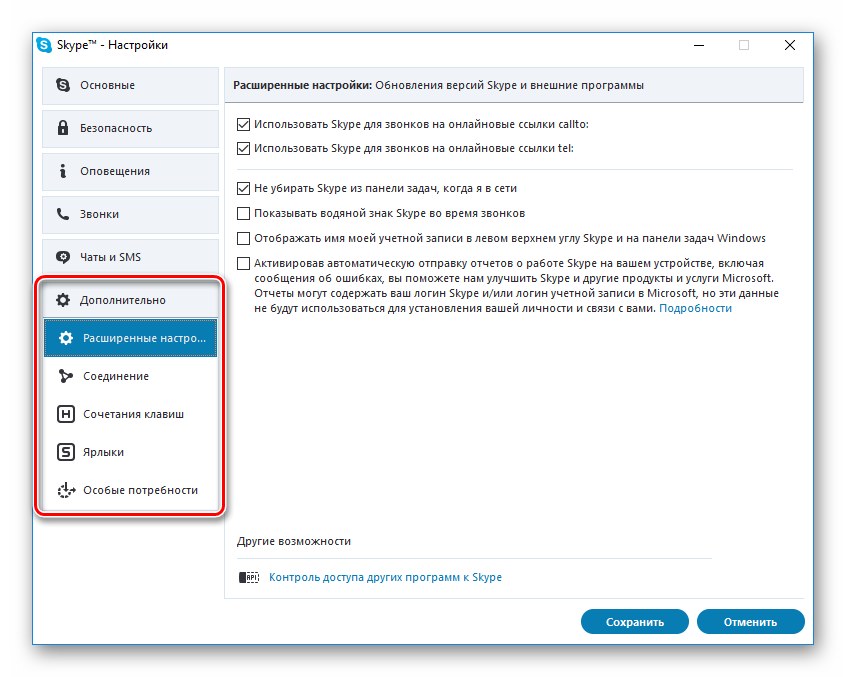
- Дополнительные — параметры отвечают за взаимодействие мессенджера с операционной системой. Здесь указываются сочетания горячих клавиш, автоматическое или пользовательское обновление программного продукта.
- Безопасность – своеобразный фильтр отсеивает входящие звонки по заданным алгоритмам.
Вопросы, часто возникающие в процессе использования
Отсеяв множество поступающих вопросов, мы сделали соответствующие выводы о количестве однотипных и часто встречающихся. Вашему вниманию несколько из них. Для удобства восприятия разобьем дальнейшее повествование на несколько логических блоков.
Сочетания клавиш Скайп
Как и в операционной системе, исходный код программы поддерживает выполнение команд с помощью комбинаций на клавиатуре. Это повышает производительность и удобство работы пользователя. Приведем небольшой перечень наиболее распространенных:
- Ctrl + I – открывает окно для редактирование персональной информации, учетной записи.
- Ctrl + N – создает условия для создания новой группы для общения (активирует встроенные механизмы).
- Ctrl + R – сочетание горячих клавиш в Скайпе активирует звонок выбранному ранее контакту
- Shift + Ctrl + R – совершает видеозвонок по выделенной иконке.
- Ctrl + M – выключает микрофон во время звонка, что удобно при возникновении неловких ситуаций.
- Ctrl + D – вызывает номеронабирающую форму для связи программы с мобильным или стационарным телефоном.
- Alt + 1 – показывает доступный список контактов.
- Ctrl + , — активирует окно пользовательских настроек.
- Ctrl + F – реализует поиск информации в переписке с выбранным ранее пользователем.
Мелодия вызова Skype
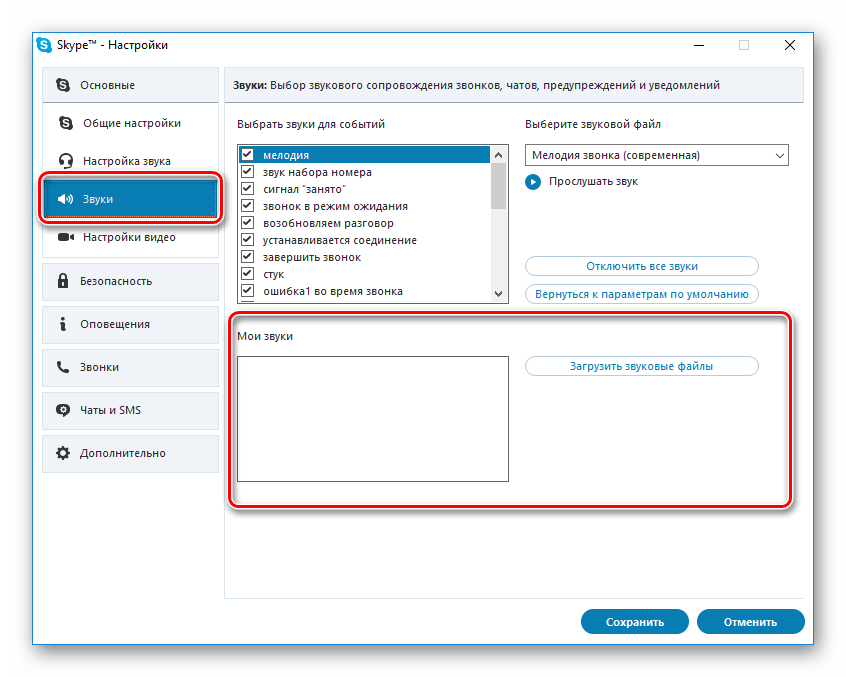
Если вам надоела стандартное звуковое сопровождение мессенджера, вашему вниманию небольшая инструкция о том, как поменять мелодию звонка в Скайпе:
- запускаем приложение, кликаем на вкладку «Инструменты»;
- выбираем пункт «Настройки», там – Основные;
- в разделе «Звуки» нажимаем ЛКМ на соответствующий пункт и находим требуемый звуковой файл.
Соединение с Интернетом и приоритетный режим окна
Довольно удобно использовать мессенджер во время активных игровых баталий или рабочего процесса. Однако среднестатистический пользователь вряд ли знает требуемый алгоритм действий.
Сделать Скайп поверх всех окон не получится усилиями ОС ниже Windows 8 – только в ней присутствует возможность выделения части экрана под нужды программы. Человеку достаточно настроить персонализацию рабочего стола под нужды мессенджера, встроив его в левую или правую часть экрана.
Что касается связи ПО с Интернет-соединением, их «взаимодействие» регулирует раздел пользовательских настроек. Для изменения параметров пригодится пошаговая инструкция, приведенная ниже:
- Запускаем приложение и входим в меню настроек.
- Здесь выбираем пункт «Дополнительные», кликаем на графу «Соединение».
- Здесь указывается доступный порт, ручная или автоматическая установка прокси соединения.
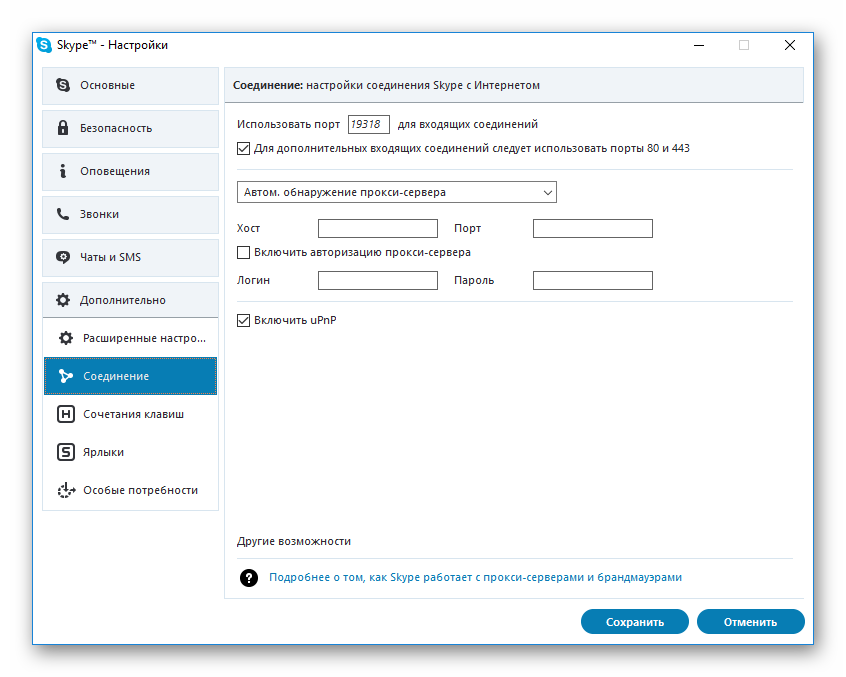
По желанию юзера они меняют свои очертания и особенности, в зависимости от поставленной задачи или обстоятельств. На этом настройка соединения Скайп с Интернетом завершена.
Вместо заключения
Skype – популярная программа для общения как внутри сети, так и за ее пределами. Система взаимодействует с устройствами ввода и вывода информации (веб камера, микрофон, динамики, гарнитура). Практическая реализация делает возможным проведение конференций, собеседований, деловых переговоров и обучающих мероприятий.
Очередь просмотра
Очередь
- Удалить все
- Отключить
YouTube Premium
Хотите сохраните это видео?
- Пожаловаться
Пожаловаться на видео?
Выполните вход, чтобы сообщить о неприемлемом контенте.
Понравилось?
Не понравилось?
http://3steam.ru/3s/bi.html — записаться на Бизнес-игру «Технология построения дохода в сети Интернет» Академии 3Steam
Для курсантов моей Академии 3Steam я, Людмила Королева, приготовила урок о том, как правильно настроить инструменты в скайпе.
0:21 — общие настройки
1:16 — выбор звуков
1:44 — настройки видео
2:33 — оповещения
3:23 — звонки и настройки чата
3:41 — визуальное оформление и настройки SMS
3:55 — дополнительные настройки
Какие настройки есть в Skype, как найти их в новой версии
Телеграм-канал Программист и бизнес.
Каждый день интересные истории, как программист строит бизнес.
После выхода новой версии Skype у пользователей все чаще стали возникать вопросы по поводу его настроек. Многие не могут разобраться со звуком, видео или вообще не получается найти нужный аспект регулировки по той причине, что он глубоко упрятан. Для нормального функционирования мессенджера, необходимо разобраться со всем этим.
Настройки аудио и видео в Skype
Для работы микрофона его шнур надо подключить к розовому гнезду аудиокарты. Затем следует проверить, правильно ли вы выполнили подключение. Это делается следующим образом:
- нажмите кнопку «Пуск»;
- зайдите в «Настройки»;
- перейдите в «Панель управления»;
- выберите «Звуки аудиоустройства»;
- кликните по вкладке «Речь».
- на экране откроется окно, где нужно нажать на кнопку «Громкость»;
- затем отрегулируйте звуковой уровень на шкале с помощью специальной кнопки, двигая ее вверх или вниз;
- на панели «Звуки аудиоустройства» щелкните по «Громкость»;
- перед вами откроется окно, в котором надо выбрать «Параметры» – «Свойства»;
- затем отыщите микрофон и поставьте возле него отметку.
Для интонирования видео следует проделать такую операцию:
- зайдите в «Инструменты»;
- перейдите в «Настройки»;
- нажмите на «Видео»;
- далее нужно выбрать тип web-камеры;
- теперь следует определиться, чье видео будете просматривать вы, и кто сможет видеть ваше;
- нажмите «Сохранить».
Настройки соединения с интернетом
Устранить неполадки соединения Скайп с интернетом можно, проверив состояние прокси. Для этого необходимо выполнить такие действия:
- зайдите в браузер Internet Explorer;
- из меню откройте категорию «Сервис»;
- перейдите в «Свойства обозревателя»;
- выберите вкладку «Подключения»;
- кликните по пункту «Настройка LAN»;
- запишите информацию с области «Адрес» и «Порт»;
- теперь запустите Skype;
- откройте «Инструменты»;
- перейдите в «Настройки»;
- выберите «Соединения»;
- введите сюда переписанные данные.
Где находятся настройки в новой версии Скайпа
Существует несколько методов, как добраться до настроек в обновленном Скайпе.
Метод 1
- запустите программу;
- нажмите на свою аватарку в верхнем левом углу;
- внизу открывшегося окна вы увидите пункт синего цвета «Настройки», нажмите на него.
Таким способом можно наладить учетную запись, динамики, веб-камеру, язык, темы, заблокировать прием звонков или разрешить доступ только абонентам из списка контактов, а еще отключить оповещения о входящих письмах.
Метод 2
Нажмите на значок с изображением троеточия, находящийся в верхнем меню программного окна (или комбинацию клавиш на клавиатуре «Ctrl» + «,»).
Этот вариант позволит быстро открыть настройки приложения, но опций в нем будет меньше.
Как сбросить настройки в Скайпе
Удалить настройки мессенджера можно двумя путями.
Автоматически
– установите утилиту Reset-settings-for-skype-HTA, запустите ее;
– отметьте галочками элементы меню «Папка AppData» и «Реестр Windows»;
– кликните по кнопке «Выполнить»;
Ручным способом
– запускается командная строка с администраторскими возможностями;
– поочередно выполняются такие команды:
- taskkill /IM skype.exe /F
- rename “%AppData%\Skype” “Skype-%RANDOM%%RANDOM%”
- reg delete “HKEY_CURRENT_USER\Software\Skype” /f
- reg delete “HKEY_LOCAL_MACHINE\Software\Skype” /f
- reg delete “HKEY_CURRENT_USER\Software\Policies\Skype” /f
- reg delete “HKEY_LOCAL_MACHINE\Software\Policies\Skype” /f
Обратите внимание! Перед подобными операциями нужно убедиться, что вы не забыли имя и пароль, так как потом их потребуется вводить. А также стоит учесть тот момент, что переписка сохраниться только за последние 30 дней.
Как настроить Скайп
Программное обеспечение разрабатывается с учетом возможности пользовательского вмешательства или настройки конечного продукта. Это повышает продуктивность рабочего процесса, облегчает его для среднестатического юзера. Сегодня мы поговорим о том, как настроить Скайп, рассмотрим характерные особенности приложения, его сильные стороны.
Процесс настройки Skype
Многие юзеры не знают, что делать после установки Скайпа, так как практический опыт отсутствует. Вашему вниманию несколько главных пунктов, обеспечивающие качественное общение. Для удобства восприятия разобьем дальнейшее повествование на несколько логических блоков.
Первый вход в мессенджер автоматически запустить настройку динамиков и микрофона, а также веб камеры. Здесь выбирается:
- физически подключенное устройство записи;
- его уровень громкости и чувствительность;
- автоматическая настройка параметров (галочка ставится по желанию пользователя);
- функционирующие колонки или гарнитура;
На стартовом экране присутствует возможность проверки качество звукозаписи, воспроизведение волн, качество снимков с веб камеры.
Если вас все устраивает, подтверждаем внесенные изменения и приступаем к практическому использованию.
При возникновении проблем рекомендуем перейти во вкладку «Инструменты», выбрать пункт «Настройка». Здесь регулируются технические характеристики приложения, его взаимодействие с устройствами, Интернет-соединением, настольной ОС.
Видео
Расширенные перечень параметров находится на одноименной вкладке в настройках. Здесь пользователь может:
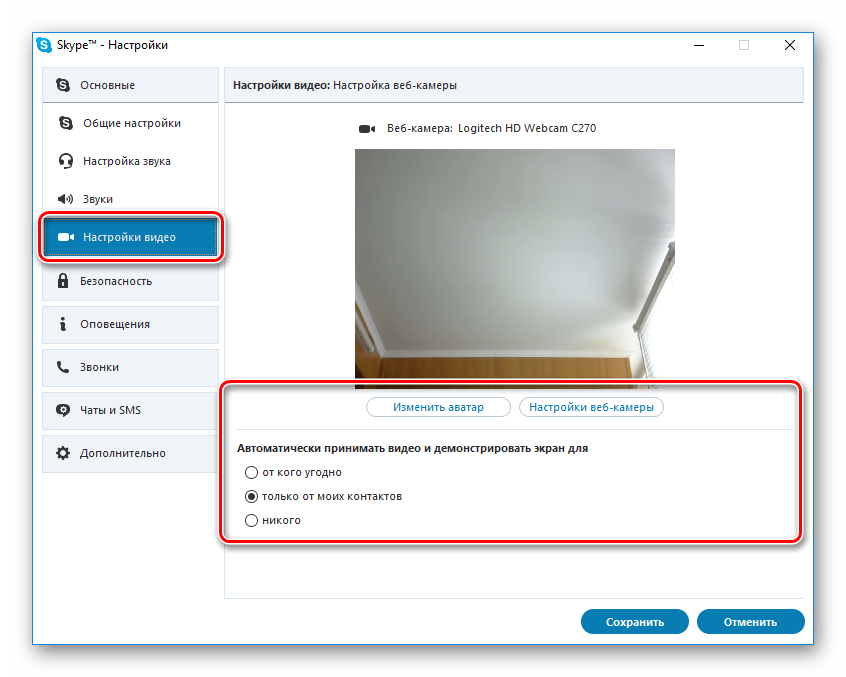
- менять яркость и контрастность графического отображения (с помощью перемещения ползунка);
- установить аватар учетной записи, сделав снимок с помощью веб камеры;
- автоматически принимать видеозвонки (от людей из контактов или кого угодно).
Дополнительные настройки
Помимо вышеназванных параметров системы, существует и несколько дополнительных, в совокупности завершающих настройку Скайпа на компьютере. К ним относится:
- Безопасность – своеобразный фильтр отсеивает входящие звонки по заданным алгоритмам.
- Оповещение – изменяет звуковое сопровождение при включении и выключении программы, появлении нового текстового или звукового сообщения.
- Звонки – здесь указывается номер мобильного телефона, на который производится переадресация входящих звонков Скайп.
- Чат и СМС – отвечает за графическое оформление экрана пользовательских переписок, как дополнение – возможность пересылать входящие сообщения на указанный ранее номер.
- Дополнительные — параметры отвечают за взаимодействие мессенджера с операционной системой. Здесь указываются сочетания горячих клавиш, автоматическое или пользовательское обновление программного продукта.
Вопросы, часто возникающие в процессе использования
Отсеяв множество поступающих вопросов, мы сделали соответствующие выводы о количестве однотипных и часто встречающихся. Вашему вниманию несколько из них. Для удобства восприятия разобьем дальнейшее повествование на несколько логических блоков.
Сочетания клавиш Скайп
Как и в операционной системе, исходный код программы поддерживает выполнение команд с помощью комбинаций на клавиатуре. Это повышает производительность и удобство работы пользователя. Приведем небольшой перечень наиболее распространенных:
- Ctrl + I – открывает окно для редактирование персональной информации, учетной записи.
- Ctrl + N – создает условия для создания новой группы для общения (активирует встроенные механизмы).
- Ctrl + R – сочетание горячих клавиш в Скайпе активирует звонок выбранному ранее контакту
- Shift + Ctrl + R – совершает видеозвонок по выделенной иконке.
- Ctrl + M – выключает микрофон во время звонка, что удобно при возникновении неловких ситуаций.
- Ctrl + D – вызывает номеронабирающую форму для связи программы с мобильным или стационарным телефоном.
- Alt + 1 – показывает доступный список контактов.
- Ctrl + , — активирует окно пользовательских настроек.
- Ctrl + F – реализует поиск информации в переписке с выбранным ранее пользователем.
Мелодия вызова Skype
Если вам надоела стандартное звуковое сопровождение мессенджера, вашему вниманию небольшая инструкция о том, как поменять мелодию звонка в Скайпе:
- запускаем приложение, кликаем на вкладку «Инструменты»;
- выбираем пункт «Настройки», там – Основные;
- в разделе «Звуки» нажимаем ЛКМ на соответствующий пункт и находим требуемый звуковой файл.
Соединение с Интернетом и приоритетный режим окна
Довольно удобно использовать мессенджер во время активных игровых баталий или рабочего процесса. Однако среднестатистический пользователь вряд ли знает требуемый алгоритм действий.
Сделать Скайп поверх всех окон не получится усилиями ОС ниже Windows 8 – только в ней присутствует возможность выделения части экрана под нужды программы. Человеку достаточно настроить персонализацию рабочего стола под нужды мессенджера, встроив его в левую или правую часть экрана.
Что касается связи ПО с Интернет-соединением, их «взаимодействие» регулирует раздел пользовательских настроек. Для изменения параметров пригодится пошаговая инструкция, приведенная ниже:
- Запускаем приложение и входим в меню настроек.
- Здесь выбираем пункт «Дополнительные», кликаем на графу «Соединение».
- Здесь указывается доступный порт, ручная или автоматическая установка прокси соединения.
По желанию юзера они меняют свои очертания и особенности, в зависимости от поставленной задачи или обстоятельств. На этом настройка соединения Скайп с Интернетом завершена.
Вместо заключения
Skype – популярная программа для общения как внутри сети, так и за ее пределами. Система взаимодействует с устройствами ввода и вывода информации (веб камера, микрофон, динамики, гарнитура). Практическая реализация делает возможным проведение конференций, собеседований, деловых переговоров и обучающих мероприятий.
Проблемы Skype: главная страница недоступна

Как и с любой другой компьютерной программой, при работе со Скайпом у пользователей могут возникать различные проблемы, связанные как с внутренними неполадками Skype, так и внешними негативными факторами. Одной из таких проблем, является недоступность главной страницы в самом популярном приложении для общения. Давайте выясним, что делать, если главная страница в программе Skype недоступна.
Проблемы со связью
Самой частой причиной недоступности главной страницы в Скайпе является отсутствие подключения к интернету. Поэтому, прежде всего, нужно проверить, работает ли ваш модем, или другое средство подключение к всемирной паутине. Даже если модем не выключен, попробуйте открыть любую веб-страницу в браузере, если она тоже недоступна, то это означает, что, действительно, проблема кроется в отсутствии подключения к интернету.
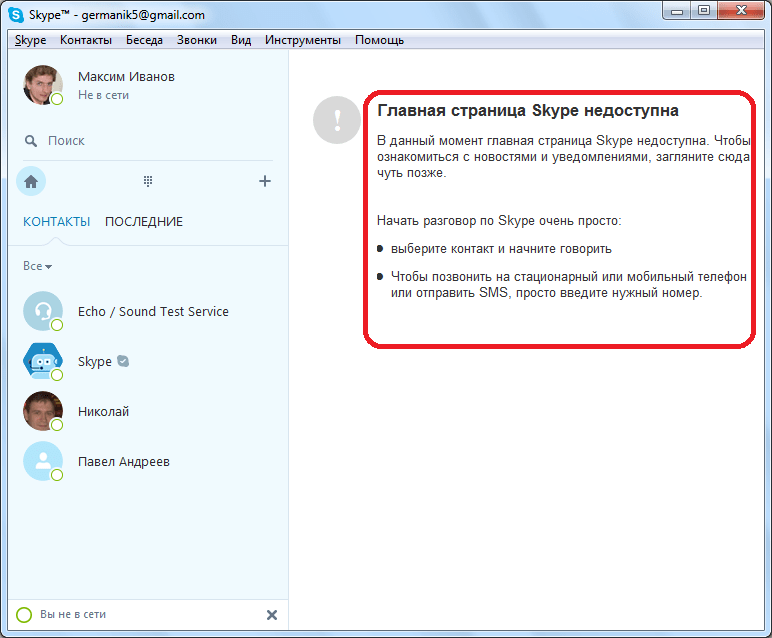
В этом случае нужно выявить конкретную причину отсутствия связи, и уже, исходя из неё, планировать свои действия. Интернет может отсутствовать по следующим самым распространенным причинам:
- аппаратная поломка (модем, роутер, сетевая карта, и т.д.);
- неправильная настройка сети в Windows;
- вирусное заражение;
- проблемы на стороне провайдера.
В первом случае, если вы, конечно, не профессиональный мастер, следует отнести неисправный узел в сервисный центр. В случае неправильной настройке сети Windows, требуется произвести её конфигурирование, согласно рекомендациям провайдера. Если вы это не можете сделать сами, опять же, обратитесь к специалисту. В случае вирусного заражения системы, обязательно следует просканировать компьютер антивирусной утилитой.
Также, от сети вы можете быть отключены провайдером. Данная ситуация может являться причиной технических проблем. В этом случае, остается только ждать, пока оператор их решит. Также, отключение от связи может быть вызвано неуплатой за услуги связи. Вас не подключат к интернету, пока вы не заплатите установленную сумму. В любом случае, для уточнения причин отсутствия связи, нужно связаться с оператором, предоставляющем услуги связи.
Изменение статуса в Skype
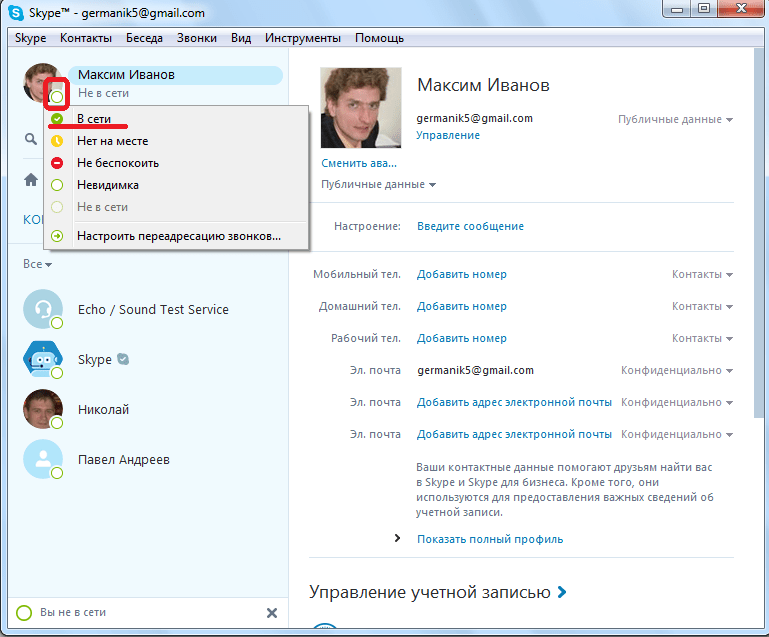
Прежде всего, проверьте, какой у вас стоит статус в Skype. Это можно посмотреть в левом верхнем углу окна, около вашего имени и аватара. Дело в том, что иногда проблемы с доступность главной страницы бывают, когда у пользователя установлен статус «Не в сети». В этом случае, кликните по значку статуса, в виде зеленого кружка, и поменяйте его на статус «В сети».
Настройки Internet Explorer
Не каждый пользователь знает, что Скайп работает, используя движок браузера Internet Explorer. Поэтому, неправильные настройки этого веб-обозревателя могут привести к недоступности главной страницы в программе Skype.
Прежде чем, начать работу с настройками IE, полностью закрываем приложение Скайп. Далее, запускаем браузер IE. Затем, открываем раздел меню «Файл». Проверяем, чтобы напротив пункта «Работать автономно» не стояла галочка, то есть не был включен автономный режим. Если он все-таки включен, то нужно снять галочку.
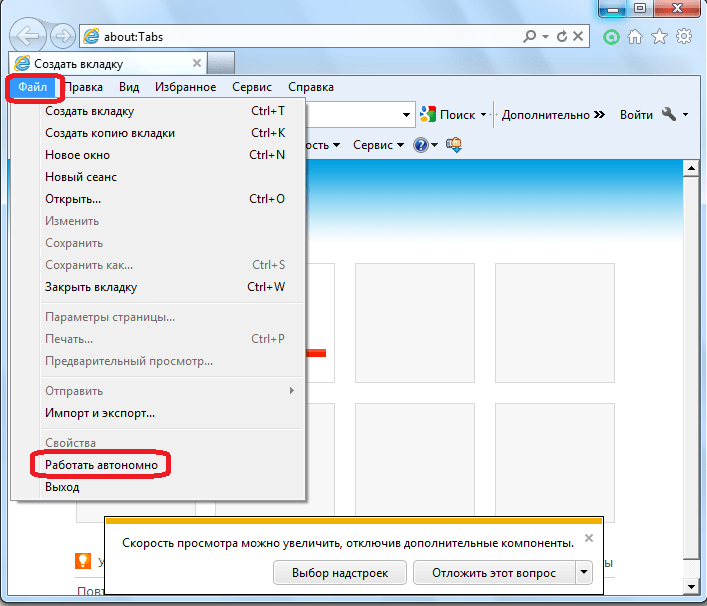
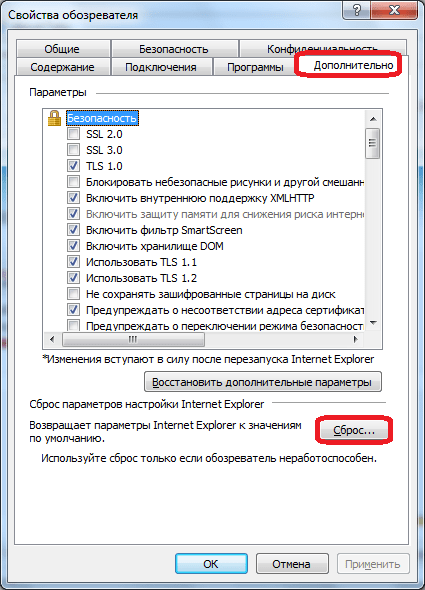
Если с автономным режимом все в порядке, то значит причина проблемы в другом. Кликаем по знаку шестерёнки в верхнем правом углу браузера, и выбираем пункт «Свойства обозревателя».

В открывшемся окне свойств обозревателя, переходим во вкладку «Дополнительно», и там жмем на кнопку «Сброс».

В новом окне устанавливаем галочку напротив значения «Удалить личные настройки», и подтверждаем свое желание обнулить браузер, нажав на кнопку «Сброс».
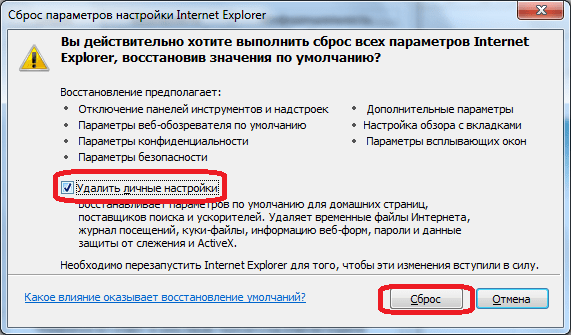
После этого, настройки браузера сбросятся к тем, что были при установке по умолчанию, что, возможно, поспособствует возобновлению показа главной страницы в Скайпе. Нужно отметить, что при этом, вы потеряете все настройки, которые выставляли после установки IE. Но, в то же время, сейчас у нас довольно мало пользователей используют данный браузер, так что, скорее всего, сброс ни на что негативно не повлияет.
Возможно, вам просто нужно обновить Internet Explorer до последней версии.
Удаление файла shared
Причина проблемы может крыться и в одном из файлов программы Skype под названием shared.xml, в котором хранятся все беседы. Нам придется удалить этот файл. Для этого, следует попасть в папку профиля программы. Чтобы это сделать, вызываем окно «Выполнить» нажатием комбинации клавиш Win+R. В появившемся окне, вводим выражение «%AppData%\Skype», и жмем на кнопку «OK».
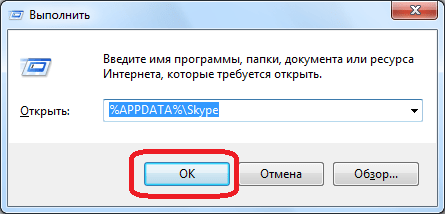
Открывается окно Проводника в папке Скайп. Находим файл shared.xml, кликаем по нему правой кнопкой мыши, и в открывшемся меню, выбираем пункт «Удалить».
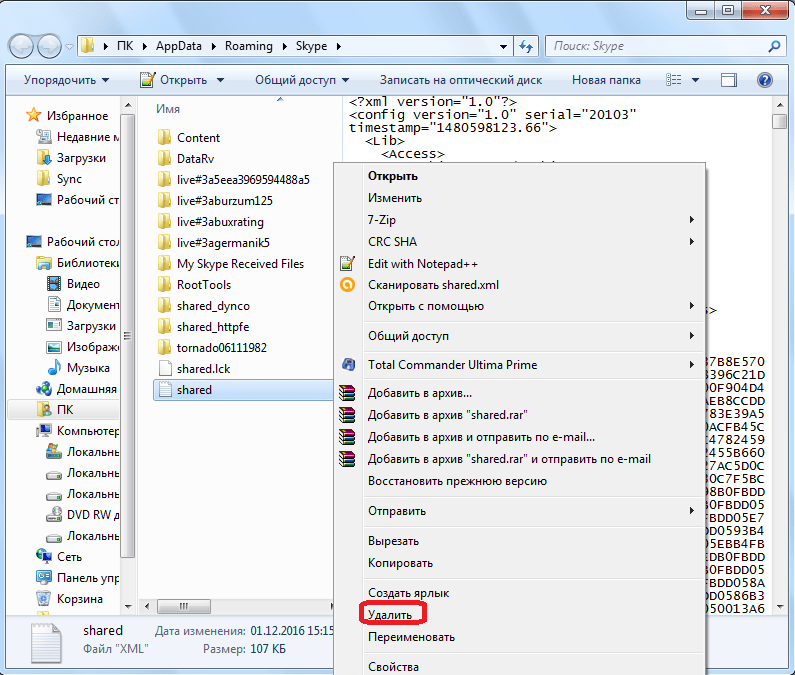
Внимание! Вы должны осознавать, что удалив файл shared.xml, возможно возобновите работоспособность главной страницы Skype, но, в то же время, потеряете всю свою историю сообщений.
Вирусная атака
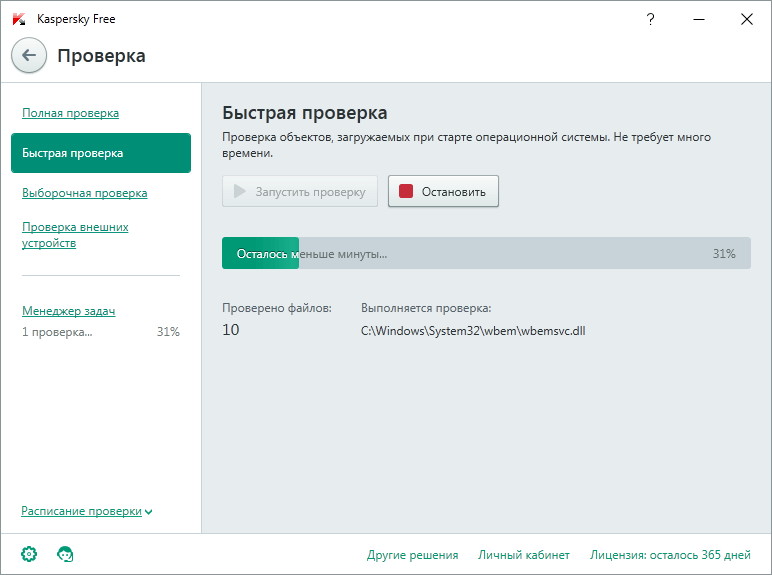
Ещё одной причиной, по которой главная страница в скайпе может быть недоступной, является наличие на жестком диске компьютера вредоносного кода. Многие вирусы блокируют отдельные каналы соединения, а то и полностью выход в интернет, расстраивают работу приложений. Поэтому, обязательно проверьте ПК антивирусной программой. Желательно сканирование выполнять с другого устройства или с флешки.
Обновление или переустановка Скайпа
Если вы используете не последнюю версию программы, то обязательно обновите Skype. Использование устаревшей версии также может быть причиной недоступности главной страницы.