ISO образ Windows 7 для флешки 64/32 bit на русском

Microsoft Windows 7 SP1 x86/x64 Ru by OVGorskiy – образ диска, вместивший в себя все редакции, которые подойдут к любому стационарному компьютеру и ноутбуку. Главная особенность данной сборки – привычная ОС с последним обновлением и без лишних модернизаций. Все элементы готовы к работе, в том числе и загрузка требуемых обновлений. Скачать Виндовс 7 iso образ для флешки можно по ссылке ниже через торрент.
Описание:
Перед тем как подготовить флешку, первым делом по ссылке выше необходимо скачать iso образ Windows 7 и записать одной из программ на флешку (УльтраИСО или Руфус). Образ диска Windows 7 iso файл весит 4.35 Гб для записи подготовьте 8 Гб флешку или DVD болванку, по итогу получится загрузочный iso образ Windows 7 для установки из под Виндовс через БутМеню или БИОС.
Требования к оборудованию:
— Процессор: 1 GHz 32/64-битный (в зависимости от ОС) + обязательная поддержка SSE2, NX и PAE;
— Оперативная память: 1 Gb для 32- разрядной / 2 Gb для 64-х разрядной версии;
— Пространство на HDD: 18 Gb для 32- разрядной / 28 Gb для 64-х разрядной версии;
— Видеокарта: с поддержкой DIRECTX9.
Состав сборки
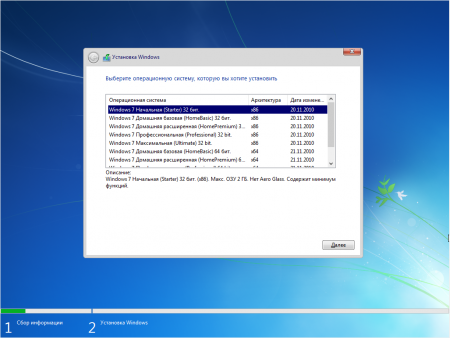
Основой для создания послужили официальные версии образов от разработчиков Microsoft u_677463.iso (x86) и u_677391.iso (x64). По итогам комплектации содержит следующее:
• Начальная «Starter» x86;
• Домашняя базовая «Home Basic» x86/x64;
• Домашняя расширенная «Home Premium» x86/x64;
• Профессиональная «Professional» x86/x64;
• Максимальная «Ultimate» x86/x64.
Особенности и советы по инсталляции. Каждая редакция была протестирована на стабильность и совместимость по отдельности на все доступные устройства. Для удобства были интегрированы:
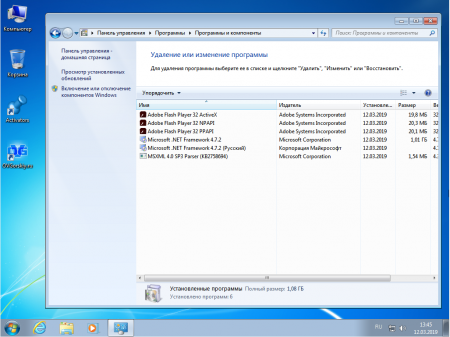
• Языковая среда NET Framework 4.7.2 Final с последними обновлениями от февраля 2019;
• Adobe Флеш Плеер — версия 32.0.0.142 All (для полноценной работы современных браузеров);
• Обновления до Ноября 2022 года, kb3125574 (SP2) включительно;
• Добавлен загрузчик win10;
• Используется образ install.esd;
• Автоматическая установка драйверов для USB 3.0 / 3.1 / NVMe;
• Отключена проверка и установка шпионских обновлений и телеметрии;
• Присутствуют инструменты для восстановления системы с носителя.
Установка чистая, ручная и через выбор загрузчика при старте. Выбрав соответствующую разрядность системы, начнется предустановка с последующим выбором редакции. Важно отметить, что установка через UEFI предполагает установку 64-х битной ОС автоматически. В таком случае рекомендуется ставить «профессиональную» редакцию, так как остальные требуют лицензионный ключ. ISO образ Windows 7 для флешки 64/32 bit на русском скачать сборку от Огоровского через торрент можно в начале страницы.
Имеется возможность установить iso образ Windows 7 x64 как GPT, так и на MBR диск.
Для перехода с более поздней ОС для сохранения данных нужно конвертировать таблицу разделов с GPT в MBR и отключить UEFI в BIOS. Другой вариант – произвести полное форматирование с удалением разделов, тогда конвертация произойдет автоматически. Этот же метод подойдет для любой редакции, если вас устраивает MBR. Наилучшим образом инсталляция происходит с DVD-диска. Убедитесь в работоспособности дисковода. Для записи рекомендую использовать UltraISO.
Установочную флешку требуется создавать при помощи новых программ, которые поддерживают формат сжатия install.esd. Дело в том, что при формате FAT32 файл более 4Gb не поддерживается. Решением проблемы стал загрузчик и соответственно новый формат сжатия. Наилучший вариант – программа Rufus (присутствует в комплекте). Для установки на GPT рекомендуется использовать именно ее. Среди рекомендуемых ПО можно отметить еще и Windows7-USB-DVD-tool, она более простая и подходит для MBR.
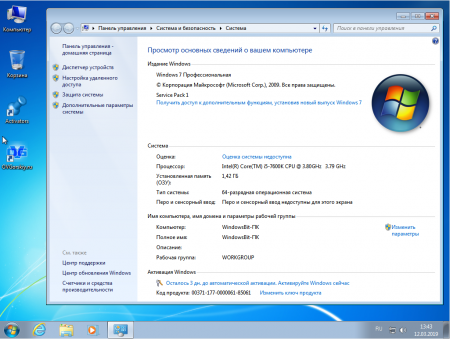
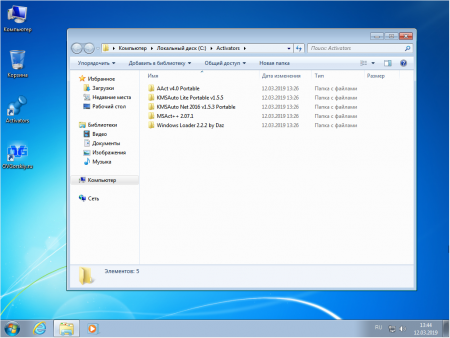
Все активаторы в образе полноценно функционируют, однако невозможно активировать 64-х битную редакцию на GPT дисках. Исключением является только Windows 7 Professional x64. Для нее требуется использовать KMSAuto Net. Каждый ISO образ перед публикацией проверяется на наличие вредоносных программ посредством утилиты DISM распаковывается содержимое и сканируется на предмет вирусов. В образах допускается некоторые пользовательские изменения по умолчанию в браузере Chrome, каждый может изменить настройки браузера под свои предпочтения.
Windows 7 Max для флешки с активатором
Если появилась необходимость переустановить систему, подойдет Windows 7 Max для флешки с активатором скачать торрент ОС для ноута и ПК доступно любому юзеру. Ее оригинальный образ разработан в 32-битной и 64-битной версиях для Виндовс, чтобы поддерживать и мощные, и бюджетные машины.
Win 7 Ultimate поставляется в комплекте с обновлениями, актуальными на 2017 год – SP1, и с автономным активатором, который пользователь отыщет на рабочем столе. Также Максимальная оснащена драйвер паком, выпущенным на русском языке, данный софт поможет найти и загрузить «дрова», если установочный диск с ними затерялся.
Windows 7 для флешки представляет собой чистый оригинальный образ, без лишних функций и программ, которые не нужны рядовому владельцу ПК. Флеш-карту можно всегда носить с собой и брать в гости, если знакомым понадобится помощь с переустановкой ОС.
-
– самостоятельно создаст установочную флеш-карту, легок и понятен в использовании, поэтому подойдет даже начинающим юзерам; – другой аналог программы, помогающей превратить флешку в загрузочный носитель; – универсальный софт, так как он подходит и для флеш-карт, и для дисков, записывая на них оригинальные образы современных операционных систем.
Как инсталлировать Win 7 Maxчерез флешку
Собираясь Windows 7 Max для флешки с активатором скачать торрент файлом, следует понимать, что будущий процесс инсталла будет мало чем отличаться от классической установки ОС через болванку. Единственное отличие – пользователю придется заранее зайти в БИОС и переключить приоритетность загрузки ОС не с диска, а с флеш-карты. Или же зайти в BOOT-меню сразу во время включения ноута либо компьютера.
BOOT-меню вызывается нажатием определенной клавиши. В зависимости от модели и производителя, клавиша может отличаться: зачастую принято использовать F12, а Самсунг сделал для своих продуктов Esc, причем нажимать его следует ровно один раз, иначе юзер включит и сразу выключит окно меню.
Не беда, если попасть в BOOT получится не с первого раза – нужно исхитриться и угадать нужный момент вызова окошка с меню. Лучше всего прогуглить или посмотреть в инструкции, ведь нюансы могут отличаться. Например, у HP целая комбинация нажатий: сначала Esc, потом в открывшемся сервисном окошке выбирается требуемый пункт, затем только F9.
Для удобства и быстрого поиска некоторые комбинации клавиш представлены в таблице:
Windows 7 Максимально готовый загрузочный диск USB 64bit 32bit
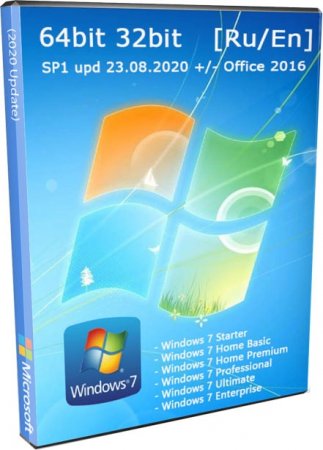 Самый простой и надёжный способ установить семёрку на компьютер через флешку, это скачать Windows 7 Максимально готовый загрузочный диск USB 64bit 32bit торрент русские версии виндовс 7 64бит и 32бит.
Миллионы ПК стабильно работают на сборках SmokieBlahBlah, который считается самым знаменитым среди сборщиков. Сборки Win 7 SMBB качают гораздо чаще и больше, чем системы от m0nkrus, g0dl1ke, Lopatkin, OVGorskiy, kdfx и многих других его коллег. Сборок Win 8.1 и Win 10 SMBB это тоже касается (их тоже гораздо чаще скачивают – если брать в совокупности все торрент-порталы). Но в данном случае речь именно о Windows 7. Когда нужна надежная и обновленная сборка «семерки», то очень разумный выбор – система от SmokieBlahBlah. Во-первых, есть все востребованные редакции (включая Корпоративную). Во-вторых, представлены они в полноценном виде (а не в урезанном формате). В-третьих, все редакции 7-ки доступны и на русском, и на английском, с Офисом 2016 или без него, с возможностями активации, добавления твиков и отключения ненужных сервисов. Также можете добавить автоматизированный инсталл оффлайн драйверпаков (SamDrivers/Snappy) – по завершению установки. Кроме того, системы SMBB оснащены полным спектром всех востребованных игровых библиотек, всеми поддерживаемыми выпусками Net Framework и наличием включенных нужных компонентов. Работает такая Windows прекрасно и надежно – причем, годами. Конечно, находятся и те, кому такая конфигурация не нравится, но ведь никто не запрещает создать свою конфигурацию и достичь такого же высокого рейтинга, как SmokieBlahBlah. Именно его сборки Win 7 можно качать без всяких подвохов, ведь принципы, по которым они созданы, проверены временем и миллионами пользователей.
Дата обновлений: 23.08.2020
Версия: Win7 SP1 52в1 [6.1.7601.24557] ± Office 2016
Разрядность: 32bit + 64bit
Язык Интерфейса: RUS Русский либо ENG Английский
Таблетка: отмечаете активацию по усмотрению
Первоисточник: www.microsoft.com
Автор сборки: by SmokieBlahBlah
Размер: 4,48 GB
Системные требования Win7 SMBB: частота процессора – от 1 ГГц (2+ ядра для х64), ОЗУ 1 ГБ (для x64 2+ ГБ), место от 20 ГБ, video c DX9 поддержкой.
Скриншоты Windows 7 64bit готовая сборка
 /> />
/> />
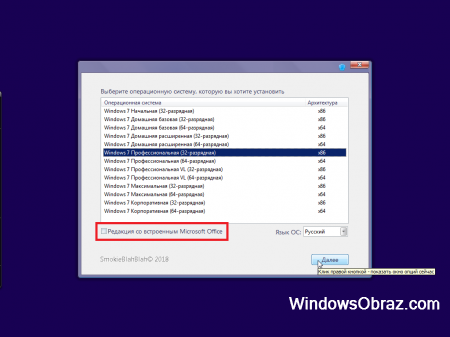
Интегрированные редакции «семерки» RUS/ENG, ± Office 2016: Максимальная x86/x64, Корпоративная x86/x64, Домашняя Premium x86/x64, Домашняя Basic x86/x64, Pro x86/x64, Pro VL x86/x64, Начальная x86.
Актуальные преимущества
-Все свежие апдейты. Именно их наличием и отличается данный выпуск от предыдущего. В самой конфигурации новых изменений нет. Поэтому дополнительный интересный материал можете смело почерпнуть и из описания к предыдущей 7 by SMBB. Стабильная проверенная конфигурация – явное преимущество. Автор четко определился, как именно должна выглядеть система, и от выпуска к выпуску лишь обновляет ее и изредка корректирует мелкие недочеты. В итоге с годами такие сборки получаются максимально усовершенствованными и качественными.
-В данной великолепной системе по максимуму решены многочисленные вопросы с USB3/3.1 драйверами, многими процессорами и NVMe. Хватает и авторских решений от SMBB по добавлению востребованных драйверов в установщик Windows. Самое главное, что все работает исключительно стабильно и качественно!
-Microsoft не поленилась в последние годы снабдить Windows 7 телеметрией и кое-какими не слишком надежными обновлениями. Поэтому SmokieBlahBlah вместо некоторых вредных апдейтов применил так называемые заглушки. KB3080149, KB3068708, KB2952664, KB3021917, KB3133977 – по факту не включены в систему.
-Удачная подборка редакций. Особо обратите внимание на Pro VL и Корпоративную, которые представлены наравне со всеми востребованными редакциями для дома. Кстати, именно Pro VL является самой избранной редакцией у другого знаменитого сборщика – LBN, который именно с нее чаще всего делает свои облегченные сборки.
-Полноценная оснащенность библиотеками VC++, NET Framework 3.5+4.8, DirectX. То есть, пользователю вообще не нужно, что-либо добавлять в саму эту Win7 или беспокоиться, что какая-то требуемая для нее оснастка не предусмотрена. Все нужное присутствует, при этом максимально корректно интегрировано. Как правило, меньше всего жалуются на объективные проблемы с этими сборками. Подавляющее число юзеров довольны, а рейтинг у систем SMBB наблюдается только положительный – причем, у всех.
-Весь сохраненный функционал системы да еще и Офис 2016 по желанию. В сборках SMBB, отчасти благодаря отсутствию урезок, гораздо меньше вылетов в играх, чем во многих других сборках (проверено пользователями). Мы рекомендуем сохранить существующую конфигурацию от SmokieBlahBlah – без всяких пользовательских «улучшений», чтобы дольше прослужила система.
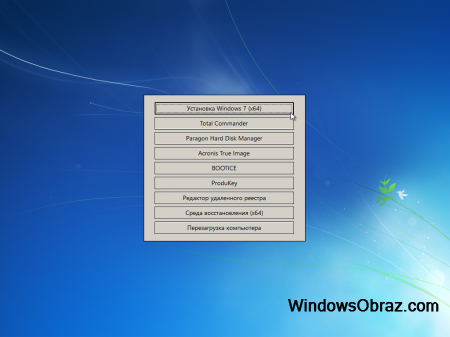
-Обновленный дополнительный функционал у загрузчика. Вы сможете эффективно проводить все нужные административные операции, связанные с разбивкой на разделы, восстановлением, а также бэкапом системы. Есть и интегрированный Total Commander, который обеспечит вам доступ к NTFS (и другим) разделам.
-Отсутствие рекламы. В отличие от OVGorskiy, SmokieBlahBlah не наполняет Windows полезными ссылками на свой сайт. Это расценивается многими юзерами как очень весомое преимущество.
Полезные рекомендации по Win7 SMBB
-Для Retail-редакций (это Максимальная, Домашняя, Pro, Начальная) обеспечен активатор от m0nkrus. Для корпоративных VL редакций (это Корпоративная и Pro VL) предусмотрен AAct. Нужное лекарство будет автоматически применено, если отметите опцию Активация. Кроме того, в самой системе будут ярлыки на активаторы, так что не надо удивляться, если какой-нибудь антивирусник их найдет и оповестит об угрозе.
-Вы можете изначально доверять высокому качеству данной сборки, если ищете самый популярный вариант. Из того, что наиболее популярно, трудно отыскать более удобную для пользователя систему. Кроме того, даже классические обновленные сборки имеют множество минусов в сравнении с SMBB – в плане удобства. Win7 by SmokieBlahBlah особенно будет для вас ценна в плане экономии времени. В ней все предусмотрено по максимуму заранее, поэтому системные администраторы очень часто отдают предпочтение именно такой Windows 7.
-Все твики пользователь может легко отредактировать. Записав флешку, перейдите в расположение smbb\Setup\7_$oem$\$$\Setup\Scripts\Tweaks и smbb\Setup\$oem$_scripts_shared\Tweaks и там можно добавить своих каких угодно твиков. Вообще, это всегда плюс, когда твики именно добавляются по желанию, а не встроены в реестр изначально в сборке.
-Чтобы не устанавливать драйвера онлайн, можете включить в автоустановку оффлайн-драйвера. Для этого качаете SDI-набор, переименовываете его в Drivers, копируете данную папку прямо на флешку либо на логический диск (в корневой каталог). При использовании такой возможности по завершению инсталляции системы автоматически запустится оффлайн установщик драйверов и сам все поставит.
-Win7 SMBB отлично подходит и для сисадминов, и для чайников. Это абсолютно универсальная сборка, выполненная высококвалифицированным программистом. Именно такие системы заслуживают больше всего внимания, и именно с них копируется больше всего идей – в другие сборки.
Дополнительная информация
За долгие годы корпорация Microsoft довела Win 7 до совершенства, устранив все найденные баги. Итак, перед вами капитальная и обновленная сборка, и если впервые будете ее ставить, остается только порадоваться вместе с вами ее качеству. Это не реклама (в которой 7 SMBB абсолютно не нуждается), а объективно высокая оценка, кроме того, часто хвалят эту систему за то, что игры функционируют без вылетов – видимо, благодаря корректно интегрированным системным библиотекам и сохранению полноценной конфигурации.
Некоторые сборки делаются за полчаса, а эта система (ее конфигурация + алгоритмы построения) создавалась годами. Обратите внимание, что столько редакций (и на русском, и на английском) сумели уместиться в такой компактный образ, да еще и с Office 2016 по выбору. Использовано множество очень сложных и технологичных методов, чтобы предоставить пользователю по-настоящему качественную сборку. Она более удобна и функциональна, чем просто обновленная Windows 7, и при этом пользователи нередко подмечают, что эта система проявляет себя максимально стабильно — в ходе всего периода ее эксплуатации. Поклонников Win7 SMBB очень много, и они часто с нетерпением ждут свежий выпуск. Поэтому на Windows64.net мы стараемся в обязательном порядке публиковать все актуальные сборки от SmokieBlahBlah. В ISO образах допускается установщик браузера и некоторые пользовательские изменения по умолчнию для браузера Chrome, каждый может без проблем изменить настройки браузера на свои предпочтительные. Все авторские сборки перед публикацией на сайте, проходят проверку на вирусы. ISO образ открывается через dism, и всё содержимое сканируется антивирусом на вредоносные файлы.
Как и где официально скачать Windows-7-10-11 — создать установочную флешку

Если вам осточертело носить в ближайший салон мод) свой комп, для установки ОС виндовс и при этом платить в общем-то за воздух, то — эта статья для вас!
Ниже рассмотрим подробнее где и как загрузить с официальных источников саму операционную систему Windows — от 7 до 11 — точнее, их образы… и затем выучимся создавать установочную флешку с помощью программы UltraISO.
Все эти процедуры достаточно легки и понятны для любого начинающего пользователя ПК.
Странно, но большинство пользователей, как правило, пугается несуществующих сложностей и вынуждены раскошеливаться!
И коли вы готовы дерзнуть !! то через пару часов у вас будет своя ОСька) Пара часов?? может и быстрее: зависит от вашего интернета, ибо образ виндовс весит до 3Гб.
- где и как скачать Windows 7-8-10-11
- как сделать установочную флешку из образа виндовс — программа UltraISO
- способы установки операционных систем Windows 7 — 10
- где купить и скачать виндовс
где и как скачать Windows 7-8-10-11
Меньше слов — больше дела:
Нужно пройти по этой ссылке на оф страничку и загрузить требуемый вашему вкусу образ виндовс.
В выпадающих списках предоставлены для загрузки практически все виды операционных систем.
Я, к примеру, выбрал себе оську с таким образом характеристик:

Обычно пишется так: Разрядность Системы: x64, x86 — где 86 равно 32!
64 разрядность — более мощная! а 32, соответственно, менее мощная… Предположим, если у вас ноутбук с оперативной память 4Гб, наверное, правильнее выбрать 32 разряда. Но коли ноут имеет 8Гб и более — правильнее использовать 64!
Дело вот в чём: если на вашем компьютере, предположим — 8 Гб оперативной памяти и вы при этом используете 32 битную версию, то — компьютер, как ни крутись — будет максимально потреблять (работать) с 4Гб!! Не более!
Вывод: вряд ли стоит для компа с 8Гб избирать 32 битную версию…
Это я так — в общих словах пояснял.
…также загрузить образ ОС можно вот на этой http://nm-store.org/catalog/windows-7 страничке — кстати: там вы можете не только скачать нужную Операционную Систему, но и недорого купить… ключ активации win-7-8-10 и пр.
Значит: переходите на страничку; выбираете необходимый вам продукт т.е виндовс с необходимыми параметрами… нажимаете ссылку «подробнее» вас перебрасывает на страничку технических характеристик… Там же найдёте ссылку на скачивание избранного продукта ОС.
Всё что остаётся, так это загрузить на компьютер нужную ос Windows.
(ниже дам ещё пару полезных ссылок, для скачивания виндовс)
Коли вы определились с Оськой, то — пока загружается образ виндовс — изучим полезный предмет о том
вернуться к оглавлению ↑
как сделать установочную флешку из образа виндовс — программа UltraISO
Создать загрузочную флешку возможно и ещё одним не менее ловким способом (причём — автоматически), а также узнаете как совершенно официально скачать Windows 10 ISO с сайта Microsoft 
Как скачать Windows 10 ISO с сайта Microsoft напрямую и при этом автоматически создать загрузочную флешку напрямую… посредством утилиты Media Creation Tool или через браузер.
или загрузочную флешку… как ещё называют.
В этой процедуре нам поможет такая программа — UltraISO — она платная ! но это нас нынче не касается… нам вполне хватит её тестового варианта, то бишь бесплатного (ссылку на скачивание, запросто отыщете в интернете).
Итак: запускаем прогу…
Перед вами откроется окно — рабочий интерфейс программки.
Наводите курсор на «Файл» и выбираете подменюшку «Открыть»: здесь стоит указать путь к папке, в которую загружен ваш образ винды.

…который появится в левом окошке… Всё замечательно!
А в правой половине окошка утилиты отобразится составной образ операционной системы, то есть файлы…
Теперь нужно установить в соответствующий разъём компа вашу флешку.
Однако необходимо знать, объём флешь-карты должен быть более 4 Гб (к примеру — 8), иначе образ ОС попросту не уместится.
Флешь-карта должна быть отформатирована под файловую систему FAT32 (обычно по умолчанию): можно отформатировать заранее, штатными средствами ОС. или же в процессе записи установочной… при помощи UltraISO. Об этом ниже:
На следующем шаге наводите курсор на «Самозагрузка»… в выпадающем списке кликаем на «Записать образ Жёсткого диска»…

Перед глазами появится такая симпатичная картинка:

В пункте «Файл образа» (обведено зелёным) будет указан путь к вашему образу — к папке, в которой помещён скачанный файл винды.
Посмотрите внимательно, правильно ли указаны пути в «Disk Drive» к вашей флешке, которую планируете сделать загрузочной — иначе по неосторожности сотрёте какие-то важные данные!
Как и говорилось выше:
Коли у вас флешь накопитель отформатирован — жмёте «Записать»! а коли нет — форматируете с помощью инструмента UltraISO — кликаете «Форматировать».

«Начать» — это форматировать.
Не долгий процесс очистки и — готово!
Далее (как на фото выше) жмёте «Записать».
…не очень долгий процесс создания загрузочной флешки и…

Всё ! загрузочная флешка готова.
вернуться к оглавлению ↑
способы установки операционных систем Windows 7 — 10
Теперь можно приступать к установке своей операционной системы на личный компьютер:
…есть два варианта — первый ( очень простой ):
Это установить новенькую ос Виндовс прямо в среде вашей рабочей (это, если у вас установлена одноимённая разрядность системы, т.е возможна установка с 32 на 32 и с 64 на 64)…
…значит устанавливаете флешку в разъёмы компа; отыскиваете её в проводнике (мой компьютер) — кликаете пару раз… откроется окно с файлами системы win: здесь кликните по файлу SETUP — запустится недолгий автоматический процесс установки.
Однако — следует помнить, что в этом случае ваша старая винда также останется в папке «С» под именем Windows.old — её можно после удачной установки удалить, чтобы не засорять место основного операционного диска.
И — второй ( чуть сложнее ) — чистая установка:
Это — установить виндовс через BIOS нашего с вами компа. Этот способ чище, и на мой взгляд, правильнее… Об этом я расскажу в следующей статье…