Вирус скуки
Чот я редко пишу, ну и ладно. Продолжаю сражаться, глава 7 и 8.
Для чего предназначен объект конфигурации Отчет?
Объект конфигурации отчет служит для описания алгоритмов, при помощи которых пользователь может получать необходимые ему выходные данные.
Как создать отчет с помощью конструктора схемы компоновки данных?
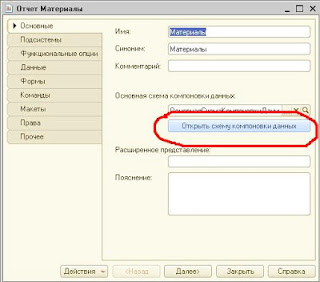
В конфигураторе выбираем ветсь «Отчеты», правый клик мыши — команда «Добавить». На вкладке «Основные» выберем кнопку «Открыть схему компоновки данных»
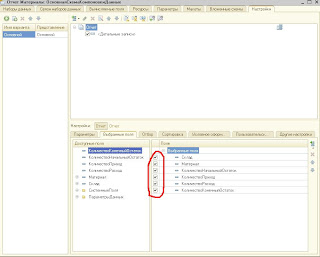
На самом деле, скажу я честно, эта «система компоновки данных» мне совсем не нравится. Гораздо проще работать с кодом, проще и понятнее, чесслово.
Как отобразить отчет в разделах прикладного решения?
Правый клик по отчету — вкладка «Подсистемы»
Занятие 8
Для чего предназначен объект конфигурации макет?
Объект конфигурации макет предназначен для хранения различных форм представления данных, которые могут потребоваться каким-либо объектам конфигурации или всему прикладному решению в целом; Одно из предназначений подчиненного макета — создание печатной формы этого объекта;
Что такое конструктор печати?
Конструктор печати — это инструмент для создания печатных форм (хотя на самом деле удобнее не пользоваться конструктором)
Как создать макет с помощью конструктора печати?
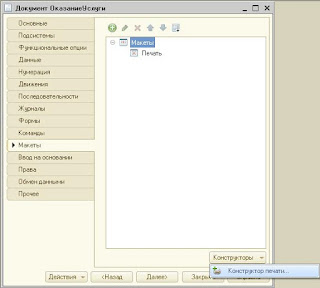
Выбираем объект конфигурации, которому нужен макет (это может быть документ, отчет, внешняя обработка), правый клик по нему, команда «Изменить», вкладка «Макеты», кнопка «Конструктор Печати».
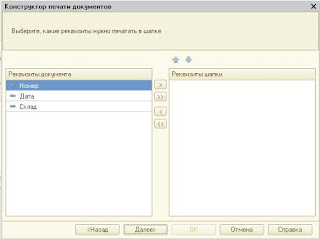
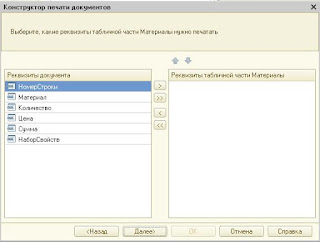
Так же будет возможность заполнить подвал печатной формы.
Как изменить табличный документ?
Изменение размеров ячеек происходит аналогично Excell, а другие свойства — правый клик по ячейке, свойства, справа выползет палитра свойств.
Какая разница в заполнении ячейки табличного документа текстом, параметром или шаблоном?
Текст — то, что будет показано на экране в любом случае;
Параметр — будет заменен некоторым значением, которое может быть присвоено ему (параметру) средствами встроенного языка. Например, запросом можно заполнить таблицу с колонкой номенклатура. При выводе на печать таблица будет построчно выводится, причем колонка Номенклатура будет выгружаться на место, где стоял параметр Номенклатура. Естественно, это требует дополнительной работы, но тут мне сейчас лениво описывать.
Шаблон — текстовая строка, в определенные места которой будут вставлены значения параметров.
Как с помощью встроенного языка вывести в табличный документ новую область?
С помощью следующей конструкции:
ОбластьИмяОбласти = Макет.ПолучитьОбласть(«ИмяОбласти»);
Перед этим надо создать на макете данную область. Выделяем колонку или строку, правый клик, команда «Свойства» и именуем нужную область.
Как изменить внешний вид и поведение формы?
Внешний вид формы меняется непосредственно при редактировании формы, а поведение формы — правый клик по открытой форме, команда свойства. В палитре свойств есть целая куча настроек поведения
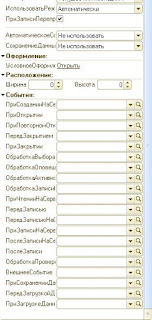
Как отобразить сумму по колонке таблицы?
Вводим в форму подвал, в окошке формы выбираем колонку, прописываем путь к данным подвала
Конструктор печати 1С
Во всех своих предыдущих статьях, посвященных разработке печатных форм мы создавали печатные формы документов вручную. Этот навык нужный и полезный, чтобы понимать механизм работы вывода печатных форм. Но в платформе 1С 8.3 имеется возможность автоматически создавать печатные формы документов, используя конструктор печати. В этой статье, я покажу, как им пользоваться.
Допустим, у меня есть документ «Расход товара», который имеет реквизиты и табличную часть.

Перед нами стоит задача сделать печатную форму для этого документа с шапкой, в которой будет номер и дата, с таблицей, в которой будут данные табличной части и с подвалом, где будет комментарий.
Сделать быстро полуфабрикат, а потом его довести до ума, можно при помощи конструктора печати.
Вызывается он просто: нужно выделить документ, вызвать контекстное меню и в этом меню выполнить команду «Конструктор печати»

В открывшемся окне будет предложено или создать новую команду, или изменить текущую.

Я выберу создать новую команду, и нажму «Далее». В следующем окне будет предложено выбрать реквизиты для шапки документа, которые нужно будет напечатать. Выбор нужно сделать из составам реквизитов документа.

Потом нам нужно будет выбрать реквизиты для таблицы документа. Из табличной части документа. Я выберу все.

Если у вас несколько табличных частей, то в следующем окне будет предложено выбрать реквизиты из другой табличной части и т.д.
Следующим шагом выберем реквизиты для подвала.

В последнем окне можно поменять место расположения команды на управляемой форме, а также указать такие параметры «Печать без предварительного просмотра», «Таблица «Только просмотр» и «Защита таблицы».

После нажатия кнопки «ОК» конструктора печати, будут созданы табличный документ, команда с кодом и процедура в менеджере документа.

Теперь вы можете самостоятельно подправить табличный документ или алгоритм его заполнения, в зависимости от ваших требований. Если же мы попытаемся воспользоваться созданной командой, то печатная форма документа выйдет в её изначальном виде, в каком она была сконструирована.

Обратите внимание на надпись «//<<КОНСТРУКТОРПЕЧАТИ(Печать)» в процедуре ОбработкаКоманды модуля созданной команды печати, которая была сформирована конструктором.

Если эту надпись оставить, то при вызове конструктора печати заново будет предложено изменить уже существующую команду.

Конструктор печати очень удобный инструмент, работа с которым может существенно сэкономить ваше время.
Все статьи о печатных формах есть в этом разделе:
Более подробно и основательно разработка в 1С дается в моей книге: «Программировать в 1С за 11 шагов»
Изучайте программирование в 1С в месте с моей книгой «Программировать в 1С за 11 шагов»

Книга написана понятным и простым языком — для новичка.
- Книга посылается на электронную почту в формате PDF. Можно открыть на любом устройстве!
- Научитесь понимать архитектуру 1С;
- Станете писать код на языке 1С;
- Освоите основные приемы программирования;
- Закрепите полученные знания при помощи задачника.
О том как разрабатывать под управляемым приложением 1С, читайте в книге Книга «Основы разработки в 1С: Такси»
Отличное пособие по разработке в управляемом приложении 1С, как для начинающих разработчиков, так и для опытных программистов.

- Очень доступный и понятный язык изложения
- Книга посылается на электронную почту в формате PDF. Можно открыть на любом устройстве!
- Поймете идеологию управляемого приложения 1С
- Узнаете, как разрабатывать управляемое приложение;
- Научитесь разрабатывать управляемые формы 1С;
- Сможете работать с основными и нужными элементами управляемых форм
- Программирование под управляемым приложением станет понятным
Промо-код на скидку в 15% — 48PVXHeYu
Эти книги, плюс книга по программированию оперативного учета имеются в едином комплекте: комплект книг по разработке в 1С.
Только для читателей моего блога,
промо-код на скидку в 300 рублей на весь комплект: blog
Если Вам понравился этот урок, был полезен или помог решить какую-нибудь проблему, то Вы можете поддержать мой проект, перечислив любую сумму.
можно оплатить вручную:
Яндекс.Деньги — 410012882996301
Web Money — R955262494655
Информационные системы / Курсовая_6_семестр / Учебники / Радченко М.Г. 1С- Предприятие 8.3. Практическое пособие разработчика. Примеры и типовые приемы (2013) (1)
На четвертом шаге конструктор предложит сформировать нам подвал (нижнюю часть) печатной формы. Мы не станем ничего указывать (подвал в данном случае использовать не будем), нажмем Далее и перейдем к пятому шагу (рис. 8.5).
Рис. 8.5. Конструктор печати. Шаг 5
Здесь ничего изменять не будем. Тем самым согласимся с тем, что команда для вызова процедуры формирования печатной формы будет помещена в командную панель формы, в раздел Важное .
В конфигураторе откроется модуль команды Печать , модуль менеджера документа ОказаниеУслуги и макет этого документа
Рис. 8.6. Макет документа «Оказание услуги»
252 1С:Предприятие 8.3. Практическое пособие разработчика
Заметим, что разработчик может создать макет печатной формы с нуля и для ее вывода создать соответствующую команду и кнопку в форме документа, но в данном случае всю работу сделал за нас конструктор печати:
Создан макет печатной формы документа ОказаниеУслуги с именем Печать (см. рис. 8.6).
Создана команда документа ОказаниеУслуги с именем Печать . В модуль этой команды помещен обработчик, вызывающий процедуру печати документа, выполняющуюся на сервере.
Сама процедура печати помещена в модуль менеджера документа
ОказаниеУслуги (рис. 8.7).
Рис. 8.7. Структура документа «Оказание услуги»
в дереве объектов конфигурации
В командную панель формы документа ОказаниеУслуги помещена команда Печать для формирования печатной формы документа
Причем поскольку команда Печать принадлежит документу ОказаниеУслуги в целом, а не конкретной его форме, эту команду можно будет помещать в любую форму, созданную для документа.
В будущем мы будем самостоятельно создавать процедуры обработчиков команд и размещать соответствующие им кнопки в форме, но пока воспользуемся результатами работы конструктора печати и проверим макет в работе.
Рис. 8.8. Макет документа «Оказание услуги»
В режиме «1С:Предприятие»
Запустим «1С:Предприятие» в режиме отладки и откроем документ
Оказание услуги № 1 .
Обратите внимание, что в командной панели документа появилась новая кнопка Печать (рис. 8.9).
Рис. 8.9. Форма документа «Оказание услуги» с новой кнопкой «Печать»
254 1С:Предприятие 8.3. Практическое пособие разработчика
Кнопка Печать добавилась также и в командную панель формы списка документов Оказание услуги . Поэтому распечатать документ можно, не открывая его, а просто выделив в списке и нажав кнопку Печать .
Нажмем эту кнопку (в форме списка или в форме документа) и увидим печатную форму нашего документа (рис. 8.10).
Рис. 8.10. Печатная форма документа «Оказание услуги»
Как видите, конструктор сформировал вполне подходящую печатную форму для нашего документа. Единственное, чего не хватает в данной форме, это итоговой суммы документа.
В следующем разделе на примере добавления итоговой суммы документа мы познакомимся с тем, как можно редактировать макеты и формы объектов конфигурации.
В режиме «Конфигуратор»
Прежде всего, добавим итоговую сумму в печатную форму документа
Откроем конфигуратор, раскроем дерево документа Оказание Услуги и дважды щелкнем на макете Печать .
Как видите, макет документа состоит из именованных областей, которые в определенном порядке выводятся на печать.
Те именованные области, которые мы видим слева, были созданы с помощью конструктора. Но разработчик может сам создавать или удалять области, переименовывать их и т. п.
Добавим новую область для вывода итоговой суммы документа. Выделиммышьюдвепустыестрокиподтабличнойчастьюдокумента и выполним пункт главного меню Таблица Имена Назначить имя…
Рис. 8.11. Создание области ячеек для вывода итоговой строки
Назовем область Всего , нажмем ОК .
Чтобы формат добавленных нами строк совпадал с имеющимся форматом заголовка и табличной части документа, изменим ширину колонок.
Для этого потянем мышью в заголовке таблицы за правую границу колонки 2 так, чтобы ее ширина совпала с шириной колонки № в шапке таблицы документа. Отпустим мышь.
Платформа предложит создать новый формат для выделенных строк. Согласимся.
Аналогичные действия выполним и для колонок 3, 4, 5 и 6.
В созданной области, в колонке Цена напишем ВСЕГО , а в колонке
Сумма напишем ВсегоПоДокументу (рис. 8.12).
Рис. 8.12. Создание ячеек для вывода итога
256 1С:Предприятие 8.3. Практическое пособие разработчика
Вызвав палитру свойств для ячейки ВсегоПоДокументу (контекстное меню – Свойства ), в свойстве Заполнение укажем, что в этой ячейке будет находиться не текст, а параметр (рис. 8.13).
Рис. 8.13. Свойства ячейки «ВсегоПоДокументу»
Каждая ячейка редактируемого нами табличного документа может содержать либо текст, либо некоторый параметр, либо шаблон.
Текст , содержащийся в ячейке, будет показан на экране.
Параметр будет заменен некоторым значением, которое может быть присвоено ему средствами встроенного языка. Текст, содержащийся в ячейке, является именем этого параметра.
Шаблон представляет собой текстовую строку, в определенные места которой будут вставлены значения параметров.
Поэтому, указав для ячейки в качестве заполнения Параметр , мы определили параметр области с именем ВсегоПоДокументу , которому присвоим нужное нам значение при формировании печатной формы.
Откроем модуль менеджера документа ОказаниеУслуги .
Для этого перейдем на закладку Прочее окна редактирования объекта конфигурации Документ ОказаниеУслуги и нажмем кнопку Модуль менеджера (рис. 8.14).
Рис. 8.14. Открытие модуля менеджера документа «ОказаниеУслуги»
Найдем в нем процедуру Печать и отредактируем ее следующим образом (новые строки выделены жирным шрифтом), листинг 8.1.
Листинг 8.1. Печать формы документа (фрагмент)
ОбластьЗаголовок = Макет.ПолучитьОбласть(«Заголовок»); Шапка = Макет.ПолучитьОбласть(«Шапка»);
ОбластьПереченьНоменклатурыШапка = Макет.ПолучитьОбласть(«ПереченьНоменклатурыШапка»); ОбластьПереченьНоменклатуры = Макет.ПолучитьОбласть(«ПереченьНоменклатуры»);
ОбластьИтог = Макет.ПолучитьОбласть( » Всего » );
ВставлятьРазделительСтраниц = Ложь; Пока Выборка.Следующий() Цикл
Если ВставлятьРазделительСтраниц Тогда ТабДок.ВывестиГоризонтальныйРазделительСтраниц();
Шапка.Параметры.Заполнить(Выборка); ТабДок.Вывести(Шапка, Выборка.Уровень());
ТабДок.Вывести(ОбластьПереченьНоменклатурыШапка); ВыборкаПереченьНоменклатуры = Выборка.ПереченьНоменклатуры.Выбрать();
Пока ВыборкаПереченьНоменклатуры.Следующий() Цикл ОбластьПереченьНоменклатуры.Параметры.Заполнить(ВыборкаПереченьНоменклатуры);
258 1С:Предприятие 8.3. Практическое пособие разработчика
СуммаИтог = СуммаИтог + ВыборкаПереченьНоменклатуры.Сумма;
ОбластьИтог.Параметры.ВсегоПоДокументу = СуммаИтог; ТабДок.Вывести(ОбластьИтог);
ВставлятьРазделительСтраниц = Истина; КонецЦикла;
Смысл добавленного фрагмента прост. Мы обращаемся к макету документа ОказаниеУслуги по его имени – Макет .
Используя его метод ПолучитьОбласть() , получаем область Всего (ту, которую мы только что добавили к макету) и сохраняем ее в пере-
В цикле обхода строк табличной части документа, полученных в результате выполнения запроса, мы накапливаем в переменной СуммаИтог значение суммы табличной части документа по колонке
Затем мы обращаемся к параметру ВсегоПоДокументу ( Об-
ластьИтог.Параметры.ВсегоПоДокументу ), находящемуся в области
Всего , и присваиваем ему значение переменной СуммаИтог .
В заключение мы выводим итоговую область в табличный документ, который будет показан на экране и распечатан пользователем –
Отображение табличного документа на экране выполняется в обработчике команды Печать , в модуле этой команды на клиенте, в то время как сама процедура заполнения печатной формы данными, описанная в модуле менеджера документа, выполняется на сервере.
В режиме «1С:Предприятие»
Запустим «1С:Предприятие» в режиме отладки и проверим результат наших изменений (рис. 8.15).
Рис. 8.15. Печатная форма документа «Оказание услуги»
Подобным образом, создавая именованные области и ячейки макета, используя их свойства и управляя порядком их вывода c помощью встроенногоязыка,разработчикимеетвозможностьсоздатьпечатную форму любого дизайна.
260 1С:Предприятие 8.3. Практическое пособие разработчика
; ; Для чего предназначен объект конфигурации «Макет»? ; ; Что такое конструктор печати?
; ; Как создать макет с помощью конструктора печати? ; ; Как изменить табличный документ?
; ; Какая разница в заполнении ячейки табличного документа текстом, параметром и шаблоном?
; ; Как с помощью встроенного языка вывести в табличный документ новую область?
Что такое конструктор печати
Как установить онлайн-конструктор печатей себе на сайт
Всё просто! Если вы хотите, чтобы ваши клиенты имели возможность самостоятельно создавать дизайн печатей (используя многочисленные шаблоны, графические элементы или добавляя свои), изготовление которых они будут также заказывать у вас, то вы можете совершенно бесплатно воспользоваться нашим конструктором.
Установив наш конструктор вам не потребуются услуги дизайнера, так как с нашим конструктором любой может стать дизайнером буквально за несколько минут.
Сделать это можно через личный кабинет путем размещения специального кода, который находится во вкладке «виджет». В случае, если у вас вдруг возникнут вопросы – наши специалисты с готовностью проконсультируют и помогут.
Хотим отметить, что MyStampReady.com идет в ногу со временем и предоставляет возможность использования онлайн-конструктора печатей и штампов не только со стационарных компьютеров, но и через мобильную версию на любом доступном устройстве.
Каким образом клиент делает заказ у вас?
Клиент самостоятельно создает макет печати, используя онлайн- MyStampReady.com, затем переходит к последующему оформлению заказа. При оформлении клиент указывает свое имя, электронную почту и мобильный телефон. Кроме этого, он выбирает оснастку для будущей печати, из тех, которые предлагаете вы как изготовитель, разместив их на соответствующей вкладке в личном кабинете.
Таким образом, вы, как изготовитель, получаете всю информацию о заказе, макет печати в формате вектора (svg-файл) на свою электронную почту. Дополнительно все заказы дублируются в вашем личном кабинете, что при необходимости, позволит вам редактировать имеющиеся макеты, распечатывать эскизы печати или повторять заказ. (пошаговая работа сервиса)
Какие еще возможности у конструктора MyStampReady.com?
У вас, как изготовителя, имеется возможность добавлять свои макеты печатей и штампов, которые будут видны только вашим клиентам на вашем сайте. Эта функция удобна для изготовления идентичных печатей либо эксклюзивных, которые выполняет именно ваша фирма.
Кроме шаблонов, можно добавить свою графику, которая в дальнейшем будет использоваться вашими клиентами. Что это дает? Использование конструктора полностью заменяет многочисленные графические редакторы, с помощью которых вы раньше изготавливали печати. Теперь вы можете использовать только конструктор, его функционала предостаточно, чтобы создавать и изготавливать любые печати и штампы.
Зайдя в личный кабинет, вы можете указать минимальную или фиксированную цену за клише. При этом, если клиент, при оформлении заказа, выбирает размер клише больше стандартного, цена на изготовление увеличивается автоматически.
Как приступить к использованию конструктора на своем сайте?
Первый шаг: регистрируетесь на сайте MyStampReady.com, путем нажатия кнопки Личный кабинет внизу главной страницы сайта.
Шаг второй: заходите в свой личный кабинет
Шаг третий: кликаете на вкладку «виджет». В данной вкладке находится уникальный код фрейма, который вам нужно добавить на свой сайт.
Шаг четвертый: Принимайте многочисленные заказы и изготавливайте печати по своей цене.
Сколько стоит использование онлайн-конструктора печатей и штампов MyStampReady.com?
Вы не поверите, но за использование нашего сервиса мы не берем никаких денег. Все основные функции работают совершенно бесплатно. Согласитесь, заманчиво? Вы получаете прекрасный онлайн-сервис, техническую поддержку, в случае возникновения каких-либо вопросов, не заплатив при этом ни рубля.
Единственное, что подлежит оплате, это дополнительные функции, которые могут выполнить наши программисты по вашему желанию. К ним относятся:
Онлайн конструктор / генератор печатей и штампов
На сайте компании OQ представлен конструктор / генератор печатей и штампов онлайн, его использование бесплатно для наших клиентов.
Создать печать в онлайн конструкторе можно без услуг дизайнера и посещения копицентра. При этом важно учесть требования к форме, размерам шрифта и клише, присутствию или отсутствию герба, правомерности указания ОГРН и тд. Опытные сотрудники Копицентра проконсультируют в этом вопросе и уточнят список необходимых бумаг для заказа изделия.
Используя генератор печатей онлайн создайте макет бесплатно. Такой макет подойдет для ИП, дизайн клише которых меньше ограничен, а также ООО, которым разрешено размещать на клише собственный логотип, эмблему и контактную информацию.
Не стоит забывать и о дизайне сувенирных изделий с надписью в шуточной форме, которые оформляют без стандартов. Такая вещь будет оригинальным подарком на праздник, главное проявить фантазию.
Конструктор / генератор круглых печатей и штампов онлайн
Конструктор / генератор круглых печатей и штампов онлайн будет полезен наличием необходимых внешних и внутренних окантовок, текстов и стандартных размеров диаметра оттиска. Потребуется для изделий, которые делают по ГОСТу и с защитой от подделок.
Круглые изделия: гербовая, которая используется только государственными организациями; нотариуса; ООО, ЗАО и OAO. Стандартные размеры — для врача диаметр оттиска 30 мм, удостоверительная 40-45 мм.
Как сделать макет печати онлайн?
Изготовим открытку с фото за 2 часа! Подробнее
Вирус скуки
понедельник, 10 июня 2013 г.
Заметки быдло-одинэсника, занятие 9-10
Продолжаю мучать книжку Радченко.

суббота, 8 июня 2013 г.
1сное же!
Чот я редко пишу, ну и ладно. Продолжаю сражаться, глава 7 и 8.
Для чего предназначен объект конфигурации Отчет?
Объект конфигурации отчет служит для описания алгоритмов, при помощи которых пользователь может получать необходимые ему выходные данные.
На самом деле, скажу я честно, эта «система компоновки данных» мне совсем не нравится. Гораздо проще работать с кодом, проще и понятнее, чесслово.
Как создать макет с помощью конструктора печати?
Выбираем объект конфигурации, которому нужен макет (это может быть документ, отчет, внешняя обработка), правый клик по нему, команда «Изменить», вкладка «Макеты», кнопка «Конструктор Печати».
Так же будет возможность заполнить подвал печатной формы.
Как с помощью встроенного языка вывести в табличный документ новую область?
С помощью следующей конструкции:
ОбластьИмяОбласти = Макет.ПолучитьОбласть(«ИмяОбласти»);
Перед этим надо создать на макете данную область. Выделяем колонку или строку, правый клик, команда «Свойства» и именуем нужную область.
Как отобразить сумму по колонке таблицы?
Вводим в форму подвал, в окошке формы выбираем колонку, прописываем путь к данным подвала
Как работает конструктор печатей
Для того чтобы изготовить даже самую простенькую печать или штамп, нужен макет. Не рисунок на бумаге, не распечатка, а самый настоящий макет, созданный в векторном графическом редакторе.
Почему? Да потому что лазерный гравировальный станок понимает только этот формат файла и отказывается вырисовывать буквы и линии прямо с бумажки или фото. Вот такая он скотина вредная. Никакой жалости к простым людям!
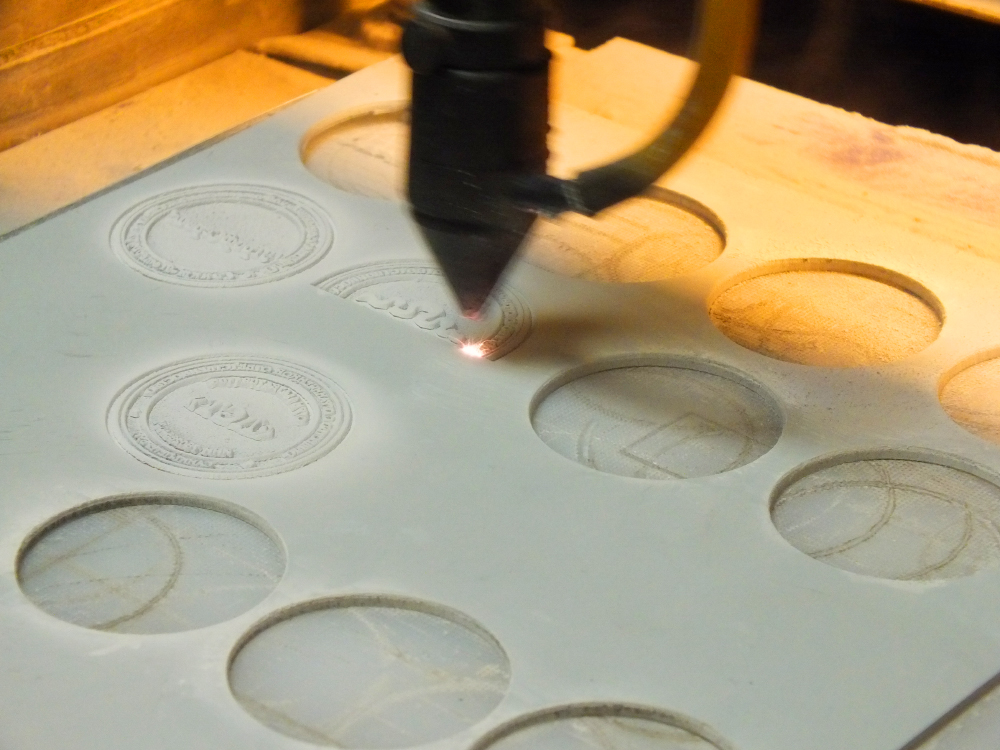
И что делать? Вариантов остается не так много. Первый — научиться векторной графике и самостоятельно нарисовать макет. Второй — нанять профессионального дизайнера, заплатить ему некоторых денег и получить готовый макет печати, нарисованный с нуля или отрисованный по оттиску со старого бланка. Вроде всё, других вариантов, кажется, нет.
Хотя вот же он — онлайн-конструктор, с помощью которого можно сделать макет печати или штампа за пять минут, не заморачиваясь с векторными редакторами и не раскошеливаясь на дизайнера. Сегодня у нас на сайте функционирует вторая, улучшенная версия конструктора, дополненная новыми шаблонами и функциями. Рассказываем и показываем наглядно, как им пользоваться.
Сразу сделаем оговорку: конструктор создаст вам только макет для изготовления клише печати. Выбор оснастки и прочих опций готовой печати в функционал конструктора не входит.
Конструктор печатей и штампов: быстро и недорого
Самый главный вопрос, который задают нам пользователи — где найти этот ваш хваленый конструктор? Да вот же он!
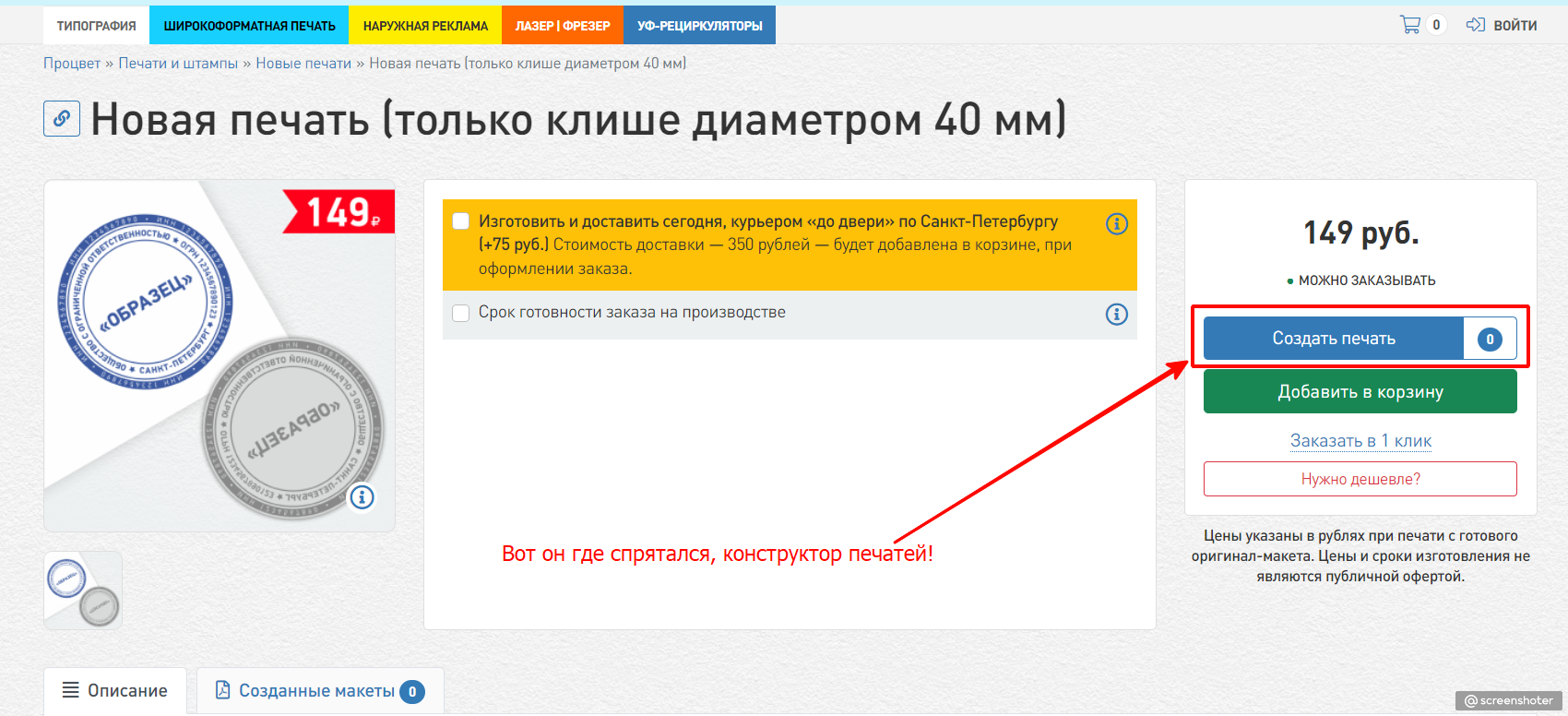
Кнопка создания макета печати расположена рядом с кнопкой «добавить в корзину» и ценой на изготовление этой печати. Щелкаете по ней — и вот вы уже в конструкторе.
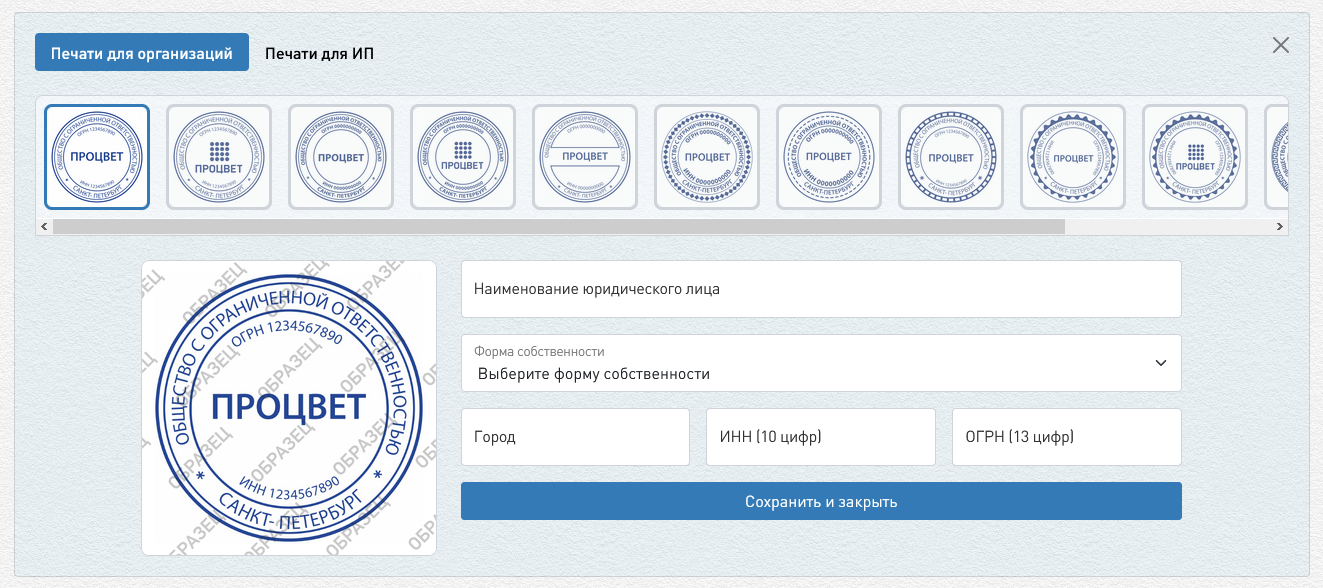
Выбирайте шаблон и вводите все данные в предложенные поля — ничего сложного. Только не торопитесь и не ошибитесь при вводе данных — переделывать печать придется за деньги.
Если вы выбрали шаблон печати с логотипом, поля немного изменятся.
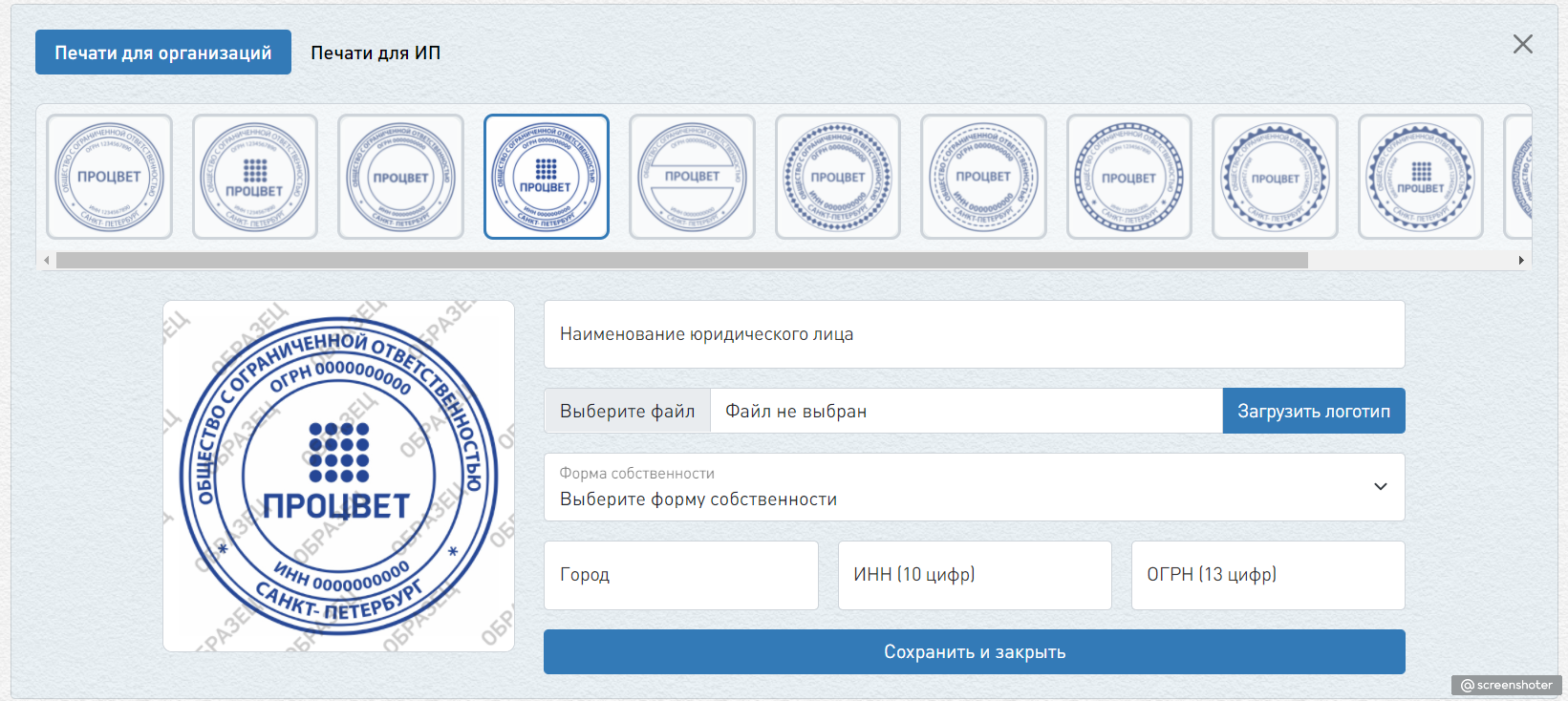
Появится новая строка с кнопкой для загрузки файла с изображением вашего логотипа. Загружаете файл, опять всё проверяете и, если всё вас устраивает, сохраняете и закрываете.
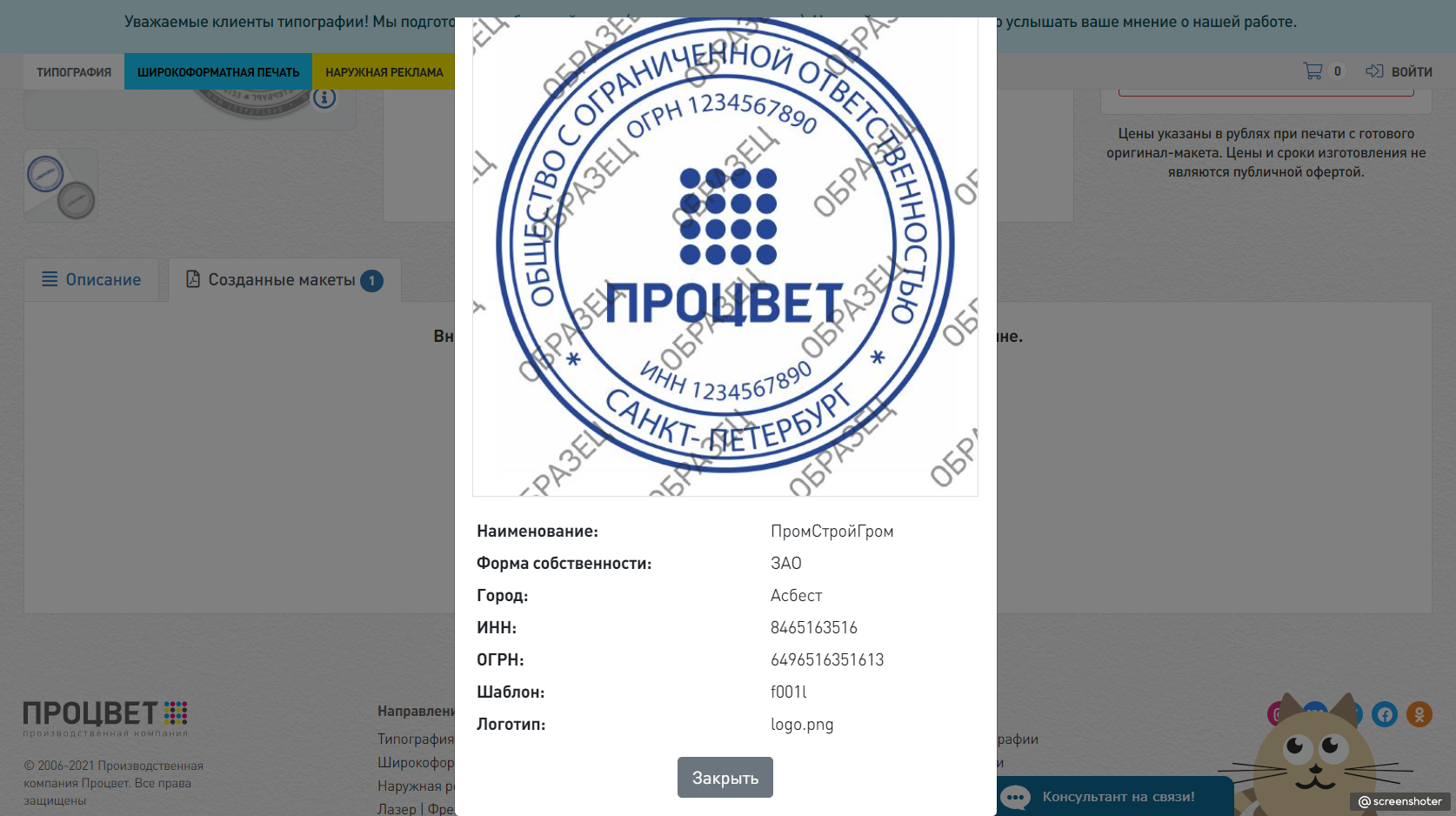
Данные отправляются в дизайнерский департамент, где они проверяются специалистом по предпечатной подготовке. Если с загруженными вами данными всё хорошо (часто случается, что прикрепленный файл с логотипом плохого качества и его не удастся преобразовать в нормальный формат), они отправятся в работу и будет окончательно изготовлен макет печати, соответствующий всем правилам подготовки макетов. Если что-то не так — вам обязательно позвонит менеджер и скажет об этом. Нельзя доверять создание макета бездушному алгоритму!
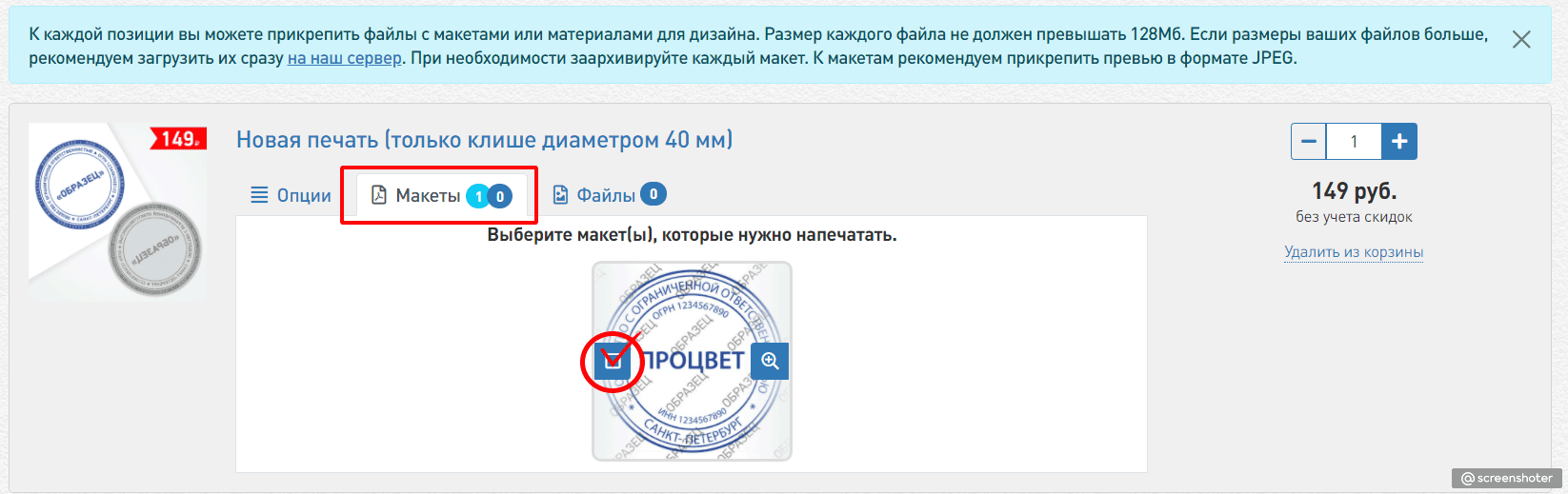
Кстати: при оформлении заказа, не забудьте прикрепить созданный вами макет к заказу — поставьте галочку, как на картинке ниже.
Точно так же работает конструктор и для изготовления новых штампов, для изготовления печати ИП, печати врача и для клубных печатей. Количество полей, которые нужно заполнить в каждом случае разное. Вот, смотрите сами:
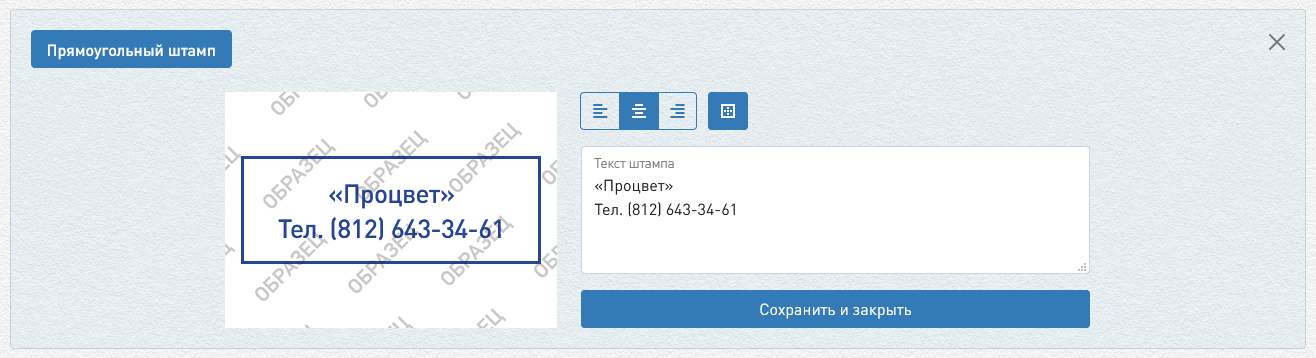
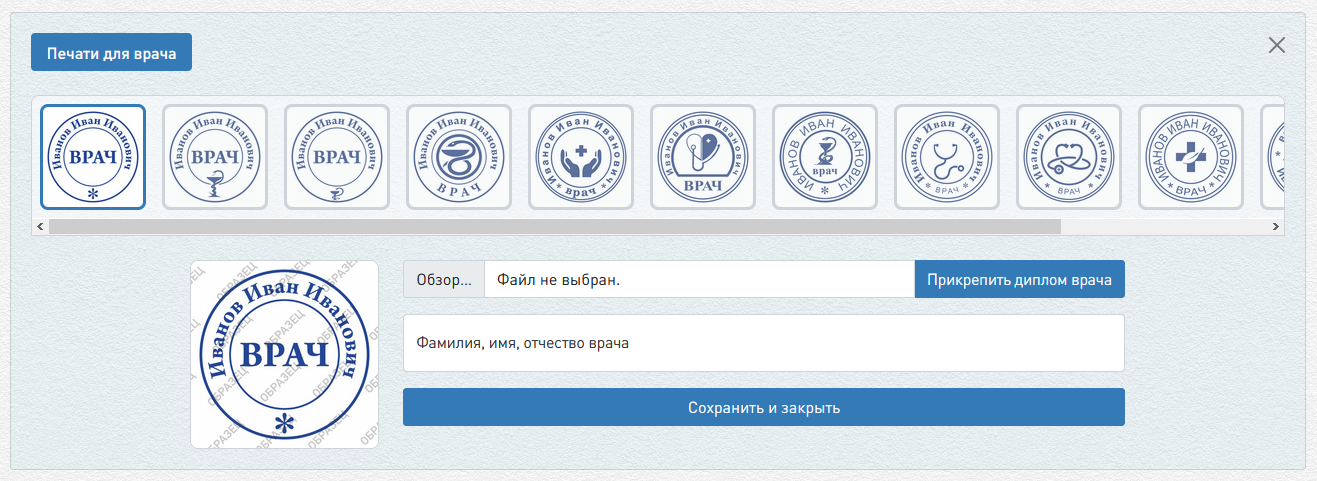
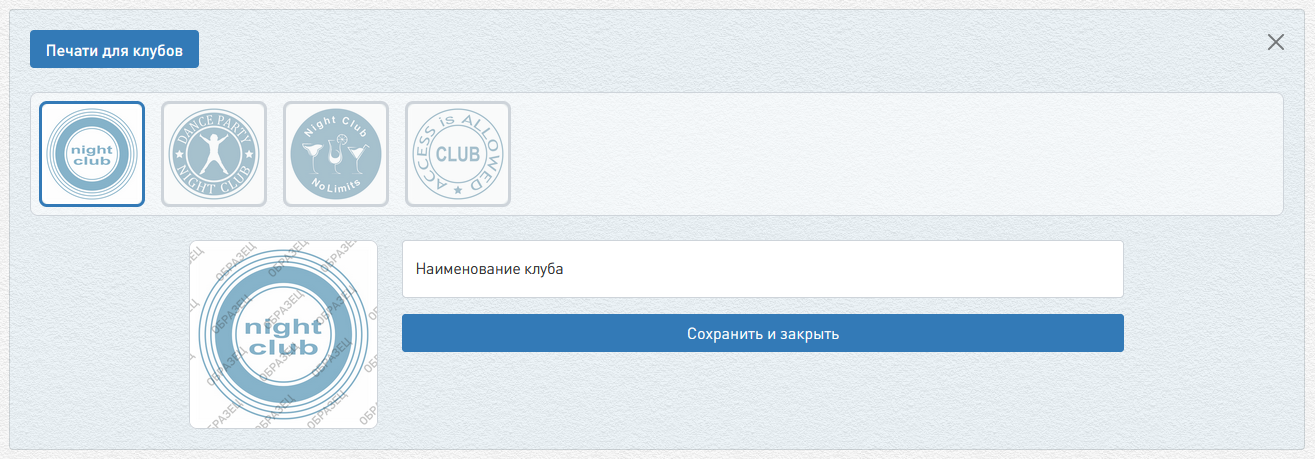
И точно так же, как и макет печати для организации или ИП, введенные вами данные отправятся в дизайнерский отдел для создания макетов. И потом, сразу же после проверки — в производство: чего резину тянуть?
Платить за работу дизайнера в этом случае не придется — стоимость работ по созданию такого макета включена в стоимость изготовления печати или штампа.
Заказать печати и штампы в СПб по низким ценам
Вот такой конструктор печатей сегодня есть у нас. Пользуйтесь на здоровье, заказывайте печати и штампы онлайн, и не тратьте время на поездки.
Сразу же отвечаем на вопрос: конструктор работает только для изготовления новых печатей и штампов. Восстановить старую печать, сделать экслибрис или факсимиле в конструкторе пока нельзя. Хотя можно создать свой макет самостоятельно и заказать печать онлайн, приложив макет к заказу.
И кстати, если вы еще не обратили внимание: цены на изготовление печатей и штампов у нас очень низкие. Заказать изготовление печатей, штампов, экслибрисов и факсимиле можно во всех офисах компании в Санкт-Петербурге (если вы почему-то не хотите сделать это онлайн). Приезжайте в гости, будем рады.
Но сначала всё-таки попробуйте конструктор.
5 конструкторов для изготовления печатей и штампов
Если вы надумали делать свою печать или штамп (штамп — это упрощённая печать, не имеет юридической силы, создаётся для подтверждения документа и упрощения), то в первую очередь вам надо понять, что там будет. Такой порядок: эскиз — макет — физическая печать. Эскиз руками нарисуете, а дальше нужны сервисы. Покажу несколько прикольных.
Вообще, макет во всех сервисах вы сможете собрать в конструкторе, а заказывать ли дальше — решать вам. И ещё несколько слов про анатомию печатей. Оказывается, та часть печати, которая макается о чернила, называется клише. А та часть, которую держат, — оснастка. Оснастки разные бывают: ручные, полуавтоматические и автоматические. А ещё эскиз руками рисовать не придётся, если вам просто нужно восстановить утерянную печать по оттиску. Тогда вам просто нужно будет отдать оттиск в контору, и вам всё сделают. Вот. Теперь можно и переходить к самим сервисам.
MyStampReady
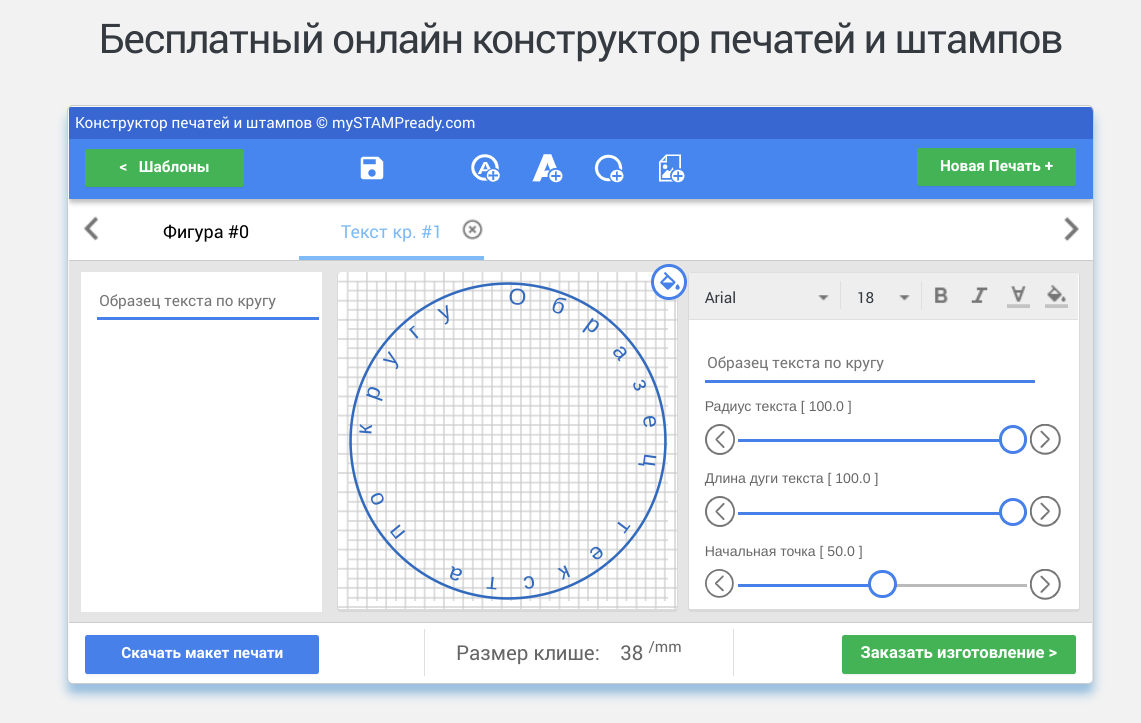
Один из самых простых и понятных конструкторов печатей. Добавляйте текст по кругу, просто текст посередине, дополнительные круги. Далее меняете значение размера клише (обычно от 3 до 5 см), и всё. Скачайте и отправьте изготовителю. А если вы совсем запутались, то есть шаблоны, с помощью которых можно начать редактировать по образу и подобию.
Копицентр
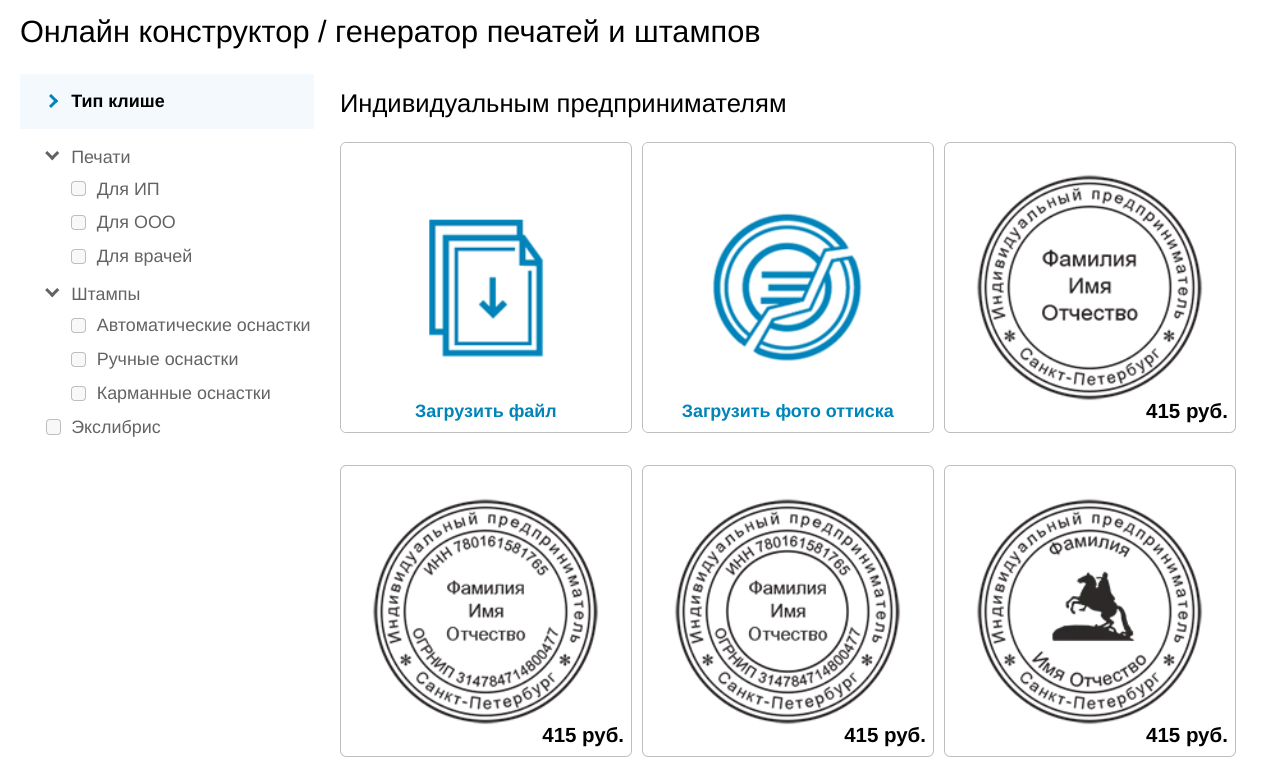
Тут уже можно просто загрузить скан листа с оттиском, чтобы сделали. А так — сразу предлагают выбрать шаблоны печатей для ИП, ООО и врачей (основное, для чего вообще печати часто нужны). Есть и примеры штампов с разными оснастками. Выбираете шаблон, который вам нравится, кликаете, и открывается в новом окне редактор. Круто, что сразу цену можно видеть. Редактор немного отличается тем, что можно добавить разные элементы, и удалить их, если не нужно. Их можно тащить по клише и менять размер. Минус в том, что подготовленный макет утащить (скачать) нельзя. Ну, может, заскрините?
Печати и штампы
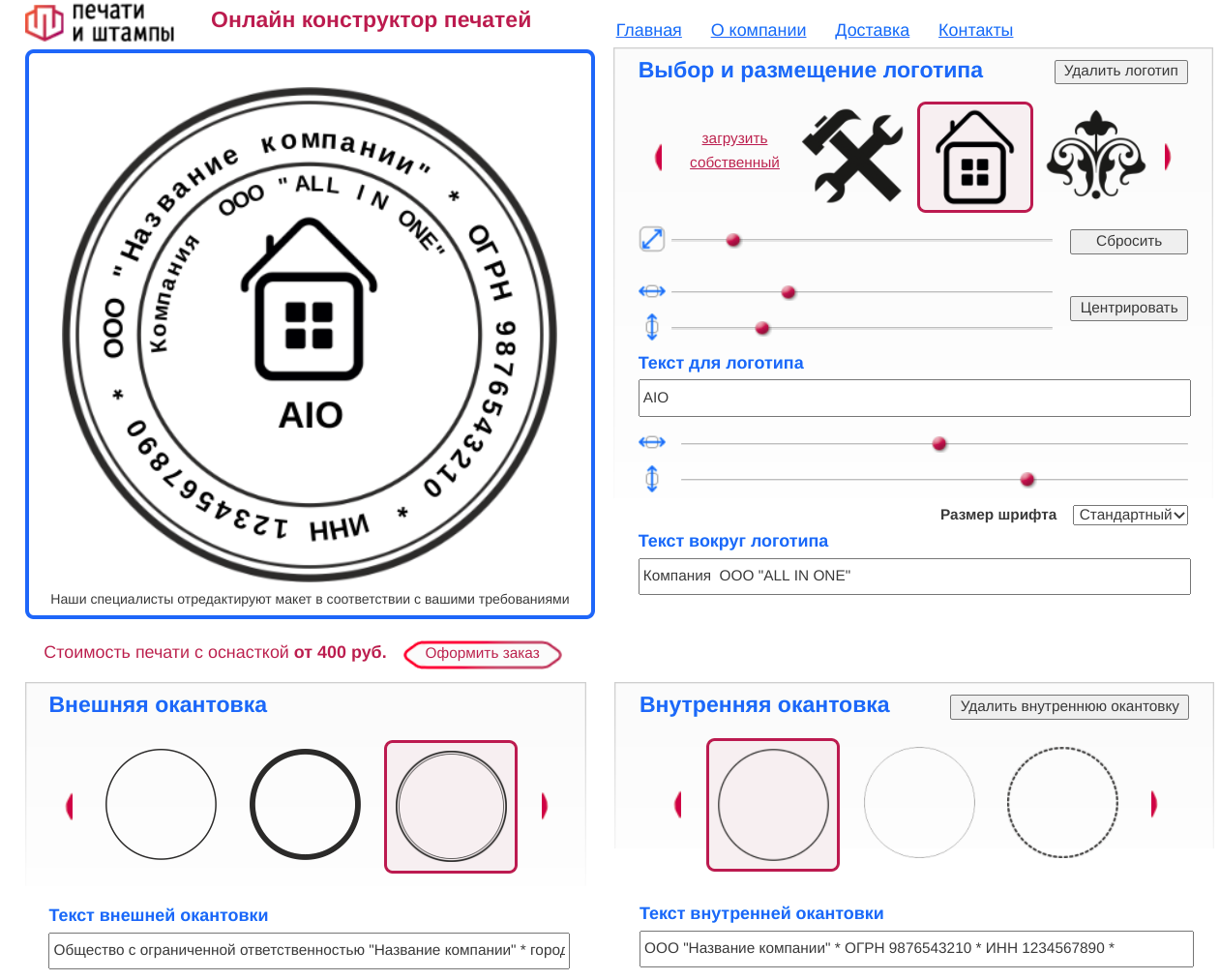
Этот конструктор ещё более прост. Вы пишете основной текст, который должен быть вокруг и в центре. Далее есть возможность менять положение по координатам XY. Всё просто. Есть ещё фишка с добавлением своего логотипа (рисунка) — главное, чтобы было в PNG, небольшого размера и чёрного цвета на белом фоне. Ну, если нет логотипа, то оставляете пустым или добавляете опять же из шаблонов. Можно также редактировать круги. Штампы прямоугольные вы не сделаете, размер клише редактировать нельзя, скачать отредактированное нельзя. Благо, хоть сразу показывает цену заказа вашего макета.
Мастер-штампов
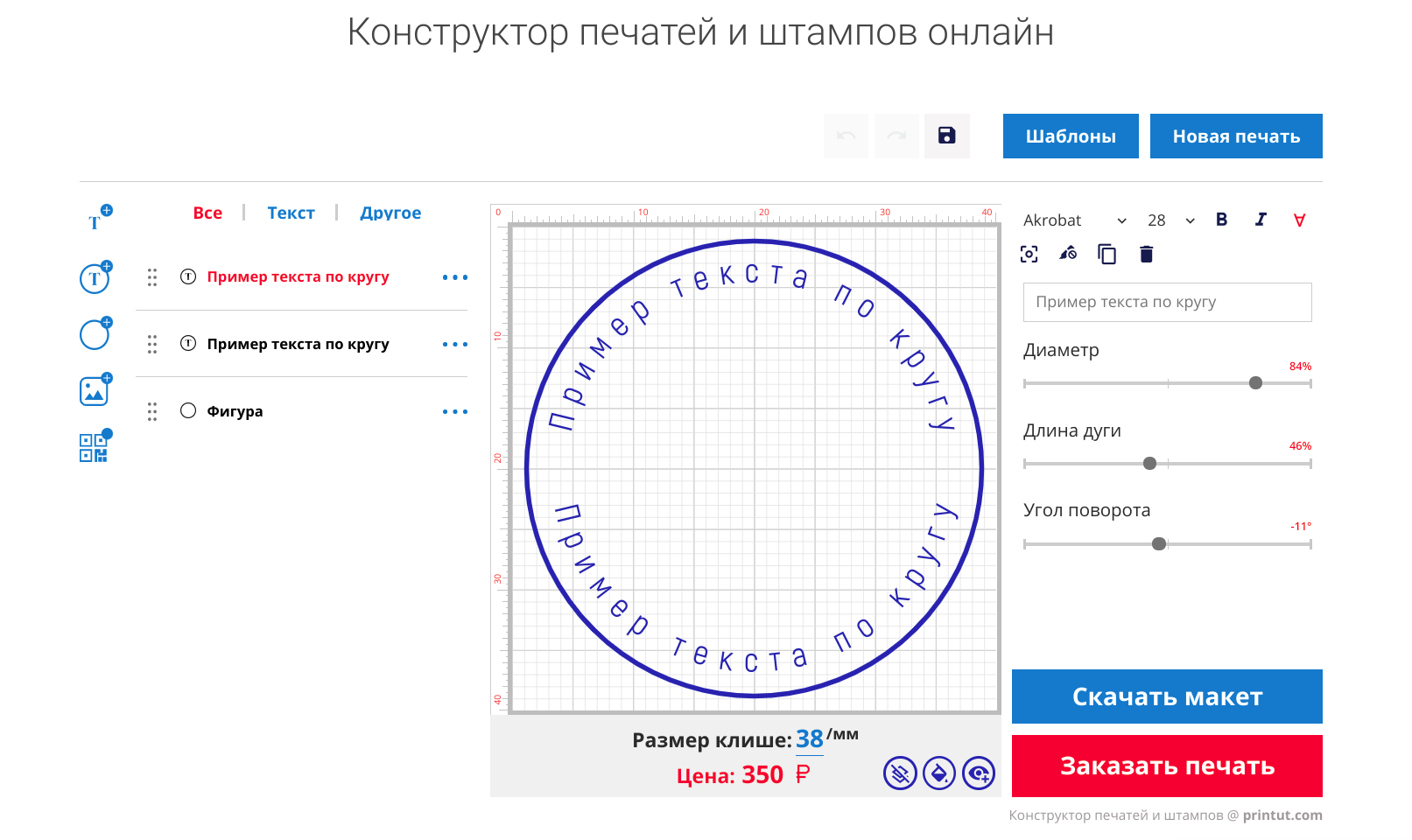
Тут тоже сразу видно цену и есть редактор всего и вся. Гибко настраиваемый, есть шаблоны для тех, кто не определился с эскизом. Готовый макет сможете скачать. Если вы готовы сразу заказать —, пожалуйста, так тоже можно. В общем, пока что лучший, потому что и фигуры печати можно любые настраивать: круг, прямоугольник, декоративные и т.д.
Trodat
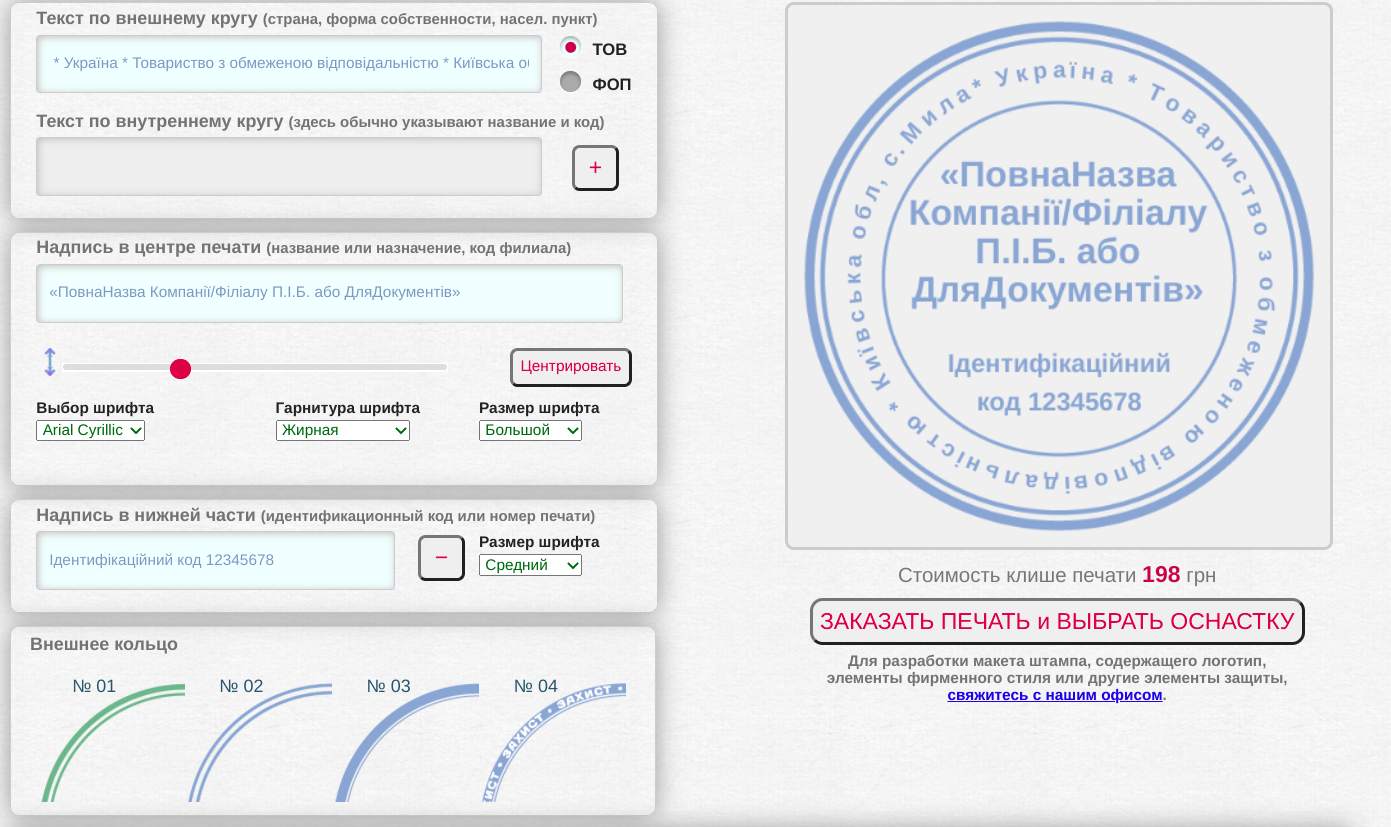
Украинский вариант конструктора, но, в принципе, можно просто написать всё на русском в поле ввода текста, и нормально. Текст можно двигать, можно выбрать дизайн рамки. После редактирования кидает — «выбрать оснастку и заказать». Скачать возможности не даёт. А, и ещё раз, чисто для Украины, — требуется плата.