Помогите превратить HSDPA USB Modem (ZTE MF180) в USB-флеш-накопитель.
Флешка на 256 мб, на которой я уже лет 6 хранил kdbx фаил, пол часа назад накрылась (благо у меня есть совсем свежий бэкап файла). Очень лениво ехать за новой флешкой, а под рукой есть абсолютно ненужный мне старенький модем. Поскольку я точно помню что он устанавливал с себя драйверы, мною было сделано предположение о наличии в нём flash memory. Но gparted её не видит. Есть ли способ сделать из него флешку которую увидит debian и если есть то подскажите как это провернуть?

Там эмуляция cd-rom на уровне прошивки. То есть мне кажется так: надо взять прошивку производителя, модифицировать её и затем залить в свисток.
Хотя я могу ошибаться. Когда-то хотел туда запихать live систему. Но это было давно, не помню почему не получилось.
Так, к сведению
Достал старый свисток, раздел с дровами видится как /dev/sr1 и монтируется как iso9660 (ro,relatime) .
Можно ли зная это, с помощью бубна и sudo dd сделать первый шажок к превращению этого примера инженерного гения тринадцати научно-исследовательских центров, в свисток?
Файловая система монтируется как iso9660 в ro, так как устройство определяется как cd-rom. Так что dd не катит:
Посмотри проги от вендора, может натолкнет на мысль в правильном направлении. Для хуавеев там такая пляска с бубном: формируем iso, заливаем в модем с помощью проприетарной хрени (всё под оффтопиком).
Первое. Купил себе флешку. Меньше 4gb найти не удалось. Стоила правда меньше трёх сотен.
Второе. закинуть на ZTE MF180 свои файлы удалось, но работает она скорее как cd-rw и для хранения базы паролей не годится, поэтому закинул в неё Kolibri OS. теперь смогу больше играть в косилку.
Так ты расскажи, как удалось.
Вообще-то перепрошивка образа CD без перепрошивки всего модема задача интересная, нужная и, видимо, не всегда разрешимая.
А как ты в режим rw перевёл?
/>Xenius cd-rw я её назвал образно. Имел в виду что на неё можно закинуть файлы, но редактировать их нельзя, зато можно стереть и закинуть новые.
/>ABW Сейчас немного занят. Попозже повторю весь процесс с параллельными пометками в маркдаун и отпишу сюдап опунктно что и как делал. Может кому поможет.
С удовольствием перенесу на https://lorwiki.ru , или сам если хочешь. (лицензия SS-BY-SA).
Инфа полезная и очень интересная, многим поможет. Я уже говорил, что сам ковырял, да не доковырял до конца ибо лентяй.
 mandala А я был уверен что лоровская вики была полностью предана анналам истории. Очень рад что это не так. Насколько я понял есть проблема с копирайтом статей, если это так, то я в силу своих возможностей начну переписывать их до состояния уникальности текста ⩾98%. Так же постараюсь наполнить https://lorwiki.ru новыми статьями.
Что касается моего относительного успеха в превращении ZTE MF180 в liveusb Kolibri OS. То четверть всех операций я выполнял под майкрасофтовской осью и данный способ подходит только для крайне скудного количества ZTE устройств. Но есть у меня пара догадок, относительно того как провернуть это всё под линуксом и так что-бы работало это с подавляющим большинством подобных устройств.
так что я начну капать глубже и как только полностью удастся провернуть это на линуксе. сразу напишу подробнейший гайд, о том как это можно сделать.
Как использовать USB модем как флешку (Билайн и другие 3G модели)
В теории подобное возможно, если пользователь сможет создать новую прошивку для модема, но подобного ещё никто не делал.
Yellow leaf – статьи – использование 3g/4g-модема в linux без wvdial и network manager
Про использование GSM/3G/4G-модемов в Linux написано уже много, но почти все руководства предполагают использование утилит wvdial или network manager для подключения. Эти утилиты позволяют существенно упростить процесс подключения, однако при их использовании невозможно полностью управлять опциями pppd, хотя это бывает необходимо (например при подключении нескольких модемов и/или когда надо “привязывать” подключения к конкретному ppp-интерфейсу).
Далее будет показано как можно настроить подключение к интернету с использованием GSM/3G-модема в дистрибутивах Debian/Ubutnu без использования вспомогательных утилит.
Начальные условия: сервер под управлением Ubuntu 12.04, модем Huawei E171 с симкой оператора “Мегафон”, доступный в системе как “/dev/ttyUSB0”.
Задача: подключиться к интернету используя только pppd и привязать соединение к интерфейсу ppp100.
Переходим к решению задачи. Обычно для дозвона пишут свой chat-скрипт, и почему-то не многие знают что в поставке pppd уже есть chat-скрипт для GSM/3G-модемов, доступный в большинстве дистрибутивов Linux как “/etc/chatscripts/gprs”. Поэтому часть с написанием этого скрипта можно пропустить и сразу приступить к описанию подключения в pppd. Для этого создадим файл “/etc/ppp/peers/Megafon” следующего содержания:
Теперь вписываем в файл “/etc/ppp/chap-secrets” следующие строки
И подключаемся командой:
Соответственно отключиться можно командой:
Чтобы соедиение устанавливалось автоматически при загрузке нужно добавить запись в файл “/etc/network/interfaces”. Согласно документации она должна выглядеть вот так:
Однако в утилите ifup есть баг, который приводит к тому, что сразу после успешного подключения pppd получает SIGHUP и соединение рвётся. Ошибка эта очень древняя и судя по сообщениям на форумах и баг-трэкерам дистрибутивов надеяться на её исправление в ближайшем будущем не стоит. Поэтому используем небольшой хак: опишем интерфейс не как ppp, а как manual:
На этом всё. Приятной работы!
Автозагрузка
А теперь — автозагрузка, с ней посложнее. Я сразу опишу создание скрипта автозагрузки, в который можно будет запихнуть всё, что угодно. Он будет стартовать вместе с системой, нооо…
Нельзя просто так взять и создать файл автозагрузки. Есть одна проблема — Debian с какого-то времени пересмотрел свои требования к файлам автозагрузки. Файл мало просто создать, его нужно ещё по-особому отформатировать:
- Первая проблема — это LSB headers. Это заголовок файла автозагрузки. Нужен он потому, что компоненты автозагрузки должны выполняться в определённом порядке, поскольку часть из них зависят друг от друга. Предположим, у вас есть два скрипта в автозагрузке — один из них должен будет монтировать сетевую папку, а второй — делать в неё резервную копию файлов. Естественно, что сначала нужно выполнить первый, а потом — второй, поскольку второй зависит от первого. Для указания таких зависимостей и используются заголовки загрузочного файла. Впрочем, будет достаточно того заголовка, который я выложу в образце файла автозагрузки.
- Вторая проблема — любой скрипт в автозагрузке при запуске системы вызывается командой /etc/init.d/script start, а при выключении компьютера — командой /etc/init.d/script stop. Нужно добавить условия для обработки этих случаев.
Я сделал просто — взял за основу скрипт из имеющихся в /etc/init.d/ — уж они-то должны быть созданы по правилам, потом изучил этот скрипт и вырезал из него всё ненужное. Осталось два места, которые нужно изменить — место для команд, которые выполняются при запуске системы, и место для команд, которые выполняются при выключении компьютера. Впрочем, сейчас всё увидите:
Возможные проблемы и решения
Для стабильной работы лучше назначить usb-устройству режим «только модем» с помощью программы cutecom, и перейти в порт /dev/ttyUSB0, где нужно вписать соответствующую команду. Если связь проблемно устанавливается, в PPP параметрах следует выключить Deflate, BSD. Чтобы работать без перебоев, нужно следить за оставшимся балансом.
Задачи:
- Принимать первый аргумент командной строки в качестве названия внешнего интерфейса, проверяя подлинность имени, используя команду ifconfig;
- Добавить сохранение выбранного интерфейса в какой-нибудь файл в /etc и сделать ключ выбора последнего интерфейса, а лучше — при отсутствии имени интерфейса как аргумента.
- Запихнуть это всё красиво в автозагрузку и в $PATH.
Как сделать загрузочную флэшку
Для того, чтобы операция прошла успешно, сначала нужно убедиться, что система поддерживает загрузку с юсб. Проверить это можно, зайдя в BIOS. После нужно записать образ на девайс с помощью UltraISO или другой программой, и запустить ПК не с жёсткого диска, а с загрузочной флэшки (тоже через BIOS).
Как сделать модем универсальным?
Операторы сотовой связи ставят блокировку на свои модемы, чтобы их нельзя было использовать с сим-картами чужих операторов. Чтобы активировать данную функцию, нужно прошить устройство с помощью программы Huawei Modem Unloker. Она требует от себя знание кода пришивки, который можно получить сторонними программами по IMEI.
Мегафон
Получалось подключаться на любых настройках. А вообще точка доступа зависит от тарифа, по умолчанию – internet; имя пользователя megafon, пароль megafon. (Более не актуально, точка доступа для всех тарифов -internet, имя пользователя,пароль не требуются.)
Мегафонмодем в mandriva linux

Неоднократно видел и читал как народ настраивает модемы, которые видны как флешка модем в Linux, видел страшные скрипты, куча пакетов, кто-то даже ядро пересобирал. Но вот я стал
вынужденным обладателем EDGE модема Huawei e160g, который входит комплект Мегафон Модем Плюс.
Настраивалось на Mandriva Linux 2009.0, в других дистрибутивах будет иначе, так как не везде есть drakconnect.
Думал будет страшно, на деле оказалось максимально просто. Итак, инструкция (копипаст из личного блога ):
- подготовка к настройке — следует заранее установить 2 пакета ppp и comgt (в режиме суперпользователя # urpmi comgt ppp)
- вставляем сам модем в USB порт, жмем правой кнопкой на сетевом апплете (рядом с часиками 2 монитора (синенькие квадратики) с зеленой галочкой или красным крестиком), выбираем «Настроить сеть» и понеслась (после каждого пункта надо нажимать кнопку Далее или Готово):
: час ночи (MSK) — поставил на закачку фильм 2.2 Гб, скорость колеблется в районе 20 КБ/с ( -4 КБ/c), прога обещает скачать фильм примерно за 1 день и 5 часов. Трафик нигде не учитывается (не снимаются деньги со счета, 100 халявных МБ тоже не убывают). В целом неплохо, если подводных камней не будет — для дачи/поездок/отсутствие выделенки — самое оно.
Найденный скрипт
Хм-хм. Этот скрипт уже староват — iptables ругается на одну из команд и не хочет выполнять, да и тот путь, которым в статье скрипт пытаются поместить в автозагрузку, тоже работает не всегда на моей практике. Более того, есть проблема — этот скрипт отлично подходит для ситуации, когда ничего не собирается меняться.
Если бы так и было, я бы поставил iptables-persistent и на этом закончил бы статью. А вот я собираюсь иногда получать интернет по интерфейсу ppp0, иногда — по eth0, а иногда — вообще по wlan1, причём менять интерфейс хочу одной консольной командой. Так, eth1 в примере — внешний интерфейс, а eth0 — внутренний.
Настройка с помощью at-команд
Для удобной конфигурации понадобится терминальная программа, или более подходящее решение в виде Huawei Modem Terminal. Подключившись к устройству, нужно проверить подключение командой AT. Если ответ положительный, можно дальше проводить настройку. Для того, чтобы узнать список всех доступных команд, нужно вписать: AT^CMDL.
Общий алгоритм конфигурации
Для подключения модемов МТС, Мегафон в среде Unity (Ubuntu 12.04 и другие) используется интерфейс Network Manager. Инструкция:
- Зайти в пункт для изменения соединений.
- Добавить во вкладке мобильной передачи новую сеть.
- Выбрать настраиваемое устройство.
- Определить оператора связи, страну.
Переключение режимов модем/флэшка/модем кардридер
Если устройство изначально поддерживает функцию переключения, процесс происходит через AT-команду AT^U2DIAG=[значение]. С её помощью можно перевести устройство в режим «только модем» (0), использовать в виде флэшки (1), кардридера (256), или соединить всё вместе (255).
Создание wi-fi сети из usb-модема
Прежде всего нужно обзавестись роутером, который поддерживает подключения модемов. Если такой вариант отпадает, можно использовать старый маршрутизатор. Инструкция:
- Отключить модем, Интернет.
- Соединить сетевым кабелем роутер с компьютером.
- В сетевых настройках ПК нужно обратиться к свойствам телефонного подключения.
- Разрешить использовать его другим пользователям сети.
Так роутер будет распространять Интернет с компьютера через модем.
Часть вторая — подключаемся
Собственно, программ, которые позволяют заставить модем набрать номер и подключиться к провайдеру — предостаточно. Тот же Network Manager, например. Кстати, те, у кого до этого в Network Managere-е модем не находился, уже могут попробовать поискать его снова �� . Ну а мы, в данном случае, решили воевать в консоли. Потому, в консоли и продолжим…
Программу я для этого решил использовать следующую — wvdial. По умолчанию она не установлена, поэтому, устанавливаем:
unixforum.org
Это правильно?
К какой памяти Вы пытаетесь получить доступ? Встроенной или карты?
Попробуйте программу pmount — хорошо подходит для монтирования всяких внешних носителей (в том числе и CD/DVD)
По идее устройство примонтируется в /media/sdc
нужный каталог будет создан автоматически.
В случае неудачи покажите здесь выхлоп программы.
Да, кстати, попробуйте разные usb-разъемы (сзади — те, что на материнской плате и передние) между ними может быть существенная разница. Есть вариант, что устройство отваливается сразу после подключения, поэтому его нигде не видно.
Re: Подключить USB модем как флешку
| в консоли вку́пе (с чем-либо) в общем вообще |
в течение (часа) новичок нюанс по умолчанию |
приемлемо проблема пробовать трафик |
Re: Подключить USB модем как флешку
Пробывал разные, до фонаря.
Да он то определяется как /dev/sdc но имеется в виду, что никак не примонтировать.
Re: Подключить USB модем как флешку
Во-первых, кто сказал, что к этой встроенной памяти вообще можно получить доступ? С чего Вы взяли?
Чтобы устройство примонтировалось, на нем должна быть файловая система.
В этой встроенной памяти файловой системы явно нету.
Во-вторых, если устройство появляется в /dev, но при этом не видится программами разметки, тогда выходит, что это вообще не блочное устройство. Возможно, какое-то специфическое (вроде swap’а).
Вам удавалось получить доступ к этой области памяти, например, в других ОС?
Готов поспорить, что там потребуется специальный драйвер или специальная софтина. Если вообще предусмотрен доступ к этой области памяти.
Re: Подключить USB модем как флешку
смонтировать можно не любое блочное устройство, а только устройство с известной ФС, причём только если mount угадает эту ФС(или если вы явно указали тип ФС).
Вы хоть stat посмотрите, что это вообще такое, ваше /dev/sdc. И file (это команда).
И нам покажите, а то телепаты в отпуске. И выдержки из dmesg покажите, ваши тщетные попытки смонтировать.
Скоро придёт
Осень
Re: Подключить USB модем как флешку
Монтировалась на Windows, ФС не помню.
# file /dev/sdc
# file -s /dev/sdc
Re: Подключить USB модем как флешку
Так. А наличие драйвера/спецсофта не припоминаете? Какой-нибудь CD прилагался к устройству?
Есть сильное подозрение, что дела доступом к встроенной памяти у этого устройства обстоят примерно так же, как с доступом к встроенной памяти у мобильных телефонов: только под Win и только с помощью фирменного софта. То есть это не то же самое, что память usb-флешки, это нечто иное.
Если не секрет, зачем Вам эта память? Там не такой уж большой объем, чтобы тратить на это кучу времени, раз уж оно сходу не монтируется.
Re: Подключить USB модем как флешку
В винде модем автоматом определялся и собственно драйвера были чтобы он распознавался как модем.
Сначала нужно было чтоб драйвера виндовые вытащить, в итоге я их просто с оф. сайта скачал, а сейчас просто интересно стало, а как же в линуксе то определить.
В общем в какую сторону копать?
P.S. А время трачу не зря, вот узнал про команды file и state
Re: Подключить USB модем как флешку
Re: Подключить USB модем как флешку
Скоро придёт
Осень
Re: Подключить USB модем как флешку
Да, монтировалась как обычная флешка (только раздела было два, один открывался как флешка, а другой вообще не открывался).
Дрова нужны были чтобы его видно было как модем, внутри были драйвера, инструкция, софт.
Re: Подключить USB модем как флешку
Вот отсюда поподробнее.
Два раздела — это в пределах 128Мб?
Или один раздел на 128Мб, а который не открывался — это слот для внешней карты? Или наоборот?
Кстати! Ваше устройство /dev/sdc, которое вы сейчас пытаетесь примонтировать — это не слот ли для внешней карты, куда ничего не вставлено?
Если так, тогда встроенная память в Linux не видна совсем (и, скорее всего, это нормально).
В общем, вспоминайте, как это было под win, требовался ли спец. софт/драйвера для доступа к памяти, вставлялась ли карта памяти и т.д.
От того, насколько подробно Вы это вспомните, зависит успех Вашего начинания.
Потому что запросто может оказаться, что под win были другие условия задачи, чем сейчас.
Re: Подключить USB модем как флешку
Скоро придёт
Осень
Re: Подключить USB модем как флешку
AFAIK в таких девайсах память делает вид, что она == флешка(CDROM/FloppyDD/☣), на которой якобы "лежат драйверы" для маздая. И ещё какой-нить README с картинками. В принципе, при желании в Linux можно получить доступ к этому "устройству", но зачем? Зачем вам этот драйвер?
А сделано так для всяких WinXP™ образца 2001го года, которые ни сном ни духом не слыхивали о USB-модемах. Вы сами подумайте, что делать обладателю WinXP™+такого модема? Скачать драйвер модема из интернета, да? По модему, да?
Если вы по наивности думаете, что сможете сами использовать эту память, то не обольщайтесь: зачем было производителю делать запись в эту память? Ну вот он и не сделал.
Скоро придёт
Осень
Re: Подключить USB модем как флешку
Вот отсюда поподробнее.
Два раздела — это в пределах 128Мб?
Или один раздел на 128Мб, а который не открывался — это слот для внешней карты? Или наоборот?
Кстати! Ваше устройство /dev/sdc, которое вы сейчас пытаетесь примонтировать — это не слот ли для внешней карты, куда ничего не вставлено?
Если так, тогда встроенная память в Linux не видна совсем (и, скорее всего, это нормально).
В общем, вспоминайте, как это было под win, требовался ли спец. софт/драйвера для доступа к памяти, вставлялась ли карта памяти и т.д.
От того, насколько подробно Вы это вспомните, зависит успех Вашего начинания.
Потому что запросто может оказаться, что под win были другие условия задачи, чем сейчас.
3G и 4G модемы — всё, что нужно знать новичку
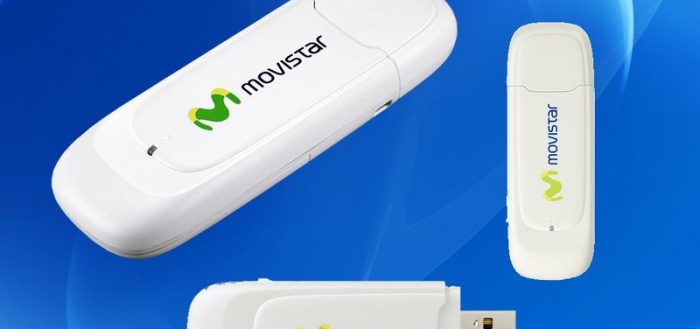
Интернет-технологии не стоят на месте и продолжают развиваться. Если буквально десять лет назад повсеместный скоростной и беспроводной доступ в интернет мог выглядеть сомнительно, то сейчас он является реальностью. А воплощением этой идеи стали 3G и 4G модемы.
3G и 4G интернет — в чём разница
Для начала кратко рассмотрим понятия 3G и 4G. Буква G в названии означает generation — «поколение». Значит, 3G и 4G — это стандарты мобильной связи третьего и четвёртого поколений соответственно. Различаются они, прежде всего, скоростью.
Требования к стандартам появились не сами собой, а были разработаны Международным союзом электросвязи.
Связь по стандарту 3G предоставляет доступ со скоростью передачи данных от 3,5 Мб/с. А вот 4G обременили более высокими требованиями — скорость передачи данных для так называемых устройств с низкой мобильностью (то есть тех, что перемещаются со скоростью до 10 км/ч) должна быть не менее 1Гб/с. Устройства высокой мобильности же должны получать доступ к скорости от 100 Мб/с.
Есть разница и в частотах, на которых работают операторы. Так, 4G сейчас может предоставляться на любой частоте, хотя предпочтение отдаётся 800, 1800 и 2600 МГц. А вот 3G работает только в диапазонах 900 и 2100 МГц.
Таблица: частотные диапазоны некоторых российских операторов
| Оператор | Стандарт | Частота |
| Мегафон | 3G | 880–915 / 925–960 |
| 4G | 806–813,5 / 847 — 854,5 | |
| МТС | 3G | 1920 – 1980 / 2110 – 2170 |
| 4G | 798,5–806 / 839,5 — 847,5 | |
| Tele2 | 3G | 1920 – 1980 / 2110 – 2170 |
| 4G | 791–798,5 / 832 — 839,5 | |
| Билайн | 3G | 1920 – 1980 / 2110 – 2170 |
| 4G | 813,5 — 821 / 854,5 — 862 |
Как работает 3G/4G модем
Сразу оговоримся, что в этой статье мы будем вести речь только о модемах, которые поддерживают оба стандарта связи. Устройства, работающие только с 3G, уже неконкурентоспособны — разница в скорости слишком ощутима.
USB-модемы используют SIM-карты обычных операторов сотовой связи. В устройство нужно вставить карту, а затем подключить его либо напрямую к ПК, либо к маршрутизатору с USB-портом. В первом случае доступ к интернету получит только компьютер, во втором — раздачей интернета займётся роутер, так что все устройства, подключённые к его сети, смогут пользоваться интернетом от оператора.
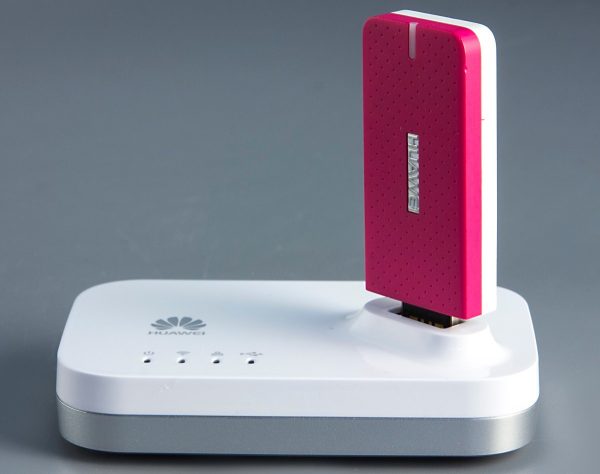
Если подключить модем к роутеру, то дальнейшим распределением интернет-трафика будет заниматься маршрутизатор
Большинство модемов выбирают в качестве приоритетного стандарта 4G. Однако если сигнал слишком слабый, то устройство перейдёт на более медленный 3G. В настройках некоторых моделей вы сможете выбрать приоритетный стандарт вручную.
Виды 3G/4G модемов
Чем же различаются между собой 3G/4G модемы? Ключевых различий, на которые следует опираться при покупке, не так уж много.
Поддерживаемые частоты
Начнём с самого важного. Если модем не поддерживает частоту, на которой работает оператор связи, то интернета у вас попросту не будет. А потому избегайте покупок за рубежом. Не стоит заказывать модем из Китая, даже если он в два раза дешевле, чем в соседнем магазине. Проблема в том, что в разных странах для мобильной связи используют разные частоты. И из-за этого даже самый дорогой, замечательный и качественный модем, заказанный из-за границы, будет бесполезным куском пластмассы где-нибудь под Москвой.
Подходящий для России модем должен поддерживать принятые у нас частоты связи:
- 800 LTE (band 20);
- 900 UMTS (band 8);
- 1800 LTE (band 3);
- 2100 UMTS (band 1);
- 2600 LTE FDD (band 7);
- 2600 LTE TDD (band 38).
Необязательна поддержка всех без исключения частот, но убедитесь, что оператор, которого вы выбрали, работает в одной из поддерживаемых модемом. Но, конечно, оптимальным выбором будет модель, которая работает со всеми «российскими» частотами. Список диапазонов, в которых работает устройство, всегда указан в его спецификации на упаковке.
Скорость передачи данных
Устройство модема подразумевает наличие верхнего ограничения по скорости интернета, причём это ограничение разное для 3G и 4G стандартов. В идеале оно должно быть не меньше максимальной скорости, которую предлагают операторы в вашем регионе, а лучше ещё и с запасом, чтобы модем не пришлось менять уже через год-два, когда реальная скорость интернета поднимется. Уже сейчас определённо не стоит брать модели, ограниченные 7,2 Мбит/с (хотя в продаже вы всё ещё можете их найти, например, Huawei e303).
Сейчас оптимальный выбор — модем со скоростью по 3G до 45 Мбит/с, а 4G — до 150 Мбит/с.
Возможность подключения антенны
За стабильное и скоростное подключение к интернету отвечают не только спецификации модема, но и особенности территории — а именно расположение и мощность сигнала вышек. С этим бывают проблемы даже в больших городах, а уж в уединённых уголках и в сельской местности такое встречается повсеместно. Чтобы избежать потерь скорости, нужно выбирать модем с возможностью подключения антенны. Она сможет ловить более слабый сигнал.
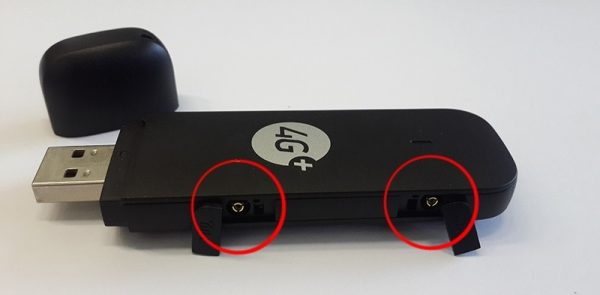
Если вы не планируете использовать модем стационарно в месте с хорошим покрытием, лучше купите модем с разъёмами для антенн
Универсальные и прошитые операторами
Оператор связи при заключении договора может также предложить вам и USB-модем по привлекательной цене (обычно на 500–800 рублей дешевле, чем средний модем в других магазинах). Покупая такую модель, вы можете быть уверены в том, что она поддерживает нужные частоты. Однако такое устройство прошито только под этого оператора, а значит, без дополнительной перепрошивки вы не сможете вставить в него симку другой компании. Если вы не уверены, что справитесь с перепрошивкой (инструкций для этой процедуры в интернете предостаточно, вот пример одной из них), то лучше покупайте универсальный модем. Будет весьма обидно, если рядом с вашим домом окажется более мощная вышка с увеличенной скоростью, а вы не сможете поменять оператора без покупки нового модема. Только предварительно убедитесь, что он поддерживает частоты выбранной компании.
Некоторые USB-модемы способны, помимо всего прочего, раздавать Wi-Fi. Обычно они стоят на 500–1000 рублей дороже, чем аналогичные модели без этой возможности. Если вы планируете вставлять модем в роутер, то Wi-Fi модуль на самом модеме вам не нужен. Если же вы подключаете USB-устройство прямо к ПК, то лучше выбирать модель с поддержкой беспроводной сети. Так вы сможете получить доступ к интернету и на других устройствах: смартфоне, планшете.
Модем для дома и дачи
Для стационарного использования обычно выбирают модем, отвечающий следующим характеристикам:
- максимальная скорость 4G не менее 150 Мбит/с. 3G не так важна, поскольку вряд ли будет использоваться;
- для дачи обязательны разъёмы для антенны, в городском жилье можно обойтись и без них;
- работают со всеми симками;
- отсутствует Wi-Fi модуль.
Но, конечно же, они могут меняться в зависимости от ваших личных предпочтений или условий местности.
Отзывы об использовании модемов
Достоинства: Простая настройка. Встроенная в прошивку звонилка hilink сама распознает симку и подключается к интернету. Быстро находит сеть. Выходы CRC9 для внешней антенны. Сутками работает без сбоев и перезагрузок. Недостатки: Из коробки не работает на Linux. Во встроенном web интерфейсе не показывает уровни сигнала, что сильно усложняет настройку антенны.
Кирилл Е. о HUAWEI E3372h
https://market.yandex.ru/product—modem-huawei-e3372h/13962851/reviews?track=tabs
Исходящая скорость держится на уровне 64 кбит/с по тестам iperf, при закачке на FTP и по данным сервиса fast.com. Опробовано три экземпляра в связке с роутером TP-LINK MR-3020 (под родной прошивкой и под OpenWRT) и с ноутбуком под Windows 7. Проверено, что сотовый оператор и условия приёма не при чём.
Andrey Tarasov о DS Telecom DSU7 3.0
https://market.yandex.ru/product—modem-ds-telecom-dsu7/339966367/reviews?track=tabs
Модем не такой уж и простой: при подключении создает виртуальный интерфейс Ethernet, смотрящий на виртуальный роутер с веб-интерфейсом (!) — это одновременно и плюс (быстро определяется в дашборде, проще подключение в linux, ибо не нужны пакеты модемов), и минус (не завелся под макосью без дашборда, с роутером подружить сложно — есть статейка на хабре про Asus RT-N10U на Tomato). Кто хочет отвязать от Билайна — дуйте на 4pda в посвященный сабжу топик и удаляйте 2 файлика из памяти.
Макс К. о ZTE MF667 3.0
https://market.yandex.ru/product—modem-zte-mf667/10403215/reviews?track=tabs
3G/4G-модем отлично подходит не только для высокомобильного, но и для домашнего стационарного использования. А обилие моделей на рынке и тарифов у операторов позволит вам выбрать подходящий вариант для себя.