Let’s get started with crDroid
Improve the performance, reliability and customizability of your Android device
Features
With crDroid you get lots of customization options not compromising on performance or security
Status Bar & Quick Settings
Customize what icons you see as well as effects and number of QS rows and columns
Lock screen
Your lockscreen is what your friends will see first, so impress them from the beginning
Navigation and buttons
Choose from gesture nav or old school nav buttons as well as customize what your hardware buttons do
User interface
Your phone, your style. Set dark mode on or off and choose your colors
Notifications and sounds
Set how notifications behave and how differect parts of the UI react to your sounds
Miscellaneous
Game mode, smart charging, pocket detection, yes you can customize that also
Always up-to-date
Being up to date means a lot for us
- Security is always a priority
- At least once a month security updates pushed to source
- We cherish and treasure the privacy of our users
As soon as we build and test every release, we will push updates
Source control
crDroid is maintained by a small group of developers.
Those developers donate their free time towards the project. We do our best to bring a quality OS to your device, while working a real job on the side in most cases.
Our project will always be open source so that others can build and contribute also. We do encourage everyone to contribute on our GitHub.
Gallery
Some crDroid settings screenshots so you know what you can customize on the go
Frequently Asked Questions
So you want to make your build official and become a crDroid maintainer?
Just head over to our GitHub in order to get more info.
Note that we only support Android 13 builds for new devices.
No way. Nah. just kidding. We always try to add more and more features with stability and security first in mind.
crDroid uses LineageOS as base. We try to keep in sync with LineageOS source while also adding lots of customizations for you to choose from.
The crDroid logo is being used since the first maintainer «Cristiano Matos» added it at the beginning of the project and represents a drawing his kid did at school one day.
Как удалить приложение с телефона Android (даже если нет спец. кнопки «удалить» . )
Сегодня количество приложений для смартфона уже не меньше, чем для компьютера.
Даже покупая новый телефон — на нем уже предустановлено кучу «всего»: и полезного, и не очень. 😢 (причем, часть из этого софта может активно тратить интернет-трафик, сажать батарею, нагружать процессор).
Разумеется, такое положение дел — не очень здорово.
Собственно, в этой статье хочу привести несколько вариантов, как можно удалить лишние и неиспользуемые вами приложения.
Причем, рассмотрим и те случаи, когда кнопки «удалить» в настройках Android просто нет.
👉 Примечание!
Если у вас не хватает свободного места в памяти телефона (и вы поэтому удаляете все лишнее), то возможно вам пригодиться статья о том, как подключить облачный диск к телефону.
👉 Предупреждение!
Получение root прав или использование кастомных прошивок может повлечь за собой неработоспособность ряда приложений.
Например, могут перестать работать приложения, связанные с Интернет-банкингом (Сбербанк-онлайн, ВТБ и пр.). Именно поэтому такие способы в статье я не рассматриваю!

Удаление приложений (Андроид)
👉 Классический способ (правильное удаление)
Вообще, любое приложение для Андроид состоит из 3-х частей (если утрировать): файлы самого ПО, рабочие данные и кэш.
Для удаления большинства приложений достаточно использовать классические возможности, которые предоставляет сама система.
Рассмотрю по порядку:
-
сначала заходим в настройки (здесь без комментариев);
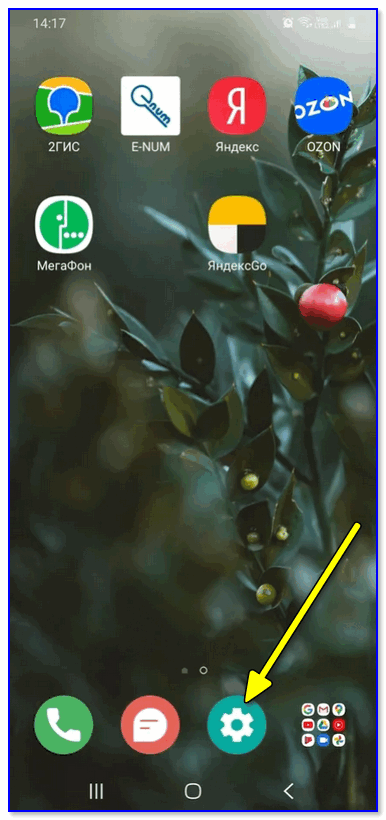
Настройки — Android 10.0

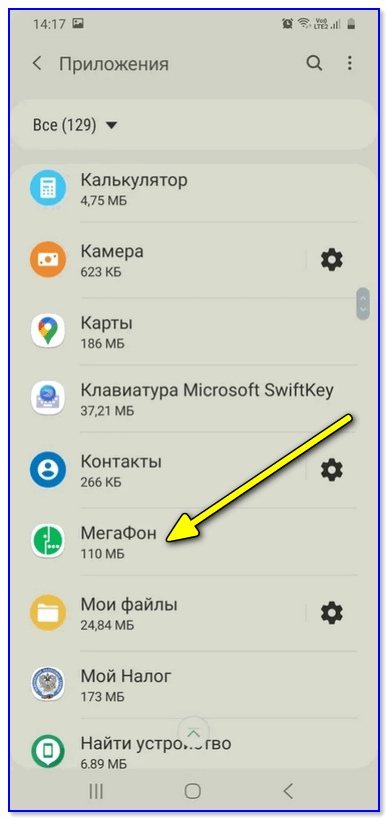
Находим ненужное приложение
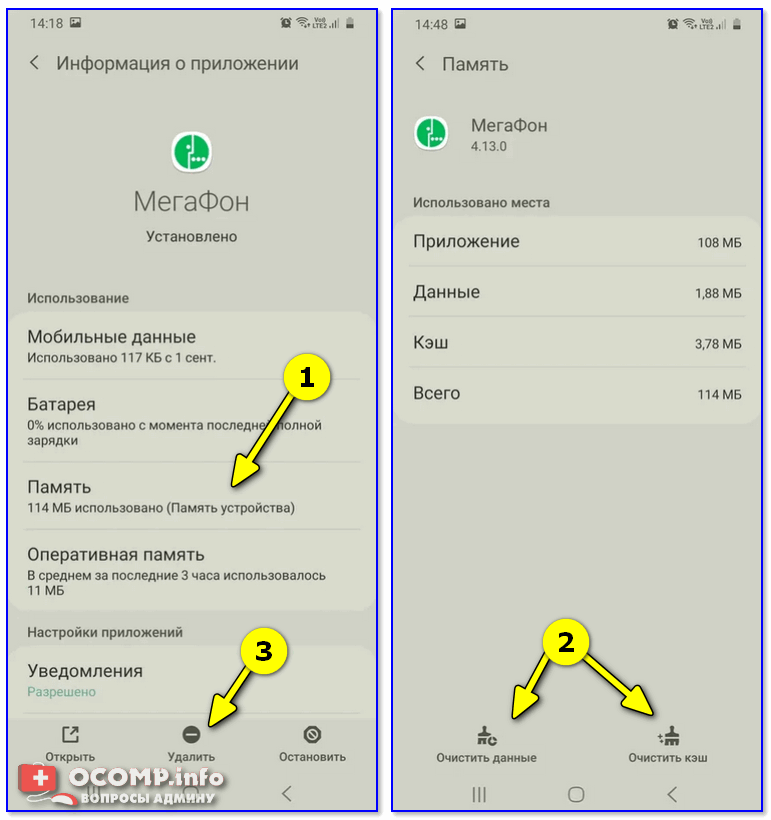
Очистить данные, стереть кэш, удалить приложение
👉 Что делать с системными приложениями, которых не видно в списке (и где нет кнопки «удалить»)
Некоторые приложения (по умолчанию) не отображаются в списке ПО. У другой части приложений (если открыть их свойства) — отсутствует кнопка «Удалить» (что может указывать на то, что приложение системное (в 99% случаев), и его удаление крайне нежелательно).
Однако, что с ним можно сделать, если оно, например, нещадно «жрет» Интернет-трафик?
Для начала : как посмотреть полный список приложений в современной версии Android 10.0.
Обратите внимание на три точки в правом верхнем углу экрана: нажав по этому меню, вы сможете включить отображение скрытых системных приложений (таких, как, например, «Диспетчер загрузок»).
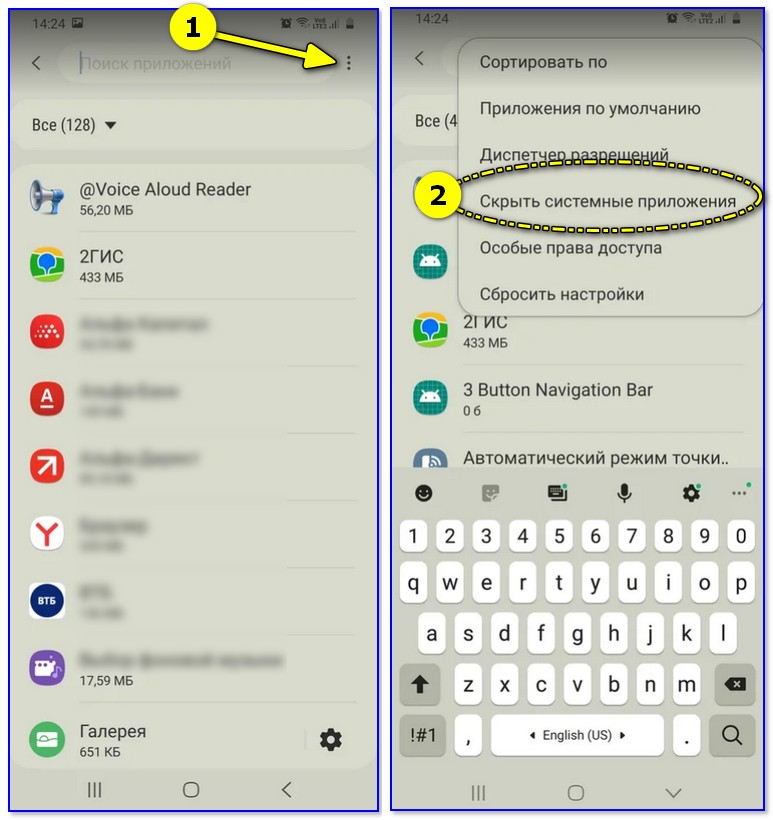
Показать / скрыть системные приложения
Далее, при необходимости «что-нибудь сделать» с этим приложением — лучшим вариантом будет простое его отключение (для этого есть спец. кнопка, см. скрин ниже 👇).
При этой операции оно перестает работать до тех пор, пока вы его не включите вновь (разумеется, приложение не будет использовать вашу оперативную память, нагружать процессор, и тратить трафик). Чем не решение!? 😉
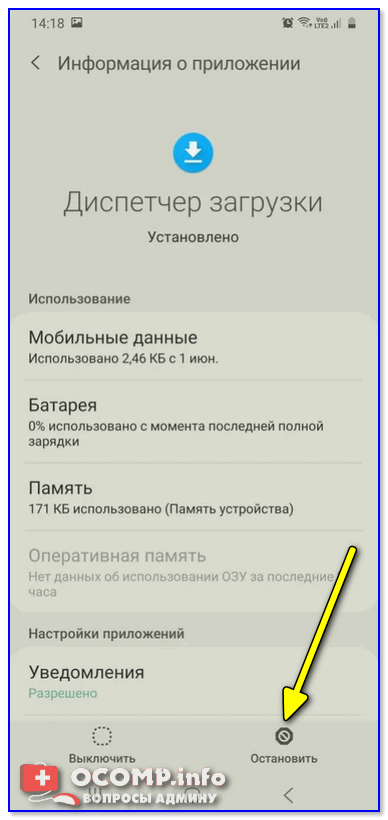
Диспетчер загрузок (Android) — остановить! (Нет кнопки «Удалить»)
👉 Как удалить/остановить «неудобные» приложения
С некоторыми приложениями достаточно «неудобно» работать: они либо не удаляются, либо не останавливаются (либо, сами запускаются и продолжают «есть» трафик, например).
В этих случаях рекомендуется прибегать к спец. утилитам, у которых есть режимы принудительного удаления/остановки приложений. Речь идет о таких программах, 👉 как CCleaner, Clean Master и пр.
Отличное приложение на Андроид, которое поможет оптимизировать и ускорить работу телефона/планшета.
Что касается нашей темы — то CCleaner позволяет легко и быстро удалять сразу несколько приложений (причем делает это «чисто»: попутно удаляются кэш и все «хвосты»), освободить ОЗУ, память. К тому же, в нем есть особый режим принудительного завершения работы (что также ценно!).
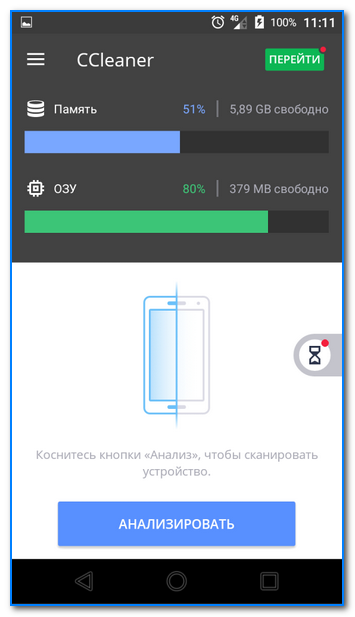
Главное окно CCleaner
Отмечу, что приложение CCleaner полностью на русском языке и у него достаточно простой и интуитивно понятный интерфейс.
Например, чтобы что-то удалить или остановить — достаточно открыть вкладку «Управление приложениями» (см. скрин ниже 👇).
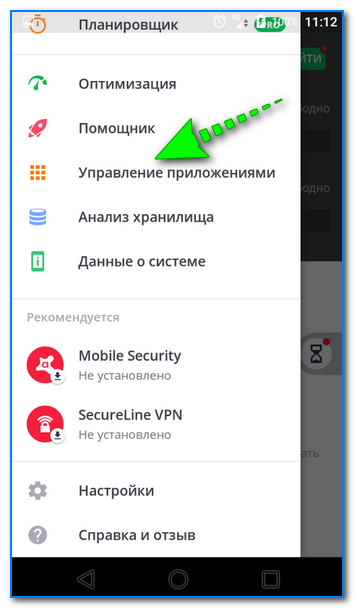
Далее можно указать галочками те приложения, которые вы хотите удалить и подтвердить операцию.
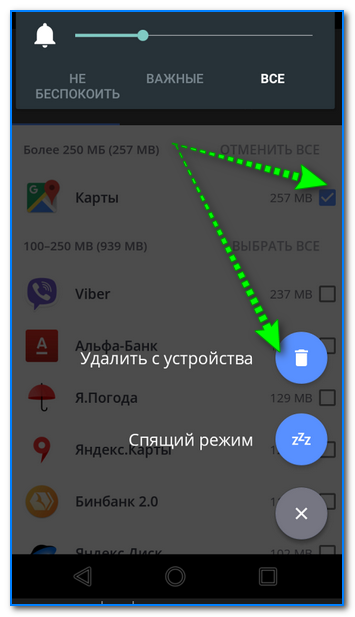
Удалить с устройства (CCleaner)
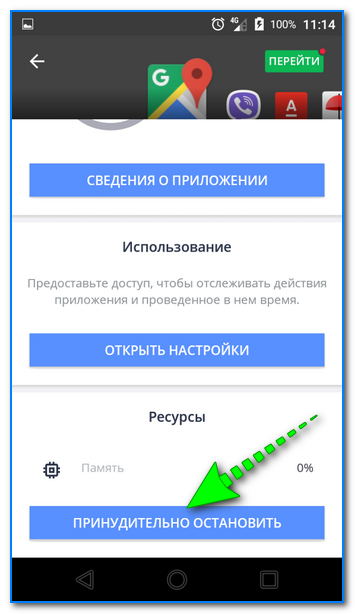
Кстати, открыв свойства любого из приложений — можно просто принудительного завершить его работу (причем, это можно сделать даже с большинством системных приложений).
👉 Как вернуть телефон в заводские предустановки (т.е. все приложения только по умолчанию)
В некоторых случаях никаких ухищрения не помогают вернуть телефон в нормальный режим работы (например, при заражении рекламным ПО, вирусами и пр.).
Для восстановления работы аппарата можно попробовать сбросить его в предустановки (т.е. «вернуть» его в заводское состояние: на нем будет только то ПО, которое устанавливалось производителем).
Чтобы это сделать, необходимо произвести так называемый Hard Reset . Тема эта несколько обширная, поэтому ниже приведу ссылку на одну свою прошлую инструкцию.
Важно!
После сброса (Hard Reset) — все настройки и данные на телефоне будут удалены (в том числе: телефонная книга, файлы, история переписки и пр.). Поэтому, прежде чем это выполнять — сохраните все самое необходимо в бэкап.
👉 В помощь!
Как сделать бэкап контактов и файлов (фото, видео и пр.) на Android. Резервная копия на всякий случай 👌
Нюансы установки сторонних прошивок на Android-смартфоны. Устанавливаем сustom ROM
Доброго времени суток, дорогой читатель! С момента нашей последней встречи прошло более полугода и за это время произошли некоторые новшества для тех, кто увлекается кастомизацией своих устройств под управлением Android.
Это вторая часть из цикла статей о премудростях прошивки и кастомизации. В ней мы разберем, какие стабильные проекты прошивок есть на данный момент, как выбрать и установить систему, не превратив свой девайс в кирпич и как установить необходимые компоненты Google.
Цикл статей
Содержание
Введение
В первой части мы разобрали самый сложный аспект работы по кастомизации смартона, поэтому перед дальнейшим чтением настоятельно рекомендую изучить содержание по первой ссылке из цикла статей. В противном случае, может произойти что угодно, от банальной неудачи, до полного «окирпичивания» устройства без возможности восстановления.
Выбираем прошивку
Условно прошивки от сторонних разработчиков можно разделить на 2 большие группы:
Прошивки, разработанные и поддерживаемые одиночными энтузиастами.
Прошивки, разрабатываемые командой программистов.
У обоих видов прошивок есть свои преимущества и недостатки. Рассмотрим ключевые из них.
Прошивки от энтузиастов
Главное отличие прошивок, разработанных одиночным разработчиком, это отсутствие какой-либо внятной перспективы дальнейшей поддержки. Сегодня желание заниматься есть, завтра — нет. Среди подобных самоделок много плохо оптимизированных систем, зачастую это модификации каких-то сторонних проектов. Изменения Android часто незначительны и не имеют системного характера.
Однако, встречаются и вполне жизнеспособные версии, и, порой, на какой-нибудь забытый всеми, старенький смартфон есть только самопальный порт какого-то более популярного проекта.
Такие авторские прошивки можно найти в темах вашего устройства на XDA и 4pda.
Проекты
Совсем другое дело — командные проекты. Это уже целый коллектив сторонних разработчиков («кураторов»), которые занимаются разработкой сторонней прошивки.
Если перед одиночными разработчиками в основном стоит задача портирования какой-либо существующей прошивки на конкретное устройство, то команда может позволить себе полномасштабную разработку нового функционала, перенося его на гораздо больший спектр устройств.
Самые яркие представители данного типа прошивок у всех на слуху:
AOSP (чистый Android)
LineageOS (бывший CyanogenOS)
Однозначные плюсы таких проектов — долгосрочная поддержка прошивок, более высокое качество прошивок в целом, оперативное устранение багов, наличие полезного функционала и тематических сообществ.
В общем, одни преимущества, поэтому я однозначно рекомендую в первую очередь ставить именно такие прошивки.
Выделяющиеся представители
Pixel Experience
На самом деле, большая часть отличий между перечисленными выше проектами скрывается «под капотом», однако, есть и сильно выделяющиеся системы, вроде Pixel Experience.
Как нетрудно догадаться, авторы стремились предоставить пользователям смартфонов ощущение от «пилотирования» устройств Pixel. И у них неплохо получилось! На моем устройстве Pixel Experience — единственный способ попробовать Android 13 с его новой системой разрешений раньше других.
Правда, достигается это ценой накачивания прошивки сервисами Google до отказа, что нельзя отнести к плюсам. Тем не менее, на 4pda это самая популярная прошивка.
crDroid
Эта сборка базируется на LineageOS, но это можно заметить только по системным приложениям. Сбалансированная прошивка, хороший баланс между оптимизацией и возможностями кастомизации. В меню настроек присутсвует отдельная вкладка, которая помогает гибко менять множество настроек, для изменения которых раньше требовались сторонние инструменты.
Отдельно хочу отметить возможность включить альтернативный вид уведомлений, который действительно менее агрессивен и адаптируется к цветой палитре приложения. Имеется шифрование data.
Для меня всю эту идилию испортил неработающий механизм обновлений — на моем устройстве он ломал систему, приходилось ставить каждую версию начисто, повторяя процедуру настройки устройства с нуля.
Не факт, что на других устройствах проблема присутствует.
LineageOS
Проект с большой историей, вдаваться в которую — не тема этой статьи.
Базируется на чистом Android с небольшим добавлением своего функционала. В комплекте чаще всего идет recovery от разработчиков, однако по личному опыту могу сказать, что это скорее опция, чем необходимость. Является основой для некоторых других сборок.
ArrowOS
На мой взгляд, лучшая версия прошивки из представленных. Как заявляют основатели проекта:
ArrowOS is an AOSP based project started with the aim of keeping things simple, clean and neat. We added just the right and mostly used stuff that will be actually USEFUL at the end of the day, aiming to deliver smooth performance with better battery life.
И у них чертовски хорошо получается! Никакого собственного функционала сборка не добавляет, однако уровень оптимизации весьма впечатляет. Ключевой особенностью считаю регулярные обновления, которые без проблем устанавливаются в автоматическом режиме.
Скачивание и установка прошивки
После того, как вы выбрали приглянувшуюся вам прошивку, необходимо ее скачать. Почти всегда это один zip-архив. (в древности иногда приходилось каждый раздел шить отдельно).
Предполагается, что вы прочли первую статью и на данный момент у вас установлен кастомный recovery и отформатирован раздел data и сделаны бэкапы важных данных.
Если вы занимаетесь перепрошивкой своего аппарата, я настоятельно рекомендую иметь в телефоне вместительную и быструю SD-карту, для хранения бекапов и файлов прошивок. Но такая возможность есть не у всех, поэтому рассмотрим вариант установки прошивки с картой памяти в телефоне и без нее.
Обратите внимание: некоторые recovery, вроде CWM не имеют возможности установки прошивки из памяти устройства.
Установка с карты памяти
Самый простой вариант.
Первым делом необходимо закинуть архив с прошивкой на карту памяти телефона, обычно это не вызывает трудностей.
Далее обязательно отформатировать все разделы телефона, за исключением MicroSD, чтобы от старой системы ничего не осталось, после чего установить архив спрошивкой.
В каждом recovery этот процесс выглядит по-разному, но интуитивно понятен.
После окончания процесса установки настоятельно рекомендую еще раз отформатировать раздел Data. На этом всё, перезагружаемся в систему, пользуемся.
Установка без карты памяти
Этот способ чуть сложнее.
Для него нам понадобится компьютер с ADB.
Закидываем архив с прошивкой в папку с adb.exe, называем как-нибудь попроще (я обычно называю update.zip).
На телефоне также необходимо отформатировать все разделы, кроме MicroSD и data, а также включить режим sideload.
В TWRP-based рекавери это делается в разделе Advanced — ADB Sideload.
В CWM присутствует пункт Apply update from ADB.
Эти режимы включают sideload, который ждет, пока на него придет команда установить файл. Подключаем телефон с включенным sideload к компьютеру с помощью USB и пишем в терминале ADB команду
Где update.zip — название архива с прошивкой.
Начнется точно такой же процесс установки, по окончании которого ваше устройство перезагрузится.
В этом случае, возможен Bootloop. Не пугайтесь, просто зайдите в recovery и снова отформатируйте раздел Data. В большинстве случаев, проблема в шифровании этого раздела.
Я что-то нажал и оно сломалось. Возможные проблемы
Абсолютно не исключено, что что-то пойдёт не так. Хочу вас успокоить — если у вас была возможность разблокировать загрузчик, значит у вас в любом случае будет возможность восстановить родную систему.
Рассмотрим распространенные ситуации которые могут возникнуть из-за неправильного порядка действий/спешки/невнимательности/фазы луны.
Bootloop или вечная загрузка
Первое по популярности состояние смартфона после перепрошивки. BootLoop (циклическая загрузка, дословно), возникает вообще в любых ситуациях, когда система не может нормально запуститься. Выглядит как. Циклическая перезагрузка.
Причин этому может быть множество. Например, на дешевых аппаратах я чаще всего встречал такую проблему из-за аппаратной неисправности памяти. В некоторых случаях это результат манипуляций с системными файлами, вроде Magisk (об этом чуде в следующей статье). Применительно же к нашей ситуации наиболее вероятны два варианта:
Прошивка изначально мертва (чаще всего авторские) или не для вашей модели телефона.
Система не может расшифровать раздел Data.
С первым случаем всё ясно, стоит либо проверить совместимость прошивки с вашим аппаратом, либо скачать ту, у которой есть положительные отзывы от пользователей.
На втором случае стоит остановиться подробнее.
С некоторой (уж и не припомню с какой) версии Android в системе по умолчанию включено шифрование данных (раздел Data). И расшифровать его сможет только та система, которая его и зашифровала. Именно поэтому я рекомендую форматировать этот раздел ДО и ПОСЛЕ прошивки, перед первым запуском, поскольку я сталкивался с ситуациями, когда в процессе прошивки раздел Data шифровался и система не могла запуститься.
Обратите внимание, что при первом запуске система загружается немного дольше (в пределах разумного), чем обычно.
Решение простое: форматировать раздел Data через recovery, если не помогло — смотри пункт 1.
System Destroyed
Или похожие страшные надписи с не менее страшными красными значками восклицания/biohazard/nuclear danger.
По сути причины всё те же самые, разница лишь в том, что тут система сама в состоянии сообщить, что она не может запуститься.
Чаще всего связана эта ошибка с несовместимостью/битостью файла прошивки.
Решение — другая прошивка.
Устройство-специфичные проблемы
Так я обозвал проблемы, которые возникают на отдельных устройствах при определенных обстоятельствах.
Например, на моём Xiaomi в один прекрасный момент перестали работать вообще все датчики. С помощью Google я нашел необходимую информацию и файлы и перепрошил раздел persist.
Решение таких проблем необходимо искать на тематических форумах с темами вашего устройства, желательно до того, как они произойдут.
Если ничего не помогает
Если вы достаточно удачливы для того, чтобы ни один из способов решения проблем вам не помог, найдите информацию о том, как с помощью утилиты производителя прошить родную систему. Чаще всего эта информация находится ряд с той, которая научила вас разблокировать загрузчик и зачастую это делается с помощью одной и той же утилиты.
Установка сервисов Google
Лично для меня первой причиной смены прошивки стала непомерная прожорливость родной китайской MIUI, напичканной всяким китайским хламом, который в России бесполезен, а батарею кушает. Да и производительность не радовала глаз.
В падении производительности и продолжительности жизни батареи часто становятся виновны сервисы Google, которые имеют статус системных приложений и родная оболочка никак не может повлиять на их энергопотребление.
Однако, я очень быстро понял, что на «голом» Android жизни тоже не будет — почти все приложения тянут лицензию с помощью Google сервисов, загружают карты, местоположение, синхронизируют контакты, получают уведомления с помощью них же.
Для решения этой проблемы существуют различные «дизайнерские» пакеты GApps, которые представляют собой разные комбинации приложений Google, в зависимости от ваших потребностей.
С вашего позволения, не буду разбирать подробно эту тему, скажу лишь что во времена мамонтов (4.0) для этого был хорош OpenGapps, сейчас мне известен только один актуальный ресурс — NikGapps. На сайте проекта подробно описаны пакеты приложений и что они в себя включают, но поделюсь маленькой хитростью.
На официальном сайте NikGapps есть ссылки на sourceforge репозиторий, где можно найти отдельные приложения от Google (Addons).
Например, мне для полноценной жизни не нужно от гугла практически ничего, кроме собственно его ядра и Ассистента, уж больно мы с ним сблизились.
Поэтому, если вы хотите чистую систему с минимальным присутствием большого брата, будет разумно поставить пакет core, который включает в себя ядро сервисов и аддон Google Search (velvet), который включает в себя приложение Google и Ассистент.
Для первого запуска я также ставлю Device Setup для восстановления настроек с прошлого устройства.
Эти сервисы выглядят абсолютно так же как и прошивки — это архивы, которые прошиваются через recovery. Рекомендую делать это сразу же после установки системы, не включая телефон.
Альтернатива GApps
MircoG
Есть ли жизнь без GApps и постоянного надзора за действиями пользователя? Этим вопросом задавались, похоже, многие люди, поскольку существует такой проект как MicroG. Его цель — заменить закрытые гугловские сервисы открытыми.
На мой субъективный взгляд — проект скорее мертв, чем жив. Многие функции не работают или работают через раз, энергоэффективность так же остается под вопросом. И хотя мне удавалось настроить их на приемлемый уровень, я не стал бы рекомендовать их к использованию.
Huawei Services
Наверняка многие знают, что у Китая с США довольно напряженные отношения и, как следствие, с некоторых пор Америка запретила Китаю доступ к сервисам Google. Но наши предприимчивые соседи не расстроились и соорудили что-то вроде аналогичной экосистемы.
Не скажу, что оно очень уж плохо — российское приложение Mir Pay имеет возможность авторизации через Huawei Services. В остальном же те же яйца, только в профиль.
Заключение
После проделанных операций необходимо запустить смартфон, произвести первичную настройку, вход в аккаунт Google, обновление всех возможных приложений и необходимую кастомизацию.
В этой статье мы узнали, как же вообще выглядит процесс установки прошивки и научились ставить только необходимые компоненты.
В следующей статье я разберу, что такое Root-права, как их получить и как заставить банковские приложения закрывать глаза на всё это безобразие.
Что такое кастомная прошивка на Андроид и как ее установить
Операционная система Android позволяет пользоваться не только официальной прошивкой, но и пользовательской, которая так же называется кастомной.
Точнее, такую возможность дает не ОС, а мобильные устройства, разработанные для этой операционной системы.

Кастомные прошивки Андроид пользуются популярностью уже много лет. Обычно их предпочитают люди, разбирающиеся в процессах установки других ОС и понимающие как преимущества кастомки, так и риски.
Что такое кастомная прошивка на Андроид
Кастомная прошивка Андроид — это неофициальная операционная система, разработанная сторонними разработчиками. Она заменяет Android и предоставляет пользователю совершенно другой опыт эксплуатации.
Неофициальные операционные системы лишены всех ограничений Андроида, а также оснащены другими функциями.
Почти любая кастомка имеет больше возможностей, нежели стандартная операционная система от Google. Разрабатывают такие ОС, как правило, на ядрах Linux.
У пользовательских ОС есть и минусы. В первую очередь, это риск превратить свой аппарат с Android в кирпич, не подлежащий восстановлению.

Если вы четко следуете инструкции по установке и ставите качественную неофициальную операционную систему, то все пройдет хорошо. Но ошибку в таком процессе допустить легко, если вы не делали ничего подобного раньше.
Также недостаток заключается в том, что просто скачать и инсталлировать систему не получится. На установленную ОС необходимо поставить дополнения и приложения, дабы пользоваться устройством было комфортно.
Например, полезный софт от Гугл, такой как Play Market или YouTube. В общем, процесс не то что сложный, но требующий времени и внимания.
Я советую устанавливать кастомную операционную систему только если вы четко понимаете, почему этого хотите и как все нужно сделать. Для этого следует ознакомиться с лучшими пользовательскими операционными системами, а также вникнуть в процесс инсталляции.
6 основных кастомных прошивок
Среди массы ОС я выбрал 6 самых качественных, популярных и функциональных.
LineageOS

Раньше LineageOS называлась CyanogenMod. Это самая популярная пользовательская ОС.
Конфиденциальная, безопасная и стабильно работающая ОС, которая не вызывает у пользователей головных проблем и имеет интуитивно-понятный интерфейс. Есть интерфейс Trust, регулярные обновления и предустановленные эксклюзивные приложения.
PixelExperience

В случае с этой ОС не придется устанавливать сервисы Гугл отдельно, потому что они содержатся в кастомке. Также здесь имеются иконки, анимации, звуки и интерфейс, как в аппаратах Google Pixel. В общем, идеальный вариант для любителей Пикселей!
HavocOS

Большинство неофициальных прошивок не могут похвастаться широким функционалом по кастомизации интерфейса, поэтому HavocOS сильно выделяется среди общей массы.
У пользователя есть множество возможностей для настройки функций и интерфейса. Для тех, кто хочет собрать свою идеальную ОС, советую Havoc.
Resurrection Remix

Последняя версия данной кастомки разработана на основе десятого Андроида и мало чем отличается от официальной ОС. Разница лишь в том, что Resurrection Remix лишена ограничений гугловской прошивки.
crDroid

crDroid позволяет не просто настроить под себя интерфейс и возможности системы, но и поменять назначение кнопок, команд и жестов. Пользуется популярностью у разработчиков, так как на такой кастомке удобно тестировать почти любое ПО.
OmniROM

Еще одна кастомка, основанная на CyanogenMod. Omni работает быстрее большинства пользовательских прошивок, потому что разгружена от множества функций и почти не имеет предустановленного софта. Великолепно работает как на старых, так и на современных девайсах.
Инструкция по установке кастомной прошивки на Android
Итак, вы выбрали пользовательскую ОС и уверены, что хотите ее поставить? Тогда самое время переходить к процессу установки.
Скачивание прошивки
Все операционные системы, созданные сторонними разработчиками, доступны для бесплатной загрузки.
Прошивок для Android множество, мы привели ссылки на самые популярные и качественные из них (надо выбрать ОС именно для вашего устройства, ибо версий каждой множество):
- Linage OS (https://download.lineageos.org);
- OMNI ROM (https://dl.omnirom.org);
- PixelExperience (https://download.pixelexperience.org);
- HavocOS (https://sourceforge.net/projects/havoc-os- сторонний сайт, потому что официальный не открывается в России и некоторых странах);
- Resurrection Remix(https://resurrectionremix.com);
- crDroid(https://crdroid.net).
Лучше скачать архив с системой на компьютер, дабы потом удобнее было взаимодействовать с мобильным устройством и файлы не затерялись среди других.
Загрузка GAPPS

В кастомных операционных системах нет сервисов Google, а они важны для большинства пользователей. Чтобы на вашей пользовательской прошивке были приложения от Гугл, необходимо скачать GAPPS.
Ссылка для загрузки программного обеспечения: https://opengapps.org. Выберете ваш тип ядра, версию операционной системы (например, CyanogenMod версии Android 6), на которой основана кастомка, и вид GAPPS (советую full).
Разблокировка Bootloader
Некоторые мобильные устройства поставляются с заблокированным бутлоадером. К счастью, это относится только к аппаратам, вышедшим 3-4 год назад и позже. Если бренд вашего девайса Sony, Huawei, HTC или Nexus, то разблокировка обязательна. Если же производитель другой, то Bootloader не заблокирован.
Установить TWRP

Теперь требуется инсталлировать на мобильное устройство режим восстановления, через который можно поставить пользовательскую операционную систему.
Процесс инсталляции TWRP идентичен установке любой прошивки: необходимо скачать архив, а затем поставить его на мобильное устройство. Ссылка для загрузки TWRP: https://twrp.me/Devices(надо скачать на компьютер).
Подробнее о том, как перепрошить гаджет, можно узнать в моих предыдущих статьях: про Леново, про Самсунг, про прошивку через компьютер в целом.
Процесс установки
Перейдем к тому, как установить кастомную прошивку на Андроид. Перед этим убедитесь, что скачали подходящую операционную систему и GAPPS, а также поставили TWRP. Ну и в случае с некоторыми производителями должен быть разблокирован бутлоадер.
Установка кастомной прошивки Android:
- Переместите архивы с компьютера на мобильное устройство. Желательно на карту памяти, но если ее нет, подойдет и внутренняя память. Главное, чтобы вы помнили, в какую директорию перенесли оба архива.
- Выключите девайс.
- Перейдите в режим восстановления TWRP. Для этого надо удерживать кнопку активации и клавишу увеличения звука. Комбинация кнопок зависит от бренда аппарата, поэтому прогуглите ее заранее.
- Когда TWRP запустится, выберите пункт “Install”.

- Укажите архив с пользовательской прошивкой, и подтвердите действие.
- Когда процесс завершится, вновь перейдите в пункт “Install” и укажите путь к архиву с GAPPS. Так же подтвердите действие.
- В главном меню TWRP перейдите в раздел “Wipe” и подтвердите действие. Это сброс данных, без которого инсталлировать неофициальную прошивку не получится.
- Перезагрузите аппарат, выбрав “Reboot” в главном меню.
На этом кастомная прошивка Андроид установлена. Обычно первое включение занимает много времени, поэтому не удивляйтесь, если придется ждать 10-15 минут.
1 комментарий
Все эти кастомы работают не полноценно. Все попробовал. Везде существенные недостатки. Урезан софт, видеозапись
отвратительна. Ждём полноценной прошивки
Добавить комментарий Отменить ответ
Об авторе этого сайта

Привет. Меня зовут Петр. Я автор этого сайта. В нем я рассказываю о том, что мне очень интересно. А именно о планшетах. В блоге я пытаюсь простым языком рассказывать о прошивках, настройках и новинках всех современных планшетов. Также большая часть статей посвящена ОС Андроид, которая мне очень нравится