Что такое oc genie 4 в биосе msi
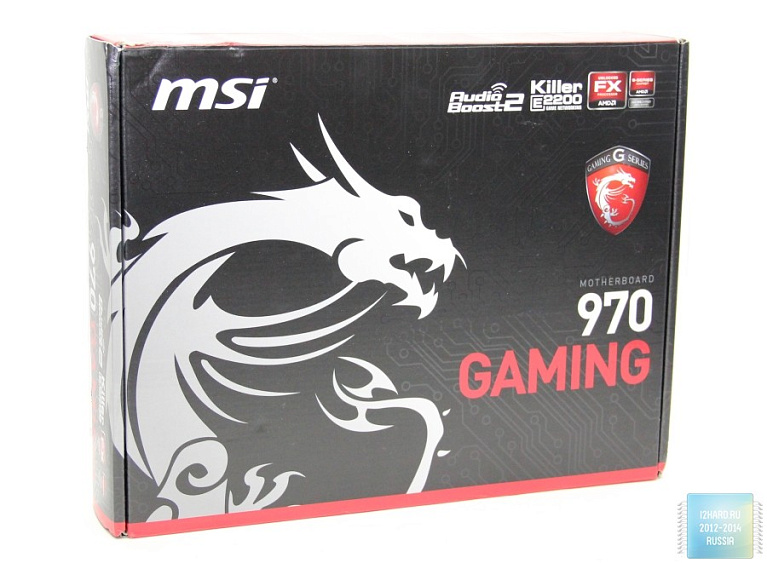
Так сложилось, что изначально в ассортименте компании MSIсерия материнских платGaming была представлена только платформами Intel и AMD с разъемами LGA1150 иFM2+, соответственно. Но летом 2014 года, оставленные до этого времени без должного внимания, процессоры AMD с разъемом AM3+ все же получили свое. Новая материнская плата MSI 970 Gaming была презентована в конце июня 2014 года, а уже ближе к Новому году успела добраться до прилавков российской розницы. Как несложно догадаться из названия, в основу MSI 970 Gaming легла системная логика AMD 970/SB950. Ключевыми особенностями MSI 970 Gaming является наличие качественной аудиоподсистемы MSI Audio Boost 2, гигабитного сетевого контроллера Killer E2200 и соответствие стандартам технического оснащения Military Class 4. Рассмотрим этот интересный продукт подробнее.
Упаковка и комплектация
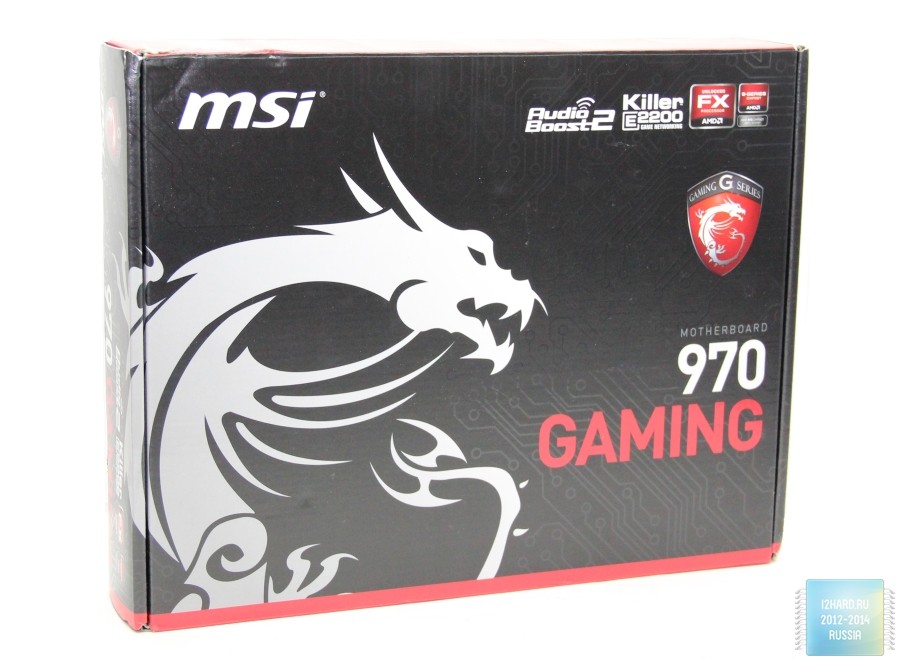
Как и полагается всей линейке Gaming, оформление упаковки материнской платы MSI 970 Gaming выполнено с использованием черного, красного и белого цветов. На фронтальной части упаковки присутствует стилизованное изображение дракона, а также указаны наиболее значимые пиктограммы технологий, присутствующих в данной материнской плате.
Тыльная сторона коробки изобилует подробным описанием ключевых особенностей, которыми наделена MSI 970 Gaming:
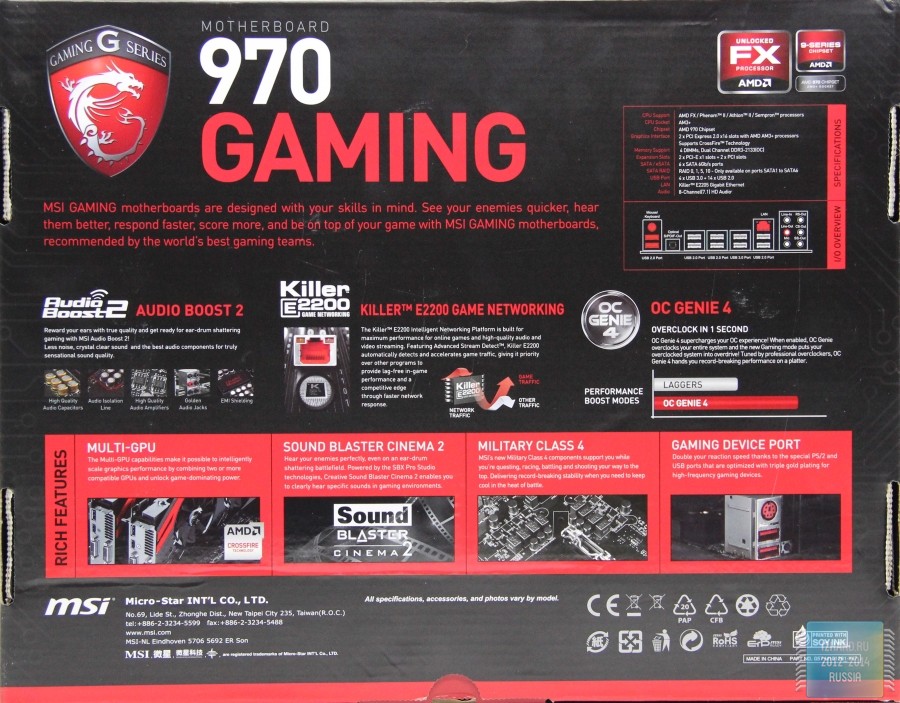
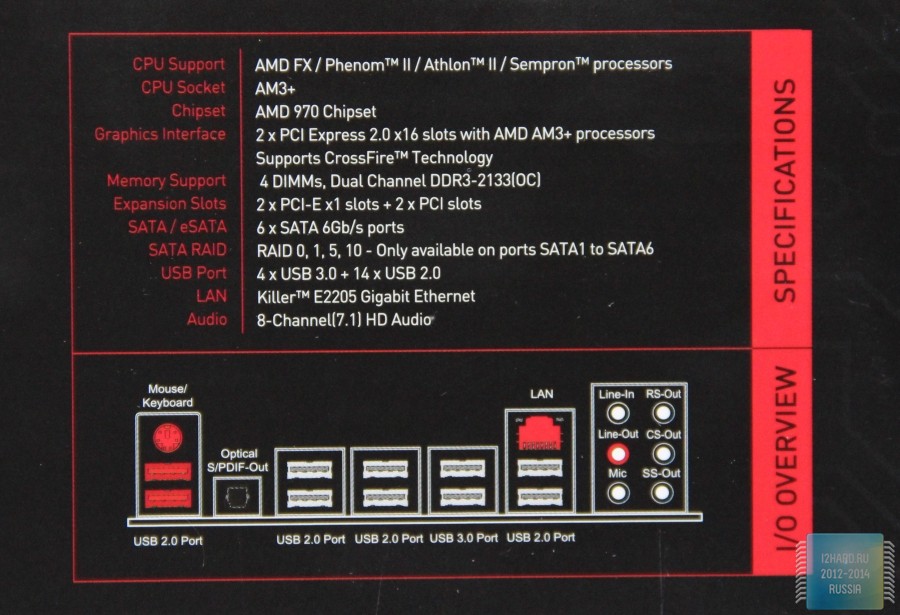
Кроме того, на тыльной стороне упаковки присутствуют краткие технические характеристики материнской платы и карта разъемов интерфейсной панели.
В комплект поставки MSI 970 Gaming входит:
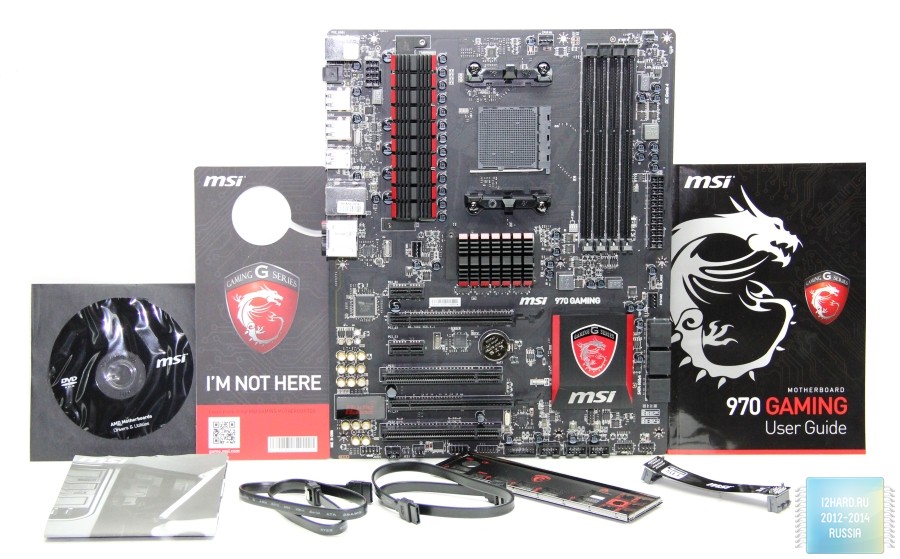
Внешний вид и технологические особенности
Материнская плата MSI 970 Gaming выполнена на текстолите черного цвета. Форм-фактор материнской платы АТХ, размеры составляют 305х244 мм. Первое, что бросается в глаза при беглом осмотре убранства MSI 970 Gaming – это радиаторы черного цвета с небольшими полосками красного. Такая игра цветов, несомненно, придает материнской плате эффектный внешний вид и узнаваемые для серии Gaming черты оформления.
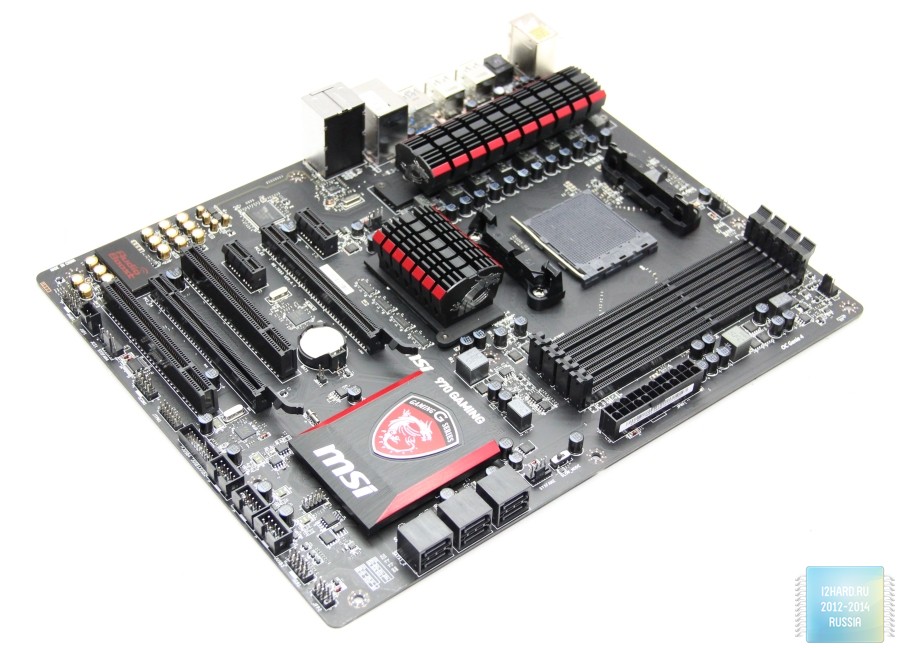
Расположение элементов на MSI 970 Gaming выполнено по классической схеме. Исключением является лишьвынесенная на нижнюю грань 19-пиновая колодка разъема USB 3.0. Помимо силовой схемы питания процессора радиаторами оснащены также северный мост AMD 970 и южный AMD SB950.
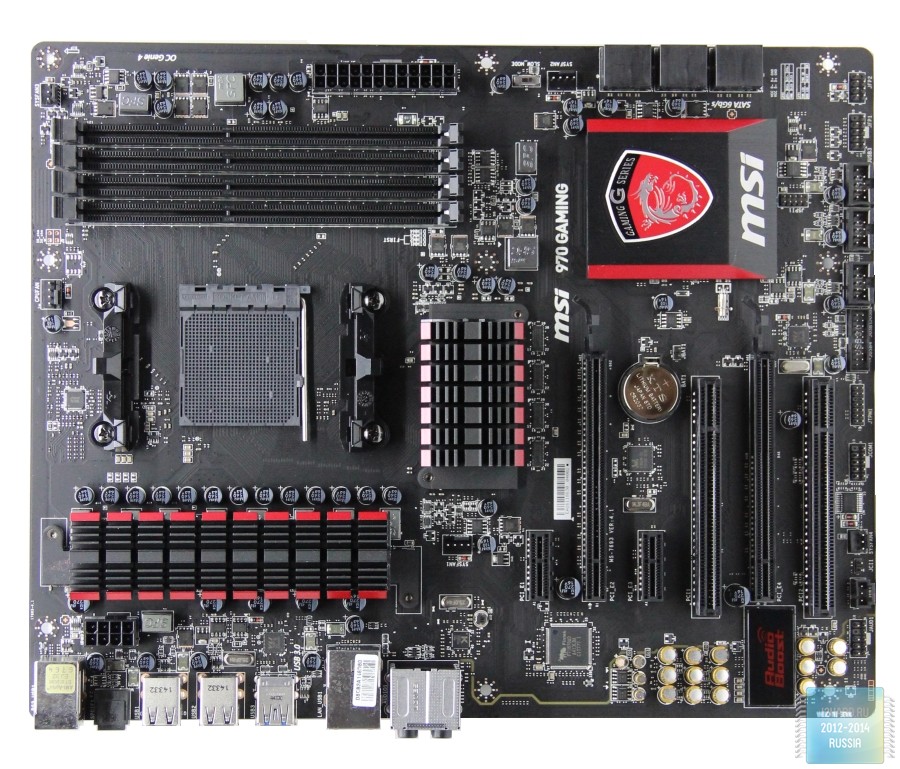
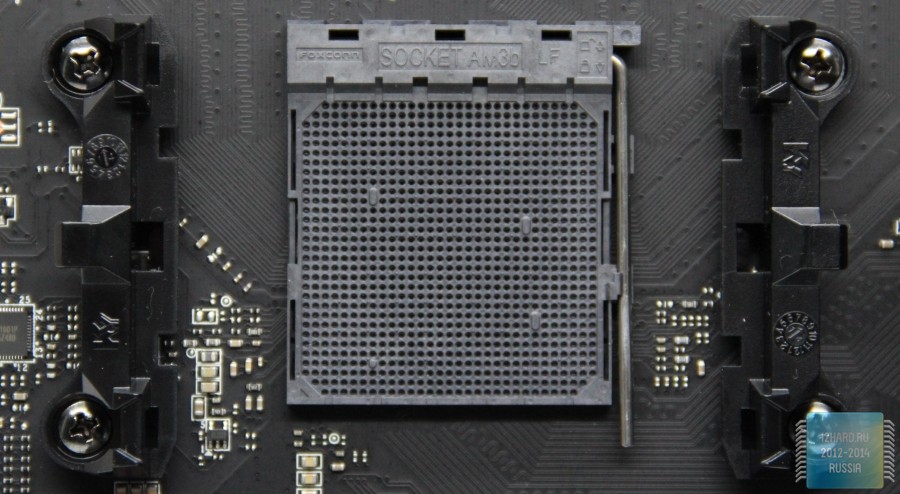
Материнская плата MSI 970 Gaming изначально укомплектована стандартной металлической пластиной для Socket AM3+. Но если пользователь пожелает использовать системы охлаждения с другим типом крепления, то возможность демонтировать комплектную пластину здесь имеется.

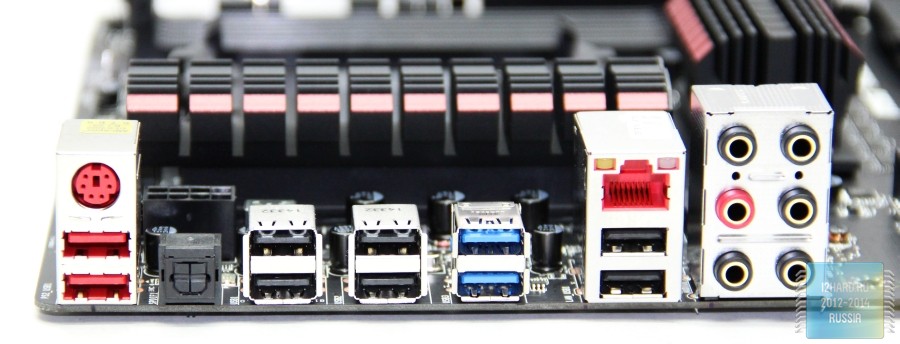
Интерфейсная панель платы располагает восемью разъемами USB 2.0 и двумя USB 3.0. Кроме этого здесь присутствует разъем PC/2, S/PDIF, Gigabit LAN и колодка из шести аудиопортов.
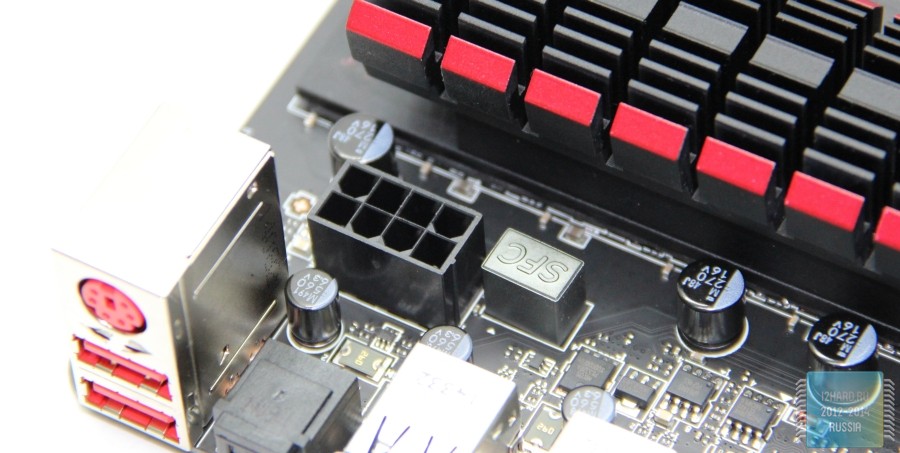
Подсистема питания процессора реализована на MSI 970 Gaming по схеме 8+1. Восемь ферритовых дросселей SFC находятся прямо под радиатором охлаждения, а один за ним. Такая силовая компоновка сделана для подачи основных напряжений CPU Core и CPU NB Core.
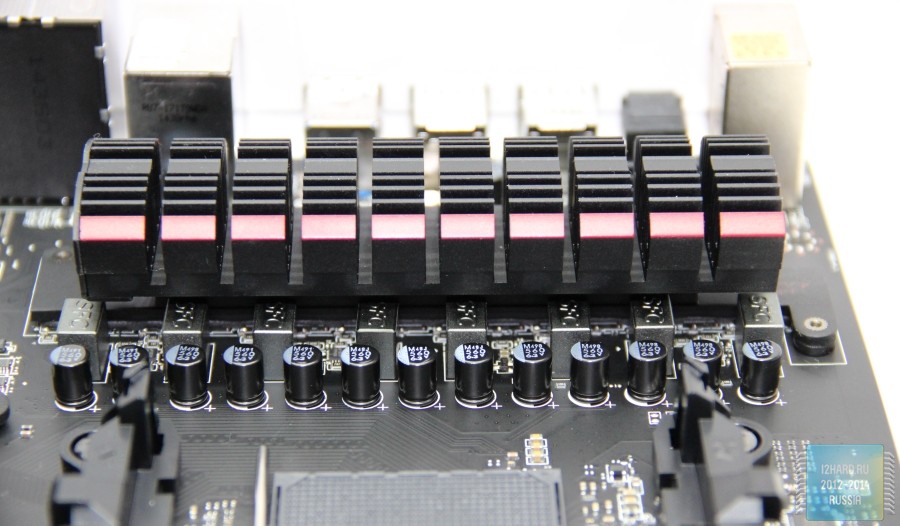
Что касается поддержки процессоров,материнская плата MSI 970 Gaming способна «принять на борт» любой из процессоров линейки АМ3 и АМ3+ с тепловыделением до 140 Вт.
Слоты для оперативной памяти в количестве четырех штук поддерживают планки памяти с тактовой частотой 1066/1333/1600/1866 и 2133 МГц. Максимальный суммарный объем устанавливаемой памяти составляет 32 Гб.

Питание материнской платы реализовано по основному 24-пин коннектору и разъему дополнительного питания 8-пин.
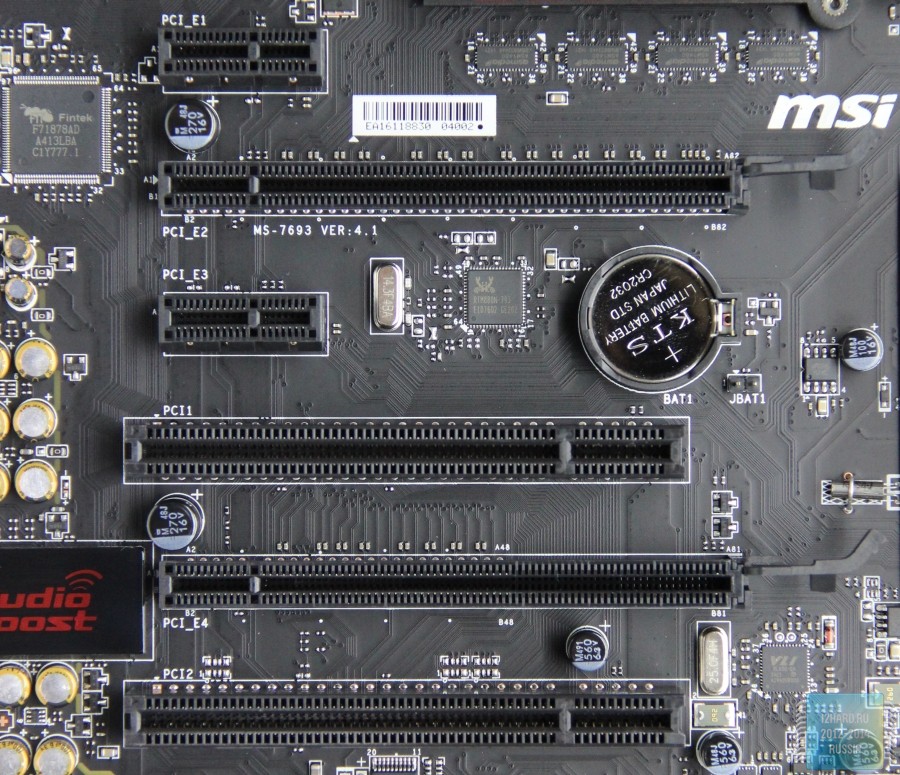
MSI 970 Gaming располагает весьма интересным набором слотов для плат расширения, среди которых присутствуют:
Таким образом, в отличие от прочих материнских плат, основанных на наборе системной логики AMD 970/SB950, где объединение двух видеокарт в multiGPU-связки возможно лишь по схеме х16+х4, MSI 970 Gaming предлагает нам возможность организации AMD CrossfireX и NVIDIA SLI по схеме х8+х8.
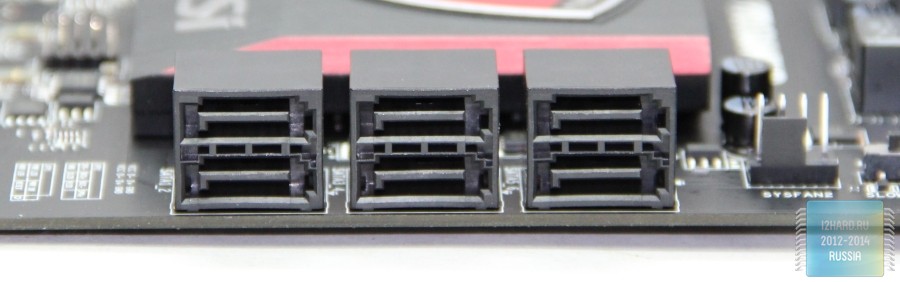
Для подключения накопителей и оптических дисководов в MSI 970 Gaming предусмотрено шесть разъемов SATA 6 Гбит/с, которые реализованы силами южного моста AMD SB950. Также силами этого чипсета реализована возможность объединения накопителей в RAID 0, RAID 1, RAID 5 и RAID 10 массивы.
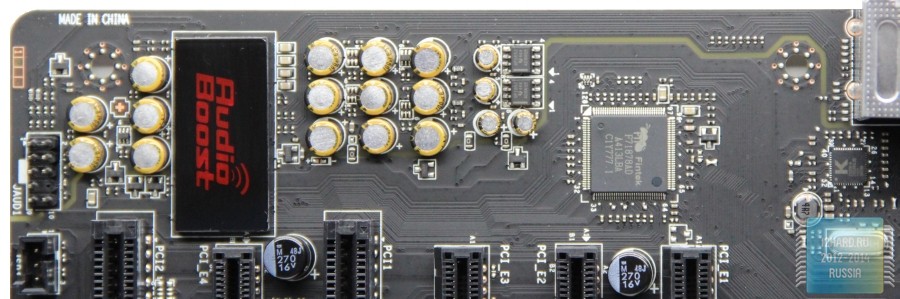
Аудиотракт материнской платы отделен специальным каналом с LED-подсветкой, призванным экранировать звуковую составляющую от электромагнитных помех. Звуковой HDA-кодек Realtek ALC1150, входящий в основу звуковой системы Audio Boost 2, поддерживает, в том числе прогрессивные системы формата 7.1. Вокруг звукового кодека сосредоточены высококачественные аудиоконденсаторы производства Nichicon, а за программную обработку звука отвечает программное обеспечение Creative Sound Blaster Cinema 2. Весь этот набор технологий позволяет гарантировать на материнской плате MSI 970 Gaming высокое качество звучания как в играх, так и при проигрывании мультимедийных файлов.
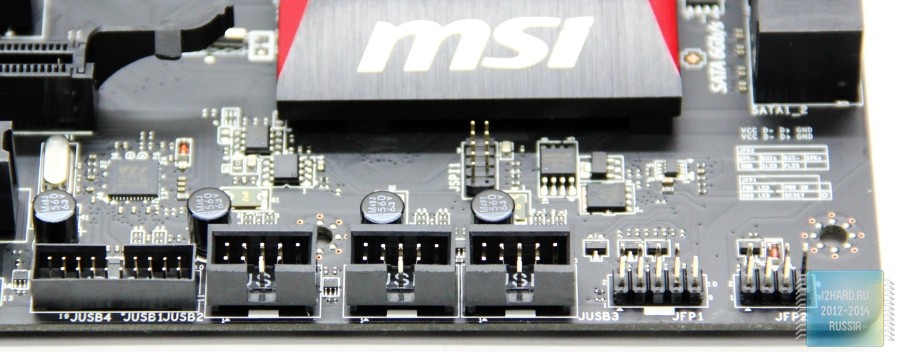
Если по каким-либо причинам пользователям не хватит десяти разъемов USB на задней панели материнской платы, то MSI 970 Gaming способна добавить еще пару разъемов USB 3.0 на переднюю панель корпуса ПК, и шесть разъемов USB 2.0 на заднюю панель компьютера.
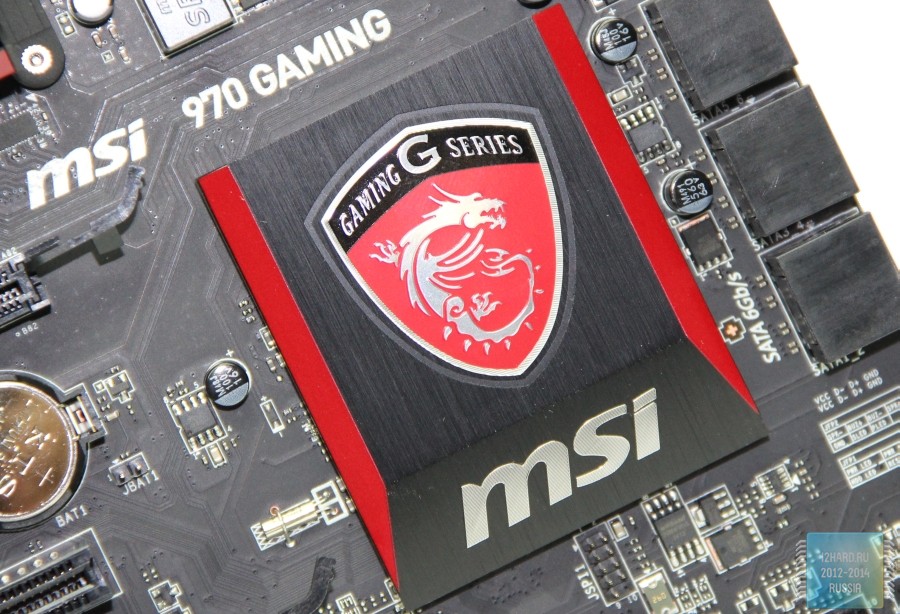
Радиатор южного моста AMD SB950 помимо охлаждающей функции несет на себе также еще и символику серии Gaming в виде фирменного логотипа.
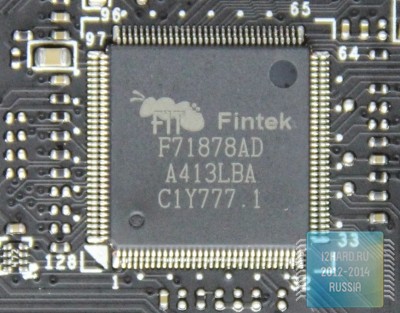
Из наиболее значимых микросхем, присутствующих на MSI 970 Gaming, стоит выделить Fintek F71878AD, отвечающую за мониторинг, работу системных вентиляторов и функционирование портов COM и PC/2.
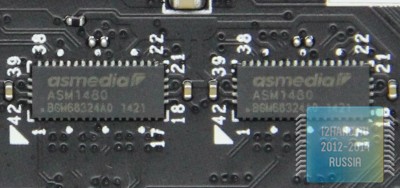
Распределением пропускной способности шин PCI-E занимаются четыре мультиплексора ASM1480 компании ASMedia.
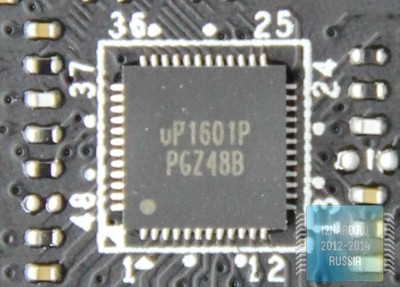
Преобразователь питания CPU основан на ШИМ-контроллере uP1601P.
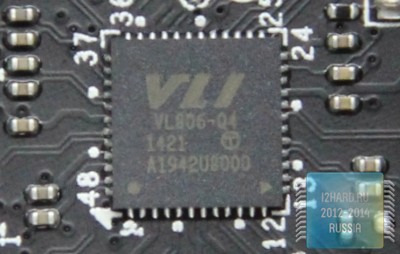
Поскольку сам чипсет AMD 970 не имеет поддержки USB 3.0, то реализацию последних в количестве четырех штук позволяет выполнить пара контроллеров VIA VL806.
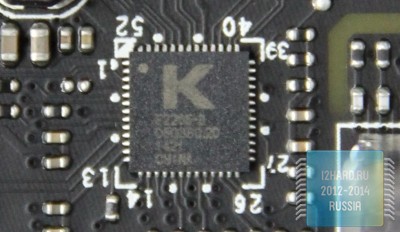
Сетевой гигабитный контроллер реализован с помощью микросхемы Qualcomm Atheros Killer E2205.
Возможности BIOS
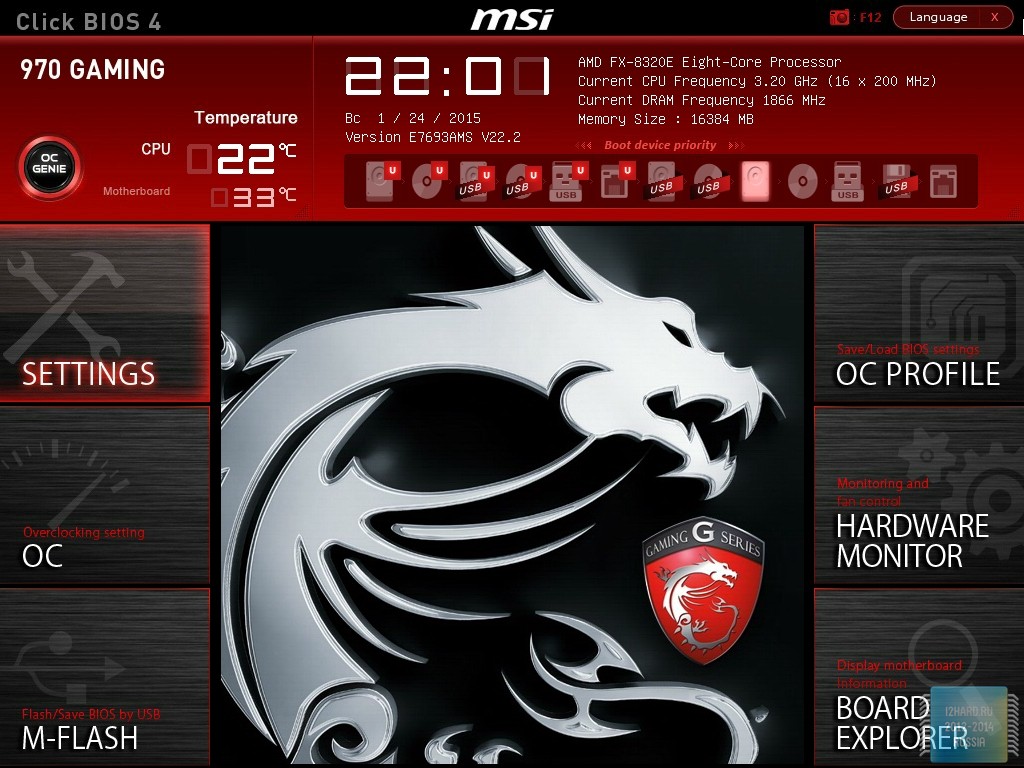
UEFI BIOS материнской платы MSI 970 Gaming имеет фирменную оболочку ClickBIOS 4 с красочным оформлением. Меню поделено на шесть основных разделов: Settings, OC, M-Flash, OC Profile, Hardware Monitor и Board Explorer.
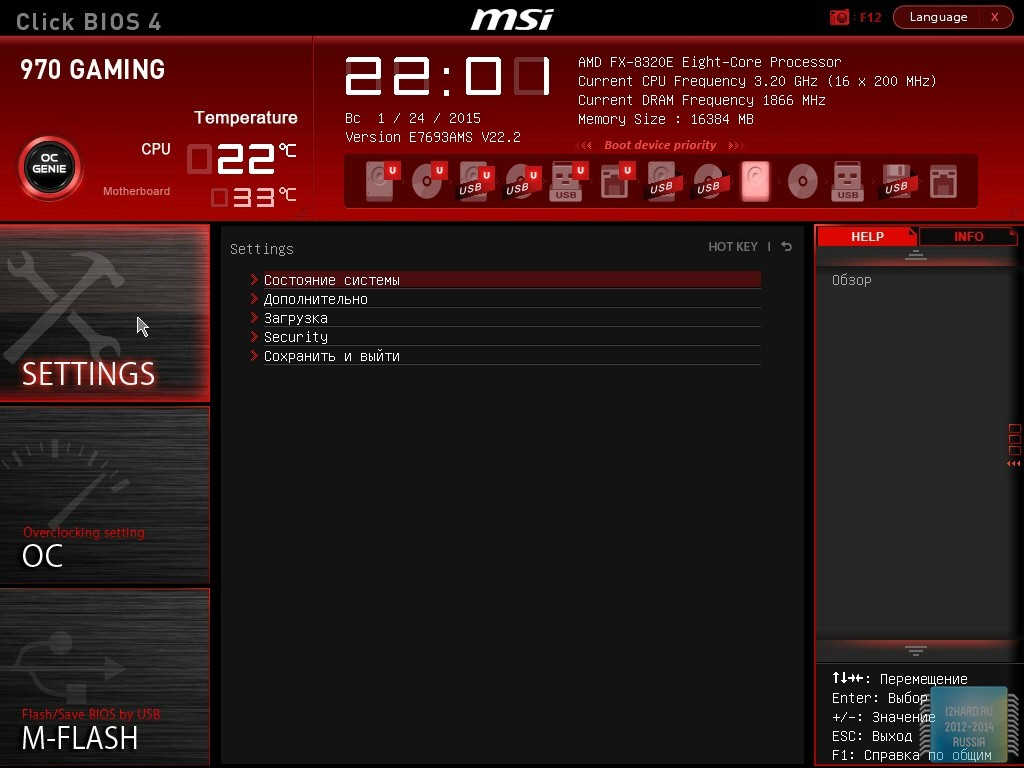
Раздел «Settings» содержит основные параметры, отвечающие за управление устройствами, выбор приоритета загрузки и сохранение настроек.
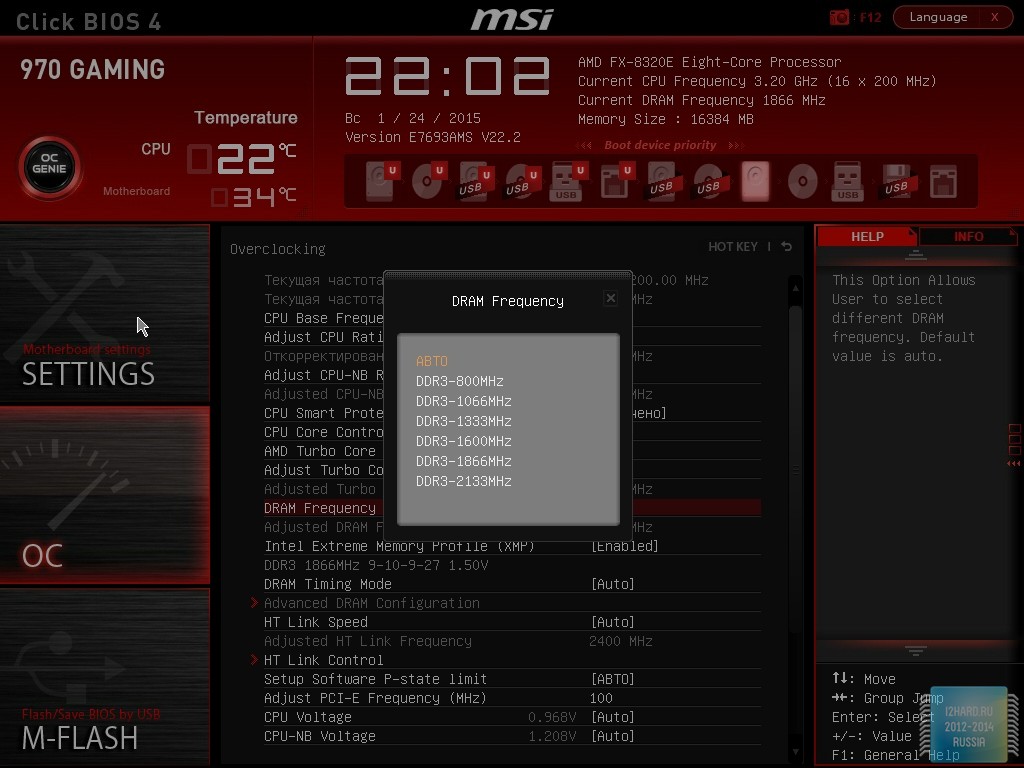
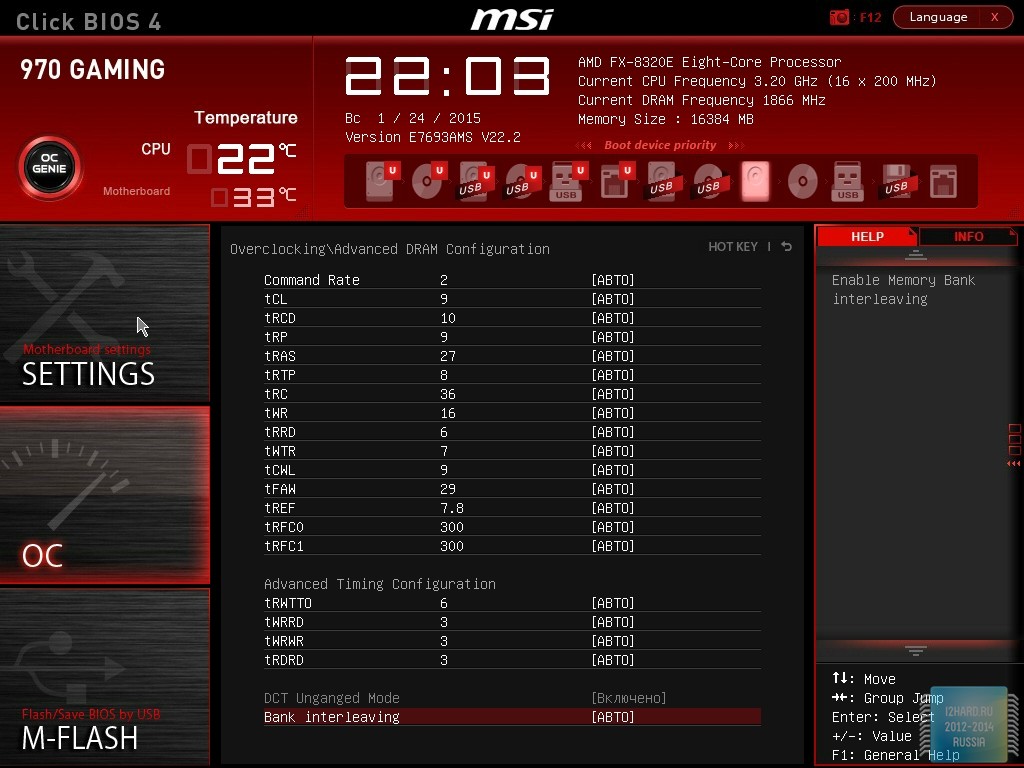
Вкладка «ОС» сосредоточила внутри себя множество настроек по разгону системы, включая изменение параметров работы процессора и оперативной памяти.
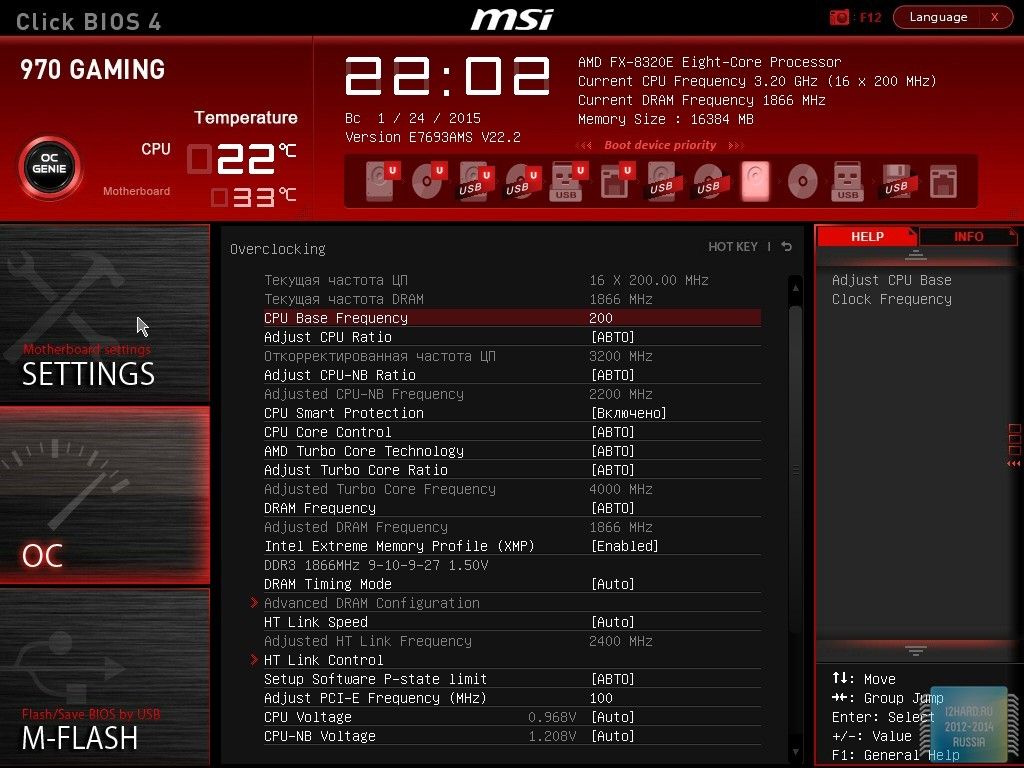
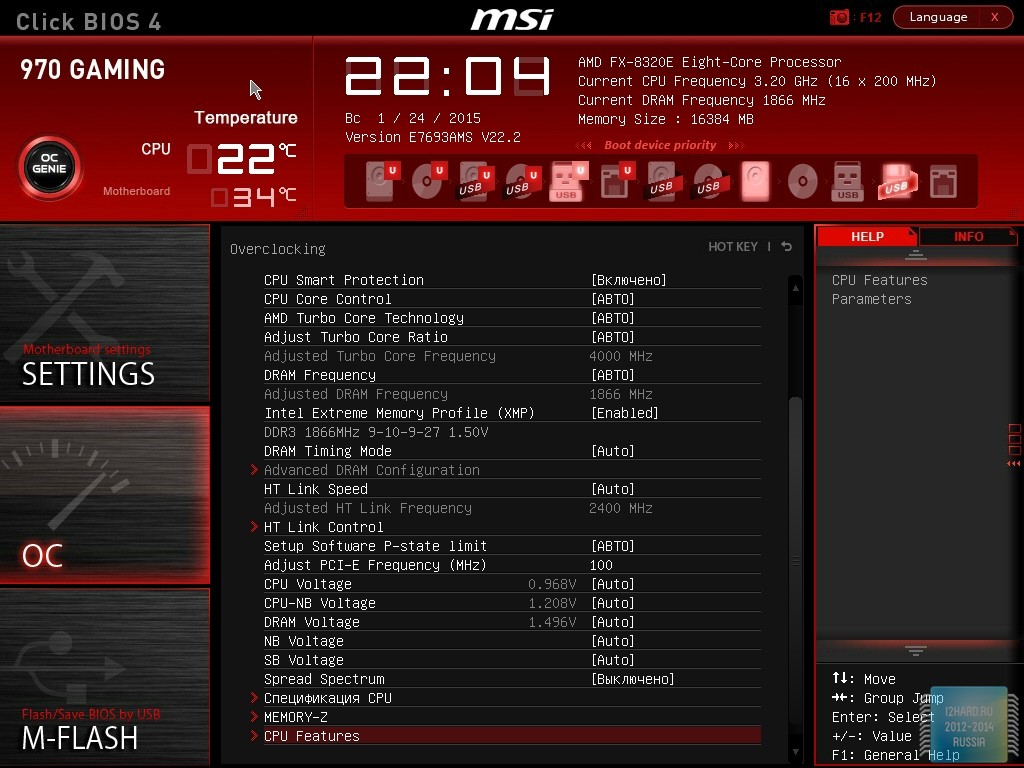
Если же вы не желаете разгонять процессор, а лишь хотите выставить вручную частоту оперативной памяти и ее тайминги, то такая возможность в BIOS материнской платы MSI 970 Gaming также присутствует.
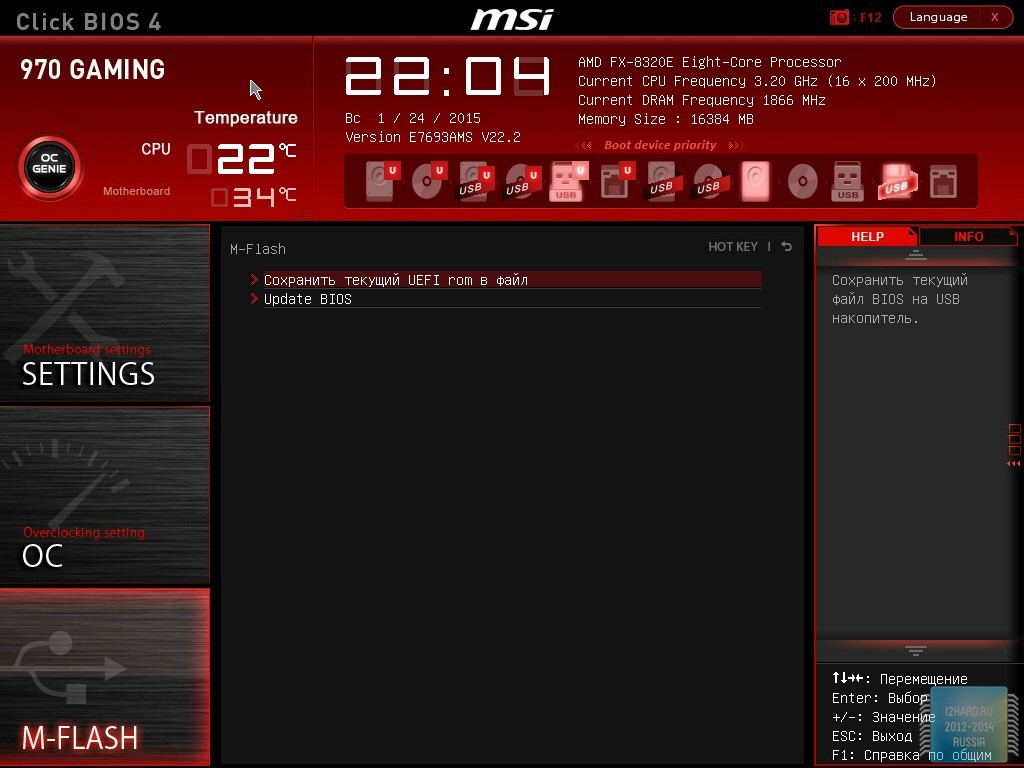
Раздел «M-Flash» позволяет не только сохранить прошивку BIOS на съемный носитель, но и обновиться с него на свежую версию.
Вкладка «OC Profile» позволяет не только сохранить или загрузить желаемые профили настроек, которые вы сконфигурируете, ноиимпортировать/экспортировать их на устройства USB.
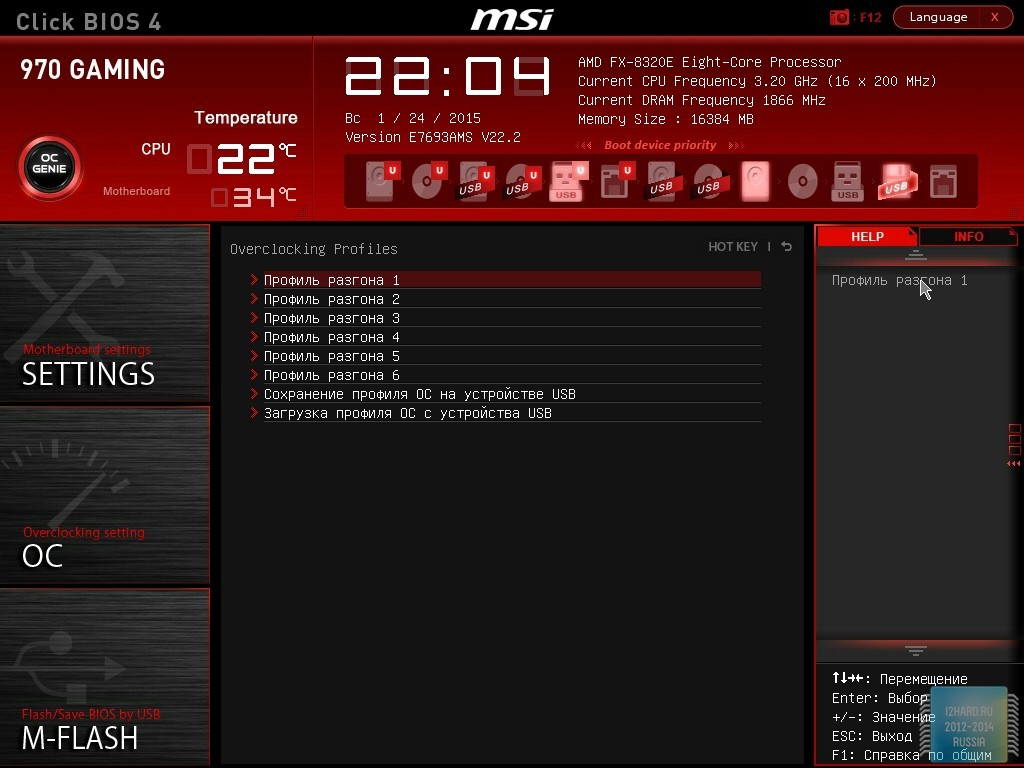
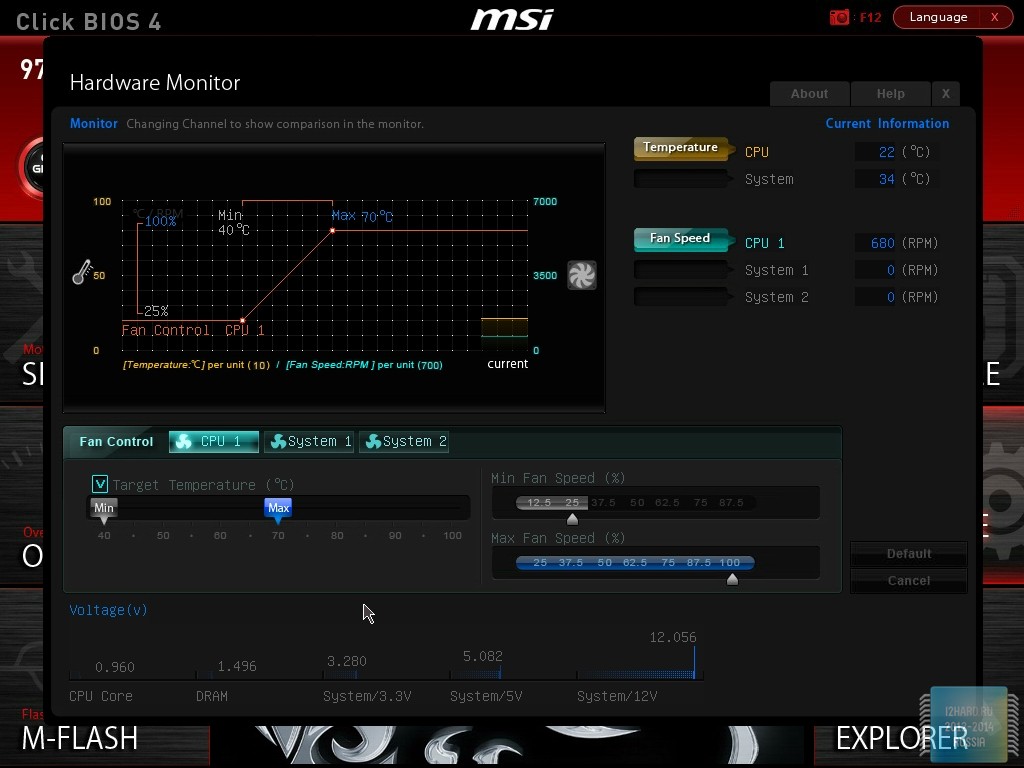
С помощью раздела «Hardware Monitor» можно отследить основные параметры напряжений материнской платы и процессора, а также задать алгоритм работы вентиляторов с помощью графика.
Еще одна интересная вкладка «Board Explorer» дает возможность узнать, какие компоненты установлены в тот или иной слот или разъем. В качестве примера посмотрм на процессор,при наведении на сокет материнской платы оболочка BIOS рапортует, что туда установлен восьмиядерныйAMD FX-8320E.

Фирменные утилиты
Перечень программного обеспечения на официальном сайте для материнской платы MSI 970 Gaming, помимо драйверов и прошивок BIOS, небольшой и составляет всего 5 утилит:
Наибольший интерес из перечисленных утилит представляет программа MSI Command Center. Интерфейс программы прост и интуитивно понятен. Утилита MSI Command Center позволяет прямо из среды ОС Windows производить разгон процессора, а также управлять скоростью вентиляторов.
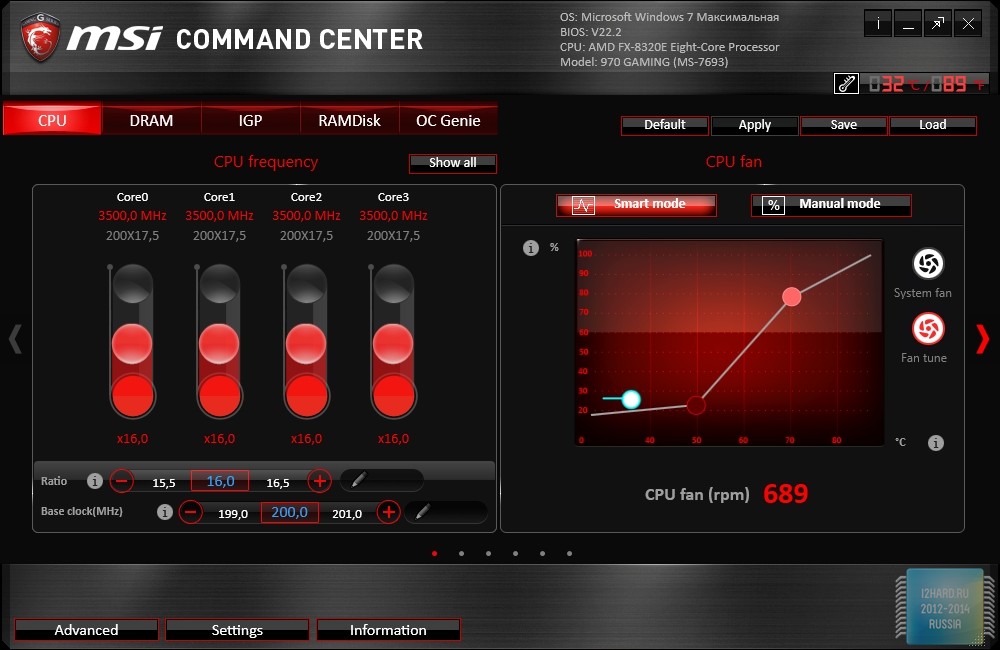
Причем настройка и алгоритм работы процессорного кулера возможен как в автоматическом, так и ручном режиме. Изменение подаваемого напряжения с помощью MSI Command Center также доступно.

Работа с настройками памяти, включая напряжение на модули, доступна из вкладки «DRAM».
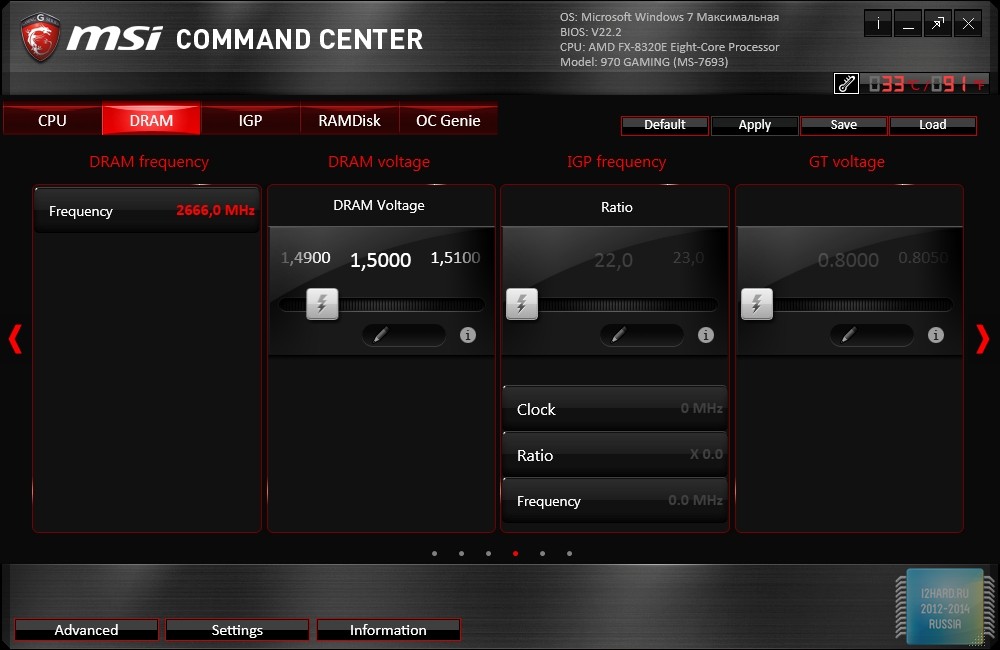
Еще одна полезная функция утилиты MSI Command Center заключается в возможности создания внутри свободного объема оперативной памяти раздела RAMDisk, что позволяет значительно ускорить работу с загруженными внутри данного виртуального накопителя файлами.
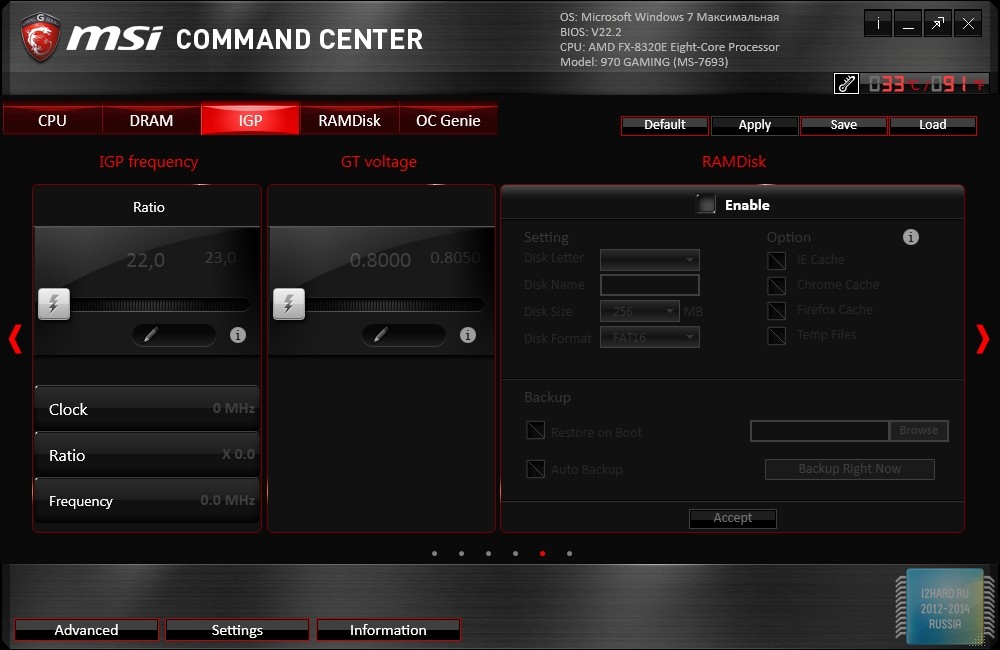
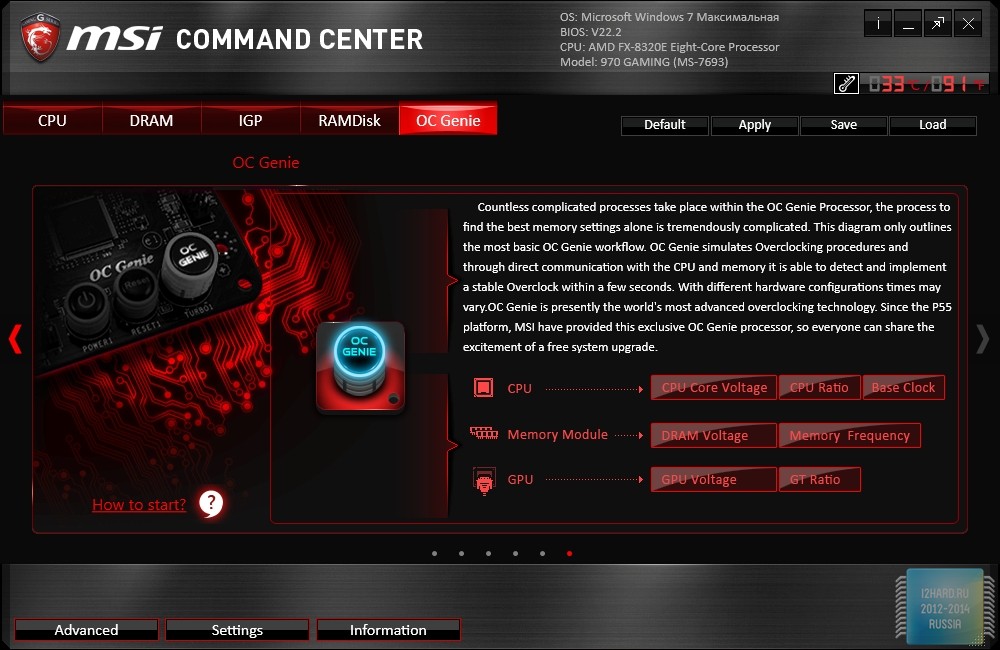
Фирменная технология «OC Genie» для автоматического разгона системы также входит в функциональные возможности программы MSI Command Center.
Технические характеристики
AMD® 970 and SB950 Chipset
• 4 x слота для модулей памяти DDR3, до 32GB
•Поддерживаются модули DDR3 2133(OC)/ 1866/ 1600/ 1333/ 1066 MHz
•Двухканальная архитектура памяти
• 2 x PCIe 2.0 x16 слота
— PCI_E2 поддерживает скорость PCIe 2.0 x16
— PCI_E4 поддерживает скорость PCIe 2.0 x8
•2 x PCIe 2.0 x1 слота
•2 x PCI слота
• Поддерживается технология 2-Way AMD® CrossFire™*
•AMDSB950
— 6 x SATA 6Gb/s портов
— Поддерживаются режимы RAID 0, RAID1, RAID5 и RAID 10
• Killer E2205 Gigabit LAN controller
•Чипсет AMD® SB950
— 14x USB 2.0 портов (8 портов на задней панели, 6 портов доступны через внутренние коннекторы USB 2.0)
• Realtek ® ALC1150 Codec
— 7.1-кан. High Definition Audio
-Поддерживается S/PDIF output
Разъемы на задней панели
— 1 x PS/2 combo порт клавиатуры/мыши
-8 x USB 2.0 портов
-2 x USB 3.0 порта
-1 x Optical S/PDIF-Out коннектор
-1 x LAN (RJ45) порт
-6 x OFC звуковых разъемов
• BIOS системной платы поддерживает режим «Plug & Play» BIOS который автоматически определяет периферийные устройства и карты расширения.
• Системная плата имеет функцию Desktop Management Interface(DMI), которая запоминает параметры Вашей системной платы.
• 305 mm x 244 mm) ATX форм-фактор
Конфигурация тестовогостенда и тестирование
MSI P55-GD80 – разгон с интеллектом
Если ранее оверклокерские платы были нишевыми продуктами, которые выпускали конкретно две-три компании, остальные интереса ради, то теперь практически каждый производитель имеет в своем арсенале не одну модель с широкими возможностями по настройке и разгону. Компании даже начали предлагать материнские платы с фиксированным разгоном, позволяющим выставить настройки в BIOS Setup так, чтобы рабочие частоты процессора или памяти стали соответствовать моделям более высокого уровня, и динамическим, когда частоты поднимаются в зависимости от нагрузки на систему. В каждом случае пользователю не надо думать, что и как настраивать, так как все делалается за него – достаточно лишь выбрать соответствующий пункт в меню BIOS Setup. Естественно, такой оверклокинг составлял максимум процентов 15 и не мог полностью раскрыть потенциал компонентов системы, особенно процессора. Автоматизировать же процесс выявления предельных частот, на которых будет сохраняться стабильность работы CPU, крайне сложно, не говоря уже про подбор частоты памяти и ее задержек. На это обычно уходит не один час, так как необходимо каждый раз менять настройки в BIOS, перезагружать систему, проверять разгон специальными тестами.
Сложно было, пока компания MSI не представила с выходом материнских плат на базе чипсета Intel P55 Express технологию OC Genie, которая позволяет за считанные секунды разогнать систему без прямого вмешательства пользователя.
Алгоритм работы OC Genie
Достаточно нажать специальную кнопку на плате, включить систему, и чип c одноименным названием OC Genie сам подберет максимально стабильную частоту процессора, памяти, тайминги и напряжения на компонентах системы. Причем, данной технологией могут похвастаться не только самые дорогие модели в новой линейке плат MSI, но более доступные решения. Как говорится, оверклокинг в массы становится реальностью. А вот какая в этом практичность – мы узнаем из нашего тестирования, рассмотрев старшую модель из новой серии – P55-GD80.
Технические характеристики платы
| Производитель | MSI |
| Модель | P55-GD80 |
| Чипсет | Intel P55 |
| Процессорный разъем | LGA1156 |
| Поддерживаемые модели процессоров | Core i7, Core i5 |
| Частота фронтальной шины (FSB) или тактового генератора, МГц | 133 |
| Поддерживаемая память | DDR3 2133 * /2000 * /1800 * /1600 * /1333/1066 |
| Количество слотов памяти | 4 |
| Максимальный объем поддерживаемой памяти, ГБ | 16 |
| Количество слотов PCI-E x16 | 2 (PCI-E 2.0) + 1 (PCI-E 2.0 x4) |
| Количество слотов PCI-E x1 | 2 |
| Количество слотов PCI | 2 |
| Количество портов USB 2.0 | 14 (8 на задней панели и 6 на плате) |
| COM порты | — |
| LPT порты | — |
| PS\2 порты | 2 |
| FireWire (IEEE 1394) порты | 2 (1 на задней панели и 1 на плате, VIA VT6315N) |
| Trusted Platform Module | — |
| Количество каналов IDE | 1 на два устройства (JMicron 363) |
| Количество каналов SATA II | 6 (Intel P55) + 2 (JMicron 322) |
| Уровни RAID | 0, 1, 5, 10 (Intel P55) и 0, 1, JBOD (JMicron 322) |
| Количество каналов eSATA | 1 (комбинированный с USB-портом, JMicron 363) |
| Звуковая система | Realtek ALC889 (7.1, HDA) |
| S/PDIF на задней панели | Оптический и коаксиальный |
| Сетевой адаптер | Realtek 8111DL (Gigabit Ethernet) |
| Количество подключаемых вентиляторов | 1 четырёхконтактный, 4 трехконтактных |
| Форм-фактор | ATX |
| Дополнительно | Кнопки OC Genie, Power, Green Power, Reset и ClearCMOS, две кнопки регулировки опорной частоты Bclk, DIP-переключатель для выбора более высокого диапазона напряжений и колодка контактов для снятия этих показаний, нет поддержки флоппи-дисковода |
Осматриваем плату
Комплект поставки
Плата MSI P55-GD80, как это ни удивительно, поставляется в обычной крупной коробке, без каких-либо ручек для переноски и откидывающихся крышек с окошками на упаковке.
Упаковка MSI P55-GD80
Комплект поставки MSI P55-GD80
Комплект поставки, в отличие от упаковки, уже более соответствует высокоуровневому продукту. Тут, помимо большего числа SATA-кабелей и переходников питания, нашлось место для брекетов с USB-партами и eSATA-разъемами, трем SLI (!) и одному CrossFire-мостику. Есть также переходники M-Connectors для подключения разъемов передней панели корпуса к материнской плате, и набор небольших удлинителей V-Chek, которые позволяют подключить щупы мультиметра к специальной панели V Check Point для измерения основных напряжений системы.
Наборы кабелей V-Check и разъемов M-Connector
Эргономика и оснащение
Компания MSI в последнее время выпускает продукты с более сдержанной цветовой гаммой. Не стала исключением плата P55-GD80, в которой используются разъемы синего и черного цвета, а также сине-серая подсистема охлаждения. В отличие от цветастых решений прошлых поколений, подобный дизайн более привлекателен. Хотя, на вкус и цвет…
Плата рассчитана на установку процессоров c разъемом Socket 1156 и поддерживает двухканальную память DDR3 частотой до 2133 МГц, естественно, в режиме оверклокинга. Для процессоров Core i7-8xx в номинальном режиме максимальная частота планок может составлять 1600 МГц за счет множителя х6 (эффективный х12 – производители могут указывать либо так, либо так), а Core i5-7xx ограничатся уже памятью DDR3-1333 (коэффициент умножения х5 (х10)).
Каких-либо недостатков в расположении элементов на плате не замечено, только POST-индикатор и кнопки Clear CMOS и OC Genie могут быть частично перекрыты массивной системой охлаждения после установки второй видеокарты. В остальном нареканий нет.
Подсистема питания процессора выполнена по 8-канальной схеме, плюс еще две фазы предусмотрено для контроллера памяти (а это также кэш 3 уровня и контроллер шины QPI). Возле первого разъема PCI-E x1 расположен индикатор, сигнализирующий о работающих в определенный момент каналах питания. Для модулей памяти и чипсета также используется по две фазы – все на базе элементов DrMOS, как и в преобразователе питания CPU. Ну и, конечно же, во всех цепях установлены твердотельные конденсаторы и дроссели с ферритовыми сердечниками.
Подсистема питания процессора и охлаждение силовых элементов
Система охлаждения полностью алюминиевая, радиаторы имеют сложную форму, а тепловая трубка, объединяющая их, значительно толще ( 8 мм ) обычно применяемых в подобных СО. Компания MSI даже это отметила, назвав подобную особенность Super Pipe. Для охлаждения чипсета используется продолговатый радиатор небольшой высоты, который «перемычкой» соединен с радиатором покрупнее. С виду может даже показаться, что последний охлаждает именно северный мост или микросхему NVIDIA nForce 200. Но, ни того, ни другого на плате нет. Так что, скорее всего, он для увеличения площади рассеивания тепла.
Функциональность P55-GD80 находится на высоком уровне. На плате установлено три разъема PCI-E x16, два из которых могут работать в режиме х8+х8, если использовать две видеокарты, а к третьему подведено четыре линии PCI Express 2.0 от чипсета (для графических разъемов используется 32 линии от процессора). Есть также два обычных разъема PCI и два PCI-E x1. Кроме шести каналов SATA II (Intel P55), на плате реализовано еще два за счет контроллера JMicron 322. Естественно, есть один канал IDE и eSATA на базе чипа JMicron 363. Для обладателей камкордеров или внешних накопителей предусмотрено два порта FireWire (один на задней панели, чип VIA VT6315N).
На задней панели имеется два порта PS/2, оптический и коаксиальный S/PDIF, семь USB, комбинированный eSATA/USB, два сетевых разъема, выполненных за счет контроллеров Realtek 8111DL, один FireWire и шесть аудио-разъемов (HDA-кодек Realtek ALC889).
Задняя панель платы
Теперь немного об особенностях, которые рассчитаны на энтузиастов и оверклокеров. Возле разъема питания материнской платы расположены DIP-переключатель и панель с контактами. Первый необходим для увеличения диапазона изменяемых напряжений в BIOS Setup, а панель позволяет подключить через переходнички щупы мультиметра и снять показания напряжений на процессоре, блоке Uncore, памяти и чипсете.
DIP-переключатель V Switch и колодка контактов V Check Point
В правом нижнем углу платы расположены кнопки OC Genie, Power, Green Power, Reset и ClearCMOS, а также две кнопки регулировки опорной частоты Bclk. Тут же находится POST-индикатор.
Кнопки OC Genie, Power, Green Power, Reset, Clear CMOS, выбора частоты Bclk и POST-индикатор
Кстати, для включения и сброса производитель использовал сенсорные кнопки – это необычно и непривычно. Если задействовать эти кнопки, не всегда виден эффект, и порой приходится нажимать дважды, чтобы система либо перегрузилась, либо включилась.
BIOS платы основан на микрокоде AMI и позволяет весьма тонко произвести настройку системы. Стандартные разделы описывать смысла нет, поэтому сразу перейдем к рассмотрению более интересных.
В разделе Green Power находится управление технологией APS, которая позволяет при малой нагрузке производить отключение фаз питания процессора, памяти, чипсета и контроллера памяти. Причем, данная технология работает независимо от установленной операционной системе. В этом разделе также можно отключить светодиодную индикацию работы APS и сенсорную кнопку Green Power.
Тонкая настройка системы, а также параметры, отвечающие за разгон, сосредоточены в разделе Cell Menu. Здесь можно получить информацию по текущим значениям частоты процессора, памяти и шины QPI, поддерживаемым технологиям и прошитым задержкам в SPD памяти и профилям XMP. В этом разделе также можно изменить множитель процессора, памяти, шины QPI, частоту тактового генератора и тайминги памяти. Есть управление технологией Turbo Boost и различными напряжениями.
Из изменяемых напряжений доступны пункты для процессора, памяти и чипсета. Все возможные настройки BIOS Setup для разгона платы сведены в ниже представленную таблицу.
| Модель | MSI X58 Pro-E |
| BIOS | |
| Тип BIOS | MSI |
| Мониторинг и управление системами охлаждения | |
| Количество контролируемых линий питания | 4 |
| Количество контролируемых температур | 2 |
| Количество контролируемых оборотов вентиляторов | 5 |
| Система зависимости оборотов вентиляторов от температуры | + |
| Возможность выключения системы при перегреве | — |
| Сигнализация при перегреве | — |
| Сигнализация при отказе вентиляторов | — |
| Возможности разгона | |
| Изменение множителя процессора | + |
| Частота FSB или тактового генератора | От 100 до 600 МГц с шагом в 1 МГц |
| Частота PCI-E | От 90 до 200 МГц с шагом в 1 МГц |
| Частота памяти | Выбирается множителем, от х3 до х6 |
| Частота контроллера памяти | Выбирается множителем, х16 и х18 |
| CPU Voltage | От 0,9 до 2,1 В с шагом 0,006-0,007 |
| CPU VTT | От 0,482 до 1,045 В с шагом 0,08 В и от 1,142 до 2,092 В с шагом 0,016 В |
| PCH 1.8 | От 0,2 до 1,0 В с шагом 0,4 В, от 1,0 до 1,75 В с шагом 0,05 В и от 1,81 до 2,4 В с шагом 0,01 В |
| DRAM Voltage | От 0,93 до 1,455 В с шагом 0,075 В и от 1,545 до 2,4 В с шагом 0,015 В |
| DDR _ VREF _ CA | От 0,451 до 0,746 с шагом 0,005 В и от 0,776 до 1,151 с шагом 0,025 В |
| DDR _ VREF _ DA | От 0,451 до 0,746 с шагом 0,005 В и от 0,776 до 1,151 с шагом 0,025 В |
| PCH 1.05 | От 0,464 до 0,989 В с шагом 0,075 В и от 1,079 до 1,964 В с шагом 0,015 В |
| Возможность динамического разгона | — |
Мониторинг, как правило, минимальный. Есть показатели напряжения на процессоре и трех основных линиях питания, оборотов пяти вентиляторов и двух температур, плюс возможность регулировки скорости вращения всех вентиляторов.
Энтузиасты оценят возможность сохранять шесть профилей с настройками системы. Каждый профиль можно назвать по своему желанию, при этом дополнительно сохраняется информация о версии BIOS и дата создания профиля.
Программное обеспечение
Из дополнительного программного обеспечения на диске можно обнаружить программы Control Center, Live Update 4 и Auto Boot. Первая позволяет получить информацию о системе, произвести мониторинг и настройку энергосберегающих функций и даже осуществить разгон.
Интересно, что при помощи этой программы можно посмотреть температуру каждого силового элемента, обеспечивающего питанием процессор.
Утилита Live Update 4 позволяет обновить BIOS прямо из-под среды Windows, что крайне не рекомендуется – в данном случае, пользователь может проводить эту процедуру на свой страх и риск.
И последняя программа позволяет назначить некоторые действия в автозагрузку.
Разгон
Для выяснения потенциала платы была собрана следующая конфигурация:
Тестирование проводилось в среде Windows Vista Ultimate x86 SP2, в качестве стресс-теста использовалась утилита OCCT 3.01 с часовым прогоном, при этом выбиралась большая матрица. В BIOS Setup технологии Hyper Threading и Turbo Boost отключались, множитель процессора Intel Xeon X3470, который является серверным аналогом настольного Core i7-870, выставлялся как x13, памяти – x3. Коэффициент умножения контроллера памяти в процессорах LGA1156 заблокирован и для линейки Core i7-8хх он равен х18. Множитель шины QPI снижался с х18 до х16.
Максимально стабильной частотой тактового генератора оказались 207 МГц – результат, скажем так, не впечатляющий, учитывая, что платы на P55 покоряют обычно около 210-220 МГц.
Уровень разгона MSI P55-GD80
Смена P55-GD80 на модель Gigabyte P55-UD5 к улучшению результата не привело. Проблема, скорее всего, кроется именно в процессоре, так как ни повышение напряжений, ни смена таймингов и частоты памяти в обоих случаях не позволили поднять частотный порог.
Теперь посмотрим на функцию автоматического разгона OC Genie. Для этого все настройки в BIOS Setup выставлялись по дефолту, отключалась плата, нажималась кнопка OC Genie и заново включалась система. Через несколько стартов/стопов на экране система отрапортовала об удачно прошедшем разгоне и о том, чтобы не вносились никакие изменения в BIOS, касающиеся оверклокинга.
Итак, технология OC Genie разогнала наш тестовый процессор до 3733 МГц, Hyper Threading при этом был включен, множитель процессора уменьшен до х19 (стандарт х22), памяти – до х3 (эффективные 1170 МГц), тайминги были выставлены как 7-7-7-24-1T.
Уровень разгона OC Genie
Напряжения на процессоре повысились до 1,425 В, на контроллере памяти – до 1,405 В, а на памяти значение вообще стало равным 1,71 В, что выше номинальных 1,6 В для частоты 1600 МГц.
Уровень напряжений OC Genie
Что же, 27% разгона от одного нажатия на кнопку – вполне неплохо, причем, частота была подобрана правильно – любое повышение Bclk терпело фиаско. Вот только непонятно, почему множитель памяти не был выставлен на х4, что дало бы итоговые 1568 МГц, и почему напряжение на модулях было слишком задрано. Да и базовую частоту не обязательно было так повышать, как и остальные напряжения. Будем надеяться, что со следующими версиями BIOS технология OC Genie станет более интеллектуальной, чем сейчас. Но в любом случае, придется обзавестись эффективной системой охлаждения для процессора и следить за напряжениями, особенно за CPU VTT (контроллер памяти), так как они не всегда соответствуют реальным, что видно при подключении мультиметра к панели V Check Point.
Тестирование
Тестовый стенд имел ту же конфигурацию и ОС, что и для разгона. После установки операционной системы отключались брандмауэр, Windows Defender, а также все фоновые программы из автозагрузки. Файл подкачки задавался объемом 4096 МБ.
Настройки памяти выставлялись по профилю XMP (частота 1600 МГц, тайминги 7-7-7-24), Command Rate равнялся 1T. В качестве оппонента использовалась плата Gigabyte P55-UD5.
Результаты тестирования
В тесте памяти программы Lavalys Everest плата MSI P55-GD80 показывает чуть лучший результат при работе с данными, но латентность ее выше, чем у оппонента.
Архиватор 7-Zip благосклонно отнесся к продукту MSI, но не так, чтобы сильно.
В Cinebench 10 решение MSI опять демонстрирует чуть большую производительность, чем конкурент.
Расчет в wPrime на MSI P55-GD80 прошел быстрее на десятые доли секунды.
В синтетических игровых тестах разницы между платами нет. Оба решения показывают практически одинаковые результаты.
Как и во всех тестовых пакетах, с реальными играми дела обстоят аналогичным образом. Отставание платы MSI в Crysis компенсируется превосходством в Far Cry 2, но с увеличением качества картинки и разрешения это вряд ли кто заметит.
Выводы
Отрадно, что компания MSI взялась за ум и стала производить интересные продукты не только для обычных пользователей, но и для энтузиастов, которые редко обращали свое внимание на платы этого тайваньского производителя. Пожалуй, начиная с моделей для платформы LGA1366, решения MSI нисколько не уступают конкурентам в плане разгона, а с выходом чипсета Intel P55 Express и соответствующих на нем продуктов, компания даже исправила некоторые недочеты в BIOS Setup в плане информирования выставляемого по умолчанию напряжения для того или иного компонента. Также заметны усилия компании по внедрению в свои продукты различных технологий, которые разительно отличаются от аналогичных решений других производителей. Например, силовые элементы DrMOS, более никем не используемые в настольном сегменте, технология отключения незадействованных фаз питания APS, работающая на аппаратном уровне, а теперь – OC Genie, призванная помочь пользователям при разгоне системы. Рассмотренную нами плату MSI P55-GD80 можно назвать одним из лучших высокоуровневых решений на базе чипсета P55 Express. Наличие трех разъемов PCI-E x16 и поддержка технологий CrossFireX и SLI позволят собрать мощную игровую систему, а при помощи обширных настроек в BIOS Setup можно будет выжать максимум из имеющего «железа». Энтузиасты также оценят панель V Check Point, которая позволяет снять показания напряжений на важных при разгоне узлах платы, и POST-индикатор с кнопками регулировки частоты тактового генератора. И, конечно же, не забудем о технологии OC Genie, благодаря которой для разгона более не надо входить в BIOS, что особо понравится далеким от оверклокинга пользователям.
что такое oc genie 4 в биосе msi
Как использовать MSI OC Genie для разгона вашего ПК —
OC Genie и OC Genie II — это теперь обычная функция, доступная на некоторых материнских платах MSI. Система предназначена для того, чтобы пользователи могли разгонять свою оперативную память, некоторые графические процессоры и центральный процессор, улучшая скорость и производительность в течение определенного периода времени. Это восточный метод разгона компьютера, так что если вы только начинаете заниматься моддингом, то это отличное начало.
Чтобы разогнать ваш компьютер с помощью MSI OC Genie, вам нужно убедиться, что ваша материнская плата оснащена им.
Использование аппаратной кнопки
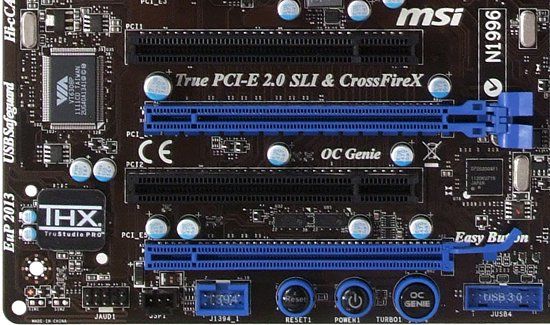 OC Genie легко расположен в нижней части материнской платы.
Самый простой способ активировать OC Genie — использовать аппаратную кнопку. Если ваша материнская плата MSI совместима с системой, то прямо на плате вы увидите круглую кнопку с надписью «OC Genie».
Когда вы нажмете кнопку, процессор просканирует вашу систему, определит оптимальную для вас настройку разгона и запустит ее. Это не идеально для людей, которые хорошо знакомы с разгоном, так как он не позволяет использовать столько настроек. Это, однако, чрезвычайно удобно для пользователей со средним и обычным уровнем производительности, которым требуется больше энергии от вашей системы, будь то игры или редактирование видео.
Использование BIOS
 Рисунок 2 Экран BIOS MSI является графическим и простым в использовании.
Если вы еще не знакомы, BIOS (Basic Input / Output System) — это микросхема ПЗУ, которая имеется на всех материнских платах компьютеров. Он используется для того, чтобы пользователь мог настроить свой компьютер на самом простом уровне, что означает, что операционная система не должна загружаться. Эти микросхемы BIO содержат инструкции о том, как должен работать компьютер, включая включение и выключение, загрузку операционных систем и выявление проблем.
Чип и систему BIOS можно использовать для активации разгона на вашей материнской плате с ОС OC Genie.
Наиболее распространенный способ доступа к BIOS во время загрузки. Комбинация клавиш, которые нужно нажимать и удерживать прямо при загрузке, зависит от вашего компьютера, но во многих случаях это будет F2 или F11 на клавиатуре. Если вы удерживаете эти клавиши во время загрузки, ваша операционная система Windows не будет загружаться, и вместо этого вы столкнетесь с черным экраном с белым или зеленым текстом.
Как только вы войдете в BIOS, вы увидите опцию OC Genie, где вы сможете включить ее и настроить с некоторыми настройками.
Важно помнить, что BIOS автоматически установит тактовую частоту на безопасный уровень и при достаточном и разумном напряжении. Если вы планируете настроить тактовую частоту за пределы основных настроек, важно, чтобы вы знали, что делаете. Это может представлять опасность для вашего компьютера. Однако вы должны знать, что с помощью OC Genie невозможно добиться оптимальной производительности при минимальном энергопотреблении — это вариант на уровне потребителя для людей, которые любят игры и другие энергоемкие приложения.
Каковы риски?
Если вы решите использовать OC Genie для разгона своего ПК, вы должны знать, что технически существует риск для вашего ПК, но он не очень высок. OC Genie разработан для того, чтобы дать вам возможности разгона, не перегружая компьютер. Это самая простая форма разгона, и она не будет пытаться разогнать процессор, который не справляется с этим.
Еще одна причина, по которой вы не должны ожидать какого-либо ущерба для вашего компьютера, заключается в том, что большинство современных процессоров изначально разогнаны. Процессоры Intel Core обычно используются для разгона, предоставляя геймерам, аниматорам и видеоредакторам необходимую мощность для крупных проектов. На компьютерах, использующих эти чипы, часто используется режим «Turbo», при котором процессор с тактовой частотой 3,4 ГГц работает на частоте до 3,8 ГГц и выше.
Если вы выходите за рамки рекомендуемых скоростей турбо-тактирования или ваш компьютер не рекламируется с функцией Turbo Boost, важно вкладывать средства во множество качественных охлаждающих устройств. Независимо от того, устанавливаете ли вы более мощные вентиляторы или выбираете более современный блок жидкостного охлаждения, вы будете следить за тем, чтобы ваше оборудование не перегревалось и не жарилось. Это общая проблема, с которой люди сталкиваются при разгоне, не зная, как это работает.
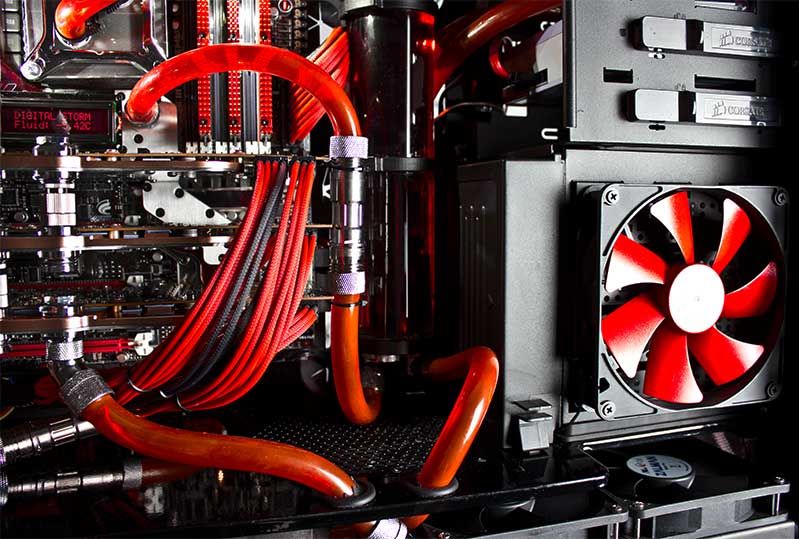 Пример устройства жидкостного охлаждения.
Почему я должен разгоняться?
Короче говоря, разгон дает вашему компьютеру лучшую производительность. Видео и приложения будут работать не только более плавно, но и пользователь сможет открывать больше приложений и использовать их одновременно.
Придерживайтесь этих простых рекомендаций, и у вас не должно возникнуть никаких проблем, и если вы используете OC Genie, будьте уверены, что он предназначен для защиты вашего компьютера!
MSI P55-GD80 – разгон с интеллектом
Если ранее оверклокерские платы были нишевыми продуктами, которые выпускали конкретно две-три компании, остальные интереса ради, то теперь практически каждый производитель имеет в своем арсенале не одну модель с широкими возможностями по настройке и разгону. Компании даже начали предлагать материнские платы с фиксированным разгоном, позволяющим выставить настройки в BIOS Setup так, чтобы рабочие частоты процессора или памяти стали соответствовать моделям более высокого уровня, и динамическим, когда частоты поднимаются в зависимости от нагрузки на систему. В каждом случае пользователю не надо думать, что и как настраивать, так как все делалается за него – достаточно лишь выбрать соответствующий пункт в меню BIOS Setup. Естественно, такой оверклокинг составлял максимум процентов 15 и не мог полностью раскрыть потенциал компонентов системы, особенно процессора. Автоматизировать же процесс выявления предельных частот, на которых будет сохраняться стабильность работы CPU, крайне сложно, не говоря уже про подбор частоты памяти и ее задержек. На это обычно уходит не один час, так как необходимо каждый раз менять настройки в BIOS, перезагружать систему, проверять разгон специальными тестами.
Сложно было, пока компания MSI не представила с выходом материнских плат на базе чипсета Intel P55 Express технологию OC Genie, которая позволяет за считанные секунды разогнать систему без прямого вмешательства пользователя.
Алгоритм работы OC Genie
Достаточно нажать специальную кнопку на плате, включить систему, и чип c одноименным названием OC Genie сам подберет максимально стабильную частоту процессора, памяти, тайминги и напряжения на компонентах системы. Причем, данной технологией могут похвастаться не только самые дорогие модели в новой линейке плат MSI, но более доступные решения. Как говорится, оверклокинг в массы становится реальностью. А вот какая в этом практичность – мы узнаем из нашего тестирования, рассмотрев старшую модель из новой серии – P55-GD80.
Технические характеристики платы
| Производитель | MSI |
| Модель | P55-GD80 |
| Чипсет | Intel P55 |
| Процессорный разъем | LGA1156 |
| Поддерживаемые модели процессоров | Core i7, Core i5 |
| Частота фронтальной шины (FSB) или тактового генератора, МГц | 133 |
| Поддерживаемая память | DDR3 2133 * /2000 * /1800 * /1600 * /1333/1066 |
| Количество слотов памяти | 4 |
| Максимальный объем поддерживаемой памяти, ГБ | 16 |
| Количество слотов PCI-E x16 | 2 (PCI-E 2.0) + 1 (PCI-E 2.0 x4) |
| Количество слотов PCI-E x1 | 2 |
| Количество слотов PCI | 2 |
| Количество портов USB 2.0 | 14 (8 на задней панели и 6 на плате) |
| COM порты | — |
| LPT порты | — |
| PS\2 порты | 2 |
| FireWire (IEEE 1394) порты | 2 (1 на задней панели и 1 на плате, VIA VT6315N) |
| Trusted Platform Module | — |
| Количество каналов IDE | 1 на два устройства (JMicron 363) |
| Количество каналов SATA II | 6 (Intel P55) + 2 (JMicron 322) |
| Уровни RAID | 0, 1, 5, 10 (Intel P55) и 0, 1, JBOD (JMicron 322) |
| Количество каналов eSATA | 1 (комбинированный с USB-портом, JMicron 363) |
| Звуковая система | Realtek ALC889 (7.1, HDA) |
| S/PDIF на задней панели | Оптический и коаксиальный |
| Сетевой адаптер | Realtek 8111DL (Gigabit Ethernet) |
| Количество подключаемых вентиляторов | 1 четырёхконтактный, 4 трехконтактных |
| Форм-фактор | ATX |
| Дополнительно | Кнопки OC Genie, Power, Green Power, Reset и ClearCMOS, две кнопки регулировки опорной частоты Bclk, DIP-переключатель для выбора более высокого диапазона напряжений и колодка контактов для снятия этих показаний, нет поддержки флоппи-дисковода |
Осматриваем плату
Комплект поставки
Плата MSI P55-GD80, как это ни удивительно, поставляется в обычной крупной коробке, без каких-либо ручек для переноски и откидывающихся крышек с окошками на упаковке.
Упаковка MSI P55-GD80
Комплект поставки MSI P55-GD80
Комплект поставки, в отличие от упаковки, уже более соответствует высокоуровневому продукту. Тут, помимо большего числа SATA-кабелей и переходников питания, нашлось место для брекетов с USB-партами и eSATA-разъемами, трем SLI (!) и одному CrossFire-мостику. Есть также переходники M-Connectors для подключения разъемов передней панели корпуса к материнской плате, и набор небольших удлинителей V-Chek, которые позволяют подключить щупы мультиметра к специальной панели V Check Point для измерения основных напряжений системы.
Наборы кабелей V-Check и разъемов M-Connector
Эргономика и оснащение
Компания MSI в последнее время выпускает продукты с более сдержанной цветовой гаммой. Не стала исключением плата P55-GD80, в которой используются разъемы синего и черного цвета, а также сине-серая подсистема охлаждения. В отличие от цветастых решений прошлых поколений, подобный дизайн более привлекателен. Хотя, на вкус и цвет…
Плата рассчитана на установку процессоров c разъемом Socket 1156 и поддерживает двухканальную память DDR3 частотой до 2133 МГц, естественно, в режиме оверклокинга. Для процессоров Core i7-8xx в номинальном режиме максимальная частота планок может составлять 1600 МГц за счет множителя х6 (эффективный х12 – производители могут указывать либо так, либо так), а Core i5-7xx ограничатся уже памятью DDR3-1333 (коэффициент умножения х5 (х10)).
Каких-либо недостатков в расположении элементов на плате не замечено, только POST-индикатор и кнопки Clear CMOS и OC Genie могут быть частично перекрыты массивной системой охлаждения после установки второй видеокарты. В остальном нареканий нет.
Подсистема питания процессора выполнена по 8-канальной схеме, плюс еще две фазы предусмотрено для контроллера памяти (а это также кэш 3 уровня и контроллер шины QPI). Возле первого разъема PCI-E x1 расположен индикатор, сигнализирующий о работающих в определенный момент каналах питания. Для модулей памяти и чипсета также используется по две фазы – все на базе элементов DrMOS, как и в преобразователе питания CPU. Ну и, конечно же, во всех цепях установлены твердотельные конденсаторы и дроссели с ферритовыми сердечниками.
Подсистема питания процессора и охлаждение силовых элементов
Система охлаждения полностью алюминиевая, радиаторы имеют сложную форму, а тепловая трубка, объединяющая их, значительно толще ( 8 мм ) обычно применяемых в подобных СО. Компания MSI даже это отметила, назвав подобную особенность Super Pipe. Для охлаждения чипсета используется продолговатый радиатор небольшой высоты, который «перемычкой» соединен с радиатором покрупнее. С виду может даже показаться, что последний охлаждает именно северный мост или микросхему NVIDIA nForce 200. Но, ни того, ни другого на плате нет. Так что, скорее всего, он для увеличения площади рассеивания тепла.
Функциональность P55-GD80 находится на высоком уровне. На плате установлено три разъема PCI-E x16, два из которых могут работать в режиме х8+х8, если использовать две видеокарты, а к третьему подведено четыре линии PCI Express 2.0 от чипсета (для графических разъемов используется 32 линии от процессора). Есть также два обычных разъема PCI и два PCI-E x1. Кроме шести каналов SATA II (Intel P55), на плате реализовано еще два за счет контроллера JMicron 322. Естественно, есть один канал IDE и eSATA на базе чипа JMicron 363. Для обладателей камкордеров или внешних накопителей предусмотрено два порта FireWire (один на задней панели, чип VIA VT6315N).
На задней панели имеется два порта PS/2, оптический и коаксиальный S/PDIF, семь USB, комбинированный eSATA/USB, два сетевых разъема, выполненных за счет контроллеров Realtek 8111DL, один FireWire и шесть аудио-разъемов (HDA-кодек Realtek ALC889).
Задняя панель платы
Теперь немного об особенностях, которые рассчитаны на энтузиастов и оверклокеров. Возле разъема питания материнской платы расположены DIP-переключатель и панель с контактами. Первый необходим для увеличения диапазона изменяемых напряжений в BIOS Setup, а панель позволяет подключить через переходнички щупы мультиметра и снять показания напряжений на процессоре, блоке Uncore, памяти и чипсете.
DIP-переключатель V Switch и колодка контактов V Check Point
В правом нижнем углу платы расположены кнопки OC Genie, Power, Green Power, Reset и ClearCMOS, а также две кнопки регулировки опорной частоты Bclk. Тут же находится POST-индикатор.
Кнопки OC Genie, Power, Green Power, Reset, Clear CMOS, выбора частоты Bclk и POST-индикатор
Кстати, для включения и сброса производитель использовал сенсорные кнопки – это необычно и непривычно. Если задействовать эти кнопки, не всегда виден эффект, и порой приходится нажимать дважды, чтобы система либо перегрузилась, либо включилась.
BIOS платы основан на микрокоде AMI и позволяет весьма тонко произвести настройку системы. Стандартные разделы описывать смысла нет, поэтому сразу перейдем к рассмотрению более интересных.
В разделе Green Power находится управление технологией APS, которая позволяет при малой нагрузке производить отключение фаз питания процессора, памяти, чипсета и контроллера памяти. Причем, данная технология работает независимо от установленной операционной системе. В этом разделе также можно отключить светодиодную индикацию работы APS и сенсорную кнопку Green Power.
Тонкая настройка системы, а также параметры, отвечающие за разгон, сосредоточены в разделе Cell Menu. Здесь можно получить информацию по текущим значениям частоты процессора, памяти и шины QPI, поддерживаемым технологиям и прошитым задержкам в SPD памяти и профилям XMP. В этом разделе также можно изменить множитель процессора, памяти, шины QPI, частоту тактового генератора и тайминги памяти. Есть управление технологией Turbo Boost и различными напряжениями.
Из изменяемых напряжений доступны пункты для процессора, памяти и чипсета. Все возможные настройки BIOS Setup для разгона платы сведены в ниже представленную таблицу.
| Модель | MSI X58 Pro-E |
| BIOS | |
| Тип BIOS | MSI |
| Мониторинг и управление системами охлаждения | |
| Количество контролируемых линий питания | 4 |
| Количество контролируемых температур | 2 |
| Количество контролируемых оборотов вентиляторов | 5 |
| Система зависимости оборотов вентиляторов от температуры | + |
| Возможность выключения системы при перегреве | — |
| Сигнализация при перегреве | — |
| Сигнализация при отказе вентиляторов | — |
| Возможности разгона | |
| Изменение множителя процессора | + |
| Частота FSB или тактового генератора | От 100 до 600 МГц с шагом в 1 МГц |
| Частота PCI-E | От 90 до 200 МГц с шагом в 1 МГц |
| Частота памяти | Выбирается множителем, от х3 до х6 |
| Частота контроллера памяти | Выбирается множителем, х16 и х18 |
| CPU Voltage | От 0,9 до 2,1 В с шагом 0,006-0,007 |
| CPU VTT | От 0,482 до 1,045 В с шагом 0,08 В и от 1,142 до 2,092 В с шагом 0,016 В |
| PCH 1.8 | От 0,2 до 1,0 В с шагом 0,4 В, от 1,0 до 1,75 В с шагом 0,05 В и от 1,81 до 2,4 В с шагом 0,01 В |
| DRAM Voltage | От 0,93 до 1,455 В с шагом 0,075 В и от 1,545 до 2,4 В с шагом 0,015 В |
| DDR _ VREF _ CA | От 0,451 до 0,746 с шагом 0,005 В и от 0,776 до 1,151 с шагом 0,025 В |
| DDR _ VREF _ DA | От 0,451 до 0,746 с шагом 0,005 В и от 0,776 до 1,151 с шагом 0,025 В |
| PCH 1.05 | От 0,464 до 0,989 В с шагом 0,075 В и от 1,079 до 1,964 В с шагом 0,015 В |
| Возможность динамического разгона | — |
Мониторинг, как правило, минимальный. Есть показатели напряжения на процессоре и трех основных линиях питания, оборотов пяти вентиляторов и двух температур, плюс возможность регулировки скорости вращения всех вентиляторов.
Энтузиасты оценят возможность сохранять шесть профилей с настройками системы. Каждый профиль можно назвать по своему желанию, при этом дополнительно сохраняется информация о версии BIOS и дата создания профиля.
Программное обеспечение
Из дополнительного программного обеспечения на диске можно обнаружить программы Control Center, Live Update 4 и Auto Boot. Первая позволяет получить информацию о системе, произвести мониторинг и настройку энергосберегающих функций и даже осуществить разгон.
Интересно, что при помощи этой программы можно посмотреть температуру каждого силового элемента, обеспечивающего питанием процессор.
Утилита Live Update 4 позволяет обновить BIOS прямо из-под среды Windows, что крайне не рекомендуется – в данном случае, пользователь может проводить эту процедуру на свой страх и риск.
И последняя программа позволяет назначить некоторые действия в автозагрузку.
Разгон
Для выяснения потенциала платы была собрана следующая конфигурация:
Тестирование проводилось в среде Windows Vista Ultimate x86 SP2, в качестве стресс-теста использовалась утилита OCCT 3.01 с часовым прогоном, при этом выбиралась большая матрица. В BIOS Setup технологии Hyper Threading и Turbo Boost отключались, множитель процессора Intel Xeon X3470, который является серверным аналогом настольного Core i7-870, выставлялся как x13, памяти – x3. Коэффициент умножения контроллера памяти в процессорах LGA1156 заблокирован и для линейки Core i7-8хх он равен х18. Множитель шины QPI снижался с х18 до х16.
Максимально стабильной частотой тактового генератора оказались 207 МГц – результат, скажем так, не впечатляющий, учитывая, что платы на P55 покоряют обычно около 210-220 МГц.
Уровень разгона MSI P55-GD80
Смена P55-GD80 на модель Gigabyte P55-UD5 к улучшению результата не привело. Проблема, скорее всего, кроется именно в процессоре, так как ни повышение напряжений, ни смена таймингов и частоты памяти в обоих случаях не позволили поднять частотный порог.
Теперь посмотрим на функцию автоматического разгона OC Genie. Для этого все настройки в BIOS Setup выставлялись по дефолту, отключалась плата, нажималась кнопка OC Genie и заново включалась система. Через несколько стартов/стопов на экране система отрапортовала об удачно прошедшем разгоне и о том, чтобы не вносились никакие изменения в BIOS, касающиеся оверклокинга.
Итак, технология OC Genie разогнала наш тестовый процессор до 3733 МГц, Hyper Threading при этом был включен, множитель процессора уменьшен до х19 (стандарт х22), памяти – до х3 (эффективные 1170 МГц), тайминги были выставлены как 7-7-7-24-1T.
Уровень разгона OC Genie
Напряжения на процессоре повысились до 1,425 В, на контроллере памяти – до 1,405 В, а на памяти значение вообще стало равным 1,71 В, что выше номинальных 1,6 В для частоты 1600 МГц.
Уровень напряжений OC Genie
Что же, 27% разгона от одного нажатия на кнопку – вполне неплохо, причем, частота была подобрана правильно – любое повышение Bclk терпело фиаско. Вот только непонятно, почему множитель памяти не был выставлен на х4, что дало бы итоговые 1568 МГц, и почему напряжение на модулях было слишком задрано. Да и базовую частоту не обязательно было так повышать, как и остальные напряжения. Будем надеяться, что со следующими версиями BIOS технология OC Genie станет более интеллектуальной, чем сейчас. Но в любом случае, придется обзавестись эффективной системой охлаждения для процессора и следить за напряжениями, особенно за CPU VTT (контроллер памяти), так как они не всегда соответствуют реальным, что видно при подключении мультиметра к панели V Check Point.
Тестирование
Тестовый стенд имел ту же конфигурацию и ОС, что и для разгона. После установки операционной системы отключались брандмауэр, Windows Defender, а также все фоновые программы из автозагрузки. Файл подкачки задавался объемом 4096 МБ.
Настройки памяти выставлялись по профилю XMP (частота 1600 МГц, тайминги 7-7-7-24), Command Rate равнялся 1T. В качестве оппонента использовалась плата Gigabyte P55-UD5.
Результаты тестирования
В тесте памяти программы Lavalys Everest плата MSI P55-GD80 показывает чуть лучший результат при работе с данными, но латентность ее выше, чем у оппонента.
Архиватор 7-Zip благосклонно отнесся к продукту MSI, но не так, чтобы сильно.
В Cinebench 10 решение MSI опять демонстрирует чуть большую производительность, чем конкурент.
Расчет в wPrime на MSI P55-GD80 прошел быстрее на десятые доли секунды.
В синтетических игровых тестах разницы между платами нет. Оба решения показывают практически одинаковые результаты.
Как и во всех тестовых пакетах, с реальными играми дела обстоят аналогичным образом. Отставание платы MSI в Crysis компенсируется превосходством в Far Cry 2, но с увеличением качества картинки и разрешения это вряд ли кто заметит.
Выводы
Отрадно, что компания MSI взялась за ум и стала производить интересные продукты не только для обычных пользователей, но и для энтузиастов, которые редко обращали свое внимание на платы этого тайваньского производителя. Пожалуй, начиная с моделей для платформы LGA1366, решения MSI нисколько не уступают конкурентам в плане разгона, а с выходом чипсета Intel P55 Express и соответствующих на нем продуктов, компания даже исправила некоторые недочеты в BIOS Setup в плане информирования выставляемого по умолчанию напряжения для того или иного компонента. Также заметны усилия компании по внедрению в свои продукты различных технологий, которые разительно отличаются от аналогичных решений других производителей. Например, силовые элементы DrMOS, более никем не используемые в настольном сегменте, технология отключения незадействованных фаз питания APS, работающая на аппаратном уровне, а теперь – OC Genie, призванная помочь пользователям при разгоне системы. Рассмотренную нами плату MSI P55-GD80 можно назвать одним из лучших высокоуровневых решений на базе чипсета P55 Express. Наличие трех разъемов PCI-E x16 и поддержка технологий CrossFireX и SLI позволят собрать мощную игровую систему, а при помощи обширных настроек в BIOS Setup можно будет выжать максимум из имеющего «железа». Энтузиасты также оценят панель V Check Point, которая позволяет снять показания напряжений на важных при разгоне узлах платы, и POST-индикатор с кнопками регулировки частоты тактового генератора. И, конечно же, не забудем о технологии OC Genie, благодаря которой для разгона более не надо входить в BIOS, что особо понравится далеким от оверклокинга пользователям.
Обсудить материнскую плату MSI P55-GD80 на форуме
Нашли опечатку? Выделите текст и нажмите Ctrl+Enter
Материнская плата MSI B85I ( MS-7851 )


Всем привет! Предлагаю на рассмотрение материнскую плату форм фактором mini-ITX от производителя MSI и модель ее B85I.Название материнской платы не замысловатое и расшифровать его не сложно. Она собрана на чипсете intel B85 (Intel DH82B85 PCH) и имеет размер стандарта ITX разработанный фирмой VIA в далеком 2001м году. Мой выбор на эту материнскую плату пал не случайно, из большого числа выбора от других производителей (при примерно равной цене и размера текстолита ITX) в MSI B85I в комплекте есть адаптер WI-FI и прилагаются все фирменные «фичи» и технологии.
Производитель о ней говорит так:
На базе чипсета Intel B85 Express
— Поддержка процессоров Intel Core / Pentium / Celeron 4-го поколения под сокет LGA 1150
— Поддержка памяти DDR3-1600
— Military Class 4: Высочайшее Качество и Стабильность
— Основы Military Class: Полная защита для материнских плат серии Military Class
— OC Genie 4: Разгон за 1 секунду
— Click BIOS 4: Легкая настройка вашей системы
— Поддержка 4K UHD: видео Ultra High-Definition стандарта
— Выходы на 3 дисплея: Поддержка DisplayPort/HDMI/DVI
— PCI Express 3-го поколения: Первый в мире бренд, установивший PCI Express 3-го поколения на свои платы
— Мощь USB DAC: Улучшенное качество аудио для USB DAC
— Command Center: Управление и настройка параметров системы
— Быстрая загрузка: Загрузка операционной системы в течение нескольких секунд
— Intel Small Business Advantage 2.0: Упрощение обслуживания компьютера и улучшение безопасности
Упаковка.
Материнская плата поставляется в коробке украшенной преимущественно в черно синих тонах. Рисунки и надписи на ней всячески указывают на возможности вложенного девайса.
Вот и на лицевой стороне коробки красуется логотип MILITARY CLASS 4, модель B85I и наличие USB 3.0, SATA 6Gb/s, PCI Express Gen 3, Fast Boot.

На торце коробки наклейка с серийным номером и краткими характеристиками вложенной материнки.

Обратная сторона очень информативная. Для интересующихся в картинках рассказано что такое MILITARY CLASS 4 и MILLITARY CLASS ESENTIALS. Очень понятно описана задняя панель вывода и краткая спецификация материнки, но на другой лад. Порадовала наличие лэйбочки поддержки монитора 4K UHD.

Пора извлечь материнскую плату из коробки. Традиционно она находится в антистатическом пакетике, а комплектация находится под ней.

Внешний вид.
Все время, которое я осматривал и в данный момент осматриваю эту материнку, меня не покидает чувство, что как будто она у меня в руках вверх тормашками. Задняя панель слева, оперативная память справа по текстолиту, а процессор смещен вниз, «южный» мост вверху и SATA разъемы с коннекторами там же, да к тому же по диагонали от положенного. (как будто зеркальное отображение.)
Материнская плата сделана на текстолите черного цвета, видимо этот цвет теперь у большинства производителей. А раньше преобладал красный цвет и по нему можно было догадаться о производителе.

Задняя панель вывода стандартная. На ней находится: 4 порта USB 2.0, 2 порта USB 3.0 (выделены синим цветом), порт PS/2 для мышки или клавиатуры с соответствующим разъемом, разъем под сетевой кабель RJ45, под заглушками спрятались видео интерфейсы DVI, HDMI port, Display port (VGA 15 pin можно подключить через переходник DVI-VGA), так же присутствует разъемы под джеки 3.5 audio out, audio in, микрофон и оптический звуковой выход.


На материнках размером ITX чаще всего элементная база находится с двух сторон текстолита и эта не исключение. В основном это транзисторные сборки и их не много. Пустого места много, в отличии от лицевой части текстолита.

Самая большая микросхема на обратной стороне текстолита «мультичип» NUVOTON NCT67790 управляет портами PS/2 и COM (да,да com порт еще не вымер и выводится при помощи отдельного переходника), и обеспечивает мониторинг температур и скорости вращения вентиляторов.

На лицевой стороне текстолита материнки MSI B85I рядом с разъемом PCI-e установлен весьма качественный и распространенный 8-канальный HD-кодек Realtek ALC892.

UEFI вшит в микросхему 25L12873F SPI. Тип 25, емкость 128мб.

Коннекторы на материнской плате расположены довольно таки рядом и они стандартные для современных материнских плат. Особо хочу выделить коннектор для POST карты от MSI (панелька на заднюю часть корпуса с 4мя светодиодами), с помощью нее можно определять причину не включения компьютера. Жаль, что ее нет в комплекте.

Комплектация или содержимое коробки.
Помимо самой материнской платы MSI B85I в коробке присутствует стандартный набор сопутствующих предметов. Но сама материнка не обычная и комплектность заточена под нее. И прежде всего, связано с wi-fi картой на борту. И так комплект:
Мануал. Толстенький талмуд на разных языках. Русский отсутствует
Краткая инструкция по подключению материнской платы. Это большая портянка-инструкция на 41 языке мира, включая Русский и Украинский.
Диск с драйверами для материнской платы.
Планка для задней панели. На ней присутствуют отверстия под интерфейсы, перечисленные выше, а так же выводы под антенны от wi-fi модуля.
Две антенны для wi-fi
Материнская плата.


UEFI, а по старинке BIOS.
Прежде всего, надо запустить материнскую плату. Набор для этого нужен стандартный: процессор и память.

На материнской плате MSI B85I, как и на многих современных платах, установлен UEFI. Главной особенностью от старого доброго биос конечно же управление мышкой. Все сделано ради удобства пользователя, в том числе русификация.
Под «шапкой» находятся сами настройки биоса, которые можно изменять под свои нужды.


OC. Меню overclocking. Подпунктов в нем нет. Множество пунктов не активно, возможно из-за моего процессора без литеры К и к разгону не предназначен. При активной кнопки OC Genie еще меньше активных пунктов для изменения параметров.

M-Flash. Пункт предназначенный для обновления биоса или сделать его бэкап. К сожалению, биос хочет работать только с флэшками, например Asrock и Asus с интернета тащят обновленный биос при подключении интернета.

OC Profile. Меню сохраненных настроек системы. С помощью этих настроек можно быстро включить те настройки, которые были раньше.

Hardware Monitor. Пункт графического отображения температурного состояния системы и мониторинг работы вентиляторов. А также тонкая настройка работы вентиляторов. К сожалению, лог ведет только при заходе в это меню, а значит не проверишь состояние системы под нагрузкой. Внизу окошка отображается вольтаж в разных важных компонентах системы, в том числе встроенного видеоядра и оперативной памяти. (но опять же без нагрузки)

Board Explorer. Графическое отображение важных узлов материнской платы и что в них установлено. Идеальное пособие для начинающего «компьютерщика» на стадии изучения мат части. Да и просто, красиво и понятно.

Окончание.
Материнскую плату MSI B85I я купил в Китае. Она мне обошлась примерно в 3500р. Сразу понятно по комплектации и коробке, что она сделана для всех рынков земного шара, а не для азиатского. Значит, ты читатель, сможешь купить ее в России. Однозначно, такая материнская плата нужна для сборки маленьких компьютеров, а для стандартного системника она дорогая, а по функционалу ближе к дешевому варианту. С другой стороны, стоит переплатить за TOP QUALITY & STABILITY (Millitary Class 4) это надежность и долговечность.
Как использовать MSI OC Genie для разгона вашего ПК —

Ранее пользователям приходилось вручную настраивать параметры процессора и памяти в меню БИОС. Поиск оптимального соотношения между опорной частотой, множителем памяти, напряжением и частотами настолько сложен, что может занимать до 30 минут. С помощью OC Genie пользователям просто нужно нажать на кнопку, и через одну секунду разгон будет осуществлен. Кроме того, после активации OC Genie прирост производительности будет на 300% выше, чем при использовании Intel turbo boost.
В дополнении, топовые процессоры high-end класса стоят в районе 1000 USD. Для достижения той же производительности с OC Genie, вам нужно всего лишь 200 USD (1/5 стоимости топового процессора). C/P множитель мгновенно вырастает до 500%.
Особенности
- Первый в мире автоматический процессор для разгона
- Увеличивает общую производительность системы за 1 секунду
- Автоматически определяет настройки разгона для процессора и памяти
- Совместима с платформами Intel
Платы MSI серий H57/H55 со встроенной автоматической технологией OC Genie: Просто нажмите на плате кнопку OC Genie и через одну секунду насладитесь результатом автоматического разгона. Настройки параметров модулей памяти и чипсета дают общий прирост 3D производительности до 45%. Хотите ли вы смотреть фильм в высоком разрешении или играть онлайн, в любом случае качество картинки будет на высоте, демонстрируя плавность движения без тормозов.
MSI OC Genie — оверклокинг прямо на материнской плате
Компания MSI решила удивить общественность снова и выпустила материнскую плату, на которой установлено аппаратное решение для разгона процессора. Технология получила название OC Genie и представляет собой набор из кнопок, которые установлены прямо на самой плате, так что для разгона процессора не придется каждый раз заходить в BIOS или загружать Windows и различные утилиты.
MSI OC Genie уже присутствует в материнской плате MSI P55 и дает возможность разгона процеcсора легким нажатием всего одной кнопки. После ее нажатия OC Genie самостоятельно определит оптимальные установки для разгона и запомнит их. Также система проведет проверку на стабильность работы и автоматически уменьшит частоты, если компьютер откажется загружаться. Одним словом, вся ручная работа автоматизирована. Остается только сидеть и наблюдать, что MSI OC Genie может «выжать» из нового процессора. Также MSI готовит и версии OC Genie для AMD.
Особенности
- Увеличивает общую производительность системы за несколько секунд
- Автоматически определяет настройки разгона для центрального и графического процессоров
- Совместима со всеми платами AMD 800 серии
Оригинальная технологическая разработка MSI c полностью автоматическим интеллектуальным разгоном OC Genie в платах MSI AMD 800 серии. При включении она автоматически определит оптимальные настройки вашего компьютера. Просто включите функцию OC Genie через меню БИОС и насладитесь оптимизированной на 26% скоростью процессора. Хотите ли вы смотреть фильм в высоком разрешении или играть онлайн, в любом случае качество картинки будет на высоте, демонстрируя плавность движения без тормозов.
Материнская плата MSI B75MA-E33 ( MS-7808 )
От грубости к утонченности, мы создали компанию MSI из ничего.
Представляю на рассмотрение материнскую плату от производителя MSI модель B75MA-E33. Прежде всего, она заинтересует экономного покупателя.
Цена во Владивостоке 1990р. Она близка к самым дешевым материнкам на чипе Intel H61, но при этом на более продвинутом и современном чипсете Intel B75. Самое главное различие между ними — это встроенная поддержка SATA3, USB 3.0 в чипе Intel B75, а не сторонними контроллерами, которые добавляют стоимость к материнке.
Производитель немного рассказывает про свой продукт на базе чипсета Intel® B75
• OC Genie II: Автоматический разгон, увеличивающий производительность за 1 секунду
• ClickBIOS II: Легкий в использовании интерфейс UEFI BIOS
• Поддержка USB 3.0 и SATA 6Гб/с
Какая технология лучше — OC Genie II или LucidLogix Virtu MVP?
Привет всем. Не могу выбрать между двумя материнками
MSI B75A-G43 Понравилось:
OC Genie II обеспечивает мгновенный прирост производительности, оптимизируя работу процессора, памяти, интегрированной графики и устройств хранения данных, когда функция активирована.
Asus P8B75-V Понравилось:
LucidLogix Virtu MVP можно использовать встроенное графическое ядро для ускорения основной видеокарты, что позволяет увеличить производительность на 60%
Какая из этих технологий будет круче? если у меня процессор core I3 3220, ATI HD7850, оперативку ещё не выбрал.
Какая технология лучше Форумчане , не подскажите какая технология лучше linq to sql, entity framework, nhibernate? Или что.
Какая технология лучше Итак, передо мной стоит задача написать небольшую (около 3000 аккаунтов) социальную сеть. .
Классифицируйте, это MVC, MVP, PAC или вообще ерунда какая-то Пытаюсь разобраться с архитектурным шаблоном MVC, написал вот такой вырожденный пример на Python.
Какая версия лучше 12.04 или 14.04 Оффициально поддерживаемая, предустановленная OC ubuntu 12.04 LTS, но при обновлении на 14.04 LTS.
Какая БД лучше: HSQL или Cloudscape? Какая из БД на ваш взгляд лучше? Критерии оценки: скорость, надежность, простота.
OC Genie II это фирменная технология MSI, коих у каждой мат.платы хватает и в большинстве случаев ими никто не пользуется за не надобностью. Virtu это технология «общая», т.е. имеется на большинстве мат.плат. Очень занимательная штука, если в двух словах — при 2D (рабочий стол и т.д.) видеокарта полностью отключается и начинает работать некий буфер host-процесса. Хоть видеокарта и отключена, встроенное в CPU видео ядро передает данные в этот буфер, который в свою очередь подключается к IO интерфейсам видеокарты и сигнал через отключенную видеокарту по шнурку передаётся монитору. Тем самым обеспечивается очень ощутимая экономия электроэнергии.
Внешний вид.
Материнская плата MSI B75MA-E33 выполнена на темно — коричневом текстолите. Расположение основных узлов классическое.
Задняя панель ввода-вывода стандартная. На ней находится разъем PS/2 для мышки и клавиатуры по отдельности и разделены они цветом ) ) ) . Там же находятся 4шт USB2.0 и 2шт USB3.0. Видеоинтерфейсы представлены HDMi и VGA. Ни одна материнская плата не может обойтись наличия сетевого интерфейса (RJ45) и аудио выхода с микрофоном.
Обратная сторона текстолита освобождена от электрических элементов.
В правом нижнем углу, как у большинства материнских плат расположились разъемы под SATA устройства. SATA 6Gb/s выделен белым цветом, остальные 3GB/s. Рядом с разъемами под жесткие диски находятся коннекторы под колодки от USB на переднюю или заднюю панель корпуса. Приятно то, что колодки под них подписаны и промахнуться будет трудно при подключении.
Колодка USB3.0 для вывода на переднюю или заднюю панель корпуса находится справа на краю платы и выделяется от остальных синим цветом.
Рядом с батарейкой CR2032 находится мультичип F71868AD
Звук на материнской плате представлен кодеком HD ALC887 (староват кодек, видимо из запасов). Рядом с чипом находится колодка для вывода аудио интерфейсов на панель корпуса.
Cетевая карта на борту представлена чипом RTL8111E скорость сети будет 10/100/1000мбит. Характеристики здесь. Datasheet.
Микросхема биоса, на которую залит UEFI имеет BGA форму. Находится рядом с белым разъемом sata. Модель микросхемы MX25L12865EZNT
890GXM-G65 Specs and Features
OC Genie Lite
- Automatically detect best OC configuration
- Optimized for 3-D performance
USB 3.0
- Revolutionary SuperSpeed USB 3.0, 10x faster than USB 2.0
- Up to 5Gbps bandwidth, boost data transfer rate between PC and USB device
OC Switch
- Help end-users upgrade CPU FSB directly
- Skip complicated BIOS settings and enjoy higher level CPU performance
eSATA/USB Combo Port
- Integrated eSATA and USB function
- No need for power source for external SATA device
M-Flash
- Fast, flexible, instant BIOS flashing
- Can still boot from USB flash drive if BIOS crashes
Lossless
- Lossless content protection technology with full-rate audio enjoyment
- Support for 24bit/192KHz sample rate for high quality digital decoders and speakers
Other features
- Active Phase Switching to increase power saving
- SATA 6Gb/s
- Solid capacitors
- Super Ferrite Chokes
Price – $129.99
UEFI, а по старинке BIOS.
На плате MSI B75MA-E33 ( MS-7808 ), как и на многих современных платах, установлен UEFI. Главной особенностью от старого доброго биос конечно же управление мышкой. Все сделано ради удобства пользователя, в том числе русификация.
И так, при нажатии клавиши DEL, мы попадем в главное меню UEFI. Картинку биоса можно условно разделить на 2 части: «шапка» и меню настроек. «Шапка» не измена и служит для вывода общей информации о системе. В ней указывается общая информация о системе: название материнки, модель и характеристики процессора, объем и скорость оперативной памяти. В «шапке» расположено Boot menu в виде полоски с наименованиями загрузочных устройств и, нажав на любое из них, сразу будет загружаться система. По центру в ней красуются часы. В левой части показывается температура процессора и чипа материнской платы, для нерусских, можно переключится в другую систему измерения температуры.
Под «шапкой» находятся сами настройки биоса, которые можно изменять под свои нужды.
Первый пункт Settings. На мой взгляд основное меню в этой материнской плате. В этой настройке есть подменю состояние системы, где можно получить подробную информацию о конфигурации компьютера и изменить время. Дополнительно, это подменю позволяет изменять настройки чипсета и интегрированных устройств. Загрузка, выбор приоритета загрузки поумолчанию. Подменю сохранить и выйти — без комментариев (дублируется клавишей F10)
OC. Меню разгона системы. Подпунктов в нем нет. Множество пунктов не активно, возможно из-за моего процессора без литеры К и разгон на нем не пред означался.
ECO. Меню для включения отключения настроек энергосбережения. Здесь же PC Health status, но только напряжения.
BROWSER. При выборе этого меню, будет загружена операционная система WINKI. Она основана на Linux (похоже Debian основа) и предварительно должна быть установлена на жестком диске.
UTILITES. по смыслу похожа на меню BROWSER, только сразу загрузится нужная утилита. LIve UPDATE — обновление биоса через интернет. MFlash — работа с биосом, но при помощи флэшки. HDD Backup — подобие Acronis, но бесплатно.
Установка и софт.
На базе этой материнской платы, был собран компьютер. Каких-то особенностей в сборке нет.
Так, как установлено 8гб оперативной памяти была установлена операционная система Windows 7 64 бит. После установки оной, требуется установить драйвера. Фирма MSI позаботилась об удобстве пользователя, установить драйвера можно нажатием мышки, причем в 2 клика.
При автозапуске всплывет это окно:
В нем можно выбрать установку по отдельности драйвера, но можно все подряд нажатием кнопки Total Installer. Всплывет это окошко:
Но лучше посмотреть, что вам предлагают поставить. Я убрал установку антивируса Norton, остальное посчитал нужным для инсталляции. Следующим шагом рекомендую скачать обновления винды и воспользоваться фирменной программой от MSI Live Update. В этой программе обновятся все драйвера и программы, по умолчанию, закачается Norton антивирус, будьте внимательны. Кстати, если установить на материнку MSI (любую) до установки дров Live Update и воспользоваться ею, то она вам поставит все необходимые, а главное свежие драйвера. Так что считаю эту программу лучший выбор для легкого пути установки драйверов. Наличие интернета обязательно.
Фирменные утилиты одним кликом не поставишь, но может быть это и к лучшему. На мой взгляд, интересные программы Live Update, Easy Viewer, Control Center. О Live Update уже рассказал, задержусь немного на других.
Easy Viewer. Программа для просмотра изображений в различных форматах. Программа очень простая и не обычный интерфейс. Проще показать.
Click Bios программа управления настройками биоса из под винды. Имеет внешний вид и функционал UEFI. Из Click Bios можно быстро переключится в программу Control Center.
Control Center. Программа настройки системы. Многие функции дублируются с Click Bios, но информативности больше.
WINKI. Операционная система на базе Linux. От включения питания до запуска приложений всего 25 секунд. Возможно, 25 секунд — это на SSD диске будет.
На мой взгляд, ставить ее нужно. Вместе, с операционкой от MSI загрузятся служебные утилиты Backup и LiveUpdate. Live Update обновит только биос до последней версии.
Заменить винду она не сможет, но стать «запасным колесом» очень даже . Она понадобится, если в следствии атаки вируса или установки не совместимой программы не стартует основная система.
С помощью WINKI можно выйти в интернет, запустить скайп и другие месенджеры, а так же работать с документами потому что установлен Open Office 3.0. С помощью нее можно на флэшку вытащить нужные файлы из мертвой Windows.
К тому же интерфейс в системе сделан красиво. Система обсолютно бесплатная. Презентация от MSI расскажет об этом лучше других.
Обо всем рассказать просто не возможно.
Мое решение приобрести эту материнскую плату считаю логичным. Мне нужна дешевая материнская плата, но хочу чтобы система была быстрой и считаю, что мне это удалось. За счет SATA3. Я замерил скорость работы жесткого диска в сата2 и сата3. И получил логичный результат.
Результат мог бы стать еще более впечатляющим, если бы у меня стоял более скоростной диск, а лучше SSD.
Так что стоит переплатить пару сотен рублей за SATA3 стоит переплатить, ведь, это быстрее винда загрузится, быстрее документы откроются.
Лучшие практики для исправления проблем с NetworkGenie
Аккуратный и опрятный компьютер — это главное требование для избежания проблем с NetworkGenie. Для этого требуется регулярная проверка компьютера на вирусы, очистка жесткого диска, используя cleanmgr и sfc /scannow, удаление программ, которые больше не нужны, проверка программ, которые запускаются при старте Windows (используя msconfig) и активация Автоматическое обновление Windows. Всегда помните о создании периодических бэкапов, или в крайнем случае о создании точек восстановления.
Если у вас актуальные проблемы, попробуйте вспомнить, что вы делали в последнее время, или последнюю программу, которую вы устанавливали перед тем, как появилась впервые проблема. Используйте команду resmon, чтобы определить процесс, который вызывает проблемы. Даже если у вас серьезные проблемы с компьютером, прежде чем переустанавливать Windows, лучше попробуйте восстановить целостность установки ОС или для Windows 8 и более поздних версий Windows выполнить команду DISM.exe /Online /Cleanup-image /Restorehealth. Это позволит восстановить операционную систему без потери данных.
Следующие программы могут вам помочь для анализа процесса NetworkGenie.exe на вашем компьютере: Security Task Manager отображает все запущенные задания Windows, включая встроенные скрытые процессы, такие как мониторинг клавиатуры и браузера или записей автозагрузки. Уникальная оценка рисков безопасности указывает на вероятность процесса быть потенциально опасным — шпионской программой, вирусом или трояном. Malwarebytes Anti-Malware определяет и удаляет бездействующие программы-шпионы, рекламное ПО, трояны, кейлоггеры, вредоносные программы и трекеры с вашего жесткого диска.
Обзор материнской платы MSI Z87-GD65 Gaming
Поделитесь в соцсетях:
С анонсом новой платформы Intel для настольных систем, производители материнских уже предложили широкий ассортимент устройств для пользователей с самым разными запросами. MSI Z87-GD65 Gaming – старшая модель в линейке устройств Gaming, предназначенных для требовательных любителей поиграть. Плата основана на чипсете Intel Z87 и готова принять на борт любой из процессоров с архитектурой Intel Core 4-го поколения.
Обзор и тесты MSI Z77 MPower. Материнская плата для геймеров и оверклокеров
Сегодня в рамках Лаборатории MegaObzor.com будет детально протестирована материнская плата MSI Z77 MPower
на
чипсете Intel Z77
. Эта модель относится к серии
Big Bang
, характеризующейся высочайшим качеством, разгонным потенциалом и учётом последних инженерных достижений в области проектирования.
Год назад вы уже могли ознакомиться с обзором MSI Z77A-GD65, это решение тогда вызвало интерес со стороны читателей. Рассматриваемый сегодня образец MSI Big Bang Z77 MPower поверхностно уже рассматривался нами в октябре 2012 года. Сегодня мы готовы представить результат расширенных тестов и видео обзор этой игровой материнской платы. На сегодняшний день компания MSI занимает одно из лидирующих мест на рынке. В линейке этого производителя есть не только материнские платы, но и видеокарты, ноутбуки, сетевое оборудование и потребительская электроника. Часть продукции отгружается OEM-заказчикам. В отличие от ряда брендов, MSI имеет собственное производство и штат инженеров, разрабатывающих инновационные решения. В рамках обзоров мы не раз рассматривали продукты MSI, но в рамках Лаборатории это первый расширенный и детальный материал.
Возвращаясь к линейке Big Bang, хочется сразу отметить, что она состоит из двух направлений: это MPOWER и Intel X79. Материнские платы MPOWER построены на чипсете Intel Z77 Express, работающем в паре с процессорами Intel Sandy Bridge или Ivy Bridge. В целом, не углубляясь, эти процессоры имеют схожие вычислительные возможности. Однако со своей стороны рекомендую Ivy Bridge с множителем К, именно они позволят максимально раскрыть разгонный потенциал системы. Ещё одним важным моментом является работа с оперативной памятью и её разгоном. Как заметно по тестам GeIl GEW316GB2400C11ADC, поднять частоту на 2400 МГц нам удалось только с Ivy Bridge.
MSI Z77 MPower
работает с процессорами Intel в исполнении LGA1155, дизайн платы разработан с учётом длительной работы в режиме оверклокинга. Более детально со всеми нюансами и «фишками» познакомимся ниже.
Дизайн и компоновка
Принадлежность платы к серии игровых устройств Gaming несложно определить по ее внешнему оформлению. Модель выполнена на черной PCB. Такой же цвет имеют слоты расширения, разъемы и различные коннекторы. Для элементов системы охлаждения применяется комбинация черного и красного. При этом профиль радиаторов силовой подсистемы выполнен в виде головы дракона, который, по мнению производителя, символизирует силу и скорость.
Новая плата на первый взгляд напоминает ранее рассмотренную модель MSI Z77A-GD65 Gaming для платформы LGA1155. Однако отличий в деталях достаточно много, и первое что обращает на себя внимание – заметно увеличенные габариты охладителей элементов VRM и чипсета.
Для платы используется 12-фазная подсистема питания. Силовые ключи управляются с помощью цифрового контроллера IR3563B. В цепи используются дроссели SFC, а также конденсаторы с танталовыми сердечниками. Применяемые компоненты соответствуют новому стандарту Military Class 4. Вокруг процессорного разъема достаточно много свободного пространства. Сокет не зажат радиаторами, потому с установкой процессорных кулеров сложностей не возникнет. Да и в целом компоновка платы не вызывает никаких нареканий, отведенная площадь PCB используется очень рационально.
Набор слотов расширения включает три полноформатных PCI Express x16, а также четыре компактных разъема PCI Express x1. Материнская плата позволяет создавать мультиадаптерные конфигурации. При этом можно использовать пару видеокарт с чипами NVIDIA в связке SLI, либо же два или даже три графических адаптера AMD в режиме CrossFire.
На нужды всех полноформатных слотов выделено 16 линий шины PCI Express. Потому при одном адаптере его лучше устанавливать в верхний, который получит всю пропускную способность. Если задействуется пара видеокарт, то активируется режим х8+х8. Трио же в CrossFireX будет довольствоваться х8+х4+х4.
Для организации дисковой подсистемы предлагается восемь портов Serial ATA. Шесть из них обеспечивает чипсет, еще пару – дополнительный контроллер от Marvell. Отметим, что в данном случае все каналы имеют максимальную пропускную способность – 6 Гб/c.
В центральной части платы размещен порт mSATA, предназначенный для установки твердотельных накопителей соответствующего форм-фактора. Ассортимент подобных SSD достаточно широк, а цены фактически не отличаются от таковых для привычных 2,5-дюймовых накопителей идентичной емкости. При использовании такого диска, один из каналов SATA на общей панели будет деактивирован, о чем сообщает соответствующий стикер.
Большая часть доступных органов управления переместилась из правого верхнего угла к нижней кромке. В привычный набор Easy Button 3 входят кнопки включения и перезагрузки, а также клавиша активации технологии авторазгона OC GENE 4. Новая версия аппаратного ускорителя имеет два режима, которые предварительно выбираются пользователем с помощью отдельного тумблера. При этом об активации того или иного пресета сигнализируют синий, либо красный светодиод.
Рядом размещена кнопка Go2BIOS, нажатие на которую позволяет гарантированно попасть в оболочку UEFI без многократного нажатия клавиши Del во время старта системы.
На плате также реализована технология Multi-BIOS, предполагающая наличие двух микросхем с прошивками. Переключение между чипами производится вручную с помощью отдельного тумблера.
MSI также позволяет замерить напряжения на ключевых узлах с помощью мультиметра. Для этих целей на PCB размещена панель V-Check Points.
Плата имеет на борту пять 4-контактных разъемов для подключения вентиляторов, скорость вращения которых регулируется с помощью PWM.
Одна из наиболее важных особенностей плат серии Gaming – наличие сетевого котроллера Atheros Killer E2205. Данное решение позволяет на аппаратном уровне выделить игровой траффик, установив для него максимальный приоритет. Меньше задержки – лучше пинг. Для сетевых игр такую возможность сложно переоценить.
Звуковая подсистема платы получила наименование Audio Boost. В данном случае используется новый кодек Realtek ALC1150, который прикрыт небольшим кожухом. Сквозь его верхнюю панель просматривается светодиодная подсветка. Улучшить качество сигнала должны помочь 14 специализированных емкостей, используемых в звуковом тракте. Плата имеет поддержку Sound Blaster Cinema. Комплекс от Creative позволяет поэкспериментировать со звуковой панорамой, и в ряде случаев такая программная приправа отлично дополняет звуковое сопровождение, особенно в играх.
Отдельно отметим наличие операционного усилителя Texas Instruments OPA1652, который позволит прокачать наушники с высоким входным сопротивлением.
Оснащение интерфейсной панели – разумно достаточное для устройства такого уровня. Здесь разместились комбинированный порт PS/2 и пара USB 2.0, четыре порта USB 3.0 и сетевая розетка. Видеовыходы HDMI, DVI и D-Sub изначально закрыты пластиковыми заглушками. Для подключения акустики предлагаются шесть аудиразъемов с позолоченными контактами, а также пара цифровых выходов – коаксиальный и оптический. Любителям частотных экспериментов очень пригодится кнопка для сброса настроек CMOS-памяти.
Комплект поставки
Плата порадовала достаточно хорошим комплектом поставки. Вместе с устройством производитель предлагает руководство пользователя, брошюру с описанием дополнительного программного обеспечения, руководство по быстрой сборке и диск с драйверами и ПО.
Также поставку включены четыре интерфейсных кабеля Serial ATA, мостик SLI, заглушка на заднюю стенку корпуса, переходники M-Connector, облегчающие подключение индикаторов и кнопок, а также переходники для подсоединения щупов мультиметра к панели V-Check Points. Характерные атрибуты плат игровой линейки – крупная наклейка с логотипом серии, а также табличка на дверь с просьбой не беспокоить.
В оболочке UEFI, получившей название Click BIOS 4, появилось два новых раздела. Hardware Monitor позволяет отслеживать различные параметры системы, а также настроить алгоритм работы всех вентиляторов, включенных в систему охлаждения. В закладке Board Explorer отображается эскиз материнской платы, на котором отмечены подключенные устройства.
Удобнее стала возможность сохранения профилей для разгона. Оболочка позволяет настроить шесть состояний, а также сохранять и загружать профили с внешнего USB-накопителя.
Параметры для разгона по-прежнему размещены во вкладе «OC», где более чем достаточно опций для настройки системы. Параметры периферийных устройств размещены в закладке «Settings». Также более наглядной стала возможность активации механизма OC GENIE для разгона платформы.
Кардинально изменилось приложение для настройки параметров платы из операционной системы. Новая утилита Command Center в базовом варианте имеет упрощенный интерфейс и дает доступ лишь к основным параметрам. Однако расширенные настройки находятся на расстоянии одного клика мышки.
Из интересных опций приложения отметим возможность создать скоростного RAM-диска, выделив для этих целей определенный объем оперативной памяти. При этом можно сразу указать, хранить ли на этом разделе временные файлы, кеш браузеров или даже файл подкачки. Учитывая производительность такого накопителя, вариантов его использования довольно много.
Исследуя возможности разгона, мы начали эксперименты со встроенного механизма OC Genie 4. После активации соответствующей клавиши на плате и последующей загрузки системы, тактовая частота процессора увеличилась с базовых 3,5 до 4 ГГц.
Выбор режима Gaming Mode позволили получить 4,2 ГГц. В обоих случаях также повышалась
Отметим, что в данном случае напряжение питания повышается до 1,225 В, потому для охлаждения процессора понадобится достаточно эффективная модель кулера.
В ручном режиме, подняв напряжение, до предложенного уровня OC Genie, нам удалось повысить тактовую частоту процессора до 4,6 ГГц. Для процессоров Haswell это очень неплохой результат.
Частоту системной шины можно увеличивать до 107 МГц, что будет полезно при форсировании чипов с заблокированным множителем.
Плата имеет хорошее охлаждение ключевых элементов. Под нагрузкой разогнанной системы охладители VRM прогрелись лишь до 42–45 градусов, тогда как температура чипсетного радиатора не превышала 40 градусов.
Обзор MSI 970 Gaming – материнка для разгона восьмиядерников AMD
Пока единственным представителем игровой серии MSI Gaming для платформы AMD AM3+ является материнская плата на 970-чипсете. Она обладает традиционными для решений Gaming игровым сетевым контроллером и продвинутой звуковой подсистемой, набором фирменного ПО, а также высококачественной компонентной базой, вдвойне важной для удачного разгона энергопрожорливых шести- и восьмиядерных процессоров AMD FX.
Редакция благодарит компанию MSI, любезно предоставившую материнскую плату для тестирования.
Технические характеристики
Дизайн и конструкция
Стоит первый раз взять MSI 970 Gaming в руки, как моментально замечаешь ее немалый вес, причинами которого являются толстый многослойный текстолит, приспособленный к климату с повышенной влажностью, и массивные металлические радиаторы на обеих чипсетах и подсистеме питания процессора. Радиаторы окрашены в фирменные черный и красный цвета и декорированы изображениями драконов (аналогичный дизайн у MSI Z97 Gaming 5).
Подсистема питания процессора сделана 8-фазной, а ее работа стабилизируется высококачественными твердотельными конденсаторами Dark CAP и ферритовыми дросселями SFC, соответствующими стандарту надежности Military Class 4. Все это способствует не только долговечной и бесперебойной работе материнской платы, но и удачному разгону процессора. Радиатор подсистемы питания в меру высокий: к примеру, трудностей с установкой процессорного кулера be quiet! Pure Rock у нас не возникло. Помимо разъема для подключения процессорного вентилятора имеется целых четыре коннектора для дополнительных корпусных, скорость вращения которых можно отрегулировать в настройках BIOS.
Разъемов оперативной памяти DIMM-DDR3 у MSI 970 Gaming четыре: официально процессоры AMD FX поддерживают лишь частоту 1866 МГц, но материнская плата позволяет разгонять до 2133 МГц. Два наших тестовых модуля памяти Kingston HyperX Savage без проблем заработали на этой частоте, стоило лишь в настройках BIOS выбрать соответствующий XMP-профиль.
Слотов расширения целых шесть: по два PCI-E x16, PCI-E x1 и PCI. Возможна установка одновременно двух видеокарт, причем это может быть как пара AMD Radeon, так и дуэт NVIDIA GeForce (мостик SLI имеется в комплекте). А вот задействовать PCI-E x1, по факту, можно лишь один, тогда как второй наглухо перекрывается двухслотовой видеокартой. Если установить, к примеру, плату видеозахвату, то дискретную звуковуху уже придется покупать с подключением PCI либо USB. К тому же, видеокартой перекрывается перемычка сброса настроек BIOS, что немного усложняет процесс разгона.
Портов SATA III в наличии имеется шесть штук и все они повернуты в сторону, что способствует аккуратному кабель-менеджменту внутри корпуса ПК. А вот модного нынче разъема для твердотельных накопителей M.2 нет: во-первых, поддерживаются они пока лишь чипсетами Intel, во-вторых, место где на материнке обычно размещается M.2 у MSI 970 Gaming занято северным мостом.
На задней панели материнки в тесноте, да не в обиде ютятся два красных «геймерских» USB-порта с повышенной до 1000 Гц частотой (уменьшает задержку срабатывания клавиш игровых манипуляторов) и «староверский» порт PS/2, два синих высокоскоростных USB 3.0 (реализованы с помощью дополнительного чипа VIA), еще шесть обычных черных USB 2.0, розетка Ethernet, шесть аналоговых аудиоконнекторов и цифровой аудиовыход S/PDIF. Дополнительно имеются три внутренних коннектора USB 2.0 (на два порта каждый), один USB 3.0 (также два порта), коннектор для вывода наушников и микрофона на переднюю панель корпуса ПК, а также COM-порта (авось да пригодится).
Отельного внимания заслуживают сетевой контроллер и аудиоподсистема. Гигабитный Ethernet реализован на основе чипа Qualcomm Atheros Killer E2205, который способен аппаратно управлять приоритетами интернет-трафика. Указать приоритетные приложения, например мультиплеерные игры, можно с помощью Windows-приложения Killer Network Manager. Звуковая же подсистема называется Audio Boost 2 и строится на базе старшего аудиокодека Realtek ALC1150. Кроме того, имеется два чипа-усилителя, способных «раскачать» наушники с сопротивлением до 600 Ом. Чистоту звучания обеспечивает защитный экран и высококачественные японские конденсаторы Nichicon.
Комплект поставки
- мостик SLI
- заглушка задней панели
- пара кабелей SATA
- наклейки для подписывания кабелей SATA
- металлический шильдик MSI Gaming, клеящийся на корпус ПК
- табличка на дверную ручку с просьбой не беспокоить во время игр
- диск с драйверами и приложениями
- две инструкции: короткая и подробная
Программное обеспечение
Микропрограмма MSI 970 Gaming представлена Click BIOS 4 с возможностью управления как клавиатурой, так и мышкой. Интерфейс BIOS также оформлен в драконьем черно-красном стиле MSI Gaming. Новичкам, пожалуй, стоит начать с функции Board Explorer, демонстрирующей возможности материнской платы. Опытные же пользователи могут сразу направляться в раздел настроек «ОС» и приступать к разгону, благо, у процессоров AMD FX множитель разблокирован. Изменять значение множителя процессора можно с шагом 0,5, а напряжения его питания – с шагом 0,01 В.
Если же опыта маловато, а разогнать процессор все-таки хочется, стоит воспользоваться функцией MSI OC Genie 4, активировать которую можно как в BIOS, так в Windows с помощью приложения Command Center. Эта же программа позволяет прямо из-под Windows отрегулировать скорость вращения вентиляторов. Как говорится, быстро и удобно!
Помимо Command Center, материнская плата совместима и с другими фирменными приложениями MSI: Fast Boot для ускорения загрузки операционной системы, Super Charger для быстрой зарядки смартфонов и планшетов от USB-портов материнки и Live Update для обновления драйверов и ПО. Кроме того, доступна программа Sound Blaster Cinema 2, позволяющая выбрать оптимальный для музыки, фильмов и игр звуковой профиль, либо же тонко настроить эквалайзер по своему вкусу.
Конфигурация тестового стенда
- процессор AMD FX-8320E (8 ядер, 3,2-4,0 ГГц)
- процессорный кулер be quiet! Pure Rock (до 150 Вт)
- материнская плата MSI 970 Gaming (AMD AMD3+)
- оперативная память Kingston HyperX Savage 2х8 ГБ (DDR3, 2400 МГц)
- видеокарта MSI GTX 960 Gaming 2G (2 ГБ)
- жесткий диск WD Black (4 ТБ, 7200 об/мин)
- блок питания be quiet! POWER ZONE Z1-850W (750 Вт, 80 PLUS Bronze)
Разгон и тестирование
Протестировать разгонный потенциал MSI 970 Gaming мы решили на примере восьмиядерного процессора AMD FX-8320E с номинальной частотой 3,2 ГГц и частотой TurboCore для многопоточности 3,5 ГГц (большую часть времени процессор работает именно на этой частоте). Функция OC Genie разогнала процессор до частоты 4 ГГц, что неплохо, но явно не потолок.
Вручную же наш экземпляр AMD FX-8320E удалось разогнать до частоты 4,6 ГГц, при этом напряжение питания пришлось повысить до 1,424 В. Прирост тактовой частоты составил 1,4 ГГц (44 процента) по сравнению с номинальной и 1,1 ГГц (31 процент) в сравнении с частотой Turbo Core в многопоточности. При этом стоит учитывать, что дополнительную нагрузку на процессор создавала оперативная память, работающая на повышенной частоте 2133 МГц вместо официальной для AMD FX частоты 1866 МГц. Другими словами говоря, подсистема питания материнки справилась со своей задачей на отлично.
Прирост производительности процессора после разгона оценивался в процессорных бенчмарках WinRAR (сжатие), Cinebench (рендеринг трехмерной графики), x264 HD Benchmark (конвертация видео) и TrueCrypt (шифрование), а также в графическом бенчмарке Unigine Valley (режим Extreme HD) и играх со встроенными бенчмарками Tomb Raider (настройки графики «Превосходные»), Middle-earth: Shadow of Mordor («Высокие»), Total War: Rome II («Ультра) и Sniper Elite 3 («Ультра») при разрешении 1920х1080 точек.
Могу ли я удалить или удалить networkgenie.exe?
Не следует удалять безопасный исполняемый файл без уважительной причины, так как это может повлиять на производительность любых связанных программ, использующих этот файл. Не забывайте регулярно обновлять программное обеспечение и программы, чтобы избежать будущих проблем, вызванных поврежденными файлами. Что касается проблем с функциональностью программного обеспечения, проверяйте обновления драйверов и программного обеспечения чаще, чтобы избежать или вообще не возникало таких проблем.
Oc genie 4 как работает
MSI является первой компанией в мире, которая разработала передовую встроенную технологию автоматического разгона OC Genie на серии плат Intel X79 / Z68 / P67 / H67 / H61 и AMD 900 / A75 / A55. Просто нажмите кнопку OC Genie на плате или включите функцию OC Genie в БИОС и производительность центрального процессора, также как и 3D производительность графического процессора, значительно увеличатся. Хочет ли пользователь смотреть фильм в высоком разрешении или играть онлайн, в любом случае качество картинки будет на высоте.
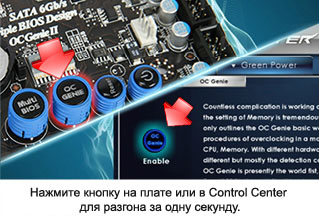
Особенности:
- Эксклюзивная OC Genie определяет аппаратную конфигурацию
- Автоматически выставляет частоту/напряжение на центральном процессоре/памяти/графическом процессоре
- Увеличивает общую производительность системы за несколько секунд
- Совместима с платформами Intel и AMD
OC Genie II на платформеIntel (X79)
Просто нажмите кнопку OC Genie или включите функцию OC Genie II в БИОС и производительность процессора и памяти значительно увеличатся.
Особенности
- Автоматически разгоняет процессор и память
- Увеличивает общую производительность системы
- Наиболее простая в использовании технология для оверклокинга
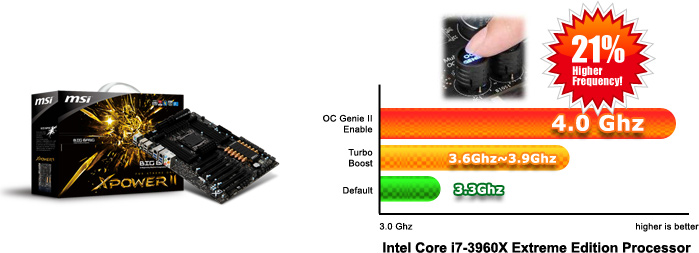
OC Genie II на платформе Intel (Z68)
Просто нажмите кнопку OC Genie или включите функцию OC Genie II в БИОС и производительность центрального и графического процессора, а также памяти и жесткого диска значительно увеличатся. Хочет ли пользователь смотреть фильм в высоком разрешении или играть онлайн, в любом случае качество картинки будет на высоте, движение плавным без тормозов!
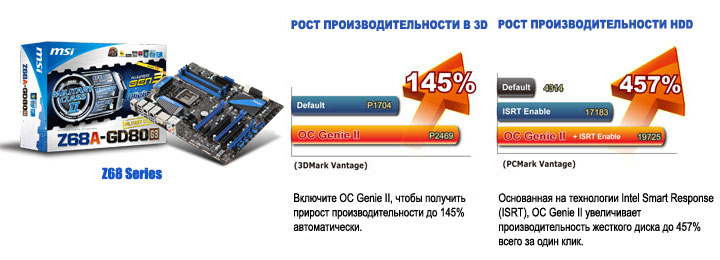
OC Genie II на платформе Intel (P67 / H67 / H61)
Просто нажмите кнопку OC Genie или включите функцию OC Genie II в БИОС и производительность центрального процессора (P67 серия) и 3D производительность графического процессора (H67/H61 серии) будет значительно увеличена. Хочет ли пользователь смотреть фильм в высоком разрешении или играть онлайн, в любом случае качество картинки будет на высоте, движение плавным без тормозов!
Особенности
- Эксклюзивная OC Genie определяет аппаратную конфигурацию
- Интеллектуальное изменение частоты/напряжения на центральном и графическом процессорах, а также памяти
- Увеличивает общую производительность системы за 1 секунду
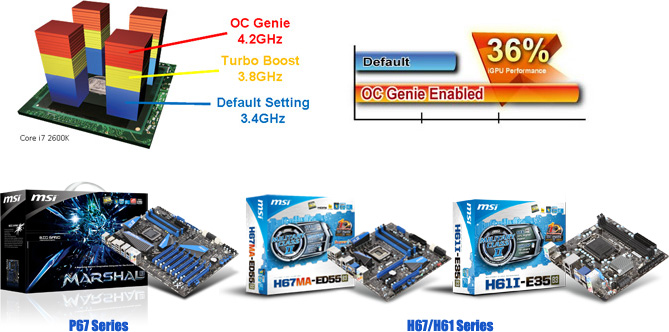
OC Genie II на платформе AMD (9 Series)
OC Genie II — самая мощная и легкая в управлении технология для разгона встроена в системные платы MSI на платформе AMD 9-серии. MSI OC Genie II полностью автоматическая технология разгона с расширенными функциями предлагает увеличение производительности до 248% путем простого нажатия кнопки. Являетесь ли вы новичком или опытным оверклокером, это не имеет значения. Активация MSI OC Genie II разблокирует выключенные ядра процессора, разгонит процессор и память. Это позволит получить лучшую стабильную конфигурацию бесплатно на платах MSI AMD 9 серии.
Компания MSI на своих материнских платах, основанных на чипсете Intel P55, будет использовать технологию OC Genie, которая позволяет подобрать оптимальные для разгона настройки BIOS всего за несколько секунд. Для этого достаточно нажать специальную кнопку, расположенную на материнской плате:
реклама

Специальный процессор OC Genie определит максимальную частоту процессора и напряжение, обеспечивающие стабильную работу в заданной конфигурации, а также настроит тайминги, частоту, напряжение и делители оперативной памяти. По словам MSI, весь процесс автоматического разгона может занимать несколько секунд. Со временем OC Genie появится и на материнских платах MSI для платформы AMD. Компания собирается продемонстрировать технологию в действии на финале чемпионата Европы по разгону, который в эти дни проходит в Германии.
OC Genie 4 — увеличьте производительность! Технология OC Genie 4 увеличивает производительность всей системы, поднимая ее на новый уровень! Разработанная при участии настоящих оверклокеров, OC Genie 4 способна бить рекорды производительности.
*OC Genie поддерживает только процессоры 65 Вт K-серии.


Новые компоненты MSI Military Class 4 помогают вам, пока вы стреляете, играете в гонки, участвуйте в сражении, пробивая себе путь к вершине. Компоненты MSI Military Class 4 обеспечиваю непревзойденную стабильность тогда, когда это действительно нужно.
- Лучшая стабильность питания
- Лучшая энергоэффективность
- Увеличенный срок службы
- Увеличенный срок службы
- низкий ESR
- Низкая температура
В основе компонентов Military Class 4 лежит идея улучшенной стабильности системы при самых плохих внешних условиях. Защита от повышенной влажности и высоких температур гарантирует стабильную работу в самых экстремальных условиях. Новый дизайн печатной платы уменьшает излучение электромагнитных помех. Более того, все разъемы имеют защиту от электростатического разряда, предотвращающую повреждение платы.
 |
ЗАЩИТА ОТ ВЛАЖНОСТИ |
Печатные платы MSI 4-го поколения из стеклотекстолита эффективно работают в условиях повышенной влажности.
 |

ЭЛЕКТРОСТАТИЧЕСКИХ
РАЗРЯДОВ
Защита от электростатических разрядов и встроенные предохранители полностью предохраняют плату от повреждений электростатическими разрядами.
 |

ЭЛЕКТРОМАГНИТНЫХ
ПОМЕХ
Оптимальная защита от электромагнитных помех для продолжительной безопасной работы за компьютером.
 |

ТЕМПЕРАТУР
Сертифицированные компоненты Military Class 4 обеспечивают стабильность в экстремальных условиях.
 |
OC Genie 4 — увеличьте производительность! Технология OC Genie 4 увеличивает производительность всей системы, поднимая ее на новый уровень! Разработанная при участии настоящих оверклокеров, OC Genie 4 способна бить рекорды производительности. 
AMD CrossFireX™ — это игровая платформа высочайшей производительности с несколькими GPU. Обеспечивающая мощность в играх, технология AMD CrossFireX позволяет двум и более дискретным графическим процессорам работать совместно, увеличивая производительность в графике. Технология AMD CrossFireX позволяет наращивать графические возможности вашей системы. Она дает возможность масштабировать мощность графики в системе настолько, насколько вы этого пожелаете, поддерживая одновременную работу до четрех графических карт AMD Radeon™ HD. Это делает ее самой масштабируемой игровой платформой из когда-либо существовавших. С игровой технологией AMD CrossFireX, традиционные ограничения графики перестают существовать. Вы сможете наслаждаться повышенной производительностью в графике и великолепным изображением.
Благодаря сверх высокой пропускной способности 32ГБ/с, шина PCI Express третьего поколения позволяет передавать данные в два раза быстрее чем шина предыдущего поколения. Это дает потрясающие возможности для экстремального гейминга следующего поколения.
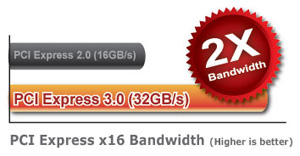
Преимущества:
— Увеличенная в 2 раза пропускная способность
— Улучшенная эффективность и совместимость
— Экстремальная производительность для видеокарт PCI Express настоящего и будущего.
Наслаждайтесь потрясающим качеством изображения 4K UHD при просмотре видео! 8-я серия плат MSI, оснащенная портами HDMI, поддерживает вывод видеосигнала с разрешением 4K UHD (2160p ultra-high definition) для получения беспрецедентного качества изображения.
По сравнению со скоростью 480Mб/с для USB 2.0, новый стандарт USB 3.0 поддерживает скорость передачи данных 5Гб/с, что в 10 раз больше. Таким образом, копирование Blu-ray будет занимать меньше минуты.
Особенности
— В 10 раз быстрее, чем USB 2.0
-Скорость передачи данных до 5Гб/с
-Увеличивает скорость передачи данных между компьютером и внешним устройством хранения данных.
SATA 6Гб/с обеспечивает удвоенную скорость передачи данных по сравнению с традиционными SATA 3Гб/с, а также увеличивает скорость передачи данных между системной платой встроенными накопителями, такими как 7200RPM HDD, 10000RPM HDD и SSD. Данный стандарт также является оптимальным решением для высокоскоростных встроенных устройств хранения данных, что позволяет успешно преодолеть существующие барьеры ограничения производительности компьютеров.
Особенности
— В 2 раза быстрей, чем SATA 3Гб/с
— Скорость передачи данных до 6Гб/с
— Не ограничивайте истинную производительность новых накопителей HDD/SSD
When combined with today’s processors featuring advanced integrated graphics, MSI motherboards equipped with 3 video outputs support 4K monitors and triple display configurations for more efficiency and flexibility of the desktop layout or immersive display of movies and games.
 |
| Command Center позволяет легко изменять настройки системы, автоматически настраивать вентиляторы и др. Поставляется с утилитой unlimited RAM disk. |
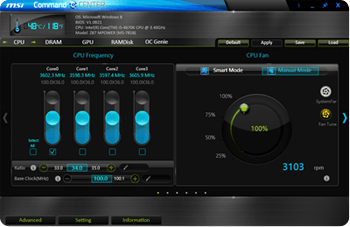


| Скажите НЕТ долгой загрузке ОС! MSI Fast Boot помогает системе молниеносно загружаться. Установленная на плате специальная кнопка GO2BIOS. Просто нажмите на нее и перезагрузите компьютер. При старте компьютера Вы автоматически войдете в настройки БИОС. |

 MSI Live Update 5 — это мощное, полезное приложение, позволяющее обновлять БИОС и драйвера. Она бережет Ваше время и снижает риск, связанный с установкой обновлений. Пользователи могут установить и запустить программу Live Update 5 при помощи CD диска из комплекта поставки или скачать ее с веб-сайта MSI.
Особенности
— Автоматически определяет и устанавливает последние БИОС и драйвера.
— Совместимость с Microsoft Windows XP/Vista/7 32/64бит.
По сравнению с другими платами, которым требуется дополнительный чип БИОС, технология MSI M-Flash имеет двойное преимущество. Нет необходимости в дополнительных компонентах. Все данные БИОС можно сохранить на USB носителе. Сохраненные данные являются не только отличным решением для бэкапа или апгрейда. Их можно использовать в качестве портативного чипа БИОС, с которого можно произвести загрузку.
Особенности
— Сохранение/Восстановление БИОС на/с любого USB Flash накопителя.
— Теперь Вы можете избежать незапланированного ремонта в результате неудачного обновления.
— Увеличьте ресурс микросхемы БИОС, путем снижения количества циклов перезаписи.
| MSI Click BIOS 4 — это самый современный UEFI БИОС, оптимизированный для работы с Windows 8. Он не только реагирует быстрее на ваши действия и работает значительно более плавно, но и имеет улучшенную поддержку мышей. Он также имеет большой набор новых и интересных функций. |  |
||
Hardware Monitor


All images and descriptions are for illustrative purposes only. For detailed specifications, please consult the product specifications page.