Убираем микрофризы (зависания) в новых версиях Adobe Photoshop
При работе в фотошопе (на лицензии и на пиратке) возникали фризы в моменты использования «руки для перемещения по артборду, при перемещении слоев, начале трансформации.
То есть выглядело это так — я делаю клик, фш зависает на 0,5-1 сек, и только потом уже начинает нормально делать то что мне нужно (Возможно проблема в моем конфиге и он уже не вывозит — i5 7400, 32gb ram, 1050ti)
Собственно мне помогло снять галочки на выделенных пунктах, я думаю что основная проблема была в канвасе, а не линейках, но раз уж убрал обе и мне это помогло, то решил не чинить что работает.
Приложение Photoshop работает с ошибками, зависает или работает слишком медленно
Попробуйте решения, приведенные на этой странице, если Photoshop работает с зависаниями, задержкой или медленнее, чем ожидается на вашем компьютере.
Прекращение поддержки 3D-функций в Photoshop
3D-функции Photoshop будут удалены в будущих обновлениях. Пользователям, работающим с 3D-функциями, рекомендуется ознакомиться с новой коллекцией Adobe Substance 3D, которая представляет собой новое поколение 3D-инструментов от Adobe. Дополнительная информация о прекращении поддержки 3D-функций в Photoshop представлена здесь: Photoshop 3D | Распространенные вопросы о прекращении поддержки 3D-функций в Photoshop.
Найдите описание возникшей у вас проблемы в столбце «Симптом» и попробуйте устранить ее с помощью приведенного решения.
Симптом
Предлагаемое решение
Медленная работа и задержки при использовании отдельных инструментов или функций, таких как Scrubby Zoom, Animated Zoom, Panorama, HDR, Filters, Brushes, Select And Mask и т. д.
- Убедитесь, что ваш компьютер соответствует системным требованиям.
- Удостоверьтесь в том, что выполняются особые требования для используемой функции, например ГП или OpenCL.
- Настройте для приложения Photoshop параметры производительности.
- Если вы используете игровую мышь (Logitech G700S или аналогичную) с пользовательским драйвером, задайте частоту опроса 125 Гц в драйвере устройства.
- Если проблема не устранена, попробуйте выполнить шаги, указанные в разделе Оптимизация производительности Photoshop .
Медленная работа при запуске
- Если ранее приложение Photoshop работало нормально, а в последнее время работает медленно, сбросьте установки. Для этого закройте приложение Photoshop и затем запустите его снова, удерживая нажатой клавишу SHIFT.
- Отключите все периферийные устройства и диски.
- Отключите антивирусное программное обеспечение, установленное на компьютере.
Медленная работа во время доступа к ресурсам на сетевых дисках
Примечание. Служба технической поддержки Adobe предоставляет помощь только при использовании Photoshop и Adobe Bridge на локальном жестком диске. Очень сложно воссоздать или точно определить проблемы, связанные с конфигурацией сети или периферийных устройств.
Скопируйте ресурс на локальный диск, отредактируйте его в Photoshop и затем загрузите его обратно на сетевой диск.
Торможение и аварийное завершение работы Photoshop при использовании приложения одновременно с периферийными устройствами, например с определенными принтерами, планшетами Wacom, Cintiq и т. д.
- Следуйте указаниям в разделе Аварийное завершение работы Photoshop из-за файла libcef.dll.
- Обновите драйвер периферийного устройства до последней версии.
- Попробуйте использовать Photoshop с другим периферийным устройством.
- Свяжитесь с производителем периферийного устройства, чтобы получить поддержку.
Проблемы с неиспытанным или несертифицированным оборудованием (ГП и др.). Не рекомендуется использовать Photoshop с несертифицированным оборудованием.
- Отключите использование ГП.Снимите флажок «Установки» > «Производительность» > «Использовать графический процессор» .
- Убедитесь в том, что драйвер вашего устройства обновлен. Если проблема появилась после обновления драйвера, откатите его до предыдущей версии.
Photoshop использует все ресурсы системы пользователя, в том числе ЦП
- Воспользуйтесь решениями, приведенными в разделе Высокая загрузка процессора из-за CEPHtmlEngine.
- Убедитесь в том, что ваш компьютер и ОС в целом оптимизированы. Например, на компьютере под управлением Windows можно использовать служебную программу MSConfig.
- Завершите все ненужные фоновые процессы, выполняемые на компьютере.
- При необходимости обновите компьютер, чтобы обеспечить в нем большее количество ресурсов.
Торможение и задержки при работе с ресурсами крупного размера или ресурсами с большим количеством слоев, файлов и/или монтажных областей.
-
для Photoshop: выберите значение 80–85 %.
- Сведите все крупные слои, которые могут вызывать неполадки.
- Настройте размер кэша. Убедитесь в том, что для типа используемого документа выбран правильный набор параметров кэширования.
- Улучшите аппаратную конфигурацию своего компьютера. Например, установите дополнительный объем ОЗУ. Может помочь более современный процессор, например многоядерный i3 5- го поколения, или новейший процессор с тактовой частотой 2,6 ГГц или выше.
Медленная работа при сохранении файлов или экспорте ресурсов
- На уровне ОС можно настроить в системе виртуальную память и/или размер страницы. Обратитесь к документации вашей операционной системы (Windows или macOS).
- Удостоверьтесь в том, что на компьютере имеется достаточно свободного пространства на диске.
- Убедитесь в том, что у вас есть права записи в папку, в которую вы сохраняете файл.
- Удостоверьтесь, что вы не сохраняете файл на сетевой диск. Этот случай использования не поддерживается. для использования в Photoshop («Установки» > «Рабочие диски»).
Проблемы при использовании Photoshop на мониторах с высоким разрешением
На уровне ОС попробуйте переключиться на режим пониженного разрешения. Обратитесь к документации вашей операционной системы (Windows или macOS).
Медленная работа в целом и/или аварийное завершение работы при использовании Photoshop
Завис фотошоп что делать
Вот решил поделиться маленьким опытом, который очень может быть полезен любому пользователю фотошоп.
Я очень долго работаю в Фотошопе и бывают проекты затягивают до 7Гб, оперативки нефатает и места на винте под кэш соответсвенно
Короче, случается что Фотошоп вдруг нев ыдерживет и :visilica: зависает на какомто действии, а проект нужно както сохранить прежде чем перегрузить сам фотошоп, но увы все комманды на него не влияют, не мышью не с клавы
че делать? ведь жаль будет просто потерять кучу затраченного времени и усилий изза маленького глюка в системе
короче решение простое
можно из фотошопа проект перенести в Image Ready, простой коммандой "Shift+Ctrl+M" которая в отличие от остальных комманд не блокирована
проект успешно сам переносится в Image Ready, там его можно будет уже сохранить
а после перезагрузки фотошопа, тойже самой командой перенести проект из Image Ready обратно в фотошоп
вот так я спасаю свои проекты,
если у кого есть ещё опыт по данной теме, милости прошу рассказать об этом
Фотошоп завис как сохранить файл
Производители офисных и графических программ, в последние годы активно внедряют функцию автоматического сохранения и восстановления файлов. Что это за функция и зачем она нужна?
Во время работы c изображением или PSD документом Adobe Photoshop, пользователь случайно может закрыть программу не сохранившись или программа самостоятельно закроется в результате сбоя или ошибки, компьютер может отключиться в результате скачка электричества или сбоя операционной системы. Во время повторного открытия файла программа не предложила восстановить последнюю версию файла.
Это довольно распространённая ситуация, которая приводит к утере готового материала и, как результат, драгоценного времени которое было проведено за работой над ним.
Существует несколько вариантов, с помощью которых можно восстановить данные. Это восстановление последней автоматически сохранённой версии файла, из резервной копии, или с помощью функции автоматического восстановления. В некоторых случаях не обойтись без сторонних программ для восстановления файлов фотошоп и других изображений.
Функция автоматического сохранения
В описанной выше ситуации, лучшим решением проблемы будет использование функции автоматического сохранения информации программы фотошоп. С её помощью можно избежать утери важного PSD или любого другого формата изображения.
Чтобы настроить данную функцию сделайте следующее:
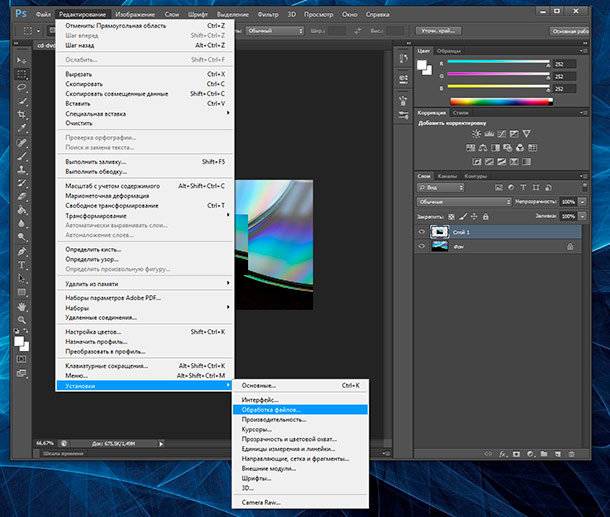
Откройте Adobe Photoshop и перейдите в меню Редактирование — Установки — Обработка файлов
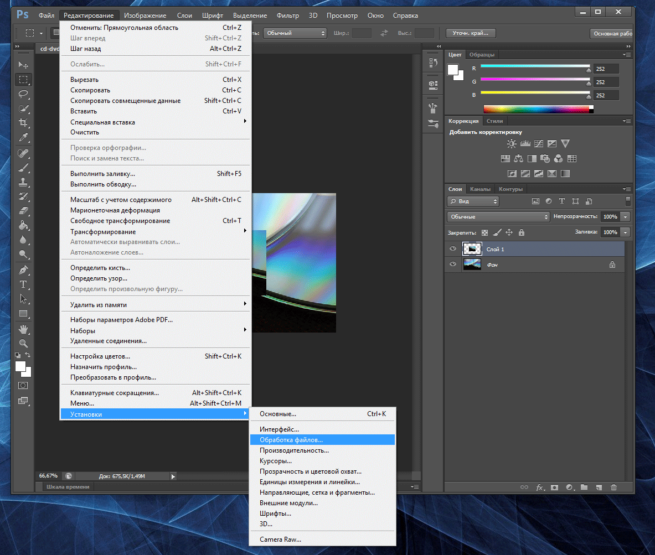
В открывшемся меню Установки, перейдите в раздел Обработка файлов
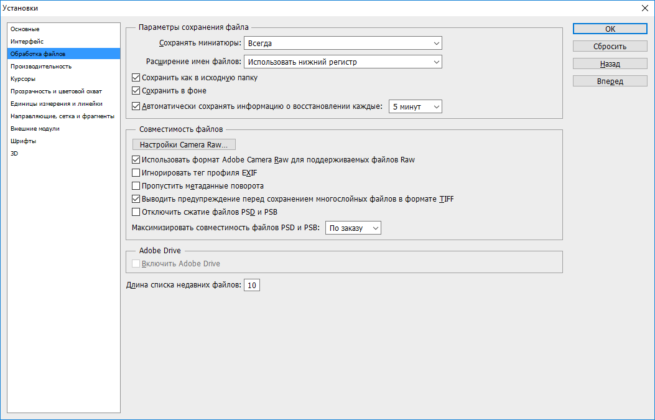
В подразделе Параметры сохранения файла установите параметры автоматического сохранения информации о восстановлении.
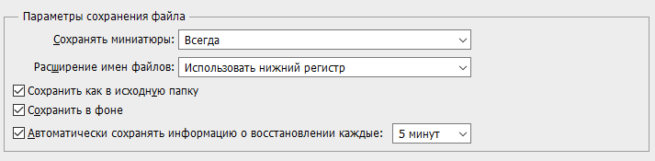
Сохранить в фоне – данная функция даст возможность программе сохранять файл в автоматическом режиме, не сообщая пользователю об этом.
Автоматически сохранять информацию о восстановлении – функция позволяет установить периодичность сохранения от 5 минут до одного часа.
Функция автоматического восстановления
После настройки функции автоматического сохранения, Adobe Photoshop будет сохранять копию информации о файле для восстановления с указанной периодичностью.
В случае сбоя или закрытия программы все восстановить автосохранённый файл можно следующим образом:
Перейдите в папку AutoRecover с автосохранёнными копиями файлов Adobe Photoshop:
C:UsersИмя пользователя AppDataRoamingAdobeAdobe Photoshop CS6AutoRecover
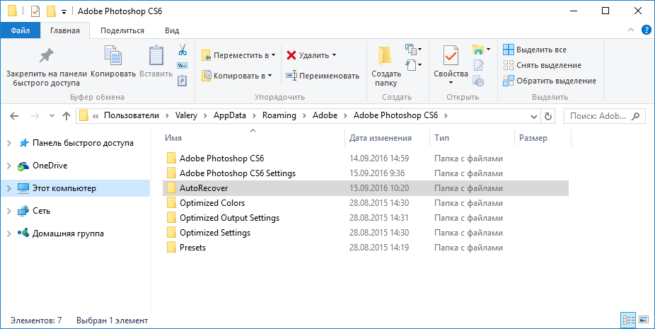
Откройте .psd или .psb соответствующего файла
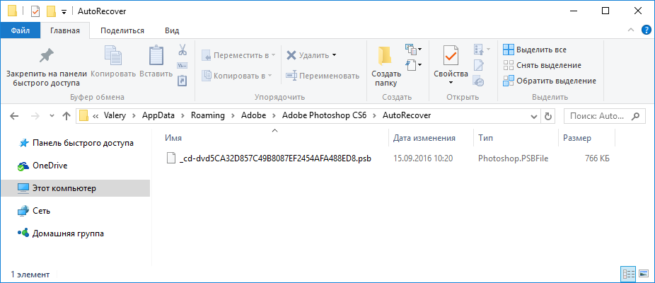
Папка AutoRecover по умолчанию в Windows скрыта. Для того, чтобы в неё перейти необходимо активировать функцию отображения скрытых файлов и папок.
Программы для восстановления файлов фотошоп
Если функция автосохранения файлов не была настроена на момент сбоя программного обеспечения или неожиданных проблем, которые стали причиной утери файла, то для его восстановления необходимо воспользоваться программой для восстановления файлов PSD.
Программа для восстановления удалённых фотографий Hetman Photo Recovery, восстановит удалённые или утерянные изображения формата PSD, PNG или JPG.
Просто запустите программу и просканируйте с её помощью носителя, из которого было утеряно изображение.
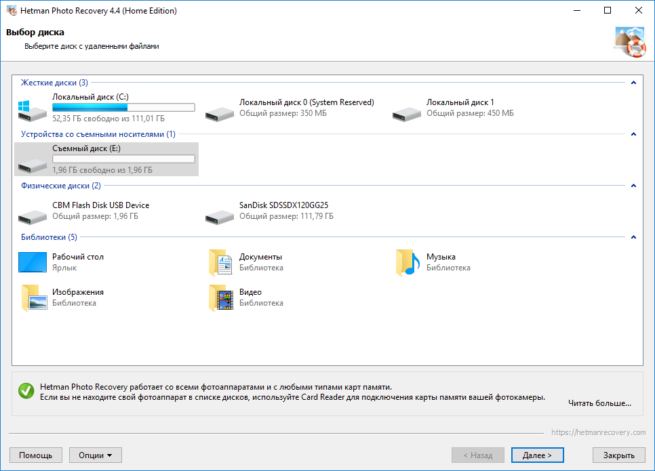
Программа позволяет установить формат искомого для восстановления изображения, что значительно упрощает задачу пользователю. Кроме множества прочих, также доступен .psd и .psb форматы.
Вобще не двигается и не жмётся ничего,а файл там крайне важный и срочный. Переделывать уже времени нет, помогите ,пожалуйста =(
ПС: и не надо ответов, типа "в следующий раз сохранять будешь. 11111адинадин"
Читайте, как настроить функцию автосохранения и воспользоваться автовосстановлением файлов в Adobe Photoshop. Рассмотрим программы для восстановления удалённых .psd изображений. Adobe Photoshop – это очень надёжное программное обеспечение, но как и другие программы оно подвержено сбоям в работе и ошибкам, которые не обязательно зависят от самой программы, а чаще от пользователя.
Такое случается во время работы с разнообразными плагинами или надстройками, изображениями очень большого размера. И как правило неожиданно, когда пользователь не сохранил внесённые в файл изменения. Веря в надёжность программы, пользователи часто не имеют привычки регулярно сохранять файл.
Активируйте функцию автоматического сохранения
Пользователь не может предотвратить ошибку или сбой программного обеспечения, но к нему можно заблаговременно подготовиться. Файл можно регулярно сохранять, но лучше настроить функцию автосохранения Photoshop.
По умолчанию, если активировать данную функцию, время автосохранения установлено на каждые 10 минут. Но за 10 минут можно сделать много работы и поэтому лучше устанавливать минимально допустимое значение – 5 минут.
Примечание: программа позволяет установить интервал автоматического сохранения файла в промежутке от 5 минут до 60 минут.
Чтобы включить и настроить указанную функцию откройте Adobe Photoshop, перейдите в закладку: Редактирование / Установки / Обработка файлов
В открывшемся окне, поставьте галочки напротив «Сохранять в фоне» и «Автоматически сохранять информацию о восстановлении», а также установите желаемый промежуток времени.
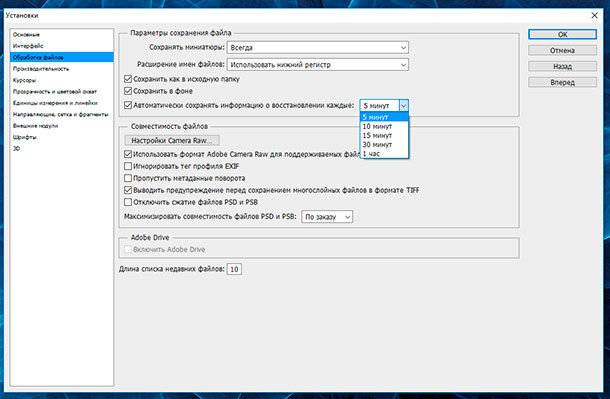
Функция «Сохранить в фоне», позволит программе осуществлять автосохранение в фоновом режиме, не отрывая пользователя от работы.
Автоматическое восстановление
В случае осуществления правильной настройки функции автосохранения, открывая Adobe Photoshop после сбоя или зависания программы, он должен предложить восстановить последнюю версию автоматически сохранённого файла. Но часто этого по каким-то причинам не происходит.
В таком случае, перейдите в папку на диске :C, в которой Photoshop сохраняет версии документов для автоматического восстановления в формате PSB (это тот же PSD файл, который поддерживает файлы большого размера и может быть открыт с помощью Фотошопа).
Данную папку можно найти по следующему пути:
C:UsersИмя пользователяAppDataRoamingAdobeAdobe Photoshop CS6 (или СС)AutoRecover
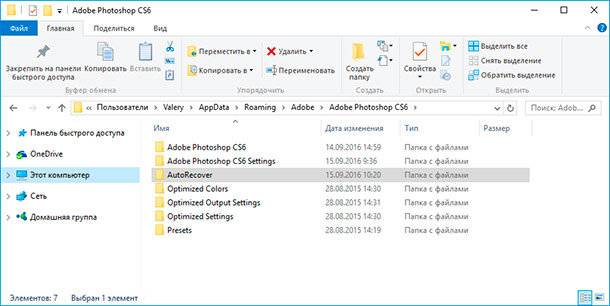
Зайдите в неё, и вы обнаружите PSB файл для автоматического восстановления последней автосохранённой версии файла Adobe Photoshop.
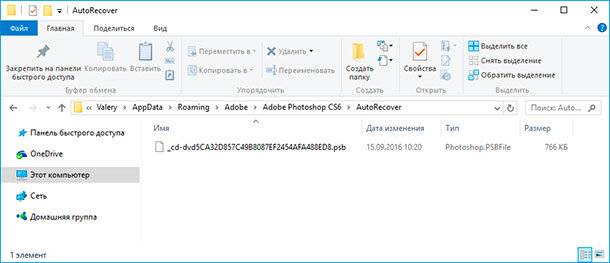
Примечание: не спешите открывать данный файл, так как сразу же после его открытия, Photoshop удалит его. Поэтому лучше создать копию файла автовосстановления перед открытием или уже открыв обязательно сохранить как новое изображение.
Папка AppData
По умолчанию в операционной системе установлено, что папка AppData в которую осуществляются автосохранения файлов Adobe Photoshop – скрытая. Поэтому если вы её не увидите по указанному выше адресу, не пугайтесь. Просто настройте в Windows отображение скрытых файлов и папок.
Для этого, откройте Панель управления и перейдите в меню Параметры проводника.
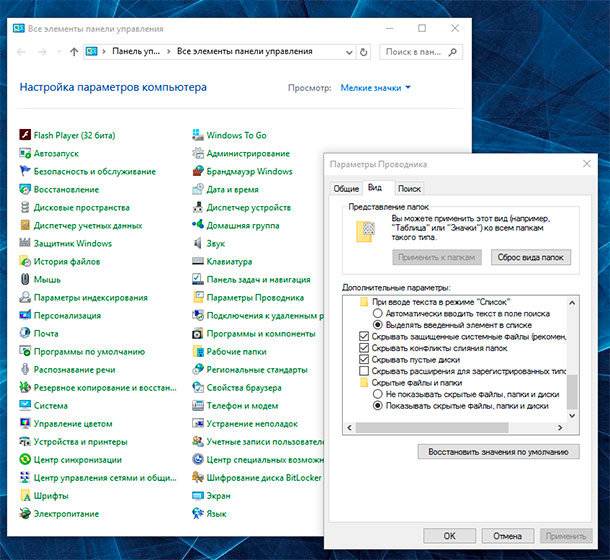
После этого, перейдите в закладку Вид и активируйте функцию «Показывать скрытые файлы, папки и диски».
Программы для восстановления .psd файлов
Если функция автосохранения файлов не была настроена на момент сбоя программного обеспечения или неожиданных проблем, которые стали причиной утери файла, то для его восстановления необходимо воспользоваться программой для изображений, с поддержкой формата .psd.
Не многие программы помогут восстановить именно данный специфический формат. Но работая с Hetman Photo Recovery в пользователя не возникнет трудностей с восстановлением цифровых изображений любого формата.