Здравствуйте, пробую typescript и у меня выскакивает ошибка, не пойму

Имя "ts-node" не распознано как имя командлета, функции, файла сценария или выполняемой программы.
потому что nodejs не умеет запускать .ts
Установи, либо tcs имя файла, чтоб он компилировал файл в js
Похожие вопросы
Я начинающий разработчик, интересует вопрос по TS: Этот язык по сути полностью заменяет собой JS в той же структуре с index.html & style.css?

Объясните, почему он говорит, что отсутствуют свойства description, example, type?
const foo = a ? b : c нормально. А для логики — так себе.
Why you don't speak english?
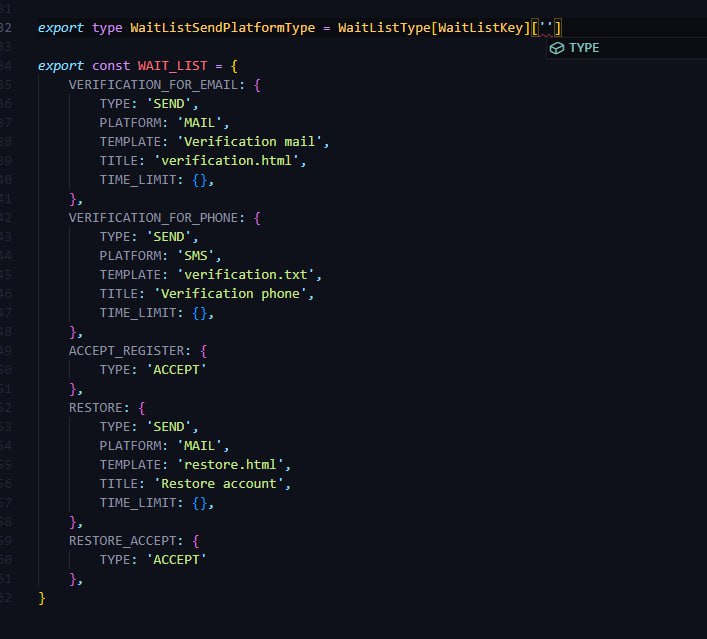
Добрый день Можно как-то получить union из данных в ключах PLATFORM, проблема в том что не у всех объектов есть это поле и может в ts есть волшебная штука принудительного сбо.

Коллеги доброго всем, подскажите как мне эту ошибку исправить? хочу чтобы ts понимал что это boolean
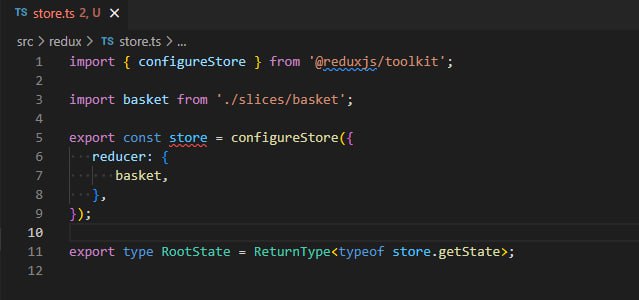
на что оно ругается?
Ты сам это придумывал или со stackoverflow брал?))
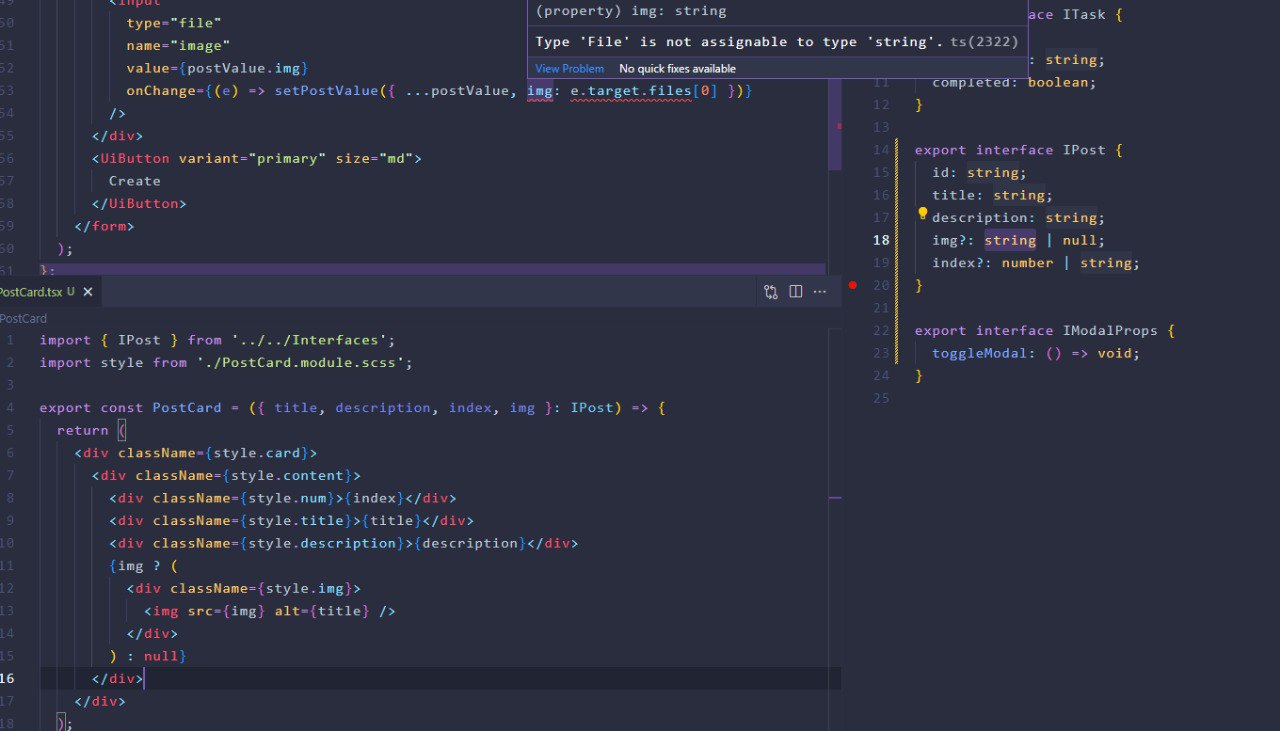
Ребят, 2 вопроса, 1 как затипизировать данное деяние и 2 у меня вообще выведется картинка или мне еще как то нужно обрабатывать?
Добрый вечер коллеги! Хотел спросить, у меня ошибка вылезает в подключаемой библиотеке, импортирую Vue компонент из неё в свой проект, при сборке вебпака вылезает ошибка: TS2.
Русские Блоги
узел: элемент «узел» не может быть распознан как имя командлета, функции, файла сценария или исполняемой программы, либо средство выполнения кода не может запускать js и отлаживать js с помощью отладки.
В этой статье основное внимание уделяется невозможности запуска js с помощью средства выполнения кода и невозможности отладки js с помощью отладки. Во-первых, решение бегуна кода:
файл-настройка-настройка открытых настроек, поиск Изменить в settings.json

Добавьте в конце:

Если это отладка js:
Эта папка открывается или открывается с помощью vscode, и по умолчанию будет добавлена папка .vscode.

Измените содержимое файла запуска следующим образом. Обратите внимание, что последняя строка — это ваш собственный путь к node.exe. Если вы не установили nodejs, вам необходимо сначала установить его. Имя файла после слова «программа» изменяется каждый раз. Имя файла для отладки.
Имя на картинке задается вами самостоятельно и связано с именем параметра во время отладки. Если вы определяете несколько конфигураций, затем выберите соответствующее имя, для которого вы хотите использовать параметр. Например, если вы используете Google Chrome для отладки, вы можете добавить О Google Настройки отладки браузера, например, если вы хотите отлаживать HTML, вы можете выполнить поиск по запросу «vscode для отладки HTML-файлов с помощью Google».

Это можно отладить, и это эквивалентно запуску без точки останова
Кроме того, в некоторых конфигурационных средах может потребоваться добавление задач и свойств в папку .vscode, но в настоящее время они не нужны.
Как индексировать 200 URL в Google каждый день через Indexing API
 313
313
В условиях, когда Google закрыл инструмент для индексации страниц, мы (seo-специалисты) ищем альтернативные способы. В этом нам поможет Indexing API Google для переиндексации.
Как отправлять страницы на переиндекс массово, а не по одной ссылке, мы знаем давно благодаря этой статье. Ребята создали скрипт на базе Indexing API, который позволит отправлять на сканирование и последующую индексацию до 200 страниц в день. В нашей статье будет перевод основных тезисов, дополненный скринами.
Что нам понадобится для освоения Indexing API:
- Подключить Indexing API к Google Search Console.
- Получить JSON-ключ.
- Установить и настроить node.js.
Эти настройки делают один раз. Далее вы просто редактируете файл urls и запускаете скрипт переиндекса. Но об этом позже.
1. Настройка Indexing API: создание сервисного аккаунта и JSON-ключа
Начнём с настройки доступа в консоли Indexing API. Переходим на Google Cloud Platform и создаём там сервисный аккаунт.
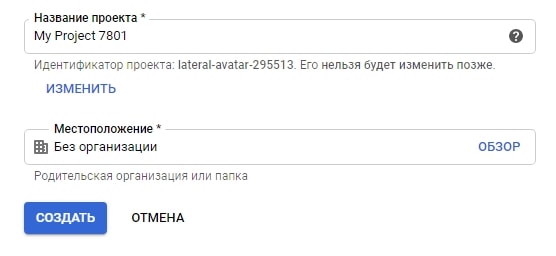
Шаг 1:
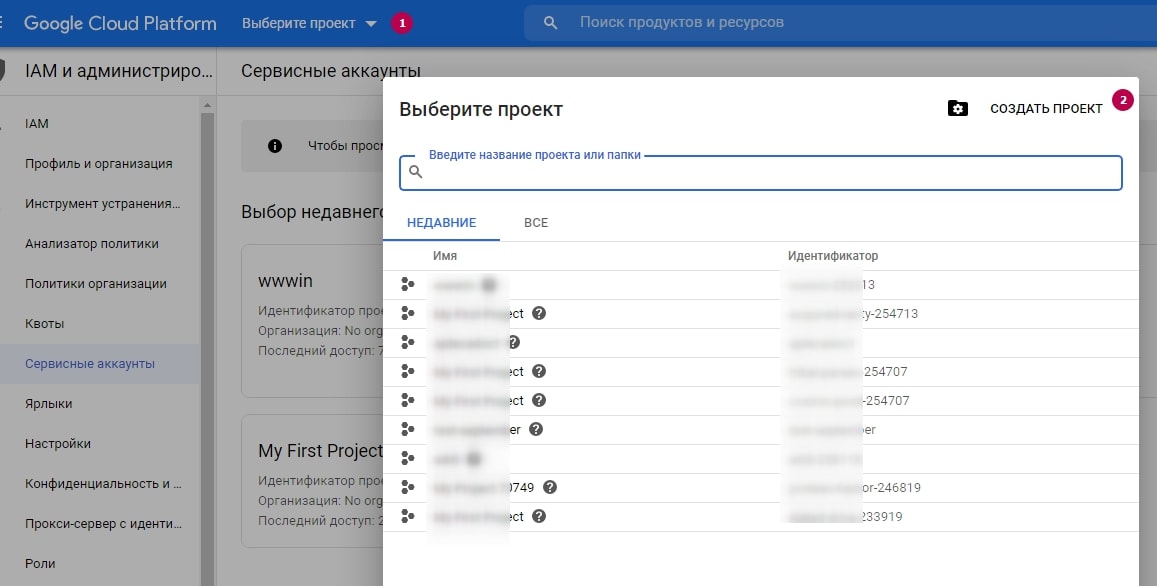
Здесь можно ввести желаемое название проекта либо оставить предлагаемое. Местоположение оставляем как есть, редактировать необязательно.
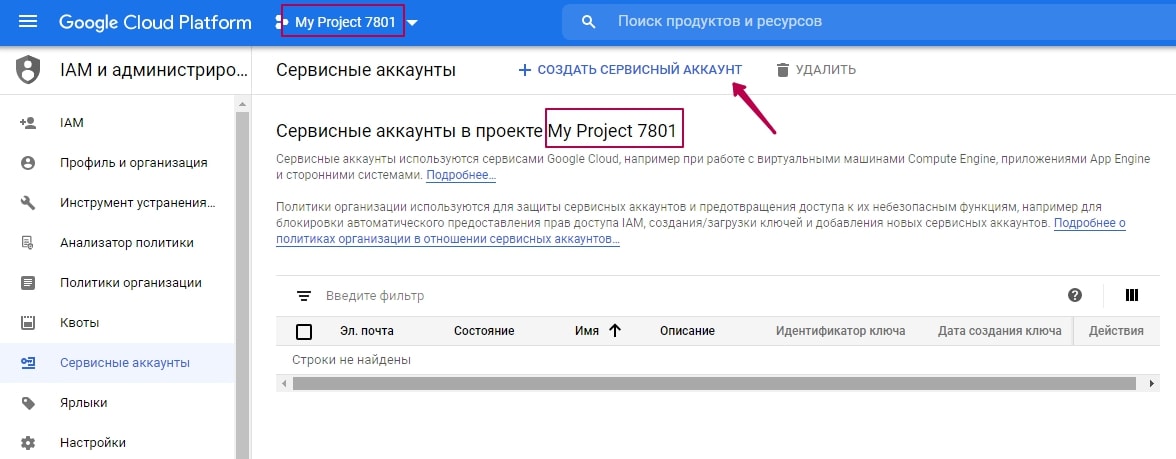
Продолжаем создавать сервисный аккаунт: вы должны видеть перед собой следующее окно (название проекта у вас будет другое):
Далее вводите ещё одно произвольное название на латинице.
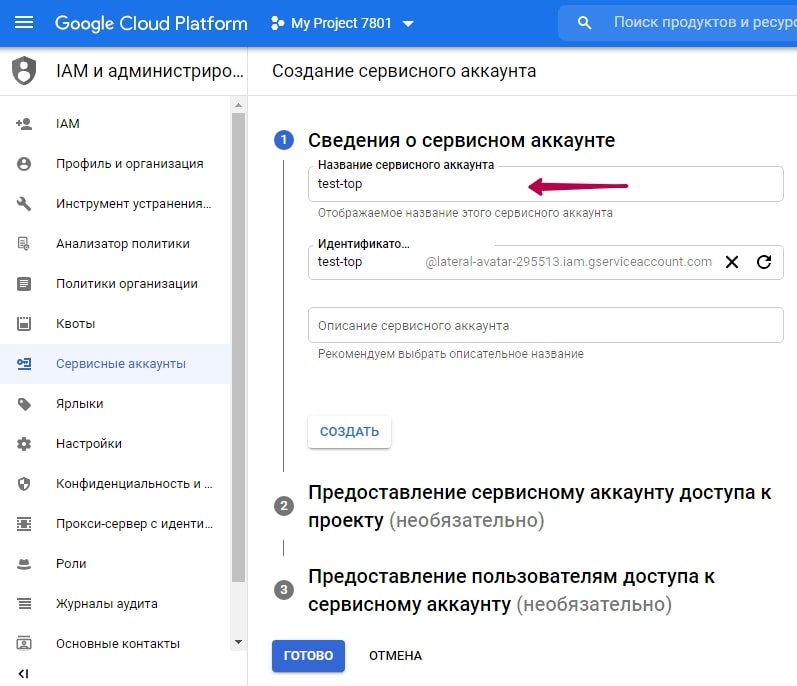
Шаг 2:
Назначаем роль этого аккаунта — Владелец:
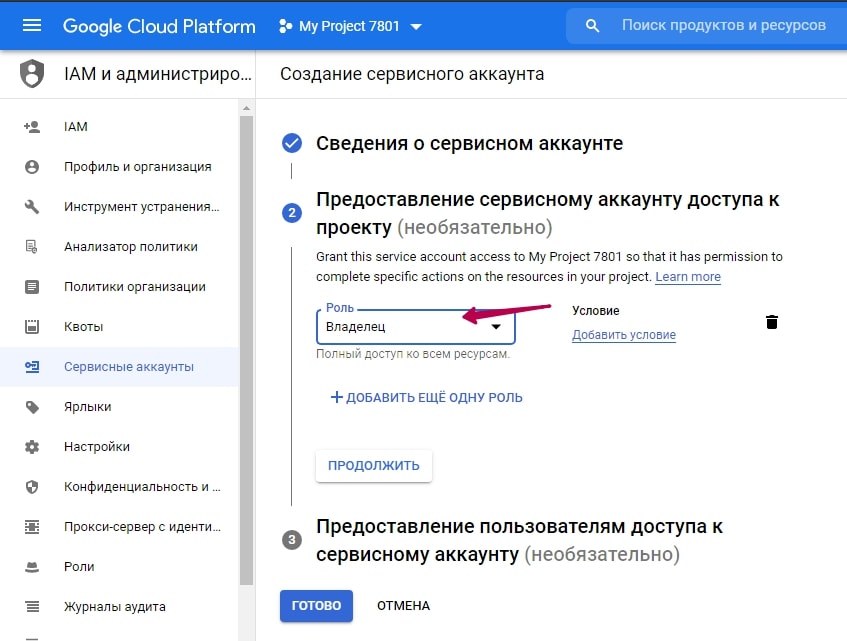
Последний пункт «Предоставление пользователям доступа к сервисному аккаунту» можно оставить как есть.
После нажатия «Готово» вы увидите следующее:
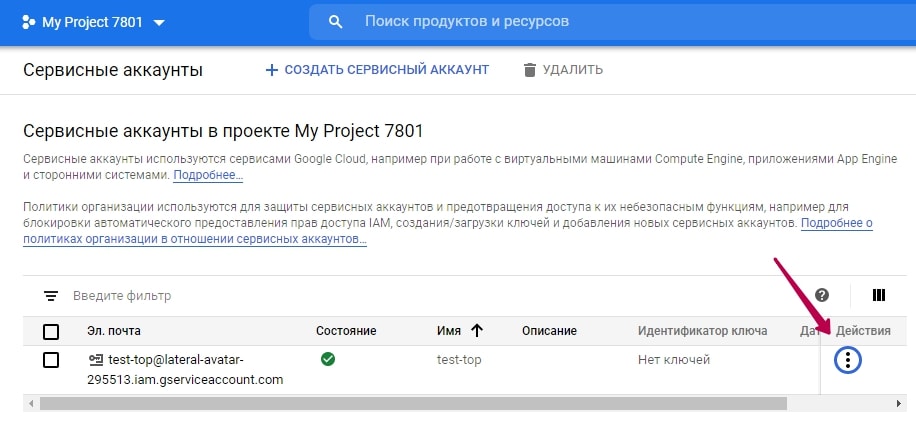
Шаг 3:
Переходите в «Действия» — «Создать ключ». В открывшемся окне выбираем JSON:
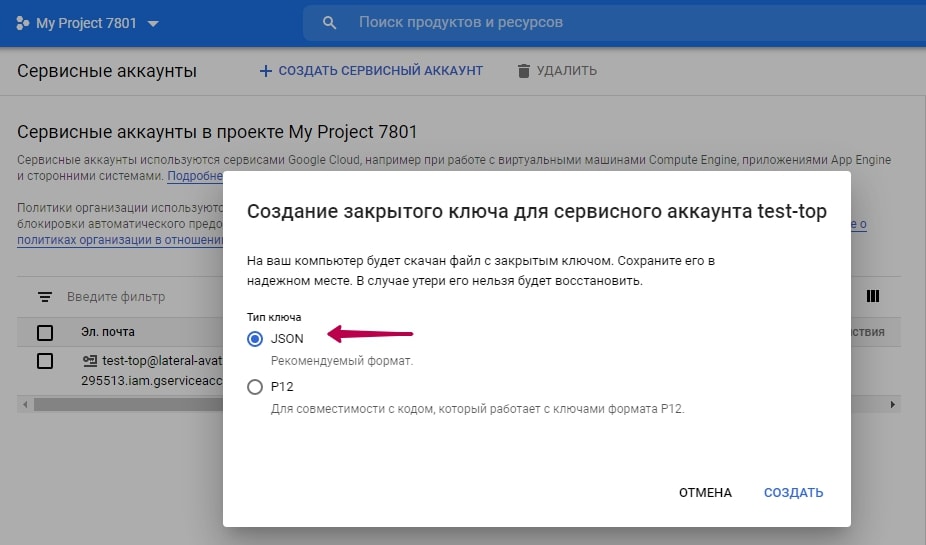
Шаг 4:
Скачиваете ключ на компьютер.
2. Настройка сканирующего скрипта
Готовый ключ нужен для запуска сканирующего скрипта (качаем скрипт из Github).
Скрипт будет в виде папки, один из файлов которой будет называться service_account.
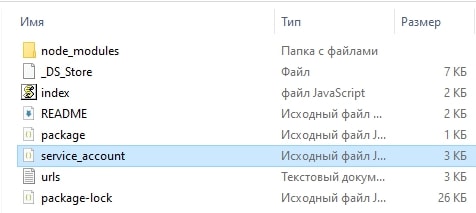
Далее нужно заменить содержимое файла service_account на содержимое вашего скачанного JSON-ключа. В итоге файл service_account в папке скрипта будет выглядеть примерно так:
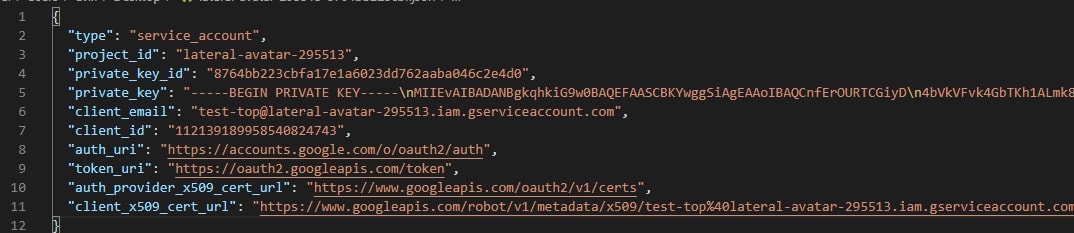
Скрипт готов. Теперь его нужно связать с Google Search Console.
3. Связь скрипта с Google Search Console
Для этого назначаем полным владельцем client_email из нашего JSON-ключа.
Вот как это выглядит в Google Search Console:
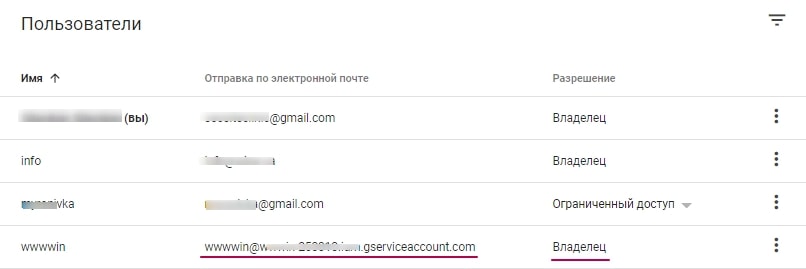
Назначить владельца можно через форму Google Search Console: Настройки — Пользователи и разрешения — Управление владельцами ресурса.
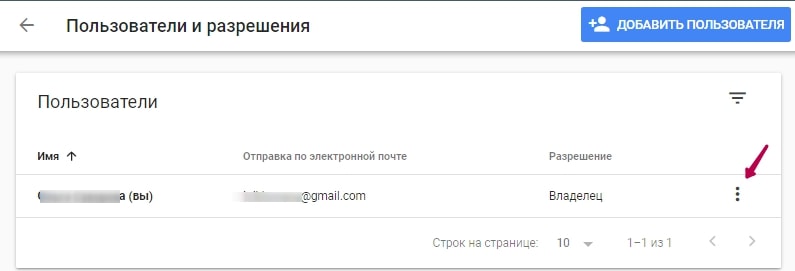
Кнопка «Добавить пользователя» не подойдёт: она даёт либо ограниченный, либо полный доступ. Этого недостаточно.
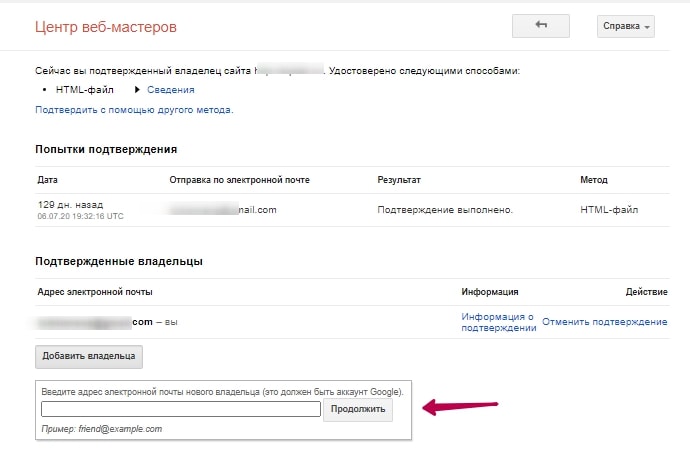
Нажатие на «Управление владельцами ресурса» открывает окно, где мы добавляем нового владельца. Новый владелец — это client_email из нашего ключа.
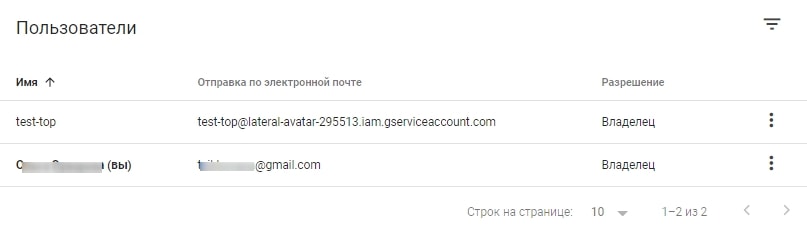
Теперь наш сервисный аккаунт, он же client_email, значится владельцем.
Осталось только включить использование именно Index API в нашем проекте. Для этого переходим по ссылке.
Выбираем сервисный аккаунт и включаем API.
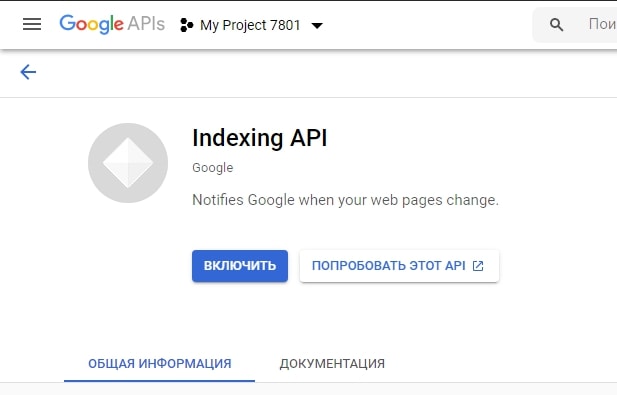
Теперь наш скрипт готов к использованию.
4. Запуск скрипта
- В папке скрипта (который вы скачали из Github и добавили JSON-ключ) находите файл urls. Туда вносите до 100 адресов, которые нужно просканировать. В сутки всего можно отправлять 200 адресов, поэтому формируйте два пакета по 100.
- Вызываете PowerShell (Shift+правая кнопка мыши в окне скрипта).
- Прописываете node index.js.
- Ждёте несколько секунд и видите ответ 200 ОК.
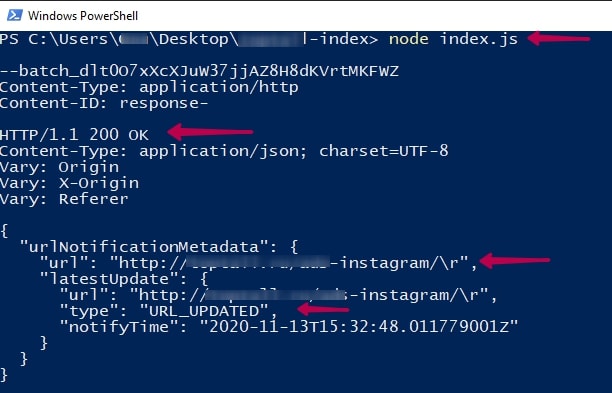
Всё это получится, если у вас настроен node.js и установлена библиотека, принимающая такие запросы.
Найти исходный код node.js можно по ссылке.
После установки всё в том же PowerShell установите библиотеку через команду npm install requests.
Частая ошибка при запуске скрипта — это 403 ответ:
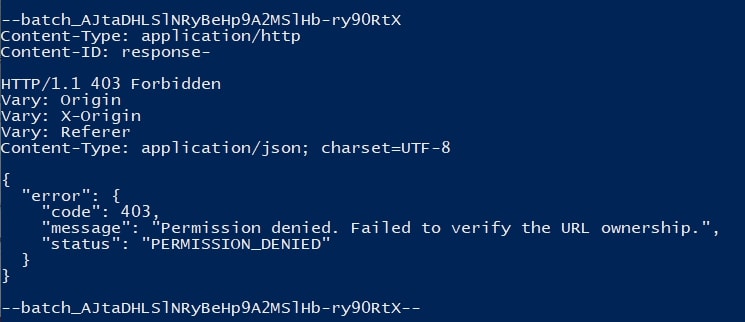
Это значит, что в консоли предоставлен полный доступ, а не доступ владельца. Нужно исправить, как прописано в предыдущем пункте.
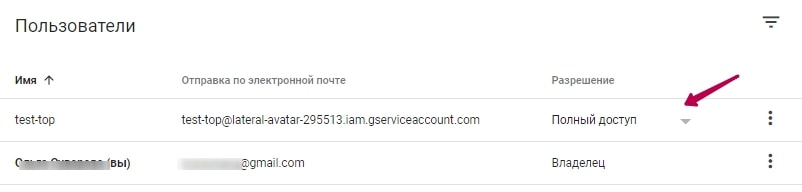
Теперь всё готово. Настроив скрипт единожды, вы сможете использовать его каждый день, редактируя файл urls.
Если у Вас возникли проблемы с индексацией сайта — обращайтесь к нам!

Работала в рекламе, занималась копирайтингом.
Дожила до своих лет, предсказала будущее, вывела в ТОП сайт ветеринарной клиники.
Сейчас помогаю развивать клиентские проекты в SiteClinic.
Девиз: Рано или поздно это придется сделать, поэтому лучше рано.
Оцените мою статью:
Задайте их прямо сейчас, и мы ответим в течение 8 рабочих часов.
55 комментариев к статье “ Как индексировать 200 URL в Google каждый день через Indexing API ”
Спасибо, классный мануал, всё чётко и по делу. Надеюсь, Гугл уже выкатит нормальное индексирование урлов, потому что такие пляски с бубном — ну это просто стыд и срам… Господи, когда уже Ahrefs свой поисковик запустят и мы забудем про этого дряхлого Гуглятора-терминатора…
Статья супер, столкнулся с проблемой при запуске скрипта:
Error: Cannot find module ‘request’
Сработало, но теперь то же самое пишет про googleapis))
В командной строке введите
npm i request —save-dev
У меня после этого пропала эта ошибка и все заработало
Привет, нашел решение проблемы. В том же WinPowerShell, с той же открытой директорией пропиши : (((npm install request))) . Без скобок. Подожди пока пройдет инстал. Выдаст пару ошибок, за то скрипт работает.
У меня точна такая же ошибка. Что делать?
Вы должны просто установить request локально в рамках вашего проекта.
Просто gtht[jlbnt c gjvjom. cd в папку, содержащую ваш файл js, и запустите:
npm install request
А ограничение 200 адресов, это на 1 ресурс или домен? Например у меня 100 поддоменов, то ограничение будет 20 000 адресов в сути?
Подскажите, можно ли как-то увеличить лимиты? И можно ли с разных аккаунтов API посылать запросы?
Пробуйте. Но думаю, 200 на домен.
Что-то вы пропустили в мануале. Скрипт нужно перенести в папку Node или куда ее вставить? Вряд ли он будет работать с места куда скачал с GitHub ))
Разобрался) Сначало нужно запустить скрипт в той папке. Для открытия PowerShell в нужной папке сначала откройте саму папку, потом нажмите слева вверху на Файл > Запустить Windows PowerShell
Начался для меня тёмный лес со слов: «node index.js»
вы прошли больше половины) там немного осталось
Наконец такой скрипт появился.
Долго я такого ждал.
Хотя с DataStudio работать сложно.
Все этапы прошел, но скрипт запустить не получилось.
Скрипт моментального индекса не дает((( Не полноценная замена консоли к сожалению
Большое спасибо! думаю очень пригодится
Четкая статья! Спасибо.
Что-то гугл сломался с сентября. Есть какие-то новости?
Как быстро появляются страницы после запуска скрипта?
Шикарный мануал, спасибо!
Все ошибки решались ВНИМАТЕЛЬНЫМ прочтением тех мест, где они вылезали ��
Готовьте версию «с англоязычными картинками» — русский язык скоро уберут ��
Здравствуйте!
При выполнении команды node index.js выдает ошибку
PS G:\triamart> node index.js
node:internal/modules/cjs/loader:1148
throw err;
^
SyntaxError: G:\triamart\service_account.json: Unexpected token / in JSON at position 1
at parse ()
[90m at Object.Module._extensions..json (node:internal/modules/cjs/loader:1145:22)[39m
[90m at Module.load (node:internal/modules/cjs/loader:967:32)[39m
[90m at Function.Module._load (node:internal/modules/cjs/loader:807:14)[39m
[90m at Module.require (node:internal/modules/cjs/loader:991:19)[39m
[90m at require (node:internal/modules/cjs/helpers:92:18)[39m
at Object. (G:\triamart\index.js:4:11)
[90m at Module._compile (node:internal/modules/cjs/loader:1102:14)[39m
[90m at Object.Module._extensions..js (node:internal/modules/cjs/loader:1131:10)[39m
[90m at Module.load (node:internal/modules/cjs/loader:967:32)[39m
PS G:\triamart> node index.js
node:internal/modules/cjs/loader:1148
throw err;
^)
200 запросов — это квота на сайт или поддомен?
где мониторить успешную отправку страниц, кроме как в 200ok в PowerShell?
через какое время страницы попадают в индекс при таком подходе?
Спасибо автору за подробный мануал. Как с этим бороться
https://ibb.co/SrfmyT3
?
а нормально по итогу будет то, что скрипт передает боту для индексации урлы вида «https://siteclinic.ru/\r» с символом «\r» в конце урла? Ведь, по итогу боту будут выдаваться 404 страницы?
Юзаем индексинг апи где-то с апреля, но нам нужно закидывать миллионы страниц в индекс. Все отлично работало до даты отключения добавления урлов через консоль (хоть это не одно и тоже, но походу они что-то там пофиксили после этого и в indexing api). И где-то с середины октября и индексинг апи перестал закидывать страницы. Возможно, на новых сайтах это будет работать (и в количестве пары тысяч страниц), какое-то время, но на старых, которые юзали его все очень плохо, даже по 200 не закидывается. Более того, не знаю связанно это или нет, самый первый сайт, который использовал индексинг апи за два месяца почти выкинули из индекса (с начала ноября), было в индексе около миллиона страниц, а стало 70 тыс. После того как врубили добавление в консоле по индексинг апи в декабре ничего не восстановилось( Буду тестить на новых сайтах, но походу инструмент уже так хорошо работать не будет, как раньше(
А если кому надо закидывать больше 200 страниц в день, то просто делаете в одном аккаунте больше одного проекта, там максимум 12 можно делать. Если и этого мало, то просто покупайте gmail аккаунты и делайте там. Можно закидывать в день хоть миллион страниц, точнее можно было, у меня после середины октября перестало все это работать(
Благодарю за совет!
Вопрос был как раз в том, как, помимо, увеличения квоты индексировать больше 200 урлов в день.
Теперь вопрос в том, как это автоматизировать))
У кого выдает 403 ошибку, но вы сделали все правильно — проверьте в гугл консоли для какого именно сайта вы открыли доступ — http://site.com/
https://site.com/
http://site.com
https://site.com
выдает ошибку 400
HTTP/1.1 400 Bad Request
Vary: Origin
Vary: X-Origin
Vary: Referer
Content-Type: application/json; charset=UTF-8
Точно такая же ошибка и у меня, а я запостил отдельный вопрос)
Не удалось победить ошибку?
Подскажите, пожалуйста, а этот скрипт будет работать на iOS? PowerShell нужно отдельно устанавливать?
Как запустить Windows PowerShell

Многие инструкции на этом сайте в качестве одного из первых шагов предлагают запустить PowerShell, обычно от имени администратора. Иногда в комментариях появляется от начинающих пользователей вопрос о том, как это сделать.
В этом руководстве подробно о способах открыть PowerShell, в том числе от администратора, в Windows 10, 8 и Windows 7, а также видео инструкция, где все эти способы показаны наглядно. Также может быть полезно: Способы открыть командную строку от имени администратора.
Запуск Windows PowerShell с помощью поиска
Моя первая рекомендация на тему запуска любой утилиты Windows, которую вы не знаете, как запустить — использовать поиск, он поможет почти всегда.
Кнопка поиска есть на панели задач Windows 10, в Windows 8 и 8.1 поле поиска можно открыть клавишами Win+S, а в Windows 7 найти в меню «Пуск». Шаги (на примере 10-ки) будут следующими.
- В поиск начните вводить PowerShell, пока не покажется необходимый результат.

- Если требуется запуск от имени администратора, нажмите по Windows PowerShell правой кнопкой мыши и выберите соответствующий пункт контекстного меню.

Как видите, очень просто и подходит для любой из последних версий Windows.
Как открыть PowerShell через контекстное меню кнопки «Пуск» в Windows 10
Если на вашем компьютере установлена Windows 10, то, пожалуй, ещё более быстрый способ открыть PowerShell — нажать правой кнопкой мыши по кнопке «Пуск» и выбрать нужный пункт меню (там присутствует сразу два пункта — для простого запуска и от имени администратора). Это же меню можно вызвать, нажав клавиши Win+X на клавиатуре.

Примечание: если в этом меню вместо Windows PowerShell у вас отображается командная строка, то заменить её на PowerShell вы, при желании, можете в Параметры — Персонализация — Панель задач, включив пункт «Заменить командную строку оболочкой Windows Powershell» (в последних версиях Windows 10 параметр включен по умолчанию).
Запуск PowerShell с помощью диалогового окна «Выполнить»
Еще один простой способ запуска PowerShell — использовать окно «Выполнить»:
- Нажмите клавиши Win+R на клавиатуре.
- Введите powershell и нажмите Enter или Ок.
При этом в Windows 7 можно установить отметку запуска от имени администратора, а в последней версии Windows 10, если при нажатии Enter или Ok удерживать клавиши Ctrl + Shift, то утилита также запуститься от имени администратора.
Видео инструкция
Другие способы открыть PowerShell
Выше перечислены далеко не все способы открытия Windows PowerShell, но, уверен, что их будет вполне достаточно. Если же нет, то:
- Можно найти PowerShell в меню пуск. Для запуска от администратора используйте контекстное меню.

- Можно запустить файл exe в папке C:\Windows\System32\WindowsPowerShell. Для прав администратора, аналогично, используем меню по правому щелчку мышью.

- Если ввести powershell в командной строке, также будет запущен нужный инструмент (но в интерфейсе командной строки). Если при этом командная строка была запущена от имени администратора, то и PowerShell будет работать от имени администратора.

Также, бывает, спрашивают, а что такое PowerShell ISE и PowerShell x86, которые находятся, например, при использовании первого способа. Отвечаю: PowerShell ISE — «Интегрированная среда сценариев PowerShell». По сути, с её помощью можно выполнять все те же команды, но, помимо этого, в ней присутствуют дополнительные возможности, облегчающие работу со скриптами PowerShell (справка, инструменты отладки, цветовая разметка, дополнительные горячие клавиши и т.п.). В свою очередь версии x86 нужны в случае, если вы работаете с 32-битными объектами или с удаленной системой x86.