Интерфейсель: Запутанная история

Многим из нас чуть не ежедневно приходится сталкиваться с недружным строем разнообразных разъёмов для подключения между собой различных устройств. Вспомнить хотя бы многообразие портов на некоторых компьютерах некоторое время назад, когда на одном системном блоке можно было встретить COM, LPT, PS/2, MIDI, USB и FireWire одновременно. По счастливому стечению обстоятельств, COM, LPT, PS/2 и FireWire на современных бытовых компьютерах вымерли, теперь для целей подключения периферии у нас остался только USB. Разнообразной периферии стало больше. А интерфейсов ещё больше.
В этом топике я оставлю за кадром беспроводные интерфейсы, а также аналоговые проводные, и расскажу о существующих проводных интерфейсах для передачи дискретных сигналов.
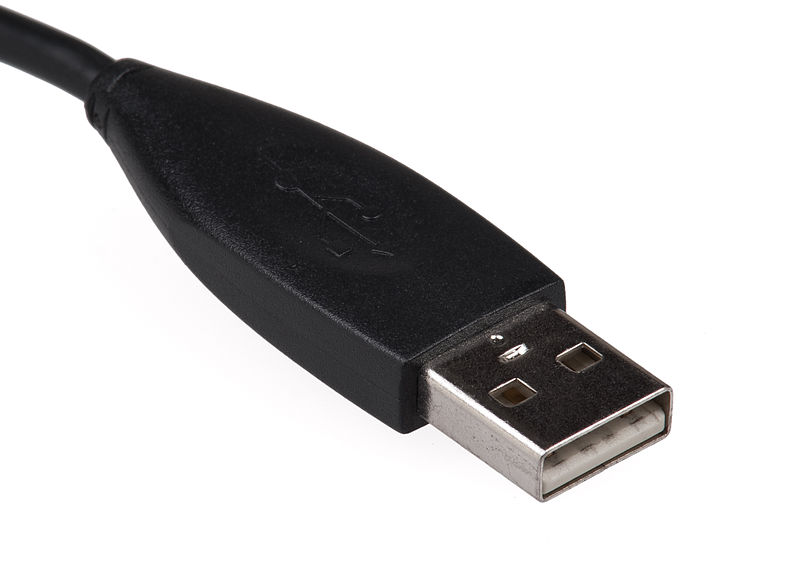
Да, тот самый, который вытеснил большинство старых интерфейсов подключения. Можно было бы назвать USB замечательным, если бы не одна неприятная нестыковка его названия (универсальная серийная шина) с фактическим принципом действия. Дело в том, что для упрощения реализации подключаемых устройств, USB требует наличия ведущего шины (master), а остальные устройства являются ведомыми, и то, что по сути эта шина не является общей и серийной, и для подключения нескольких устройств к одному ведущему необходим активный разветвитель (хаб). Таким образом получается, что топология USB это звезда, а не шина и то, что устройства не могут общаться между собой, а только с ведущим шины. Корневой хаб, являющийся частью контроллера ведущего, позволяет подключение до 127 портов, но при этом общая скорость передачи ограничена максимальной скоростью самого медленного подключенного устройства. Стоит отметить, что USB допускает глубокое ветвление, аж до 5 уровней. Ещё одним недостатком (вплоть до USB 2.0) является то, что передача данных в любой момент времени идёт лишь в одном направлении. Для подключения нужны всего лишь 4 сигнальных провода (плюс дополнительный экранирующий). Спецификация USB 3.0 добавляет ещё 5 для полнодуплексной передачи данных на повышенных скоростях и опционально ещё два для передачи питания от ведомых устройств ведущему хосту. USB может питать устройства напряжением 5В и ограничением по току 500мА (900мА для USB 3.0).
USB OTG
Спецификация предусматривает возможность участия устройств в обмене данными как в роли ведущих, так и ведомых. К сожалению, в схеме обмена по прежнему предопределён один ведущий. Используется в основном в мобильных устройствах, которые обычно подключают к компьютеру, для подключения к ним периферийного оборудования, такого как флеш носители, мыши и клавиатуры.
Многообразие разъёмов подключения
Чтобы не перепутать ведущего и ведомого, у кабелей разные разъёмы на разных концах, один из которых типа A (ведущий), а второй типа B (ведомый). Это также сделано для того, чтобы определять источник питания (ведущий питает ведомого). 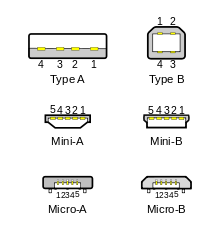
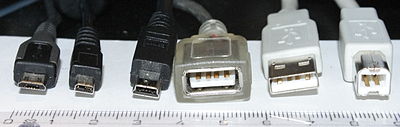
Некоторые производители нередко делают и собственные разъёмы для устройств, привязывая покупателя к своим кабелям.
Разъёмы USB часто бывают совмещены с разъёмами eSATA, и могут иметь и другое применение, о чём вы узнаете чуть дальше.
Ethernet
Практически незаменимый интерфейс для подключения между собой сетевых устройств. В домашнем применении нередко оказывается вытеснен беспроводной передачей данных. Поддерживает скорость передачи 10Гбит/с на расстоянии до 100м при использовании кабеля Cat6A. Стандартный разъём подключения RJ-45. 8 сигнальных жил плюс экран. Инструменты для обжимки кабелей на коленке широко доступны, равно как и сам кабель, соединительные разъёмы и устройства для проверки правильности обжимки кабелей. По Ethernet, также как и по USB, возможно питать периферийные устройства, но напряжение питания 48В, и при том же токе устройства могут потреблять до 25Вт. Помимо прочего, Ethernet предусматривает электрическую изоляцию устройств, что делает подключение, например, ADSL модема к компьютеру более безопасной в случае попадания фазы 220В на сигнальные провода где-нибудь на чердаке, чем USB, который изоляцию не предусматривает.
FireWire
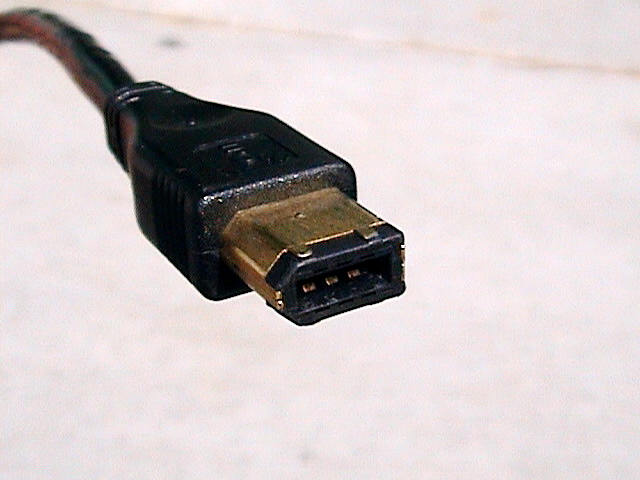
Официально называющийся IEEE 1394, но известный по более произносимому названию. Будучи разработан в конце 80х годов, этот интерфейс был сногсшибательно быстрым, и остаётся и по сей день. Например, спецификация IEEE 1394b предусматривает передачу данных на скорости до 3.2Гбит/с, что ставит его на одну планку с USB 3.0 с той разницей, что 1394b появился в 2002м году, а USB 3.0 в 2008. FireWire имеет и ряд других преимуществ над USB, как то полнодуплексная передача данных, что на практике выражается в большей скорости передачи данных по FireWire, работающему на скорости 400Мбит/с над USB, работающему на 480Мбит/с. FireWire поддерживает передачу питания на 12В, выдавая мощность 10-20Вт. Любое из устройств на шине может инициировать передачу данных, и может общаться с любым другим подключенным устройством. Поддерживается передача данных в режиме DMA, что сильно разгружает основной процессор.
К сожалению, этот стандарт особой популярности не получил, и присутствовал в основном в продуктах Apple, а на PC в основном в виде плат расширения с целью подключения видеокамер.
<irony>Главное неоспоримое достоинство перед USB — несимметричный разъём подключения, что избавляет от многократных безуспешных попыток воткнуть кабель, перевернуть, воткнуть. </irony>
eSATA

Ещё один универсальный интерфейс для подключения периферийных устройств. Исторически предназначался для накопителей. В спецификации eSATAp также поддерживает питание на 12 или 5В. Поддерживает передачу данных до 6Гбит/с. Разъём слегка отличается от USB, но часто бывает совмещён с ним (возможно только с 4х жильным разъёмом USB 2.0).
ExpressCard
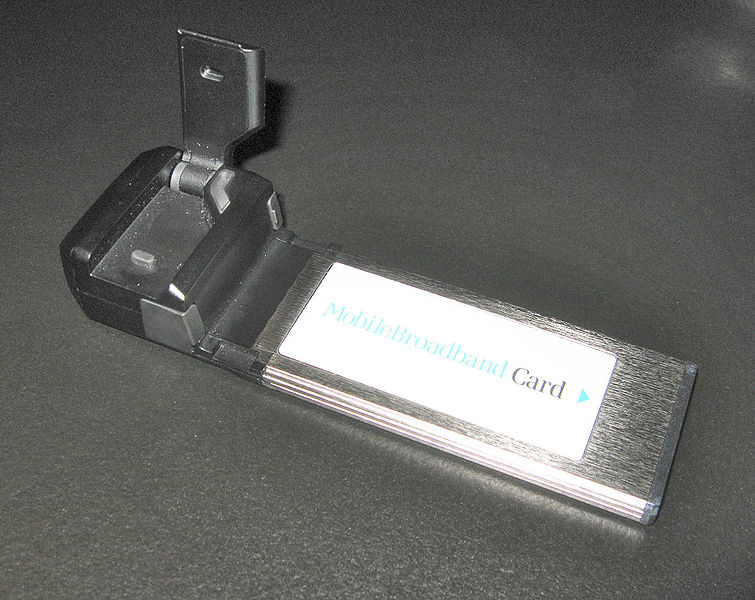
Имеет глубокие корни, будучи наследником PCMCIA. Используется для подключения периферийных устройств, таких как внешние ТВ тюнеры, внешние GSM модемы, адаптеры карт памяти, твердотельные накопители, адаптеры для других интерфейсов. Поддерживает скорость до 2.5Гбит/с. Не забывает о родителях и позволяет подключать старые PCMCIA устройства через адаптер.
S/PDIF
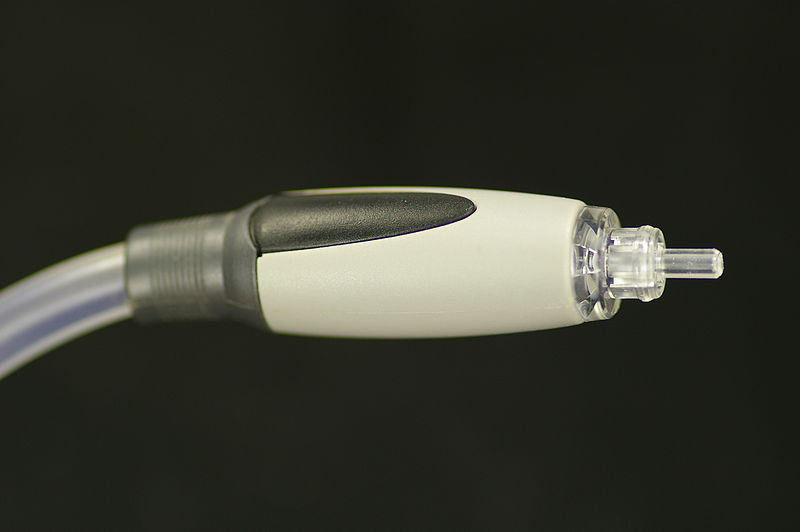
Что-то из старой эпохи, что всё-таки дотянуло до наших времён. Интерфейс подключения аудиоаппаратуры, работающий по оптическому каналу (в случае TOSLINK). Часто используется в тех случаях, когда требуется исключительно передача дискретного аудио сигнала.
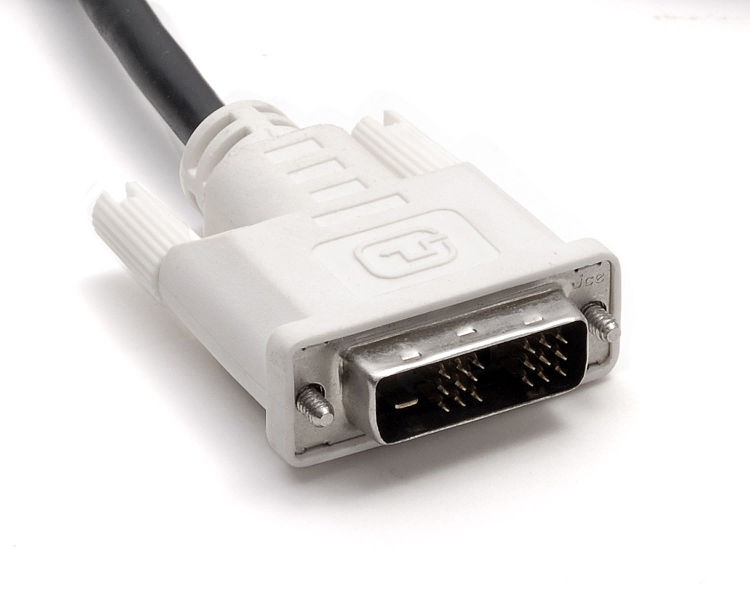
Интерфейс подключения отображающих устройств, в основном компьютерных мониторов, к компьютеру. Совместим с VGA и наряду с цифровыми видеосигналами передаёт и аналоговый, позволяя использовать старое оборудование с помощью пассивных кабелей. Видеоустройства, подключаемые по DVI, должны поддерживать режим 640х480 пикселей, а также могут предоставлять источнику сигнала сведения о себе, такие как предпочтительные разрешения.
DVI поддерживает передачу видеосигнала с разрешением 2560×1600 при 60Гц и более, чем 24 бита на пиксель.
Тяжело назвать этот интерфейс устаревшим, так как в моём новеньком ноутбуке присутствует разъём VGA, который является предшественником DVI, а на рынке до сих пор присутсвует немалое количество моделей мониторов, у которых (по Яндекс.Маркет, всего 1833 модели):
— есть только VGA: 500
— нет VGA: 70
— есть DVI: 1166
— есть HDMI: 427
— есть DisplayPort: 117
— есть HDMI, но нет DVI: 156
Из такой выборки можно сделать вывод, что от DVI пока отказываться никто не собирается, несмотря на те недостатки, что передачу звука он не поддерживает и то, что он не является хоть сколько-нибудь универсальным.
В декабре 2010 Intel, AMD и некоторые другие производители объявили, что прекратят поддержку DVI, VGA и LVDS в 2013-2015 годах в пользу DiplayPort/HDMI.

Стандарт, предложенный Intel на замену DVI и HDMI, но ушедший в небытие в пользу DisplayPort.
Некий стандарт гигабитной передачи видео, предложенный Sony и, судя по всему, не имеющий практических применений.

Замечательный и универсальный интерфейс, имеющий возможность передачи видео на разрешениях до 4096х2160, частоте обновления до 60Гц, глубиной цвета до 48 бит на пиксель и поддержкой 3D (к сожалению, не всё сразу, например только 24Гц при полном 4K разрешении), поддерживает цветовые пространства xvYCC в дополнение к RGB. Помимо 8-канального (7+1) аудио поддерживается передача данных, которая может использоваться для трансляции нажатий клавиш на пульте управления телевизора источнику сигнала, подключенному по HDMI. Обратно совместим с DVI, возможно использование пассивного адаптера (но только для цифрового сигнала DVI-D).
Вроде бы всё замечательно, но есть несколько «но». Производители оборудования, работающего с HDMI, должны платить $10’000 в год плюс $0.15 за каждое устройство (скидка $0.10 тем, кто налепит на устройство логотип HDMI и ещё $0.01 тем, кто реализует защиту передаваемого контента HDCP). Это отталкивает множество мелких производителей, либо повышает стоимость производимых устройств. Физически HDMI использует целых 19 жил, что удорожает и утолщает кабели.
DisplayPort

Обладает всеми замечательными свойствами HDMI, кроме возможности передачи сигналов от пультов к источнику сигнала. Огромным преимуществом является то, что производители не обязаны никому ничего платить. Помимо этого, DisplayPort может передавать сигналы Ethernet и USB 2.0 по логическому каналу.
Intel поддерживает (в том числе аппаратно) и HDMI и DisplayPort, ориентируя производителей на использование HDMI для бытовой электроники, а DisplayPort для компьютеров. Как мне кажется, производители всё больше дезориентированы.
Помимо обычного разъёма, некоторые компании используют Mini DisplayPort.
В 2010 году анонсирован стандарт беспроводной передачи DisplayPort на частоте 60ГГц.
Ещё один универсальный стандарт, продвигаемый Samsung. Является развитием HDMI, но отличается тем, что видео ограничено разрешениями до 1080p и глубиной цвета. Использует физический пятижильный кабель для передачи данных и стандартный разъём microUSB. В принципе, достаточно распространён на мобильных устройствах и телевизорах производства Samsung, LG и Toshiba.
HDBaseT/5Play
Ещё один интерфейс для подключения аудио-видео аппратуры. Имеет замечательное свойство, а именно то, что передача осуществляется по стандартному кабелю Cat5e с витой парой и разъёмы RJ-45, что делает подключение устройств дешёвым и простым. Поддерживается передача Ethernet 100Мбит/с и USB по логическому каналу. Скорость передачи 10Гбит/с на расстояние 100м (до 800м с использованием ретрансляторов).
ThunderBolt
Ещё один универсальный интерфейс, в основном присутствующий на устройствах приизводства Apple. Использует разъём Mini DisplayPort и 20-жильный кабель, и мультплексирует сигналы DisplayPort и PCIe. Поддерживает до семи устройств на серийной шине. Может питать подключенный устройства до 10Вт. Скорость передачи до 10Гбит/с.
Разъемы ноутбуков и их назначение
Компьютерные технологии подарили миру новые, доселе невиданные возможности. И неотъемлемой частью этих возможностей стали устройства, которые мы используем для обработки информации: компьютеры и ноутбуки, оснащенные большим количеством разнообразных разъемов. В данной статье мы постараемся доступно объяснить назначение различных разъемов, которые вы часто видите на ноутбуках.
Для удобства чтения мы поделили информацию о разъемах на пять групп:
- Универсальные разъемы – это разъемы, предназначенные для подключения разнообразной периферии: переносных накопителей, клавиатур, мышей, контроллеров, мультимедийных устройств.
- Разъемы для подключения к Интернет объединены в одну группу с вполне понятным назначением – соединение вашего ноутбука с всемирной сетью. представлены достаточно широко не только на современных, но и на достаточно старых моделях лэптопов. Вы вряд ли найдете ноутбук, лишенный возможности вывода видеосигнала на внешний монитор или проектор. . В данной группе мы собрали универсальные, но достаточно специфичные именно для ноутбуков возможности. , которые не могут быть отнесены ни к одной из категорий, а также устаревшие и ныне не использующиеся в массовых продуктах интерфейсы.
Универсальные разъемы
Шина USB (Universal Serial Bus – Универсальная последовательная шина) применяется повсеместно. Такому успеху способствовала и способствует высокая пропускная способность, компактность разъема и его долговечность, возможность горячего подключения, универсальность и масштабируемость.
Технология
Датой рождения USB можно считать ноябрь 1995 года, когда была запущена первая версия USB 1.0. Данная версия практически не использовалась, но характеристики её легли в основу массового стандарта USB 1.1 , лишенного некоторых ошибок и «детских болезней» первоначальной версии стандарта.
Характеристики USB 1.0/1.1 следующие:
- Режим высокой пропускной способности (Full-Speed): 12 Мбит/с
- Режим низкой пропускной способности (Low-Speed): 1.5 Мбит/с
- Горячее подключение устройств «на лету» (Hot Swap)
- Максимальная длина кабеля: до 5 м
- Максимальное количество подключаемых устройств: до 127
- Возможность подключения устройств с разной пропускной способностью к одному контроллеру USB
- Напряжение питания устройств USB: 5 В
- Максимальный, отдаваемый шиной ток: 500 мА
Ныне используется USB версии 2.0 , спецификация которой была выпущена в апреле 2000 года. Основное новшество версии два-ноль – это введение нового режима скорости Hi-Speed, обеспечивающего пропускную способность до 480 Мбит/с.
В настоящий момент разрабатывается и уже анонсирована новая, третья версия USB, получившая соответствующее название USB 3.0. Скоростные параметры USB 3.0 превышают таковые у USB 2.0 примерно в 10 раз и составляют 4.8-5.0 Гбит/с. Предполагается, что массовое внедрение USB 3.0 начнется в 2010 году.
Разъем USB легко узнать – это прямоугольное отверстие, размером примерно 12х5 мм, с «язычком» внутри.
Пара разъемов Powered USB на ноутбуке
Показанный на фото прямоугольный разъем называется USB type A, он используется на ноутбуках и настольных компьютерах и под него рассчитаны все USB-устройства и кабели.
Разъем на кабеле типа A.
Таким же разъемом оснащены внешние USB-устройства, подключаемые к ноутбуку
Однако на внешних устройствах, соединяемых с ноутбуком при помощи кабеля, разъем типа А не используется; используется либо разъем типа B, либо разновидности mini USB и micro USB.
Разъем типа B на другом конце кабеля
Разъем mini USB на внешнем устройстве
Обычно разъемы type B используются на принтерах, сканерах и внешних накопителях; портом mini USB оснащены коммуникаторы, миниатюрные жесткие диски, некоторые фотокамеры, USB-хабы, картридеры; разновидности micro USB можно встретить на некоторых mp3-плеерах и фотокамерах.
Ноутбуки в большинстве случаев оснащены разъемами USB в количестве от одного до четырех. Лишь изредка и на мощных или профессиональных моделях разъемов может быть больше. Однако малое количество разъемов – это не проблема, потому что преимущество шины USB заключается в масштабируемости: к одному разъему можно подключить несколько устройств. Для этого служат разветвители, чаще именуемые USB-хабами (от английского USB Hub ), которые могут быть как отдельным устройством, так и встроенным в монитор или клавиатуру, либо охлаждающую подставку для ноутбука.
Для подключения устройств с достаточно большим энергопотреблением (таких, например, как внешние жесткие диски) разветвитель может быть оснащен внешним блоком питания от сети 220 В, такой хаб называется активным.
Кроме того, многие компактные и профессиональные модели мобильных компьютеров могут оснащаться док-станциями (покупаются дополнительно), на которых имеются дополнительные порты USB.
Важные сведения
- Кроме указанных выше версий USB, существует вариант USB On-The-Go , обладающий некоторым расширением функциональности по сравнению с USB 2.0, что делает USB On-The-Go более универсальным и пригодным для подключения различных устройств без использования персонального компьютера. Например, USB OTG используется для соединения фотокамер и принтеров для прямой печати фотографий.
- Wireless USB , спецификации которого известны с 2005 года, позволяет создать беспроводную сеть на основе сигналов (протокола) USB для соединения внешних устройств. Скорость передачи данных при этом составляет 480 Мбит/с на расстояние до 3 метров и до 110 Мбит/с на расстояние 10 м. Единственным недостатком Wireless USB можно считать отсутствие шины питания устройств, что все равно потребует использования проводов.
- Стандартный порт USB по спецификации рассчитан на потребление 2.5 Вт электричества подключаемым к нему устройством (5 В и 500 мА на один порт). Однако современные ноутбуки способны выдавать больший ток – до 1000 мА на порт и выше. Порты, способные выдать 5 Вт и выше, называются Powered USB , и в обозначении такого порта на корпусе ноутбука часто (но не всегда) присутствует знак «+».
Обозначение порта Powered USB
- Подключение внешних накопителей HDD и Flash
- Подключение телефонов и модемов
- Подключение мультимедиа (ТВ-тюнер, звуковая карта, веб-камера, фото, аудио)
- Подключение внешних видеоинтерфейсов
- Работа с периферийными устройствами
- Подключение прочих неспецифических устройств
FireWire
Разновидность последовательной шины, используемой для соединения компьютера и периферийных устройств. Отличие от USB заключается в несколько меньшей функциональности FireWire и совершенно ином протоколе обмена информацией устройств FireWire. Данный тип шины позволяет объединить два компьютера в локальную сеть, что не позволяет сделать USB.
Технология
Стандарт IEEE 1394, известный как FireWire (Apple), i.Link (Sony, JVC), mLAN (Yamaha), Lynx (Texas Instruments), DV (Panasonic), создан в 1995 году, как и USB, однако разработка FireWire началась гораздо раньше USB – в 1986 году. Разработкой занималась компания Apple, ей же принадлежат все патенты.
Преимуществами FireWire являются:
- Возможность горячего подключения (Hot Swap)
- Гибкость (многие устройства могут работать в связке без участия ПК)
- Высокая скорость – разные версии стандарта имеют пропускную способность от 100 до 800 Мбит/с, а новые версии IEEE 1394b – до 3200 Мбит/с
- Открытая архитектура
- Питание по шине, и, что важно – большой мощности (8-40 В до 1.5 А)
- Возможность подключения до 63 устройств к одному порту (в 2 раза меньше, чем USB)
Всего принято 5 спецификаций IEEE 1394 на сегодняшний день.
- IEEE 1394 первоначально создавался для передачи видео, как скоростной последовательный интерфейс, и был благожелательно воспринят производителями внешних накопителей по причине высокой скорости передачи данных: от 100 до 400 Мбит/с на расстояние до 4.5 м по кабелю
- IEEE 1394a , утвержденный в 2000 году, технически не отличается от предыдущего стандарта, улучшена совместимость с различными устройствами, уменьшено время ожидания при подключении (сброс шины)
- IEEE 1394b появился в 2002 году. Основные отличия – повышенная скорость передачи: S800 – до 800 Мбит/с, S1600 – до 1600 Мбит/с. Для достижения повышенных скоростей применяются оптические проводники, но при этом сохранена совместимость со старыми устройствами IEEE 1394. В 2007 году был принят новый скоростной протокол – S3200 с соответствующей скоростью
- IEEE 1394.1 отличается от всех указанных возможностью подключения огромного числа устройств: 64500.
- IEEE 1394c , увидевший свет в 2006 году, использует стандартные разъемы RJ-45 и кабели «витая пара» 5 категории. Создан для простого построения компьютерных сетей и может работать вместе со стандартными протоколами LAN, дополняя их
Шина FireWire в основном используется для подключения внешних накопителей, видеокамер MIniDV/DV (и других мультимедиа-устройств), принтеров, сканеров и создания компьютерной сети.
Разновидности разъемов FireWire
Достоинствами FireWire по сравнению с USB можно считать большую эффективность, потому что шина значительно стабильнее удерживает сигнал. FireWire вполне реально достигает заявленной максимальной скорости 400 Мбит/с. В результате очень выгодно использовать внешние жёсткие диски с интерфейсом FireWire.
Параметры питания у FireWire тоже куда лучше – максимальный ток по шине составляет 1,5 А против 0.5 А у USB, при напряжении, достигающем 40 В. Правда, питание обеспечивается только шестиконтактным разъёмом, тогда как ноутбуки почти всегда оснащены компактными 4-контактными портами FireWire, предназначенными для подключения устройств с внешним питанием.
Разъем FireWire присутствует далеко не на всех ноутбуках, в отличие от USB. «Почему же FireWire при всех его достоинствах не стал массовым?» – спросите вы. Ответ прост: если USB – это открытый стандарт, то FireWire – закрытый; любой производитель, использующий FireWire в своих устройствах, должен отчислять Apple некую сумму.
- Внешние накопители HDD
- Работа с видеокамерами DV/MiniDV
- Подключение внешних устройств (например, сканеров)
- Создание локальной сети
Разъемы для подключения к Интернет
Порт локальной сети, к которому можно подключить соответствующий патч-корд выделенной линии и наслаждаться быстрым Интернетом. Несмотря на развитие беспроводных технологий вроде Wi-Fi или Bluetooth, проводные сети LAN или Ethernet могут похвастать более стабильной и быстрой работой, а потому до сих пор актуальны.
Технология
RJ45 (RJ – Registered Jack) – ошибочное название разъема типа 8P8C (8 контактов, 8 проводников). Оно прижилось и используется большинством IT-авторов и изданий благодаря внешнему сходству указанных разъемов. Реально же название RJ45 принадлежит соединителю типа 8P2C (8 контактов, 2 проводника).
Внешний вид разъема RJ45 (мы будем называть его привычным образом) легко узнаваем: это прямоугольное отверстие с восемью подпружиненными контактами внутри, на верхней части разъема имеется вырез для защелки, расположенной на вилке сетевого кабеля.
Скоростные показатели, которыми могут похвастать встроенные сетевые контроллеры большинства ноутбуков, соответствуют 10/100 Мбит/с, однако многие современные модели оснащаются скоростным контроллером Gigabit Ethernet, обладающим скоростью передачи до 1000 Мбит/с. Тем не менее, в нашей стране сети 1 Гбит/с пока еще развиты недостаточно даже в крупных городах, потому что требуют дорогостоящего и качественного оборудования для реализации столь высокой пропускной способности.
Разъемы RJ45 для Ethernet и RJ11 для модема
Один разъем RJ45 есть на любом ноутбуке и даже нетбуке. В целом, подход оправдан: редко когда возникает необходимость в более чем одном разъеме локальной сети на ноутбуке. Но если вдруг вам понадобится второй порт RJ45, то вы можете приобрести сетевой адаптер с интерфейсом USB, либо с разъемом PCMCIA или Express Card.
- Подключение ноутбука к выделенной линии
- Соединение двух и более компьютеров в общую сеть
- Работа с беспроводным оборудованием (точки доступа)
- Использование сетевых накопителей (NAS)
Разъем RJ11 знаком любому: такими портами обладает любой проводной телефон. Внешне разъем похож на RJ45, только несколько уже. Как вы догадываетесь, RJ11 предназначен для подключения ноутбука к телефонной линии для выхода в Сеть с помощью встроенного в лэптоп модема. В нашей стране все еще много мест, где старый добрый Dial-Up – это единственный шанс на выход в сеть. Остается только убедиться, что АТС, к которой вы собираетесь подключиться, не цифровая, иначе можно сломать встроенный модем.
Разъем RJ11 и телефонный кабель
- Использование телефонной линии для доступа в Интернет
- Работа компьютера в качестве телефона при наличии гарнитуры
- Функциональность факсимильного аппарата при наличии принтера и сканера
Читать про другие типы разъемов:
- Универсальные разъемы
- Разъемы для подключения к Интернет
Обсудить назначение разъемов ноутбуков на форуме
Читать про другие типы разъемов:
Разъемы для внешних мониторов
VGA (D-Sub)
5-контактный выход аналогового сигнала на монитор знаком практически всем. D-Sub предназначен для подключения любого современного монитора или телевизора, оснащенных VGA-входом к ноутбуку. Это нужно для того, чтобы вывести сигнал на экран большей диагонали, чем экран лэптопа.
Разъем VGA можно встретить как на современных моделях портативных компьютеров, так и на довольно старых. Аналогично и с мониторами – все они оснащены аналоговым входом, поэтому в любой момент вы сможете подключить свой лэптоп к монитору, за исключением разве что нескольких моделей более 27 дюймов или некоторых мониторов Apple.
Выход VGA на ноутбуке. Рядом видна заглушка на месте разъема S-Video
С целью минимизировать занимаемое разъемом пространство на корпусе мобильного ПК, производители обычно не используют винтовое крепление кабеля к разъему, поэтому будьте аккуратны при подключении монитора, старайтесь не перемещать ноутбук. И, естественно, соединять лэптоп и монитор нужно при выключенном ноутбуке.
S-Video (TV-Out)
Круглый разъем TV-Out, часто называемый S-Video, предназначен для вывода аналогового ТВ-сигнала с разрешением до 420 твл. То есть данный порт не предназначен для выведения изображения с высоким разрешением на внешний монитор.
Привычный вход S-Video на телевизоре имеет 4 контакта – по два для яркостного и цветностного сигналов. Как правило, на ноутбуке можно встретить 7-контактный разъем S-Video, к нему можно подключить стандартный кабель S-Video с четырьмя контактами, однако с помощью переходника можно вывести обычный композитный сигнал для подключения к телевизору со стандартным входом типа RCA (“тюльпан”).
Компактный переходник S-Video-RCA
Кроме того, 7-контактный разъем «умеет» передавать сигнал RGB – то есть компонентный, для чего опять же нужен либо специальный кабель, либо переходник.
Достаточно современный цифровой интерфейс для передачи видеосигнала на монитор. Разъемом DVI оснащаются далеко не все модели ноутбуков: на бюджетных моделях вы DVI не встретите, как, собственно, не встретите его и на бюджетных мониторах.
Технология
DVI (Digital Visual Interface) был предложен компанией Silicon Image. Стандарт предназначен для скоростной передачи высококачественного цифрового видеосигнала на монитор без преобразования. Он использует протокол TMDS (Transition Minimized Differential Signaling – дифференцированная передача сигналов с минимальным перепадом уровней): три канала для передачи видео-потоков и дополнительных данных с пропускной способностью до 3.4 Гбит/с на канал с возможностью передачи 24 битов на пиксель. Интересно, что максимальное выводимое разрешение зависит от длины кабеля и его качества. Например, кабелем 4.5 м можно вывести изображение 1920х1200 точек, а кабелем 15 м – лишь 1280х1024 точки.
Разъем DVI несложно опознать – это 24-контактный разъем с характерным дополнительным блоком контактов, которые отвечают за вывод аналогового сигнала в формате VGA. Этот блок дает возможность использовать простой переходник DVI-VGA, поставляемый в комплекте с современными видеокартами. Однако аналогового блока может и не быть, ведь стандарт предусматривает три типа разъемов:
- DVI-I – универсальный, с передачей аналогового и цифрового сигналов
- DVI-D – разработан для передачи только цифрового сигнала
- DVI-A – «динозавр», которого встретить почти нереально, предназначенный для передачи только аналогового сигнала
Именно DVI-D чаще всего можно встретить на ноутбуках, устанавливаемый на пару с портом VGA.
Также существует два варианта разъемов DVI: Dual Link и Single Link. Single Link DVI обеспечивает разрешение экрана до 1920х1200 точек; Dual Link DVI позволяет выводить изображение с разрешением 2048х1536 и выше – более четких мониторов пока просто не существует, либо они непомерно дороги. Опознать тип разъема несложно: Single Link лишен шести контактов посередине разъема.
Разновидности разъемов DVI
На ноутбуке с вероятностью 99% вы найдете именно Dual Link DVI.
Самый современный цифровой интерфейс для передачи видеосигнала на внешний монитор. Устанавливается на мультимедийные ноутбуки и многие видеокарты с поддержкой HD.
Технология
HDMI (High Definition Multimedia Interface) – мультимедийный интерфейс высокой четкости, позволяющий передавать не только HD-видеосигнал, но и цифровой аудио-поток. При этом передаваемая информация шифруется с использованием протокола HDCP (High-bandwidth Digital Content Protection) для защиты от несанкционированного копирования.
Стандарт появился в 2002 году и является, по сути, дальнейшим развитием идей, заложенных в интерфейс DVI. Именно поэтому сигнал HDMI несложно передать через переходник DVI-HDMI, хотя и с некоторыми потерями.
В отличие от DVI, новейшие версии интерфейса поддерживает пропускную способность до 10 Гбит/с на канал, цветность глубиной 48 бит, автоматическую синхронизацию аудио- и видео-сигналов, новые форматы цифрового звука DTS-HD и Dolby HD.
Максимальная длина кабеля для передачи сигнала в домашних условиях составляет 1.5 метра, однако с помощью усилителей можно увеличить её до 35 м.
Если ваш ноутбук оснащен разъемом HDMI, то вы можете подключить свой лэптоп к широкоэкранному телевизору или ресиверу, оснащенному данным входом.
Несмотря на очевидные достоинства, HDMI имеет определенные недостатки, например, малую длину кабеля и их достаточно высокую стоимость, особенно тех, что предназначены для передачи сигнала на большое расстояние.
DisplayPort
Новейший стандарт для соединения компьютера и внешнего монитора назван просто – DisplayPort. Подобно HDMI, новый интерфейс позволяет передавать как видео-, так и аудио-сигнал, и предназначен для применения в компьютерной и кинотеатральной технике для соединения источников сигнала с мониторами.
Точно так же, как у HDMI, сигнал защищается посредством HDCP-протокола, однако планируется ввод более стойкого 128-битного шифровального протокола DPCP (DisplayPort Content Protection).
Достоинством DisplayPort применительно к портативной технике можно назвать компактность разъема, размеры которого немногим больше USB.
Основными отличиями DisplayPort от HDMI является более широкий канал для передачи данных 10.8 Гбит/с (хотя последние версии HDMI практически догнали DisplayPort по данному параметру), и большая длина кабеля – до 15 м.
Разъем mini DisplayPort
Пока еще разъемы нового стандарта редко встречаются на ноутбуках, однако недалек день, когда стандарт станет массовым.
Читать про другие типы разъемов:
Обсудить назначение разъемов ноутбуков на форуме
Читать про другие типы разъемов:
Расширение функционала
PCMCIA
PCMCIA, который называют PC Card (что связано с неоднозначностью расшифровки аббревиатуры PCMCIA), является устаревшим стандартом. Изначально разъемы данного типа предназначались для расширения памяти ноутбука, поэтому первые версии интерфейса не были универсальными. Да и разъемов PCMCIA на ноутбуках в то время часто было два.
Технология
Разъем PC Card представляет собой щель шириной 54 мм, которая закрыта либо откидной шторкой, либо пластиковой заглушкой. Современный стандарт PC Card поддерживает режимы Bus Master (отсюда название Card Bus) и совместим со стандартом PCI.
Механически предусмотрено три основных типа разъемов PC Card:
- Тип I ( Type I ) – 16-разрядный интерфейс, предназначенный для расширения памяти. Карты имели толщину не более 3.3 мм и оснащались одним рядом контактов.
- Тип II ( Type II ) – 16- и 32-разрядный интерфейс с двумя рядами контактов. Толщина карт – 5 мм. Улучшенная совместимость, позволявшая подключать не только карты расширения памяти, но и устройства ввода-вывода.
- Тип III ( Type III ) довольно редок. Предусматривалось 4 ряда контактов с поддержкой 16 или 32 разрядов, зато толщина карт могла достигать 10.5 мм, что позволяло, например, создать полноценный модем со стандартным портом RJ11.
Используемые ныне полноценные карты PC Card, поддерживающие DMA, не относятся ни к одному из указанных выше типов. От Type II лишь заимствован разъем и обратная совместимость с картами Type I/II. Протокол Card Bus основан на спецификациях шины PCI, что обеспечивает совместимость практически со всеми устройствами.
Интересно, что стандарт известных флеш-карт Compact Flash – это лишь немного доработанный PCMCIA Type II, благодаря чему карты CF можно напрямую подключать к PC Card, используя простейший переходник.
Слот PC Card и его заглушка
Карта Wi-Fi с интерфейсом PC Card
Поддержка ноутбуком PC Card автоматически означает, что вы сможете расширить функционал своего переносного ПК, установив в слот нужную карту. Например, для разъема PCMCIA выпускаются TV-тюнеры, карты Wi-Fi, контроллеры COM или LPT, карты eSATA, USB, FireWire, платы видеозахвата, звуковые карты и многое другое.
_ Совет: Если у вас старый ноутбук с поддержкой PCMCIA, и вы в будущем планируете заменить его более современной моделью, то не спешите приобретать карты указанного стандарта, поскольку современные ноутбуки уже не оснащаются разъемами PC Card, поскольку разработан и уже повсеместно используется более современный стандарт ExpressCard._
ExpressCard
ExpressCard по сути – дальнейшее развитие идей, заложенных PC Card. Сегодня это актуальный и массовый разъем, присутствующий практически на каждом современном лэптопе.
Технология
ExpressCard создан как замена устаревшему интерфейсу PC Card той же самой ассоциацией PCMCIA. За идеями далеко ходить не пришлось: появилась новая скоростная последовательная шина PCI Express, быстро завоевавшая компьютеры по всему миру; она же легла в основу нового интерфейса, названного ExpressCard. Однако разработчики пошли еще дальше и оснастили ExpressCard параллельно шиной USB 2.0. В результате получился универсальный и компактный интерфейс, который может похвастаться пропускной способностью до 2.5 Гбит/с против 133 Мб/с у PC Card.
Физически разъем нового интерфейса напоминает старый – те же 5 мм толщины и 54 мм ширины, однако контактная группа имеет меньшую ширину – 34 мм, что позволило ввести еще более компактный разъем, поэтому на ноутбуках встречается два типа разъемов: ExpressCard/54, либо ExpressCard/34.
Заметьте: устройства 34 мм можно устанавливать как в разъем ExpressCard/54, так и в родной разъем ExpressCard/34.
Если вы покупаете новый ноутбук, то с уверенностью можно сказать, что он будет оснащен любым из разъемов ExpressCard, либо 54 мм, либо 34 мм.
Размеры ExpressCard-модулей в сравнении с PC Card
Чаще всего устанавливается именно второй вариант, однако большинство популярных в народе нетбуков лишено даже разъема 34 мм. Так что если вам необходимы возможности расширения в виде установки ТВ-карт, беспроводных модемов, eSATA-портов, дополнительных разъемов USB 2.0 или даже Fire-Wire шины – обращайте внимание на наличие такой нужной опции, как ExpressCard.
Card Reader
Картридер на ноутбуке сегодня – вещь обыденная. Это вполне логично – редко какой прибор обходится без карты памяти. Поэтому устройство для чтения карт памяти стандартов Secure Digital (SD), Multimedia Card (MMC), xD Picture Card (xD) и Memory Stick (MS) вы наверняка найдете на любом современном лэптопе, не говоря уже о малышах-нетбуках.
Универсальный картридер, поддерживающий Compact Flash – большая редкость, впрочем, большинство современных фотоаппаратов переходят на SD, да и места на корпусе слот CF занимает достаточно много.
С картридерами SD нужно учитывать один нюанс. Дело в том, что стандарт SD предусматривает первоначальную версию SD 1.0 , карты которого имели максимальную емкость 4 Гб и новую версию SD 2.0, более известную, как SDHC (SD High Capacity), максимальный объем которых достигает 32 Гб. Физически карты обеих версий неотличимы друг от друга, однако обмен информацией с компьютером у них реализован по-разному.
Проблема состоит в том, что ридеры многих ноутбуков не поддерживают SDHC на уровне драйверов, вследствие чего вставленная карта просто не определяется. Это не говорит о том, что картридер неисправен – он просто не поддерживает новый стандарт, однако зачастую данная проблема решается обновление драйвера картридера, который, правда, еще нужно найти. Особенно остро проблема стоит для компьютеров с ОС Windows XP.
_ Совет: Покупая новый ноутбук, обращайте внимание на поддержку карт стандарта SDHC – это несложно проверить в магазине при покупке ноутбука._
Кстати, уже появляются первые карты нового стандарта – CDXC , объем которых может достигать 2 Тб, но пока выпущена только карта 64 Гб.
Внешние интерфейсы компьютера для подключения устройств
Не все устройства, которые нам нужны уже подключены к компьютеру в его корпусе. Существует ряд устройств, которые нужно подключать во время работы или добавлять для расширения функциональности, без многих из них работа с компьютером невозможна. К таким устройствам относятся USB флешки, принтеры, мышки, клавиатуры, внешние жесткие диски, колонки и многое другое. Все это подключается через интерфейсы подключения устройств компьютеру.
Внешние порты — представляют собой интерфейс или точку взаимодействия между компьютером и другим периферийным устройством. Основное предназначение таких портов — обеспечение места подключения кабеля устройства для передачи и получения данных от центрального процессора. В этой статье мы рассмотрим какими бывают внешние порты компьютера, а также рассмотрим основные порты и их предназначение.
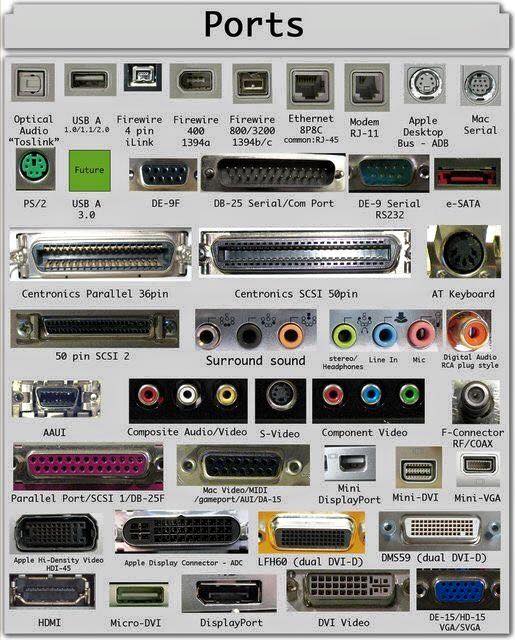
Что такое порты компьютера?
Внешние разъемы компьютера еще называют коммуникационными портами, так как они отвечают за связь между компьютером и периферийными устройствами. Как правило, основа порта размещается на материнской плате.
Все внешние интерфейсы компьютера делятся на два вида, в зависимости от их вида и протокола, используемого для связи с центральным процессором. Это последовательные и параллельные порты.
Последовательный (serial) порт — это интерфейс, через который устройства могут быть подключены с использованием последовательного протокола. Этот протокол позволяет передавать один бит данных за один раз по одной линии. Наиболее распространенный тип последовательного порта — D-sub, который позволяет передавать сигналы RS-232.
Параллельный порт работает немного по-другому, обмен данными между периферийным устройством осуществляется параллельно с помощью нескольких линий связи. Большинство портов для современных устройств — параллельны. Дальше мы рассмотрим более подробно каждый тип внешних интерфейсов компьютера, а также их предназначение.
Ввод и общие порты
В современных компьютерах последовательные порты практически уже не используются они были вытеснены более современными параллельными портами, которые имеют лучшую производительность работы. Но на многих материнских платах все еще есть разъемы для этих интерфейсов. Это сделано для совместимости со старыми устройствами, такими как мыши и клавиатуры.
Разъем PS/2 был разработан корпорацией IBM для подключения мыши и клавиатуры. Он начал использоваться начиная с устройства персонального компьютера IBM/2. От имени этого компьютера и было образовано имя порта. Интерфейс имеет специальную маркировку — фиолетовый для клавиатуры и зеленый для мыши.
Как вы можете видеть, это разъем на шесть контактов, вот его схема:
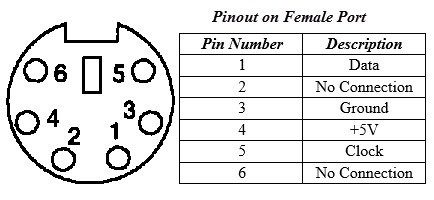
Даже несмотря на то что цоколи и раскладка контактов для мыши и клавиатуры одинаковы, компьютер не обнаружит устройство, если вы подключите его не в тот разъем. Как я уже говорил, на данный момент PS/2 уже вытеснен другой технологией. Теперь подключение к компьютеру периферийных устройств чаще всего выполняется по USB.
Последовательный порт (Serial Port)
Несмотря на то, что последовательными портами называется целая группа портов, включая PS/2, есть еще одно значение у этого термина. Он используется для обозначения интерфейса совместимого со стандартом RS-232. К таким интерфейсам относятся DB-25 и DE-9.
DB-25 — это вариант разъема D-Sub изначально разработанный в качестве основного порта для соединения по протоколу RS-232. Но большинство устройств используют не все контакты.
Затем был разработан DE-9, который работал по тому же протоколу, а DB-25 стал использоваться чаще для подключения принтера вместо параллельного порта. Сейчас DE-9 — это основной последовательный порт, работающий по протоколу RS-232. Его также называют COM портом. Этот разъем все еще иногда применяется для подключения мыши, клавиатуры, модемов, ИБЛ и других устройств, работающих по этому протоколу.
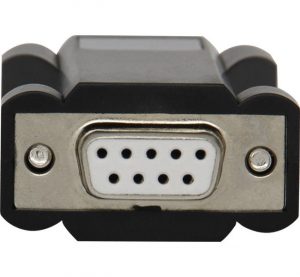
Сейчас интерфейсы подключения устройств компьютеру DB-25 и DE-9 применяются все реже, потому что их вытесняет USB и другие порты.
Параллельный порт Centronics или 36-pin порт
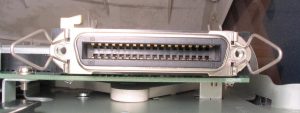
Порт Centronics или 36-pin был разработан для связи компьютера и принтера по параллельному протоколу. Он имеет 36 контактов и перед началом широкого применения USB был достаточно популярен.
Аудиопорты
Аудио порты используются для подключения акустических систем и других устройств вывода звука к компьютеру. Звуковые сигналы могут передаваться в аналоговой или в цифровой форме, в зависимости от используемого разъема.
Разъем 3,5 мм
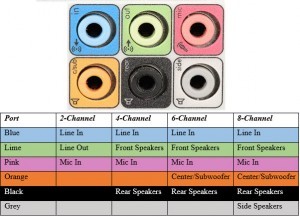
Этот порт наиболее часто используется для подключения наушников или устройств с поддержкой объемного звучания. Разъем состоит из шести гнезд и есть на любом компьютере для вывода аудио, а также подключения микрофона.
Гнезда имеют такую цветовую маркировку:
S/PDIF / TOSLINK
Цифровой интерфейс передачи аудио от Sony / Phillips используется в различных устройствах воспроизведения. Его можно использовать для коаксиального RCA аудиокабеля и оптоволоконного TOSLINK.
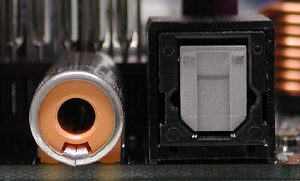
Большинство домашних компьютеров содержат этот интерфейс подключения через TOSLINK (Toshiba Link). Такой порт может поддерживать 7.1-канальный объемный звук с помощью только одного кабеля.
Видео интерфейсы
Порт VGA
Этот порт есть в большинстве компьютеров. Он размещен на видеокарте и предназначен для подключения экранов, проекторов и телевизоров высокой четкости. Это порт типа D-Sub разъем, состоящий из 15 контактов, размещенных в три ряда. Разъем называется DE-15.
Порт VGA — это основной интерфейс для связи между компьютерами и более старыми ЭЛТ-мониторами. Современные ЖЖ-дисплеи и светодиодные мониторы поддерживают VGA, но качество изображения снижается до разрешения 648×480.
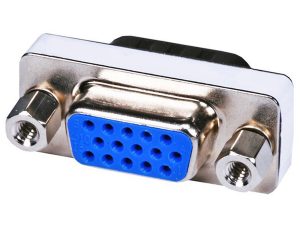
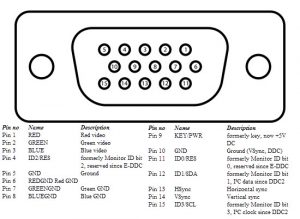
В связи с увеличением использования цифрового видео, порты VGA заменяются на HDMI и Display. В некоторых ноутбуках тоже есть порты VGA, для подключения внешних мониторов. Вот его схема:
Digital Video Interface (DVI)
DVI — это высокоскоростной цифровой интерфейс для обеспечения связи между видеокартой и экраном компьютера. Он был разработан для минимизации потерь при передачи видео сигнала и замены технологии VGA.
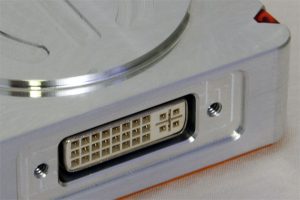
Есть несколько типов DVI разъемов, это DVI-I, DVI-D и DVI-A. DVI-I — это порт с возможностью передаче как цифровых, так и аналоговых сигналов. DVI-D поддерживает только цифровые сигналы, DVI-A — только аналоговые. Цифровые сигналы могут передавать видео с разрешением 2560х1600.
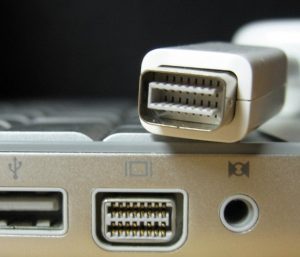
Кроме того, было разработано несколько модификаций. Apple разработала Mini-DVI, который выглядит очень похоже на VGA и намного меньше, чем обычный DVI:
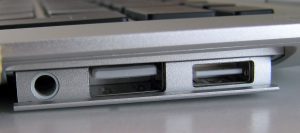
Затем был еще Micro-DVI, он еще меньше чем Mini-DMI и по размеру похож на разъем USB и способен передавать только цифровые сигналы:
Display Port
Display Port это цифровой интерфейс, который был разработан для замены VGA и DVI и может передавать не только видео, но и аудио сигналы. Последняя версия может передавать видео с разрешением до 7680х4320.
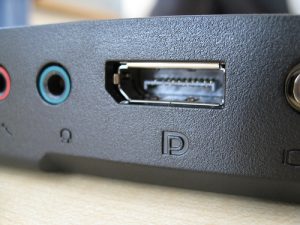
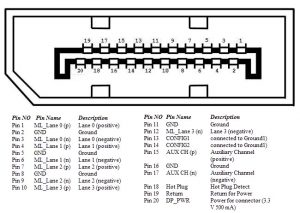
Display Port имеет 20-контактный разъем, который намного меньше чем DVI и позволяет передавать более высокое разрешение видео. Вот схема размещения контактов:
Разъем RCA
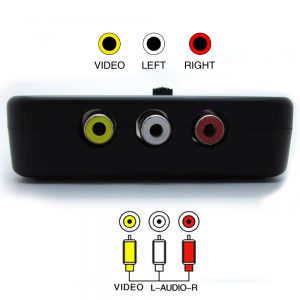
Порт RCA может передавать аудио и видео сигнал с помощью трех кабелей. Видео сигнал передается по желтому кабелю и поддерживается максимальное разрешение до 576i. Красный и белый порт используются для передачи аудио сигнала.
Component Video
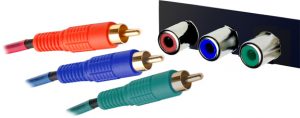
Интерфейс Component Video разделяет видеосигнал на несколько каналов и позволяет получить более высокое качество, чем при использовании RCA. Могут передаваться как аналоговые, так и цифровые сигналы.
S-Video
S-Video используется только для передачи видеосигнала. Качество изображения лучше, чем в двух предыдущих вариантах, но разрешение меньше чем в Component. Этот порт, как правило, черного цвета и есть во всех телевизорах и большинстве компьютеров. Он очень похож на PS/2, но имеет только 4 контакта:

HDMI расшифровывается как High Definition Media Interface. Это интерфейс для передачи и приема цифрового видео и аудио сигнала высокой четкости на такие устройства как мониторы компьютера, телевизоры высокой четкости, Blue-Ray плееры, игровые консоли, камеры. Сейчас HDMI считается стандартным портом для передачи видео данных.
Порт HDMI типа A выглядит вот так:
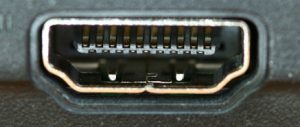
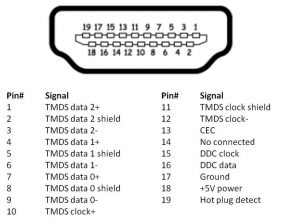
В разъеме используется 19 контактов, а последняя версия 2.0 может передавать видеосигнал с разрешением 4096х2160 и 32 аудиоканала. Схема подключения контактов:
Интерфейс Universal Serial Bus (USB) заменил последовательные и параллельные порты, PS/2 игровые порты и зарядные устройства. Этот порт может применяться для передачи данных, выступать в качестве интерфейса для подключения периферийных устройств и даже использоваться в качестве источника питания. Сейчас существует четыре вида USB: Type-A, Type-B, Type-C, micro-USB и mini-USB. С помощью любого из них может быть выполнено подключение внешних устройств к компьютеру.
USB Type-A
Порт USB Type-A имеет 4-контактный разъем. Существует три различных, совместимых версии — USB 1.1, USB 2.0 и USB 3.0. Последний является общим стандартом и поддерживает скорость передачи данных до 400 Мбит/сек.
Позже был выпущен стандарт USB 3.1, который поддерживает скорость до 10 Гбит/сек. Черный цвет обозначает USB 2.0, а USB 3.0 — помечена синим. Вы можете видеть это на изображении:
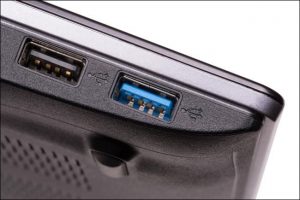
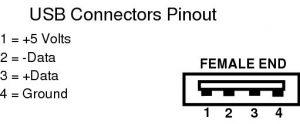
Схема подключения контактов:
USB Type-C
Type-C — это последняя спецификация USB и в этот разъем можно вставлять коннектор любой стороной. Планируется, что со временем она заменит Type-A и Type-B.
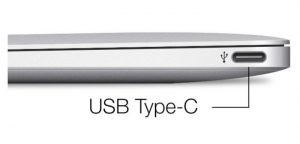
Порт Type-C состоит из 24 контактов и может пропускать ток до 3А. Эта особенность используется для современной технологии быстрой зарядки.
Сетевые порты
Порт RJ-45
Интерфейс RJ-45 используется для подключения компьютера к интернету по технологии Ethernet. Интерфейс Registered Jack (RJ) используется для организации компьютерные. RJ-45 представляет собой 8-контактный модульный разъем.
Последняя версия Ethernet называется Gigabit Ethernet и поддерживает скорость передачи данных до 10 Гбит/секунду. RJ-45 обычно называется LAN Ethernet порт с типом подключения 8P – 8C. Часто порты оснащены двумя светодиодами для индикации передачи и приема пакетов.
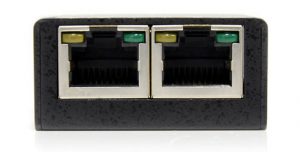
Как я уже говорил, RJ-45 имеет 8 контактов, они изображены на этой схеме:
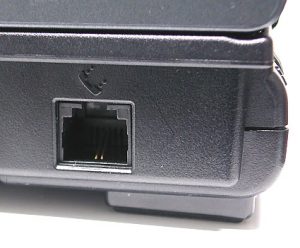
RJ-11 — это другой тип Registered Jack, который используется в качестве интерфейса для телефона, модема, или ADSL соединения. Компьютеры почти никогда не оснащаются, но это основной интерфейс для всех телекоммуникационных сетей.
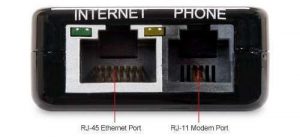
RJ-45 и RJ-11 похожи друг на друга, но RJ-11 немного меньше и использует 6 гнезд и 4 контакта (6p-4c) но достаточно было бы схемы 6P-2C. Вот изображение этого разъема:
Также можете сравнить насколько похожи RJ-45 и RJ11:
Жесткий диск
E-SATA
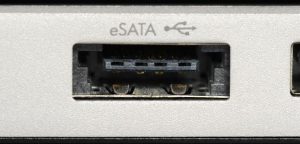
E-SATA — это внешний последовательный порт Serial AT Attachment, который используется для подключения внешних запоминающих устройств большой емкости. Современный разъем E-SATA называется e-SATAp и совместима с E-SATA.
Это гибридные порты, к которым можно подключать E-SATA и USB. Но ни SATA, ни USB официально не поддерживают SATAp, так что пользователь будет их использовать на свой страх и риск.
Выводы
В этой статье мы рассмотрели внешние интерфейсы компьютера для подключения периферийных устройств. Все они были разработаны в разные время и каждая новая версия, как правило, намного лучше другой. Вы знаете или используете другие внешние порты компьютера? Напишите в комментариях!
Интерфейсы подключения — разновидности и применение
 Поскольку микроэлектроника сейчас применяется практически повсеместно, а развитие её происходит большими темпами, возникла ситуация, когда одновременно используется множество стандартов и интерфейсов передачи данных. Наряду с более современными интерфейсами, такими как RS-485, в ходу и довольно старые, например, RS-232. Рассмотрим особенности, достоинства и недостатки нескольких наиболее популярных из них.
RS-232
RS-232 (Recommended Standard) до сих пор ещё используется во множестве устройств компьютерной и цифровой техники, но современное оборудование обычно выпускается с поддержкой более новых интерфейсов, поскольку RS-232 не всегда уже отвечает нынешним требованиям. Максимальная скорость передачи данных составляет всего 115 кбит/с, а дальность — 15 метров. На практике эти величины часто составляют ещё меньшие значения. Передача данных полностью дуплексная, осуществляется путём сравнения номинала напряжения в кабеле с потенциалом земли. Тип соединения: точка-точка. Главное достоинство RS-232 заключается в его простоте и низкой стоимости.
RS-422
RS-422 может использоваться для организации линий связи на расстояния до 1200 метров (иногда даже больше). Этот полностью дуплексный интерфейс чаще всего применяется для соединения двух устройств на большие расстояния, поскольку в сетях на его основе передатчиком может быть только одно устройство. К каждому передатчику может подключаться до 10 приёмников. Максимальная скорость передачи данных достигает 10 Мбит/с. В качестве проводника обычно используется витая пара, передача информации осуществляется дифференциальным способом, т.е. при помощи измерения разности потенциалов между проводами витой пары. Это обеспечивает довольно высокую защищённость против внешних помех и независимость от потенциала земли.
RS-485
RS-485 очень похож по своим характеристиками на RS-422 однако получил намного большее распространение во всех видах электротехники благодаря тому, что на его основе возможно построение сетей в которых все устройства могут не только принимать сигнал, но и передавать его. Это достигается за счёт того, что RS-485 — полудуплексный интерфейс и устройства не кофликтуют между собой. Он также отличается высокой максимальной скоростью передачи данных — 10 Мбит/с — и дальностью линии связи — до 1200 м. В сети может находиться 32 устройства со стандартными показателями сопротивления. Если используется оборудование с меньшим сопротивлением, возможно объединение в одну сеть до 256 абонентов.
Интерфейс CAN — полудуплексный интерфейс с максимальной скоростью передачи данных 1 Мбит/с. Так же как и в RS-485 и RS-422, для передачи сигнала используется дифференциальная пара. CAN отличается очень высокой помехоустойчивостью канала и многоуровневой проверкой на ошибки, благодаря чему вероятность возникновения их почти равна нулю. Используется для организации сетей, где в первую очередь требуется надёжность связи. Так же как и в RS-485, в CAN может быть несколько передатчиков. Интерфейс USB отличается очень высокой скоростью передачи данных, особенно в последних версиях (USB 2.0 — 480 Мбит/с, USB 3.0 — 4,8 Гбит/с). Но слишком маленькая дальность действия ограничивает его повсеместное применение (порядка 5 метров). При использовании USB можно создать сеть типа: точка-точка.
Также применяются и другие типы интерфейсов. Нельзя однозначно сказать, какой именно интерфейс является лучшим. В каждой ситуации наиболее целесообразным может быть использование разных типов подключения.
А теперь расмотрим внутрение компьютерных интерфейсы для передачи данных.
Как ноутбуки, так и стационарные компьютеры оснащены огромным количеством разъемов. Разобраться в них новичку не всегда легко. Прилагающиеся руководства, как правило, не содержат полную информацию о предназначении всех слотов. Мы предлагаем вам обширную статью с наглядными иллюстрациями, чтобы раз и навсегда разобраться с проблемой разъемов.
Справедливости ради хочется заметить, что подключить устройство в неправильный разъем очень сложно. Все они разные не только по назначению, но и по форме, поэтому ошибочное подключение периферии практически исключено. Подключать устройство наугад все же не стоит. У каждого пользователя ПК должны быть хотя бы элементарные знания о разъемах в его компьютере.
Все интерфейсы по своему расположению делятся на два типа:
— внешние;
— внутренние.
Обратим внимание на внутренние интерфейсы, которые находятся непосредственно в корпусе ПК.
Внутренние интерфейсы
1. SATA

Это усовершенствованная версия устаревшего ATA. С помощью SATA подключают к материнской плате накопители, например, жесткий диск. Как правило, это внутренний интерфейс, но иногда его выводят наружу.
2. ATA/133 (Parallel ATA, UltraDMA/133 или E-IDE).
Это параллельная шина. Она нужна для передачи сигнала с/на жесткий и съемный диски. В проводе насчитывается сорок контактов. С помощью него можно подключать до двух накопителей одновременно, работающих в режимах “slave” и “master”. У кабеля с одной стороны есть небольшой выступ, благодаря чему подключить его «не так» просто невозможно. Однако у старых проводов такого выступа может не быть, поэтому, чтобы не ошибиться, запомните правило. Цветная полоска, нанесенная с одной стороны провода, должна совпадать с контактом №1 на материнской плате.

3. AGP.
Специальная шина, с помощью которой подключают видеокарту. AGP считается устаревшей версией, на смену которой вышла PCIe. Тем не менее, этот интерфейс достаточно распространен, так как под него было выпущено огромное количество платформ. У интерфейса есть несколько версий, последняя из которых – AGP 8x – имеет пропускную способность в 2,1 Гбайт/с.

4. PCI и PCI-x.
Стандартные параллельные шины, с помощью которых подключаются сетевые и звуковые карты, модемы, платы захвата видео. Наибольшим спросом среди пользователей пользуется шина PCI 2.1 с пропускной способностью до 133 Мбит/с. У PCI-X эта способность намного выше, поэтому ее используют на материнских платах рабочих станций и серверов.

5. PCIe.
С шинами, описанными в пятом пункте, ее связывает только похожее название. Это не параллельный, а последовательный интерфейс. С помощью него можно подключить графические и другие виды карт. PCIe обеспечивает пропускную способность в два раза выше, чем AGP. Это самая последняя среди шин для графических карт.
6. Разъемы питания для AMD следующие: Socket 462, Socket 754, Socket 939.
Разъемы для Intel: Socket 370, Socket 423, Socket 478, Socket 775. У всех, кроме последнего, стандарт питания ATX12V 1.3 и выше. У Socket 775 – ATX12V 2.01 или выше.
Переходим к внешним интерфейсам.
Внешние интерфейсы
1. USB разъем.
С помощью разъема Universal Serial Bus можно подключить много дополнительных устройств: клавиатуру, мышь, камеру, принтер. Интерфейс бывает трех видов:
А) «тип А» (расположен в ПК);
Б) «тип Б» (находится на съемном устройстве);

В) mini-USB (цифровые камеры, внешние жесткие диски и др.).
2. «Тюльпан» (Cinch/RCA).
Эти разъемы имеют разное цветовое кодирование в зависимости от типа принимаемого сигнала (звук, видео, яркость и т.д.).

3. PS/2.
Разъемы, которые используются в стационарных компьютерах для подключения мышки и клавиатуры. Им характерно следующее кодирование: зеленый цвет – мышь, фиолетовый – клавиатура. Если их перепутать, ничего страшного не случится, просто подключенные устройства не будут работать. Чтобы исправить ситуацию, достаточно просто поменять вилки местами.

4. DVI.
Слот для монитора, передающий цифровые сигналы.

5. VGA.
С помощью разъема Video Graphics Array подключают монитор. Он предназначен для передачи информации синего, зеленого и красного цветов.

6. RJ45 для LAN и ISDN.
Сетевой порт, использующийся для подключения к Ethernet.

7. RJ11.
Порт, который служит для подключения модема. Похож на RJ45, но с меньшим количеством контактов.

8. HDMI.
Это мультимедийный цифровой разъем, который предназначен для сигналов HDTV с максимальным разрешением 1920х1080. В него встроен механизм по защите авторских прав (DRM). Интересно, что длина HDMI кабеля не может превышать пятнадцати метров.

9. SCART.
Это комбинированный разъем, который сочетает такие сигналы: RGB, S-Video и аналоговое стерео.