Как в GIMP сохранить изображение
GIMP — свободный графический редактор, который поддерживает разнообразие форматов изображений, умеет работать со слоями, масками, режимами и фильтрами. В арсенале программы выбор десятка инструментов для цветокоррекции или обработки фотографий и изображений. Благодаря комфортному интерфейсу и особенностям, научиться работать в GIMP сможет даже начинающий пользователь. После того, как привыкните к этому графическому редактору, другие будут казаться не теми, даже платные не впечатлят.
Как сохранить изображение в GIMP
В гимпе сохранить фото легко, но те, кто работают с графическим редактором GIMP в первый раз, сталкиваются с трудностями. В новых изданиях действия для сохранения отличаются, поэтому у новичков появляется масса вопросов. Предлагаем расставить по полочкам.
В период работы или по окончанию, проделанные действия лучше сохранить. GIMP поддерживает десяток графических форматов. Обратим внимание встроенному формату XCF, который копирует в память компьютера полную информацию о файле в период работы. Благодаря этому формату, у пользователя исключается случайная потеря процесса, а файлы формата XCF можно позднее открыть вновь без никаких затруднений. Если работа происходит с файлом, который до этого был сохранен в XCF и внесенные правки не хочется терять — в меню окна редактирования найдите пункт «Файл => Сохранить». Тогда, исправления будут моментально внесены без лишних действий.
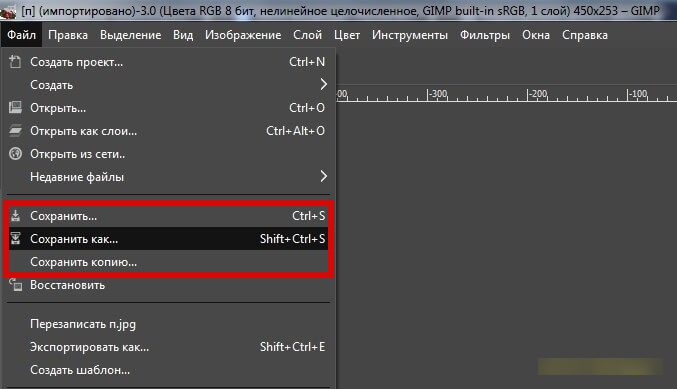
Однако здесь прячется и загвоздка. Файлы в формате XCF часто игнорируются и не поддерживаются. Следовательно, когда работа подойдет к завершению, понадобится сохранить в PNG, JPEG или других распространенных форматах — файл преобразовывается в подходящий формат дальнейшего использования.
Чтоб сохранить картинку через меню графического GIMP редактора, имеются команды «Файл => Сохранить» и другие функции. Напоминаем, что об изображении, включая информацию о слоях, уровне прозрачности и так далее, сохраняет исключительно программный XCF формат редактора графики GIMP. При сохранении файла, на экране появляется диалоговое окно с оповещением о возможной потери данных при неудачном сохранении или полном отсутствии.
Как сохранить картинку в гимп в формате JPEG
Теперь, когда проект сохранен, рассмотрим вариант верного сохранения проекта в популярных форматах. Файлы JPEG справляются сжимают картинки, исключая плохое качество в дальнейшем.
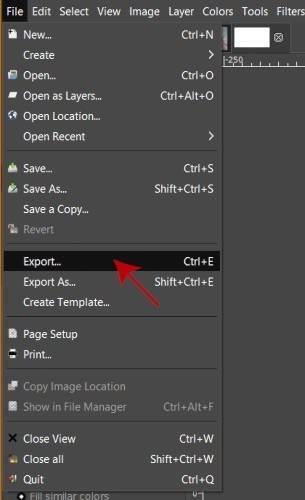
В гимп сохранить фото в формате JPEG крайне легко. Это распространенный формат с особенностью сжатия для облегчения файла в весе. В меню графического редактора найдите вкладку в левом верхнем углу «Файл => Экспортировать…» и выберите формат JPEG.
В диалоговом окне с сохранением укажите параметры качества изображения. По умолчанию стоит 85 и как правило, дает результат в разы лучше. В гимпе сохранить в JPG со значением качества больше 95 не особо полезно, эффект может не сильно отличаться от 85. Заметной может быть и потеря качества, если применяются высокие уровни сжатия. Она особо значительна при увеличении или уменьшении фотографии.
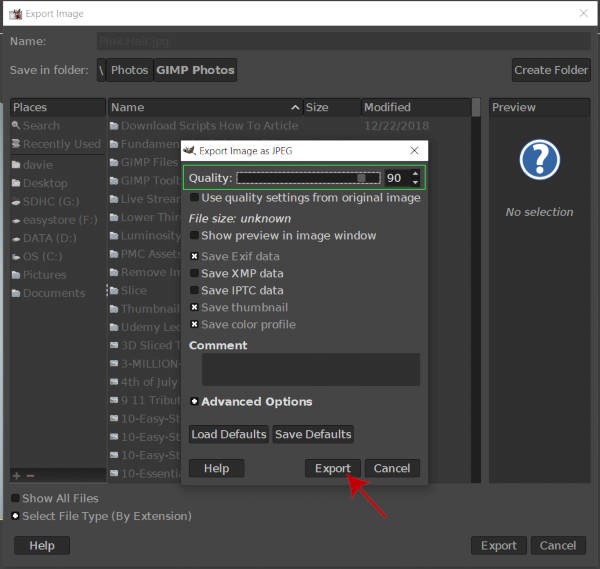
Если нажать на кнопку «Показать предварительный просмотр в окне изображения», на экране отобразится размер сохраняемого файла, с использованием вставленных настроек. Обновление этих значений может занять после настройки ползунка пару секунд. На экране представлен предварительный просмотр после сжатия картинки, следовательно, убедитесь в качестве перед тем, как сохранить файл.
Как экспортировать в формате PNG
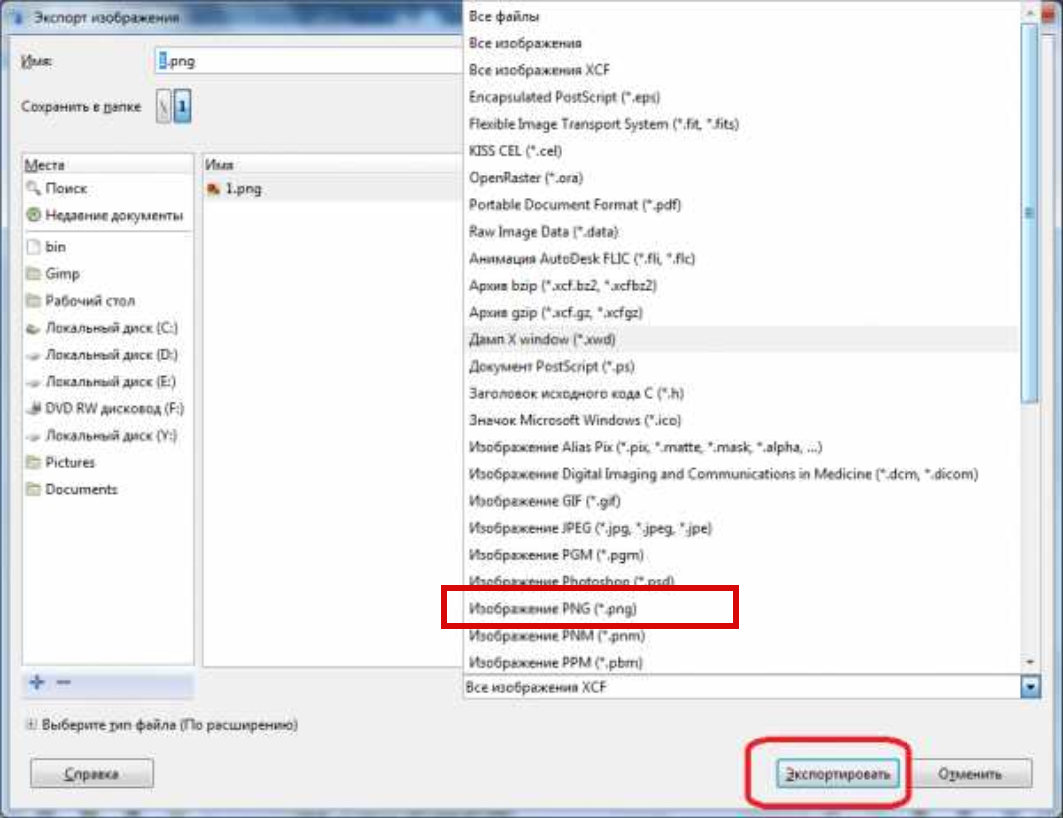
В гимпе сохранить в PNG также легко! Проделайте те же действия, но вместо JPEG в поле с форматом выберите PNG, выбрав параметры, которые необходимы. Cделать PNG в GIMP – одна часть задачи, теперь понадобиться выбрать настройки изображения. В полях для заполнения, видите черезстрочность, которая бесполезна — возникнут проблемы с показом на сайтах. Сохранение цвета фона помогает браузерам, которые тянут на себе исключительно два уровня прозрачности. В случае, если у картинки много уровней прозрачности, используется цвет, который взят из инструментов. Восстановить исходные настройки можно через нажатие «Загрузить исходные параметры» и тогда параметры вернутся на значения по умолчанию.
Как сохранить в формате TIFF
Этот параметр определяет алгоритм сжатия изображения:
- • Нет: по итогу получается тяжелый файл, но без потерь.
- • LZW: сжатие без потерь, быстро по алгоритму Lempel-Ziv-Welch.
- • Упакованные биты: алгоритм кодирования длин серий данных,
- • Уменьшить: сжатие без потерь по алгоритму кодирования Huffman и комбинации LZ77
- • JPEG: сжатие без потери качества.
- • CCITT Group 3 fax и CCITT Group 4 fax: черно-белый формат для передачи изображения по факсу.
Сохранение изображения в MNG формате
Главная проблема сохранения этого формата состоит в том, что только браузер Konqueror распознает такой формат анимации.
Так в графическом редакторе GIMP сохраняются проекты. Процесс с первого взгляда вводит в заблуждение новичков, потому что, нажимая пункт меню «Файл => Сохранить» не находят других форматов, помимо XCF. Теперь не возникнет трудностей с сохранением процесса работы в графическом редакторе GIMP в качестве проекта или изображения
Графические форматы файлов, поддерживаемые GIMP
Один из первых вопросов, который следует задать всем, кто интересуется использованием GIMP, – какие типы файлов мы можем открыть в GIMP? К счастью, ответ заключается в том, что GIMP поддерживает практически любой тип графического файла, который вам может понадобиться.
Это собственный формат файла GIMP, который сохраняет всю информацию о слоях. Хотя формат поддерживается некоторыми другими редакторами изображений, он обычно используется только при работе с файлами с несколькими слоями. Когда вы закончите работу с изображением в слоях, его можно сохранить в другом более распространенном формате для совместного использования или конечного использования.
JPG/JPEG
Это один из самых популярных форматов для цифровых фотографий, поскольку он позволяет применять к изображениям различные уровни сжатия, что делает его идеальным для обмена изображениями в Интернете или по электронной почте.
TIF/TIFF
Это еще один популярный формат для файлов изображений. Основным преимуществом является то, что это формат файла без потерь, что означает, что при сохранении не теряется информация, что позволяет уменьшить размер файла. Очевидно, что недостатком этого является то, что изображения, как правило, значительно больше, чем версия той же фотографии в формате JPEG.
GIF/PNG
Популярность этих двух форматов объясняется главным образом тем, что они хорошо подходят для графики на веб-страницах. Некоторые PNG также поддерживают альфа-прозрачность, что делает их более универсальными, чем GIF.
Этот формат возник как формат значков Microsoft Windows, но многие люди теперь лучше знают этот формат, потому что это тип файла, используемый favicons, небольшой графикой, которая часто появляется в адресной строке вашего веб-браузера.
Несмотря на то, что приложение с открытым исходным кодом, GIMP можно даже открыть и сохранить в проприетарном формате Photoshop PSD. Однако следует отметить, что GIMP не может поддерживать группы слоев и корректирующие слои, поэтому они не будут видны при открытии в GIMP, и сохранение такого файла из GIMP может привести к потере некоторых слоев.
Другие типы файлов
Существует довольно много других типов файлов, которые GIMP может открывать и сохранять, хотя обычно это более специализированные типы файлов.
Вы можете просмотреть полный список поддерживаемых типов файлов в GIMP, выбрав «Файл»> «Открыть» или, если документ открыт, «Файл»> «Сохранить» и нажав «Выбрать тип файла». При сохранении изображения, если для параметра «Выбрать тип файла» задано значение «По расширению», вы можете добавить суффикс типа файла при присвоении имени файлу, и он будет автоматически сохранен как файл этого типа, при условии, что он поддерживается GIMP.
Для подавляющего большинства пользователей перечисленные выше типы файлов гарантируют, что GIMP предлагает всю необходимую гибкость редактора изображений для открытия и сохранения основных типов файлов изображений.
Как узнать формат картинки в gimp
Рассмотрим практический пример использования GIMP ( Как и где загрузить последнюю версию GIMP,можно посмотреть -> ЗДЕСЬ)
На панели управления жмём Файл->Открыть, и выбираем фото со своего компьютера, которое Мы собираемся изменить. У нас откроется окно в котором после выбора жмём открыть.
Как видно, в правой части окна, мы выбрали фото в формате GIF, размером 34,6 Кбайт. После нажатия кнопки «открыть», откроется окно редактирования изображения.
Как видно, размер нашего изображения 386×358 точек растра.
Изменим изображение, уменьшим в два раза->193×179, и переведём в формат JPEG.
Жмём в окне редактирования->Изображение, в выпадающем меню выбираем-> Размер изображения. , и у нас откроется окно->Смена изображения.
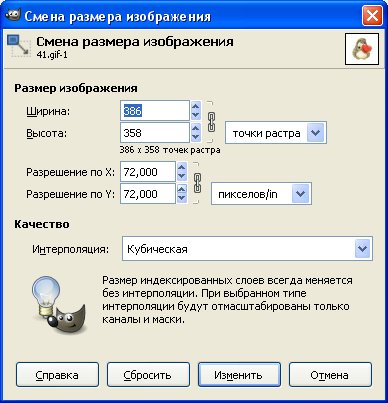
Меняем ширину и высоту. Жмём стрелочку, которая направлена вниз , причём без разницы которую, у ширины, или высоты, пока цепочки соеденины вместе размер будет меняться для всего изображения пропорционально.( если цепочку разорвать, то ширину и длину можно менять по отдельности, и мы можем нашего Ёжика сделать как толстяком,так и худущим как соломина)
Устанавливаем ширину 193, а высота установится автоматически и жмём кнопку «Изменить»
В результате получаем:
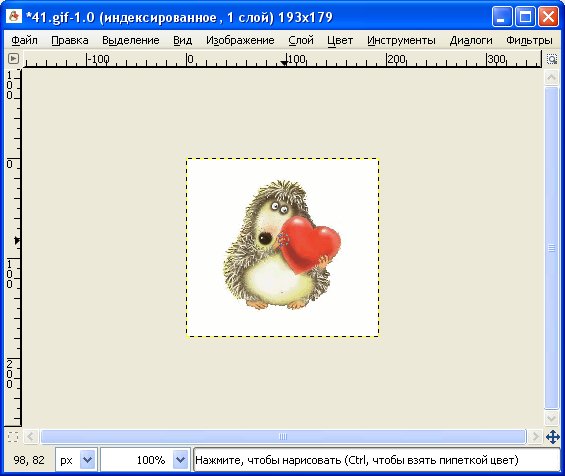
Теперь, сохраним полученную картинку в фомате JPEG.
Жмём в окне редактирования->Файл->Сохранить как. и у нас откроется следующее окно
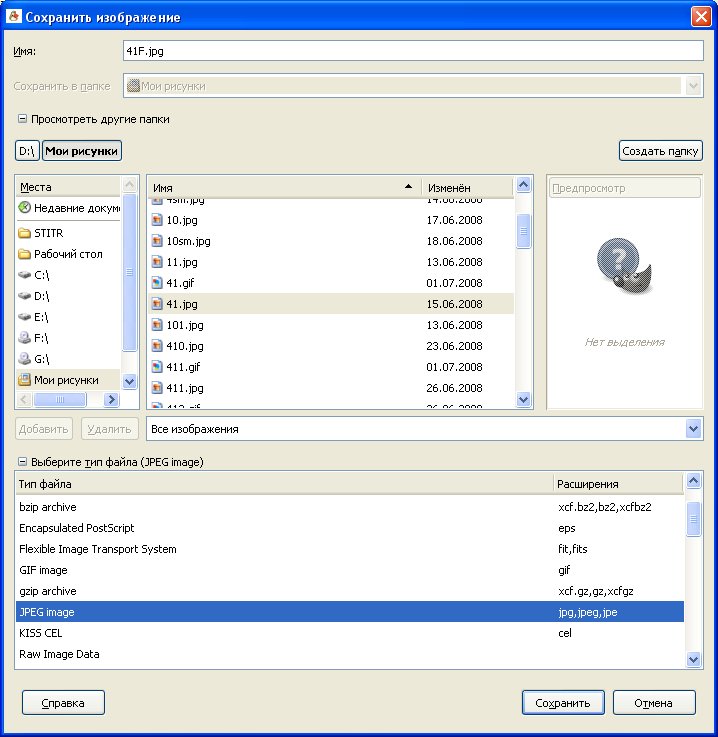
В строке имя, прописываем название,созданного изображения(любое слово по которому мы можем найти это изображение). В левом нижнем углу жмём на крестик->»Выберете тип файла», в открывшемся в низу окошке левой клавишей мышки выделяем интересующий нас формат JPEG, и смело жмём кнопку «Сохранить».
Откроется окно->»Экспортировать файл»
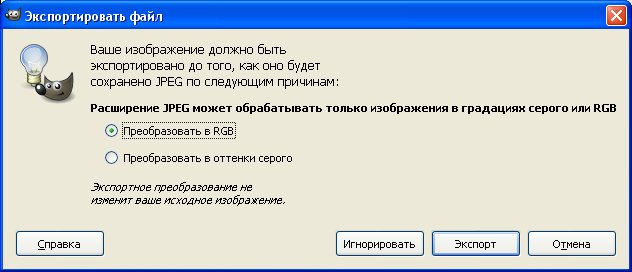
Выбираем->Преобразовать в RGB, и жмём кнопку экспорт.
Окроется ещё одно окно-> Сохранить как JPEG
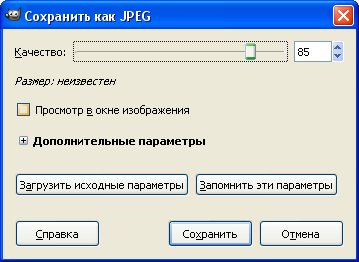
Смело жмём-> Сохранить.
Всё, работа закончена, посмотрим, что мы натворили:
Итак, мы имели вначале: Изображение GIF 386×358 пиксел, и размером 34,6 Кбайт
Как в фоторедакторе Gimp сохранить картинку в jpg
Здравствуйте уважаемые друзья! Сегодня небольшой урок для начинающих пользователей, который внесет ясность и покажет вам, как сохранить изображение в GIMP.
Зачем этот урок? Просто основная масса опубликованных уроков на моем блоге создавалась в Gimp 2.6, а сейчас большинство пользователей уже установило себе редактор новой версии 2.8. А так как, сохранение изображение немного отличается в этих двух версиях, то у новичков происходит небольшая путаница.
Так давайте развеем эту путаницу.
Допустим вы выполняете, какой-нибудь урок в редакторе Gimp 2.8 и дошли до последнего пункта, где я обычно говорю сохранить свое изображение через «Файл — Сохранить» (именно это вы встретите в большинстве моих уроков). Но у вас не получится сохранить работу в виде картинки, как это бы получилось в GIMP 2.6.
Так вот, в новой версии функции сохранения разделились, и теперь если вы просто хотите сохранить проект для дальнейшего его редактирования (если возникнет такая необходимость и понадобится что-то скорректировать), вам необходимо нажать «Файл — Сохранить» . Таким образом, ваша работа сохраниться в родном формате программы GIMP, т.е в XCF.
А теперь, для того чтобы сохранить проект как картинку, вам необходимо выбрать пункт «Файл — Экспортировать» и уже здесь задав нужный графический формат (jpg, png, tiff и т.д.) вы сохраните проект в том формате, которой выберете.
Все выше описанное я проиллюстрировал в виде небольшой шпаргалки, полноформатную версию которой вы можете скачать себе, вот по этой ссылке.

Шпаргалка gimp — как сохранить в jpg
И на десерт видео-урок по затронутой теме. Видео записывалось с первого раза, так что сильно не пинайте за оговорки ��