Как в аутлуке обвести маркером картинки
Как рисовать или писать в электронных письмах Outlook?
Outlook для Microsoft 365 позволяет рисовать и писать чернилами при создании или ответе на сообщение электронной почты. Прежде чем сделать это, пожалуйста, нажмите Новый E-mail or Ответить посмотреть, есть ли Рисовать вкладка на ленте. Если нет, следуйте первой инструкции, приведенной в этой статье, чтобы добавить его на ленту Outlook. Если у вас уже есть Рисовать вкладку, перейдите к следующим инструкциям. Обратите внимание, что для пользователей других версий Outlook вы не можете рисовать, но выделить выделенный текст в теле сообщения электронной почты.
Добавить вкладку «Рисование» на ленту сообщений в Outlook
1. Нажмите Новый E-mail открыть Текст обращения окно.
2. Во всплывающем окне сообщения нажмите Файл > Опция , чтобы открыть Параметры Outlook.
3. Переключитесь на Настроить ленту в Основные вкладки группу в правой части окна, поставьте галочку рядом с Рисовать.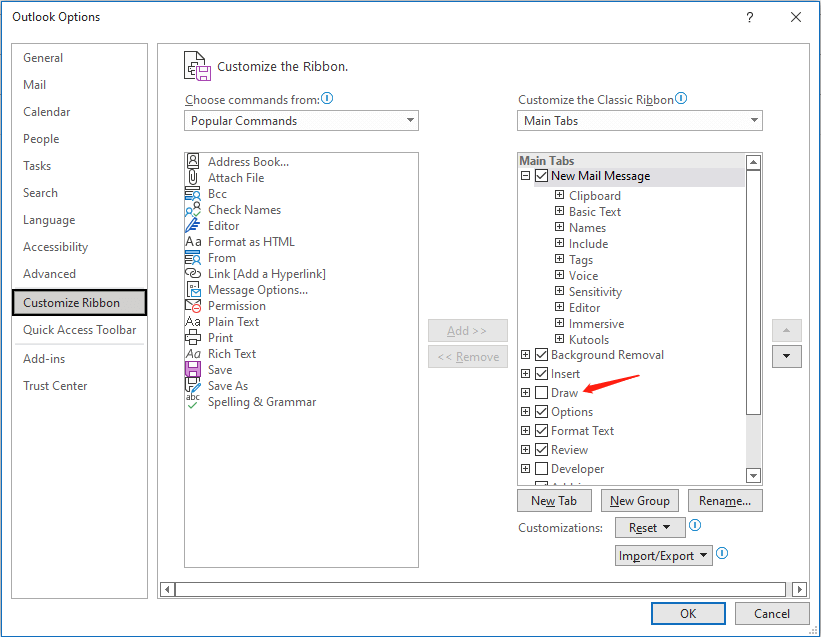
4. Нажмите OK. Теперь вы можете рисовать на холсте или поверх картины.
Рисуйте или набрасывайте на холсте в сообщениях Outlook
1. Нажмите Новый E-mail чтобы создать новое электронное письмо, или нажмите на сообщение и нажмите Ответить чтобы ответить на сообщение.
2. Нажать на Рисовать нажмите на текст сообщения, а затем вставьте холст для рисования, щелкнув значок  значку.
3. Теперь вы можете выбрать ручку для рисования (обратите внимание, что первая — это ластик). Кроме того, вы можете снова коснуться выбранного пера, чтобы открыть меню параметров и выбрать предпочтительную толщину и цвет пера.
4. Вы можете использовать селектор (значок точки) в верхнем левом углу, чтобы быстро выбрать все, что вы хотите удалить или скопировать на холсте. И, конечно же, вы можете напечатать любое сообщение в теле сообщения там, где оно не закрыто холстом. 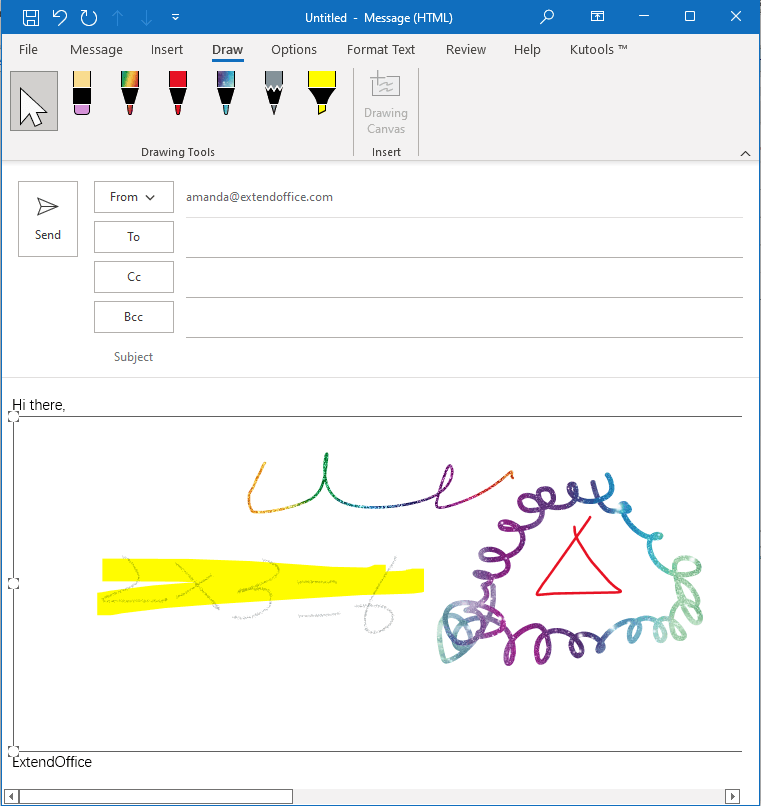
Нарисуйте или набросайте поверх изображения в сообщениях Outlook
1. Нажмите Новый E-mail чтобы создать новое электронное письмо, или нажмите на сообщение и нажмите Ответить чтобы ответить на сообщение.
2. На Вставить вкладку нажмите Картинки вставить картинку.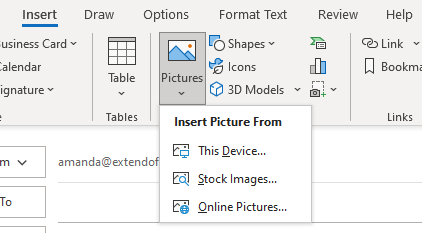
3. Нажмите Рисовать Tab, а затем выберите перо для рисования (обратите внимание, что первое — это ластик). Кроме того, вы можете снова коснуться выбранного пера, чтобы открыть меню параметров и выбрать предпочтительную толщину и цвет пера.
4. Вы можете использовать селектор (значок точки) в верхнем левом углу, чтобы быстро выбрать все, что вы хотите удалить или скопировать на холсте. И, конечно же, вы можете напечатать любое сообщение в теле сообщения.
Статьи по теме
При составлении, ответе или пересылке электронного письма в Outlook вам может потребоваться выделить какой-то текст цветом. Это руководство поможет вам легко выделить выделенный текст в теле сообщения.
Microsoft Outlook получил функцию рисования на фотографиях и отсканированных документах

Компания Microsoft выпустила очередную версию своего достаточно популярного почтового приложения для устройств с операционной системой Android на борту: Microsoft Outlook, которое она в последнее время достаточно регулярно обновляет.
Что нового нас ждет в этой версии?
Несколько месяцев назад в Microsoft Outlook появилась поддержка темной темы, а также интеграция POP3, в приложение была добавлена новая функция, с помощью которой вы можете рисовать поверх снятых вами фотографий и документов.
Благодаря этому теперь при создании нового электронного письма вы не просто можете сделать фотографию или отсканировать документ коснувшись кнопки камеры, но и подписать его или дорисовать собственные пометки, комментарии и эскизы.
Сделать это можно в окне, появляющемся после съемки фото, на верхнюю панель которого был добавлен новый инструмент (кнопка в виде карандаша). Выбрав его вы получите возможность задать цвет, которым вы будете рисовать.
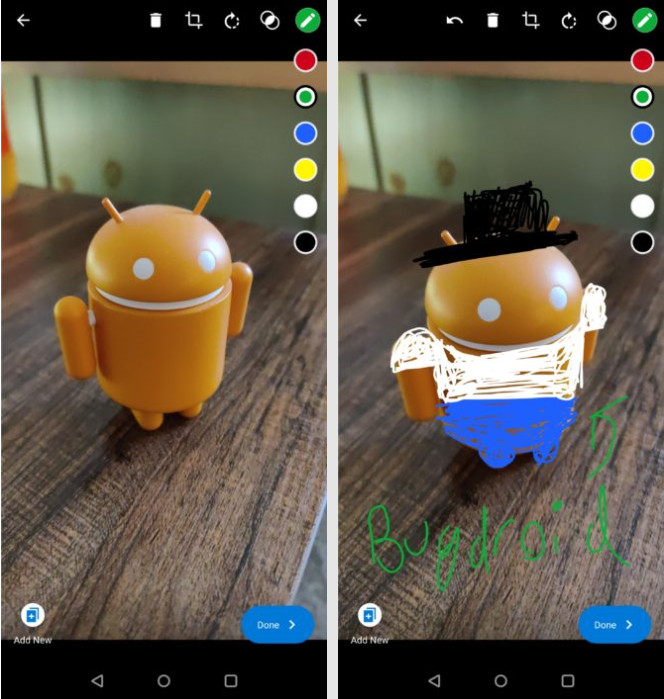
Это будет очень удобно для тех, кто хотел бы иметь возможность отметить в отсканированном документе часть, на которую нужно обратить внимание получателю: теперь вы можете подчеркнуть нужный текст или просто обвести его цветной линией.
Новая версия приложения пока еще доступна не во всех регионах мира, и если вам она еще не доступна, нужно просто немного подождать.
Скачать Microsoft Outlook вы можете с этой страницы Google Play Маркет