Что значит "Предустановленная ОС Windows 10"?
Решила не мучиться больше с пиратскими установками и купить ноут с предустановленной Windows. Заказала. Сегодня пошла забирать и . консультант стал мне рассказывать, что нужно обязательно установить все драйвера, программы, т.к. предустановленная — это просто пустая оболочка и я не смогу даже фотографии просмотреть, если не установлю все программы. На мой вопрос — за что я тогда плачу, ведь в цену ноута уже заложена лицензия, он ответил, что понятия не имеет, но мне в любом случае нужен будет ключ для обновлений, установки, а его у меня нет. На мои квадратные глаза сказал, что ключ они не дают. А сама я навряд ли установлю все нужные программы. То, что я чайник в компьютерах — это да, кроме как пользоваться остального ничего не умею (ну, скачать и загрузить, например, скайп или вайбер, это могу). Но перед тем, как заказывать читала информацию, и там было написано, что «С предустановленной Windows вы уже из коробки достаете ноутбук, который готов к работе. Никаких дополнительных установок и времени ожидания».
Собственно вопрос — меня хотели развести на деньги? Или все так и есть, как говорил консультант?
Предустановленная windows 10 что это значит
Начнем с того, что предустановленное ПО появилось задолго до Windows 10, еще самые первые версии «Окон» поставлялись с определенным набором программ, которые сегодня воспринимаются как нечто само собой разумеющееся: Калькулятор, Блокнот, Просмотрщик изображений, набор простых игр и т.д. и т.п. Причем удалить их стандартными средствами было невозможно, но особо это никого не волновало и не вызывало возмущения. Так что же изменилось с тех пор?
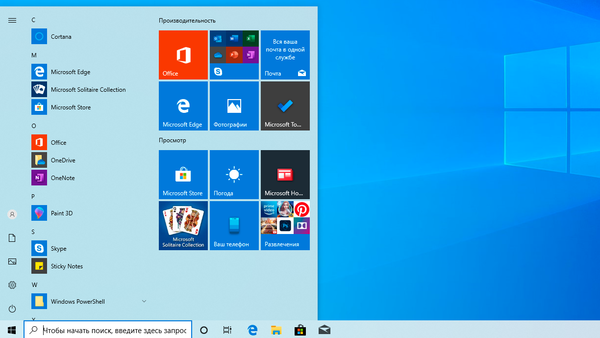
Основным изменением Windows 10 стало появление магазина Microsoft Store и наличие в системе предустановленного ПО из него. Это так называемые современные приложения, которые пришли на смену классическим. В первых версиях Windows 10 набор программ мог отличаться, в зависимости от редакции, плюс не для всех классических приложений были готовы аналоги. Но впоследствии разработчики устранили пробелы и унифицировали состав предустановленного ПО, в настоящий момент начальный экран Домашней и Pro редакций выглядит так (версия 2004):
 Корпоративная версия выглядит более лаконично:
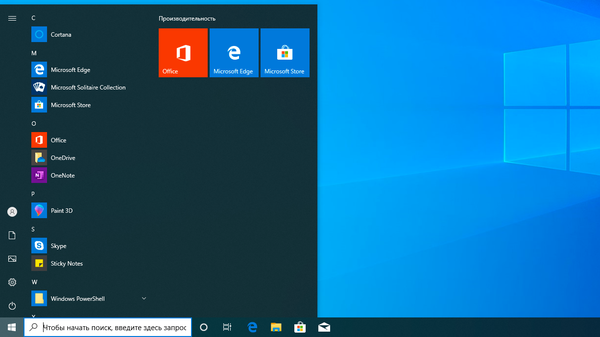 Как видим убрана большая часть развлекательного контента и плитки со стандартными приложениями в виде почты, погоды и т.п. Но не все, что находится на начальном экране является предустановленным ПО. Если, например, мы коснемся блока Развлечения, то представленных там приложений мы не найдем в списке установленных.
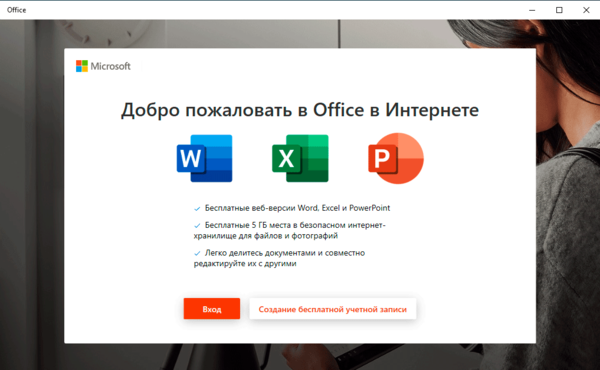
Плитки Office и отдельных приложений пакета ведут на онлайн-версию, в принципе предложение вполне разумное, денег за него не просят и это гораздо лучше, чем WordPad.
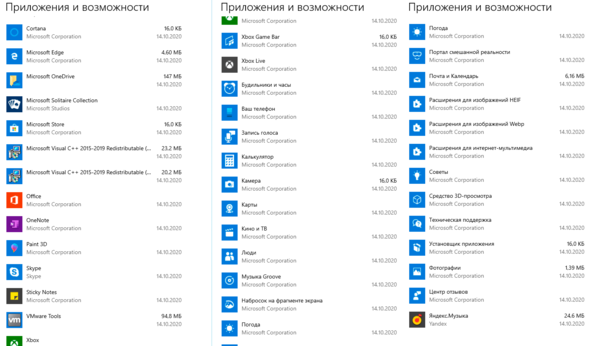
Трудно сказать, что из этого списка может активно мешать работе, замусоривать систему, потреблять лишние ресурсы и т.д. и т.п. Вполне стандартный набор, мало чем отличающийся от такового в предыдущих версиях. Разве что приложения обновились, ну и немного расширился их список, согласно текущего положения дел, скажем, во времена Windows 7 тот же 3D-принтер был чем то из разряда экзотики, сегодня же это вполне доступная вещь, вот и появились базовые приложения для работы с 3D.
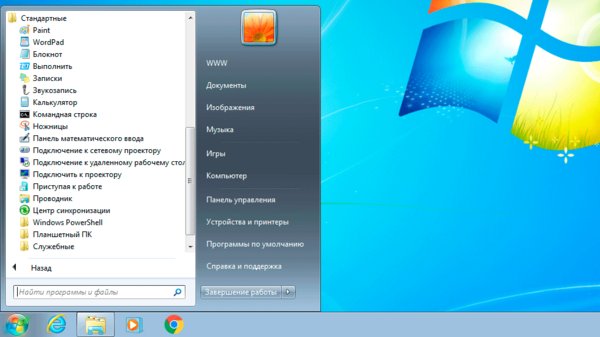 В общем, миф о том, что в Windows 10 гораздо большее количество предустановленного ПО можно считать необоснованным, как и утверждение о том, что все оно страшно ненужное. Обычный набор по умолчанию, который поставлялся всегда, естественно с поправкой на актуальные задачи. Предложения магазина предустановленным ПО не являются и нажимать на них никто не заставляет. Просто убираем с начального экрана и больше мы их не увидим.
Теперь коснемся следующего вопроса, якобы их невозможно удалить стандартными средствами. Легко убедиться, что это не так. Лично я как-то не припомню, чтобы в более ранних версиях можно было удалить Калькулятор.
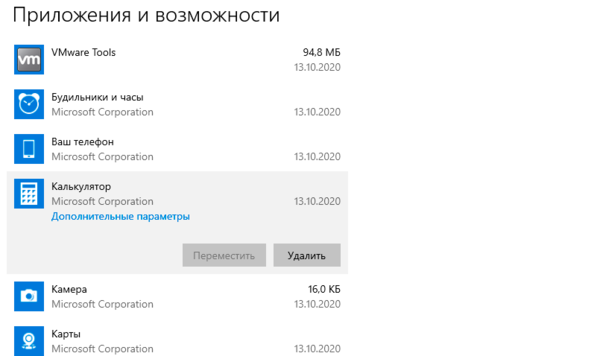 В этом плане Windows 10 предоставляет даже больше свободы, мы специально составили таблицу по предустановленному ПО, что из него можно удалить, а что нельзя.
| Можно удалить | Нельзя удалить |
|---|---|
| Microsoft OneDrive | Cortana |
| Microsoft Solitare Collection | Microsoft Edge |
| Office | Microsoft Store |
| OneNote | Xbox Game Bar |
| Paint 3D | Будильники и часы |
| Skype | Ваш телефон |
| Sticky Notes | Камера |
| Xbox | Карты |
| Xbox Live | Люди |
| Запись голоса | Расширения для изображений HEIF |
| Калькулятор | Расширения для изображений Webp |
| Кино и ТВ | Техническая поддержка |
| Музыка Groove | Установщик приложений |
| Набросок на фрагменте экрана | Фотографии |
| Погода | |
| Портал смешанной реальности | |
| Почта и Календарь | |
| Расширения для интернет-мультимедиа | |
| Советы | |
| Средства 3D просмотра | |
| Центр отзывов | |
| Яндекс.Музыка |
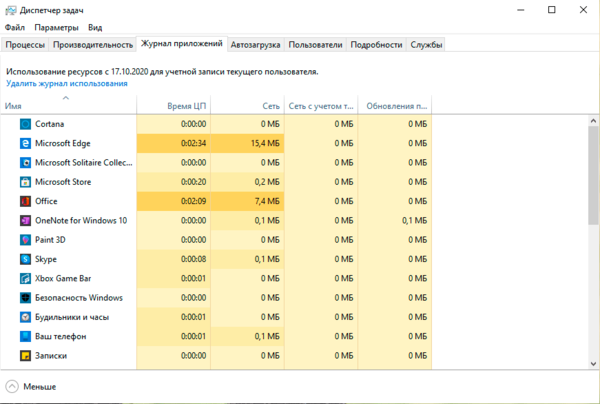
Влияние на производительность системы? Его можно оценить на вкладке Журнал приложений в Диспетчере задач. Несложно увидеть, что ресурсы потребляли только те приложения, которые мы явно запускали.
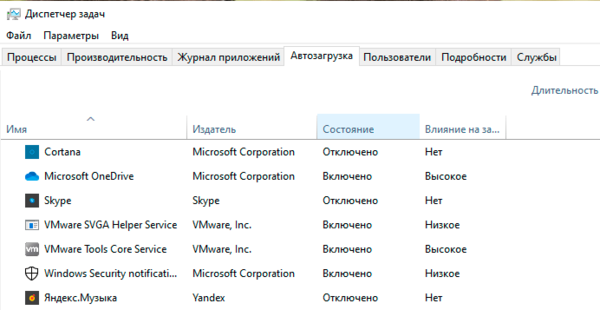
 Соседняя вкладка показывает состояние автозагрузки, кроме OneDrive более ничего не включено. А сам OneDrive никто не мешает отключить или даже удалить.
 Занимаемое место, еще один аргумент тех, у кого все плохо. Следует понимать, что любое ПО будет занимать какое-то место и в разные годы понятие допустимого объема было различным. Во времена Windows 95 пакет размером в сотню мегабайт уже считался большим, сегодня же никого не удивить играми на десятки гигабайт.
Следует отметить, что Windows 10 позволяет удалить любые современные приложения, включая магазин, и система даже будет после этого работать. Только вот целесообразность такого действия весьма сомнительна. Делается это буквально в пару команд на PowerShell, таким образом мы удалили из системы все современное ПО и дочистили руками то, что осталось (Office, OneDrive и Яндекс.Музыка).
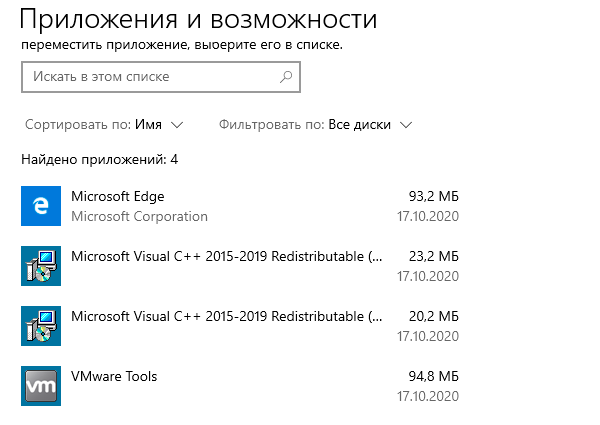 И что мы получили? Всего-то около 900 МБ свободного места, сущие брызги по любым современным меркам, даже если говорить о системах с сильно ограниченным объемом накопителя. Радикально кромсать систему ради этого явно не стоит.
Ну и последний вопрос, который обычно звучит так: «они возвращаются», подразумевая восстановление приложений после обновления. Проверим. Для этого мы установили выпуск 1909, который отличается по составу ПО только отсутствием Cortana, удалили все ПО, кроме магазина и калькулятора, после чего последовательно установили все обновления и произвели апгрейд системы до 2004. Что изменилось? Добавилась Cortana и некий пакет локализации.
Выводы уже каждый мог сделать самостоятельно, но все равно подведем краткие итоги. Большинство утверждений о наличии в Windows 10 большого количества ненужного ПО не имеет под собой практических оснований. Некоторые проблемы могут возникнуть с предложениями из магазина, если не знать что это не ярлыки приложений, а ссылки на их установку, их можно легко открепить и более никаких неудобств они не доставят.
Стандартное предустановленное ПО занимает около 900 МБ места, что немного и никак не влияет на производительность, в качестве фоновых процессов эти приложения не запускаются. Также они не предоставляют пользователю никаких новых возможностей, которые бы были нежелательны, скажем, в корпоративной среде. А магазин, при необходимости, легко отключается средствами групповых политик.
Что касается мифов, то они будут всегда, также, как всегда будут те, кто негативно воспринимает любые новшества. Так было и при переходе с Windows XP на Windows 7, и тоже самое происходит сейчас. Но хороший специалист должен четко представлять реальное положение дел, а не идти на поводу у необоснованных утверждений.
Дополнительные материалы:
Помогла статья? Поддержи автора и новые статьи будут выходить чаще:

Или подпишись на наш Телеграм-канал: 
Делаем Windows 10 LTSC 2021 идеальной ОС — интегрируем Microsoft Store и UWP-приложения
Одна из главных претензий к Windows 10 LTSC состоит в том, что функции этой версии Windows 10 заметно урезаны по сравнению с обычной: в ней нет магазина приложений Microsoft Store, а также нет большинства UWP-приложений, многие из которых делают работу в Windows 10 намного удобнее. По правде говоря, список претензий от экспертов заметно шире и самую грамотную и аргументированную статью о том, что использовать Windows 10 LTSC на обычном ПК смысла нет, написал Вадим Стеркин — «10 мифов Windows 10 LTSC, которые никогда не умрут«.
реклама
Основной посыл статьи — некоторая отсталость версии LTSC в техническом плане от обычной Windows 10 Pro, мнимая стабильность по сравнению с обычными версиями, ведь кодовая база у этих ОС одинаковая. А дополнительно упоминается то, что «мусор» в виде предустановленных приложений в обычной Windows 10 Pro можно легко отключить.
С момента выхода статьи, посвященной Windows 10 LTSC версии 1809, прошло уже несколько лет и за это время произошли изменения, которые несколько перераспределили баланс сил между версиями. Во-первых, в плане актуальности Windows 10 LTSC 2021 ничем не отличается от Windows 10 Pro версии 21H2 и содержит все оптимизации под современные процессоры.
реклама
Во-вторых, обычная Windows 10 Pro за последние годы заметно «распухла», и накопила в себе не только предустановленные приложения, но и кучу рекламного мусора и «восхитительных функций», которые не только раздражают и занимают место на экране, но и снижают возможность системы к быстрому отклику и стабильной работе. Ведь это сотни взаимозависимых процессов, каждый из которых может аварийно завершиться, зависнуть, перезапуститься, вызвав всеми ненавистный «кружок ожидания» на рабочем столе или фриз в игре.
Да, это можно вычистить руками, как авгиевы конюшни, рискуя потерять стабильность или вовсе угробить систему, о чем я недавно писал в блоге «Оптимизируем Windows 10 версии 21H2 — быстро, эффективно и безопасно«. Степень полученного результата будет напрямую зависеть от прямоты ваших рук и затраченного времени. Но зачем, если уже есть максимально вычищенная от мусора и протестированная в Microsoft версия Windows 10 LTSC 2021?
реклама
Уже три года на GitHub лежит небольшая утилита «LTSC-Add-MicrosoftStore» позволяющая интегрировать Microsoft Store в Windows 10 LTSC в пару кликов. Изначально она была написана для Windows 10 LTSC версии 1809, но проверив ее на Windows 10 LTSC 2021, я убедился, что она прекрасно работает и сейчас. Утилита представляет собой набор стандартных Appx от Microsoft и командный файл, управляющий их интеграцией.
реклама
Чтобы скачать ее, выбираем пункт «Releases».
И скачиваем архив zip, размером 70 МБ. Проверка скаченных файлов с помощью Microsoft Defender и сайта VirusTotal не находит ничего вредоносного.
Распаковав архив в любое удобное место, следует запустить от администратора командный файл Add-Store.cmd.
В результате его работы быстро установятся недостающие компоненты.
Дополнительно устанавливаются компоненты App Installer, Purchase App и Xbox identity. Пробуем запустить Microsoft Store и все получается.
Теперь мы можем доустановить нужные UWP-приложения прямо из Microsoft Store, а найти их проще всего через поиск. Я всегда использую «Записки» или Microsoft Sticky Notes.
Microsoft Sticky Notes устанавливается и прекрасно работает.
Теперь «Будильники и часы», которые тоже легко находятся и устанавливаются.
Можно легко установить и другой популярный софт, который многие пользователи используют постоянно, например, VLC media player. В этом плане Microsoft Store очень удобен, ведь вы получаете гарантированно безопасное приложение без нужды искать сайт его производителя среди множества сайтов, предлагающих «скачать без смс и регистрации».
Теперь можно попробовать установить какую-либо игру. Я выбрал «Реальные Шахматы».
И при запуске игра потребовала компонент ms-gamingoverlay, которого нет в Windows 10 LTSC.
С установленным Microsoft Store это не проблема, и я доустанавливаю Xbox Game Bar.
Игра запускается и работает.
Мы легко получили в Windows 10 LTSC Xbox Game Bar, который потребуют и некоторые другие игры.
Теперь нажатие сочетания клавиш Win+G вызывает корректно работающее окно Xbox Game Bar.
Все установленные нами компоненты работают в фоновом режиме, что сразу отражается на загрузке процессора и оперативной памяти.
В настройках конфиденциальности стоит отключить для них фоновый режим.
Теперь потребление ресурсов возвращается в норму: используется всего 1.2 ГБ ОЗУ, нагрузка на процессор и накопитель минимальна.
Итоги
В результате мы получаем быструю и стабильную Windows 10 LTSC 2021 с полным функционалом Windows 10 Pro, но сохранившую все полюсы своей редакции. Подобная система, в отличие от обычной Windows 10, даже способна шустро работать на жестком диске, как на системном накопителе.
Но в 2021 году, конечно, стоит купить SSD-накопитель даже для такой шустрой ОС. Например, быстрый, надежный и недорогой Samsung 970 EVO Plus (MZ-V7S250BW) объемом 250 ГБ из Регарда, который идеально подойдет на роль системного SSD.
А Samsung 970 EVO Plus (MZ-V7S1T0BW) объемом 1 ТБ не только позволит системе работать с быстрым откликом, но и вместит самые объемные новые игры.
Пишите в комментарии, что вы думаете по поводу Windows 10 LTSC, и станет ли для вас наличие у нее Microsoft Store и UWP-приложений поводом подумать о ее установке на игровой ПК?
Лицензирование для «чайников»: Microsoft Windows 10
Windows 10 – операционная система для персональных компьютеров, разработанная корпорацией Microsoft в рамках семейства Windows NT. После Windows 8 система получила номер 10, минуя 9. Поступила в продажу 29 июля 2015 года.
О лицензировании ОС WIndows предыдущей версии можно прочитать в отдельной статье.
Содержание
Что нового в Windows 10?
Среди ключевых функций можно выделить:
Какие существуют выпуски Microsoft Windows 10?
Windows 10 представлена в 4-х редакциях: Windows Домашняя, Windows Pro, Windows Корпоративная и Windows Для образовательных учреждений.
Принципы лицензирования
Windows 10 лицензируется «на копию и на устройство»: необходимо приобрести лицензию на каждое устройство, к которому обращается или которое использует программное обеспечение (в локальном и в удаленном режиме). Это означает, что для каждого компьютера нужна лицензия Windows 10, а если вы устанавливаете несколько копий Windows на один компьютер, то нужна лицензия для каждой копии.
Формы поставки
Возможны следующие формы поставки (продажи) Microsoft Windows 10:
Рассмотрим достоинства и недостатки каждого варианта.
 OEM
OEM
Достоинства:
Предпочтительный вариант приобретения лицензий при покупке компьютеров. Самая низкая цена, простое лицензирование. Продавец обязан установить Windows на компьютер, а также несет обязательства по технической поддержке ПО. Лицензии не именные, их можно передавать другой организации вместе с компьютером. Впоследствии при необходимости можно приобрести корпоративные лицензии по цене обновления («апгрейда»).
В виде OEM продаются выпуски Windows 10 Домашняя и Windows 10 Pro.
Достоинства:
Возможный вариант, если вы покупаете лицензии отдельно от компьютеров. Простое лицензирование, нет ограничений по минимальному количеству. Если есть в наличии у продавца, то срок поставки минимален. Цена включает НДС. Лицензии не именные, их можно передавать другой организации, но не более одного раза.
Это единственный вид лицензирования Windows, в котором разрешен перенос лицензии на другой компьютер.
Недостатки:
Высокая цена. Нет права использования предыдущих версий. Неудобная логистика при больших закупках. Необходимость хранения упаковки (пустых коробок) для подтверждения легальности ПО. Коробочная лицензия не равноценна корпоративной лицензии.
В коробочном виде продаются выпуски Windows 10 Домашняя и Windows 10 Pro.
Электронный ключ
В интернет-магазинах партнеров Microsoft можно приобрести электронные ключи Windows 10 и скачать соответствующие дистрибутивы. Эти лицензии предназначены для персональных пользователей и соответствуют коробочным версиям.
В виде электронных ключей продаются выпуски Windows 10 Домашняя и Windows 10 Pro:
alt=»Предустановленная windows 10 что это значит» />Корпоративная лицензия
По программам корпоративного лицензирования ОС Windows доступна только в виде обновления («апгрейда»). Это означает, что корпоративные лицензии приобретаются после того, как будут приобретены OEM лицензии, коробки или электронные ключи.
Из коммерческих редакций Windows 10 корпоративные лицензии существуют для редакций Pro и Корпоративная.
С 10 марта 2013 года все корпоративные лицензии Microsoft поставляются в электронном виде.
Достоинства:
Ключи многократной установки (VLK). Есть возможность легального использования предыдущих версий – даунгрейда. Срок изготовления лицензий – от 2 рабочих дней.
Недостатки:
Лицензии именные, их нельзя передать другой организации. Есть ограничения по минимальному заказу (не менее 5 лицензий).
Как легализовать Windows?
Оптимальный и наиболее экономичный способ приобретения полных лицензий Windows – покупка предустановленной ОС на новом компьютере (OEM лицензии). Однако при обнаружении поддельного программного обеспечения или при применении лицензии на обновления Windows в рамках корпоративного лицензирования без соответствующей операционной системы на компьютерах можно использовать решения, которые позволят устранить возникшее несоответствие. Речь идет о так называемых «легализаторах» Windows.
 «Легализаторы»
Существует 2 вида лицензий-«легализаторов Windows»:
GGK-лицензия является модификацией OEM-лицензии, а GGWA – модификацией корпоративной лицензии Open License.
GGK имеет смысл покупать для одного или нескольких компьютеров, находящихся в собственности индивидуальных пользователей или небольших предприятий. GGK легализует только ту версию и редакцию Windows, которая входит его поставку.
Лицензии GGWA предназначены для предприятий, имеющих 5 и более компьютеров. В отличие от остальных корпоративных лицензий Microsoft, в поставку GGWA входят «наклейки» на ПК (COA). Как и все остальные корпоративные лицензии Windows, GGWA разрешает использование предыдущих версий. Таким образом, можно легализовать не только Windows 10 Pro, но и Window 8 Pro, Window 7 Professional, Windows Vista Business, Windows XP Professional и т.д. до Windows 95.
1 Есть исключение. Теперь частный пользователь имеет право приобрести OEM-лицензию Windows 10 отдельно от компьютера, с целью установить и использовать операционную систему на персональном компьютере, собранном им для личных целей.
Первые шаги после чистой установки Windows 10
Это необязательный список изменений и рекомендаций, которые могут быть полезны пользователям и администраторам Windows 10. Опытные пользователи, скорее всего, о них и так осведомлены.
Приведенные шаги не являются обязательными, а больше являются мерами предосторожности. Они включают резервное копирование системы, установку обновлений, проверку правильности установки драйверов, чтобы все компоненты ПК были корректно распознаны и работали в полную силу и др.
Первичная настройка Windows 10 после чистой установки
Установка обновлений
Первое, что вам нужно сделать — это установить все необходимые обновления и патчи безопасности. Некоторые пользователи предпочитают сначала создать резервную копию системы. Действительно, это тоже хорошая стратегия, которая позволяет восстановить систему в случае сбоя обновления.
Примечание: данное руководство предназначено для обычных, непритязательных пользователей. Кто-то предпочитает полностью контролировать процесс обновления Windows 10, это отлично. Вы также можете использовать сторонние инструменты для выборочной установки обновлений.
Проверьте наличие обновлений и установите все доступные пакеты.
Вам следует отключить функцию «Оптимизация доставки» в меню Параметры > Центр обновления Windows > Дополнительные параметры. Также рекомендуется сразу активировать вашу копию Windows, если активация не прошла автоматически.
Проверка оборудования
Windows 10 поставляется с большим количеством предварительно загруженных драйверов, поэтому компьютер после установки системы в большинстве случаев работает нормально. Если возникают какие-то проблемы, вы можете установить драйверы вручную.
Совет: если вы используете дискретную видеокарту, рекомендуется скачать драйвер с официального сайта – NVIDIA GeForce Game Ready, AMD Radeon Software Adrenalin, Intel Graphics Drivers. Для удаления стандартного драйвера можно воспользоваться Display Driver Uninstaller.
Хороший способ проверить работоспособность оборудования – запустить видео. Также вы можете запустить видео YouTube в Microsoft Edge (не забудьте установить антибаннер). Так вы сразу проверите работу сетевой карты, клавиатуры, мыши, динамиков и видеокарты. Подключите USB-накопитель, чтобы проверить порты. Не забудьте протестировать другие компоненты, такие как адаптер Wi-Fi и Bluetooth, если они имеются на вашем устройстве.
Резервное копирование системы
Это очень важный шаг после чистой установки Windows. Кто-то считает, что это даже более первостепенная задача, чем установка обновлений.
Вы можете использовать встроенное в Windows 10 средство резервного копирования и восстановления или сторонние инструменты для создания резервной копии системного диска (диска C:).
Сохраните резервную копию на другом накопителе, например на внешнем жестком диске. Если вы решите сохранить резервную копию на том же диске, то вы не сможете получить к ней доступ в случае сбоя системы или выхода из строя диска.
Совет: после резервного копирования не забудьте создать диск восстановления системы (USB флеш-накопитель). Кроме того, удалите данные из браузера после загрузки приложения для резервного копирования.
Что не следует делать перед резервным копированием системы
Не устанавливайте программы сразу
На данном этапе не нужно устанавливать в систему дополнительное программное обеспечение, кроме программы создания образа. Можно повременить даже с установкой антивируса, если вы собираетесь перейти с Защитника Windows на стороннее решение защиты.
Почему это так важно?
Резервная копия предоставляет возможность восстановить систему в случае возникновения серьезных проблем. Допустим, вы устанавливаете программное обеспечение или драйвер, и происходит сбой системы, BSOD, зависания или другие ошибки. А если ваш жесткий диск выйдет из строя? Вы хотите потратить время на переустановку Windows и всех этих обновлений снова? А что, если вредоносная программа заражает ваш компьютер? Вам придется лечить компьютер или форматировать целый диск.
Переустановка Windows – рутинное действие, которое занимает довольно много времени. Вы можете сэкономить это время, если у вас есть резервная копия системы, особенно если это копия чистой установки Windows 10. Вы можете начать с нуля, не тратя часы на решение проблем.
Вы также можете настроить регулярное резервное копирование системы с установленным ПО, чтобы вернуться в промежуточное, а не в исходное состояние операционной системы.
Недостатки данного подхода
Единственный реальный минус заключается в том, что резервная копия устареет довольно быстро. Microsoft регулярно выпускает обновления для Windows, и вы наверняка знаете, что такое Вторник Патчей (Patch Tuesday). В вашей резервной копии будут отсутствовать эти обновления, если вы восстановите ее, скажем, через несколько месяцев. С другой стороны, эти обновления являются накопительными, поэтому даже старенькая резервная копия все еще может быть хорошим вариантом.
Выработайте привычку периодически создавать резервные копии вашей ОС. Не забудьте сделать новую резервную копию, прежде чем Microsoft выпустит крупное обновление ОС (обновление функций). На данный момент актуальное обновление — May 2019 Update (версия 1903).
Дополнительные действия
Статья будет особо актуальная пользователям Windows 7, которые планируют свой переход на Windows 10. Пользуясь случаем, напоминаем, что Windows 7 достигнет завершения жизненного цикла в январе 2020 года.
Что вы обычно делаете после чистой установки Windows 10? Поделитесь в обсуждениях ниже.
Что значит предустановленная windows 10 на ноутбуке
Привет, друзья. В этой статье затронем такой вопрос: купил ноутбук без операционной системы, что дальше? Что нужно предпринять в случае покупки ноутбука без предустановленной операционной системы? Если вы новичок в компьютерном деле и, возможно, сомневаетесь, покупать вам ноутбук с предустановленной операционной системой или без неё, и если вы хотите купить устройство не для коммерции, а для личных дел, без раздумий берите его без системы, либо с предустановленными DOS, Linux или другими бесплатными. Такие ноутбуки стоят дешевле за счёт того, что в их стоимость не включена лицензия на Windows. Ну а с ней самой и с её лицензией мы сейчас разберёмся. Давайте поговорим о том, какую выбрать операционную систему для ноутбука, как её установить, как активировать, и что нужно сделать после установки системы.
↑ Купил ноутбук без операционной системы. Что дальше?
↑ Какую операционную систему установить на ноутбук
Итак, друзья, новый ноутбук без операционной системы. Для начала необходимо определиться с операционной системой, которую мы будем устанавливать на него. Есть только две полноценные десктопные системы, которые мы законно и без танцев с бубном можем устанавливать на ПК и ноутбуки – Linux и Windows. Если Linux вам не нужна для определённых целей, ставьте, конечно же, Windows. На сегодняшний день существует две поддерживаемые разработчиком версии Windows – Windows 8.1 и 10, так что в плане версий выбор невелик. Но в 2023 году поддержка Windows 8.1 прекратится. Тогда как Windows 10 – это постоянно поддерживаемая, обновляемая и развиваемая операционная система. Поэтому массовый вариант выбора системы для ноутбука – это Windows 10. Более того, в большинстве случаев это вариант гарантировано нормальной работы операционной системы. Друзья, если вы купили ноутбук без операционной системы, зайдите на его страничку спецификаций на сайте производителя и посмотрите для какой операционной системы производитель поставляет драйверы комплектующих.
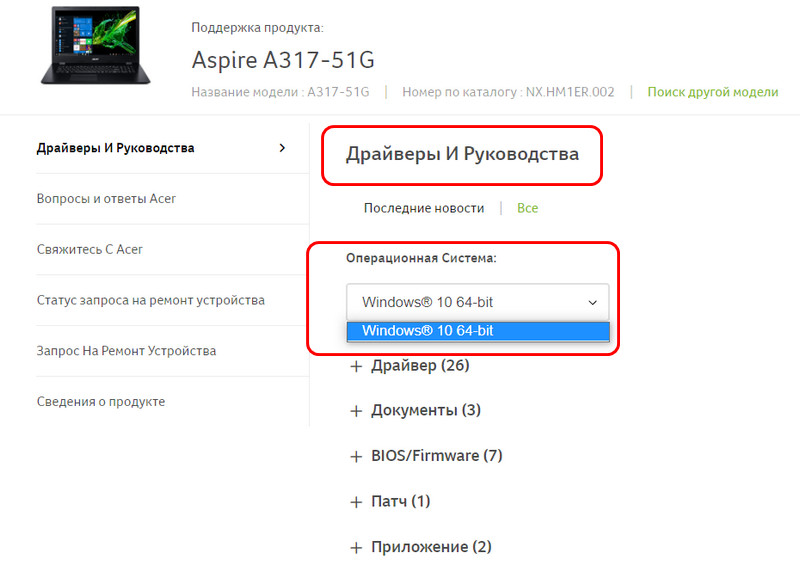 Если у вашего ноутбука нет такой странички, поищите его характеристики на сайтах типа НИКС.
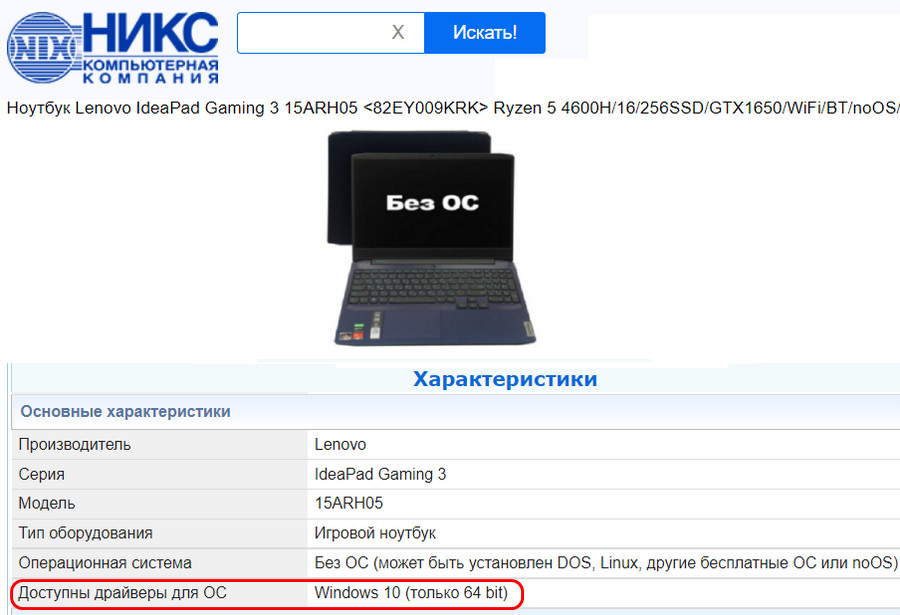 Это не значит, что ваш ноутбук не будет работать с Linux, Windows 8.1 или даже Windows 7. Это значит, что производитель не гарантирует нормальную работу ноутбука в этих операционных системах. А для большинства современных ноутбуков производителем будет заявлена поддержка только Windows 10.
Теперь давайте разберёмся с разновидностями самой Windows 10. Есть 2 вида Windows 10 в зависимости от архитектуры – 32-битная и 64-битная. Первую нужно устанавливать на ноутбуки с оперативной памятью до 3 Гб включительно, вторую – с оперативной памятью 4 Гб и более. Современные ноутбуки поставляются в основном с «оперативкой» 4 Гб и более, так что в большей части случаев выбирать нужно Windows 10 64 бита.
И есть разные редакции Windows 10, для обычного пользователя это Pro и Home. Также обычные пользователи при необходимости могут использовать специфическую корпоративную редакцию LTSC. Какая разница между этими редакциями, и какую лучше выбрать в вашем конкретно случае, смотрите в статье сайта «Какую Windows 10 лучше установить».
↑ Установка Windows 10
Итак, мы разобрались, что в ситуации типа «купил ноутбук без операционной системы, что дальше» выбор системы устройства в большинстве случаев будет Windows 10. Теперь необходимо, собственно, её установить. Этот процесс одинаков для всех разновидностей «Десятки», нам нужно создать её установочный носитель и выполнить процесс установки. Всё это пошагово и в деталях расписано в статье сайта «Как установить Windows 10».
↑ Установка драйверов
Друзья, примечательность Windows 10 заключается ещё и в том, что, поскольку это обновляемая операционная система, её база может предусматривать драйверы даже для новейших компьютерных комплектующих, которыми может быть укомплектован приобретённый вами ноутбук. «Десятка» сама может установить драйверы на сеть, видео, звук, камеру и прочие устройства. Но в любом случае вам необходимо сразу же после установки Windows 10 отправиться в системный диспетчер устройств, посмотреть, на все ли устройства ноутбука установлены драйверы, и, если на какие-то не установлены, то нужно установить их нам самим. В подробностях об этом процессе читайте в статье «Как установить драйвера».
↑ Активация Windows 10
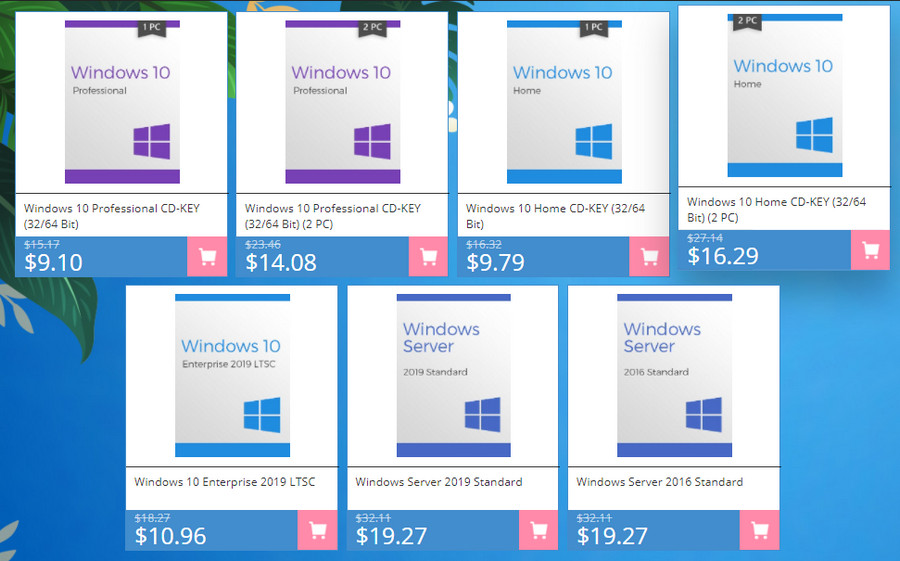 Ещё один плюс покупки ноутбука без операционной системы – вы в принципе у себя дома можете пользоваться Windows какое-то время без активации. И приобрести лицензионный ключ позднее. В Windows 10 вы лишь будете ограничены невозможностью использовать настройки персонализации. Подробнее о работе с «Десяткой» без активации читайте в статье «Как долго можно пользоваться Windows 10 без активации».
Купив лицензионный ключ Windows 10, активируйте им систему. Детали смотрим в статье «Как активировать Windows 10».
↑ Антивирус
И ещё один, друзья, плюс Windows 10 – на борту этой операционной системы есть свой антивирус Защитник Windows, значительно улучшенный по сравнению со своей реализацией в ранних версиях Windows. Тем не менее даже Защитник Windows 10 обеспечивает лишь базовую защиту компьютера. Если вы хотите большую степень защиты, используйте сторонние антивирусы с эффективными антивирусными технологиями и функционалом, которого нет в Защитнике, и который, возможно, вам пригодится. Какой эффективный сторонний антивирус использовать? Лучшие решения будут в числе платного софта, их обзор смотрите в статье сайта «Какой антивирус самый лучший». Если вы хотите антивирус из числа бесплатного софта, можете присмотреть себе какой-то из подборки в статье «10 лучших бесплатных антивирусов». А если вы хотите эффективный платный антивирус бесплатно, юзайте лайфхаки по бесплатному использованию Eset Nod32.
↑ Браузер
Вот это, друзья, основное из того, что необходимо сделать при покупке ноутбука без операционной системы. Далее уже вам самим нужно разобраться, какие установить пользовательские программы.
Записки IT специалиста
Технический блог специалистов ООО»Интерфейс»
Начнем с того, что предустановленное ПО появилось задолго до Windows 10, еще самые первые версии «Окон» поставлялись с определенным набором программ, которые сегодня воспринимаются как нечто само собой разумеющееся: Калькулятор, Блокнот, Просмотрщик изображений, набор простых игр и т.д. и т.п. Причем удалить их стандартными средствами было невозможно, но особо это никого не волновало и не вызывало возмущения. Так что же изменилось с тех пор?
Основным изменением Windows 10 стало появление магазина Microsoft Store и наличие в системе предустановленного ПО из него. Это так называемые современные приложения, которые пришли на смену классическим. В первых версиях Windows 10 набор программ мог отличаться, в зависимости от редакции, плюс не для всех классических приложений были готовы аналоги. Но впоследствии разработчики устранили пробелы и унифицировали состав предустановленного ПО, в настоящий момент начальный экран Домашней и Pro редакций выглядит так (версия 2004):
Корпоративная версия выглядит более лаконично:
Как видим убрана большая часть развлекательного контента и плитки со стандартными приложениями в виде почты, погоды и т.п. Но не все, что находится на начальном экране является предустановленным ПО. Если, например, мы коснемся блока Развлечения, то представленных там приложений мы не найдем в списке установленных.
Плитки Office и отдельных приложений пакета ведут на онлайн-версию, в принципе предложение вполне разумное, денег за него не просят и это гораздо лучше, чем WordPad.
Трудно сказать, что из этого списка может активно мешать работе, замусоривать систему, потреблять лишние ресурсы и т.д. и т.п. Вполне стандартный набор, мало чем отличающийся от такового в предыдущих версиях. Разве что приложения обновились, ну и немного расширился их список, согласно текущего положения дел, скажем, во времена Windows 7 тот же 3D-принтер был чем то из разряда экзотики, сегодня же это вполне доступная вещь, вот и появились базовые приложения для работы с 3D.
В общем, миф о том, что в Windows 10 гораздо большее количество предустановленного ПО можно считать необоснованным, как и утверждение о том, что все оно страшно ненужное. Обычный набор по умолчанию, который поставлялся всегда, естественно с поправкой на актуальные задачи. Предложения магазина предустановленным ПО не являются и нажимать на них никто не заставляет. Просто убираем с начального экрана и больше мы их не увидим.
Теперь коснемся следующего вопроса, якобы их невозможно удалить стандартными средствами. Легко убедиться, что это не так. Лично я как-то не припомню, чтобы в более ранних версиях можно было удалить Калькулятор.
В этом плане Windows 10 предоставляет даже больше свободы, мы специально составили таблицу по предустановленному ПО, что из него можно удалить, а что нельзя.
| Можно удалить | Нельзя удалить |
|---|---|
| Microsoft OneDrive | Cortana |
| Microsoft Solitare Collection | Microsoft Edge |
| Office | Microsoft Store |
| OneNote | Xbox Game Bar |
| Paint 3D | Будильники и часы |
| Skype | Ваш телефон |
| Sticky Notes | Камера |
| Xbox | Карты |
| Xbox Live | Люди |
| Запись голоса | Расширения для изображений HEIF |
| Калькулятор | Расширения для изображений Webp |
| Кино и ТВ | Техническая поддержка |
| Музыка Groove | Установщик приложений |
| Набросок на фрагменте экрана | Фотографии |
| Погода | |
| Портал смешанной реальности | |
| Почта и Календарь | |
| Расширения для интернет-мультимедиа | |
| Советы | |
| Средства 3D просмотра | |
| Центр отзывов | |
| Яндекс.Музыка |
Влияние на производительность системы? Его можно оценить на вкладке Журнал приложений в Диспетчере задач. Несложно увидеть, что ресурсы потребляли только те приложения, которые мы явно запускали.
Соседняя вкладка показывает состояние автозагрузки, кроме OneDrive более ничего не включено. А сам OneDrive никто не мешает отключить или даже удалить.
Занимаемое место, еще один аргумент тех, у кого все плохо. Следует понимать, что любое ПО будет занимать какое-то место и в разные годы понятие допустимого объема было различным. Во времена Windows 95 пакет размером в сотню мегабайт уже считался большим, сегодня же никого не удивить играми на десятки гигабайт.
Следует отметить, что Windows 10 позволяет удалить любые современные приложения, включая магазин, и система даже будет после этого работать. Только вот целесообразность такого действия весьма сомнительна. Делается это буквально в пару команд на PowerShell, таким образом мы удалили из системы все современное ПО и дочистили руками то, что осталось (Office, OneDrive и Яндекс.Музыка).
И что мы получили? Всего-то около 900 МБ свободного места, сущие брызги по любым современным меркам, даже если говорить о системах с сильно ограниченным объемом накопителя. Радикально кромсать систему ради этого явно не стоит.
Ну и последний вопрос, который обычно звучит так: «они возвращаются», подразумевая восстановление приложений после обновления. Проверим. Для этого мы установили выпуск 1909, который отличается по составу ПО только отсутствием Cortana, удалили все ПО, кроме магазина и калькулятора, после чего последовательно установили все обновления и произвели апгрейд системы до 2004. Что изменилось? Добавилась Cortana и некий пакет локализации.
Выводы уже каждый мог сделать самостоятельно, но все равно подведем краткие итоги. Большинство утверждений о наличии в Windows 10 большого количества ненужного ПО не имеет под собой практических оснований. Некоторые проблемы могут возникнуть с предложениями из магазина, если не знать что это не ярлыки приложений, а ссылки на их установку, их можно легко открепить и более никаких неудобств они не доставят.
Стандартное предустановленное ПО занимает около 900 МБ места, что немного и никак не влияет на производительность, в качестве фоновых процессов эти приложения не запускаются. Также они не предоставляют пользователю никаких новых возможностей, которые бы были нежелательны, скажем, в корпоративной среде. А магазин, при необходимости, легко отключается средствами групповых политик.
Что касается мифов, то они будут всегда, также, как всегда будут те, кто негативно воспринимает любые новшества. Так было и при переходе с Windows XP на Windows 7, и тоже самое происходит сейчас. Но хороший специалист должен четко представлять реальное положение дел, а не идти на поводу у необоснованных утверждений.
Дополнительные материалы:
Помогла статья? Поддержи автора и новые статьи будут выходить чаще:
Или подпишись на наш Телеграм-канал:
Когда ноутбук продаётся уже с Windows 10, то что это значит? Там что, есть лицензионный код в коробке?
Если там нет DVD привода, то на чём этот Windows 10 записан? Я знаю что он уже установлен, но после того как он здохнет где мне его скачивать? В чём заключается эта лицензия, там что бумажка с шифром должна лежать? И если там Windows 10 Home, то устанавливать заново можно только эту версию и лицензионный ключ действует только на неё и сколько он вообще действует?
Я спрашиваю, потому что мне нужен ноутбук с лицензионным Windows 10 для моего магазина, чтобы установить туда «1С: розница» и синхронизировать всё это с кассовым аппаратом. То-есть всё должно быть легально и законно.
Если я скачаю Windows 10 с торрента и введу туда лицензионный ключ, то претензий от проверяющих органов не будет?
Самый легальный и законный вариант это когда на ноуте наклейка с ключом (https://www.microsoft.com/ru-ru/howtotell/Hardware.aspx). Но так не всегда бывает. Многие ноуты продают без наклеек, там лицензионная Windows, но если к вам придет проверка, то могут засомневаться. Потому лучше чтоб была наклейка, раз для вас на первом месте максимальная легальность.
Если сдохнет, то скачаете на сайте Microsoft оригинальный образ и установите. Можно и с торрента скачать ОРИГИНАЛЬНЫЙ образ Windows 10 Home, поставить его без ключа (активируется сам после подключения к интернету), но опять-таки без наклейки проверяющим органам придется доказывать что это лицензия.
Если на ноуте установлена Windows 10 Home, то да, устанавливать заново можно только эту версию и лицензионный ключ действует только на неё ВЕЧНО.
Как выбрать ноутбук?
Краткая инструкция, которая поможет вам найти идеальный ноутбук для решения ваших задач

Производительность

Программное обеспечение

Внешние характеристики
Тип накопителя
В современных ноутбуках скорость работы зависит от накопителя. Твердотельный диск SSD в разы опережает традиционные жесткие диски HDD как в скорости работы, так и в надежности за счет отсутствия подвижных элементов в конструкции.
Объем оперативной памяти
Правило «чем больше, тем лучше» в данном вопросе работает безотказно. Но если вы ищете ноутбук для работы с документами, интернет-серфинга и просмотра видео, то объема в 4–8 ГБ будет вполне достаточно.
Тип видеокарты
Существует два типа видеокарт: интегрированные и дискретные. Дискретные устанавливаются в устройства с расчетом на то, что будущий владелец будет не только работать и смотреть сериалы, но и изучать бесконечные миры новых игр.
Возможности процессора
Редактировать видео, смотреть потоковые трансляции в формате UltraHD 4K и наслаждаться плавностью игрового процесса вы сможете благодаря мобильному процессору AMD Ryzen c графикой Radeon Vega.


Предустановленное ПО надежнее
Убедитесь, что вы сможете начать пользоваться новым ноутбуком сразу после покупки. Предустановленная на заводе Windows 10 — залог стабильной работы всех компонентов ноутбука, благодаря тестированию и настройке, произведенной специалистами.
Предустановленное ПО безопаснее
Покупая ноутбук с предустановленной лицензионной Windows 10, вы можете быть уверены, что не получаете «в подарок» спрятанные вредоносные программы, такие как вирусы, шифровальщики или нелегальные майнеры криптовалюты.
Предустановленное ПО выгоднее
Покупка ноутбука с предустановленной Windows 10 обеспечивает существенную экономию по сравнению с покупкой коробочной версии Windows. Комплекты всегда дешевле, к тому же вам не придется тратить время, силы и средства на установку и настройку ОС.
С предустановленным ПО проще
Инженеры Microsoft непрерывно работают над совершенствованием и развитием ОС. Предустановленная Windows 10 получает регулярные обновления безопасности и функций. Также вы можете рассчитывать на квалифицированную техническую поддержку в случае возникновения вопросов и затруднений.
Общая специфика
Современные ноутбуки шагнули далеко вперед по сравнению с устройствами 10-летней давности: они стали тоньше, легче и дольше живут на одном заряде аккумулятора.
Форм-фактор
Появились новые форм-факторы: ноутбуки-трансформеры, 2-в-1 (ноутбуки с отделяемой клавиатурой) и ультратонкие ноутбуки. Если вы планируете часто брать ваш новый компьютер с собой, эти варианты вам подойдут.
Диагональ экрана
За счет уменьшения рамок вокруг экрана ноутбуки стали компактнее. Некоторые устройства с диагональю экрана 15 дюймов по габаритам не отличаются от 14-дюймовых, а то и 13-дюймовых моделей прошлых лет.
Сенсорный экран
Производители начали использовать сенсорные экраны, благодаря чему появилась возможность использовать интуитивные жесты для управления компьютером — пролистывать тексты, изменять масштаб изображения и многое другое.
Производительность
Тип накопителя
В современных ноутбуках скорость работы зависит от накопителя. Твердотельный диск SSD в разы опережает традиционные жесткие диски HDD как в скорости работы, так и в надежности за счет отсутствия подвижных элементов в конструкции.
Объем оперативной памяти
Правило «чем больше, тем лучше» в данном вопросе работает безотказно. Но если вы ищете ноутбук для работы с документами, интернет-серфинга и просмотра видео, то объема в 4–8 ГБ будет вполне достаточно.
Тип видеокарты
Существует два типа видеокарт: интегрированные и дискретные. Дискретные устанавливаются в устройства с расчетом на то, что будущий владелец будет не только работать и смотреть сериалы, но и изучать бесконечные миры новых игр.
Возможности процессора
Редактировать видео, смотреть потоковые трансляции в формате UltraHD 4K и наслаждаться плавностью игрового процесса вы сможете благодаря мобильному процессору AMD Ryzen c графикой Radeon Vega.
Программное обеспечение
Предустановленное ПО надежнее
Убедитесь, что вы сможете начать пользоваться новым ноутбуком сразу после покупки. Предустановленная на заводе Windows 10 — залог стабильной работы всех компонентов ноутбука, благодаря тестированию и настройке, произведенной специалистами.
Предустановленное ПО безопаснее
Покупая ноутбук с предустановленной лицензионной Windows 10, вы можете быть уверены, что не получаете «в подарок» спрятанные вредоносные программы, такие как вирусы, шифровальщики или нелегальные майнеры криптовалюты.
Предустановленное ПО выгоднее
Покупка ноутбука с предустановленной Windows 10 обеспечивает существенную экономию по сравнению с покупкой коробочной версии Windows. Комплекты всегда дешевле, к тому же вам не придется тратить время, силы и средства на установку и настройку ОС.
С предустановленным ПО проще
Инженеры Microsoft непрерывно работают над совершенствованием и развитием ОС. Предустановленная Windows 10 получает регулярные обновления безопасности и функций. Также вы можете рассчитывать на квалифицированную техническую поддержку в случае возникновения вопросов и затруднений.
Внешние характеристики
Общая специфика
Современные ноутбуки шагнули далеко вперед по сравнению с устройствами 10-летней давности: они стали тоньше, легче и дольше живут на одном заряде аккумулятора.
Форм-фактор
Появились новые форм-факторы: ноутбуки-трансформеры, 2-в-1 (ноутбуки с отделяемой клавиатурой) и ультратонкие ноутбуки. Если вы планируете часто брать ваш новый компьютер с собой, эти варианты вам подойдут.
Диагональ экрана
За счет уменьшения рамок вокруг экрана ноутбуки стали компактнее. Некоторые устройства с диагональю экрана 15 дюймов по габаритам не отличаются от 14-дюймовых, а то и 13-дюймовых моделей прошлых лет.
Сенсорный экран
Производители начали использовать сенсорные экраны, благодаря чему появилась возможность использовать интуитивные жесты для управления компьютером — пролистывать тексты, изменять масштаб изображения и многое другое.
Поддержка Windows 7 закончилась 14 января 2020.
Только ноутбуки с Windows 10 гарантируют все преимущества предустановленного ПО.
Как обновить или заменить операционную систему


Содержание
Содержание
Многие пользователи сталкиваются с вопросом: как обновить или же заменить операционную систему — самую важную часть программного обеспечения на их компьютере? Сделать это не так уж и сложно, однако здесь, как и в любом другом деле, есть свои нюансы.
Во-первых, перед любой установкой или обновлением операционной системы необходимо сделать бэкап — резервное копирование всех важных для пользователя данных, будь то фотографии, файлы по работе, проекты или же сохранения от игр. Это нужно, чтобы ваши файлы были бы в целости и сохранности, даже если во время установки ОС что-то пойдет не так. Резервные копии лучше всего сохранить на внешний носитель (подойдет жесткий диск или же обычная флешка), однако можно воспользоваться и облачными хранилищами вроде Dropbox.
Как обновить Windows 7 до Windows 10
Официальная поддержка Windows 7 закончилась еще в январе 2020-го года, поэтому лучше обновиться до более новой версии, тем более, что разработчики игр и других программ проверяют работоспособность и тестируют свое ПО чаще всего именно на Windows 10.
Для того, чтобы обновить свою систему, скачайте и запустите официальную утилиту от Microsoft — Media Creation Tool.

Примите условия лицензионного соглашения, выберите пункт «Обновить этот компьютер сейчас» и нажмите кнопку «Далее».
После этого дождитесь окончания загрузки и создания носителя Windows 10, а затем примите условия лицензионного соглашения. Дождитесь, когда установщик выполнит все необходимые операции и нажмите «Установить».
Компьютер перезапустится и начнет установку. По окончании пользователю будет предложено выбрать параметры конфиденциальности. Настройте их так, как вам нужно, и нажмите «Принять».

На этом обновление Windows 7 до Windows 10 завершено. Однако на диске до сих пор осталась папка со старыми данными операционной системы. Если они вам не нужны (скорее всего, это именно так), то вы можете их удалить и освободить место на диске.
Для этого откройте «Параметры» → «Система» → «Память» → «Настроить контроль памяти или запустить его».

Пролистайте вниз, поставьте галочку на «Удалить предыдущие версии Windows» и нажмите «Очистить сейчас». После этого ненужные данные будут удалены.

Как заменить операционную систему на Windows 10
Некоторые ноутбуки продаются с предустановленной FreeDOS вместо привычной всем системы Windows. В этом случае производителю не нужно устанавливать Windows и платить за нее, поэтому цена на такие компьютеры немного ниже. Однако рядовому пользователю эта система не подойдет, а это значит, что установкой системы должен заниматься непосредственно он сам.
Бывает и так, что пользователь установил Ubuntu, Fedora или другой дистрибутив Linux, но затем обнаружил, что его новая ОС не удовлетворяет все его потребности или не поддерживает нужные программы. Тогда необходимо заменить дистрибутив Linux на Windows.
Независимо от того, установлена ли у вас сейчас FreeDOS, Ubuntu, Fedora или другая ОС, алгоритм для ее замены на Windows 10 всегда один и тот же, поэтому вы в любом случае сможете воспользоваться нижеприведенной инструкцией.
Для того, чтобы установить Windows 10, сначала нужно создать загрузочный накопитель, для чего понадобится другой компьютер с уже установленной на него операционной системой. В системах на базе Linux достаточно открыть терминал (в Ubuntu это делается комбинацией клавиш Ctrl+Alt+T) и ввести следующую команду:
dd if=/путь/до/образа.iso of=/dev/sdX, где /dev/sdX — флешка, на которую вы собираетесь записывать образ (чаще всего это /dev/sdb). На компьютерах под управлением Windows проще всего воспользоваться бесплатной утилитой Rufus.
После успешной записи образа на флешку необходимо загрузиться с неё. Для этого вставьте её в один из свободных USB-портов и перезагрузите компьютер. Как только появится экран загрузки BIOS, откройте меню настройки нажатием клавиши Delete или другой, которая предусмотрена производителей вашей материнской платы. После чего нужно найти пункт пункт Boot Device Priority.

В этом меню поменяйте порядок так, чтобы USB-устройство было первым в списке, сохраните изменения и перезагрузитесь. Если всё сделано правильно, компьютер загрузится с флешки и вы сможете начать установку ОС.

Выберите нужные настройки, нажмите «Далее» и затем «Установить».

На следующем этапе будет предложено ввести ключ активации. Введите его и нажмите «Далее», либо нажмите на «У меня нет ключа продукта».

Выберите необходимую версию Windows 10 и нажмите «Далее». Согласитесь с условиями лицензии, а затем выберите тип установки «Выборочная».

Удалите все ненужные разделы на диске, затем выделите незанятое пространство и нажмите «Далее».

Компьютер несколько раз перезагрузится, а затем пользователю будет необходимо выбрать регион и хотя бы одну раскладку клавиатуры.
В отличие от Windows 7, у пользователя Windows 10 должна быть учётная запись Microsoft. Введите данные для входа в неё. Если же у вас нет записи, нажмите «Создать учётную запись» и следуйте дальнейшим инструкциям.
После успешного входа придумайте ПИН-код.
Наконец, пользователю будут предложены настройки конфиденциальности, а также дополнительные функции такие, как синхронизация с OneDrive или получение уведомлений на телефон. Остается лишь дождаться, пока система завершит подготовку, и можно приступать к использованию новой ОС.
Как заменить операционную систему на Ubuntu
Привычная система уже наскучила, не устраивает своей функциональностью или же хочется больше простора для настройки под собственные предпочтения — причины для того, чтобы установить дистрибутив Linux, могут быть самыми разными. Ниже приведена инструкция по замене Windows 10 на Ubuntu — один из самых популярных дистрибутивов на данный момент.
Прежде всего вам понадобится загрузочный носитель. Создать его можно, следуя инструкции выше, предварительно скачав образ системы с официального сайта Ubuntu.

После загрузки с флешки откроется окно. Выберите в списке слева русский язык.

Вы можете установить Ubuntu сразу, однако рекомендуется сначала попробовать новую операционную систему, прежде чем вносить какие-либо изменения на ваш диск. Если вас всё устраивает, то запустите программу «Установить Ubuntu 20.04» на рабочем столе.
Вам будет предложено прочитать примечания к новому выпуску ОС и выбрать раскладку клавиатуры. На следующем этапе рекомендуется поставить галочку напротив пункта об установке стороннего ПО, что позволит установщику скачать драйвера для ваших устройств не только из репозиториев Ubuntu.

Затем пользователь должен будет выбрать тип установки Ubuntu. Поскольку нашей целью является именно замена операционной системы, выберите второй вариант, но не забудьте про создание бэкапа, и нажмите «Установить сейчас», а в всплывающем окне — «Продолжить».

Наконец, выберите своё местоположение — это необходимо для установки времени на вашем компьютере, создайте пользователя и опять нажмите «Продолжить». Дождитесь завершения установки и перезагрузите компьютер. Теперь на вашем компьютере установлена новая операционная система.
Установка macOS на ПК
macOS — операционная система, созданная Apple и используемая на компьютерах их производства.
Однако существует возможность установить эту систему и на обычный компьютер. Поскольку MacOS разрабатывается исключительно для компьютеров Apple, её использование на обычных ПК не предусмотрено. Из этого следует, что пользователь может столкнуться с такими проблемами, как несовместимость комплектующих компьютера с ОС, нехватка драйверов для необходимых устройств и в целом не самая стабильная работа программ и системы в целом. Кроме того, условия и положения об использовании macOS разрешают использование системы только на ПК производства Apple. Поэтому не рекомендуется установка macOS на ПК, не предназначенные для этого; в большинстве случаев лучшим решением будет настройка уже имеющейся ОС под свои нужды и предпочтения, либо покупка ПК от Apple, будь то Macbook, iMac или другое устройство.
Если все вышеперечисленные проблемы вас не пугают, то узнать об установке macOS на ПК можно из этого видео, где подробно расписаны все шаги:
Какие программы предустановлены в Windows 10?
Windows 10 включает онлайн-версии OneNote, Word, Excel и PowerPoint из Microsoft Office. Онлайн-программы также часто имеют свои собственные приложения, в том числе приложения для смартфонов и планшетов Android и Apple.
Какие приложения предустановлены в Windows 10?
- Приложения Windows.
- Один диск.
- Перспективы.
- Skype.
- Одна запись.
- Команды Microsoft.
- Microsoft Edge.
Какие приложения для Windows 10 являются вредоносным ПО?
В Windows 10 также входят такие приложения, как Groove Music, Maps, MSN Weather, Microsoft Tips, Netflix, Paint 3D, Spotify, Skype и Your Phone. Другой набор приложений, которые некоторые могут рассматривать как вредоносное ПО, — это приложения Office, включая Outlook, Word, Excel, OneDrive, PowerPoint и OneNote.
Как получить список установленных программ в Windows 10?
Список установленных программ в Windows 10
- Запустите командную строку, введя командную строку в поле поиска в строке меню.
- Щелкните возвращенное приложение правой кнопкой мыши и выберите «Запуск от имени администратора».
- В командной строке укажите wmic и нажмите Enter.
- Приглашение изменится на wmic: rootcli.
- Укажите / вывод: C: InstalledPrograms. …
- Закройте командную строку.
25 ночей. 2017 г.
Есть ли бесплатный Microsoft Word для Windows 10?
Независимо от того, используете ли вы ПК с Windows 10, Mac или Chromebook, вы можете бесплатно использовать Microsoft Office в веб-браузере. … Вы можете открывать и создавать документы Word, Excel и PowerPoint прямо в браузере. Чтобы получить доступ к этим бесплатным веб-приложениям, просто зайдите на сайт Office.com и войдите в систему, используя бесплатную учетную запись Microsoft.
Какая версия Windows 10 лучше?
Windows 10 — какая версия вам подходит?
- Windows 10 Домашняя. Скорее всего, это издание будет наиболее подходящим для вас. …
- Windows 10 Профессиональная. Windows 10 Pro предлагает все те же функции, что и домашняя версия, а также предназначена для ПК, планшетов и устройств 2-в-1. …
- Windows 10 Mobile. .
- Windows 10 Корпоративная. …
- Windows 10 Mobile Корпоративная.
Какие приложения для Windows 10 я могу удалить?
Теперь давайте посмотрим, какие приложения вам следует удалить из Windows — удалите любое из перечисленных ниже, если они есть в вашей системе!
- КвикТайм.
- CCleaner. .
- Дрянные очистители ПК. .
- uTorrent. .
- Adobe Flash Player и Shockwave Player. .
- Джава. …
- Microsoft Silverlight. .
- Все панели инструментов и расширения нежелательного браузера.
Какие приложения Microsoft я могу удалить?
- Приложения Windows.
- Skype.
- Одна запись.
- Команды Microsoft.
- Microsoft Edge.
13 центов 2017 г.
Как удалить встроенные приложения в Windows 10?
Просто щелкните приложение правой кнопкой мыши в меню «Пуск» — либо в списке «Все приложения», либо на значке приложения, а затем выберите параметр «Удалить».
Как окончательно удалить вредоносное ПО из Windows 10?
Как удалить вредоносное ПО из Windows 10?
- Откройте меню «Пуск»> «Найти безопасность Windows».
- Перейдите на страницу «Производительность и состояние устройства».
- В разделе «Новый запуск» щелкните ссылку «Дополнительная информация».
- Затем нажмите «Начать». …
- Когда появится пользовательский интерфейс «Свежий старт», нажмите «Далее».
- Затем инструмент представит список вредоносного ПО Windows 10, который будет удален.
- Просмотрите список и нажмите Далее.
3 колода 2019 г.
Как избавиться от вредоносного ПО в Windows 10?
Удалите приложения для Windows 10 Bloatware
Найдите приложение, которое хотите удалить, щелкните правой кнопкой мыши и выберите «Удалить». Microsoft упростила удаление косметических элементов из Windows 10. Но вы быстро поймете, что Microsoft не считает все приложения равными.
Раздуваемое ПО — это вредоносное ПО?
Вредоносные программы, которые хакеры загружают и устанавливают на компьютеры, также технически являются разновидностью раздутого ПО. Помимо вреда, который может нанести вредоносное ПО, оно занимает ценное место в хранилище и снижает скорость обработки.
Как я могу получить список программ на моем компьютере?
Чтобы получить доступ к этому меню, щелкните правой кнопкой мыши меню «Пуск» Windows и нажмите «Настройка». Отсюда нажмите Приложения> Приложения и функции. Список установленного у вас программного обеспечения будет отображаться в прокручиваемом списке.
Как мне просмотреть все установленные программы в Windows?
Нажмите клавишу Windows + I, чтобы открыть Настройки, и щелкните Приложения. В нем будут перечислены все программы, установленные на вашем компьютере, а также предустановленные приложения Магазина Windows. Используйте клавишу Print Screen, чтобы захватить список и вставить снимок экрана в другую программу, например Paint.