Быстрые переходы в документе MS Word (Навигация)
Чем больше по объему текстовый документ с которым вы работаете, тем проще замотаться, крутя туда-сюда колесико мыши и выискивая нужное место. Однако MS Word имеет два весьма полезных средства обеспечивающие быстрый переход к нужному участку документа – это навигация по заголовкам (ранее «схема документа») и навигация по эскизам страниц.
Чтобы оба инструмента стали доступны, предварительно их нужно включить, поставив галочку «Область навигации» на панели «Вид», в группе «Показ» (ранее схема и эскизы включались отдельно, в группе «Показать или скрыть»).

Навигация по заголовкам в MS Word
Навигация по заголовкам MS Word
Навигация по заголовкам позволяет просматривать заголовки документа и быстро переходить от одного части документа к другой, пользуясь ими как гиперссылками. Разумеется, такой тип навигации возможен только в том случае, если вы пользуетесь стилями заголовков.
Схема документа отображается в левой части окна. При щелчке мышью на любом из заголовков, документ в правой части окна немедленно «отмотается» на нужное место.
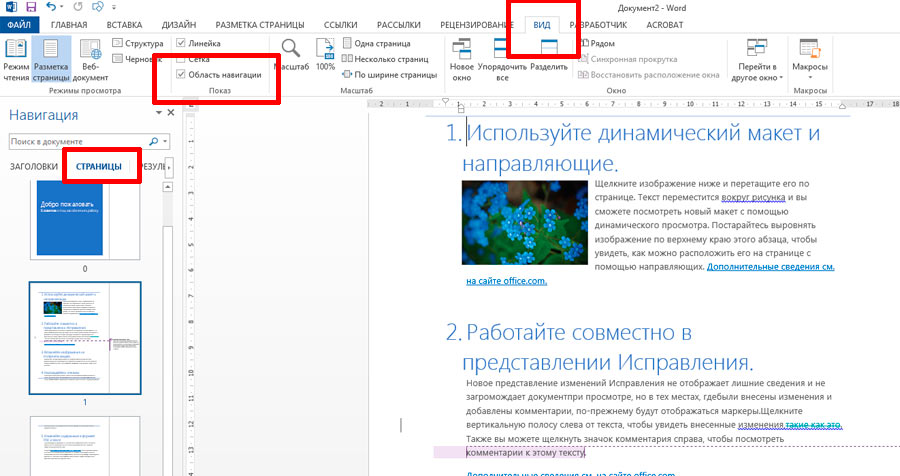
Навигация по эскизам страниц в MS Word
Навигация по эскизам страниц MS Word.
Эскизы страниц (уменьшенные копии страниц) также служат удобным способом найти нужное место в документе без необходимости прокручивать весь текст мышью. Достаточно просто щелкнуть мышью по нужному эскизу и в правой части окна немедленно появится выбранная страница в режиме редактирования. Для использования навигации по эскизам даже нет нужны использовать стили заголовков – она работает в любом случае.
Чтобы скрыть панель навигации вы можете воспользоваться крестиком в её правом верхнем углу, или просто снять установленную ранее галочку на панели «Вид».
Как перейти на страницу в Word в Microsoft 365

Документ Word может быть сколь угодно длинным. Вы можете упростить навигацию с помощью правильного автоматически сгенерированного оглавления. Разделы или заголовки в оглавлении имеют гиперссылки на страницу, на которой они появляются, что упрощает переход к разделу.
В оглавлении может отображаться столько уровней заголовков, сколько вам нужно, но оно все равно не приведет вас к конкретной странице по вашему выбору. Чтобы перейти на страницу в документе, вы должны использовать другой инструмент.
Перейти на страницу в Word
В Microsoft 365 Word есть встроенный инструмент для перехода непосредственно на страницу или перехода на страницу, относящуюся к той, на которой вы сейчас находитесь, т.е. переход на одну или две страницы вперед или назад.
Перейти на страницу в Word
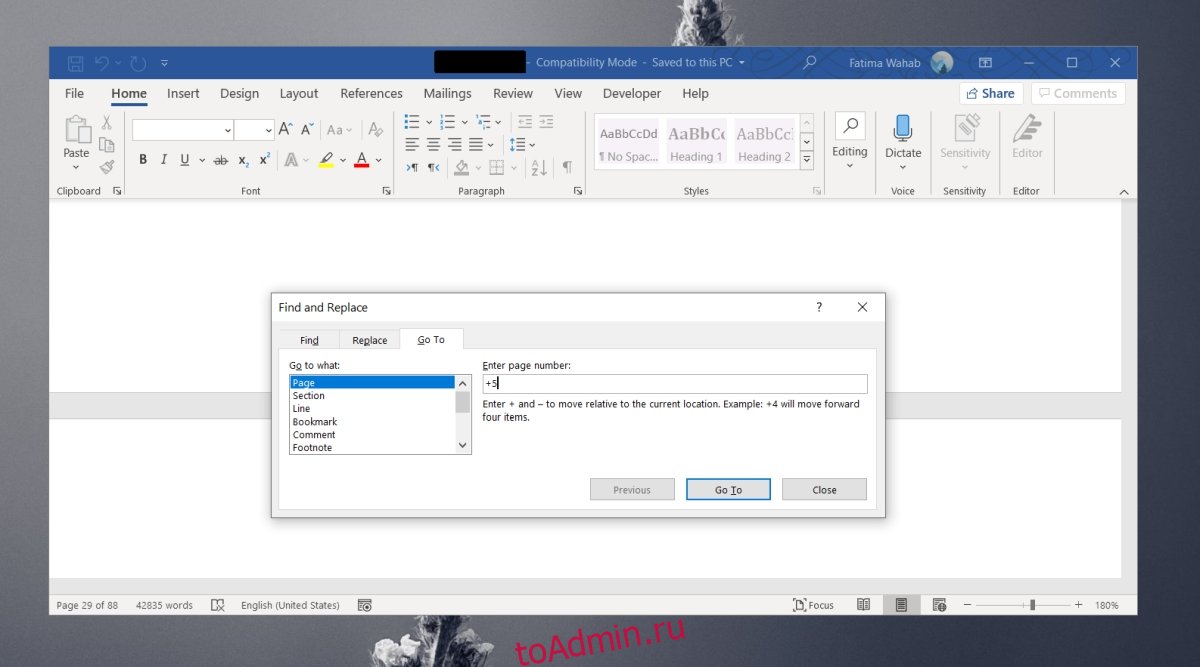
Чтобы перейти на определенную страницу в Microsoft 365 Word, выполните следующие действия.
Откройте документ Word.
На ленте «Главная» нажмите кнопку «Заменить» или нажмите клавишу F5.
Перейдите на вкладку «Перейти к».
Выберите «Страница» в поле «Перейти к какому».
Введите номер страницы и коснитесь клавиши Enter.
Документ перейдет на страницу.
Перейти на страницу в Word — Относительный номер страницы
Если вы хотите перейти на страницу в Word относительно текущей страницы, т.е. перейти на десять страниц вперед или четыре страницы назад, процесс почти такой же, как переход к определенному номеру страницы.
Откройте документ Word.
На вкладке «Главная» нажмите кнопку «Заменить» или нажмите клавишу F5.
Перейдите на вкладку «Перейти к».
Выберите «Страница» в столбце «Перейти к чему».
В поле «Введите номер страницы» введите +1, чтобы перейти на одну страницу вперед.
В поле «Введите номер страницы» введите -1, чтобы вернуться на одну страницу назад.
Вы можете заменить число на количество страниц, на которые вы хотите перейти вперед или назад.
Заключение
Переход на страницу — удобный инструмент в любом текстовом редакторе. Даже приложения, которые можно использовать только для чтения документов, например программы чтения PDF, имеют функцию перехода к странице. Заголовков часто бывает недостаточно для навигации по большому документу. Заголовок нельзя добавить на каждую страницу документа, но у каждой страницы есть номер. Что еще более важно, номера страниц автоматические. Их необязательно добавлять, как заголовки. Они менее информативны, чем заголовок, но всегда там.
Советы чайника
Простые советы, представляющие собой пошаговые инструкции по оптимизации и работе в операционных системах Win7, Vista, Win XP. Описание и работа популярных программ. Безопасность ПК. Советы не переполнены терминологией и доступны для повторения даже начинающему пользователю.
Приветствие
Страницы
суббота, 6 октября 2012 г.
Быстрый переход в Word
Редактировать документ Microsoft Word станет еще проще, если воспользоваться функцией быстрого перехода к объекту. Особенно это удобно когда пользователь работает с многостраничным документом. С помощью окна «Найти и заменить» вы можете быстро и без проблем перемещаться, отыскивая нужное место в документе, будь то номер страницы, раздел, строка, заметка, примечание, рисунок и так далее.
Чтобы воспользоваться этой функцией на вкладке «Главная» в правой части меню ленты Word имеется раздел под названием «Найти». Раскройте список содержания и нажмите пункт «Перейти».
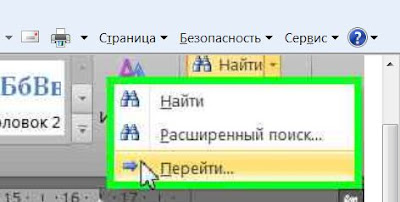
Появится окно, с помощью которого можно быстро осуществить переход к нужному месту или объекту. Вызвать окно перехода можно еще проще, если воспользоваться клавишей F5.
Для перехода к определенному участку текста с помощью окна «Найти и заменить» прежде всего, следует выбрать объект перехода. Список вариантов для перехода содержится в левой части окна, для выбора объекта воспользуйтесь ползунком и щелкните необходимый вариант. Например, вы выбрали в качестве объекта перехода — страницу. В поле справа введите номе страницы, на которую собираетесь перейти, а затем нажмите кнопку в окне или просто клавишу «Enter».
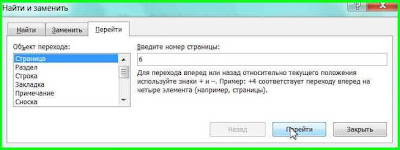
Если требуется продолжить переход вперед или назад относительно текущего положения, то в этом случае в строке ввода перед цифрой, которая соответствует количеству элементов перехода, ставится знак: (+) для перехода вперед; (-) Для перехода назад.
Самые востребованные, то есть часто используемые варианты перехода в многостраничном документе это конечно: страница, строка, закладка, примечание, таблица, рисунок. Поэтому описанный вариант быстрого перехода к нужному объекту будет полезен многим.
———————————————————————————————