Как установить rosa linux с флешки
Для установки операционной системы ROSA Linux нужно подготовить компьютер, выбрать и скачать образ, записать его на USB-накопитель («флэшку») или диск DVD и, наконец, установить систему. Все это не так сложно и, если ваш компьютер окажется хорошо совместимым с ROSA Linux, даже начинающий пользователь может справиться с установкой.

Подготовка компьютера
Проще всего ставить ROSA Linux на пустой диск или с удалением всей информации на диске. Но такой вариант не слишком удобен — скорее всего у вас есть важные документы или фотографии, а может быть вы хотите сохранить Windows или другую систему рядом с ROSA Linux, чтоб иметь возможность работать и там, и там.
Если у вас уже установлена другая система и вы хотите сохранить её, возможно понадобиться расчистить свободное место для нашего линукса. Мы рекомендуем использовать те инструменты, что встроены в вашу, уже установленную систему для изменения разделов на диске так, чтоб осталось свободное, неразмеченное место объемом не менее 20 ГиБ. Инсталлятор ROSA Linux и сам это умеет делать, но обычно любая система обрабатывает свои разделы наиболее корректно. Также, если вы используете последние версии Windows, рекомендуется отключить в них технологию «быстрого старта» командой
Выбор образа и окружения рабочего стола
Актуальные образы ROSA
- ROSA Desktop Fresh R11 — первый релиз платформы 2016.1, который будет поддерживаться 4 года, в соответствии с политикой выпуска, до окончания разработки новой платформы 2018.1. R9 отличается новыми версиями программ и рекомендуется прежде всего для энтузиастов.
- ROSA Desktop Fresh R8.1 — Для пользователей, предпочитающих стабильность.
Окружения рабочего стола
В отличие от Windows, в ROSA Linux вы можете выбрать различные оболочки-окружения рабочего стола по своему вкусу и скачать образ с ними.
Установка Rosa Linux
Rosa Linux — это российский дистрибутив, основанный на Mandriva и развиваемый компанией НТЦ ИТ РОСА. У дистрибутива есть версия для сервера и для обычного компьютера. Кроме свободной и бесплатной версии дистрибутива есть сертифицированные в ФСТЭК и Министерстве обороны РФ дистрибутивы. Что касается окружения рабочего стола, то официально выпущены сборки для таких окружений, как KDE 4, Plasma 5, LXQT, XFCE.
В этой статье мы рассмотрим, как проходит установка Rosa Linux редакции для дома (Fresh) самой последней версии (R11). Разберём особенности установщика и подготовки системы.
Системные требования Rosa Desktop
Вот основные системные требования для Rosa с оболочкой KDE Plasma:
- Место на жёстком диске: 10 Гб;
- Оперативная память: 1 Гб для 32 бит и 2 Гб для 64 бит;
На официальном сайте разработчики сообщают, что после старта 32-битная система занимает до 250 Мб ОЗУ, а 64-битная 300-400 Мб.
Подготовка к установке Rosa
1. Загрузка образа
Первым делом необходимо скачать образ. Для этого откройте официальный сайт программы, выберите пункт меню Продукты, а потом выберите Rosa Fresh:
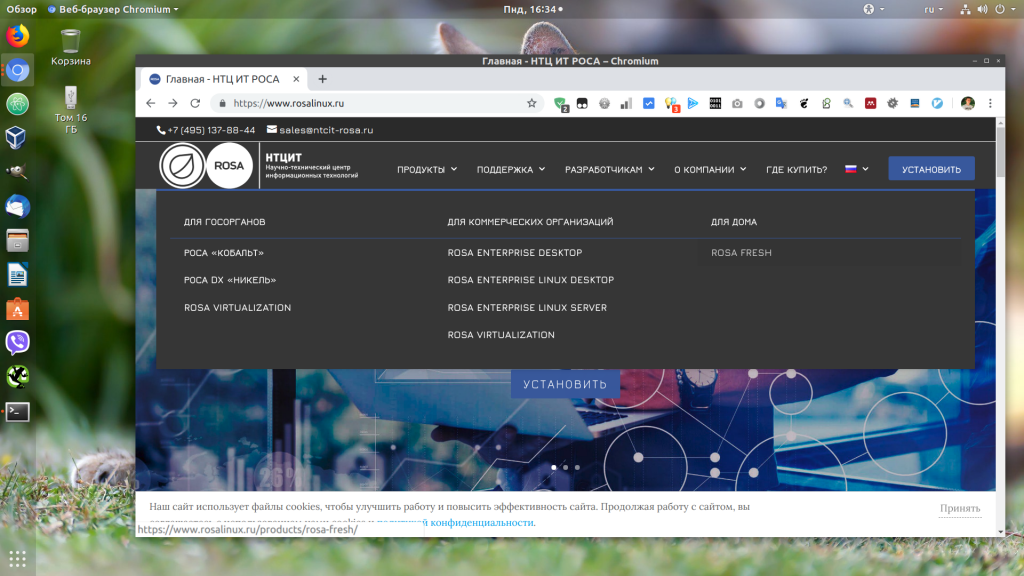
Далее нажмите кнопку Скачать Rosa Fresh, а в следующем окне выберите нужную версию:
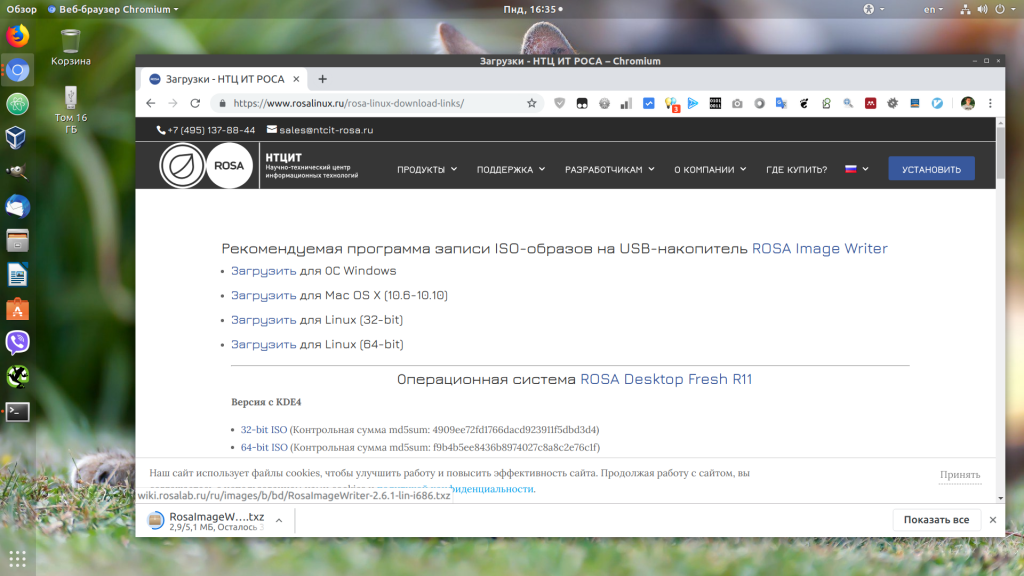
Как я уже писал, доступны версии с KDE 4, Plasma 5, XFCE, LXQT. Кроме того, поддерживаются как 32-, так и 64-битные версии.
2. Запись образа на флешку
Для записи Rosa на флешку разработчики рекомендуют использовать утилиту RosaImageWriter. Скачать её можно на странице выбора редакции дистрибутива.
Здесь есть версия для Windows, Linux и MacOS. После завершения загрузки нужно распаковать полученный архив и запустить программу RosaImageWriter:
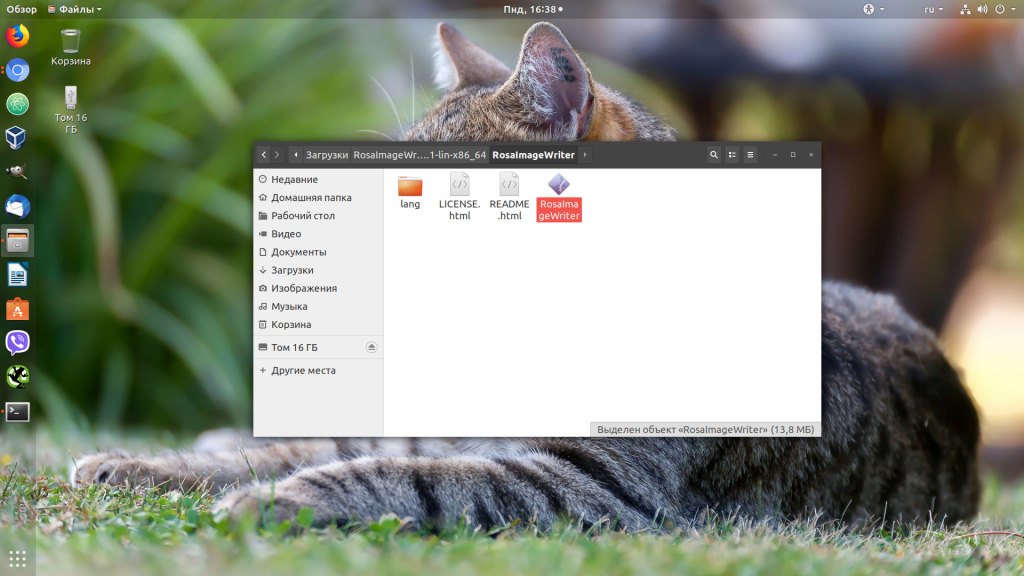
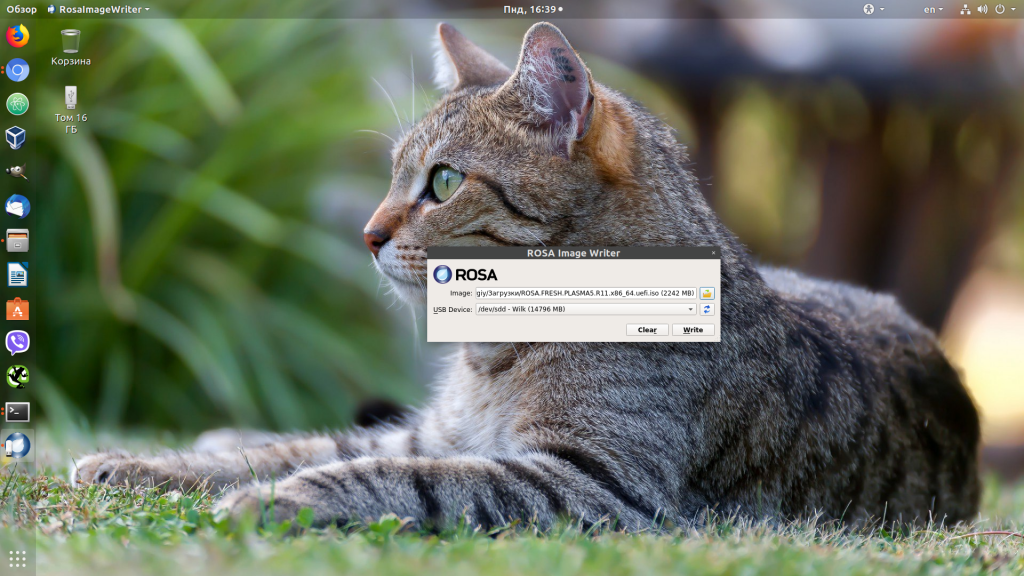
В Linux программу надо запускать от имени суперпользователя. Затем в разделе Image выберите образ Rosa, а в разделе USB Device выберите нужное устройство. Далее нажмите кнопку Write и дождитесь завершения записи:
3. Настройка BIOS
Когда запись образа на флешку будет завершена, можно переходить к установке. В BIOS вашего компьютера нужно установить вашу флешку в качестве первого устройства для загрузки. Чтобы войти в меню BIOS, во время заставки BIOS несколько раз нажмите кнопку Del, F2, Shift+F2 или F8.
Независимо от того, старый у вас BIOS или новый, нужно найти меню Boot и в разделе Boot Device Priority установить на первое место вашу флешку, а затем сохранить настройки и выйти. Флешка должна быть подключена к компьютеру.
Установка Rosa Linux Fresh R11
1. Загрузка Live-системы
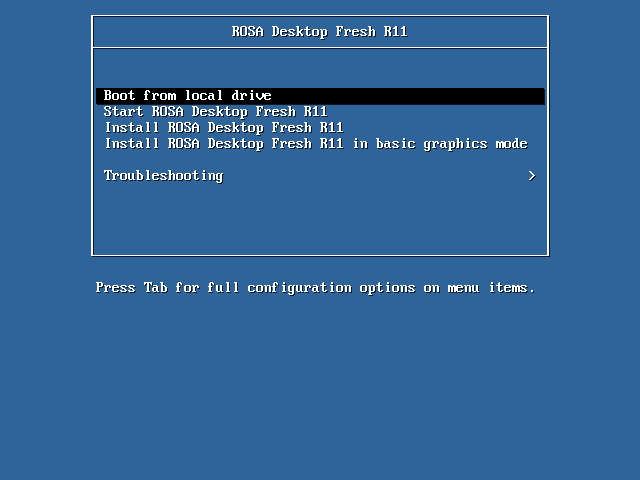
Уже в основном меню образа вы можете выбрать пункт Install ROSA Desktop Fresh R11 и сразу перейти к установке. Но я не рекомендую так делать. Лучше загрузить систему с LiveCD-образа, а уже потом запускать установку. Так вам проще будет исправлять ошибки, если они возникнут. Поэтому выберите пункт Start ROSA.
Затем дождитесь завершения загрузки системы:
2. Выбор языка
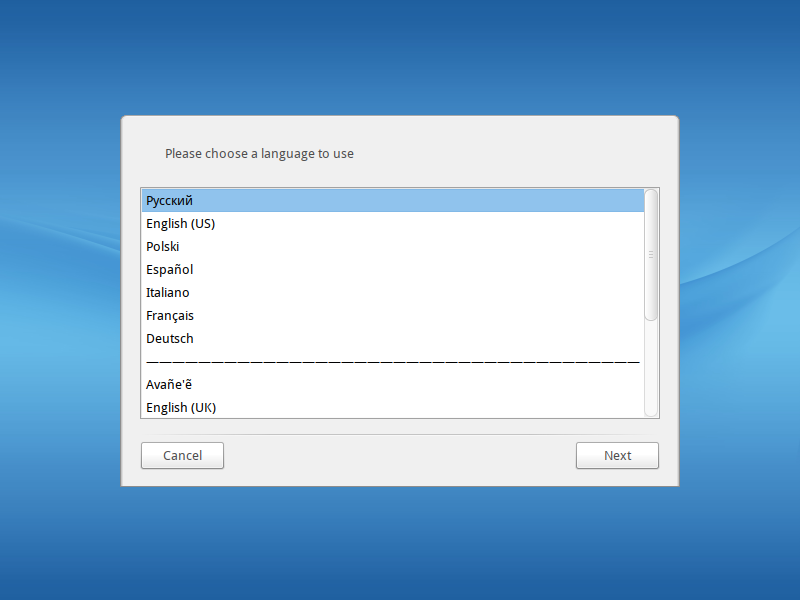
Перед тем, как вы сможете воспользоваться Live-окружением, необходимо его немного настроить. Сначала выберите язык:
3. Лицензионное соглашение
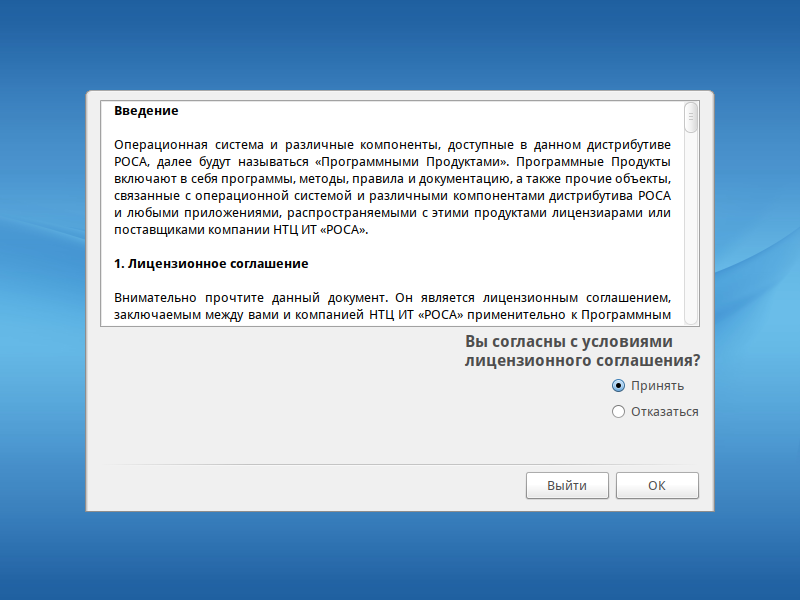
Прочитайте и примите лицензионное соглашение:
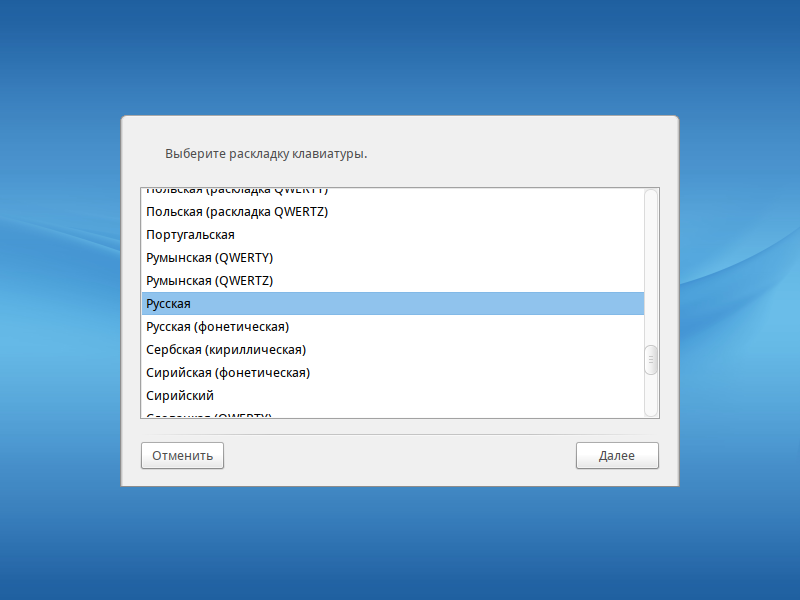
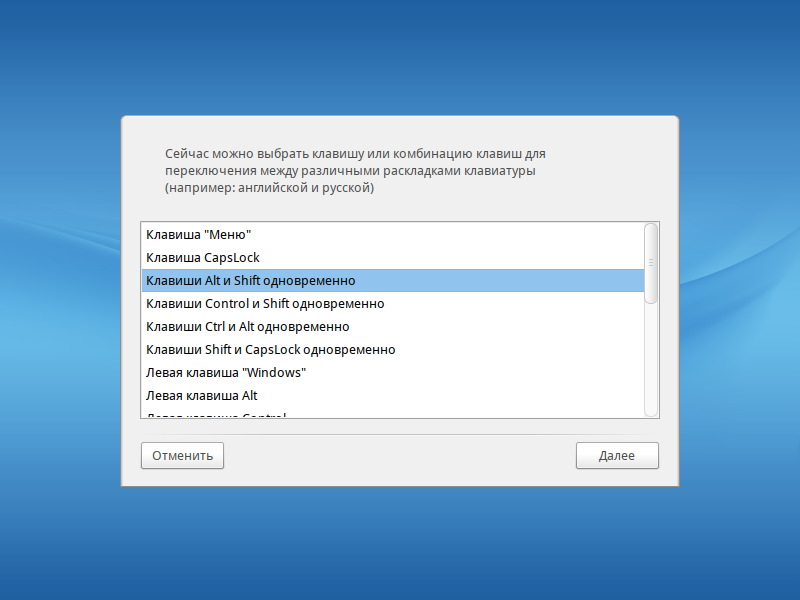
4. Раскладка клавиатуры
Выберите раскладку клавиатуры, а затем клавишу для переключения раскладки:
5. Настройка часового пояса и времени
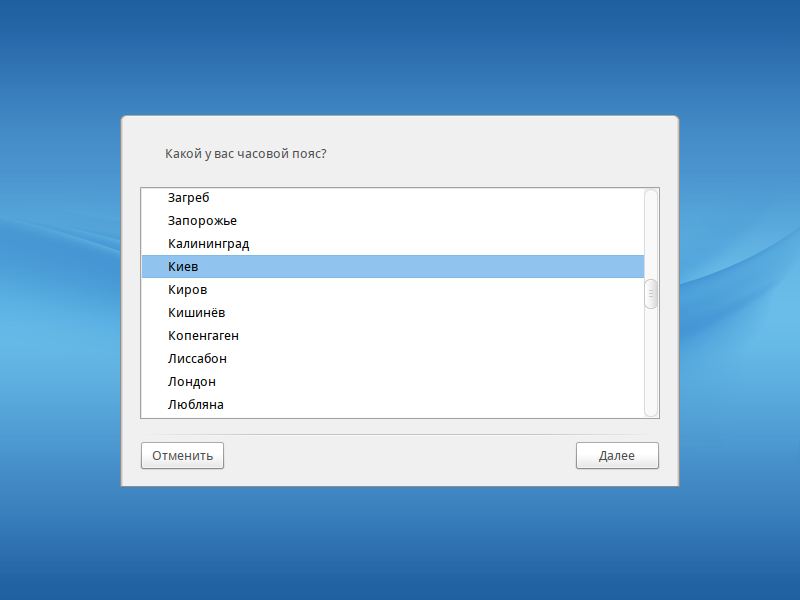
Выберите часовой пояс. Меню выбора не очень удобное, так как нет значений отклонения от GMT:
Затем выберите, каким образом нужно сохранять и восстанавливать дату между перезагрузкамип: по местному времени или по UTC:
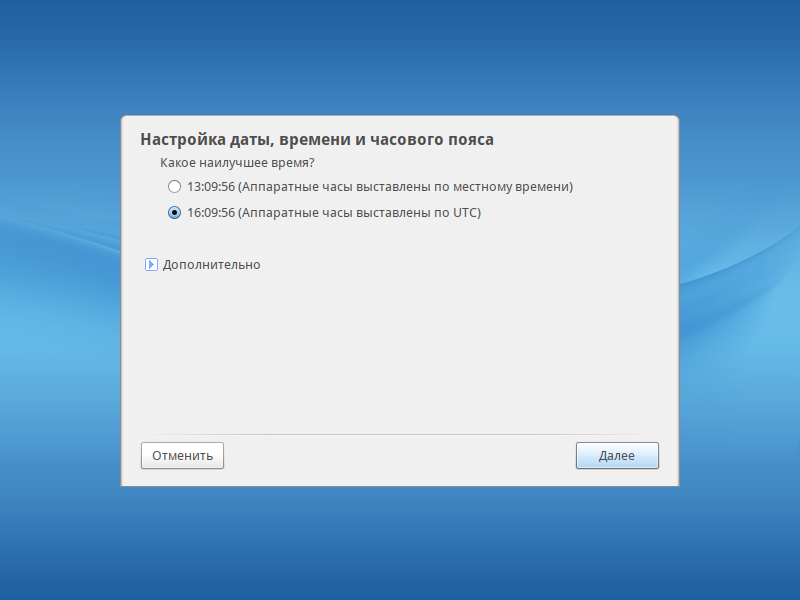
Раскрыв вкладку дополнительно, вы можете включить синхронизацию времени с интернетом с помощью NTP-сервера:
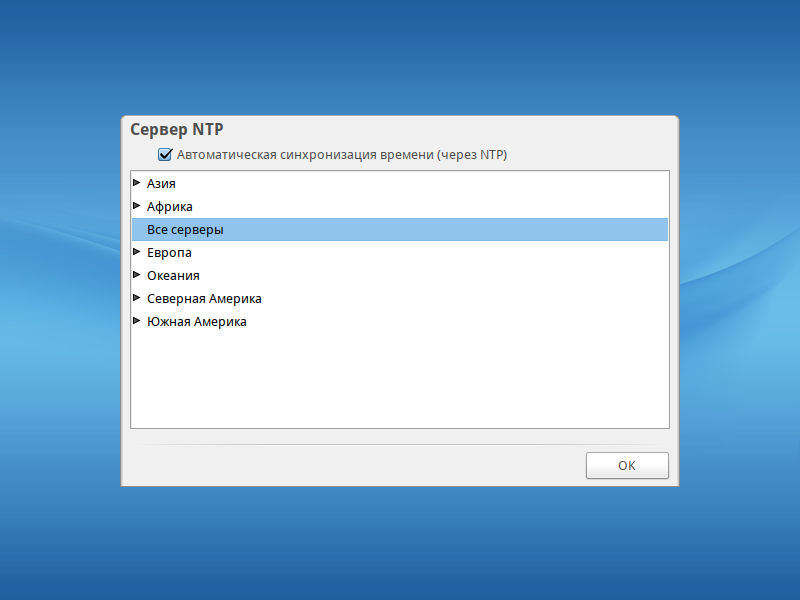
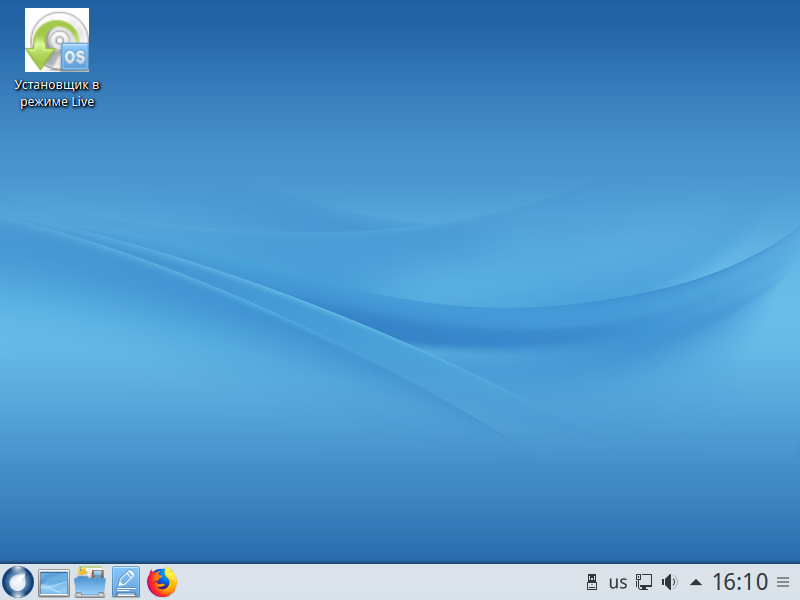
6. Запуск установщика
Только после всех этих настроек вы окажетесь в Live-окружении. Здесь вы можете посмотреть, что из себя представляет система, запускать программы и так далее. Чтобы запустить установку, выполните двойной клик по ярлыку Установщик в режиме Live:
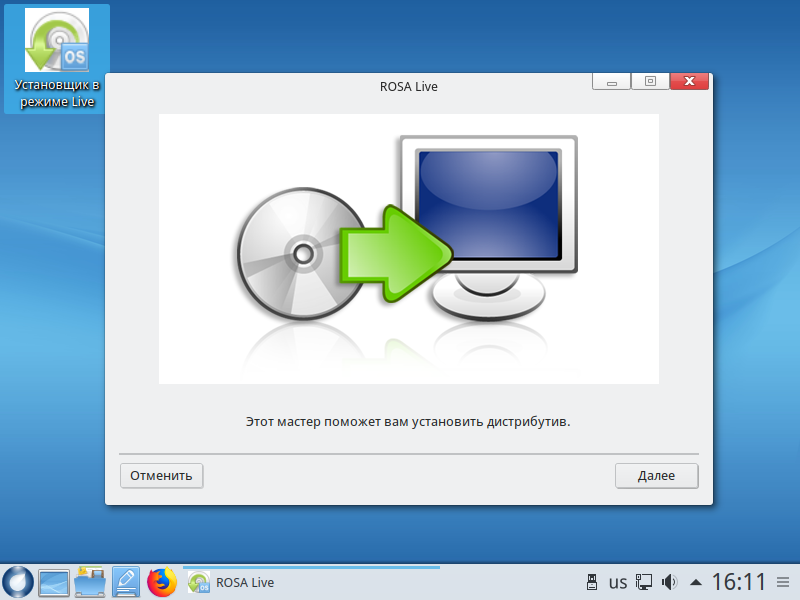
На первом шаге установщика просто нажмите кнопку Далее:
7. Способ разметки диска
Здесь у вас есть два варианта. Либо позволить дистрибутиву разбить диск автоматически и использовать всё свободное пространство, или создать разделы вручную:
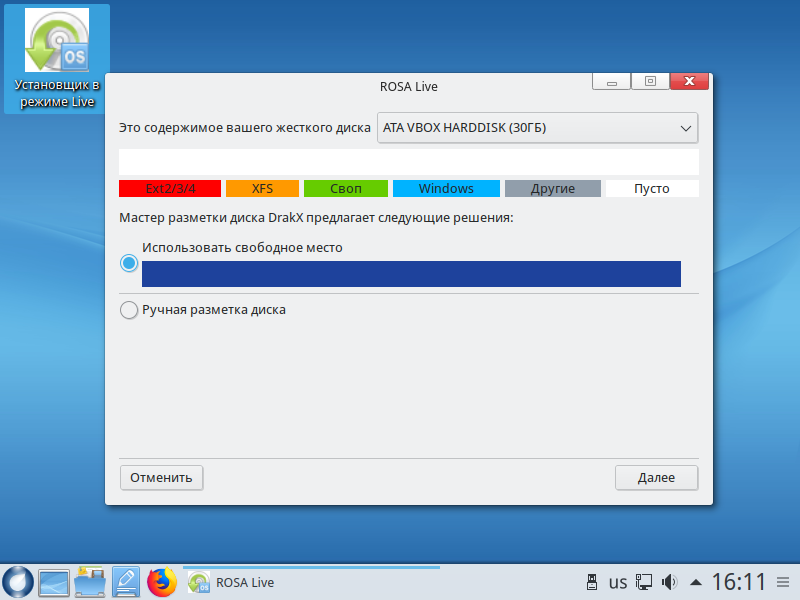
В этой инструкции мы будем разбивать диск вручную. Поэтому выберите Ручная разметка диска.
8. Создание корневого раздела
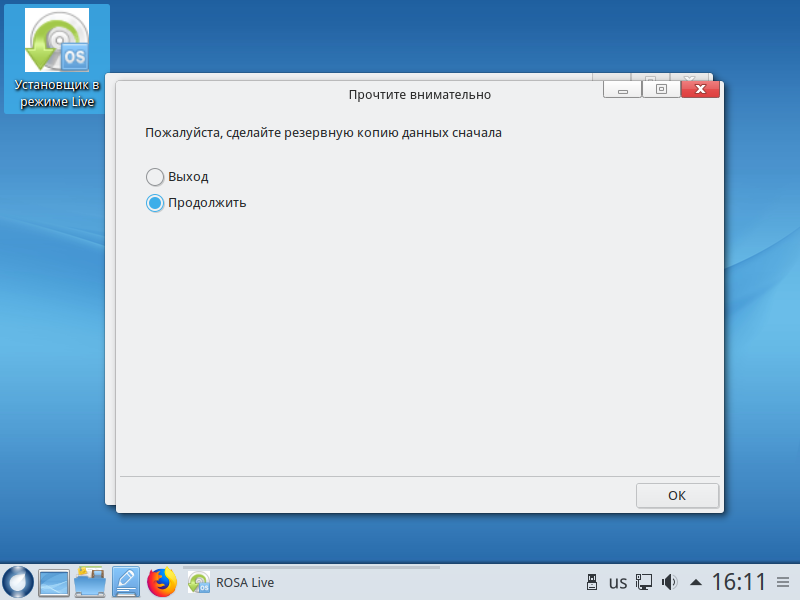
Для установки дистрибутива Linux на компьютер достаточно создать только корневой раздел. Но для удобства использования я рекомендую также создавать домашний раздел. Более подробно про разбивку диска читайте в этой статье. После выбора метода разметки система предложит сделать резервную копию данных. Перед тем, как продолжать, нажмите Ок:
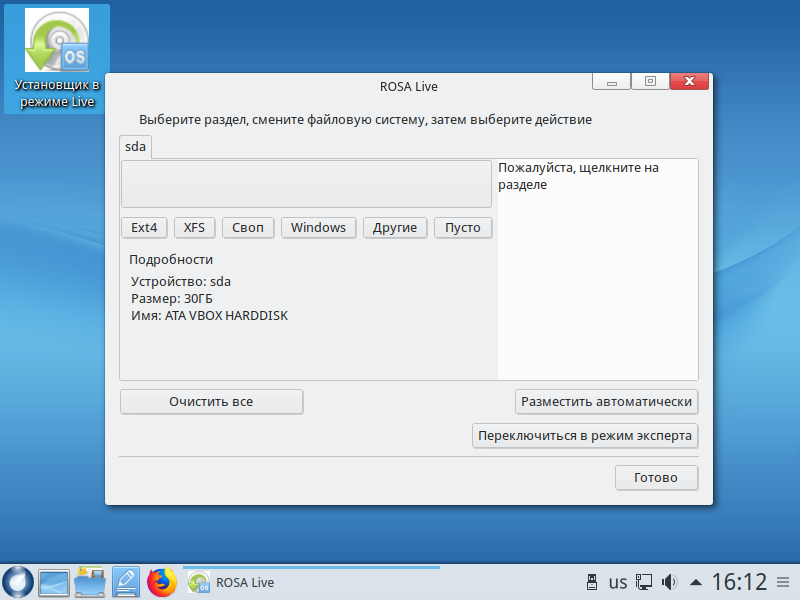
Дальше откроется окно редактора разделов. Щёлкните по свободному месту, чтобы его выделить. У меня никаких систем больше не установлено, поэтому все место свободное:
Затем кликните по кнопке Ext4, чтобы создать новый раздел с этой файловой системой.
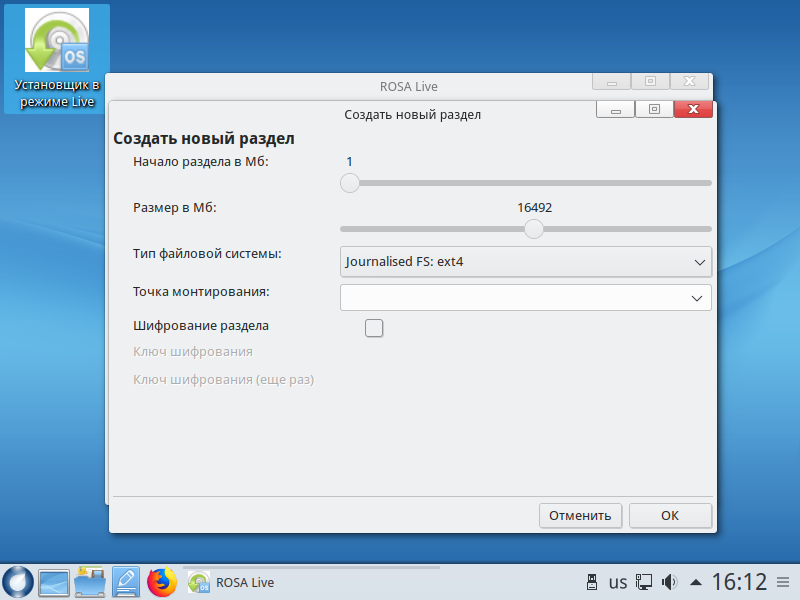
В окне настроек раздела нужно выбрать его размер. Для корневого раздела я рекомендую брать не менее 20 гигабайт, так как здесь будут хранится все системные файлы, журналы и файлы приложений. Начало раздела оставляем там, где оно есть, а в параметре Размер в мб устанавливаем нужный размер корневого раздела. В качестве точки монтирования нужно выбрать /. Затем нажмите Ок.
9. Создание домашнего раздела
У вас появился корневой раздел. Теперь создадим домашний. Для этого кликните по свободному месту, чтобы оно стало выделенным:
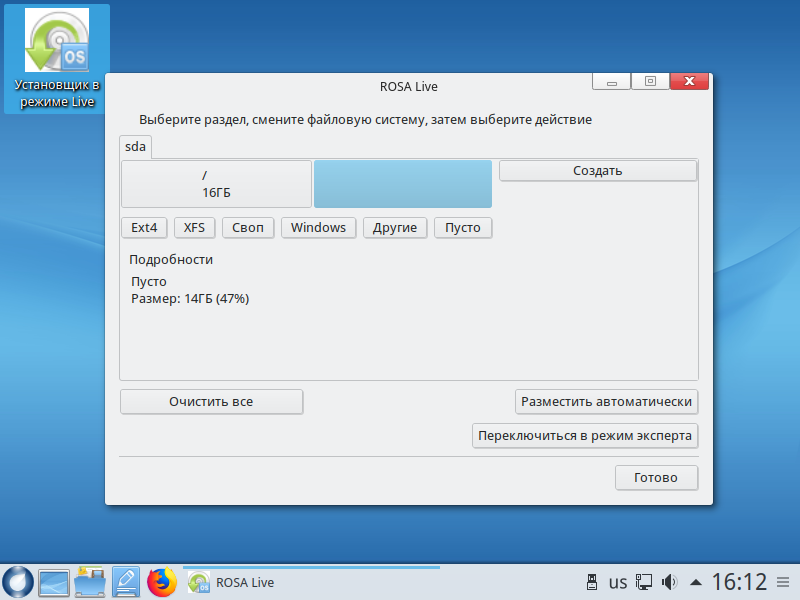
И снова нажмите Ext4. Домашний раздел создаётся аналогичным образом, только в качестве точки монтирования нужно выбрать /home, а его размер уже выбирайтет такой, как вам нужно, — там будут ваши файлы, видео, фильмы, музыка и всё, с чем вы будете работать. Можно выделить всё доступное пространство.
10. Подтверждение разметки
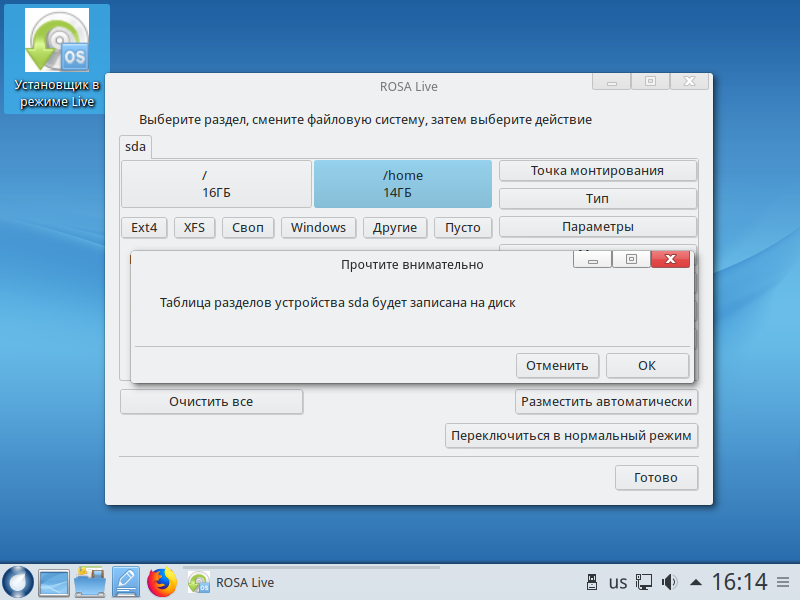
После того, как разбивка будет завершена, нажмите кнопку Готово, а затем согласитесь с тем, что таблица разделов будет записана на диск:
11. Создание файла подкачки
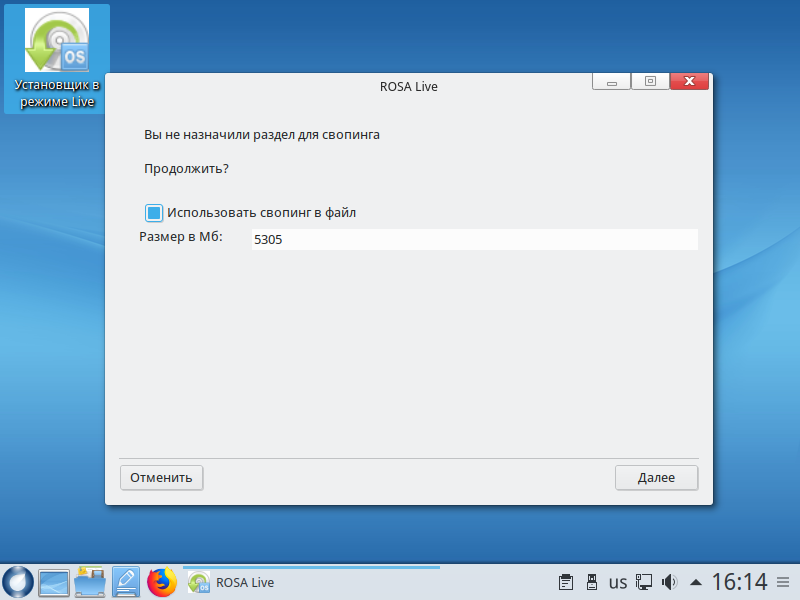
Если вы не создали раздел подкачки во время разбивки диска, то утилита предложит вам создать файл подкачки. Его размер должен быть не меньше размера оперативной памяти, если вы хотите использовать режим сна или гибернацию.
12. Установка системы
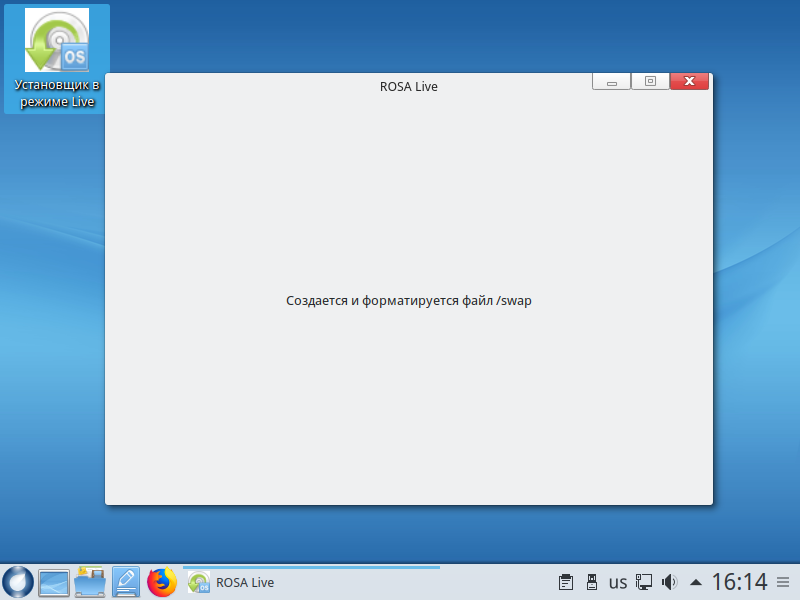
Дождитесь, пока закончится распаковка файлов и установка:
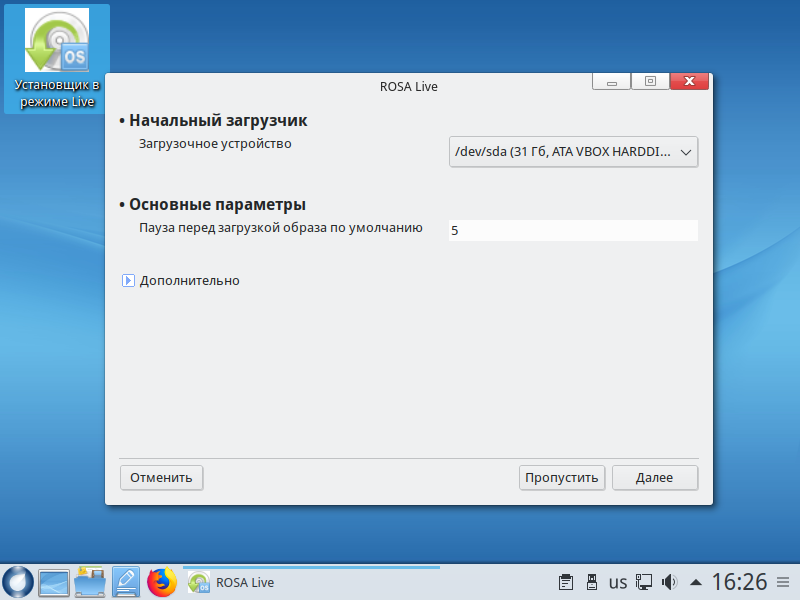
13. Установка загрузчика
Выберите диск, на который нужно установить загрузчик и интервал до начала загрузки с пунктом по умолчанию:
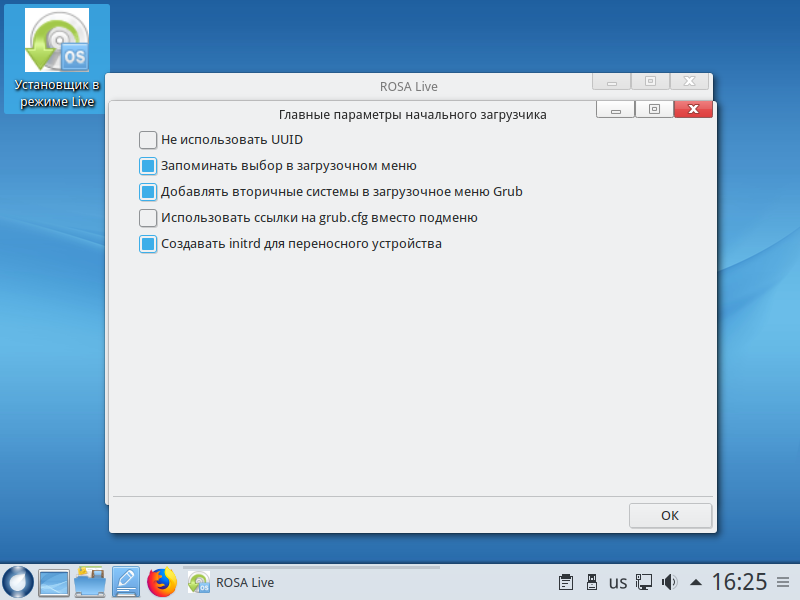
Нажав кнопку Дополнительно, вы можете настроить дополнительные параметры загрузчика:
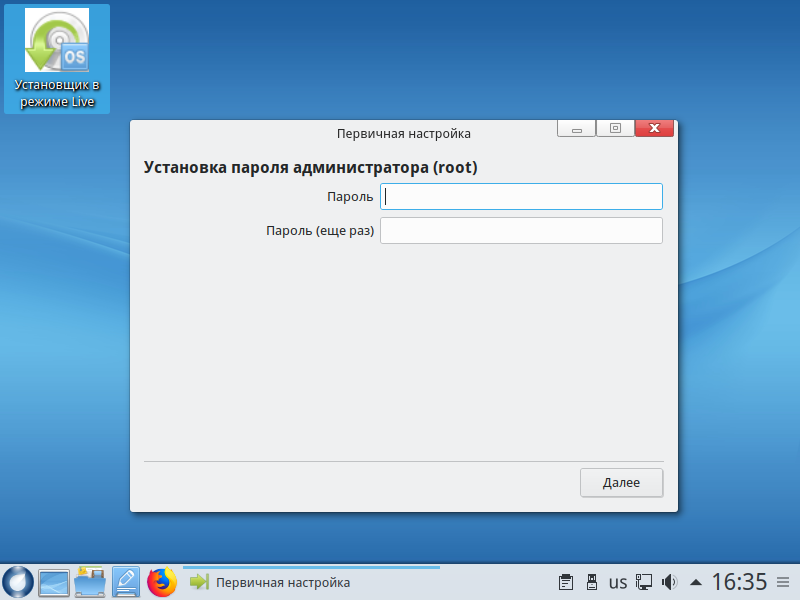
14. Настройка суперпользователя
Введите пароль для пользователя root:
15. Создание пользователя
Введите имя, логин и пароль для пользователя, от имени которого вы будете пользоваться системой:
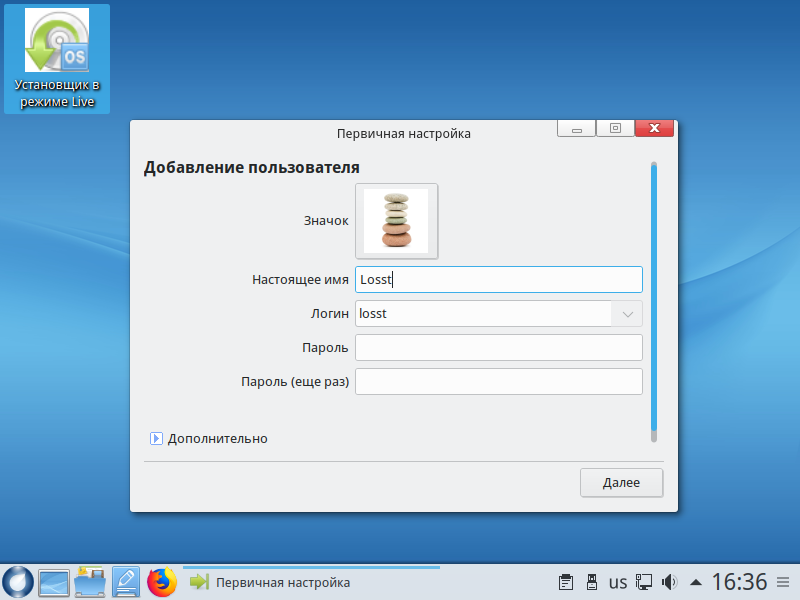
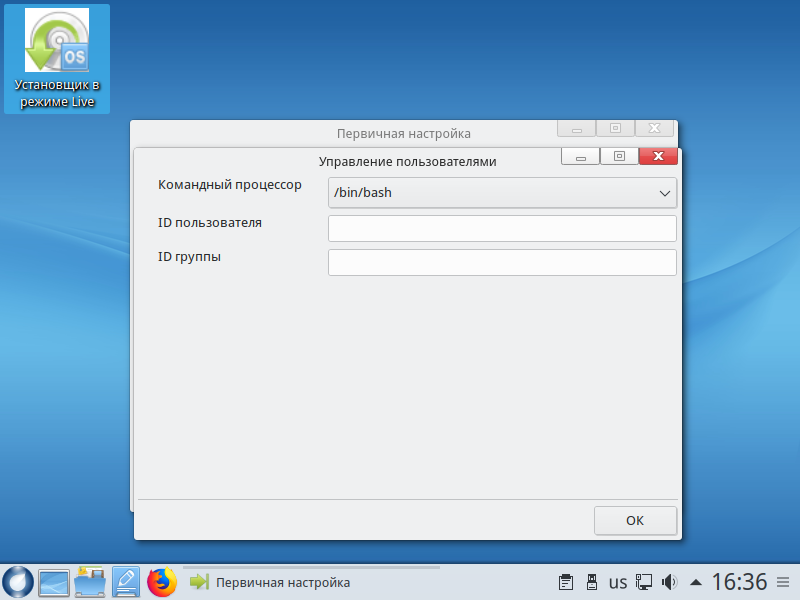
Нажав кнопку Дополнительно, вы можете выбрать интерпретатор команд и указать ID пользователя и группы вручную:
16. Имя компьютера
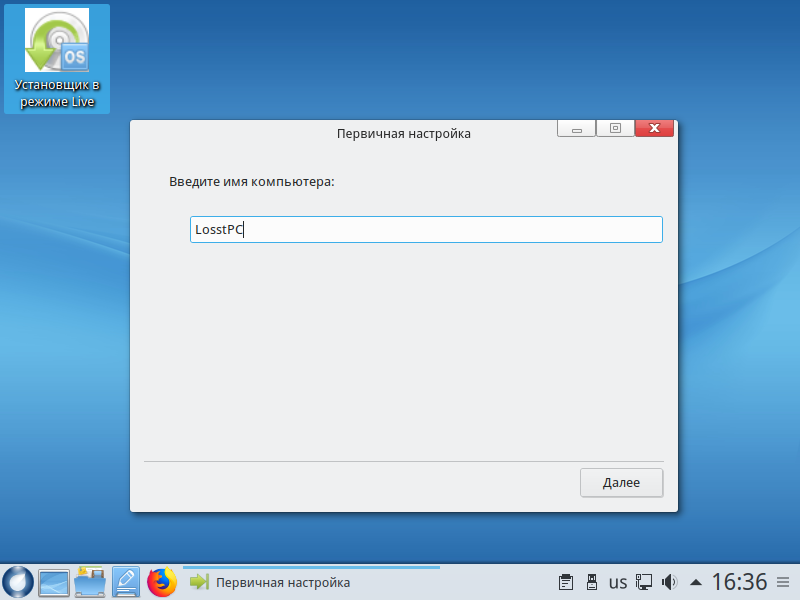
Введите имя компьютера, оно будет отображаться в терминале, а также для других устройств в локальной сети:
17. Автозагрузка
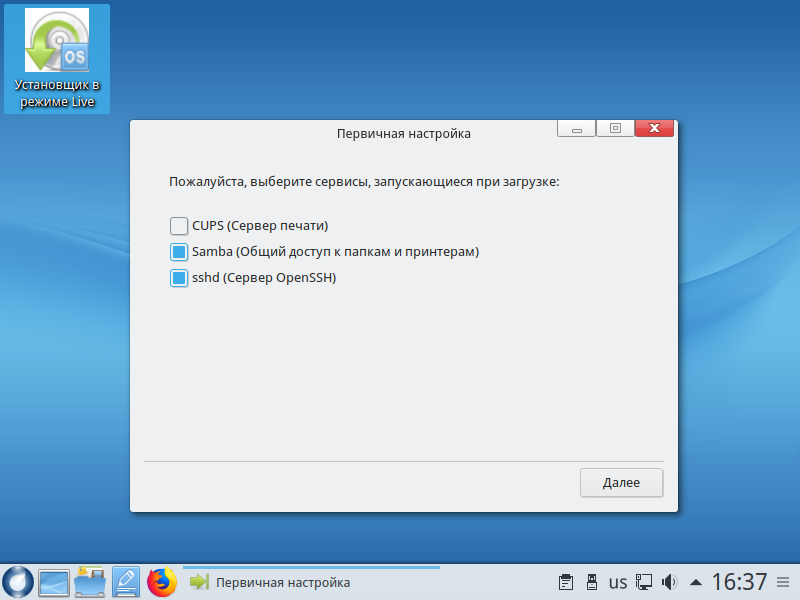
На последнем пункте мастера установки нужно выбрать службы, которые будут запускаться по умолчанию при старте системы:
18. Завершение установки
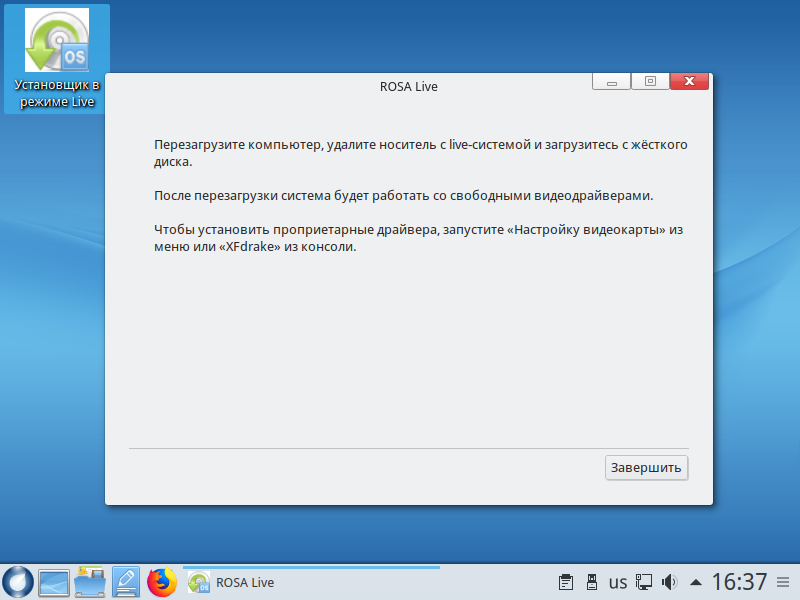
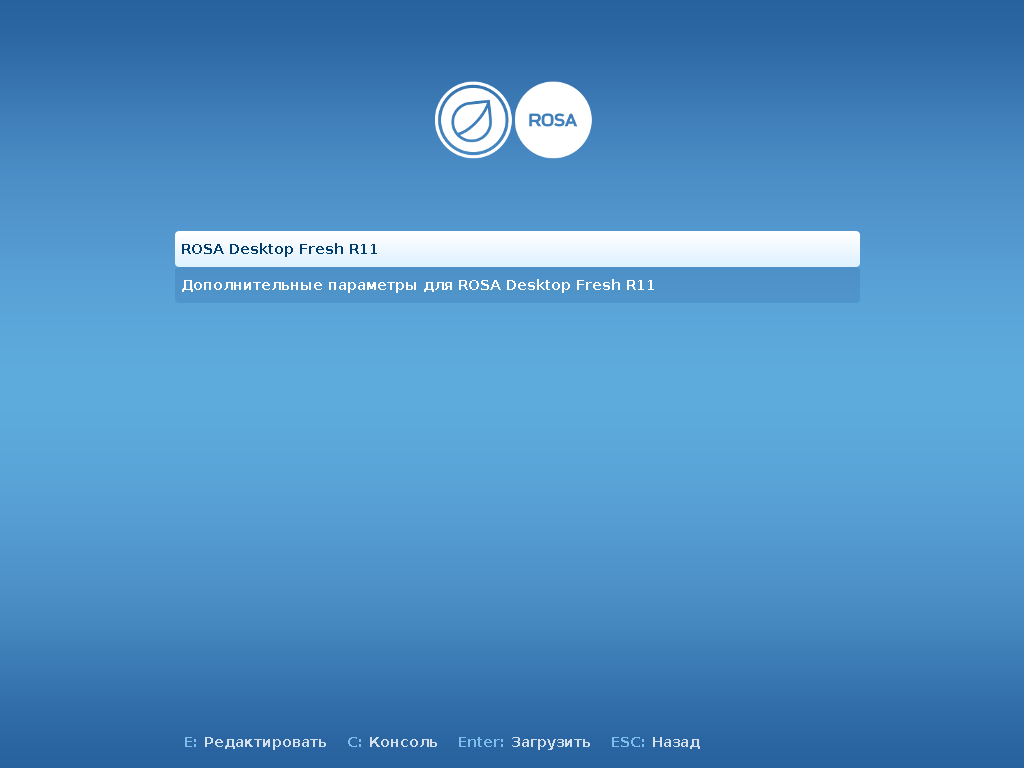
Закройте мастер установки и перезагрузите компьютер:
19. Авторизация
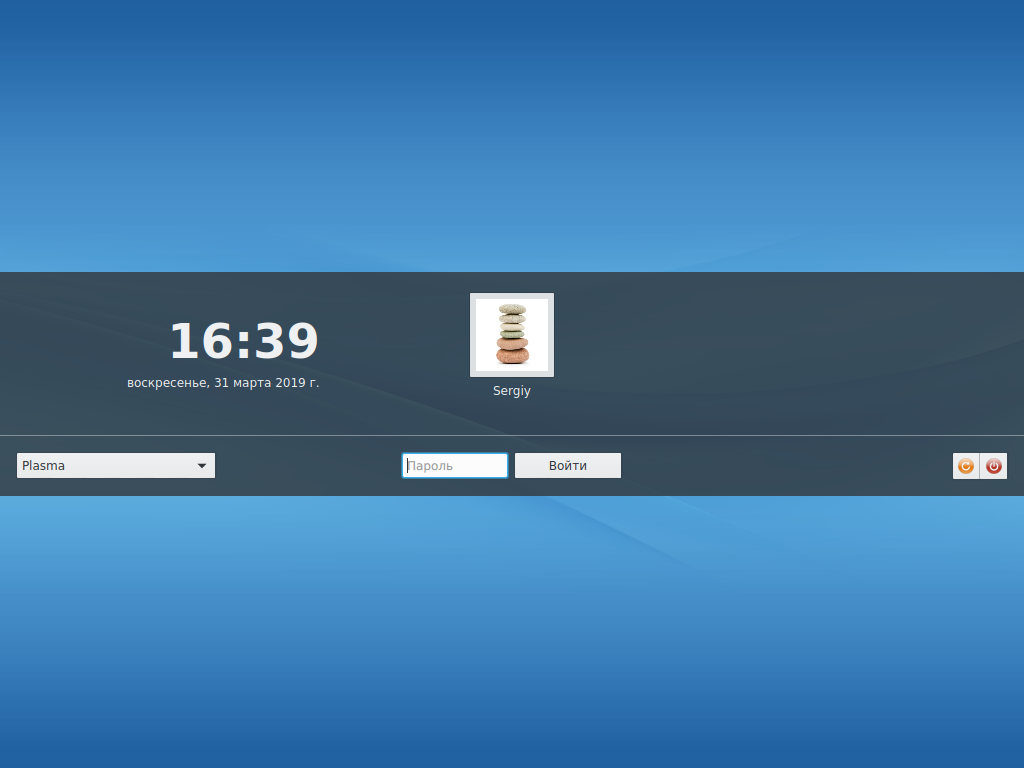
Введите логин и пароль пользователя, которого вы создавали во время установки:
20. Готово
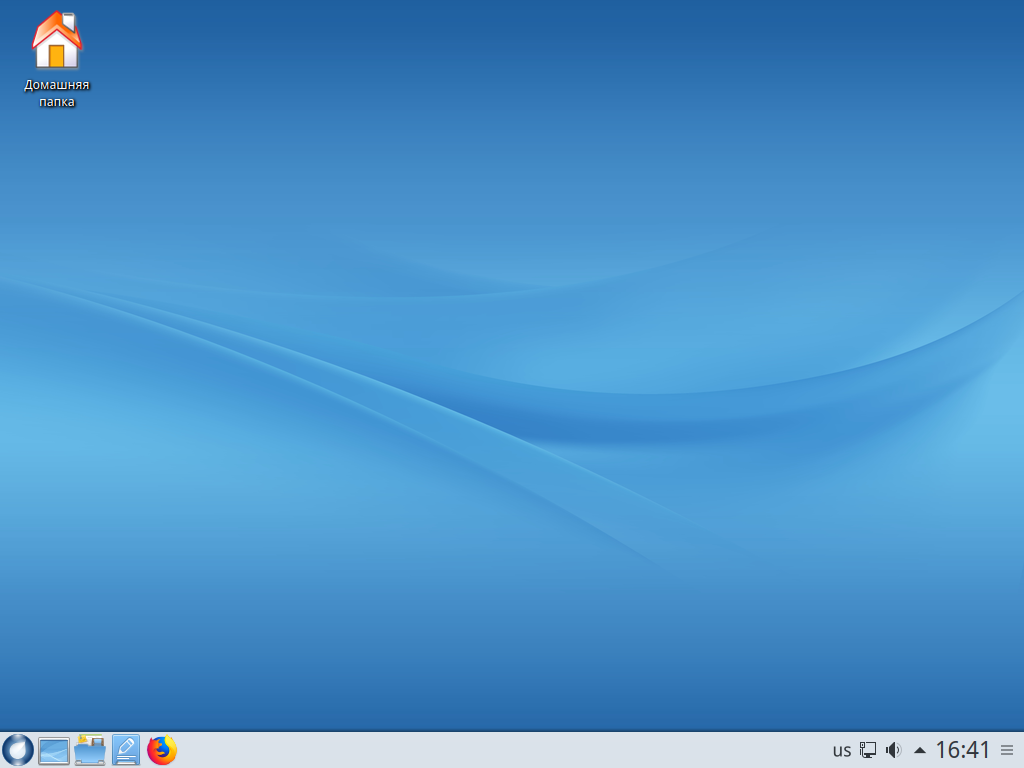
Вот так выглядит рабочий стол только что установленной Росы с графическим окружением Plasma 5:
Выводы
Теперь вы знаете, как установить Rosa Linux Fresh Desktop. Это довольно неплохой дистрибутив от российских разработчиков. Система грузится быстро и неплохо работает даже на виртуальной машине. Возможно, я бы поставил её себе на некоторое время в качестве основной операционной системы, если бы не был поклонником Gnome и Ubuntu. А что вы думаете о Rosa? Напишите в комментариях!
Нет похожих записей
Оцените статью:
Об авторе
Основатель и администратор сайта losst.ru, увлекаюсь открытым программным обеспечением и операционной системой Linux. В качестве основной ОС сейчас использую Ubuntu. Кроме Linux интересуюсь всем, что связано с информационными технологиями и современной наукой.
39 комментариев
Ну уж получше будет, чем Эльбрус)))
//Немного не по теме
Есть ли у Вас канал в Яндекс.Дзен?
Опишу свой опыт установки Росы фреш 10 с Qt ЗАГРУЗИЛ на флешку. Начал установку дошел до функциисохранения на диск настроек установщика на экоране появилась надпись необходимо перезагрузить компьютер. Перезагрузил. Результат потеря загрузки. вставил флешку с Gparted live. Посмотрел что происходит. Результат; установщик росы снес на хрен все настройки разбивки на диске под линукс. Они вообще не определяются просто серым фоном выглядят. Разбивку сделал с помощью Жпартеда утановил росу без свойст разбивки из росы. Работает. Вот такой подвох у роса 10Qt роса 8 и 9 таких глюков не имела
То что касается сбербанка отдельная речь это мафиозная ОПС. Готова на распил всего и продвигает все что можно распилить и обобрать народ.
Дядя Петя, ты дурак?
Спасибо! Действительно интересная ОС, отличное описание установки.
Единственный дистр где суперски реализованно KDE 4. Ненавижу плазму. Стоит у меня второй ОС на системнике. Ставил еще Marafon в 2012. Прекрасно обновлется при желании на каждый новый релиз, уже неделю на 11, полет отличный. И за все 6 лет не было ни одного глюка или сбоя. С репами у них печальненько только, но спасает https://pkgs.org/.
Хотел бы поставить на свой ноутбук. Среди прочих выбрано LXQT ? Рабочее окружение не очень стабильное или я ошибаюсь ? Или можно ставить? Как вы считаете? XFCE или LXQT что более лёгкое для слабого ноута ? Жалко LXDE накрылось медным тазом. Сейчас использую Lubuntu 16.04.6 32 bit .Работает очень шустро.Внешне выглядит очень убого.Хорошая локаль по сравнению с MX ,Linux Lite и многими другими дистрибутивами. Ноутбук с Celeron 1.1 ггц, ОЗУ 4 Гб и SSD. Спасибо за статью.
Ваш постоянный читатель.
LXDE сейчас поддерживается дебиан и федора , выбирайте на свой вкус. Сам сейчас смотрю под виртуалкой Fedora-LXDE-Live-x86_64-30_Beta-1.8.iso , для старого ноута есть и 32-битные версии.
Спасибо. Непременно посмотрю.
Окружение вполне рабочее, плюшек маловато, но сторонникам минимализма- самое то
Если ноут неочень допотопный, ставьте смело XFCE — лёгкий, но в то же время функциональный, настроить можно как угодно, потому что очень гибкий. Сам использую Xubuntu 16.04.6, до этого долго был на Рунту 16.04 и Лубунту 16.04, в итоге остановился на Крыске. пока не жалею ни капельки 🙂 У меня ноут 2 ГГц и 2 гб ОЗУ — всё норм, если у вас проц слаботат, ставьте, конечно, LXQT или какой-нибудь дистрибутив с LXDE. Росу так и не решился поставить как основную ОС — только в лайв-режиме всё. Удачи!
Месяц назад ставил это.
После первой загрузки вывалились ошибки. После этого я на неё забил.
ЭТО-а именно что ?
И на чём сейчас? (если не секрет ).
Месяц назад были тестовые сборки R11. )
По-моему один из стабильных дистрибутивов.
Удобная рабочая система,интерфейс дружелюбный,гибкий
Но убунта по душе)
Пользовался Росой R8, впечатления положительные. Особенно приятно, что в репозиториях как правило свежие версии ПО. На форуме Росы можно общаться с разработчиками, которые идут навстречу пожеланиям пользователей и добавляют в репы приложения по просьбам трудящихся. Хороший дистрибутив. Правда, перешел в определенный момент на Минт (по дурости, если честно: не смог разобраться с установкой проприетарных дров для ВК, соответственно рухнул графический интерфейс и я долго хлопал глазами, пытаясь понять, что сделал не так. В Минте столкнулся с аналогичной проблемой, успешно ее решил и могу теперь ее решить и на Росе, но Минт прижился уже и я к нему привык).
Тем не менее, воспоминания хорошие. В отличие от Минта, кстати, в Росе Steam-клиент собран грамотно, ставится и работает без проблем и дополнительных телодвижений (никакого GLXChooseVisual error и необходимости править конфиги после обновлений). То же самое касается важного для меня приложения Guitarix, которое в репах Росы всегда в последней редакции, в то время как в Минте оно замшелое и приходится ставить вручную из бинарника, а чтобы заработало, накатывать поверх замшелой версии.
С КДЕ, кстати, Роса очень круто выглядит.
серьёзно? вы указали телефон? и ИНН?!
лол
очередная недоделка, сделана под гос контракты и сертификат фстэк чтобы на очередном аукционе выграл лот(закупка суперновых компов например) именно с этой операционкой , а другие участники аукциона отметутся потому что на них дистрибутивы Ubuntu (на которого нету сертификата фстэка).
Фреш к госам отношения не имеет,и делается в первую очередь для домашних пользователей.Не знаете деталей,и туда же.
Спасибо, хорошая статья. А как насчёт дуалбута, стоит убунту 18.04, есть на винте свободный раздел 70 гиг, после установки Роса опознает убунту? Будет работать в губе дуалбут?
Гордость русского IT-мира. Обзор и тестирование ROSA Linux
Думаю не стоит пояснять какая ситуация сейчас разворачивается во многих отраслях, где хоть как-то фигурирует Россия. К сожалению, несмотря на все свои лозунги и философию, свободное ПО не смогло оказаться в стороне и многие разработчики присоединились к «охоте на ведьм». В этом материале мы познакомимся с отечественной операционной системой ROSA Linux, а также посмотрим, сможет ли российская разработка стать запасным аэродромом в случае часа X.
ROSA Linux — это операционная система на базе ядра Linux, которая является форком некогда популярного французского Linux-дистрибутива MandrivaOS, что в свою очередь, был основан на наработках Red Hat Linux.Несмотря на такую матрёшку, российской компанией-разработчиком «НТЦ ИТ РОСА» была проделана весомая работа по созданию собственной пакетной базы и соответствию требованиям безопасности ФСТЭК России и Министерства обороны.
Всего существует три редакции:
- ROSA Desktop Fresh — полностью бесплатная версия ОС для дома с обширным набором предустановленного ПО.
- ROSA Enterprise Desktop — платная версия ОС с долгосрочной поддержкой для бизнеса и организаций.
- ROSA Enterprise Linux Server — коммерческое решение нацеленное на создание защищённой серверной инфраструктуры.
Слишком долго расписывать отличия редакций и их компонентной базы не имеет никакого смысла, так как всё равно обычному пользователю доступна только базовая редакция OC — ROSA Desktop Fresh. Поэтому только укажу, что набор собственного ПО обширен, а описание каждого компонента заняло бы слишком много времени. Перейдём к установке системы.
В установке нет ничего сложного, ибо все компоненты заранее подготовлены разработчиками и доступны на официальном сайте проекта.
Для скачивания предлагается собственный инструмент записи — утилита ROSA Image Writer и сам ISO-образ готовой системы с рабочим окружением на выбор: Gnome 40 или KDE PLASMA 5. Выполним запись на носитель.
Вот и первая проблема при использовании отечественного ПО. При попытке записи образа на USB-носитель от фирмы Goodram, постоянно выдавалась ошибка, что не позволило записать образ системы. Пришлось обратиться к двум отдельным решениям: Rufus и Balena Etсher.
Возможно, проблема не стоит внимания, так как многие загрузчики страдают похожими капризами при использовании старых носителей или записи малоизвестных систем, но осадочек остался. Только при использовании Balena Ether не возникло никаких проблем в дальнейшем.
Для установки ROSA Linux применяется открытый инсталлятор Anaconda, который используется во многих популярных ОС: Fedora, CentoOS, Red Hat Enterprise Linux и т. п.
Первые приветственные окна посвящены настройки выбора и не должны вызвать затруднений. Выбираем желаемый язык, место установки, вводим данные пользователя и ждём окончания записи.
Как установить rosa linux
ROSA Desktop Fresh 2012 – это дружественная версия системы Linux с практически полным набором приложений, необходимых для повседневной работы. Этот дистрибутив подготовлен и поддерживается компанией ЗАО «РОСА». В ROSA Desktop Fresh 2012 реализован подход «одна задача — одно приложение». Все необходимые для повседневной работы приложения тщательно подобраны и протестированы. Вы можете быть уверены, что после установки ROSA Desktop Fresh 2012 вам будут доступны лучшие приложения в своём классе. В частности, в состав дистрибутива входят:
Ряд специальных приложений ROSA, которые мы рассмотрим ниже, позволяют сделать работу пользователя комфортной и эффективной.
Содержание
Быстрая установка
Для установки ROSA Desktop Fresh 2012 необходим установочный носитель DVD Live или флеш-накопитель с записью Live – образа дистрибутива. Важный вопрос – устанавливается ли система на «чистый» компьютер или на нем уже установлена другая ОС (скорее всего, та или иная версия Windows или другие версии Linux). Если на компьютере установлена другая ОС, и её нужно сохранить, чтобы по мере необходимости работать с разными системами, установка будет не совсем «быстрой». Потребуется подумать о том, сколько места отвести на диске для разных систем; при работе с Windows перед установкой второй ОС необходимо провести дефрагментацию диска. При сохранении ранее установленной системы, все имеющиеся в ней данные также будут сохранены. Несмотря на это, сделайте резервную копию ваших файлов на другом носителе. Тогда даже гипотетические неприятности (скажем, отключение питания в самый неподходящий момент) не приведут к непоправимым последствиям.
Выбор порядка загрузки
Обычно операционная система загружается с жёсткого диска. Если по каким-либо причинам это невозможно, компьютер может попытаться запустить ОС с какого-либо внешнего носителя – DVD или CD в оптическом приводе, карточки, флеш-накопителя, внешнего диска, подключённого по USB, или даже дискеты, если есть дисковод. Для установки новой системы такой порядок необходимо изменить: первая попытка загрузки должна быть сделана с устройства, в которое вы поместите загрузочный диск или Live-образ ROSA Desktop Fresh 2012. Порядок поиска источника загрузки ОС определяется программой настройки аппаратной конфигурации компьютера SETUP. Доступ к этой программе возможен лишь несколько секунд после включения компьютера. При этом на экран (обычно внизу) выводится соответствующее сообщение, например:
Press DEL to enter SETUP, F2 to SETUP.
Если Live-образ ROSA Desktop Fresh 2012 записан на флеш-накопителе или диске, подключаемом к разъему USB, подключите его. Включите (или перезагрузите) компьютер и при появлении на экране сообщения о доступе к SETUP нажмите указанную в нем клавишу. Хорошо, если у вас есть руководство к компьютеру с описанием работы с SETUP, если же нет – самостоятельно ищите раздел c названием, подобным ‘Boot Sequence’ (Порядок загрузки). В нем необходимо поставить на первое место привод или USB-диск с ROSA Desktop Fresh 2012, а собственный жёсткий диск компьютера передвинуть на вторую позицию. (После завершения установки зайдите в SETUP ещё раз и верните собственный жёсткий диск на первое место.) Для выхода из SETUP с сохранением изменений обычно служит клавиша F10, без сохранения – ESC. Будьте осторожны при работе с SETUP. Если есть сомнения в том, что нужно сделать, лучше нажать ESC и позвать на помощь кого-либо более сведущего. Неправильно поменяв какой-либо параметр, можно нарушить работу компьютера – вплоть до полной неработоспособности.
Установка
Настроив порядок загрузки, вставьте в привод диск ROSA Desktop Fresh 2012 (если используется флеш-накопитель, он у вас должен быть уже подключен) и перезагрузите компьютер. В ходе установки необходимо ответить на ряд вопросов, выбрав те или иные варианты. Рассмотрим их по шагам.

1. После начальной загрузки предлагаются несколько вариантов: Boot from local drive означает загрузку с жесткого диска, Start ROSA Desktop Fresh 2012 — загрузку операционной системы в live-режиме, что удобно для ознакомления. Install ROSA Desktop Fresh 2012 запускает установку на жесткий диск. Install ROSA Desktop Fresh 2012 in basic graphics mode следует выбирать, если у вас возникли проблемы при установке в режиме Install ROSA Desktop Fresh 2012.
2. Please choose language to use – выберите язык интерфейса системы. Языки в списке следуют в алфавитном порядке, выберите «Русский» или другой язык.
3. Здесь можно подробно прочитать условия лицензии (уже на выбранном вами языке). Можно и не читать, но согласиться придётся, иначе установка будет прервана.
4. Какой у вас часовой пояс? Выбрать его можно по названию ближайшего крупного города – явное указание часового пояса не предусмотрено.
5. Какое время использовать как системное – местное или UTC? Вместо установки UTC по умолчанию разумнее выбрать местное время (разумеется, настроить системные часы можно и после установки).
6. Выберите раскладку клавиатуры. Для России, как правило, выбирается русская раскладка.
7. Выберите способ (клавиши) переключения раскладок клавиатуры. Если вы будете работать и в Windows, разумно выбрать одинаковое для обеих ОС сочетание клавиш, например Ctrl+Shift. Вариантов предлагается много, но вряд ли стоит использовать клавиши, предназначенные для других целей, такие как CapsLock или Меню.
8. Запустите мастера установки: нажмите кнопку Далее.
9. Выберите место на диске для установки ROSA Desktop Fresh 2012. Это ответственный момент! Будет показана схема разметки диска.
По умолчанию предлагается установить систему на свободное место, при этом все имеющиеся на диске ОС и данные сохранятся. Квалифицированные пользователи могут воспользоваться ручной разметкой диска.
10. Установка ROSA Desktop Fresh 2012 сопровождается презентацией, с кратким описанием основных возможностей системы. Никаких действий при этом от пользователя не требуется.
11. Будет выполнена загрузка ROSA Desktop Fresh 2012, для которой выберите предлагаемый по умолчанию обычный режим.

12. Установите пароль администратора (root). Будьте внимательны и сохраните пароль!

13. Пароль администратора необходим для изменения настроек или, например, установки или удаления важных для системы файлов. Для повседневной работы советуем вам использовать дополнительный пользовательский пароль. Такое разграничение прав доступа позволит защитить компьютер от атак злоумышленников, а также многочисленного вредоносного программного обеспечения.

14. Далее, следует выбрать сервисы, которые запускаются при загрузке. Если вы не знаете какие точно вам нужны, то просто нажмите «Далее».

15. Все готово! Можно ввести свой пользовательский пароль и приступить к работе с ROSA Desktop Fresh 2012.

Обновление операционной системы
Мы постоянно совершенствуем ROSA Desktop Fresh 2012. Для того, чтобы ваша система становилась еще более защищенной и удобной в использовании требуется ее периодическое обновление. Все управление обновлениями производится из утилиты «Настройка рабочего стола», вкладка «Системное администрирование».


Но прежде чем перейти к непосредственному обновлению требуется настроить источники.
Настройка источников обновления
Эта несложная операция требуется чтобы сообщить вашему компьютеру, где конкретно ему следует искать новые пакеты.
1. Дважды щелкните по иконке «Менеджер источников программ».
2. Нажмите на кнопку «Добавить».

3. Согласитесь с тем, что требуется подключение к серверам ROSA.

4. По окончанию загрузки настройка будет завершена.

Установка приложений
Если вам требуется какая-либо программа, которой нет в ROSA Desktop Fresh 2012, то следует дважды щелкнуть по иконке «Установка и удаление программ», где легко можно найти требуемое ПО.

В правой части окна вы увидите список разделов. Все приложения отсортированы по своим направлениям и если вы точно не знаете какое приложение лучше вам подходит для, скажем, работы с графикой, то выбрав нужную тему, вы можете просмотреть список доступных программ.

Для установки программы сделайте следующее:
1. Поставьте галочку напротив требуемого приложения.
2. Согласитесь с удовлетворением зависимостей.

3. Нажмите на кнопку «Применить».
4. Подтвердите загрузку пакетов.

По окончанию загрузки приложение появится в SimpleWelcome, в разделе «Приложения».
Обновление операционной системы и приложений
Для обновления ROSA Desktop Fresh 2012, а также программ, которые установлены в системе следует перейти в пункт «Обновление системы». Далее система сама проанализирует какие пакеты нуждаются в обновлении и выведет их список. Остается лишь нажать на кнопку «Обновить» и подтвердить загрузку пакетов.
Выключение системы и режимы ожидания пользователя
Важно правильно заканчивать работу операционной системы чтобы избежать проблем при последующем запуске. Это можно сделать используя SimpleWelcome, в правом верхнем углу которого располагаются иконки завершения работы (большой красный круг) и блокировки текущего сеанса (желтая кнопка поменьше). Если вы хотите полностью закончить работу компьютера, нажмите на значок завершения работы и в появившемся меню выберите «Выключить компьютер».

Вы также можете выбрать «Спящий режим», который отличается тем, что полностью обесточивает компьютер, но сохраняет на жесткий диск информацию о вашем сеансе: о запущенных приложениях, состоянии рабочего стола и о многом другом. Во время следующей загрузки ваш сеанс будет восстановлен. Для доступа к режимам ожидания пользователя следует открыть SimpleWelcome, нажать на значок завершения работы, а затем нажать, не отпуская, на кнопку «Выключить компьютер». Через секунду появится список, в котором вы можете выбрать тот режим, который вам подходит.

Если вы используете ноутбук, то также вы можете найти в трее индикатор батереи. После щелчка по нему появится окно с подробной информацией о состоянии аккумулятора. В самом низу будет кнопка «Спящий режим». Выключить компьютер из этого окна нельзя.
Обзор приложений ROSA
SimpleWelcome
Добро пожаловать! Это – единая точка запуска для установленных в системе графических приложений. SimpleWelcome вызывается нажатием клавиш Alt+F1 или щелчком по круглому значку с каплей в левом нижнем углу экрана (на панели Rocket Bar). В окне SimpleWelcome вы увидите вкладки Приветствие, Приложения и TimeFrame. Переключаться между вкладками можно, щёлкая мышью или нажимая Пробел. В верхней части окна на всех вкладках выводятся имя пользователя, окно ввода для поиска по названиям или описаниям приложений, а также по названиям последних открывавшихся документов.

Вкладка «Приветствие» удобна при возобновлении недавно прерванной работы: на ней собраны открывавшиеся в последнее время документы и приложения, которые вы недавно запускали. В разделе «Точки входа» на вкладке будут показаны папки, которые вы выберете в Dolphin для удобства доступа в качестве точек входа в файловую систему. Точками входа также считаются доступ к сети, соединение по Bluetooth, Корзина для удалённых файлов. Не импортируются из Dolphin точки входа, относящиеся к внешним устройствам. На вкладке «Приложения» показаны значки всех установленных в ROSA Desktop Fresh 2012 приложений с графическим интерфейсом. Щелчок по любому значку запускает соответствующее приложение.

Вы можете объединять иконки приложений в группы по своему усмотрению. Просто перетащите одну иконку на другую — группа сформируется автоматически. На картинке вы можете увидеть пример открытой группы «Games» с иконками игрушек.

Чтобы изменить название группы, просто откройте группу, щелкните один раз по названию и введите новое. Вкладка TimeFrame заслуживает отдельного описания.
TimeFrame

На экране TimeFrame будут показаны в виде значков предварительного просмотра файлы, даты изменения которых приходятся на указанный интервал (при большом числе файлов используется прокрутка).
В режиме «Социальные сети» вы можете просматривать сообщения на ваших «стенах». Имеется возможность выбрать конкретную социальную сеть или просматривать все сообщения разом. Чтобы добавить сообщение на стену, нажмите на пиктограмму карандаша в левом верхнем углу.
Установка Linux ROSA Desktop FRESH R11 KDE Plasma и обзор дистрибутива
Приветствую Вас на сайте Info-Comp.ru! Сегодня мы подробно рассмотрим процесс установки на компьютер дистрибутива операционной системы Linux ROSA Desktop FRESH R11 с графической оболочкой KDE Plasma, а также мы поговорим об особенностях данной версии дистрибутива.
Linux ROSA Desktop FRESH R11
ROSA Desktop FRESH – это бесплатный дистрибутив операционной системы Linux, предназначенный для домашних компьютеров. Его можно абсолютно свободно без каких-либо регистраций скачать и установить на домашний компьютер.
Разработкой и поддержкой дистрибутива занимается Российская компания «РОСА» (ООО «НТЦ ИТ РОСА»), поэтому на этот дистрибутив точно стоит обратить внимание.
На текущий момент актуальной версией дистрибутива является версия ROSA Desktop FRESH R11, она доступна с графическими оболочками: KDE 4, KDE Plasma 5, Xfce и LXQt. Сегодня, как я уже отметил, подробно мы остановимся на редакции с Plasma 5.
Также стоит отметить, что дистрибутив Linux ROSA FRESH выпускается для архитектур процессора i586 (32 битная версия) и x86_64 (64 битная версия), а что самое главное, у него отличная русификация, это и понятно, ведь дистрибутив разработан в России.
Кроме того, по умолчанию в дистрибутив включено все необходимое программное обеспечение для работы за компьютером (офисный пакет, браузер, торрент клиент и другие приложения), но этим, наверное, никого не удивишь, ведь практически все дистрибутивы Linux, которые ориентированы на пользователей домашнего компьютера, включают такой стандартный набор приложений, с учетом того, что в репозиториях хранятся еще сотни полезных программ, и ROSA FRESH не исключение.
Ко всему прочему, так как дистрибутив ROSA FRESH ориентирован на начинающих пользователей Linux, в него включен удобный графический инструмент управления приложениями — «Установка и удаление программ», благодаря которому процесс установки программ в ROSA FRESH становится очень простым.
На заметку! Начинающим пользователям Linux рекомендую почитать мою книгу « Linux для обычных пользователей » – в ней я максимально подробно рассказываю про Linux и о том, как пользоваться этой операционной системой без командной строки
Особенности Linux ROSA FRESH R11 KDE Plasma – обзор нововведений
Сейчас давайте рассмотрим основные особенности новой версии Linux ROSA FRESH R11 на примере редакции с KDE Plasma, иными словами, узнаем, что нового появилось в этой версии.
Системные требования Linux ROSA FRESH R11 KDE Plasma
К основным системным требования относится:
Я ставил 64-битную версию Linux ROSA Desktop FRESH R11 на виртуальную машину с 2 гигабайтами оперативной памяти, и каких-то серьезных проблем с быстродействием системы не обнаружил.
Пошаговая установка Linux ROSA Desktop FRESH R11 KDE Plasma
Сейчас давайте пошагово, специально для начинающих, рассмотрим процесс установки дистрибутива Linux ROSA FRESH R11 KDE Plasma. Сразу скажу, что этот процесс не сложный, он не сложней, чем установка Windows или других популярных дистрибутивов Linux.
Шаг 1 – Скачивание установочного образа
Сначала нам, конечно же, нужно скачать установочный образ дистрибутива Linux ROSA FRESH R11, это можно сделать с официального сайта компании «РОСА».
Если Вы будете устанавливать Linux ROSA FRESH R11 с USB флешки, то для записи на флешку рекомендовано использовать простенькую программу ROSA Image Writer, которая предназначена для создания установочных носителей с дистрибутивами ROSA.
На странице загрузки в верхней части будут ссылки на скачивание этой программы. А чуть ниже уже ссылки на скачивание самого дистрибутива Linux ROSA Desktop FRESH R11, я выбираю 64-битную редакцию с KDE Plasma, и нажимаю на соответствующую ссылку.

В итоге у Вас должен загрузиться ISO образ ROSA.FRESH.PLASMA5.R11.x86_64.uefi.iso размером чуть более 2 гигабайт.
Кстати, доступно и скачивание через торрент, вот страница http://mirror.rosalab.ru/rosa/rosa2016.1/iso/ROSA.Fresh.R11/, на которой есть все доступные файлы для скачивания.
Для удобства вот ссылки на прямое скачивание.
Шаг 2 – Создание установочного носителя
После того как установочный образ Вы загрузили, его необходимо записать на диск или флешку. Как я уже отмечал, это можно сделать с помощью специальной графической утилиты ROSA Image Writer, Вы ее должны были скачать на предыдущем шаге. Но использовать другие инструменты создания загрузочных флешек Вам никто не запрещает (например, Rufus или Etcher).
Я покажу, как создать загрузочный установочный носитель с Linux ROSA FRESH с использованием программы ROSA Image Writer.
В принципе, все, что Вам нужно сделать, это запустить программу, выбрать образ, указать USB диск для записи, и нажать кнопку «Записать».
Примечание! Все важные данные с флешки предварительно нужно сохранить!

Если установку дистрибутива Вы будете производить на виртуальную машину, создавать установочный носитель не требуется, достаточно просто примонтировать образ к виртуальной машине.
Шаг 3 – Загрузка с установочного носителя
Затем загружаемся с установочного носителя и попадаем в меню. Для установки на жесткий диск выбираем пункт «Install ROSA Desktop FRESH R11».
Для того чтобы попробовать дистрибутив в Live режиме без установки на жесткий диск, нужно выбрать пункт «Start ROSA Desktop FRESH R11».
Я буду устанавливать дистрибутив, поэтому выбираю соответствующий пункт.

Шаг 4 – Выбор языка
Запустится программа установки, сначала выбираем язык и нажимаем «Next».

Шаг 5 – Принятие условий лицензионного соглашения
На следующем шаге принимаем условия лицензионного соглашения, нажимаем «Принять», затем «ОК».

Шаг 6 – Выбор раскладки клавиатуры
Здесь выбираем раскладку клавиатуры, нажимаем «Далее».

Шаг 7 – Выбор способа переключения между раскладками клавиатуры
Потом выбираем способ переключения между раскладками клавиатуры, по умолчанию выбрана привычная для Windows комбинация клавиш.

Шаг 8 – Выбор часового пояса
Теперь выбираем часовой пояс, как Вы могли заметить, практически во всех случаях программа установки предлагает нам те настройки, которые нам подходят, по крайней мере, у меня так, в основном я нажимаю только кнопку «Далее».

Шаг 9 – Настройка даты и времени
Настраиваем дату и время, если время по умолчанию установлено корректно, то нажимаем «Далее».

Шаг 10 – Разметка жесткого диска
На этом шаге нам нужно выполнить разметку жесткого диска. Здесь на самом деле все так же просто. Ведь в случае, если у Вас жесткий диск чистый, как, например, у меня, программа установки всю разметку может сделать в автоматическом режиме, при этом в этом режиме будут созданы все необходимые разделы, включая домашний раздел для личных файлов, который для домашних компьютеров нужен обязательно.
Такая работа автоматического режима разметки жесткого диска наблюдается далеко не во всех дистрибутивах Linux, во многих случаях домашний раздел создан не будет, поэтому в таких случаях приходится всю разметку делать вручную. Однако в Linux ROSA FRESH R11 автоматический режим создаёт домашний раздел, что значительно облегчает установку дистрибутива начинающим пользователям.
Поэтому если Вам не интересно, как проходит разметка жесткого диска вручную, при этом у Вас жесткий диск чистый, то на данном шаге можете сразу нажимать «Использовать свободное место».
Чтобы показать, как проходит разметка жесткого диска вручную, я выберу пункт «Ручная разметка диска», при этом в данном случае также есть возможность автоматической разметки, тем самым Вы можете посмотреть, как программа установки разметит жесткий диск и, если Вас не устроит автоматическая разметка, Вы можете сделать ее вручную, все это я сейчас и покажу.
Примечание! Жесткий диск, на который будет производиться установка, рекомендовано подготовить заранее, и сделать копию всех важных данных, чтобы в случае возникновения непредвиденных ситуаций избежать неприятных последствий в виде потери данных.

Если Вы выбрали «Ручная разметка диска», программа установки предупредит Вас о том, что необходимо на всякий случай сделать резервную копию данных. Нажимаем «Продолжить».

Затем для того чтобы посмотреть, как программа разметит диск в автоматическом режиме, нажимаем кнопку «Разметить автоматически».
В результате у Вас сразу отобразится вся разметка.

Как видите, программа предлагает создать три раздела: корневой раздел, раздел для SWAP (своп) и домашний раздел. В принципе, если бы я делал разметку вручную, я бы создал точно такие же разделы, единственное, может быть, раздел под своп сделал бы чуть меньше.
Поэтому давайте представим, что нас такая разметка не устроила, и мы хотим сделать ее сами вручную. Для этого нажимаем на кнопку «Очистить все», потом выбираем свободное место на диске и нажимаем кнопку «Создать».

Как мы можем наблюдать, программа установки все равно нам предлагает значения по умолчанию, если Вас что-то не устраивает можете изменить данный параметр.
В целом для корневого раздела здесь нам нужно указать:

Один раздел создан, далее для создания еще одного раздела мы также выбираем свободное место на диске и нажимаем кнопку «Создать».

Программа установки снова нам подсказывает, какой раздел необходимо создать следующим, а именно swap раздел. В данном случае я немного уменьшу размер своп раздела.

Далее точно также создаем домашний раздел, в точке монтирования для этого указываем «/home», а размер делаем максимальным, т.е. оставляем все, что есть (если, конечно, Вам не нужны какие-нибудь другие разделы).

Все, разметку жесткого диска мы выполнили, хотя она практически ничем не отличается от той, которую предлагала нам программа установки.

Подтверждаем внесение изменений на диск, нажимаем «ОК».

Шаг 11 – Установка (копирование файлов)
После разметки диска начнется процесс установки дистрибутива Linux ROSA Desktop FRESH R11, т.е. копирование всех файлов дистрибутива на жесткий диск компьютера.
Этот процесс займет буквально минут 10.

Шаг 12 – Параметры загрузки
Здесь в случае необходимости Вы можете указать загрузочное устройство и задать параметры паузы перед загрузкой системы. Я оставляю все по умолчанию, нажимаем «Далее».

Шаг 13 – Задаём пароль для администратора (root)
На данном шаге нам нужно придумать сложный пароль для пользователя с максимальными правами root, после ввода пароля нажимаем «Далее».

Шаг 14 – Создание пользователя
Теперь нам необходимо создать учётную запись пользователя, под которой мы будем работать, вводим свое имя, логин, пароль и подтверждаем его. Нажимаем «Далее».

Шаг 15 – Задаем имя компьютера
Здесь Вы можете задать желаемое имя компьютера. Вводим и нажимаем «Далее».

Шаг 16 – Выбор сервисов
На данном шаге мы можем выбрать сервисы, которые будут установлены в системе, я оставляю по умолчанию, но если Вам нужна возможность удалённого подключения к системе по SSH, то поставьте галочку напортив «sshd (Сервер OpenSSH)» для того, чтобы установить сервер SSH.

Шаг 17 – Завершение установки
На этом установка завершена, нажимаем кнопку «Завершить», и перезагружаем компьютер.
Установка ROSA Fresh
Как можно изменить разрешение экрана при работе загрузчика?
Ситуация: появляется меню загрузчика, жмем кнопку старт, появляется черный экран с выводом текста (с нормальным разрешением, наверное 800х600). Первая страница проходит, и после этого все гаснет, комп уходит в спящий режим. Как оказалось, после первой станицы меняется разрешение экрана на ХХХХ( огромадное), которое монитор не поддерживает (выяснилось, когда подключил огромадный монитор). Долго (пока не подключил большой монитор) не мог вообще установить это изделие — и флешки менял, и ПК, и DVD. Но, установил. Однако запустить систему — только так: подключаем большой монитор, жмем старт, ждем, когда пройдет вся текстовая часть при загрузке и появится нормальная графическая оболочка. После этого можно подключить рабочий монитор и продолжить.
Признаться, такого я еще не встречал. Возможно ли как-то это исправить? Возможно ли это исправить на установочной флешке?
Для справки: с линуксом знаком постольку-поскольку, но вот возникла производственная необходимость подобрать дистрибутив.

Немного странная проблема. В этом году ставил на старый ноутбук с мелким разрешением и ничего подобного не наблюдал.
Лучше создай тему на форуме проекта, там тебе быстрее подскажут в чём может быть дело.
Ну, я с этого и начал. Однако на этом форуме новичков совсем не терпят. Поэтому сделали при регистрации сапчу — результат работы нескольких линуксовых команд. Поэтому и пришлось сюда.