Инструкции. Страницы. Нумерация со второй страницы

Есть два варианта решения данной задачи. Они отличаются использованием или не использованием свойства стиля страницы Управление → Следующий стиль для автоматического назначения стиля следующей странице.
Способ 1. Ручное управление
Шаг 1. Местоположение
Определить, с какого абзаца должна начинаться вторая страница и установить в этот абзац текстовый курсор.
Шаг 2. Назначение
Явно присвоить стили страницы:
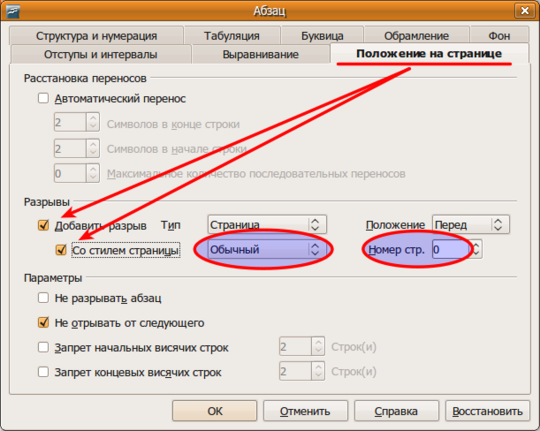

Шаг 3. Колонтитулы
Теперь следует определить, в каком месте страницы должен выводиться её номер — в верхнем, или в нижнем колонтитуле.
Для этого нужно установить текстовый курсор на вторую страницу и вызвать меню Формат → Страница , в открывшейся форме перейти на вкладку Верхний колонтитул (или Нижний колонтитул ) и установить флаг Вкл. верхний (нижний) колонтитул и щёлкнуть кнопку OK .
 |
Вставка колонтитула через меню Вставка → Верхний (Нижний) колонтитул вызывает создание раздельных колонтитулов для правых и для левых страниц документа. |
Шаг 4. Расстановка номеров страниц
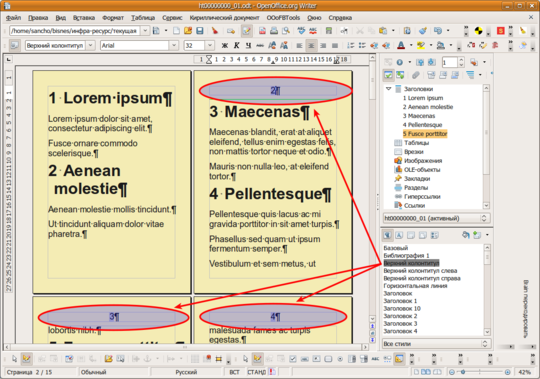
Достоинства и недостатки
Достоинства Полный контроль за расположением разрывов страниц.
Способ 2. Использование свойства «Следующий стиль»
Шаг 1. Назначение
Явно присвоить стиль страницы первому абзацу документа — установить в него текстовый курсор, вызвать меню Формат → Абзац , и назначить стиль страницы «Первая страница» .
Шаг 2. Колонтитулы
Теперь следует определить, в каком месте страницы должен выводиться её номер — в верхнем, или в нижнем колонтитуле.
Для этого нужно установить текстовый курсор на вторую страницу и вызвать меню Формат → Страница , в открывшейся форме перейти на вкладку Верхний колонтитул (или Нижний колонтитул ) и установить флаг Вкл. верхний (нижний) колонтитул и щёлкнуть кнопку OK .
Шаг 3. Расстановка номеров страниц
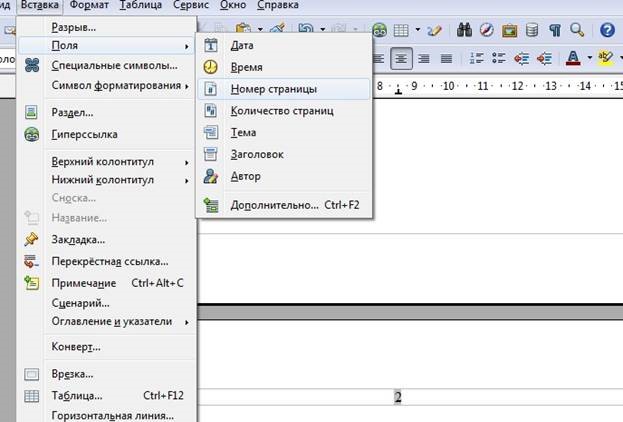
Затем нужно установить текстовый курсор в созданный колонтитул и вызвать меню Вставка → Поля → Номер страницы .
Результат приведён в прилагаемом образце:
Достоинства и недостатки
Достоинства Стиль первой страницы никогда не «переползёт» на вторую и последующие страницы; вторая страница всегда имеет правильное оформление; номера страниц всегда располагаются там, где запланировано.
Как в OpenOffice пронумеровать страницы
Тем, кто знаком с редактором Word, не составит труда изучение большинства функций в OpenOffice, так как эти приложения визуально похожи. Просто необходимо запомнить определенную комбинацию действий и применять их по мере необходимости. Например, проставить страницы в готовый текст совсем несложно, ведь нумерация рассчитывается автоматически и не зависит от наличия дополнительных полей. Какие действия выполнить для визуализации номеров страниц, пошагово описано в следующих разделах.
Вставка колонтитула
Откройте документ с расширением doc или odt и выполните первый шаг — это включение колонтитула, дополнительной строки, содержащей заголовок, имя автора, номер страницы.
Сначала необходимо определить, где будет стоять цифра: над текстом или в нижней части листа.
Для вставки колонтитула последовательно выполните несколько функций:
1. передвигаясь по верхнему меню, нажмите на вкладку «Вставка»;
2. спуститесь по выпавшему в окне списку и нажмите одно из значений: «Верхний колонтитул» или «Нижний колонтитул» — этот выбор определит положение нумерации на листе;
3. двигаясь вправо, остановитесь на значении «Обычный».
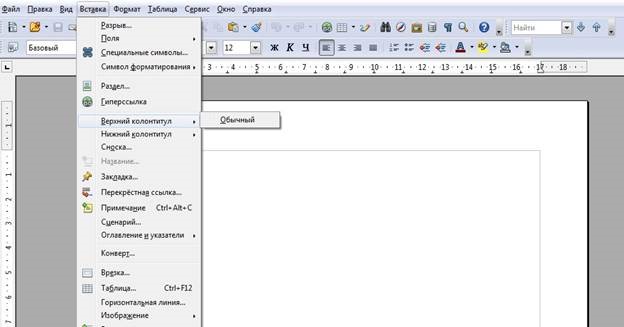
В зависимости от выбранной позиции, на листе появится вверху или внизу поле колонтитула, кликните его. Далее, выполните следующие операции:
1. в окне форматирования текста выберите положение цифры (слева, в центре, справа) в соответствие с требованиями по оформлению документа;
2. для смены формата цифры — кликните левой клавишей мыши дважды;
3. в выпадающем справа списке отметьте необходимый формат. Выделите цифру и отредактируйте, выбрав шрифт, стиль: жирный, курсор, подчеркивание.
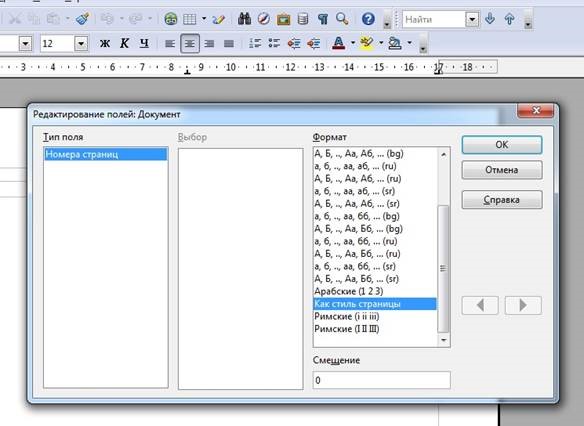
Редактор OpenOffice, в отличие от Word, дает возможность изменить внешний вид номеров страниц: сменить стиль, размер шрифта, цвета, выполнить начертание других параметров. Редактировать можно в готовом пронумерованном документе, сделать это несложно: выделите цифру в колонтитуле и выполните последовательно:
1. нажмите правой клавишей мышки, появится окно, в котором нужно выбрать строку «Поле»;
2. откроется меню «Редактирование полей», сделайте выбор символов, которые заменят номера страниц. В окне «Формат» предлагаются варианты: арабские, римские цифры, английские и русские буквы, сделав выбор, нажмите «Ок».
Следующий этап — присвоение номеров по всему документу.
Как сделать нумерацию страниц?
Эта процедура выполняется в 3 этапа, сначала поставьте курсор в поле колонтитула и сделайте следующее:
- выберите вкладку «Вставка»;
- в выпадающем окне со списком спуститесь на значение «Поля»;
- сдвиньтесь вправо и щелкните «Номер страницы».
Всем листам документа автоматически будут присвоены номера.
Как пронумеровать со второго листа?
В некоторых документах, например, дипломных работах, на первой странице номер не проставляется, так как она является титульной.
Если нужно нумеровать страницы не с первой, то необходимо определить стиль титульного листа, для этого выполните последовательно действия:
1. в меню сверху выберите вкладку «Формат»;
2. в появившемся перечне нажмите значение «Стили»;
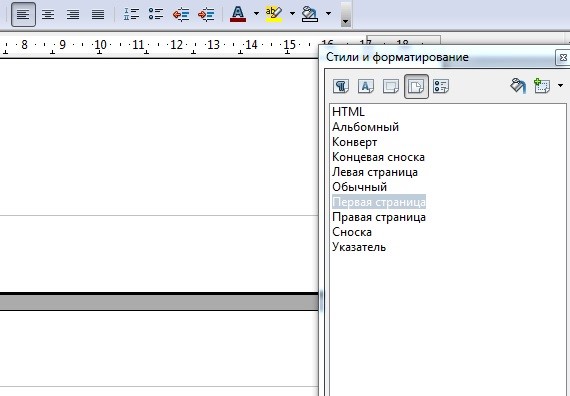
3. в окне справа «Стили и форматирование» выберите четвертый сверху ярлычок «Стиль страницы», а затем дважды кликните значение «Первая страница»;
Для присвоения номеров страниц, начиная со второй, выполните поэтапно следующие операции:
1. откройте вкладку «Вставка», кликните «Разрыв» и выберите «Разрыв страницы». Нажмите «Стиль», в появившемся окне остановитесь курсором на слове «Обычный»;
2. нажмите «Вставка», «Поля». Справа появится окошко, в котором нажмите вкладку «Номер страницы».
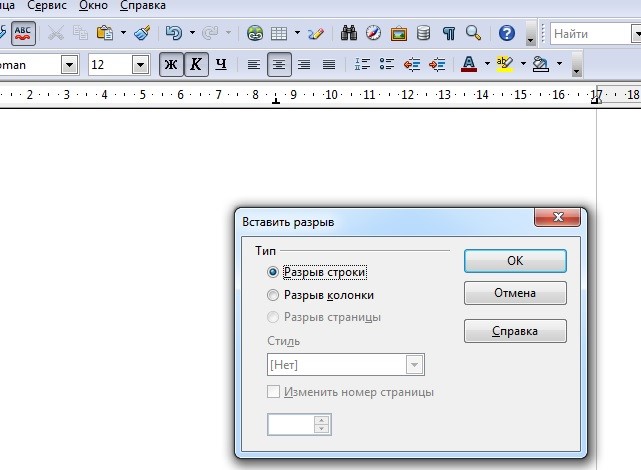
Теперь нумерация начнется автоматически со второго листа и продолжится до конца документа. Но сначала выполните операции, указанные в разделе выше для установки номера: формирование колонтитула и нумерация.
Иногда пользователи встречаются с проблемой, когда вместо цифры печатаются слова «Номер страницы», которые видны только при редактировании. Справиться с ситуацией помогут следующие функции:
- в верхнем меню выбрать вкладку «Сервис»;
- кликнуть «Параметры»;
- открыть плюс в Open Office Writer/Web, затем выбрать «Вид»;
- в поле «Коды поля» должно быть пусто.
Вот так, выполнив несколько простых операций, можно вставить номер страницы в любом документе. Работая в текстовом редакторе необходимо знать, что тексты, выполненные в старой версии, не подойдут для редактирования в обновленном варианте Open Office. Поэтому нужно постоянно следить за последними обновлениями и пользоваться только актуальной версией текстового редактора.
Нумерация страниц в Open Office Writer
Если вы ищете ответ на вопрос, как пронумеровать страницы в Опен Офис, мы расскажем вам подробную поэтапную инструкцию, которая вам поможет решить возникшую трудность.
Текстовый редактор пакета программ Опен Офис под названием Writer имеет похожий на известный всем Word интерфейс, а потому пользоваться им очень просто. Обычно трудности возникают в вопросе, как сделать нумерацию страниц в Опен Офисе, а эта функция довольно часто нужна пользователям, например, при написании дипломных работ. Весь процесс состоит из 2 этапов.
Вставка колонтитулов в Опен Офисе
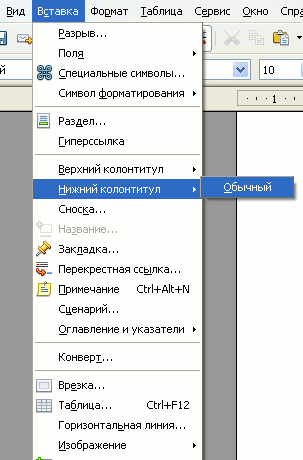
Первоначально нужно включить колонтитулы, на них будут размещены номера страниц. Сначала решите, где вы хотите расположить нумерацию: если сверху – вам нужен верхний колонтитул, если снизу- нижний. Пошаговая схема такая:
- Откройте раздел меню Вставка. После этого в выпадающем меню найдите Верхний колонтитул или Нижний, в зависимости от вашей ситуации. Затем нажмите Обычный.
- Вы увидите на листе вверху или внизу колонтитул. Кликните по нему мышкой.
- Справа вы увидите табличку с форматированием текста. Здесь вы должны выбрать место для будущей нумерации страницы и указать ее формат.
Переходим к завершающему этапу – непосредственно к тому, как в Openoffice пронумеровать страницы.
Проставляем нумерацию страниц в Openoffice
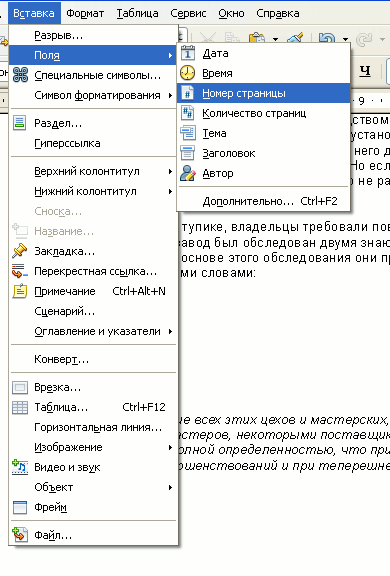
Инструкция следующая:
- Снова войдите в раздел Вставка. Здесь в меню отыщите пункт Поля.
- Нам нужен пункт Номер страницы.
Теперь каждый новый лист вашего текстового документа будет иметь свой номер. Зачастую первый лист оставляют непронумерованным в качестве титульной страницы. Мы расскажем вам, как быть в этой ситуации.
Как проставить нумерацию, начиная со 2 листа в Open Office
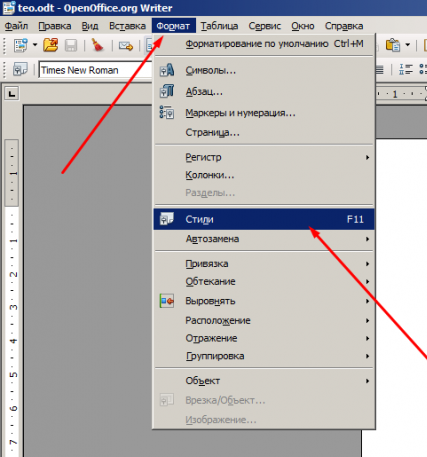
Сейчас вы узнаете, как пронумеровать страницы в Опен Офис без титульного листа. Инструкция простая:
- Нужно определить стиль титульной страницы: нажмите в меню на вкладку Формат, затем кликните на Стили, а потом на Стиль страницы. Выбираем вариант Первая страница.
- Теперь открываем меню Вставка и нажимаем Разрыв, кликаем на Разрыв страницы, жмем на Стиль, нам нужен стиль Обычный.
- Переходим на вторую страницу. Теперь вставьте колонтитул и проставьте номера страниц по схеме, описанной выше.
Так просто проставляется нумерация страниц в Опен Офисе с нужной вам страницы документа.
Похожие статьи:
 Как сделать альбомную страницу в Open Office Writer 29 Май, 2015
 Лечащая утилита Dr Web Cureit 20 Май, 2019
Нумерация страниц в OpenOffice
В Openoffice Writer есть большое количество полезных и просто необходимых опций. Возьмем хотя бы автоматическую нумерацию страниц. Когда в документе до десятка листков, пронумеровать их вручную или просто найти нужную очень легко, но что делать без проставленных номеров, когда в распечатанном виде требуется найти информацию на 150-й странице или изучить конкретно 246-й лист? Нумерация страниц в Опен Офис помогает быстро и легко справиться с подобными задачами.
В этой статье будет представлена подробная инструкция того, как пронумеровать страницы в Openoffice, а конкретнее в текстовом редакторе пакета программ Openoffice, именуемом Writer. Визуально Опен Офис напоминает популярный среди пользователей Word, поэтому освоение многих функций не составит для большинства юзеров особого труда, просто необходимо запомнить определенную последовательность действий и впоследствии использовать их на практике. Если говорить о проставлении нумерации, то данная опция в Опен Офис очень часто используется при написании дипломных работ и книг. Пронумеровать страницы очень легко, вся процедура включает в себя пару этапов.
Вставка колонтитулов в Openoffice
Чтобы пронумеровать листы в Openoffice, нужно изначально включить колонтитулы, на которых будут размещаться их номера.
Пользователю Опен Офис нужно сначала определиться, с какой стороны он хочет, чтобы находилась номер: если в верхней части листа – следует включать верхний колонтитул, если в нижней – нижний.
Приведем поэтапную инструкцию включения колонтитула для последующего проставления нумерации листков в Openoffice:
- В верхнем горизонтальном меню документа Openoffice нужно кликнуть на раздел «Вставка». В выпавшем списке необходимо выбрать одну из предложенных позиций: «Верхний колонтитул» или «Нижний колонтитул». Выбор будет зависеть от того, в какой части листа пользователь хочет видеть нумерацию. После выбора колонтитула в выпавшем меню нужно кликнуть на «Обычный».
- На странице Опен Офис в верхней или в нижней ее части, в зависимости от выбора, сделанного в предыдущем пункте, появится колонтитул. По нему нужно кликнуть мышью.
- С правой стороны возникнет таблица для форматирования текста, в которой можно выбирать место для номера и указывать его формат.
Следующим этапом будет непосредственная нумерация страниц в документе Openoffice Writer
Нумерация страниц в Openoffice
Приведем пошаговый мануал проставления нумерации в Опен Офис:
- в верхнем горизонтальном меню документа Openoffice нужно снова кликнуть на раздел «Вставка». В появившемся списке следует остановиться на пункте «Поля»;
- в возникшем списке следует кликнуть на блок «Номер страницы».
После этих действий номер появится на каждом листе файла Опен Офис.
Но если речь идет о дипломных проектах, рефератах или курсовых, в них зачастую первая страничка является титульной и не требует проставления нумерации. Рассмотрим способ, при котором пронумеровать можно все листы в документе Опен Офис за исключением первого.
Как сделать нумерацию, начиная со второго листа
В этом разделе вы сможете узнать, как сделать нумерацию в Openoffice, начиная со второго листа. Мануал очень прост:
- Для начала нужно определить стиль титулки в документе Openoffice, для этого в верхнем горизонтальном меню нужно кликнуть на блок «Формат» и в выпавшем списке выбрать «Стили». В открывшемся списке нажать на «Стиль страницы». Из предложенных вариантов необходимо кликнуть на «Первая страница».

- В следующем этапе нужно открыть меню «Вставка», выбрать функцию «Разрыв» и кликнуть на «Разрыв страницы», далее нажимается кнопка «Стиль», из предложенных вариантов останавливаетесь на «Обычный».
- Далее нужно перейти на второй листок документа Опен Офис и произвести все действия, описанные в двух предыдущих разделах, то есть необходимо вставить колонтитул и проставить нумерацию страниц.
Таким элементарным способом можно начинать проставление страниц с любого листа в документе Openoffice Writer.