Почему Яндекс.Навигатор не показывает камеры — решения для Android и Для iOS
После массового внедрения дорожных камер инспекторы ДПС перестали быть главной проблемой водителей. Теперь любое превышение скорости и другие нарушения фиксируется посредством устройств скрытого видеонаблюдения. Конечно, сегодня есть специальные приложения, идентифицирующие точное местоположение такой техники, вроде Яндекс.Навигатора, но нередки ситуации, когда и эти помощники не справляются с поставленной задачей и просто не показывают камеры.

Какие камеры и как должен показывать Яндекс.Навигатор
При правильной настройке и корректной работе навигатор с высокой точностью предупреждает о дорожных видеокамерах. Это помогает избежать многих штрафов и проблем с законом. Функция существенно повысила популярность приложения.
В зависимости от типа камеры и ее назначения, отличаются и значки на экране.
По ним можно определить, какая техника была установлена по построенному маршруту, и для фиксации каких нарушений она предназначена.
Ознакомиться с этими обозначениями и их расшифровкой можно в таблице:
Видеокамера на белом фоне в красном круге
Синее дорожное полотно, в углу которого белый фотоаппарат на красном фоне
На дорогах, где были использованы различные типы устройств для фиксации нарушений, список значков расширяется и в навигаторе. В среднем же на территории РФ используется 3 вида камер видеонаблюдения.

Проблемы с приложением и доступные пути их решения
Иногда с навигатором возникают проблемы, и он не показывает местоположение фиксирующих устройств. Чаще всего проблема заключается в настройках приложения, которые можно исправить в несколько кликов. К примеру, иногда нужно просто включить отображения камер в меню навигатора, получив их отображение на карте.

Для Android-устройств
Приложение для смартфонов на Android позволяет включить визуальное отображение камер, а также оповещение об их установке по маршруту от голосового помощника.
А чтобы получать такие уведомления, необходимо действовать следующим образом:
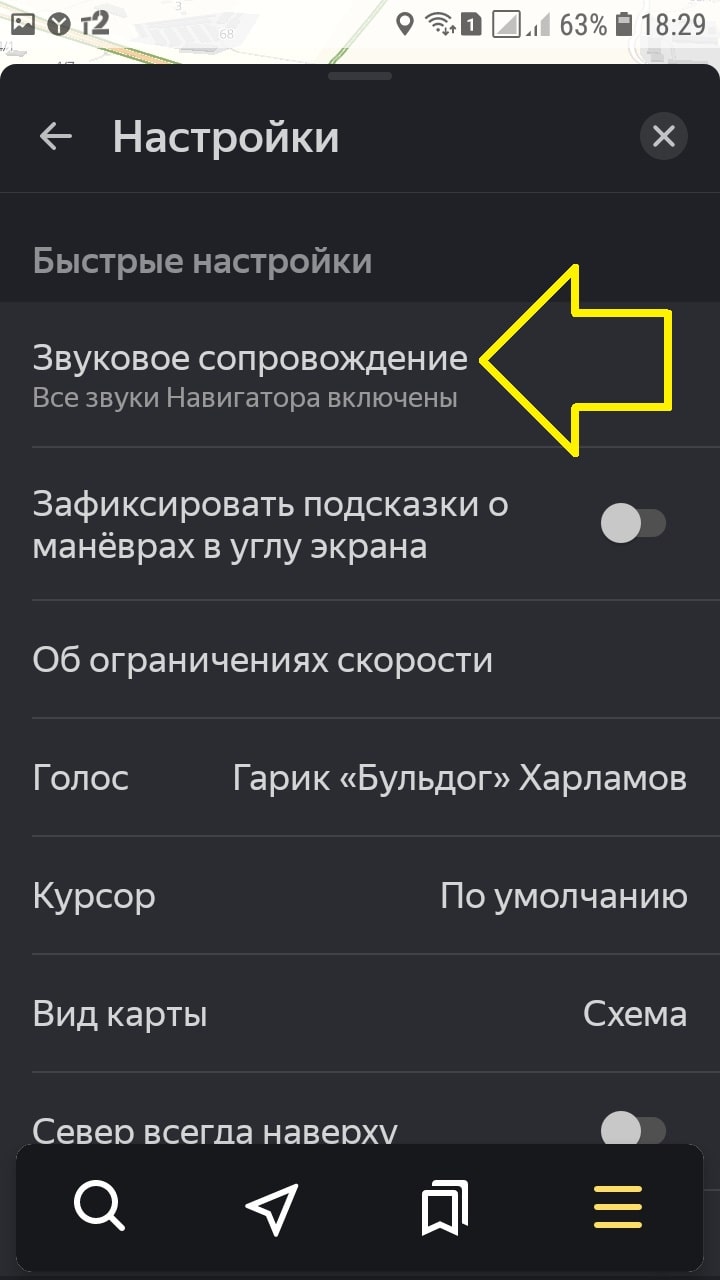
- Кликнуть в меню навигатора на аватар профиля или значок в виде трёх параллельных линий.
- Перейти по пути «Настройки» — «Маршруты».
- В разделе «Камеры» включить функцию «Показывать уведомления», перетянув ползунок
- Выбрать тип устройств, уведомления о наличии которых нужно получать.
Далеко не каждый водитель постоянно смотрит в навигатор, особенно если доводится следовать по хорошо знакомому маршруту. В этом случае можно включить голосовые оповещения.
Для этого:
- Перейдите в «Меню» и «Настройки».
- Откройте раздел «Маршруты».
- Кликните на «Звук», и активируйте функцию «Проигрывать уведомления».
- Включите звуковые уведомления о камерах.
Настройки приложения позволяют адаптировать навигатор под личные потребности, делая его использование максимально удобным и эффективным.
Если же активация функций не решает проблему, следует удалить приложение и вновь переустановить его. Также следует разрешить доступ утилиты к отслеживанию текущего местоположения.
Для iOS
Проблемы пользователей iPhone не отличаются от тех, с которыми сталкиваются владельцы Android. Прежде чем пытаться искать сбои в приложении, следует убедиться, что графические и звуковые уведомления о камерах включены. Алгоритм активации опций не зависит от модели и операционной системы смартфона.
Важно! Уведомления поступают тогда, когда водитель превышает допустимую скорость движения на проезжающем участке дорожного полотна. Если нормы скорости соблюдены, то «точки» устройств отображаться не будут, но голосовой помощник продолжит сообщать о них.
При этом на карте навигатора от Яндекс есть далеко не все камеры, и ежедневно их список пополняется водителями вручную.

О чем предупреждает Яндекс.Навигатор
В пределах страны Яндекс.Навигатор активно сообщает о двух типах камер: скоростных и полостных. В Москве и в других крупных городах его возможности были расширены сразу до 6 видов фиксирующих устройств.
Утилита, помимо двух основных позиций, предупреждает водителей о местоположении:
- Мобильных камер-треног.
- Устройств, фиксирующих соблюдение разметки.
- Гаджетов для контроля правил выезда на перекрёсток.
- Видеокамер, наблюдающих за соблюдением норм остановки и стоянки.
В дальнейшем расширенная база распространится на все российские города.

Дорожные видеокамеры помогают контролировать водителей, будучи предназначенными для повышения безопасности на всех участниках дорожного движения. Понимают это и водители, которые вынуждены постоянно придерживаться ПДД. Другое дело, что далеко не всегда подобное оборудование демонстрирует корректную работу, из-за чего приходится использовать дополнительные идентификаторы вроде навигационного софта от Яндекс.
Как посмотреть камеры в яндекс картах
 Предупреждение о камерах — одна из наиболее важных функций Яндекс Навигатора, из-за которой его предпочитают многим другим аналогичным навигационным программам. Понимание, где находится по пути следования дорожная камера, дает возможность предупредить получение штрафа за превышение скорости, выезд на полосу для общественного транспорта, пересечение сплошной и многие другие нарушения. В этой статье мы расскажем о том, как правильно настроить камеры в Яндекс Навигаторе, чтобы приложение их показывало и сообщало о них.
- Черная камера в красном кружке на белом фоне. Так обозначается камера контроля скорости и может обозначаться камера на полосу.

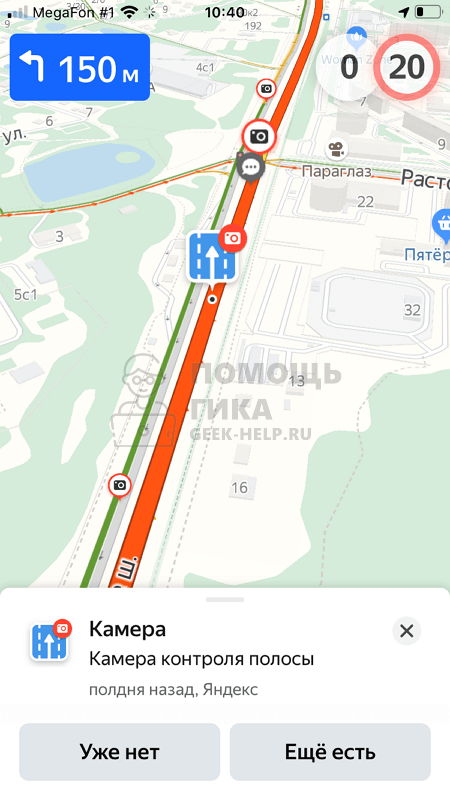
- Белая камера в красном кружке на фоне синего дорожного полотна. Так обозначается камера контроля полосы, чаще всего такие камеры следят за движением по выделенной полосе для общественного транспорта.
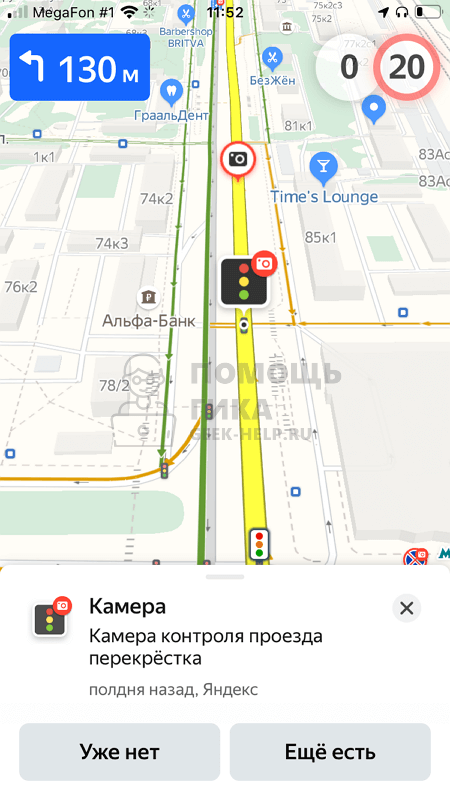
- Белая камера в красном кружке на фоне черного светофора. Так обозначается камера контроля проезда перекрестка, которая может следить за “желтой разметкой” на перекрестке или за проездом автомобилей только на разрешающий сигнал светофора.
Как посмотреть камеры в Яндекс картах?
Чаще всего Яндекс Навигатор не показывает камеры из-за настроек приложения. У самого приложения есть 2 типа работы с картой — обычный и по маршруту. Для каждого из этих типов отображения карты в Яндекс Навигаторе выполняется индивидуальная настройка.
Откуда Яндекс берет информацию о камерах?
по всей России. Сведения о камерах компания берет с сайтов ГИБДД, ЦОДД и из других открытых источников. У водителей также есть возможность самостоятельно добавлять информацию о камерах на «Народной карте» откуда данные, после проверки, будут передаваться во все картографические сервисы «Яндекса».
Как в Яндекс картах посмотреть улицы?
Нажмите на нужное место на синей линии или выберите объект на карте и в открывшейся карточке объекта нажмите кнопку Посмотреть на панораме ─ откроется панорама выбранного места с названиями улиц и номерами домов.
Как настроить яндекс карту?
Нажмите на изображение профиля или кнопку . Нажмите Настройки → Карта → Тип карты. Выберите нужный тип карты: Схема — схематическое изображение дорог, домов и других объектов.
Как сделать так чтобы навигатор говорил?
- Нажмите кнопку .
- Выберите пункт → Расширенные настройки → Звуки и оповещения → Голос.
- Выберите голос диктора.
Как избегать грунтовых дорог в Яндекс навигатор?
- Задайте в «Поиске проезда» начальную и конечную точки маршрута.
- Выберите автомобиль в видах транспорта.
- Не переходя в режим навигатора, нажмите на иконку настроек в правом верхнем углу и включите параметр «Избегать грунтовых дорог» или «Избегать платных дорог».
Какой навигатор говорит о камерах?
«Яндекс. Навигатор» — бесплатное мобильное приложение, которым каждый месяц пользуются 27 млн человек в России, Беларуси, Казахстане, Турции и других странах. Навигатор прокладывает маршруты в объезд пробок, помогает найти парковку, предупреждает о камерах, авариях и ремонтных работах.
Какой навигатор сообщает о камерах?
Российская компания «Яндекс» обновила приложение «Яндекс. Навигатор» для платформ Android и iOS, добавив в него технологию голосового оповещения о камерах контроля, авариях и ремонтных работах на дорогах.
Как определить пробки на дорогах?
Пробки оценивает ситуацию по 10-балльной шкале (где 0 баллов — свободное движение, а 10 баллов — город «стоит»). С помощью этой оценки водители могут быстро понять, сколько примерно времени они потеряют в пробках.
Как смотреть панораму улиц?
- Откройте приложение «Google Карты» .
- Найдите нужное место или поставьте маркер на карте. .
- Нажмите на название или адрес места в нижней части экрана.
- Выберите фотографию с надписью «Просмотр улиц» или уменьшенное изображение со значком .
Как включить панораму на карте?
- Откройте приложение «Просмотр улиц» .
- Выберите панораму.
- В правом верхнем углу экрана нажмите на значок .
- Поместите телефон в очки Cardboard.
Где кнопка линейка в Яндекс картах?
карты? Здесь нажимаем на кнопку «Измерить расстояние», включится режим линейки. Теперь с помощью кнопки (+) у правого края экрана можно добавлять новые точки.
Как настроить звук в Яндекс картах?
Чтобы включить или выключить голосовые уведомления при движении по маршруту: Нажмите на изображение профиля или кнопку . Нажмите кнопку Настройки → Маршруты → Звук. Включите или выключите опцию Проигрывать уведомления.
Как включить камеры на яндекс картах
Яндекс Навигатор не показывает или не говорит о камерах
Предупреждение о камерах — одна из наиболее важных функций Яндекс Навигатора, из-за которой его предпочитают многим другим аналогичным навигационным программам. Понимание, где находится по пути следования дорожная камера, дает возможность предупредить получение штрафа за превышение скорости, выезд на полосу для общественного транспорта, пересечение сплошной и многие другие нарушения. В этой статье мы расскажем о том, как правильно настроить камеры в Яндекс Навигаторе, чтобы приложение их показывало и сообщало о них.
Какие камеры показывает Яндекс Навигатор
Камеры дорожного движения в Яндекс Навигаторе отображаются прямо на карте в виде значков. Это могут быть значки разных видов:
- Черная камера в красном кружке на белом фоне. Так обозначается камера контроля скорости и может обозначаться камера на полосу.
- Белая камера в красном кружке на фоне синего дорожного полотна. Так обозначается камера контроля полосы, чаще всего такие камеры следят за движением по выделенной полосе для общественного транспорта.
- Белая камера в красном кружке на фоне черного светофора. Так обозначается камера контроля проезда перекрестка, которая может следить за “желтой разметкой” на перекрестке или за проездом автомобилей только на разрешающий сигнал светофора.
Что делать, если Яндекс Навигатор не показывает камеры
Чаще всего Яндекс Навигатор не показывает камеры из-за настроек приложения. У самого приложения есть 2 типа работы с картой — обычный и по маршруту. Для каждого из этих типов отображения карты в Яндекс Навигаторе выполняется индивидуальная настройка.
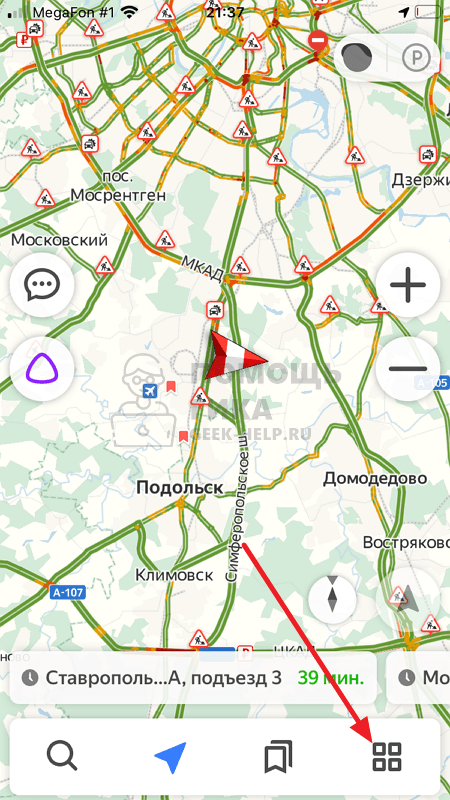
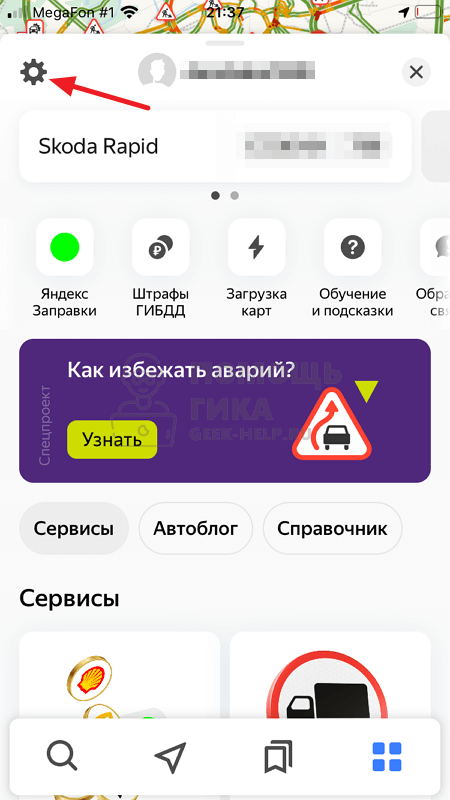
Чтобы Яндекс Навигатор показывал камеры на карте или на маршруте, нужно запустить приложение и нажать на 4 квадрата в правом нижнем углу.
Далее зайдите в настройки навигатора, нажав на значок шестеренки в левом верхнем углу.
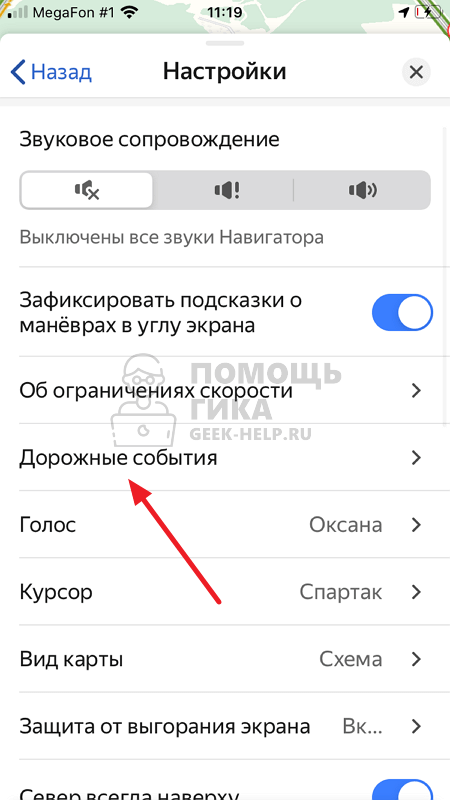
Перейдите в раздел “Дорожные события” — именно там настраивается отображение камер.
Поскольку речь идет о настройке отображения камер, зайдите в раздел “Отображение”.

Здесь выберите нужный вариант, то есть отображать камеры только на построенном маршруте или всегда на карте.
Почему Яндекс.Навигатор не показывает камеры — решения для Android и Для iOS
После массового внедрения дорожных камер инспекторы ДПС перестали быть главной проблемой водителей. Теперь любое превышение скорости и другие нарушения фиксируется посредством устройств скрытого видеонаблюдения. Конечно, сегодня есть специальные приложения, идентифицирующие точное местоположение такой техники, вроде Яндекс.Навигатора, но нередки ситуации, когда и эти помощники не справляются с поставленной задачей и просто не показывают камеры.
Какие камеры и как должен показывать Яндекс.Навигатор
При правильной настройке и корректной работе навигатор с высокой точностью предупреждает о дорожных видеокамерах. Это помогает избежать многих штрафов и проблем с законом. Функция существенно повысила популярность приложения.
В зависимости от типа камеры и ее назначения, отличаются и значки на экране.
По ним можно определить, какая техника была установлена по построенному маршруту, и для фиксации каких нарушений она предназначена.
Ознакомиться с этими обозначениями и их расшифровкой можно в таблице:
Видеокамера на белом фоне в красном круге
Синее дорожное полотно, в углу которого белый фотоаппарат на красном фоне
На дорогах, где были использованы различные типы устройств для фиксации нарушений, список значков расширяется и в навигаторе. В среднем же на территории РФ используется 3 вида камер видеонаблюдения.
Проблемы с приложением и доступные пути их решения
Иногда с навигатором возникают проблемы, и он не показывает местоположение фиксирующих устройств. Чаще всего проблема заключается в настройках приложения, которые можно исправить в несколько кликов. К примеру, иногда нужно просто включить отображения камер в меню навигатора, получив их отображение на карте.
Для Android-устройств
Приложение для смартфонов на Android позволяет включить визуальное отображение камер, а также оповещение об их установке по маршруту от голосового помощника.
А чтобы получать такие уведомления, необходимо действовать следующим образом:
- Кликнуть в меню навигатора на аватар профиля или значок в виде трёх параллельных линий.
- Перейти по пути «Настройки» — «Маршруты».
- В разделе «Камеры» включить функцию «Показывать уведомления», перетянув ползунок
- Выбрать тип устройств, уведомления о наличии которых нужно получать.
Далеко не каждый водитель постоянно смотрит в навигатор, особенно если доводится следовать по хорошо знакомому маршруту. В этом случае можно включить голосовые оповещения.
Для этого:
- Перейдите в «Меню» и «Настройки».
- Откройте раздел «Маршруты».
- Кликните на «Звук», и активируйте функцию «Проигрывать уведомления».
- Включите звуковые уведомления о камерах.
Настройки приложения позволяют адаптировать навигатор под личные потребности, делая его использование максимально удобным и эффективным.
Если же активация функций не решает проблему, следует удалить приложение и вновь переустановить его. Также следует разрешить доступ утилиты к отслеживанию текущего местоположения.
Для iOS
Проблемы пользователей iPhone не отличаются от тех, с которыми сталкиваются владельцы Android. Прежде чем пытаться искать сбои в приложении, следует убедиться, что графические и звуковые уведомления о камерах включены. Алгоритм активации опций не зависит от модели и операционной системы смартфона.
Важно! Уведомления поступают тогда, когда водитель превышает допустимую скорость движения на проезжающем участке дорожного полотна. Если нормы скорости соблюдены, то «точки» устройств отображаться не будут, но голосовой помощник продолжит сообщать о них.
При этом на карте навигатора от Яндекс есть далеко не все камеры, и ежедневно их список пополняется водителями вручную.
О чем предупреждает Яндекс.Навигатор
В пределах страны Яндекс.Навигатор активно сообщает о двух типах камер: скоростных и полостных. В Москве и в других крупных городах его возможности были расширены сразу до 6 видов фиксирующих устройств.
Утилита, помимо двух основных позиций, предупреждает водителей о местоположении:
- Мобильных камер-треног.
- Устройств, фиксирующих соблюдение разметки.
- Гаджетов для контроля правил выезда на перекрёсток.
- Видеокамер, наблюдающих за соблюдением норм остановки и стоянки.
В дальнейшем расширенная база распространится на все российские города.
Дорожные видеокамеры помогают контролировать водителей, будучи предназначенными для повышения безопасности на всех участниках дорожного движения. Понимают это и водители, которые вынуждены постоянно придерживаться ПДД. Другое дело, что далеко не всегда подобное оборудование демонстрирует корректную работу, из-за чего приходится использовать дополнительные идентификаторы вроде навигационного софта от Яндекс.
Как включить камеры на Яндекс Картах?
Как включить отображение камер в Яндекс навигаторе?
Камеры Чтобы настроить показ уведомлений о камерах видеонаблюдения на маршруте: Нажмите на изображение профиля или кнопку . Нажмите кнопку Настройки → Маршруты → Камеры.
Как включить навигатор в Яндекс картах?
Если пользователь и так знает, куда ехать, поможет новый режим — он будет давать подсказки даже без построенного маршрута. Чтобы его включить, нужно нажать на иконку на главном экране. Помимо новых функций, обновился дизайн навигации — он стал более адаптивным для водителей.
Как включить Разговорчики в Яндекс картах?
Перейдите в раздел “Отображение”. Далее выберите один из разделов — отображение на карте или на маршруте. Можно установить Разговорчики для показа и там и там. Пролистайте до раздела “Другие события” и убедитесь, что опция “Разговорчики” активирована.
Какой навигатор показывает камеры?
Навигатор Waze подскажет, где находятся камеры фотовидеофиксации в Украине С 1 июня 2020 года в Украине ввели в действие систему автоматической фотовидеофиксации нарушений ПДД, добавив головной боли автомобилистам.
Почему в Яндекс навигаторе не показывает камеры?
Чаще всего Яндекс Навигатор не показывает камеры из-за настроек приложения. У самого приложения есть 2 типа работы с картой — обычный и по маршруту. Для каждого из этих типов отображения карты в Яндекс Навигаторе выполняется индивидуальная настройка.
Как избегать грунтовых дорог в Яндекс навигатор?
- Задайте в «Поиске проезда» начальную и конечную точки маршрута.
- Выберите автомобиль в видах транспорта.
- Не переходя в режим навигатора, нажмите на иконку настроек в правом верхнем углу и включите параметр «Избегать грунтовых дорог» или «Избегать платных дорог».
Как настроить яндекс навигатор в машине?
Для этого на смартфоне откройте Настройки → Приложения → Яндекс. Навигатор → Разрешения. Скачайте и установите приложение Яндекс. Авто для Android или iOS.
Как сделать Яндекс Навигатор по умолчанию?
- Откройте приложение Настройки и выберите пункт Приложения и уведомления.
- Нажмите Расширенные настройки, затем Приложения по умолчанию.
- Выберите нужное действие, затем отметьте приложение, которое хотите в дальнейшем использовать для этого действия.
Как настроить голос в Яндекс картах?
- Нажмите кнопку .
- Выберите пункт → Расширенные настройки → Звуки и оповещения → Голос.
- Выберите голос диктора.
Куда пропали яндекс разговорчики?
Метки участников виртуальных митингов исчезли из «Яндекс. Навигатора», поскольку не имели отношения к ситуации на дорогах. Навигаторе» они размещали отметки с текстами против режима самоизоляции (из-за пандемии коронавируса) и требованием отмены цифровых пропусков. .
Как добавить комментарий в Яндекс картах?
- Перейдите на страницу Яндекс. Карт.
- В поиске найдите организацию и нажмите Отзывы.
- Рядом с вопросом Вы посещали это место? нажмите Да.
- Поставьте оценку: выберите от 1 до 5 .
- Напишите отзыв об организации.
- Вы можете дополнить отзыв фотографиями. .
- Нажмите кнопку Отправить.
Что такое разговорчики?
только мн.: разговорчики, ов. Праздные, пустые или вредные разговоры.
Как узнать где стоят камеры на дороге?
Для того чтобы посмотреть, где есть камеры, нужно с главной страницы сайта перейти в раздел «Комплексы фотовидеофиксации на дорогах». Далее надо выбрать интересующий российский регион и найти на подгружаемой карте нужную область.
Как называется приложение которое показывает камеры на дорогах?
Антирадар MapcamDroid (Android).
Бесплатная версия работает в комплексе с GPS модулем вашего смартфона, синхронизируя ваше расположение со своими базами данных. В базах регулярно обновляется местонахождение камер и допустимая скорость на дороге.
Какое приложение показывает камеры на дорогах?
Radarbot — это уникальное и мощное приложение, лучший звуковой информатор о радарах и ситуациях на дорогах в режиме реального времени, плюс продвинутый спидометр. Расслабьтесь за рулем и не беспокойтесь о вашем водительском удостоверении. Radarbot оповестит вас о всех видах радаров на дорогах: — Стационарные радары.