Как удалить Хамачи
Программа Hamachi – простой и мощный инструмент для создания локальных, а также виртуальный приватных сетей VPN. Однако у программы есть один существенный недостаток – она вносит множество изменений в системные настройки. Причем это скорее особенность работы и задач, которые с ее помощью выполняются. А вот именно минусом становится стандартная программа деинсталляции, которая удаляет лишь файлы из папки с программой, но не удаляет внесенные ею изменения к изначальному состоянию. Сюда входит все от безобидных настроек сети до существенных изменений в реестре операционной системы. Рассмотрим, как полностью удалить Хамачи, чтобы он не мешал работе ОС.

Базовое удаление
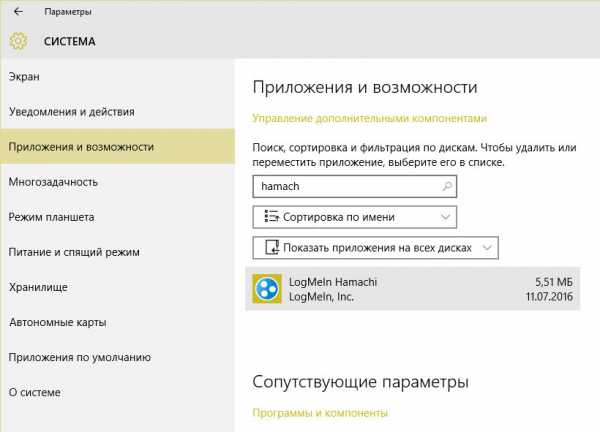
Сперва нужно просто удалить программу с компьютера. Это можно сделать при помощи стандартных средств. На примере Windows 10:
- Нажать правой кнопкой мыши по значку «Пуск».
- Выбрать пункт «Приложения и возможности».
- Найти в списке программ Hamachi. Можно использовать поиск по названию.
- Кликнуть по утилите и нажать кнопку «Удалить».
Теперь программа удалена из папки установки, а также стерты ее ярлыки на рабочем столе, в меню пуск и на панели задач.
Можно воспользоваться сторонней программой для удаления по типу «CCleaner». Встроенный в Виндовс 10, а также других ОС инструмент может пропускать остаточные файлы или не удалять пустые папки, оставшиеся после приложений. Сторонние утилиты такого недостатка, как правило, лишены.
Удаление сети
Далее необходимо удалить сеть, которую создает при установке для своей работы Хамачи. Дело в том, что из сетевых подключений, где отображаются все доступные компьютеру сети, удалить их нельзя – кнопка будет просто неактивна. Необходимо пойти другим путем:
- Кликнуть правой кнопкой мыши по «Пуску».
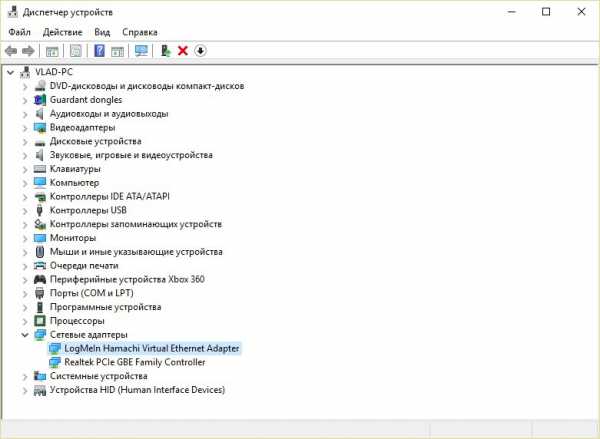
- Открыть «Диспетчер устройств».
- Найти раздел «Сетевые адаптеры».
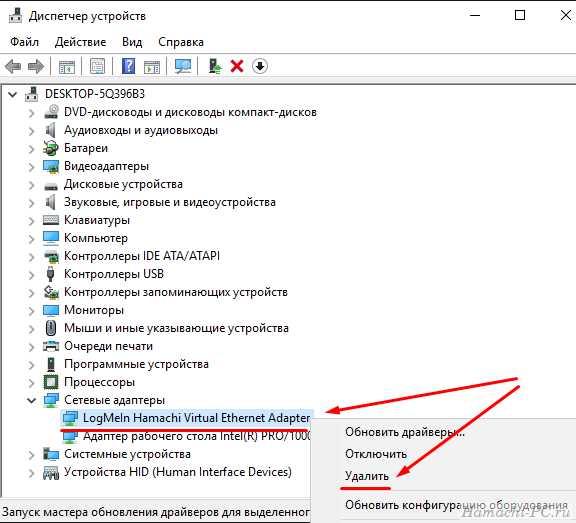
- В нем кликнуть правой кнопкой мыши по адаптеру, который содержит в названии «Hamachi» или «LogMein».
- Нажать «Удалить».
При удалении адаптера соединение автоматически пропадет и из сетевых подключений.
Чистка реестра
Теперь нужно удалить записи в реестре. Вообще, лезть в него без крайней необходимости нежелательно. Перепутав пару букв и удалив не ту запись, можно добиться поломки системы. Но вместе с тем порядок в реестре обеспечит более стабильную работу системы. Поэтому стоит просто быть внимательнее.
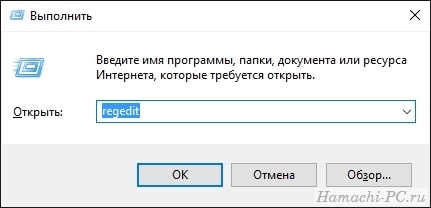
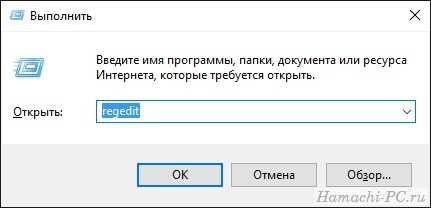
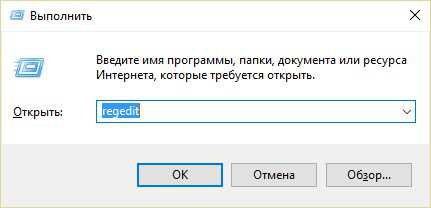
- Чтобы зайти в реестр, нужно зажать клавиши «Win» + R и прописать в открывшемся окошке «regedit», затем нажать «ОК». «Win» выглядит как значок Windows.
- Перейти по пути: «HKEY_LOCAL_MACHINE\SOFTWARE\Classes\Installer\Products\».
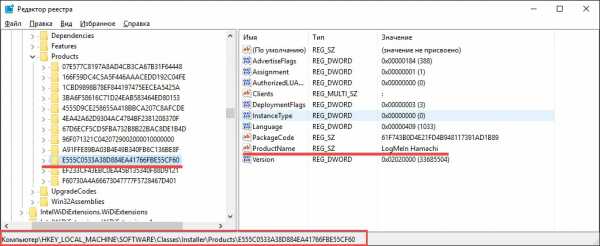
- Найти в папках ту, чей «ProductName» имеет значение «LogMein Hamachi».
- Добавить в конце названия этой папки вставить 2 любые буквы на английском языке.
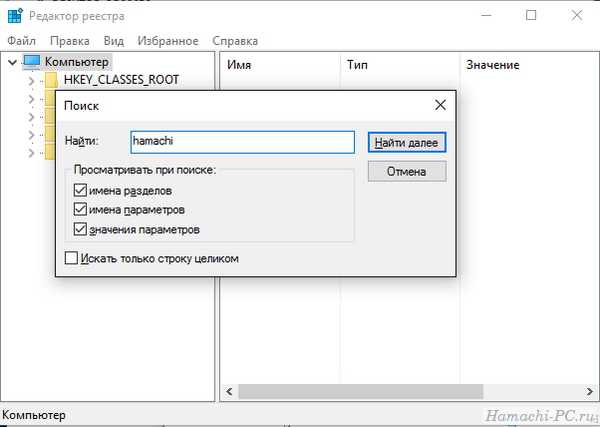
- При помощи поиска найти и удалить все записи, которые содержат «Hamachi».
Процедура с добавлением букв нужна, чтобы избежать конфликта установки новой версии программы, если это понадобится в будущем.
Чистка служб
В конце нужно удалить службу, отвечающую за работу Hamachi.
- Нажать правой кнопкой мыши по «Пуску».
- Кликнуть по «Диспетчер задач».
- Кликнуть «Подробнее» в нижней части окна, если открылась компактная версия.
- Перейти на вкладку «Службы».
- Найти ту, название которой содержит «LogMein» или «Hamachi» и кликнуть правой кнопкой мыши.
- Выбрать «Открыть службы».
- Снова найти нужную, нажать ПКМ, и кликнуть «Свойства».
- Запомнить или записать строку напротив надписи: «Имя службы» и нажать «Остановить».
Когда служба неактивна, можно переходить к ее удалению. Для этого:
- Открыть «Пуск».
- Ввести «Командная».
- Выбрать «Командная строка».
- Ввести «sc delete *». Вместо звездочки ввести название, которое было найдено на последнем этапе предыдущей инструкции.
Осталось перезагрузить компьютер, чтобы завершить процесс полного удаления Hamachi. Если после этого в системе не осталось следов программы и все работает стабильно, значит процедура прошла успешно.
Как отключить сеть хамачи в сетевых подключениях. Как удалить Хамачи (Hamachi) из ОС Windows. Деинсталляция Hamachi базовыми средствами
Logmein Hamachi, как и любую другую программу, можно удалить через стандартный инструмент Windows «Установка и удаление программ» или вручную. Можно также воспользоваться сторонними утилитами для деинсталляции ПО с ПК. Закройте Hamachi и следуйте инструкции.
Способ 1
Если вы хотите удалить Хамачи полностью с компьютера и пытаетесь сделать это в первый раз , воспользуйтесь бесплатной программой CCleaner. Скачайте ее с официального сайта , установите и запустите. Во вкладке «Сервис » — «Удаление программ » найдите Hamachi.
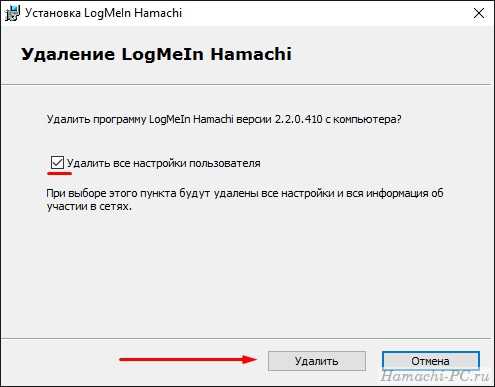
Нажмите на кнопку «Деинсталляция » (именно на нее, а не на «Удалить», это важно, не перепутайте!), запустится окно деинсталлятора с предложением удалить Logmein Hamachi. Отметьте галочкой пункт удаления настроек пользователя, как показано на скриншоте, и нажмите кнопку «Удалить ».

Дождитесь окончания процесса, перезагрузка после этого обычно не требуется.
Способ 2
В случае, если вы не можете удалить Хамачи, он не удаляется из сетевых подключений, оставляет после себя сетевой адаптер, службы и кучу остальных «хвостов», придется удалять его вручную.
Для начала деинсталлируйте программу, на сколько это будет возможно, стандартными средствами, затем удалите все папки с названием «Hamachi» (а также желательно и с названием «Logmein», если вы уверены, что на компьютере не установлено больше программ данного разработчика) по следующим адресам:
C:\Program Files (x86)\
C:\Users\Ваш_Пользователь(Админ)\AppData\Local
C:\ProgramData\
* директории указаны на примере Windows 10 64 bit.
Затем нужно удалить сеть Хамачи (а точнее, сетевой адаптер) из диспетчера устройств.

* при работе с реестром будьте очень внимательны и не удалите ничего лишнего!
Внимание! Перед удалением всех записей Hamachi из реестра, нужно в нем переименовать одну папку, которая относится к установщику программы и может в дальнейшем мешать установке новой версии Hamachi. Сделайте следующее:
Откройте в редакторе реестра (regedit) ветку:
HKEY_LOCAL_MACHINE\SOFTWARE\Classes\Installer\Products\
Там вы увидите несколько папок с длинными названиями, состоящими из цифр и букв. Выберите первую папку и перемещайтесь ниже к следующей с помощью стрелочек на клавиатуре, при этом смотрите на ProductName.
Нужно найти папку, в которой в ProductName будет написано «Logmein Hamachi». Переименуйте эту папку, добавив в конец ее названия 2 буквы X (к примеру).

А теперь можно приступать к удалению остальных записей. Для этого воспользуйтесь поиском по названию программы (CTRL + F ).

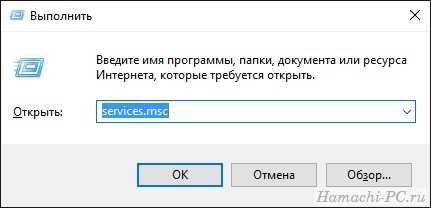
И последнее — удалите службу Logmein Hamachi Tunneling Engine. Для этого запустите диспетчер служб («Win + R » — «services.msc »), найдите ее и дважды щелкните на ней левой кнопкой мыши.


Откроется окно со свойствами службы, скопируйте оттуда ее системное имя и нажмите на кнопку «Остановить ».

Затем запустите командную строку («Win + R » — «cmd »)

и введите команду sc delete Hamachi2Svc

* Hamachi2Svc — это скопированное вами имя службы, его можно вставить в окно командной строки, чтобы не набирать вручную.
После удаления службы перезагрузите компьютер.
Hamachi — одна из самых популярных программ для создания виртуальных сетей. Отличается она от остального обеспечения стабильностью работы и применимостью в разных сферах. Однако компоненты данного ПО достаточно плотно погружаются в операционную систему, занимая параметры реестра, создавая отдельные службы и виртуальные драйверы. Это приводит к тому, что после стандартного удаления софта на компьютере еще остается множество следов Хамачи. Потому пользователю приходится вручную чистить все это. В рамках этой статьи мы поговорим о полном очищении ОС от следов Hamachi, разобрав два наглядных способа.
Далее вы будете ознакомлены с ручным и автоматическим методом деинсталляции Hamachi. Сразу хотим отметить, что второй не всегда получается произвести удачно, ведь не каждое вспомогательное ПО способно справиться со всеми следами софта. Потому мы сначала рекомендуем изучить данный метод, проверить его, а уже в случае нерезультативности переходить к самостоятельной чистке «хвостов».
Способ 1: Софт для удаления программ
Сейчас на просторах интернета существует достаточно большое количество различного вспомогательного софта, среди него находится и тот, который позволяет удалить ненужное программное обеспечение. Сработает это и с Hamachi, однако не существует гарантий того, что будут очищены абсолютно все следы. Сейчас мы предлагаем быстро изучить выполнение этой процедуры на примере известного решения под названием CCleaner:

Как уже было сказано выше, аналогов CCleaner существует достаточно много. Вы можете выбрать более подходящий вариант из всех предложений. Ознакомиться с самыми популярными решениями для осуществления поставленной задачи мы советуем в другом нашем материале, перейдя по указанной ниже ссылке.
Способ 2: Самостоятельное удаление Hamachi
Теперь перейдем к более сложному, однако максимально эффективному методу — самостоятельному удалению Hamachi из операционной системы. Мы разделили данную процедуру на этапы, чтобы вам было проще изучать представленное руководство. Давайте начнем с самых первых действий.
Шаг 1: Первоначальная деинсталляция
Первый шаг можно пропустить тем, кто уже использовал первый способ, однако на ПК остались «хвосты» Хамачи. Таким юзерам мы сразу рекомендуем переходить далее. Если вы еще не удалили основные компоненты рассматриваемой программы, сделайте это так:
-
Откройте «Пуск» и перейдите в раздел «Параметры» .


Обычно деинсталляция очищает систему только от основных компонентов Хамачи, то есть пользоваться программой вы больше не сможете. Однако при этом на компьютере остается драйвер, службы и другие файлы, связанные с этим инструментом. Об их удалении и пойдет речь далее.
Шаг 2: Удаление папок и файлов Hamachi
После успешного завершения первого этапа осуществляется нахождение и очищение всех файлов, оставшихся на диске. Поиск их необходимо выполнять с учетом того, куда именно вы устанавливали софт. Обычно его добавляют на системный раздел, поэтому пройдитесь по таким директориям:
C:\Program Files (x86)\
C:\Users\ИМЯ_ПОЛЬЗОВАТЕЛЯ\AppData\Local
C:\ProgramData\

Если вы не видите часть этих папок, предварительно отключите их невидимость, так как последние две директории по умолчанию являются скрытыми.
Удалите все найденные упоминания о Hamachi или LogMeIn. Делайте это только в том случае, если на ПК отсутствует другой софт от этого разработчика.
Шаг 3: Удаление виртуального сетевого драйвера
Поскольку удаляемое приложение относится к виртуальным сетям, соответственно, оно устанавливает собственный сетевой драйвер, который иногда может мешать корректной работе интернета. Избавление от него происходит буквально в несколько кликов:

После осуществления этой инструкции доступ к сети должен появиться, если вдруг он отсутствовал. Однако не всегда это происходит сразу. Перезагрузите компьютер, чтобы все изменения вступили в силу.
Шаг 4: Удаление параметров реестра
Хамачи, как и практически любое программное обеспечение, во время своей установки заносит определенные параметры в реестр Windows, что приводит к появлению различных зависимостей и конфликтов после удаления самого софта. Поэтому потребуется детально изучить содержимое реестра и удалить оттуда все, что связано с этим приложением.
-
Запустите утилиту «Выполнить» , зажав комбинацию клавиш Win + R . В поле ввода напишите regedit и нажмите на «ОК» .


Конечно, не забудьте перезагрузить ПК после удаления всех параметров, чтобы наладить работу системы.
Шаг 5: Удаление службы
Последний этап полноценного удаления Hamachi с компьютера заключается в избавлении от службы, которая может случайно остаться после стандартной деинсталляции. Без самого софта она не выполняет абсолютно никаких действий, потому попросту не нужна.
-
Откройте «Выполнить» (Win + R ), где введите services.msc и нажмите на клавишу Enter или кнопку «ОК» .


Если вы получили уведомление «Отказано в доступе» , значит потребуется зайти в операционную систему под учетной записью администратора и только потом повторять попытку. Всю необходимую информацию по этой теме вы найдете далее.
Выше вы были ознакомлены с процедурой полной деинсталляции LogMeIn Hamachi со своего компьютера. Как видите, занимает это достаточно много времени и является непростым занятием. Однако после выполнения всех этапов вы можете быть на сто процентов уверены в том, все следы Хамачи были успешно зачищены.
Привет, столкнулся с ситуацией — при подключении LogMeIn Hamachi, который установлен на Windows 7, к сети, компьютеры в сети не доступны, и на против них нарисован желтый треугольник с восклицательным знаком. Хочу показать, как можно исправить эту ошибку.
Если зайти в сведения подключения узла, то на против параметра статус VPN будет написано ошибка.

Если зайти в в параметры, в домене VPN в сведении статуса написана ошибка — Не удалось подключиться к сетевому адаптеру. Одноранговый узел не доступен через VPN.

В моем случае проблема была с установкой сетевого драйвера Hamachi. Если зайти в диспетчер устройств (свойства компьютера — диспетчер устройств), там можно увидеть восклицательный знак в желтом треугольнике у драйвера Hamachi Network Interface. Если зайти в свойства этого драйвера будет написано, что драйвер не имеет цифровой подписи.

Из за этого в системе отсутствует сетевой интерфейс Hamachi, и Hamachi не может подключиться к компьютерам в сети.
Что бы это исправить можно пойти сложным и простым путем.
Сложный — перевести систему в тестовый режим и отключить в групповых политиках обязательную проверку цифровой подписи драйверов. Но я так не делал, и вам не советую.
Простой — скачать Hamachi версии 2.2.0.328 — Hamachi 2.2.0.328
После того как Hamachi 2.2.0.328 будет скачан, нужно удалить версию которая установлена у вас. И просто поставить ту версию которая была скачана. В этой версии все нормально с цифровой подписью драйвера, и после ее установки у меня все заработало.
После запуска программы можно обновить ее из самой программы (справка — проверить обновления), либо можно скачать последнюю версию с сайта разработчиков . При запуске установщика программа будет обновлена. И проблем с драйвером и подключением к компьютерам быть не должно.

Кстати на Windows 10 я ставил последнюю версию программы, у меня она заработала нормально, но если вдруг у вас будет такая же проблема, о которой я написал выше, то вы можете попробовать установить версию 2.2.0.328.
С ней у меня возникла ситуация, что драйвер в диспетчере устройств работает нормально, ни каких восклицательных знаков нет, а сетевого интерфейса в центре управления сетями и общим доступом нет. Помогла простая переустановка LogMeIn Hamachi, то есть эту версию нужно ставить 2 раза. После чего все работает нормально.
– специальное программное обеспечение, позволяющее строить собственные защищенные сети через интернет. Многие геймеры скачивают программу для игры в Minecraft, Counter Strike и т.д. Несмотря на простоту настроек, иногда в приложении возникает проблема соединения с сетевым адаптером, которая довольно быстро исправляется, но требует определенных действий со стороны пользователя. Рассмотрим, как это делается.
Сейчас мы зайдем в сетевые настройки и внесем в них некоторые корректировки. Проверим, осталась ли проблема, если да, то обновим Хамачи до последней версии.
Настройки сетевых подключений на компьютере
1. Заходим в «Панель управления» – «Сеть и интернет» – «Центр управления сетями и общим доступом» .
2. В левой части окна, выберем из списка «Изменение параметров адаптера» .

3. Нажмем вкладку «Дополнительно» и перейдем в «Дополнительные параметры» .

Если у вас отсутствует вкладка «Дополнительно» , заходим в «Упорядочить» – «Представление» и нажимаем на «Строка меню» .
4. Нас интересуют «Адаптеры и привязки» . В верхней части окна, видим список из сетевых подключений, среди них есть Hamachi. Переместим его в начало списка при помощи специальных стрелочек и нажмем «Ок» .

5. Перезапустим программу.
Как правило, на этом этапе у большинства пользователей проблема исчезает. В обратном случае, переходим к следующему способу.
Проблема с обновлением
1. В Хамачи предусмотрен автоматический режим обновлений. Очень часто проблемы подключения возникают по причине неправильных настроек в этой части программы. Для того, чтобы исправить, находим в главном окне вкладку «Система» – «Параметры» .

2. В открывшемся окне, в его левой части, так же переходим в «Параметры» – «Дополнительные настройки» .

3. А затем в «Основные настройки» .

4. Здесь необходимо выставить галочку напротив «Автоматического обновления» . Перезагрузите компьютер. Убедитесь, что интернет подключен и работает. После запуска Hamachi должен сам определить наличие обновлений и установить их.

5. Если галочка присутствует, а новая версия так и не была загружена, переходим в главном окне во вкладку «Справка» – «Проверить наличие обновлений» . Если обновления доступны, обновляемся вручную.

Если и это не помогло, то, скорее всего, проблема в самой программе. В этом случае есть смысл ее удалить и скачать с официального сайта последнюю версию.
6. Обратите внимание, что стандартного удаления через «Панель управления» недостаточно. Такая деинсталляция оставляет после себя различные «хвосты», которые могут мешать при установке и использовании заново установленного Хамачи. Необходимо использовать стороннее ПО, для полного удаления программ, например Revo Uninstaller .
7. Откроем его и выберем нашу программу, затем жмем «Удалить» .

8. Сначала запустится стандартный мастер деинсталляции, после чего программа предложит выполнить сканирование на оставшиеся файлы в системе. Пользователю необходимо выбрать режим, в данном случае это «Умеренный» , и нажать «Сканировать»

После этого Хамачи будет полностью удален с компьютера. Теперь можно приступать к установке актуальной версии.
Зачастую, после проделанных действий, подключение осуществляет без проблем, и больше не беспокоит пользователя. Если «воз и нынче там», можно написать письмо в службу поддержки или переустановить операционную систему.
Геймеры регулярно стирают игры с персонального компьютера после того, как в них будут достигнуты все результаты. В некоторых случаях люди не знают, каким образом выполняется данный процесс. Так, часто пользователи интересуются, как удалить Hamachi полностью.
Многих геймеров интересует, как правильно удалить Hamachi
Данная необходимость может возникнуть и из-за того, что эта игрушка занимает место на жестком диске, которое человеку требуется для хранения других данных. Узнать, как удалить любое приложение вы можете на нашем портале.
Инструкция по полному удалению Hamachi
Для ликвидации данной игрушки необходимо сначала использовать штатные средства системы. Весь процесс осуществляется следующим образом:
- Запускается окно «Панель управления». Через него также можно удалить hiberfil, представляющий собой файл, который использует режим гибернации.
- Осуществляется переход в подраздел, имеющее название «Программы и компоненты».
- Проводится поиск ликвидируемой программки в появившемся списке, а затем она выделяется.
- Нажимается кнопка «Удалить».
- Активируется такая же кнопочка в окошке подтверждения.
Данные манипуляции позволяют запустить мастер игрушки. В нем необходимо следовать подсказкам, позволяющим выполнить деинсталляцию. Далее, проводится стирание папки игры. Ее можно найти в директории Program Files. Однако она может находиться не только в этом месте, но и где-нибудь еще.
В папке Program Files найдите папку с Hamachi
Месторасположение этой папочки нужно искать в той директории, куда выполнялась установка Хамачи. Кроме того, рекомендуется посмотреть наличие остаточных файлов игрушки. Для этого требуется зайти в папку под названием Documents and Settings.
Окончательное удаление файлов производится в папке Документы
Она, естественно, находится на диске C. Потом необходимо открыть папку с именем пользователя. Затем осуществляется переход в Application Data или Appdata в зависимости от версии ОС. Здесь необходимо стереть все, что связано с игрой. В конце всего процесса очищается корзина.
Очистка реестра
Эта процедура осуществляется для удаления «хвостов» Хамачи. Данная операция всегда проводится при повышенной осторожности, так как нужно не ошибиться и не ликвидировать лишних файлов. В противном случае система будет работать нестабильно или вообще перестанет функционировать.
Тогда ее придется переустанавливать. Поэтому рекомендуется использовать для такой операции специальные утилиты. Одной из них является CCleaner. Она доступна пользователям бесплатно на официальном сайте разработчика.
При этом данный софт отличается удобством и полной безопасностью. Она на 100% очистит систему от всякого хлама. Алгоритм работы с этой программой следующий:
Как полностью удалить хамачи с компьютера
Logmein Hamachi, как и любую другую программу, можно удалить через стандартный инструмент Windows «Установка и удаление программ» или вручную. Можно также воспользоваться сторонними утилитами для деинсталляции ПО с ПК. Закройте Hamachi и следуйте инструкции.
Способ 1
Если вы хотите удалить Хамачи полностью с компьютера и пытаетесь сделать это в первый раз, воспользуйтесь бесплатной программой CCleaner. Скачайте ее с официального сайта, установите и запустите. Во вкладке «Сервис» — «Удаление программ» найдите Hamachi.
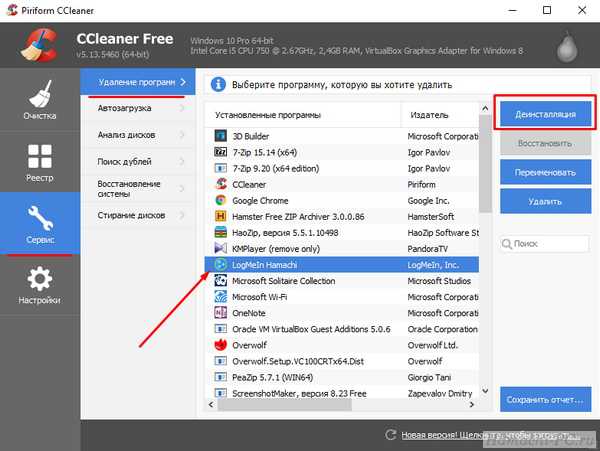
Нажмите на кнопку «Деинсталляция» (именно на нее, а не на «Удалить», это важно, не перепутайте!), запустится окно деинсталлятора с предложением удалить Logmein Hamachi. Отметьте галочкой пункт удаления настроек пользователя, как показано на скриншоте, и нажмите кнопку «Удалить».
Дождитесь окончания процесса, перезагрузка после этого обычно не требуется.
Способ 2
В случае, если вы не можете удалить Хамачи, он не удаляется из сетевых подключений, оставляет после себя сетевой адаптер, службы и кучу остальных «хвостов», придется удалять его вручную.
Для начала деинсталлируйте программу, на сколько это будет возможно, стандартными средствами, затем удалите все папки с названием «Hamachi» (а также желательно и с названием «Logmein», если вы уверены, что на компьютере не установлено больше программ данного разработчика) по следующим адресам:
C:\Program Files (x86)\
* директории указаны на примере Windows 10 64 bit.
Затем нужно удалить сеть Хамачи (а точнее, сетевой адаптер) из диспетчера устройств.
Далее запустите редактор реестра («Win + R» — «regedit») и удалите все записи, связанные с Hamachi.
* при работе с реестром будьте очень внимательны и не удалите ничего лишнего!
Внимание! Перед удалением всех записей Hamachi из реестра, нужно в нем переименовать одну папку, которая относится к установщику программы и может в дальнейшем мешать установке новой версии Hamachi. Сделайте следующее:
Откройте в редакторе реестра (regedit) ветку:
Там вы увидите несколько папок с длинными названиями, состоящими из цифр и букв. Выберите первую папку и перемещайтесь ниже к следующей с помощью стрелочек на клавиатуре, при этом смотрите на ProductName.
Нужно найти папку, в которой в ProductName будет написано «Logmein Hamachi». Переименуйте эту папку, добавив в конец ее названия 2 буквы X (к примеру).
А теперь можно приступать к удалению остальных записей. Для этого воспользуйтесь поиском по названию программы (CTRL + F).
И последнее – удалите службу Logmein Hamachi Tunneling Engine. Для этого запустите диспетчер служб («Win + R» – «services.msc»), найдите ее и дважды щелкните на ней левой кнопкой мыши.
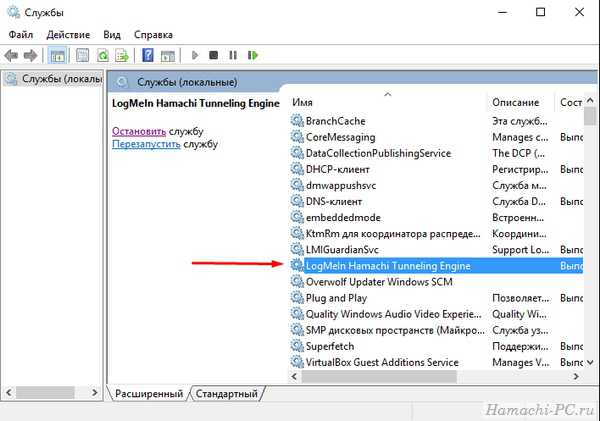
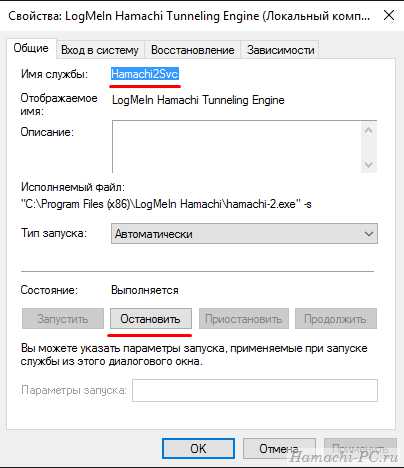
Откроется окно со свойствами службы, скопируйте оттуда ее системное имя и нажмите на кнопку «Остановить».
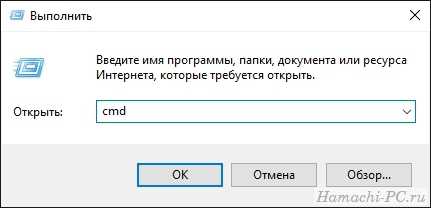
Затем запустите командную строку («Win + R» – «cmd»)
и введите команду sc delete Hamachi2Svc
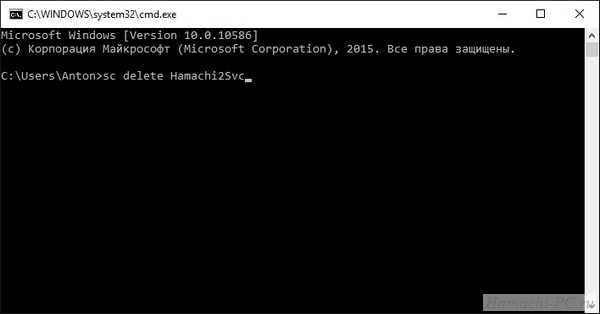
* Hamachi2Svc – это скопированное вами имя службы, его можно вставить в окно командной строки, чтобы не набирать вручную.
После удаления службы перезагрузите компьютер.
Как удалить Хамачи (Hamachi) из ОС Windows
Иногда в процессе деинсталляции Logmeln Hamachi с целью перехода на новую версию или очистки ОС возникают ошибки. «The older version… cannot be removed» (невозможно удалить старую версию), «…trying to use is on a network resource …Click OK to try again» (сетевой ресурс недоступен, повторите попытку), «Ресурс с установочными файлами недоступен» — все эти сообщения сигнализируют о том, что приложение не удаляется.
В таких случаях одной системной функцией удаления не обойтись. Необходимо дополнительно задействовать сторонние утилиты, редактор реестра либо специальный патч от Microsoft.
Но, как говорится, обо всём по порядку. Рассмотрим по отдельности каждый из способов.
Способ №1: Soft Organizer
При помощи Soft Organizer удалить Хамачи очень просто и быстро. Скачайте эту утилиту с официального или доверенного сайта, установите на свой ПК и запустите. А затем выполните следующие действия:
1. В окне программы, в списке установленного в ОС программного обеспечения, кликните по Hamachi левой кнопкой (один раз!).
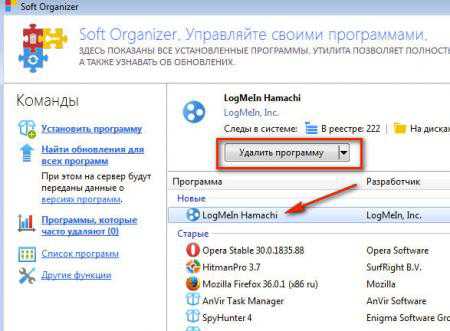
2. Вверху, над списком, нажмите кнопку «Удалить программу».
3. Активируется «родной» деинсталлятор приложения. В его панели установите галочку напротив опции «Удалить все настройки… ». А потом кликните по кнопке «Удалить».
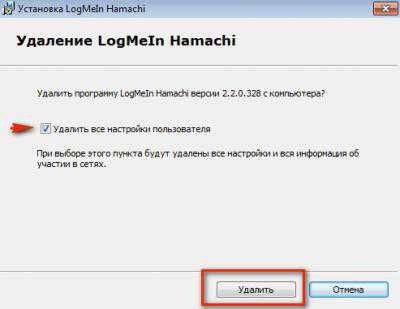
Внимание! Если возникнет ошибка при активации встроенного деинсталлятора или появится сообщение с указанием причины, почему Хамачи не удаляется, закройте появившееся дополнительное окно («OK», «Cancel») и продолжайте процедуру очистки в Soft Organizer.
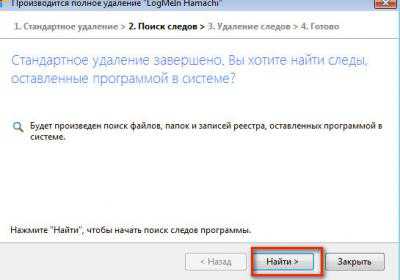
4. По завершении стандартного удаления в окне «Производится… » нажмите кнопку «Найти».
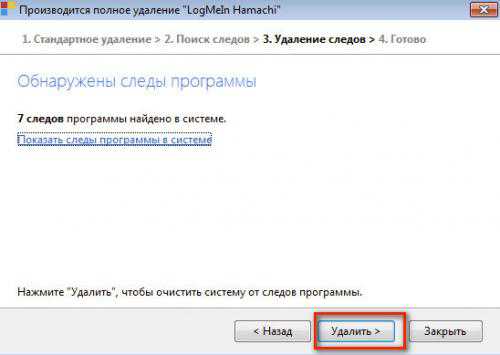
5. После сканирования системы программа сообщит о найденных оставшихся элементах Hamachi и предложит от них избавиться. Для продолжения очистки кликните «Удалить».
Дождитесь окончания операции. При успешном её завершении иконка «сеть Хамачи» исчезнет из трея.
Способ №2: стандартное удаление + чистка реестра
Деинсталляция элементов программы
- Откройте меню «Пуск» (клик по иконке «Windows»).
- Выберите «Панель управления».
- В блоке «Программы» активируйте опцию «Удаление программы».
- Выделите кликом мышки в списке ПО приложение Hamachi.
- Нажмите в верхней панели «Удалить».
- Следуйте инструкциям деинсталлятора.
Если деинсталлятор не активируется, появляются ошибки, выполните следующее (для Windows 7/8):
- выключите сетевое подключение Hamachi, закройте программу (клик правой кнопкой по значку в трее → Выход);
- откройте директорию: Windows → system32 → config → systemprofile → localsettings → appdata → locallow;
- удалите в ней папку LogMeIn Hamachi.
Удаление ключей в системном реестре
1. Откройте редактор:
- нажмите «Win+R»;
- в строке «Выполнить» введите — regedit;
- нажмите Enter.
2. Удалите в реестре нижеприведённые записи (если таковые имеются):
- HKEY_LOCAL_MACHINE → SOFTWARE → LogMeIn Hamachi HKEY_LOCAL_MACHINE → SYSTEM → CurrentControlSet → Services → Hamachi2Svc
- HKEY_LOCAL_MACHINE → SYSTEM → CurrentControlSet → Services → hamachi
Кликните по папке, которую необходимо убрать с компьютера, правой кнопкой мышки. А потом в контекстном меню нажмите «Удалить».
Способ №3: программное средство от Microsoft
1. Откройте в браузере страницу — support.microsoft.com/ru-ru/mats/program_install_and_uninstall (сайт техподдержки Microsoft).
2. Под заголовком «Не удаётся установить… », в блоке «Fixit», нажмите кнопку «Запустить сейчас».
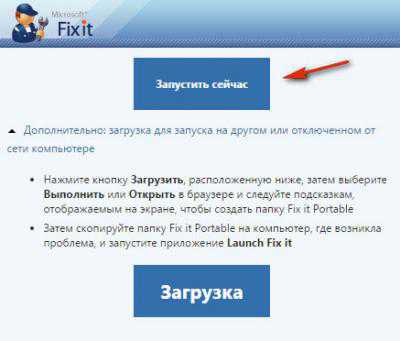
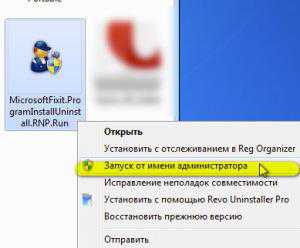
3. Дождитесь окончания загрузки (понадобится всего 5-10 сек) и запустите утилиту от имени администратора.
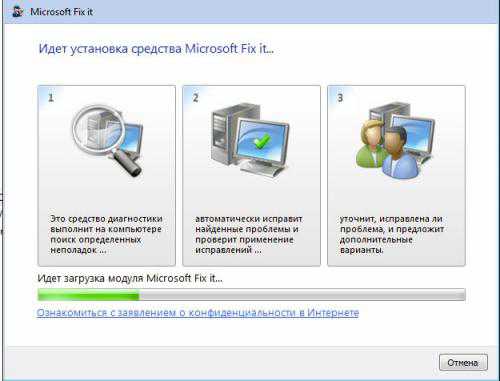
4. Немного подождите, пока загрузится модуль утилиты.
5. Выберите способ устранения неполадок:
- «Выявить проблемы… » — автоматический режим (рекомендуется);
- «Найти проблемы… » — диагностика и выборочное исправление.
6. Укажите тип проблемы — «Удаление».
7. Выберите в списке программ LogMeIn Hamachi (включите радиокнопку) и нажмите «Далее».
8. В окне с запросом «Удалить и очистить?» выберите «Да, попробовать удалить».
9.В случае успешного удаления Хамачи в окне «Устранение неполадок завершено» отобразится статус «Устранено».
10. Нажмите «Далее».
11. Сообщите результат процедуры техподдержке Microsoft (выберите в списке ответ) либо закройте окно утилиты без отправки сообщения.
Если статья оказалась вам полезной не забудьте поставить лайк!
Как полностью удалить Hamachi
 Очень часто бывает так, что обычное удаление папки или соединения не приводит к полному удалению Hamachi. В таком случае при попытке установки более новой версии может выскочить ошибка о том, что старая версия не удалена, также вероятны другие проблемы с существующими данными и соединениями.
В данной статье будет представлено несколько эффективных способов, которые помогут полностью удалить Hamachi, хочет этого программа или нет.
Деинсталляция Hamachi базовыми средствами
1. Кликаем по иконке Windows в левом нижнем углу («Пуск») и находим утилиту «Установка и удаление программ» путем ввода текста.
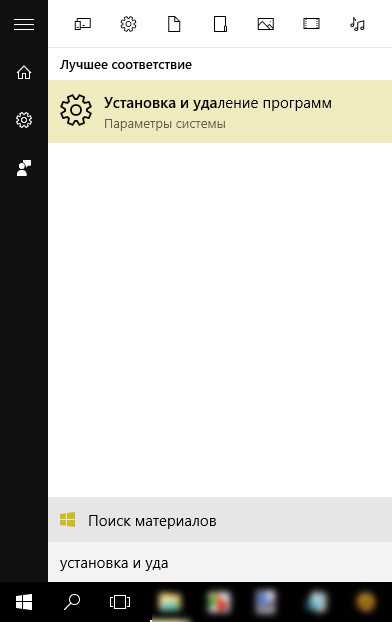 2. Находим и выбераем приложение «LogMeIn Hamachi», затем нажимаем «Удалить» и следуем дальнейшим инструкциям.
Ручное удаление
Бывает так, что деинсталлятор не стартует, появляются ошибки, а иногда программы и вовсе нет в списке. В таком случае придется все делать самому.
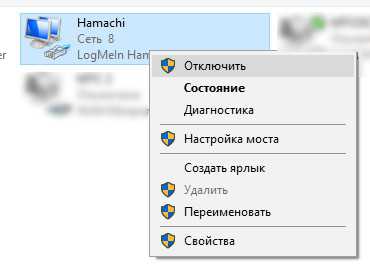
1. Закрываем программу нажатием правой кнопки по иконке справа внизу и выбором «Выход». 2. Отключаем сетевое подключение Hamachi («Центр управления сетями и общим доступом — Изменение параметров адаптера»).
 3. Удаляем папку программы LogMeIn Hamachi из директории, куда происходила установка (по умолчанию это …Program Files (x86)/LogMeIn Hamachi). Чтобы удостовериться, где именно стоит программа, можно кликнуть по ярлыку правой кнопкой и выбрать «Расположение файла».
Проверьте, нет ли связанных с LogMeIn сервисами папок по адресам:
- C:/Users/Ваше имя пользователя/AppData/Local
- C:/ProgramData
Если есть, то удалите их.
На системах Windows 7 и 8 может быть еще одна папка с таким же названием по адресу: …/Windows/System32/config/systemprofile/AppData/LocalLow или …Windows/system32/config/systemprofile/localsettings/AppData/LocalLow
(требуются права администратора)
4. Удаляем сетевое устройство Hamachi. Для этого заходим в «Диспетчер устройств» (через «Панель Управления» или поиском в «Пуске»), находим сетевой адаптер, кликаем правой кнопкой и жмем «Удалить».
 5. Удаляем ключи в системном реестре. Жмем клавиши «Win + R», вводим «regedit» и кликаем «ОК».
 6. Теперь слева ищем и удаляем следующие папки:
- HKEY_LOCAL_MACHINE/SOFTWARE/LogMeIn Hamachi
- HKEY_LOCAL_MACHINE/SYSTEM/CurrentControlSet/Services/hamachi
- HKEY_LOCAL_MACHINE/SYSTEM/CurrentControlSet/Services/Hamachi2Svc
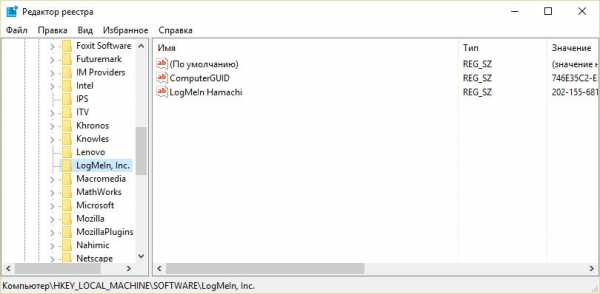 По каждой из трех упомянутых папок кликаем правой кнопкой и жмем «Удалить». С реестром шутки плохи, будьте внимательны и не удалите лишнего.
7. Останавливаем службу туннелирования Хамачи. Жмем клавиши «Win + R» и вводим «services.msc» (без кавычек).
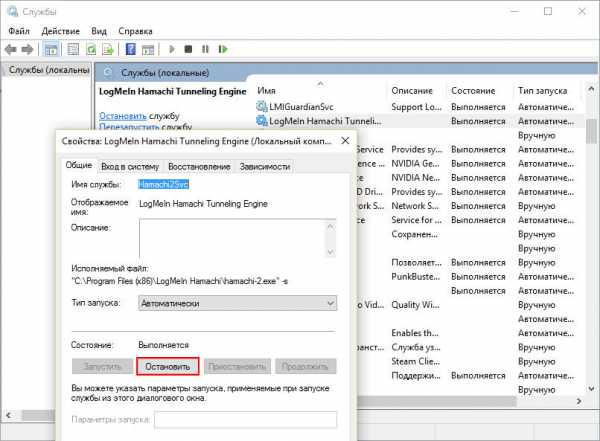 В списке служб находим «Logmein Hamachi Tunneling Engine», кликаем левой кнопкой и жмем остановить.
Важно: вверху будет выделено имя службы, копируем его, оно пригодится для следующего, последнего пункта.
8. Теперь удаляем остановленный процесс. Вновь жмем на клавиатуре «Win + R», но теперь вводим «cmd.exe».
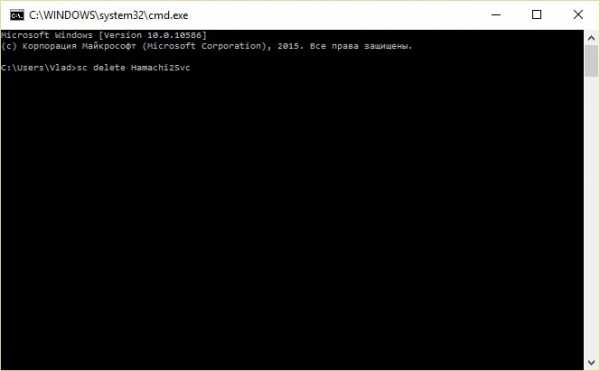 Вводим команду: sc delete Hamachi2Svc
, где Hamachi2Svc — имя скопированной в 7 пункте службы.
Перезагружаем компьютер. Все, теперь от программы не осталось никаких следов! Остаточные данные больше не будут вызывать ошибок.
Использование сторонних программ
Если полностью удалить Хамачи не удалось ни базовым методом, ни вручную, то можно воспользоваться дополнительными программами.
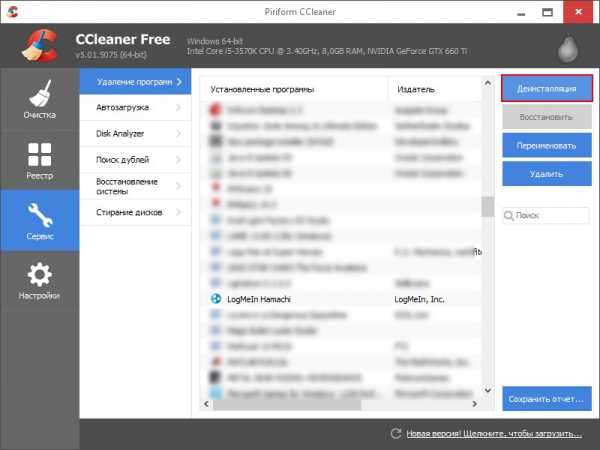
1. Например, подойдет программа CCleaner. В разделе «Сервис» найдите «Удаление программ», выберите в списке «LogMeIn Hamachi» и нажмите «Деинсталляция». Не перепутайте, случайно не нажмите «Удалить», иначе будут просто удалены ярлыки программы, и придется прибегать к ручному удалению.
 2. Стандартное средство удаления программ Windows тоже лучше починить и все же попробовать удалить через него, официально, так сказать. Для этого с сайта Microsoft скачиваем диагностическую утилиту. Далее, указываем на проблему с удалением, выбираем злосчастный «LogMeIn Hamachi», соглашаемся на попытку удаления и надеемся на конечный статус «Устранено».
Вы познакомились со всеми способами полного удаления программы, простыми и не очень. Если вы все равно испытываете проблемы при повторной установке, значит, какие-то файлы или данные все же были упущены, проверьте все еще раз. Ситуация может быть также связана с поломками в системе Windows, возможно, стоит воспользоваться одной из утилит по обслуживанию – Tuneup Utilities, к примеру.
Мы рады, что смогли помочь Вам в решении проблемы.
Опрос: помогла ли вам эта статья?
Еще статьи по этой теме:
Работаем в программахВсе о WindowsИнтернетРабота с устройствамиНавигация по статье
Как удалить Хамачи полностью
Удаление игр с компьютера может понадобиться по разным причинам – слишком много места занимают на жестком диске, надоели и просто не нравятся. Однако, многие пользователи не знают, как удалить игру так, чтобы от нее не осталась и следа на устройстве. О том, как удалить игру с компьютера полностью, будет подробным образом рассказано в данной статье.

- Удаляем штатными средствами
Для этого нужно запустить окошко Панели управления.
- В окне Панели управления переходим подраздел «Программы и компоненты».
- В окне с установленными приложениями разыскиваем программку, которая подлежит удалению.
- Выделяем нужную строку мышкой и кликаем по кнопочке «Удалить».
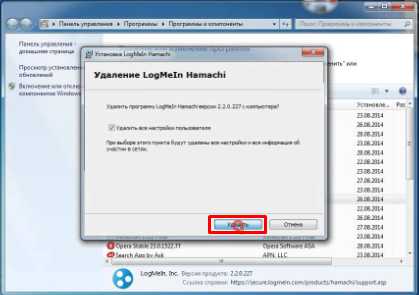
- В окне подтверждения еще раз нажимаем кнопочку «Удалить».
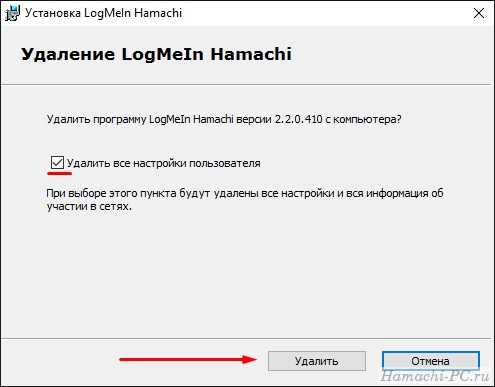
- После этой процедуры запустится мастер удаления, следуя подсказкам которого, можно выполнить деинсталляцию.
- Далее, нужно удалить папку игры, которая могла остаться в системной папке Program Files или в любом другом месте, куда изначально была установлена игра. Еще можно посмотреть остаточные папки игры, зайдя в папку Documents and Settings, на диске С. Там следует перейти в папку с именем пользователя, а далее, в системную папочку Application Data. Все, что есть с названием удаленной игры – удаляем.
- Проводим очистку корзины.
- Теперь нужно очистить реестр от возможных остатков.
К очистке реестра следует подходить очень внимательно, так как случайное удаление нужных файлов может привести к тому, что система будет некорректно работать и придется выполнять полную переустановку. Поэтому лучше воспользоваться специальными бесплатными утилитами, использовать которые удобно и безопасно.
Одной из наиболее удобных бесплатных программок для очистки компьютера от всякого ненужного «хлама» является утилита CCleaner. Загрузить ее можно с официального ресурса полностью бесплатно.
- Скачиваем и устанавливаем программку CCleaner.
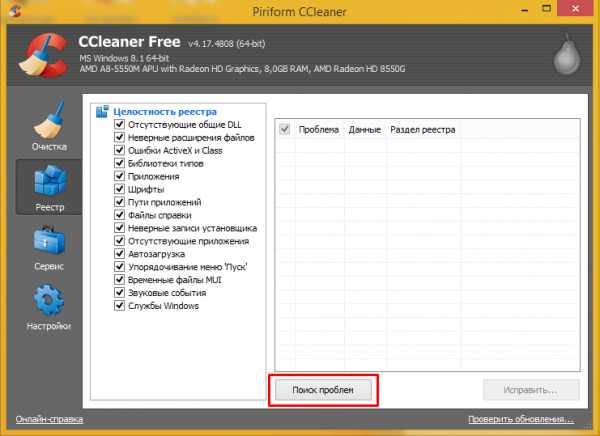
- Запускаем ее в работу и в левой части окна приложения на серой панели можно увидеть кнопку с надписью «Реестр». Жмем на нее.
- Далее, требуется кликнуть по кнопочке «Поиск проблем».
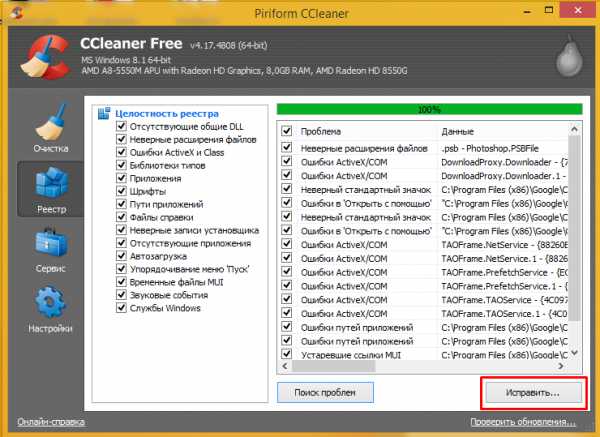
- Затем, утилита просканирует реестр на возможные проблемы и остатки от удаления игры.
- Когда поиск будет завершен, нажимаем на кнопочку «Исправить».
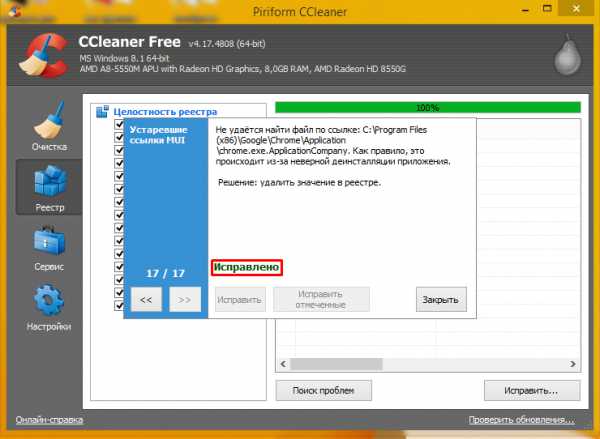
- Дожидаемся, пока исправление завершится, и закрываем окно программы.
Теперь с уверенность можно сказать, что от игры не осталось и следа.
Как удалить Hamachi
Геймеры регулярно стирают игры с персонального компьютера после того, как в них будут достигнуты все результаты. В некоторых случаях люди не знают, каким образом выполняется данный процесс. Так, часто пользователи интересуются, как удалить Hamachi полностью.
 Многих геймеров интересует, как правильно удалить Hamachi
Данная необходимость может возникнуть и из-за того, что эта игрушка занимает место на жестком диске, которое человеку требуется для хранения других данных. Узнать, как удалить любое приложение вы можете на нашем портале.
Инструкция по полному удалению Hamachi
Для ликвидации данной игрушки необходимо сначала использовать штатные средства системы. Весь процесс осуществляется следующим образом:
- Запускается окно «Панель управления». Через него также можно удалить hiberfil, представляющий собой файл, который использует режим гибернации.
- Осуществляется переход в подраздел, имеющее название «Программы и компоненты».
- Проводится поиск ликвидируемой программки в появившемся списке, а затем она выделяется.
- Нажимается кнопка «Удалить».
- Активируется такая же кнопочка в окошке подтверждения.
Данные манипуляции позволяют запустить мастер игрушки. В нем необходимо следовать подсказкам, позволяющим выполнить деинсталляцию. Далее, проводится стирание папки игры. Ее можно найти в директории Program Files. Однако она может находиться не только в этом месте, но и где-нибудь еще.
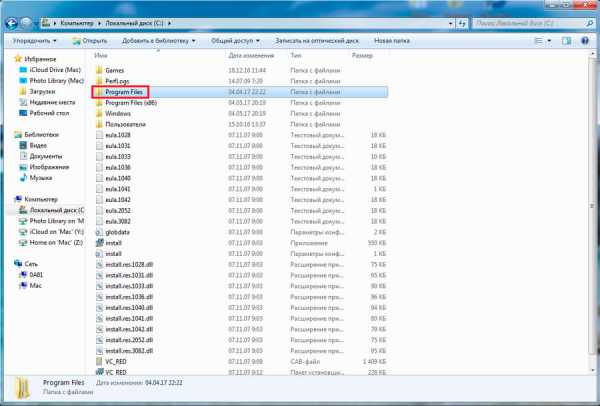 В папке Program Files найдите папку с Hamachi
Месторасположение этой папочки нужно искать в той директории, куда выполнялась установка Хамачи. Кроме того, рекомендуется посмотреть наличие остаточных файлов игрушки. Для этого требуется зайти в папку под названием Documents and Settings.
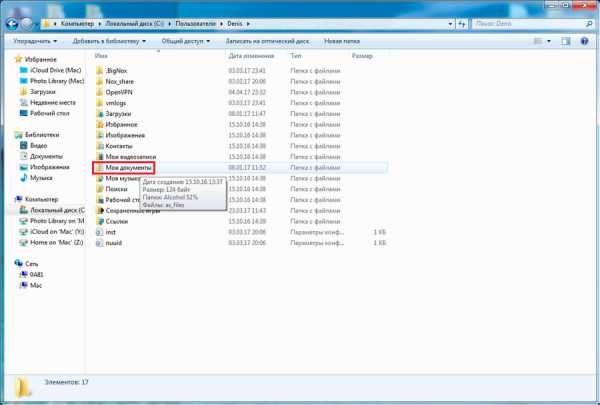 Окончательное удаление файлов производится в папке Документы
Она, естественно, находится на диске C. Потом необходимо открыть папку с именем пользователя. Затем осуществляется переход в Application Data или Appdata в зависимости от версии ОС. Здесь необходимо стереть все, что связано с игрой. В конце всего процесса очищается корзина.
Очистка реестра
Эта процедура осуществляется для удаления «хвостов» Хамачи. Данная операция всегда проводится при повышенной осторожности, так как нужно не ошибиться и не ликвидировать лишних файлов. В противном случае система будет работать нестабильно или вообще перестанет функционировать.
Тогда ее придется переустанавливать. Поэтому рекомендуется использовать для такой операции специальные утилиты. Одной из них является CCleaner. Она доступна пользователям бесплатно на официальном сайте разработчика.
При этом данный софт отличается удобством и полной безопасностью. Она на 100% очистит систему от всякого хлама. Алгоритм работы с этой программой следующий:
- Скачивается, устанавливается и запускается софт.
- Нажимается кнопочка «Реестр». Она располагается с левой стороны окошка ПО на сером фоне.
- Проводится клик по клавише «Поиск проблем».
- Активируется кнопка «Исправить» после завершения сканирования реестра.
- После всех манипуляций останется закрыть окно вспомогательного ПО.
Смотрите также
Copyright (c) HTFI. Копирование информации разрешено, при условии указания активных ссылок на источники.
Способы удаления Hamachi в Виндовс — подробная инструкция
Hamachi – программа, которая позволяет устанавливать удаленные сетевые соединения. Она бесплатная, подходит для разных ОС, в т.ч. для Linux, и с ее помощью пользователи могут быстро создавать виртуальные частные сети. Но несмотря на это, могут возникать ситуации, когда необходимо очищать ПК от приложения. Поэтому нужно знать, как удалить Хамачи.
Как полностью деинсталлировать Хамачи с компьютера
Основывается этот способ на удалении вручную файлов софта и файлов реестра системы. Даже если раньше не приходилось этого делать, не стоит переживать – процедура несложная. В первую очередь понадобится убрать приложение стандартным способом, используя панель управления:
- Открыть «Пуск» в Виндовс.
- Перейти в «Панель управления».
- Нажать на «Удаление программы».
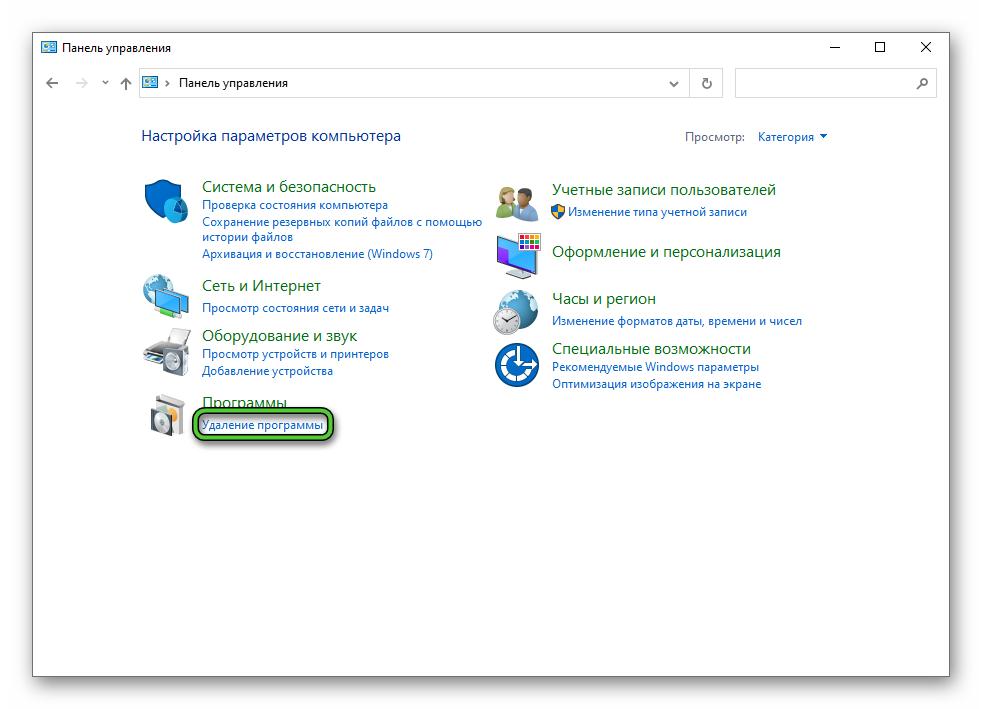
Но в этом случае могут остаться драйверы и отдельные файлы. Поэтому очистить устройство понадобится вручную. Но чистку реестра мы делать настоятельно не рекомендуем, ведь в результате этих действий ПК может выйти из строя. Чтобы найти остаточные файлы, можно воспользоваться поиском в локальных дисках ПК. Иногда не все файлы удается найти в реестре или дисках компьютера.
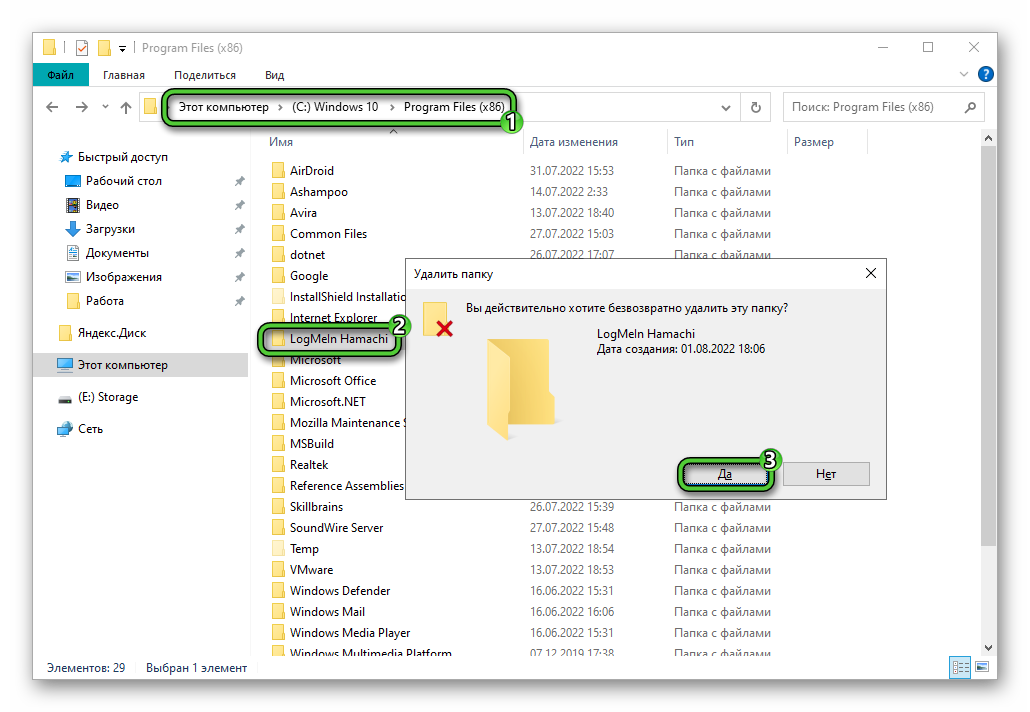
Нужно самостоятельно открыть системный том и найти их:
- Запустить проводник поможет одновременное нажатие клавиш Win + E .
- Затем надо кликнуть на нужный диск и открыть ProgramFiles(x86).
- В открывшемся списке необходимо найти папку, которая будет называться LogMeInHamachi.
- Удалить все, что получится найти посредством поиска.
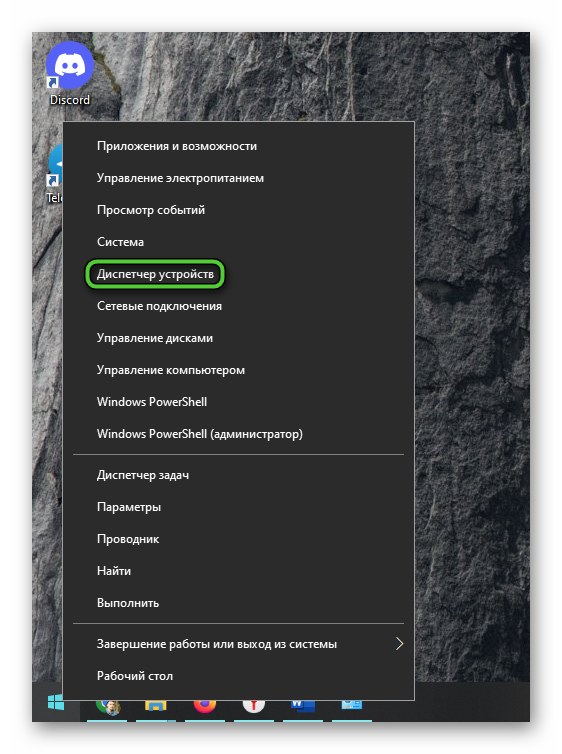
Дальнейший этап – удаление сети, созданной программой для нормального функционирования. Но важно учесть, что ответ на вопрос: как отключить Хамачи в сетевых подключениях, где отображены все сети, доступные ПК – удалить не получится, т.к. нужная кнопка не будет активной. Надо выбрать другой путь:
- Кликнуть ПКМ по меню «Пуск».
- Открыть «Диспетчер устройств».
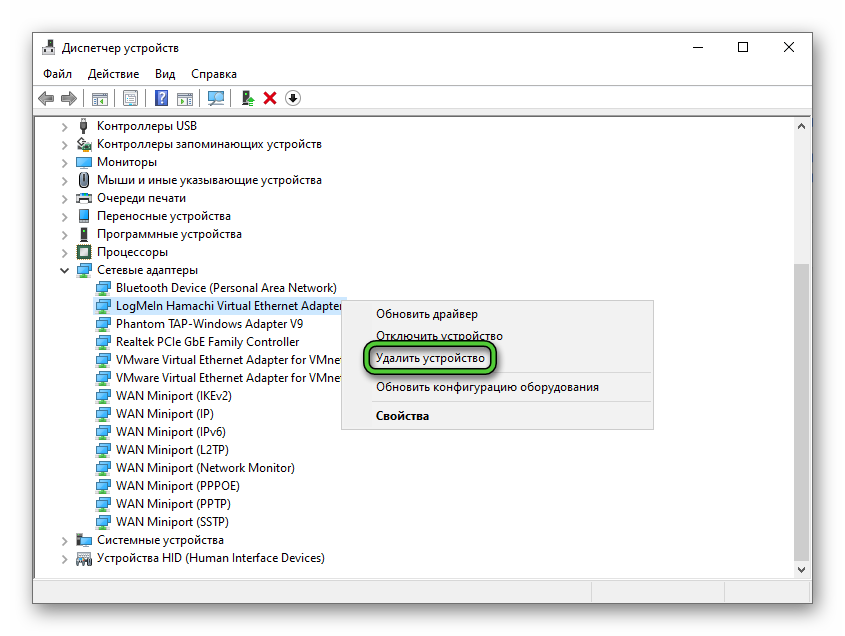
После этих манипуляций соединение пропадет в автоматическом режиме из сетевых подключений. В завершении надо удалить службу, которая ответственная за функционирование приложения.
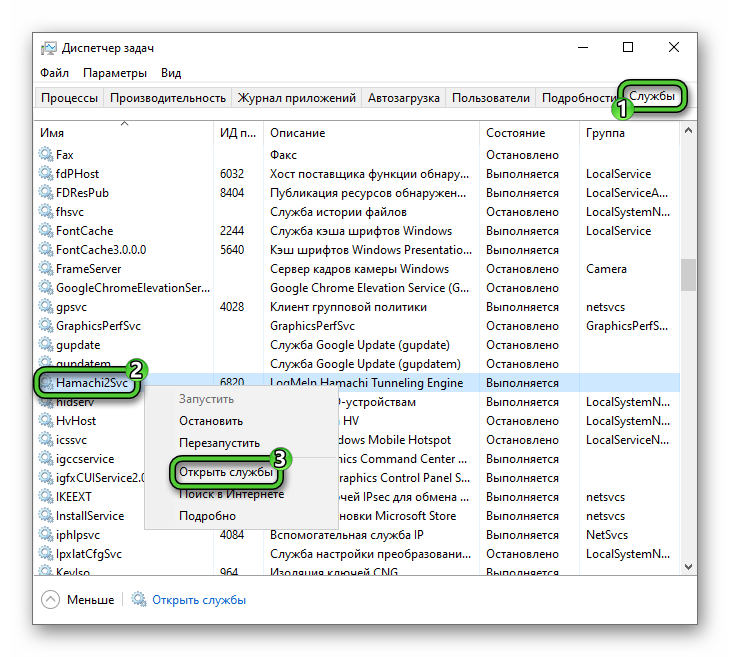
- Правой кнопкой мыши (ПКМ) кликнуть на «Пуск».
- Зайти в «Диспетчер задач».
- В случае открытия компактной версии нажать на «Подробнее».
- Перейти в «Службы».
- Кликнуть правой кнопкой мыши на ту, в названии которой есть «LogMein» или «Hamachi».
- Кликнуть на «Открыть службы».
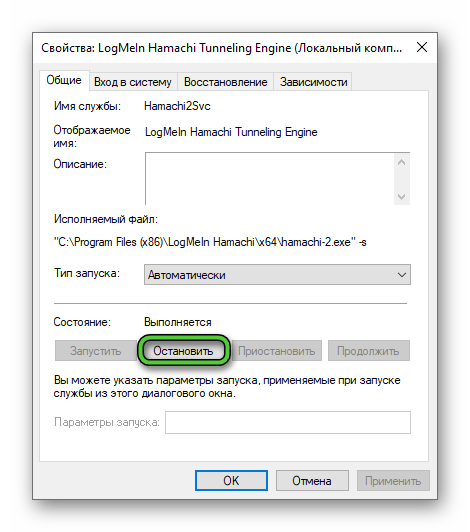
Для полного удаления Хамачи осталось только перезагрузить ПК. Если после данной манипуляции в системе не осталось следов приложения, и работа осуществляется стабильно – процедура выполнена полностью и правильно.
Также пользователи часто интересуются, как полностью удалить Hamachi с ОС Мак. Некоторые юзеры просто переносят папки в корзину, затем очищают ее. Но для полного избавления приложения из macOS необходимо удалить все файлы, связанные с софтом. Для этого нужно просмотреть все диски и папки, чтобы убедиться в том, что процессы и файлы удалены. Делать это надо внимательно, чтобы ничего не оставить.
Использование сторонних программ
Лучше использовать стандартные методы удаления Хамачи. Но если не получилось избавиться от этой утилиты каким-либо методом, то использовать нужно сторонние программы.
Uninstall Tool
Возможности этого приложения кроются на удалении ПО, которое стало ненужным. С его помощью можно увидеть, какой софт находится на стадии автоматической загрузки, отключить или удалить его с ПК. Помимо этого, разработчики предусмотрели принудительную деинсталляцию, которая становится актуальной при поврежденных файлах, блокирующих очищение устройства средствами ОС. В данном случае Uninstall Tool выполнит нужную манипуляцию обходным путем.
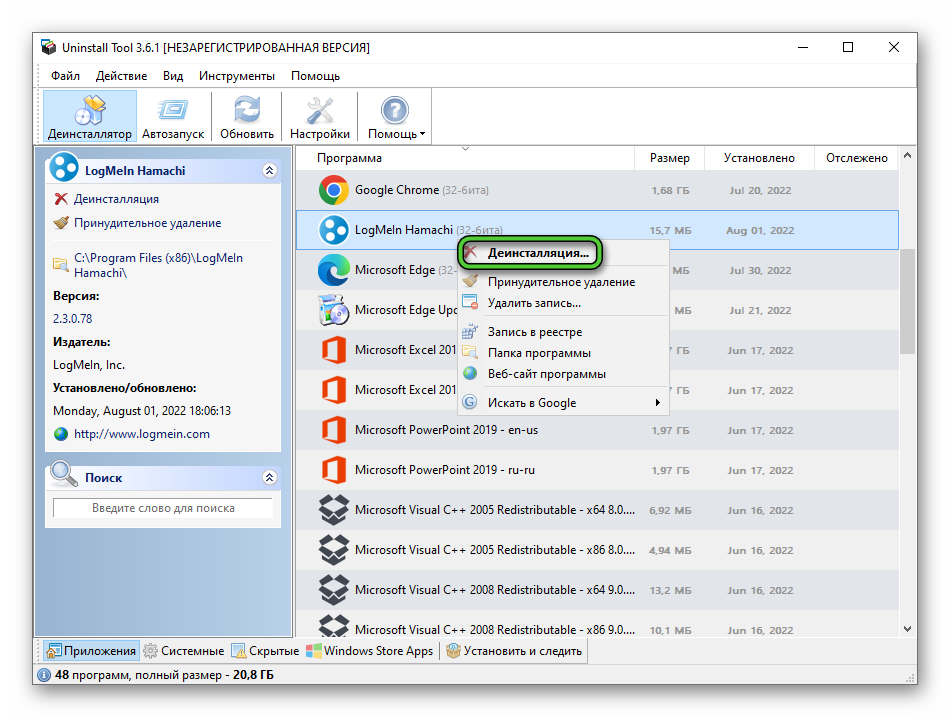
Некоторые программы не получается удалить в текущей сессии, поэтому завершает процедуру встроенный Мастер после перезагрузки. Среди дополнительных опций пользователи делают акцент на пакетном удалении, позволяющем сразу отметить и удалить несколько приложений. Сервис платный, но есть пробный период в течение 30 дней.
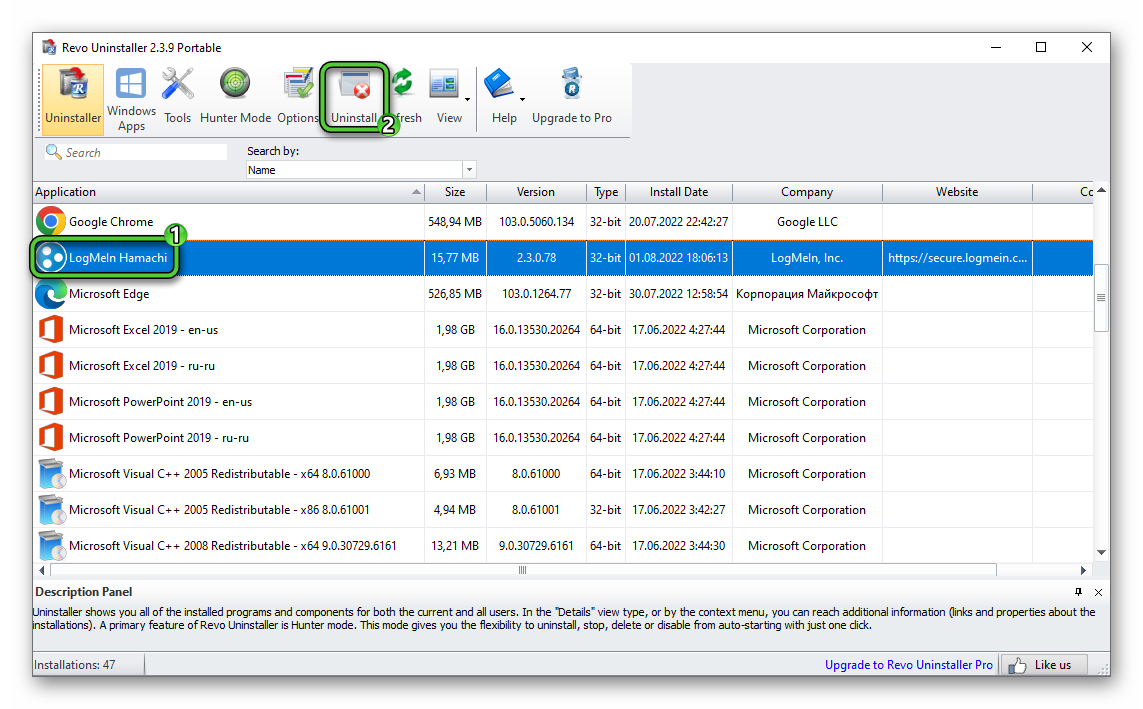
Revo Uninstaller
Выполняет поставленную задачу эффективно. Кроме стандартной опции может «похвастаться» «Режимом охотника», благодаря которому сам указывает на софт, нуждающийся в удалении. Это полезно в случаях, когда утилиту не видно в реестре установленных, но она есть и стабильно функционирует.
В Revo Uninstaller несколько режимов удаления: обычный и менее эффективный, а также продвинутый, но самый медленный. Последний способен осуществлять глубокий поиск и удалять файлы реестре и на жестком диске.
IObit Uninstaller
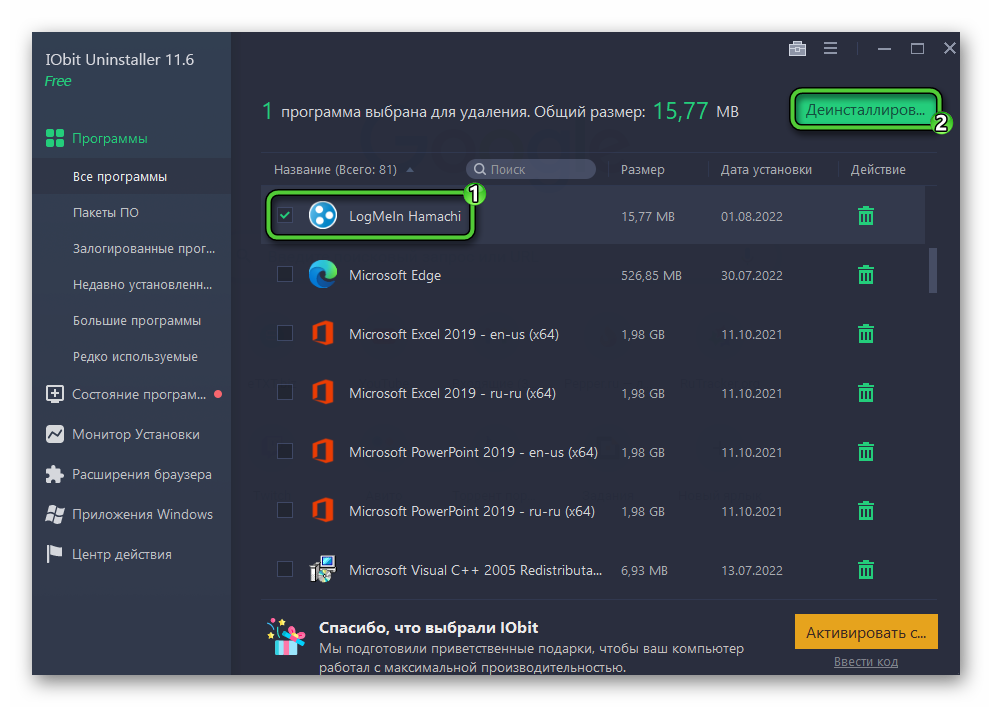
С помощью IObit Uninstaller у пользователей есть возможность удалить в одиночном или пакетном режимах любые установленные приложения. Поддерживается функция принудительного удаления. Но такая возможность доступна только в полной и платной версии. Бесплатная версия не сможет удалить софт, который прозвали «упрямым».
Total Uninstall
Total Uninstall – еще один инструмент, который удаляет программы по одиночке или пакетом. Он демонстрирует, какие изменения были внесены в систему определенной утилитой, указывая папки и ключи реестра, созданные после инсталляции.
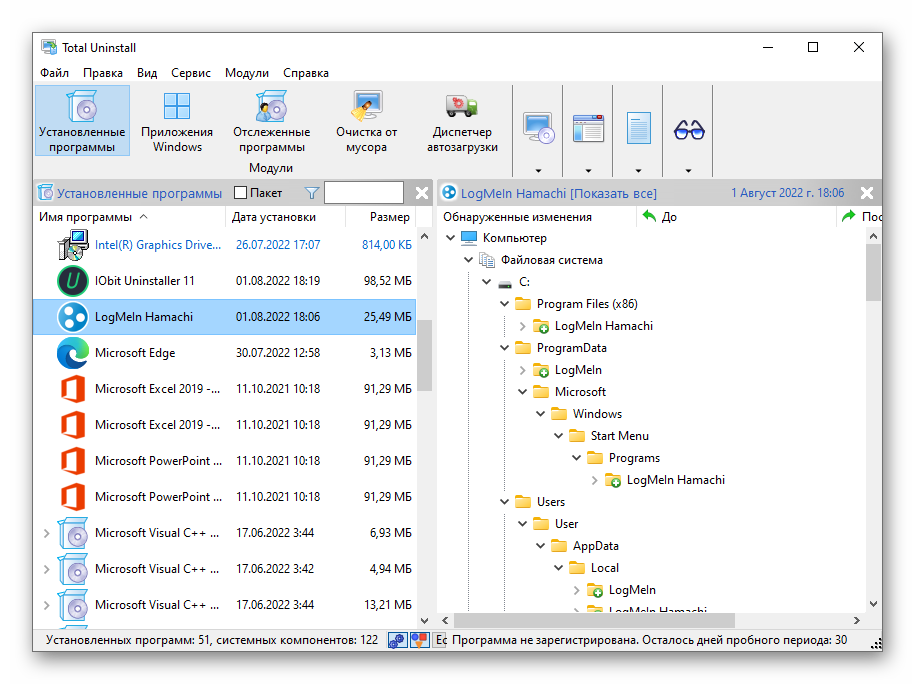
Софт платный, но есть возможность протестировать бесплатную версию. Скачать ее можно на портале разработчиков.
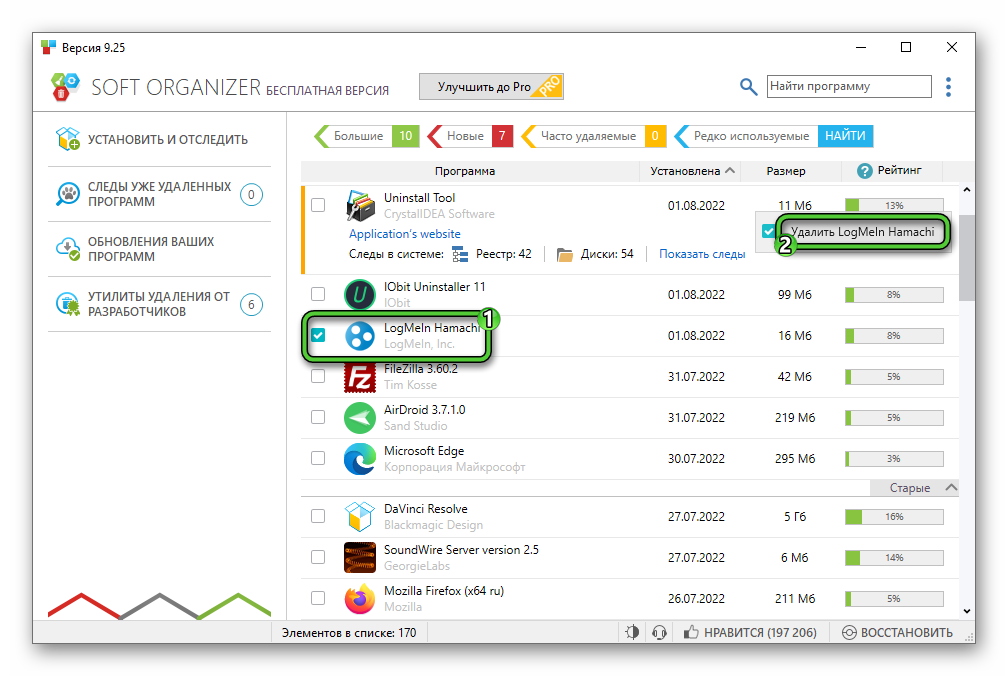
Soft Organizer
Направленность Soft Organizer – только установленные программы в систему. Способен софт полностью очищать Windows в несколько этапов. Если все выполнять поочередно, то компьютер полностью очиститься о разных папок, ярлыков, записей в реестре, ассоциаций.
Как удалить Hamachi через программу CCleaner
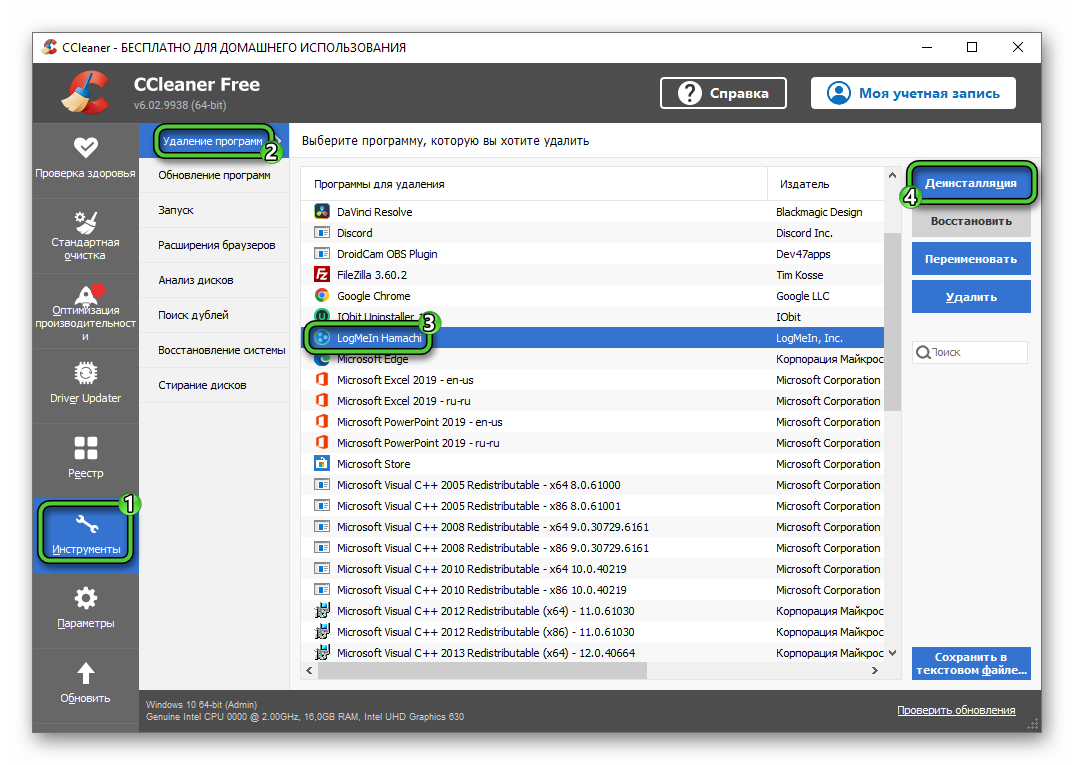
Среди сторонних программ для удаления с ПК Хамачи наибольшей популярностью пользуется CCleaner. Она позволяет очистить диск устройства от мусора. Также с ее помощью можно безопасно удалять файлы реестра Виндовс. Эта программа бесплатная.
Для работы с ней нужно скачать и установить CCleaner. Дальнейший алгоритм следующий:
- Запустить приложение.
- Войти в «Инструменты».
- Выбрать «Удаление программ».
- В списке выбрать Hamachi.
- Кликнуть на «Деинсталляция». Появится диалоговое окно с предложением удалить Logmein Hamachi.
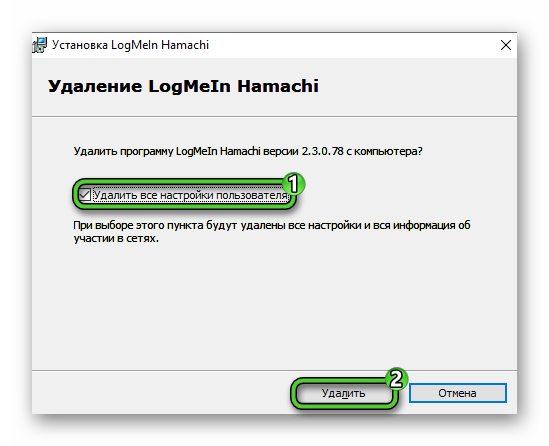
После этих манипуляций нужно дождаться завершения процесса. Перезагрузка после этого не нужна.
С удалением Hamachi с компьютера могут возникнуть некоторые сложности. Поэтому нужно придерживаться рекомендаций специалистов. Помимо этого, важно следить за актуальностью каждого способа, чтобы зря не потратить свое время.