Отключить звуковой сигнал при подключении/отключении зарядного устройства ноутбука
моя проблема такая же, как в этот вопрос, но ни один из ответов не помог решить мою проблему, поэтому я надеюсь получить альтернативные предложения здесь.
мой ноутбук (Acer Aspire S5-391 с Windows 10 Home 64 бит) издает раздражающий звуковой сигнал, когда я подключаю или отключаю зарядное устройство, которое я хотел бы отключить.
следующие решения, которые я нашел в связанном вопросе и в других местах не работает для меня:
- в BIOS нет параметра для регулятор мощности звуковой сигнал.
- My Настройки Устройства воспроизведения не показывать панель «динамик ПК», поэтому я не могу отключить ее.
- у меня нет аудио драйвера Realtek, поэтому я не могу удалить. При автоматическом поиске нового аудиодрайвера через Диспетчер устройств поиск не прекращается. Когда я загружаю драйвер с сайта поддержки Acer, мне предлагается только Драйвер Realtek (который, по-видимому, является возможной причиной проблемы на некоторых сайтах), который в любом случае не устанавливается.
- мой Диспетчер устройств не показывает драйверы без Plug and Play, даже после включения «Показать скрытые устройства», и поэтому я не могу видеть и отключить» звуковой сигнал » устройства. согласно комментарию LPChip к ответу DavidPostill, в Windows 10 запись «Beep» помечена как «системные устройства» > «системные динамики», поэтому см. Следующий маркер точка.
- редактировать после DavidPostill обновленный ответ мой Диспетчер устройств не показывает «акустическая система» в разделе «Системные устройства» (который, кажется, эквивалентен выше для Windows 10), поэтому я не могу их отключить. Возможно, у моего ноутбука нет отдельных системных динамиков, поэтому звуковой сигнал поступает из обычных встроенных динамиков, и в этом случае я, вероятно, не смогу манипулировать чем-то в диспетчере устройств, не затрагивая всех иные звуки. Я уже отключен (так что это, по-видимому, не правильный вариант в любом случае).
Gloabally отключение звука отключает звуковой сигнал, но не нужный обходной путь для меня — я только хочу избавиться от зарядное устройство сигнал, но все же хочется услышать и другие стандартные системные звуки (или, по крайней мере некоторые, я нарушить функционирование настройки в панели управления, но не нашел вариант специально для зарядного устройства звуковой сигнал; Я думаю,что это вопрос настроек драйвера или BIOS, а не настроек Windows по умолчанию, но я не совсем уверен).
Нет звука на ноутбуке acer
 Здравствуйте.
Никогда не думал, что со звуком может быть столько проблем! Неоспоримо, но это факт — достаточно большое количество пользователей ноутбуков сталкиваются с тем, что в один прекрасный момент, звук на их устройстве пропадает…
Происходить это может по разным причинам и, чаще всего, проблему можно устранить самостоятельно, покопавшись в настройках Windows и драйверов (благодаря чему, сэкономить на услугах компьютерных сервисов). В этой статье я собрал одни из самых частых причин, по которым пропадает звук на ноутбуках (проверить и устранить которые сможет даже начинающий пользователь ПК!). Итак…
Причина №1: настройка громкости в Windows
Я, конечно, понимаю, что многие могут выразить недовольства — «что это совсем уж…» для такой статьи. Но все таки, многие пользователи не знают, что звук в Windows регулируется не только ползунком, который расположен рядом с часами (см. на рис. 1).
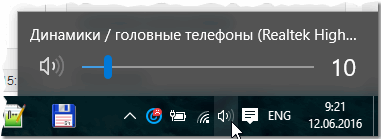
Рис. 1. Winows 10: громкость.
Если нажать на значок звука (расположенный рядом с часами, см. рис. 1) правой кнопкой мышки — то появятся несколько дополнительных опций (см. рис. 2).
Я рекомендую открыть поочередно следующее:
- микшер громкости : он позволяет задавать свою громкость в каждом приложении (например, если вам не нужен звук в браузере — то его именно там можно и отключить);
- устройства воспроизведения : в этой вкладке можно выбрать через какие колонки или динамики воспроизводить звук (да и вообще, в этой вкладке показываются все звуковые устройства, подключенные к устройству. Причем, иногда даже те — которых у вас нет! А представляете, на несуществующие устройства может подаваться звук…).
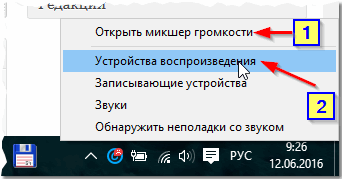
Рис. 2. Настройки звука.
В микшере громкости обратите внимание, не убавлен ли звук до минимума в вашем запущенном приложении. Рекомендуется поднять все ползунки вверх, по крайней мере, на время поиска причин и устранения неполадок со звуком (см. рис. 3).
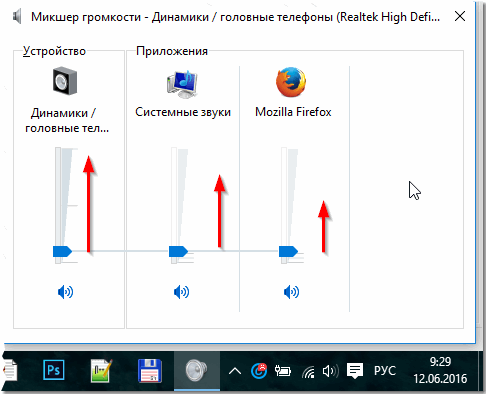
Рис. 3. Микшер громкости.
Во вкладке « Устройства воспроизведения » обратите внимание, что у Вас может быть несколько устройств (у меня на рис. 4 всего одно устройство) — и если звук «подается» не на то устройство , это и может быть причиной пропадания звука. Рекомендую вам проверить все устройства, отображаемые в этой вкладке!
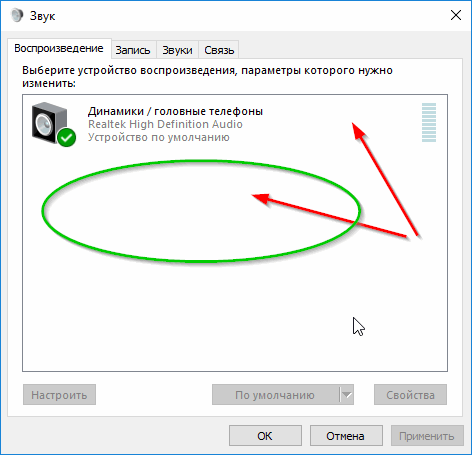
Рис. 4. Вкладка «звук / воспроизведение».
Кстати, иногда разобраться и найти причины проблем со звуком помогает встроенный в Windows мастер. Чтобы его запустить — просто нажмите правой кнопкой мышки по значку звука в Windows (рядом с часами) и запустите соответствующий мастер (как на рис. 5).
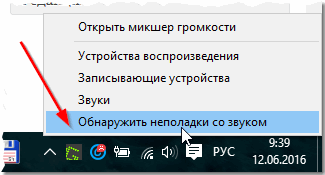
Рис. 5. Поиск неполадок со звуком
Причина №2: драйвера и их настройка
Одна из самых частых причин проблем со звуком (да и не только с ним) — это конфликтующие драйвера (либо отсутствие оных). Чтобы проверить их наличие, я рекомендую открыть диспетчер устройств : чтобы это сделать войдите в панель управления Windows , затем переключите отображение на крупные значки и запустите данный диспетчер (см. рис. 6).
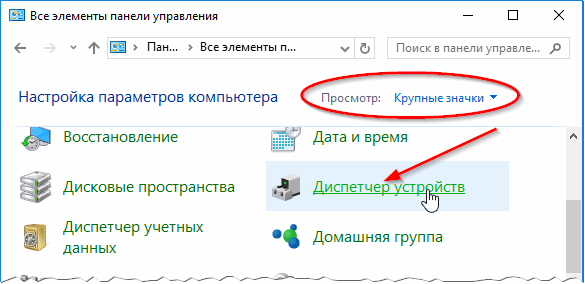
Рис. 6. Запуск диспетчера устройств.
Далее откройте вкладку « Звуковые, игровые и видео-устройства «. Обратите внимание все строки: не должно быть никаких восклицательных желтых знаков и красных крестиков (которые означают, что с драйверами наблюдаются проблемы).
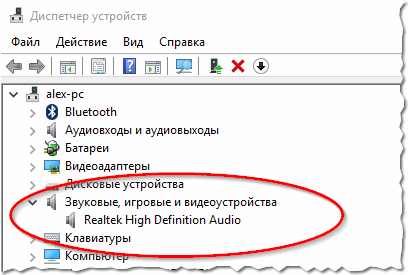
Рис. 7. Диспетчер устройств — с драйвером все в порядке.
Кстати, так же рекомендую открыть вкладку «Неизвестные устройства» (если таковая будет). Возможно, что у вас просто нет нужных драйверов в системе.
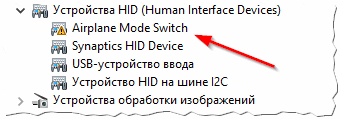
Рис. 8. Диспетчер устройств- пример проблемы с драйвером.
Кстати, так же рекомендую проверить драйвера в утилите Driver Booster (есть как бесплатная, так и платная версия, отличаются скоростью работы). Утилита легко и быстро помогает проверить и найти нужные драйвера (пример показан на скриншоте ниже). Что удобно — так это то, что вам не нужно самостоятельно искать по различным сайтам ПО, утилита сама сравнит даты и найдет нужный драйвер, вам же останется только нажать кнопку и согласиться на его установку.
Статья о программах для обновления драйверов: https://pcpro100.info/obnovleniya-drayverov/ (в том числе и о Driver Booster)
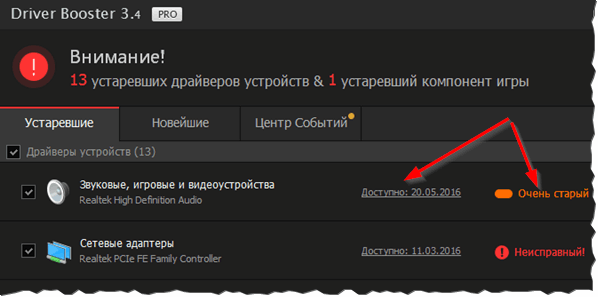
Рис. 9. Driver Booster — обновление драйверов.
Причина №3: не настроен диспетчер звука
Помимо настроек звука в самой Windows, есть в системе (почти всегда) диспетчер звука, который устанавливается вместе с драйверами (в большинстве случаем — это Realtek High Definition Audio). И довольно таки часто, именно в нем могут быть заданы не оптимальные настройки, которые делают звук не слышимым…
Очень просто: заходите в панель управления Windows , а затем переходите во вкладку « Оборудование и звук «. Далее этой вкладке должны увидеть диспетчер, который установлен на вашем оборудовании. Например, на ноутбуке, который я в данный момент настраиваю — установлено приложение Dell Audio . Это ПО и нужно открыть (см. рис. 10).
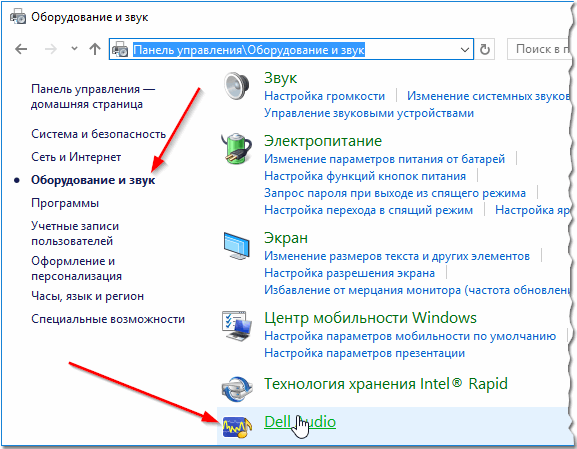
Рис. 10. Оборудование и звук.
Далее обратите внимание на основные настройки звука: в первую очередь проверьте громкость и галочки, которые могут совсем отключать звук (см. рис. 11).
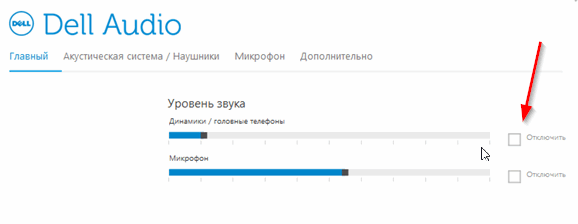
Рис. 11. Настройки громкости в Dell Audio.
Еще один важный момент: необходимо проверить, правильно ли ноутбук определяет подключенное к нему устройство. Например, вы вставили наушники, а ноутбук их не распознал и неправильно с ними работает. Результат: звука в наушниках нет!
Чтобы этого не было — при подключении тех же наушников (например) ноутбук, обычно, спрашивает, правильно ли он их определил. Ваша задача: указать ему правильно звуковое устройство (которое вы подключили). Собственно, это и происходит на рис. 12.
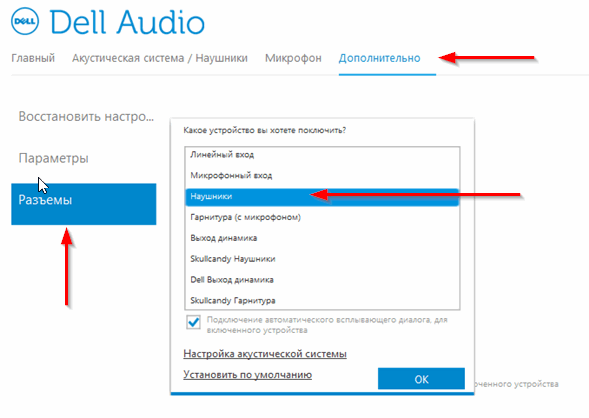
Рис. 12. Выбор устройства, подключенного к ноутбуку.
Причина №4: отключена работа звуковой карты в BIOS
В некоторых ноутбуках в настройках BIOS можно отключить звуковую карту. Таким образом вы вряд ли услышите звук от своего мобильного «друга». Иногда настройки BIOS могут быть «случайно» изменены неумелыми действиями (например, при установке Windows не опытные пользователи часто меняют не только то что нужно…).
Действия по порядку :
1. Сначала заходите в BIOS (как правило, нужно нажать кнопку Del или F2 сразу после включения ноутбука). Более подробно о том, какие кнопки нажимать, можете узнать в этой статье: https://pcpro100.info/kak-voyti-v-bios-klavishi-vhoda/
2. Так как настройки в BIOS различаются в зависимости от производителя, то дать универсальные инструкции достаточно сложно. Рекомендую зайти во все вкладки и проверить все пункты, в которых присутствует слово « Audio «. Например, в ноутбуках Asus есть вкладка Advanced , в которой нужно перевести в режим Enabled (т.е. включено) строку High Definition Audio (см. рис. 13).
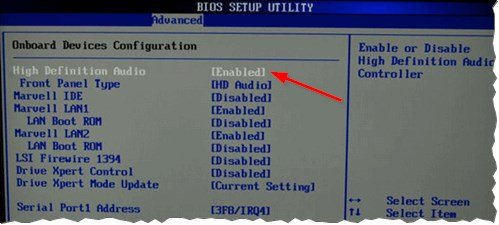
Рис. 13. Ноутбук Asus — настройки Bios.
3. Далее сохраняете настройки (чаще всего кнопка F10 ) и выходите из Bios (кнопка Esc ). После перезагрузки ноутбука — звук должен появиться, если причиной были настройки в Bios…
Причина №5: отсутствие некоторых аудио- и видео-кодеков
Достаточно часто проблема наблюдается при попытки проигрывания какого-нибудь фильма или аудио-записи. Если звука нет при открытии видеофайлов или музыки (но в других приложениях звук есть) — проблема на 99,9% связана с кодеками!
Рекомендую сделать так:
- сначала удалить все старые кодеки из системы полностью;
- далее перезагрузить ноутбук;
- установить заново один из предложенных ниже наборов (найдете по ссылке) в полном расширенном режиме (таким образом, у вас в системе будет все самые необходимые кодеки).

Для тех, кто не хочет устанавливать новые кодеки в систему — есть еще один вариант, скачать и установить видеоплеер, который в себе уже содержит все самое необходимое для воспроизведения файлов самых различных типов. Такие проигрывателя становятся достаточно популярны, особенно в последнее время (и неудивительно, кто желает мучатся с кодеками?!). Ссылку на статью о таких проигрывателя найдете ниже…

Причина №6: проблема со звуковой картой
Последнее на чем хотел остановиться в данной статье — это на проблемах звуковой карты (она может выйти из строя при резких скачках электричества (например, при молнии или сварки)).
Если такое произошло, то на мой взгляд, самый оптимальный вариант — воспользоваться внешней звуковой картой. Такие карты сейчас доступны по цене (тем более, если купить в каком-нибудь китайском магазине… По крайней мере, это намного дешевле, чем искать «родную») и представляют из себя компактное устройство, размером чуть больше обычной флешки. Одна из таких внешних звуковых карт представлена на рис. 14. Кстати, такая карта, зачастую, обеспечивает звук намного лучше, чем встроенная карта в вашем ноутбуке!

Не так давно на моем ноутбуке Windows 7 обновилась до 10-ки и у меня теперь пропал звук. Драйвера вроде бы установил, значок громкости без крестиков, с ним все нормально, звук прибавил на полностью. А все равно шиш.
Кстати, все остальное (за исключением звука), работает хорошо. Подскажите хотя бы в какую сторону копать?
Если звук пропадает при переустановке Windows — в подавляющем большинстве случаев здесь либо нет драйвера (возможно он "криво" встал и требуется его удаление, и новая установка), либо неправильно выбрано устройство воспроизведения в настройках звука ОС.
В этой заметке приведу не только решение этих причин, но и несколько других (наиболее популярных и часто-встречающихся).
Почему на ноутбуке нет звука: основные причины и решение
Настройки звука
Кстати, если вы ничего не устанавливали и не обновляли, а звук просто внезапно пропал — попробуйте прежде всего перезагрузить ноутбук . Нередко это помогает (особенно в тех случаях, когда пользователи свой ноутбук не выключают совсем, отправляя его всегда в сон. ).
Далее рекомендую кликнуть правой кнопкой по значку звука в трее (рядом с часами) и открыть микшер громкости . Он позволяет регулировать громкость в различных приложениях отдельно друг от друга (например, если у вас нет звука в браузере, а в играх есть — вполне возможно, что "виноват" микшер громкости) .
Примечание! Что делать, если значок громкости не реагирует или вообще пропал — https://ocomp.info/propal-znachok-gromkosti.html
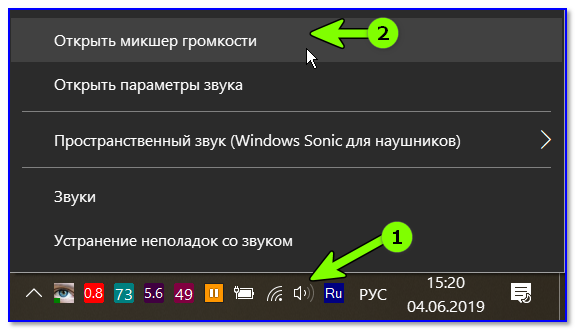
Открыть микшер громкости (Windows 10)
Обратите внимание на ползунок, отвечающий за громкость напротив каждого приложения. Проверьте, чтобы громкость динамиков не была убавлена до минимума.
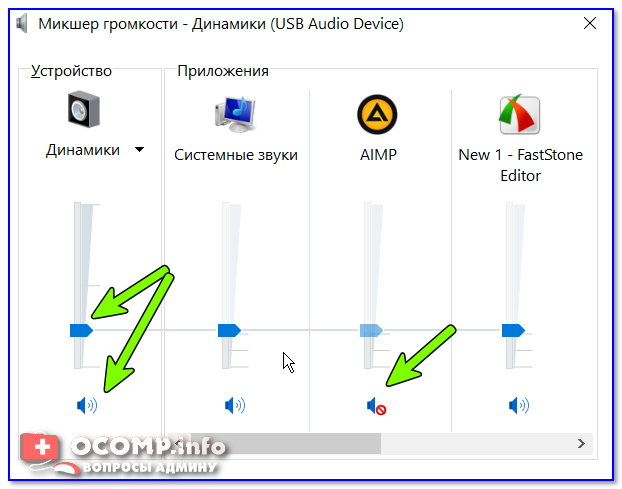
Проверьте громкость динамиков (Windows 10)
Кстати, в Windows часто случается еще один неприятный момент — система не всегда корректно выбирает устройство, через которое следует воспроизводить звук. Причем, иногда звук может подаваться вообще на не подключенное устройство! В таком случае, в обычных динамиках ноутбука или сопряженных с ним наушниках — звука не будет.
Чтобы проверить этот момент, откройте панель управления и зайдите во вкладку "Оборудование и звук/Звук" .
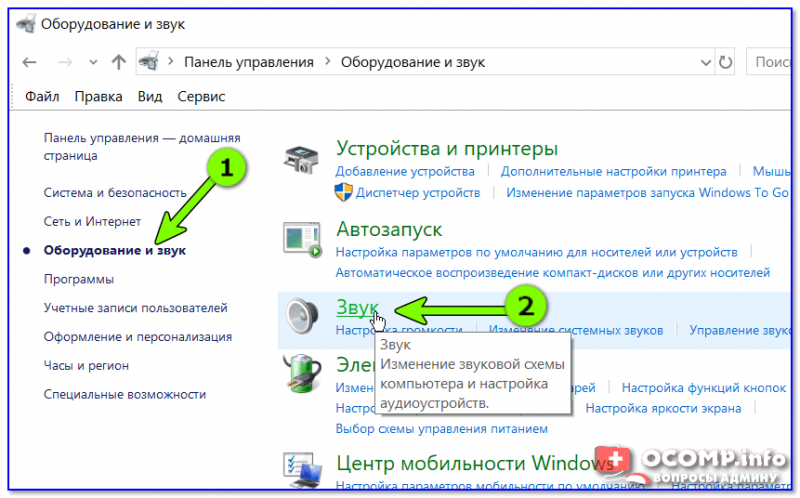
Оборудование и звук — звук
Далее проверьте, правильно ли у вас выбрано устройство по умолчанию для воспроизведения звука (на нем "горит" зеленая галочка). Попробуйте выбрать другое устройство, если звук не появится — перепроверьте поочередно их все.
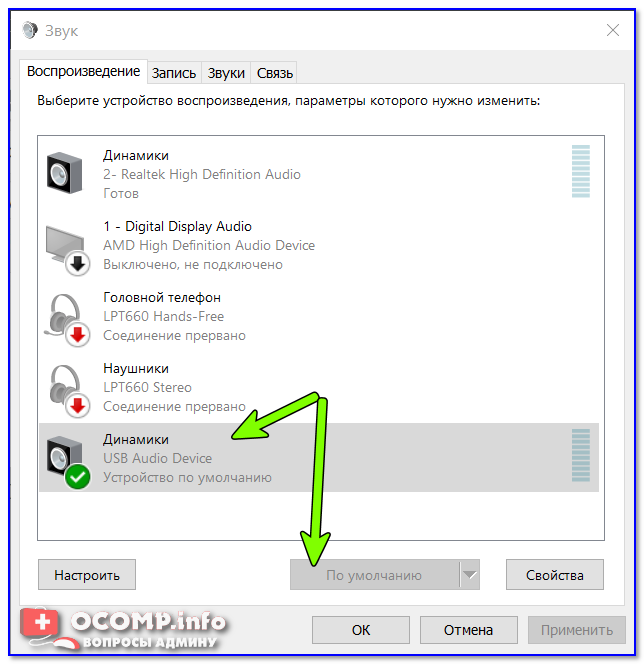
Устройство воспроизведения по умолчанию
Драйвера
Если вы недавно переустановили систему, обновили Windows 7 на Windows 10 (скажем), меняли какие-то комплектующие, что-то подключали — в этом случае отсутствие звука наверняка связано с драйверами.
Драйвера от той же Windows 7 далеко не всегда подходят к Windows 10 (хоть новая система и пытается установить драйвер для каждого подключенного устройства — сделать это ей удается не всегда).
И так, для проверки и обновления драйверов рекомендую открыть диспетчер устройств . Чтобы это сделать: нажмите сочетание Win+R , введите команду devmgmt.msc в строку "Открыть" и нажмите OK.

Запуск диспетчера устройств — devmgmt.msc
В диспетчере устройств необходимо раскрыть вкладку "Звуковые, игровые и видеоустройства" (а также "Другие устройства", если она у вас есть) и посмотреть, нет ли устройств с восклицательными знаками.
Далее кликните правой кнопкой мышки по своей аудио-карте (обычно, ее название что-то вроде "Realtek High Defenition Audio") и в появившемся контекстном меню укажите вариант "Обновить драйвера" .
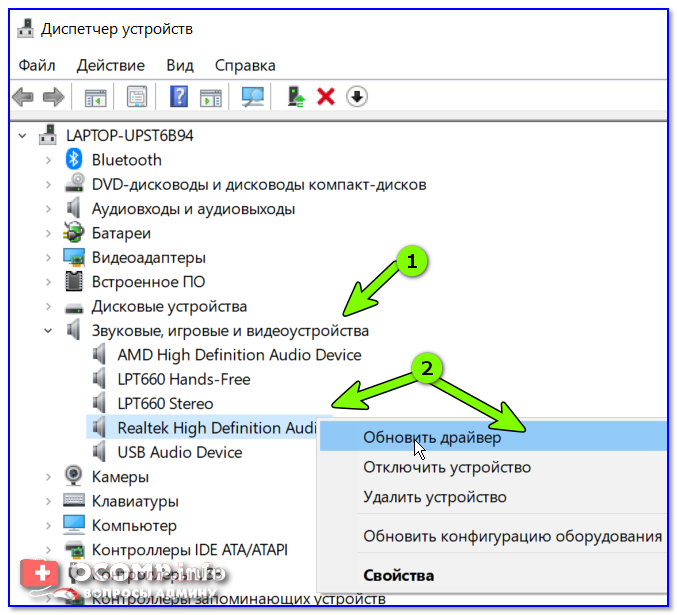
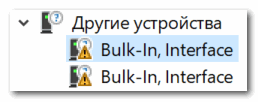
В качестве примера — для этого устройства нет драйвера
Однако отмечу, что таким способом далеко не всегда удается обновить драйвера. В этом случае, я бы порекомендовал дополнительно прогнать систему с помощью спец. утилит (они автоматически могут найти и загрузить все необходимые драйвера и системные компоненты, которые отсутствуют в вашей ОС Windows).
Например, такая утилита, как Driver Booster не только может обновить драйвера, но и провести полноценную диагностику причин отсутствия звука (в ряде случаев с ее помощью удается быстро восстановить работу ноутбука).
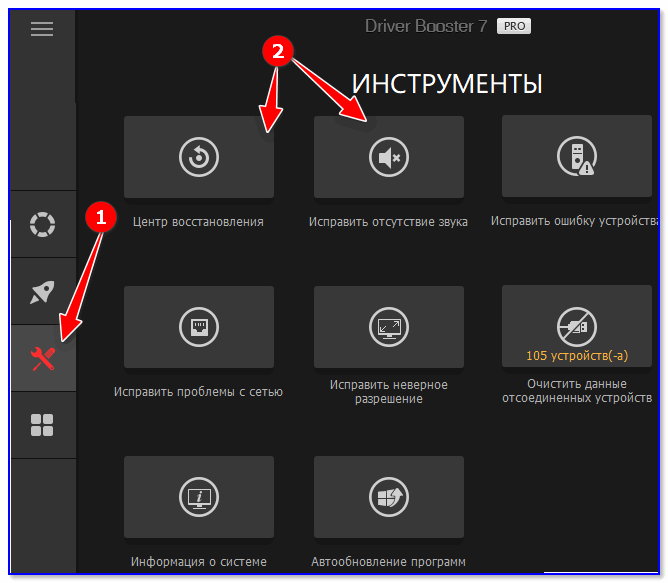
Центр восстановления — исправить отсутствие звука / Driver Booster

10 Лучших программ для обновления драйверов (автоматически!) — https://ocomp.info/update-drivers.html
Параметры аудио-драйвера
В подавляющем большинстве случаев у обновленного аудио-драйвера в системе есть своя панель управления . Т.е. помимо задания каких-то параметров громкости в Windows — в этой панели свои настройки, которые могут прямо повлиять на громкость и качество звука.
Чтобы открыть настройки аудио-драйвера — обычно достаточно зайти в панель управления Windows в раздел "Оборудование и звук" .
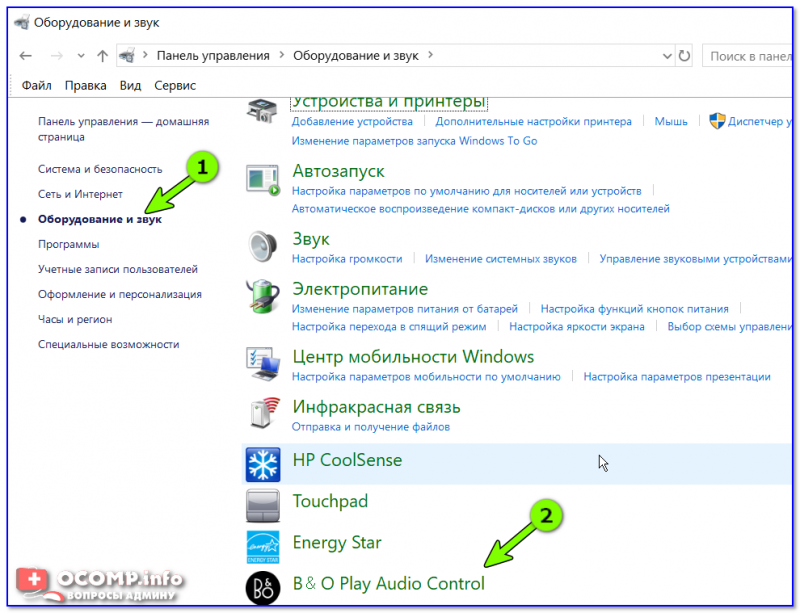
Оборудование и звук
В моем случае это панель от "B&O — Play Audio Control" (в вашем может быть другая, например, какой-нибудь диспетчер "Realtek HD. ", "Smart Audio", "Dolby Digital Plus" и пр.).
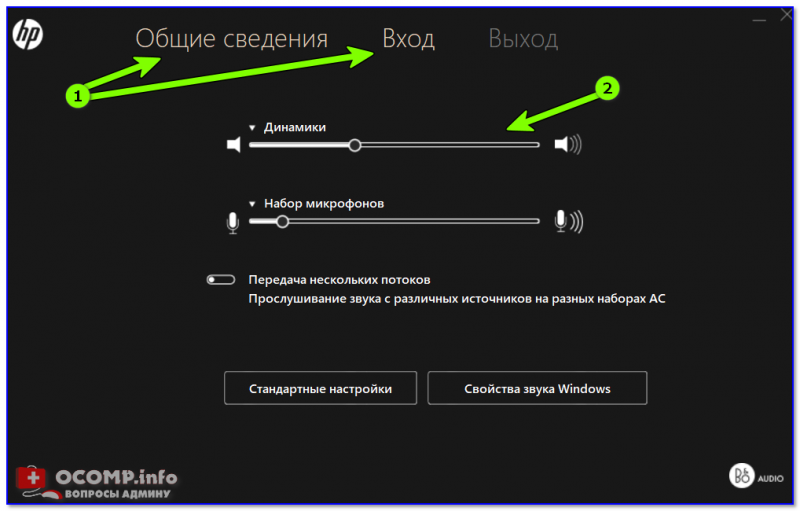
B&O — Play Audio Control
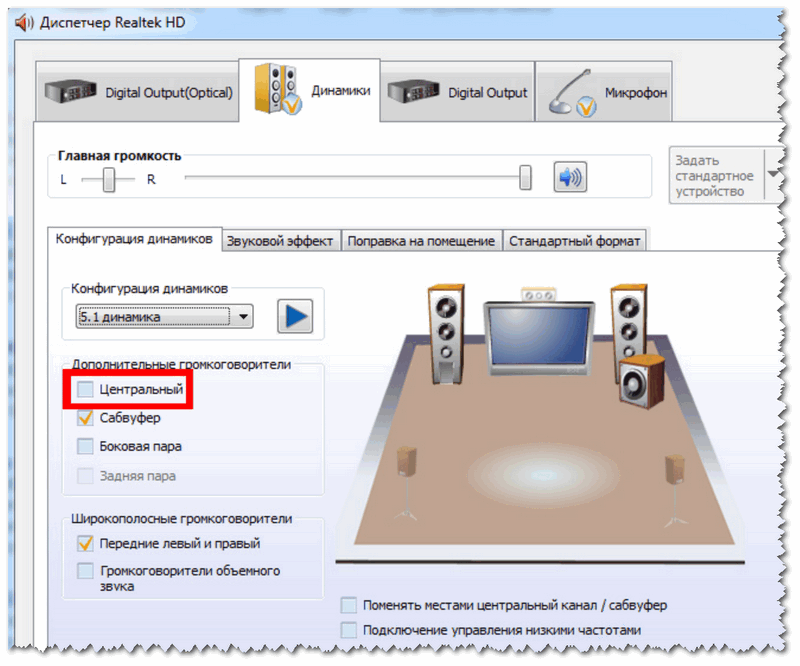
Диспетчер Realtek — дополнительные громкоговорители
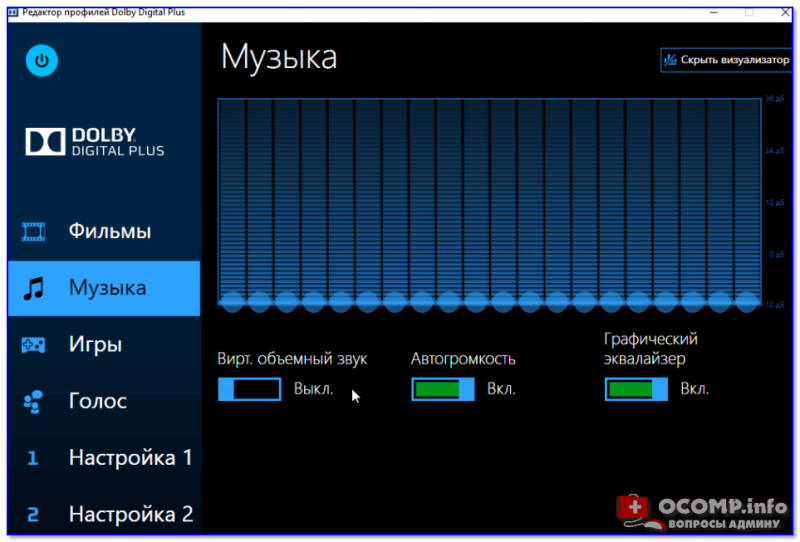
Dolby Digital Plus — настройка музыки
В общем, как бы там ни было — проверьте, чтобы в параметрах аудио-драйвера звук был включен и осуществлялся вывод на нужное устройство воспроизведения.
Звук отключен в BIOS / UEFI
Если кто не знает, то BIOS (UEFI) — это набор микро-программ, который обеспечивает доступ ОС Windows к железу вашего ноутбука. Как правило, настройки BIOS позволяют отключать некоторые устройства: адаптер Bluetooth, аудио- и видео-карты, CD-Rom и пр.
Вообще, обычно, если вы сами не меняли настройки BIOS — самопроизвольно они не отключают различные устройства (возможно, если у вас села батарейка на материнской плате — они могли сброситься. ).
Как правило, настройки аудио-карты (если они есть в вашей версии BIOS) находятся в разделе "Advanced" . Например, в ноутбуке ASUS за это отвечает параметр "HD Audio Controller" . Проверьте, чтобы он был включен (режим Enabled).
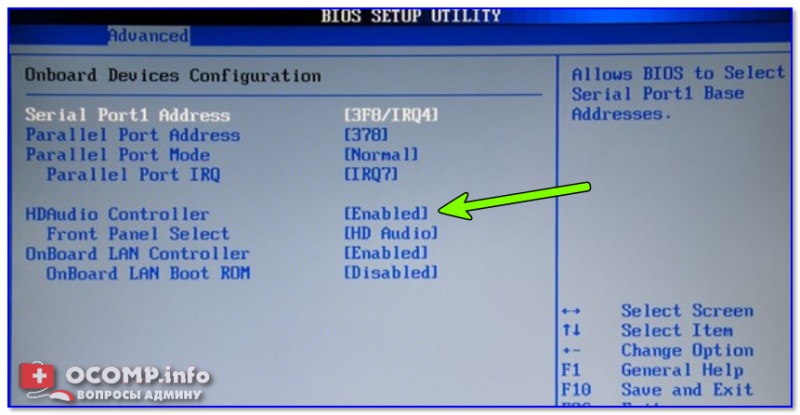
Audio Controller — Enabled (включен)
Вообще, если вы не знаете, есть ли у вас опция (отвечающая за включение/выключение аудио-карты) — можно просто загрузить оптимальные настройки BIOS (при них все компоненты ноутбука будут включены).
Для выполнения этой операции достаточно зайти в раздел "Save&Exit" и кликнуть по пункту "Optimized Defaults" (обычно, кнопка F9). После сохранить настройки и перезагрузить ноутбук (кнопка F10).
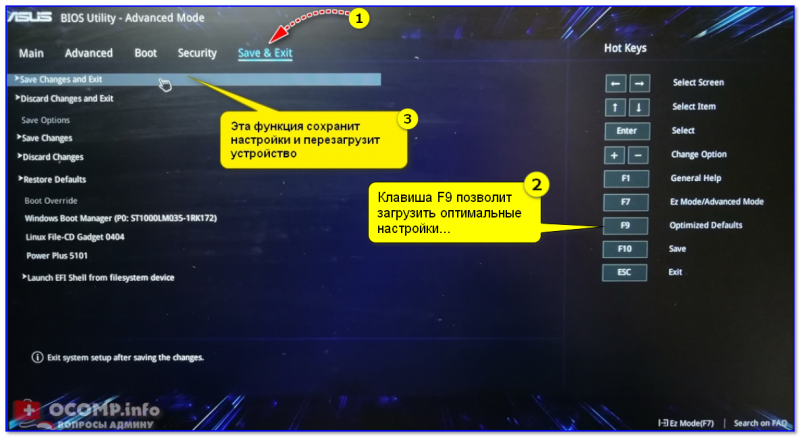
Сброс настроек UEFI в оптимальные (на примере ноутбука от ASUS)
Отключена служба Windows Audio
В Windows за звук отвечает служба Windows Audio. В некоторых случаях (при системных сбоях, заражении некоторыми вирусами и пр.) ее работа может быть нарушена. Рекомендуется проверить, выполняется ли она вообще.
Чтобы вызвать окно служб — необходимо нажать сочетание кнопок Win+R , в появившуюся строку "Открыть" ввести команду services.msc и нажать OK. См. пример ниже.

Открываем службы — services.msc (универсальный способ)
Далее среди списка служб нужно найти "Windows Audio" , открыть ее и посмотреть состояние (в идеале должно быть "Выполняется" ). Также обратите внимание на тип запуска — по умолчанию он должен быть автоматическим .
Кстати, попробуйте вручную остановить службу "Windows Audio", а затем снова запустить.
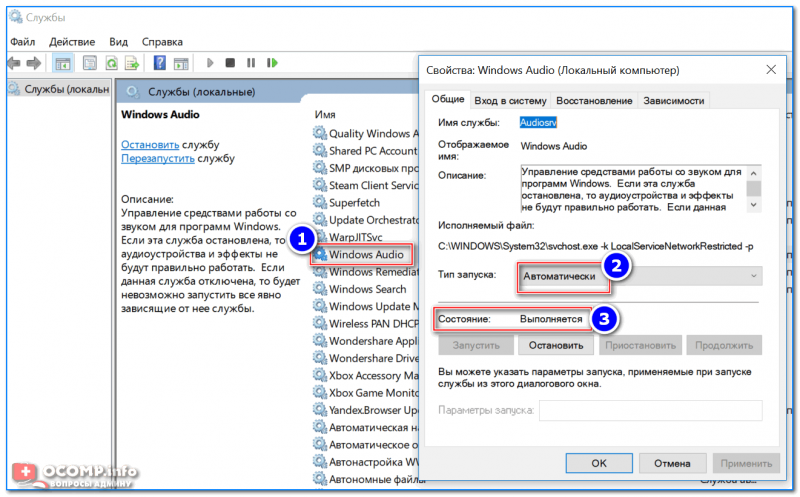
Проверка службы Windows Audio / Кликабельно
Если звука нет в наушниках.
Если из динамиков ноутбука звук есть, а при подключении наушников его нет — то очень вероятны следующие причины:
- Windows неправильно выбирает устройство воспроизведения (попробуйте зайти в настройки звука и вручную указать наушники как устройство по умолчанию — как это сделать указано в начале статьи) ;
- вы подключаете гарнитурные наушники к обычному аудио-выходу (обратите внимание на фото ниже);
- неисправность аудио-выхода ноутбука (при частом подключении/отключении наушников разъем мог начать люфтить и не обеспечивать плотного соединения);
- неисправность наушников (попробуйте перепроверить их на другом устройстве).
Аудио-разъемы на ноутбуках (гарнитурный и классические)
Кстати, определить гарнитурные ли у вас наушники можно по их штекеру — присмотритесь на количество контактов, у обычных наушников штекер с 3-мя контактами, у гарнитурных — с 4-мя.
Штекеры от разных наушников
Если вы столкнулись как раз с тем, что наушники под один разъем, а на ноутбуке другой — приобретите небольшой переходник (различные варианты оных представлены в китайских онлайн-магазинах). Один из примеров показан на фото ниже.
Переходник (в качестве примера)
Диагностика звука от Windows
Если вы пользуетесь Windows 8/10 — то у вас есть возможность запустить функцию автоматической диагностики поиска и исправления причин проблемного звука. Нередко, такая диагностика помогает быстро и легко решить вопрос.
Чтобы запустить диагностику — нажмите правой кнопкой мышки по значку динамика (громкости) в трее Windows, в появившемся меню выберите "Устранение неполадок со звуком" . См. пример ниже.
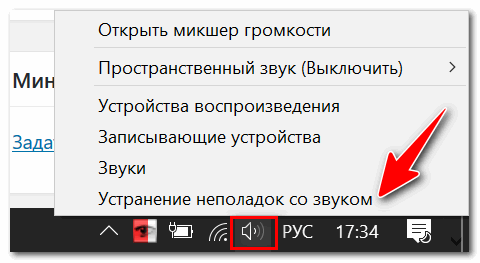
Обнаружить неполадки со звуком
Диагностику можно запустить и по-другому (пригодится тем, у кого, например, нет значка громкости в трее). Сначала нажмите сочетание кнопок Win+i (откроются параметры Windows), далее перейдите во вкладку "Обновление и безопасность/Устранение неполадок" и запустите средство (пример на скриншоте ниже) .
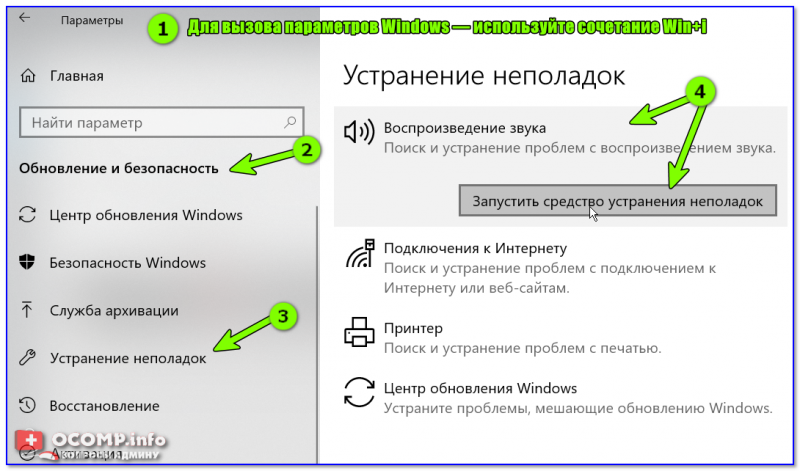
Устранение неполадок (Windows 10)
После запуска, средство автоматически проверит все необходимые параметры, службы, устройства и пр. — вам останется изредка отвечать на вопросы, задаваемые мастером.
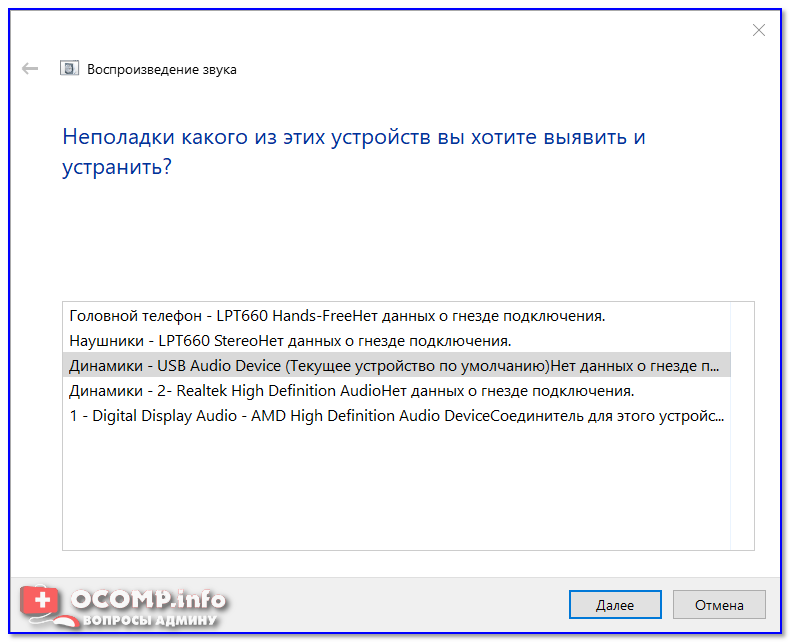
Пример работы мастера устранения проблем со звуком
Использование внешней звуковой карты
Если все вышеперечисленное не помогло решить проблему — есть один более радикальный способ, который поможет выручить даже в случае каких-то тех. неисправностей вашего ноутбука, или при отсутствии драйверов для ОС Windows 10 (скажем).
Речь идет о внешней звуковой карте (сейчас есть модели, размер которых не превышает флешки). Драйвера к ним ставятся стандартные, Windows автоматически находит их и инсталлирует в систему в автоматическом режиме. Т.е. никаких проблем — от вас требуется только подключить ее к USB порту ноутбука (фото ниже в качестве примера).
Топ-10 лучших товаров для компьютера из Китая с бесплатной доставкой (см. п.8 — звуковая карта, стоимость от 140 руб.) — https://ocomp.info/podborka-tovaryi-iz-kitaya.html
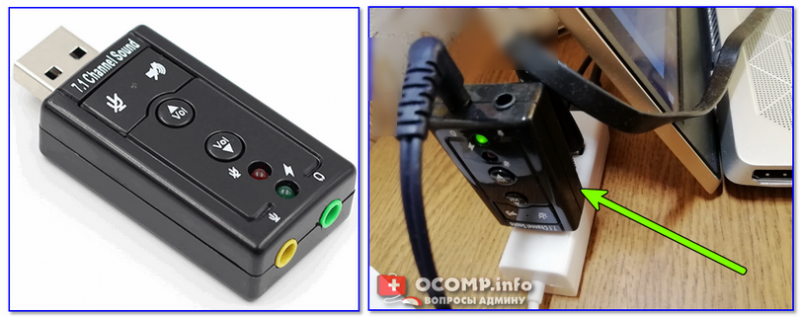
Работа мини аудио-карты
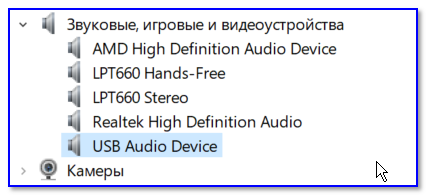
USB Audio устройство — драйвер установила Windows сама в авто-режиме
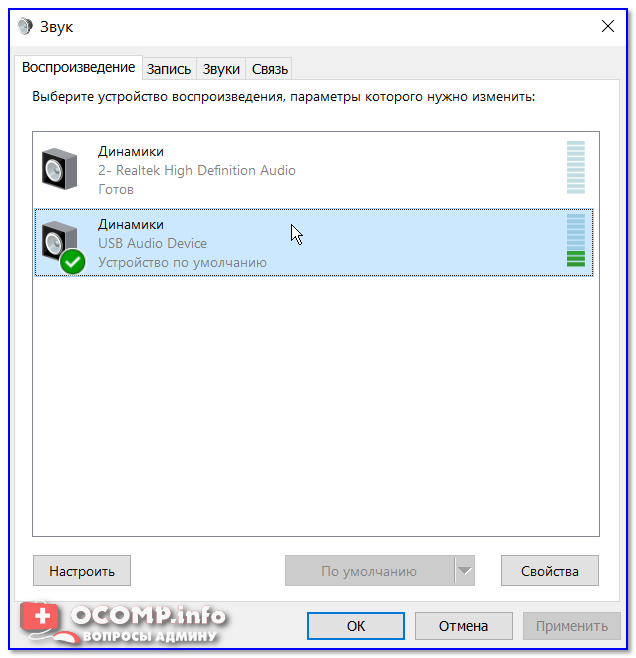
Единственное, что может потребоваться после подключения такой "малютки" — это открыть настройки звука в Windows и во вкладке "Воспроизведение" указать новое устройство "Динамики / USB Audio Device" . Пример ниже.
Дополнения по теме приветствуются.
Видео-урок: как включить звук
Что делать, если на вашем ноутбуке Acer нет звука ни в наушниках, ни в динамиках? Каждый ноутбук, и любое подобное устройство, оснащено аудиосистемой. За данную функцию отвечают два компонента – звуковая карта и динамики.
Звуковая карта – это чип, который расположен на материнской плате ноутбука. Функция этого чипа заключается в преобразовании компьютерного кода в аудио сигнал, который передается на встроенные динамики или аудиовыход. От класса звуковой карты зависит качество обработки сигнала, и, соответственно, качество звука в результате.
Воспроизводиться звук может несколькими способами. Основной способ – это воспроизведение звука с помощью встроенных динамиков. Качество этих динамиков может быть разным, и зависит от особенностей модели ноутбука в целом. Кроме встроенных динамиков, звук может быть выведен на аудио выход. В свою очередь, к аудиовыходу могут быть подключены наушники или колонки. Далее качество звука будет зависеть от подключенного устройства.
Также, существуют внешние звуковые карты, которые способны улучшить качество звуков, и расширить перечень аудиоустройств, подключаемых к ноутбуку. Но эта тема будет актуальна после того, как мы просто активируем стандартный звук на ноутбуке.
Чтобы ноутбук не был немым, и его работа сопровождалась звуком, этот самый звук нужно включить. Как именно это сделать, мы вам расскажем.
Важно: если нижеперечисленные способы включения звука не дадут результата, стоит обратиться к опытным специалистам по ремонту ноутбуков Acer.
Как включить звук на ноутбуке Acer
Активация звука на ноутбуке происходит на двух уровнях.
Программный уровень решения проблемы
В первую очередь нужно проверить запускается ли драйвер звуковой карты. Для этого мы заходим в «Диспетчер устройств» и напротив вкладки «Звуковые, видео- и игровые устройства» смотрим названия. Если там стоит какой-либо знак, значит, имеется проблема с драйвером устройства.
В этом случае его требуется обновить либо установить. Драйвера этого устройства должны быть в комплекте с ноутбуком на компакт-диске. Также, их можно скачать с сайта производителя ноутбука, или с сайта производителя, конкретно, звуковой карты. После того как драйвера будут установлены, программа предложит вам настроить звук и протестировать его. На этом этапе звук на ноутбуке можно считать работающим, но он может быть еще и выключенным технически.
Технический уровень решения проблемы
Далее нужно просто технически включить звук, который, возможно, замутирован. Для этого нужно на панели задач нажать на значок динамика, и в открывшемся меню активировать звук.
Также это можно сделать с помощью соответствующей клавиши на клавиатуре. На большинстве ноутбуков, это можно сделать с помощью сочетания клавиш Fn и одной из функциональных клавиш, от F1 до F12. Нужная функциональная клавиша должна быть обозначена специальным символом с изображением динамика.
После выполнения этих простых действий звук на вашем ноутбуке будет включен. Если же проблема этими способами не решилась, вероятнее всего, без посещения сервисного центра не обойтись.
Вы можете задать вопрос мастерам из нашего сервисного центра, позвонив по телефону или написав свой вопрос на форму обратной связи.
Ваше сообщение отправлено.
Спасибо за обращение.

Автор:
Возможно вас также заинтересует
Ремонт ноутбуков Acer за 1 день
Закажите ремонт в нашем сервисном центре, и получите исправное устройство в тот же день, с гарантией до 1 года
Узнать точное время и стоимость ремонта Спасибо, не надо
Комментарии (0)
Добавить Комментарий

Оставьте ваш вопрос через форму обратной связи и вам перезвонит именно мастер и ответит без навязывания каких — либо услуг.
Как отключить звуковой сигнал при подключении / отключении адаптера переменного тока моего ноутбука?
Мой ноутбук Packard-Bell издает громкий раздражающий звуковой сигнал, когда я подключаю или отключаю его от источника переменного тока.
Есть ли у меня наушники или нет, это ничего не меняет; звук выходит из динамиков и будит всех.
Знаете ли вы какие-либо способы устранения этого звука? Я искал по интернету и нашел решение, включающее установку определенной громкости на 0 в настройках воспроизведения, но я не нашел ее на своем ноутбуке. Я использую Windows 7.
6 ответов на вопрос
- Популярные
- Новые
- С комментариями
- Активные
Я думаю, что вариант, который будет иметь для вас значение, — это Power Control Beep . Это настройка BIOS, поэтому вам придется перезагрузить компьютер, чтобы изменить его.
Либо перезагрузите компьютер, либо выключите его, а затем снова включите.
Когда начнется процесс загрузки, откройте меню настроек BIOS. Как вы это сделаете, зависит от вашего компьютера. Как правило, она включает в себя прессование F10 , F1 или F12 на первом экране, который появляется, прежде, чем появится анимация «Запуск Windows».
В настройках BIOS используйте клавиши со стрелками — указания должны быть указаны на экране — чтобы перейти к Config меню, а затем к Alarm подменю.
Установите Power Control Beep на «отключен». Если вы хотите избавиться от других звуковых сигналов одновременно, вы можете установить Low Battery Alarm и Password Beep на «отключен».
Сохраните и выйдите из приложения настроек BIOS. Снова, указания для этого должны быть на экране. В моем случае это было так же просто, как нажать, F10 а затем Enter .
В зависимости от вашего компьютера вас могут спросить, с какого устройства вы хотите загрузиться. Выберите то, что вы обычно используете (обычно жесткий диск или жесткий диск).
Скажите членам вашей семьи, что они больше не будут разбужены вашим компьютером.
Как на ноутбуке отключить звук при включении компьютера?
Заходим в Пуск — Панель управления — Оборудование и звук — Звук. Чтобы отключить звук при включении компьютера, выберите пункт Вход в Windows уберите галочку «Проигрывать мелодию запуска Windows» и в выпадающем списке ниже выберите пункт Нет. Затем нажмите ОК для сохранения настроек.
Как отключить звук при включении ноутбука ASUS ROG strix?
Перейдите в [Настройки] > [Звуки и вибрация] > [Другие звуки] > переведите ползунок в положение вкл/выкл рядом с [Звук запуска].
Как убрать звук при загрузке?
Откройте “ Settings” —> “ Системные настройки” —> “ Настройки профиля&rdquo ;. за Стандартом или Наружным . Снимите флажок “ Воспроизведение аудио питания &rdquo ;.
Как зайти в биос на ноутбуке ASUS ROG strix?
Нажмите и удерживайте F2 клавишу , затем нажмите кнопку включения. НЕ ОТПУСКАЙТЕ F2 клавишу пока не появится экран BIOS.
Как убрать звук при включении Predator?
При запуске системы нажмите клавишу F2 как только появится логотип Predator. Нажмите клавишу со стрелкой вправо, чтобы выделить главное меню. Используйте стрелку вниз, чтобы выделить опцию для пост анимация и звук и нажмите Enter. Выберите отключить и нажмите Enter.
Как отключить спикер в Windows 7?
Способ 1: В разделе реестра: HKEY_CURRENT_USER\ControlPanel\Sound находим параметр Beep и меняем его значение с «Yes» на «No«.