Какие порты нужно открыть на брандмауэре для работы в 1С ?
Какие порты нужно открыть на брандмауэре Windows для работы в клиент-серверной 1С, используя MS SQL 2017 на отдельном сервере.
Конечно, данная тема также подымается и на курсе: Администратор 1С!
Бывают случаи когда «Сервер 1С» как и сервер MS SQL находятся не за «сетевыми экранами» в локальной сети и защитить их от внешних угроз может только обычный брандмауэр Windows.
(К слову брандмауэр Windows в локальной сети в большинстве не нужен, конечно при правильной организации работы). Но если он включен, и MS SQL на другом «хосте» (сервере) проблемы с подключением в клиент-серверной 1С — гарантированны!
Как исправить ситуацию?
- Включить брандмауэр («сетевой экран») на «роутере», на Kerio, pfSense, iptables, одним словом там, где используется программный «сетевой экран». Задача — закрыть порты извне, чтоб защитить всю локальную сеть от внешних угроз! Затем уже можно отключить и брандмауэр Windows! Так как MS SQL и Сервер 1С уже будет защищен!
- Если брандмауэр Windows единственный «сетевой экран» который защищает «Сервер 1С» и MS SQL, тогда остается только открыть порты, чтоб Сервер 1С видел MS SQL и наоборот.
Сперва откроем порт 1433 на том сервере, где работает MS SQL 2017.
Запускаем брандмауэр Windows
Затем на вкладке слева ищем «Дополнительные параметры».
Затем слева «Правила для входящих подключений» и «Создать правило».
Правило «Для порта»
Затем клик по кнопке «Далее>»
Укажем протокол к которому будет применяться правило «Протокол TCP».
И сам порт 1433 укажем выбрав «Определенные локальные порты:»
TCP 1433 — порт, выбираемый для SQL Server по умолчанию. Это официальный номер сокета IANA (агентство по выделению имен и уникальных параметров протоколов Интернета) для SQL Server. Клиентские системы используют порт TCP 1433 для подключения к системе управления базами данных; в среде SQL Server Management Studio (SSMS) порт служит для управления экземплярами SQL Server через сеть. Можно настроить SQL Server для прослушивания другого порта, но в большинстве случаев используется порт 1433.
Еще раз «Далее» и «Разрешить подключение».
Клик «Далее» обычно для всех профилей применяется правило «Доменный» — «Частный» — «Публичный».
После того как мы кликнем по кнопке «Далее», нам нужно задать имя для правила
На этом, та часть работы, которую нужно делать на сервере «MS SQL» завершена!
Идем на сервер, где работает «Сервер 1С» он же «Кластер серверов»:
Аналогично открываем порт 1541, для нашего «Менеджера кластера серверов».
Затем откроем диапазон портов: 1560-1591 (просто указав через тире) для наших «Рабочих процессов».
Если к примеру Вы используете утилиту администрирование серверов («Рис. ниже») на другом ПК или сервере, но подключится Вам нужно используя ее к «Серверу 1С» (что за брандмауэром Windows), тогда нужно еще дополнительно открыть порт TCP 1540.
Еще может понадобится и открытие TCP 1434 на сервере где работает MS SQL.
TCP 1434 — порт, выбираемый по умолчанию для выделенного административного соединения. Вы можете запустить выделенное административное соединение с помощью командной строки sqlcmd или введя «ADMIN:» с последующим именем сервера в диалоговом окне SSMS Connect to Database Engine.
Собственно это и вся работа которую нужно выполнить, чтоб пользователи смогли работать в клиент-серверной 1С, и благополучно администрировать сам сервер 1С и наш «Сиквел» )
Если Вы хотите больше узнать о технической стороне 1С, тогда регистрируйтесь на первый бесплатный модуль курса: Администратор 1С >>>
Прячем 1С за огнеупорную стену
 Многие системные администраторы, задумываясь о безопасности данных своей компании и, в частности, о безопасности базы данных 1С, пренебрегают простым, но эффективным решением – изолировать сервер от пользователей. В данной статье проанализированы угрозы безопасности, возникающие при размещении клиентской части 1С и серверов 1С в одном сегменте сети, и рассмотрен процесс перевода серверной части 1С в другой сегмент сети. Данная статья не содержит принципиально новых решений, но может служить справочным пособием, которое объединяет информацию из различных источников.
Исходные данные
- 1С Предприятие 8 клиент-серверный вариант;
- сервер 1С Предприятия развернут на базе операционной системы Windows Server 2003;
- 1С Предприятие использует выделенный сервер MS SQL, развернутый на базе операционной системы Windows Server 2003;
- доступ пользователей к 1С осуществляется через терминальные сервера, развернутые на базе Windows Server 2003;
- все сервера находятся в сегменте одной сети, развернутой на базе домена Active Directory.
Угрозы безопасности
Для выявления угроз безопасности составим схему движения трафика в имеющейся сети. 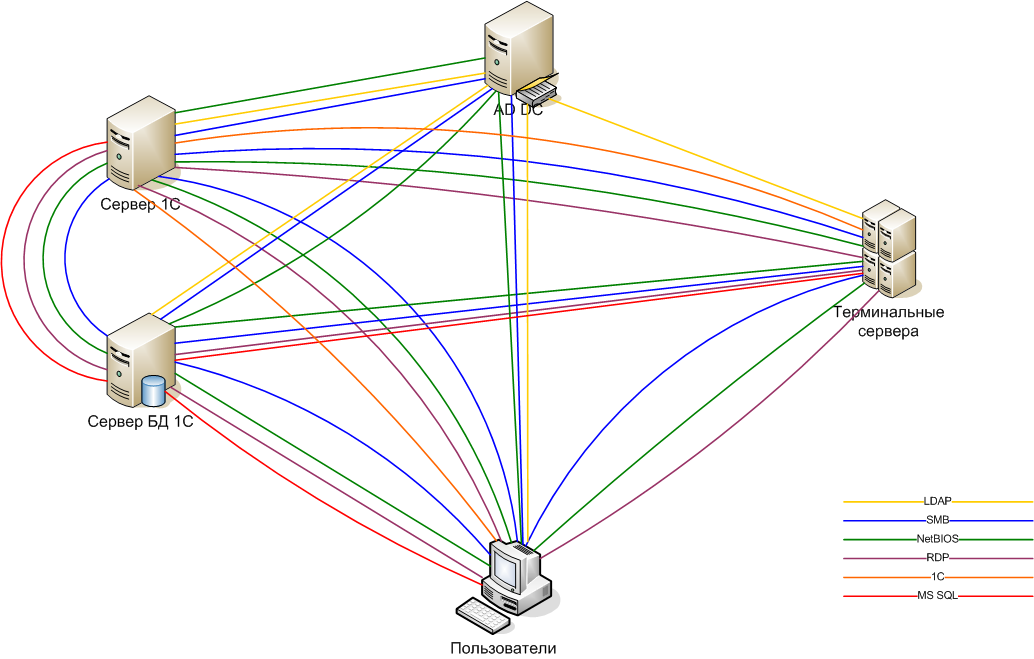
Рисунок 1. Исходные потоки трафика
-
Под «LDAP» подразумевается не один порт, а совокупность. Порты и протоколы, используемые в Active Directory, описаны в статье базы знаний Microsoft «Службы и сетевые порты в серверных системах Microsoft Windows». В зависимости от того, что терминальный сервер требует от контроллера домена, это могут быть разные наборы. В данной статье я буду использовать следующий набор портов и протоколов:
| Порт | Протокол | Назначение |
| 88 | UDP | Kerberos. Этот порт прослушивает процесс lsass.exe (Local Security Authority Service). |
| 135 | TCP | RPC |
| 139 | TCP | Служба сеансов NetBIOS |
| 389 | TCP/UDP | Локатор контроллеров домена |
| 445 | TCP | SMB |
| 1025 | TCP | Используется процессом lsass.exe. Дополнительная информация здесь. |
| — | ICMP | ICMP используется для получения различной информации, поэтому пакеты данного протокола должны свободно проходить в направлении контроллеров домена. |
- операционная система Windows Server 2003 обладает уязвимостями, не связанными с 1С и MS SQL, но атаки с использованием этих уязвимостей могут способствовать получению контроля над данными перечисленных приложений;
- пользователи могут передавать файлы из удаленного сеанса на компьютеры сети по протоколу SMB;
- различные вирусы, распространяющиеся по сети, также создают угрозы безопасности;
- так как пользователи находятся в одном сегменте сети с серверами, то особо умные могут пытаться соединиться с ними по портам MS SQL и 1C.
Задачи
- Минимизировать риски реализации уязвимостей операционной системы.
- Сделать невозможной передачу файлов по протоколу SMB с терминальных серверов на компьютеры пользователей.
- Исключить возможность доступа пользователей к серверам 1С и MS SQL.
- Минимизировать количество пользователей, которые могут передавать файлы на свои компьютеры по протоколу RDP.
Требования к реализации
Обеспечить простоту и удобство использования ресурсов 1С Предприятия.
Решение
- «Сервер 1С» + «Сервер БД 1С»;
- «Терминальные сервера»;
- «Пользователи» + «AD DC».
- RZ1C – в эту зону войдут «Сервер 1С» и «Сервер БД 1С».
- RZTS – в эту зону войдут терминальные сервера.
- OZ – в эту зону войдут контроллер домена «AD DC» и пользователи.
- на каждом терминальном сервере создадим новое подключение в дополнение к стандартному, оно будет функционировать на порту 3390;
- разрешим подключаться на порт 3389 всем пользователям, а на порт 3390 только пользователям группы TerminalDisk;
- в свойствах подключений на терминальных серверах отключим клиентам возможность подключать локальные диски на порту 3389 и разрешим подключать локальные диски на порту 3390.
Реализация
Маршрутизация
В качестве маршрутизатора в этой статье я буду использовать компьютер с тремя сетевыми картами с операционной системой семейства GNU/Linux. Программное обеспечение для маршрутизации – Iptables. Скрипт настройки Iptables приведен ниже.
Замечания к скрипту
Действие DROP просто «сбрасывает» пакет и iptables «забывает» о его существовании. «Сброшенные» пакеты прекращают свое движение полностью, т.е. они не передаются в другие таблицы, как это происходит в случае с действием ACCEPT. Следует помнить, что данное действие может иметь негативные последствия, поскольку может оставлять незакрытые «мертвые» сокеты как на стороне сервера, так и на стороне клиента, наилучшим способом защиты будет использование действия REJECT особенно при защите от сканирования портов (Iptables Tutorial).
-
Разрешить прохождение через маршрутизатор пакетов UDP и TCP по порту 475 в двустороннем направлении Сервер_лицензий<->Клиент_1С.
Сопоставление локальных дисков клиента
- экспортировать указанную ветвь реестра в файл с раширением *.reg;
- открыть этот файл с помощью текстового редактора;
- изменить в файле экспорта HKEY_LOCAL_MACHINE\SYSTEM\CurrentControlSet\Control\Terminal Server\WinStations\ИМЯ_ПОДКЛЮЧЕНИЯ на HKEY_LOCAL_MACHINE\SYSTEM\CurrentControlSet\Control\Terminal Server\WinStations\ИМЯ_ПОДКЛЮЧЕНИЯ2
- найти в файле экспорта строку PortNumber и изменить числовое значение на 0xd3e (3390 в десятеричной системе, хотя можно использовать любой другой);
- импортировать получившийся файл в реестр.
Заключение
В дальнейшем можно усилить схему, внедрив систему обнаружения вторжений.
Вот и все. Надеюсь, кому-нибудь данный материал окажется полезным. С уважением и наилучшими пожеланиями.
Настройка брандмауэра Windows на сервере 1С + MS SQL

На свежем сервере стоит win 2008, на тем установлены 1с и sql. Необходимо чтобы все работало При выключенном брандмауэре подключение проходят, но не работает rdp, значит требуется добавить несколько правил для MS SQL и 1С в брандмауэр.
Решение:
Сервер SQL может принимать подключения как на стандартный TCP порт (1433), так и на динамический. В этом случае нужно добавить правило, разрешающее подключение к приложению sqlservr.exe (у меня путь до программы %ProgramFiles%Microsoft SQL ServerMSSQL.1MSSQLBinnsqlservr.exe).
Для пущей уверенности лучше добавить правило для 1433 порта и для приложения.
Сервер 1С работает на порте TCP 1541 и диапазоне портов 1560-1591. И опять же, для уверенности и надежности лучше в новое правило добавьте диапазон портов 1540-1591.
У меня по мистическим причинам не возможно добавить диапазон, поэтому пришлось перечислять порты через запятую
[РЕШЕНО] Внешнее подключение к MSSQL
Собственно не могу подключиться к MSSQL серверу по ODBC через 1с
Может кто знает куда копать ? как починить.
Попробую по пунктам описать куда копать:
1. стандартный порт для подключение по ODBC 1433 проверяем висит ли что то на этом порту:
netstat -an | find»1433″
2. Если да то копаем в сторону фаервола. разрешаем правила — либо целиком отключаем:
Если у вас включен Windows Firewall (или любой другой), необходимо открыть порт 1433
Если нетстат показывает что ничего не висит на 1433 то проверяем по пунктам:
1. Запускаем SQL Server Configuration Manager
В окне конфигурации SQL Server выберите ветку Network Configuration SQL Server -> Протоколы для SQL Server. Затем включите необходимые порты. Обычно достаточно TCP/IP.
— также в этом окошке откройти закладку ip adresses — и там в самом низу порт — он может быть не стандартный. (подключаться надо на него)
После этого перейдите в ветку Настройка собственного клиента SQL Клиентские протоколы. Произведите настройку необходимых протоколов. Обычно достаточно TCP/IP с настройками по умолчанию. Если вы измените номер порта, его нужно будет разблокировать в файрволе, а также указывать при соединении с SQL сервером. Рекомендуется оставить номер порта по умолчанию – 1433
2. После конфигурации протоколов, перейдите в ветку «Службы SQL Server». Перезапустите SQL Server.
3. Запустите Microsoft SQL Server Management Studio (среду управления сервером баз данных) и подключитесь к серверу. Кликните правой кнопкой мышки по серверу. В появившемся меню выберите «Свойства».
— В разделе «Безопасность» поставьте «Проверка подлинности SQL Server и Windows».
— В разделе «Соединения» установите опцию «Разрешить удаленные соединения с этим сервером».
ПЕРЕЗАПУСТИТЕ СЛУЖБУ SQL SERVERA.
ВОЗМОЖНО КОМУ ТО ПОМОЖЕТ: Фактический порт TCP для подключения через ODBC можно найти в реестре по адресу HKEY_LOCAL_MACHINE\SOFTWARE\Microsoft\Microsoft SQL Server\<Instance Name>\MSSQLServer\SuperSocketNetLib\Tcp
И еще раз я об этом написал с самого начала, с чего стоит копать, стандартный порт подключения 1433
т.е мы на самом сервере должны понять.
1. Запустите NETSTAT -A чтобы просмотреть список открытых портов (скажем, LISTENING). Если 1433 нет среди них, то SQL-сервер не работает или не прослушивает этот порт.
2. Если в списке указано 1433, проверьте локальный брандмауэр, чтобы узнать, разрешает ли он подключение к/из локального хоста и/или разрешает подключения к 1433.
3. Вы можете попробовать TELNET 1433 (к локал хост и к внешнему ip с другово клиент)
Что делать если вы не видите открытый стандартный порт 1433, способы понять, какой порт использует ваш MSSQL
1. через (SQL Server Configuration Manager) — описал в самом первом посте и в посте ниже — этого.
2. через логи событий
3. SQL Server Error Logs
4. через выполнение SQL запроса.
5. через реестр — описал в первом ответе
—- описание всех способов:
By default SQL Server listens on TCP port number 1433, and for named instances TCP port is dynamically configured. There are several options available to get the listening port for SQL Server Instance.
Here are a few methods which we can use to get this information.
Method 1: SQL Server Configuration Manager
Method 2: Windows Event Viewer
Method 3: SQL Server Error Logs
Method 4: sys.dm_exec_connections DMV
Method 5: Reading registry using xp_instance_regread
Let’s see how you can use each of these methods in detail:
Method 1: SQL Server Configuration Manager:
Step 1. Click Start > All Programs > Microsoft SQL Server 2012 > Configuration Tools > SQL Server Configuration Manager
Step 2. Go to SQL Server Configuration Manager > SQL Server Network Configuration > Protocols for <Instance Name>
Step 3. Right Click on TCP/IP and select Properties
Step 4. In TCP/IP Properties dialog box, go to IP Addresses tab and scroll down to IPAll group.
If SQL Server if configured to run on a static port it will be available in TCP Port textbox, and if it is configured on dynamic port then current port will be available in TCP Dynamic Ports textbox. Here my instance is listening on port number 61499.
Method 2: Windows Event Viewer:
When SQL Server is started it logs an event message as ‘Server is listening on [ ‘any’ <ipv4> <port number>’ in windows event logs. Here <port number> will be actual port number on which SQL Server is listening.
To view this using Event Viewer:
Step 1. Click Start > Administrative Tools > Event Viewer.
Note: If Administrative Tools are not available on Start menu, go to Start > Control Panel > System and Maintenance > Administrative Tools > View event logs
Step 2. Navigate to Event Viewer > Windows Logs > Application
Step 3. Since huge amount of event are logged, you need to use filtering to locate the required logs. Right click on Application and select Filter Current Log…
Step 4. You can filter the events by Event ID and Event source. The event we are interested in has Event ID of 26022, and it’s source is SQL Server Instance. You need to filter by both Event ID and SQL Server Instance if you have multiple instances installed, for a single instance you can filter by Event ID only. Click on OK to apply the filter.
Step 5. Once the filter is applied, Locate message ‘Server is listening on [ ‘any’ <ipv4> …’. As we can see from below screenshot that SQL Server Instance is running on TCP Port 61499.
Method 3: SQL Server Error Logs:
When SQL Server is started it also logs an message to SQL Server Error Logs. You can search for port number in SQL Server Error Logs by opening SQL Server Error Log in notepad or via T-SQL using extended stored procedure xp_ReadErrorLog as below:
EXEC xp_ReadErrorLog 0, 1, N’Server is listening on’, N’any’, NULL, NULL, ‘DESC’
LogDate ProcessInfo Text
2013-03-21 13:34:40.610 spid18s Server is listening on [ ‘any’ <ipv4> 61499].
2013-03-21 13:34:40.610 spid18s Server is listening on [ ‘any’ <ipv6> 61499].
(2 row(s) affected)
As we can see from the output that SQL Server Instance is listening on 61499.
Note: This method does not work if SQL Server Error Logs have been cycled. See sp_Cycle_ErrorLog for more information.
Method 4: sys.dm_exec_connections DMV:
DMVs return server state that can be used to monitor SQL Server Instance. We can use sys.dm_exec_connections DMV to identify the port number SQL Server Instance is listening on using below T-SQL code:
WHERE session_id = @@SPID
(1 row(s) affected)
As we can see from the output… same as above Smile
Method 5: Reading registry using xp_instance_regread:
Port number can also be retrieved from Windows Registry database.
We can use extended stored procedure xp_instance_regread to get port number information using below T-SQL code:
DECLARE @portNumber NVARCHAR(10)
‘Software\Microsoft\Microsoft SQL Server\MSSQLServer\SuperSocketNetLib\Tcp\IpAll’,
@value = @portNumber OUTPUT
SELECT [Port Number] = @portNumber
(1 row(s) affected)
As we can see … same as above Smile Smile
Note: The above code will only work if SQL Server is configured to use dynamic port number. If SQL Server is configured on a static port, we need to use @value_name = ‘TcpPort’ as opposed to @value_name = ‘TcpDynamicPorts’.
Hope This Helps!
Статические и динамические порты SQL Server
Microsoft SQL Server может работать в двух режимах:
Прослушивание одного порта (по-умолчанию это TCP порт 1433). Этот режим будет выбран по-умолчанию, если во время установки SQL Server не использовать именованный экземпляр.
Динамический выбор портов. В этом случае при запуске SQL Server выберет свободный порт. Этот режим будет выбран по-умолчанию, если во время установки SQL Server настроить на использование именованного экземпляра.
Для того чтобы определить и изменить режим работы SQL Server нужно:
Открыть «Диспетчер конфигурации SQL Server»
В левом столбце выбрать «Сетевая конфигурация SQL Server» -> «Протоколы для <инстанция SQL Server>»
В правом столбце дважды кликнуть по протоколу TCP/IP
В открывшемся окне в разделе IPAll указано два параметра:
«TCP порт» — при помощи этого параметра можно задать статический порт. По-умолчанию значение 1433.
«Динамические TCP порты» — при помощи этого параметра можно задать диапазон, из которых будет выбираться порт для SQL Server