Копирование таблицы в Excel
Копирование таблицы – один из важнейших навыков, которым должен овладеть каждый пользователь Эксель для эффективной работы. Давайте разберемся, как эту процедуру можно выполнить в программе разными способами в зависимости от поставленной задачи.
- Копируем и вставляем таблицу
- Метод 1: простое копирование
- Метод 2: копируем только значения
- Метод 3: копируем таблицу с сохранением ширины столбцов
- Метод 4: вставляем таблицу в виде рисунка
- Метод 5: копируем весь лист
Копируем и вставляем таблицу
Прежде всего при копировании таблицы следует определиться с тем, какую информацию требуется продублировать (значения, формулы и т.д.). Скопированные данные можно вставить в новом месте на том же листе, на новом листе или в другом файле.
Метод 1: простое копирование
Данный способ чаще остальных применяется при дублировании таблиц. В результате, получится точная копия ячеек с сохранением исходного форматирования и формул (если они были). Алгоритм действий следующий:
- Любым удобным способом (например, с помощью зажатой левой кнопки мыши) выделяем диапазон ячеек, которые планируем поместить в буфер обмена, другими словами, скопировать.

- Далее правой кнопкой мыши щелкаем в любом месте внутри выделения и в открывшемся списке останавливаемся на команде “Копировать”.
 Для копирования можно просто нажать комбинацию Ctrl+C на клавиатуре (после того, как будет выполнено выделение). Требуемую команду можно, также, найти на ленте программы (вкладка “Главная”, группа “Буфер обмена”). Щелкнуть нужно именно по значку, а не по стрелке вниз рядом с ним.
- Переходим к ячейке на нужном листе (в текущей или другой книге), начиная с которой планируем вставку скопированных данных. Эта ячейка будет самым верхним левым элементом вставленной таблицы. Щелкаем по ней правой кнопкой мыши и в раскрывшемся списке нам нужна команда “Вставить” (первый значок в группе “Параметры вставки”). В нашем случае мы выбрали текущий лист.
 Как и при копировании данных для вставки можно воспользоваться горячими клавишами – Ctrl+V. Или же щелкаем по нужной команде на ленте программы (в той же вкладке “Главная”, группа “Буфер обмена”). Кликнуть необходимо именно по значку, как показано на скриншоте ниже, а не по надписи “Вставить”.
- Независимо от выбранного способа копирования и вставки данных, копия таблицы появится в выбранном месте. Форматирование ячеек и содержащиеся в них формулы, при этом, будут сохранены.

Примечание: в нашем случае нам не пришлось настраивать границы ячеек для скопированной таблицы, т.к. она была вставлена в рамках тех же столбцов, что и исходная. В остальных случаях после дублирования данных придется потратить немного времени на расширение (или сужение) границ.

Метод 2: копируем только значения
В данном случае мы будем копировать только сами значения выделенных ячеек, не перенося в новое место формулы (будут скопированы видимые результаты по ним) или форматирование. Вот, что мы делаем:
- Любым из описанных выше методов выделяем и копируем исходные элементы.
- Правой кнопкой мыши щелкаем по ячейке, с которой планируем вставку скопированных значений, и в раскрывшемся контекстном меню кликаем по варианту “Значения” (значок в виде папки с цифрами 123).
 Здесь же представлены другие варианты специальной вставки: только формулы, значения и форматы чисел, форматирование и т.д.
 - В итоге мы получим точно такую же таблицу, но без сохранения формата исходных ячеек, ширины столбцов и формул (вместо них будут вставлены результаты, которые мы видим на экране).

Примечание: варианты специальной вставки, также, представлены в ленте программы в главной вкладке. Раскрыть их можно, щелкнув по кнопке с надписью “Вставить” и стрелкой вниз.

Копирование значений с сохранением исходного форматирования
В контекстном меню ячейки, с которой планируется вставка, раскрываем варианты “Специальной вставки” щелчком по стрелке рядом с этой командой и выбираем пункт “Значения и исходное форматирование”.
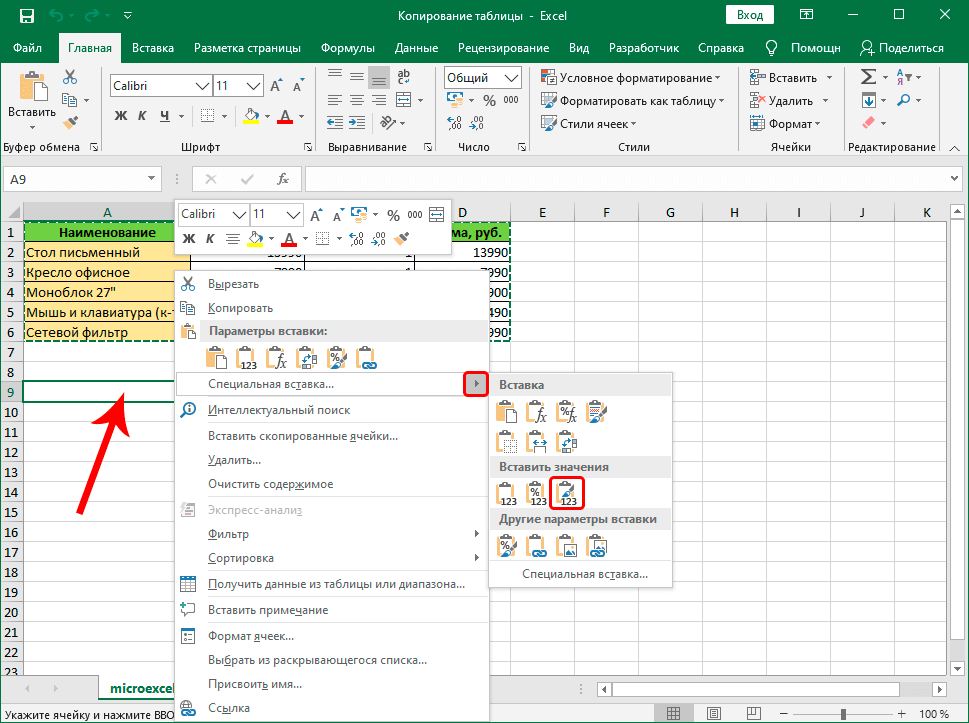
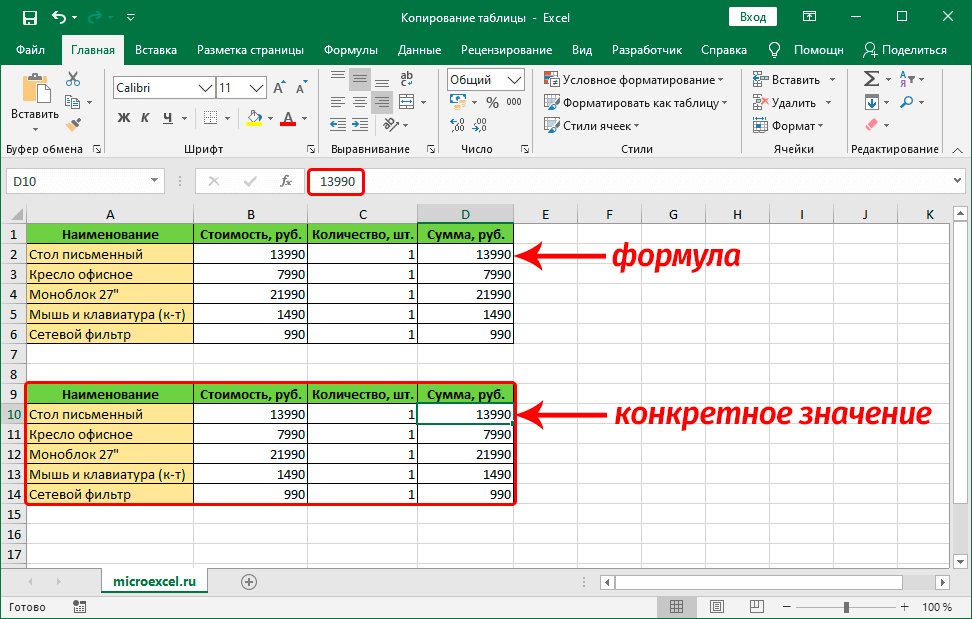
В результате, мы получим таблицу, которая визуально не будет отличаться от исходной, однако, вместо формул в ней будут исключительно конкретные значения.
Если мы в контекстном меню ячейки щелкнем не по стрелке рядом, а по самой команде “Специальная вставка”, откроется окно, в котором также предлагается выбор различных вариантов. Выбираем требуемый параметр и жмем OK.

Метод 3: копируем таблицу с сохранением ширины столбцов
Как мы ранее уже рассмотрели, если обычным образом скопировать и вставить таблицу в новое место (не в рамках тех же столбцов), то вероятнее всего, придется после этого настраивать ширину колонок с учетом содержимого ячеек. Но возможности Excel позволяют сразу выполнить процедуру с сохранением исходных размеров. Вот, как это делается:
- Для начала выделяем и копируем таблицу (пользуемся любым удобным методом).
- Выбрав ячейку для вставки данных щелкаем по ней правой кнопкой мыши и в вариантах “Специальной вставки” выбираем пункт “Сохранить ширину столбцов оригинала”.
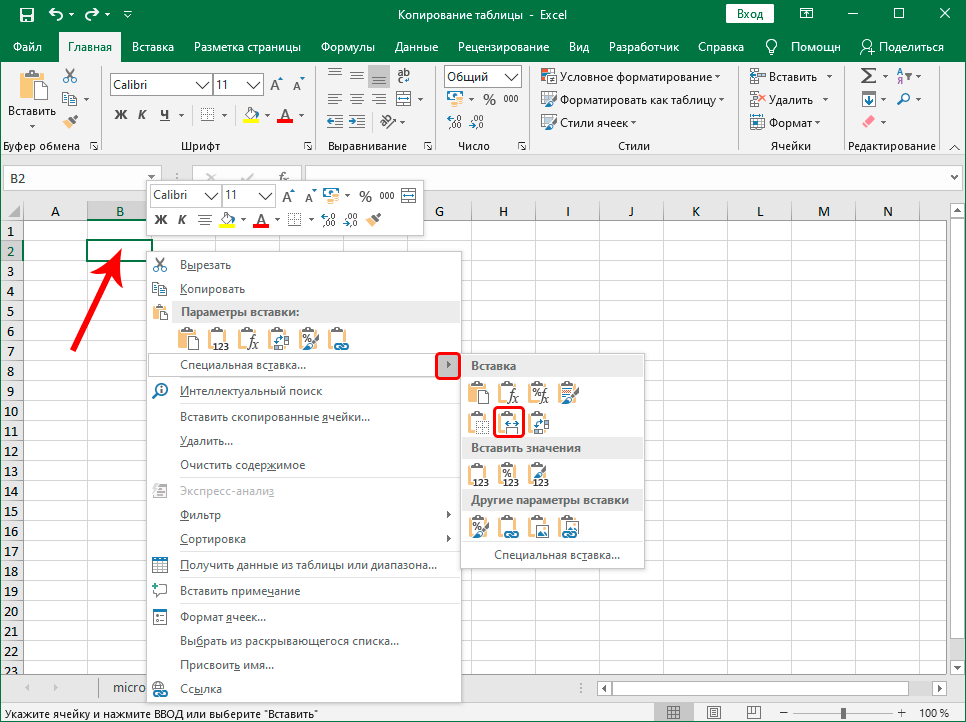
- В нашем случае мы получили вот такой результат (на новом листе).

Альтернативный вариант
- В контекстном меню ячейки щелкаем по самой команде “Специальная вставка” и открывшемся окне выбираем вариант “ширины столбцов”.

- Размер столбцов в выбранном месте будет скорректирован с учетом исходной таблицы.

- Теперь мы можем выполнить копирование-вставку таблицы в эту область обычным способом.
Метод 4: вставляем таблицу в виде рисунка
Если требуется вставить скопированную таблицу в виде обычной картинки, выполнить это можно следующим образом:
- После того, как таблица будет скопирована, в контекстном меню выбранной для вставки ячейки останавливаемся на пункте “Рисунок” в вариантах “Специальной вставки”.

- Таким образом, мы получим продублированную в виде картинки таблицу, которую можно перемещать, поворачивать, а также менять ее размер. Но отредактировать данные и изменить их внешний вид уже не получится.

Метод 5: копируем весь лист
В некоторых случаях может потребоваться копирование не какого-то отдельного фрагмента, а всего листа целиком. Для этого:
- Выделяем все содержимое листа, щелкнув по значку на пересечении горизонтальной и вертикальной панелей координат.
 Либо можно воспользоваться горячими клавишами Ctrl+A: нажимаем один раз, если курсор установлен в пустой ячейке или два раза, если выбран заполненный элемент (за исключением единичных ячеек, в этом случае, также, достаточно одного нажатия).
 - Все ячейки листа должны выделиться. И теперь их можно скопировать любым удобным способом.

- Переходим в другой лист/документ (создаем новый или переключаемся в уже имеющийся). Щелкаем по значку на пересечении координат, после чего вставляем данные, например, воспользовавшись сочетанием клавиш Ctrl+V.

- В результате, получаем копию листа с сохранением размеров ячеек и исходного форматирования.

Альтернативный способ
Скопировать лист можно и по-другому:
- Щелкаем правой кнопкой мыши по названию листа в нижней части окна программы. В открывшемся контекстном меню выбираем пункт “Переместить или скопировать”.

- Появится небольшое окошко, в котором мы настраиваем действие, которое требуется выполнить в отношении выбранного листа, и жмем OK:
- перемещение/копирование в текущей книге с последующим выбором местоположения;

- перемещение/копирование в новую книгу;

- чтобы было выполнено именно копирование, не забываем поставить галочку напротив соответствующего параметра.
- перемещение/копирование в текущей книге с последующим выбором местоположения;
- В нашем случае мы выбрали новый лист и получили вот такой результат. Обратите внимание, что вместе с содержимым листа было скопировано и его имя (при необходимости, его можно изменить – также, через контекстное меню листа).

Заключение
Таким образом, Excel предлагает пользователям большой выбор вариантов копирования таблицы в зависимости от того, что именно (и как именно) требуется продублировать данные. Потратив немного времени на изучение различных способов выполнения этой задачи можно сэкономить немало времени в дальнейшей работе в программе.
Как вырезать, копировать и вставлять данные в Excel

При работе с большими объемами данных в Excel может возникнуть необходимость скопировать и вставить то, что вы уже написали, или, возможно, полностью переместить выделение. Независимо от того, работаете ли вы с данными в пределах одного рабочего листа, нескольких рабочих листов или даже различных рабочих книг, существуют простые ярлыки, которые можно использовать для вырезания, копирования и вставки.
Эти инструкции относятся к Excel 2019, 2016, 2013, 2010 и Excel для Office 365.
Копирование данных в Microsoft Excel
Копирование данных в Excel удобно, когда вам нужно дублировать функции, формулы, диаграммы и другие данные. Новое местоположение может находиться на том же или другом рабочем листе или даже в совершенно другой рабочей книге.
Как и во всех программах Microsoft, существует несколько способов выполнения задачи. В Excel вы можете копировать и перемещать данные тремя способами:
- Использование сочетания клавиш.
- Используя контекстное меню правой кнопкой мыши .
- Использование опций меню на домашнейвкладке на ленте .
Когда команда копирования активирована, в буфер обмена временно сохраняется дубликат выбранных данных, пока вы не вставите его в ячейку или ячейки назначения.
Другие методы копирования данных, которые не связаны с использованием буфера обмена, включают использование маркера заполнения и перетаскивание мышью.
Копирование и вставка данных в Excel с помощью сочетаний клавиш
Возможно, самый простой способ вырезать, копировать и вставлять — это сочетания клавиш. Комбинации клавиш клавиатуры для копирования и вставки данных:
- Нажмите на ячейку или несколько ячеек, чтобы выделить их.
- Нажмите и удерживайте клавишу Ctrl на клавиатуре.
- Нажмите и отпустите клавишу C, не отпуская клавишу Ctrl .
- Движущаяся граница (иногда называемая марширующими муравьями) будет окружать выбранные ячейки.
- Щелкните ячейку назначения — при копировании нескольких ячеек данных щелкните ячейку в верхнем левом углу диапазона назначения .
- Нажмите и удерживайте клавишу Ctrl на клавиатуре.
- Нажмите и отпустите клавишу V, не отпуская клавишу Ctrl .
- Дублированные данные теперь должны находиться как в исходном, так и в целевом расположении.
Клавиши со стрелками на клавиатуре можно использовать вместо указателя мыши для выбора как исходной, так и целевой ячейки при копировании и вставке данных.
- Чтобы выбрать несколько соседних ячеек с помощью клавиш со стрелками , нажмите и удерживайте клавишу Shift .
- Чтобы выделить несколько несмежных ячеек с помощью клавиш со стрелками , используйте клавишу Ctrl .
Копирование данных в Excel с помощью контекстного меню
Хотя параметры, доступные в контекстном меню или контекстном меню, обычно меняются в зависимости от выбранного объекта, команды вырезания, копирования и вставки всегда доступны.

- Нажмите на ячейку или несколько ячеек, чтобы выделить их.
- Щелкните правой кнопкой мыши выбранные ячейки, чтобы открыть контекстное меню.
- Выберите копию из доступных пунктов меню.
- Движущаяся черная рамка окружит выбранные ячейки.
- Нажмите на ячейку назначения — при копировании нескольких ячеек данных, нажмите на ячейку в верхнем левом углу диапазона назначения.
- Щелкните правой кнопкой мыши выбранные ячейки, чтобы открыть контекстное меню.
- Выберите вставить из доступных пунктов меню.
- Дублированные данные теперь должны находиться как в исходном, так и в целевом расположении.
Копировать данные с ленты
Команды копирования и вставки находятся в разделе «Буфер обмена» в левой части вкладки « Главная » ленты.

- Нажмите на ячейку или несколько ячеек, чтобы выделить их.
- Нажмите на значок Копировать на ленте.
- Движущаяся черная рамка окружит выбранные ячейки.
- Нажмите на ячейку назначения — при копировании нескольких ячеек данных, нажмите на ячейку в верхнем левом углу диапазона назначения.
- Нажмите на значок Вставить на ленте.
- Дублированные данные теперь должны находиться как в исходном, так и в целевом расположении.
Перемещение данных в Microsoft Excel
В Excel нет команды перемещения. Чтобы переместить данные, вам нужно вырезать и вставить их из одного места в новое. Вы можете использовать вырезать / вставить в Excel для перемещения функций, формул, диаграмм и других данных. Новое местоположение может находиться в той же или другой рабочей таблице или даже в совершенно другой рабочей книге.
Как и в случае с копированием, существует три способа вырезать данные в Excel:
- Использование сочетания клавиш.
- Используя контекстное меню правой кнопкой мыши .
- Использование опций меню на домашнейвкладке на ленте .
Когда вы вырезаете данные в Excel, буфер обмена временно сохраняет их, как и при копировании данных.
Перемещение данных в Excel с помощью сочетаний клавиш
Комбинации клавиш клавиатуры, используемые для копирования данных:
- Нажмите на ячейку или несколько ячеек, чтобы выделить их.
- Нажмите и удерживайте клавишу Ctrl на клавиатуре.
- Нажмите и отпустите X, не отпуская клавишу Ctrl .
- Движущаяся черная рамка окружит выбранные ячейки.
- Нажмите на ячейку назначения — при перемещении нескольких ячеек данных, нажмите на ячейку в верхнем левом углу диапазона назначения.
- Нажмите и удерживайте клавишу Ctrl на клавиатуре.
- Нажмите и отпустите клавишу V, не отпуская клавишу Ctrl .
- Выбранные данные теперь должны находиться только в месте назначения.
Клавиши со стрелками на клавиатуре можно использовать вместо указателя мыши для выбора как исходной, так и целевой ячейки при вырезании и вставке данных.
- Чтобы выбрать несколько соседних ячеек с помощью клавиш со стрелками , нажмите и удерживайте клавишу Shift .
- Чтобы выделить несколько несмежных ячеек с помощью клавиш со стрелками , используйте клавишу Ctrl .
Переместить данные в Excel с помощью контекстного меню
Если щелкнуть правой кнопкой мыши ячейку, контекстное меню всегда содержит команды вырезания, копирования и вставки.

- Нажмите на ячейку или несколько ячеек, чтобы выделить их.
- Щелкните правой кнопкой мыши выбранные ячейки, чтобы открыть контекстное меню.
- Выберите вырез из доступных пунктов меню.
- Движущаяся граница (иногда называемая марширующими муравьями) будет окружать выбранные ячейки.
- Нажмите на ячейку назначения — при копировании нескольких ячеек данных, нажмите на ячейку в верхнем левом углу диапазона назначения.
- Щелкните правой кнопкой мыши выбранные ячейки, чтобы открыть контекстное меню.
- Выберите вставить из доступных пунктов меню.
- Выбранные данные теперь должны находиться только в месте назначения.
Переместить данные в Excel с помощью ленты
Команды вырезания и вставки находятся в разделе «Буфер обмена» на вкладке « Главная » ленты.
Закрепляем шапку таблицы Excel: варианты и пошаговые инструкции с фото
Шапка таблицы содержит значение столбцов и состоит из одной верхней строки (иногда из нескольких). Пользователи сталкиваются с вопросом о том, как закрепить шапку таблицы Excel, при просмотре и анализе информации длинных документов. Неудобство работы образуется по причине отсутствия наименований столбцов, во время просмотра целиком. Вынужденная неоднократная прокрутка листа вверх затягивает процесс.
Microsoft содержит персонализацию настроек. Закрепить шапку можно несколькими кликами.
Варианты закрепления
Зафиксировать только верхнюю строчку, при печати (сквозная шапка), а также применить настройку для всех страниц и опцию «умная таблица» допустимо не зависимо от версии операционной программы. Выбор определяется сложностью и типом, а также предпочтениями и задачами пользователя.
Закрепление верхней строчки
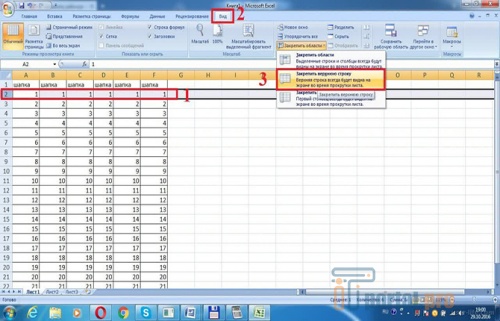
- Находим вкладку «Вид» (расположена вверху, 7-я по счету слева направо от кнопки «Файл»).
- Кликаем по ней (появится перечень).
- Находим зрительно сверху вниз среди перечисленного «закрепить области».
- Смотрим сверху вниз перечень опций и кликаем по «Закрепить верхнюю строку».
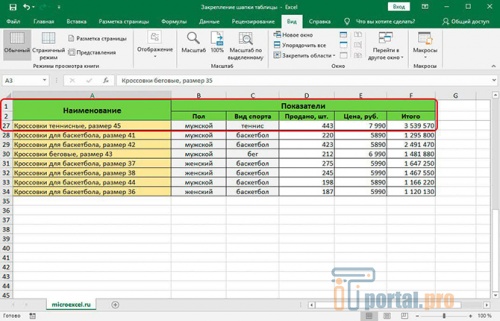
Закрепление сложной шапки
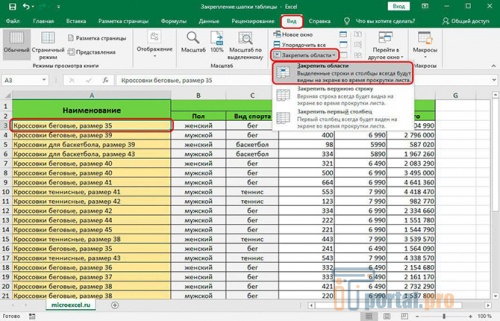
- Ищем первую ячейку страницы. На практике это, как минимум, 3 строка столбца А.
- Выделяем, щелкнув по ячейке и нажав совместно кнопки Shift+Пробел (либо путем наведения на ячейку курсора мышки и щелчком по ней левой кнопки мыши).
- Выбираем вкладку «Вид» (это 7-я кнопка от «Файл», точное размещение зависит от вида интерфейса).
- Щелкаем по вкладке курсором. Откроется перечень.
- Находим в списке «Закрепить области». Появится перечисление опций.
Закрепление с помощью «умной таблицы»
- данные (информация строк и столбцов);
- название;
- шапка.
- Неподвижный.
- Подвижный.
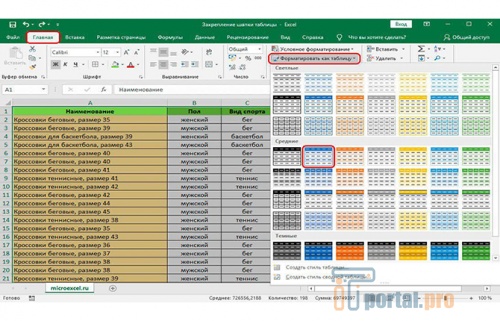
- Находим вкладку «Главная» (2-я от «Файл»).
- Выделяем нужную область (ячейки).
- Ищем группу инструментов с обозначением «Стили».
- Нужной кнопкой является «Форматировать как таблицу».
- Выбираем предпочитаемый вид стиля.
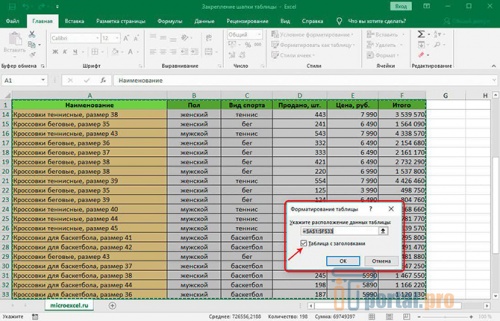
- После завершения выбора появится диалоговое окно с названием «Форматирование таблиц».
- Строчка окна «Укажите расположение данных таблицы» отображает выделенную область.
- В свободном квадрате строчки «Таблица с заголовками» проставляем галочку, если ее нет автоматически.
- Нажимаем кнопку «ОК».
- Опция настроена.
Описанный способ размещения текста на странице по признаку прокручивания называется «неподвижный». Во время движения по странице (вниз и вверх) строка держится стабильно.
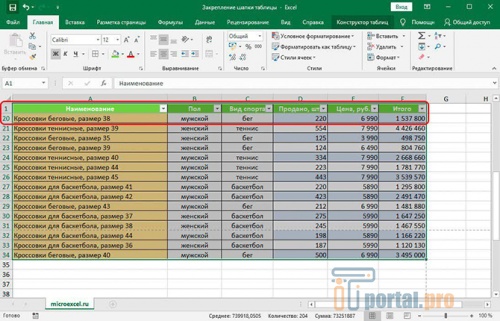
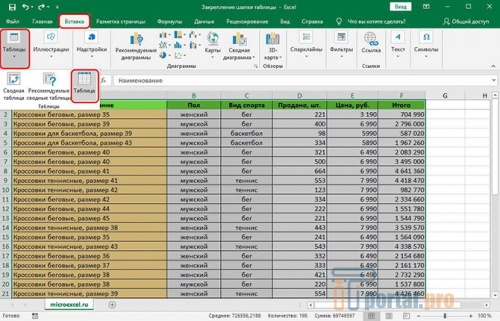
- Находим вкладку «Вставка» (3-я от «Файл»).
- Выделяем требующуюся область строк на листе (эта часть станет умной таблицей).
- Во вкладке «Вставка» выбираем кнопку «Таблица». Щелкаем курсором.
- Появится диалоговое окно аналогичное с первым способом создания «Умной таблицы» путем форматирования.
- Проставляем галочку в строке диалогового окна «Таблица с заголовками» и нажимаем «ОК».
Во время прокрутки страницы будет происходить перемещение шапки. Текст будет плавать, так как описанным выше способом как такового закрепления не достигается, но нужная информация всегда перед глазами (подвижный способ фиксации).
Закрепление при печати
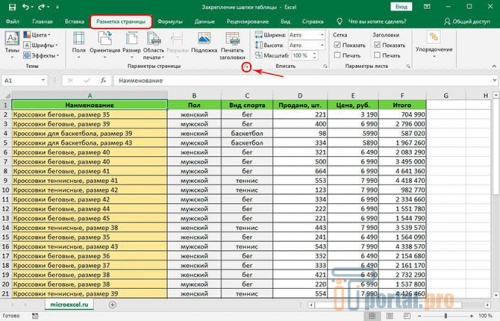
- Находим вкладку «Разметка страницы» (находится рядом с вкладкой «Файл», следующая после «Вставка»).
- Ниже под вкладкой расположен блок «Разметка страницы». В правом нижнем углу находится наклонная стрелочка. Нажимаем на нее.
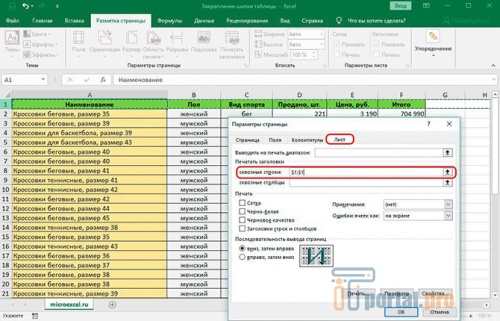
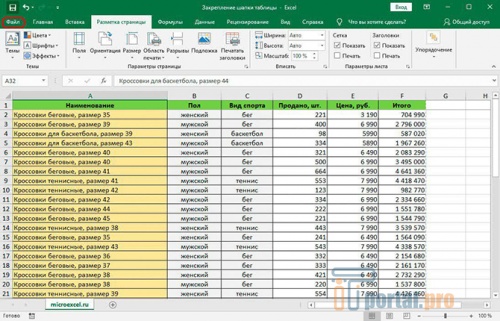
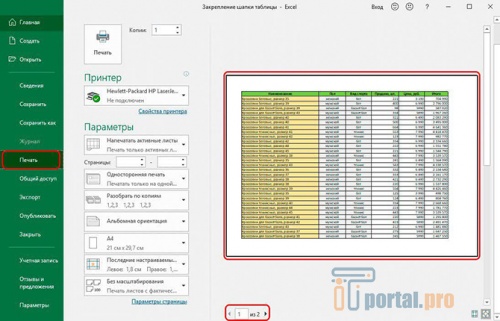
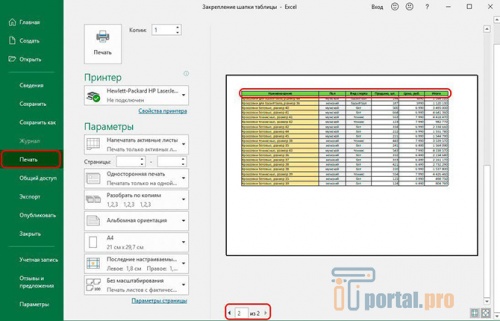
Каких-либо изменений в таблице не должно произойти. Для того, чтобы увидеть, каким будет документ при его распечатывании, заходим во вкладку «Файл». Далее щелкаем по панельке «Печать». Появится диалоговое окно, в котором интересна кнопка «Просмотр». Постранично проверяем результат.
Закрепление для всех страниц
- Заходим во вкладку «Разметка страницы» (находится в меню).
- Ищем поле «Параметры страницы» и стрелочку, нажимаем на нее. Откроется окно, в котором нужной является вкладка «Лист».
- Видим строчку «Сквозные строки» и заполняем пустую графу. В нее нужно написать данные выделенной в эксель области (допустим ручной ввод).
- Для правильности записи нажимаем на значок заполняемой строки (находится справа и похож на стрелочку). Произойдет сворачивание окна.
- Заполнение станет удобнее, так как позволяет посмотреть запись выделенных ячеек прямо в эксель.
- Когда адрес размещения выделенной области в эксель задан в диалоговом окне сквозной строкой, нажимаем «ОК».
- Выбрать вкладку «Печать».
- В открывшемся окне щелкнуть по кнопке предварительного просмотра.
- Проверить наличие нужной информации на каждой странице, планируемой к распечатыванию.
А у вас возникали сложности при работе в Excel? Какой метод закрепления шапки таблицы использовали именно вы? Поделитесь в комментариях. Сохраните статью в закладках, чтобы не потерять полезные алгоритмы для работы.
Как в эксель сделать шапку, закрепляем чтобы она повторялась на всех листах таблицы
Здравствуйте, друзья. Сегодняшний материал для тех, кто хочет узнать, как быстро делать таблицы и проекты. В. Мы с вами создадим таблицы самостоятельно с нуля, заполним шапку, введем нужные формулы. Причем в нашем примере мы научимся создавать таблицы не одну за другой, а сразу несколько.
На выходе получиться небольшая книга Excel с несколькими таблицами, связанная между собой формулами. Вы узнаете маленькие хитрости,которые помогут вам экономить время при создании подобных документов. Итак…
Как в эксель сделать таблицу, чтобы считала общую сумму и остаток?
Обычно такой документ называется у бухгалтеров оборотной ведомостью. У нас есть некое количество товаров на складе, которое туда приходит и уходит. Мы хотим видеть сам товар, его остаток на начало месяца, сколько товара пришло за месяц, сколько ушло и сколько осталось на конец месяца.
Хотим видеть и общее количество остатков товара, приход и расход. Делать эту ведомость будем на три месяца, то есть у нас должно получится три таблицы плюс еще одна — содержащая аналогичные итоговые значения за квартал.
Первое, что нужно сделать — зайти в Excel и добавить листы в наш документ — в нашем примере их будет четыре:

В последних версиях программы нажимаем «+», в ранних версиях можно кликать мышью по уже созданному листу. Затем мы кликнем по каждому листу правой кнопкой мыши чтобы переименовать листы как удобно:
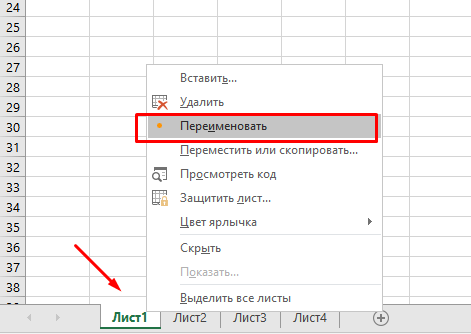
Я сделал имена «Январь«, «Февраль«, «Март» и «ИТОГО«. Можно так же обозначить каждый лист разным цветом, выбирая нужный цвет ярлычка. Можете попробовать! Далее, мы сейчас будем создавать наши таблицы одновременно на четырех листах. Таблицы по структуре будут совершенно одинаковыми. Мы потратим в четыре раза меньше времени чем могли бы на их составление.
Нажимаем клавишу CTRL и не отпуская ее кликаем мышью поочередно на нужные нам листы. Мы только что сгруппировали их. Это означает, что все , что мы будем делать на листе «Январь» одновременно будет записываться и на все остальные листы группы.
Другой способ группировки — нажать ПКМ на листе и выбрать «выделить все листы:

Создадим свой собственный макет с нуля. Придумываем название нашей таблицы, прикидываем нужное количество граф и строк, присваиваем границы каждой ячейки…
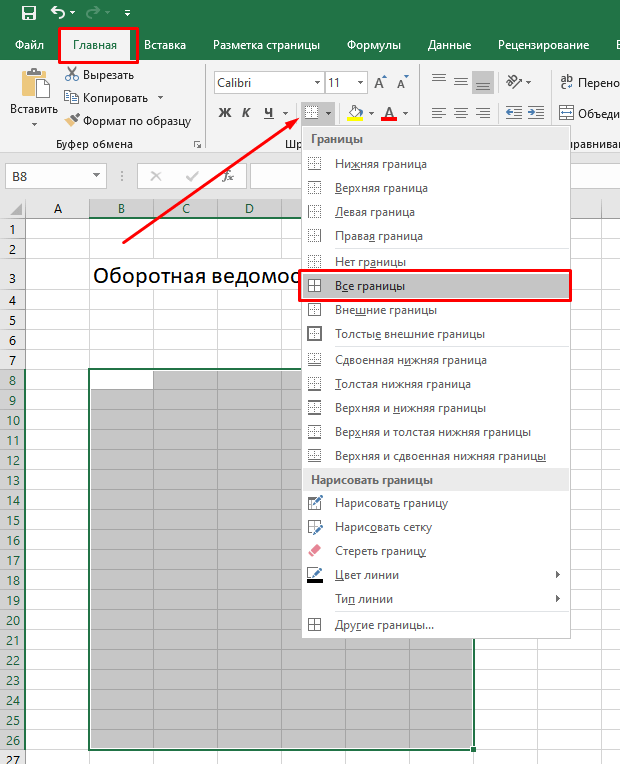
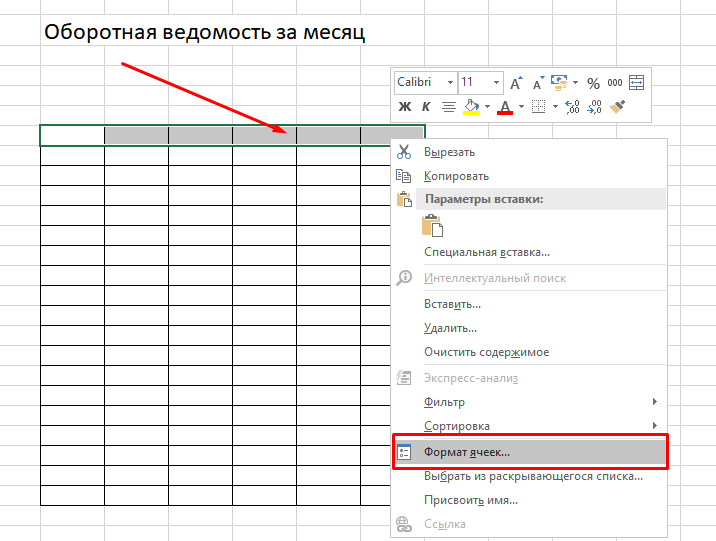
Отформатируем шапку таблицы; выделим нужную область и отформатируем ячейки по желанию — выберем комфортный цвет граф, шрифты, выравнивание «По центру», перенос. Все это есть в «Формат ячеек»:
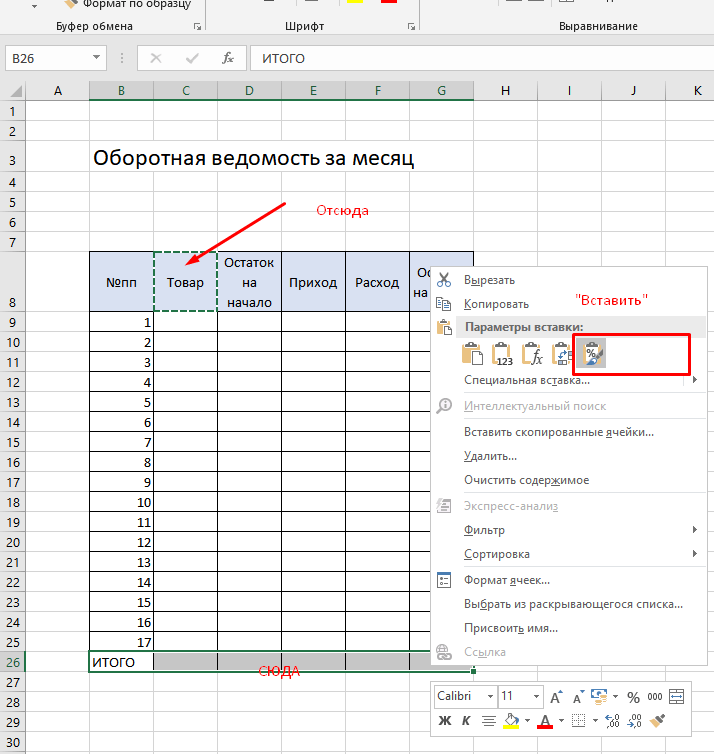
Нумеруем строки, добавляем товар, затем форматируем итоговую строку таблицы. Кстати, формат ячеек можно копировать и вставлять в нужные диапазоны через «специальную вставку»:
Если таблица не помещается в экран, закрепим области. Теперь с итогами работать комфортнее. Сделаем суммирование «Итогов» наших граф, поставив курсор в нужное место и нажав «Автосумма», (чтобы не набирать формулу руками)…
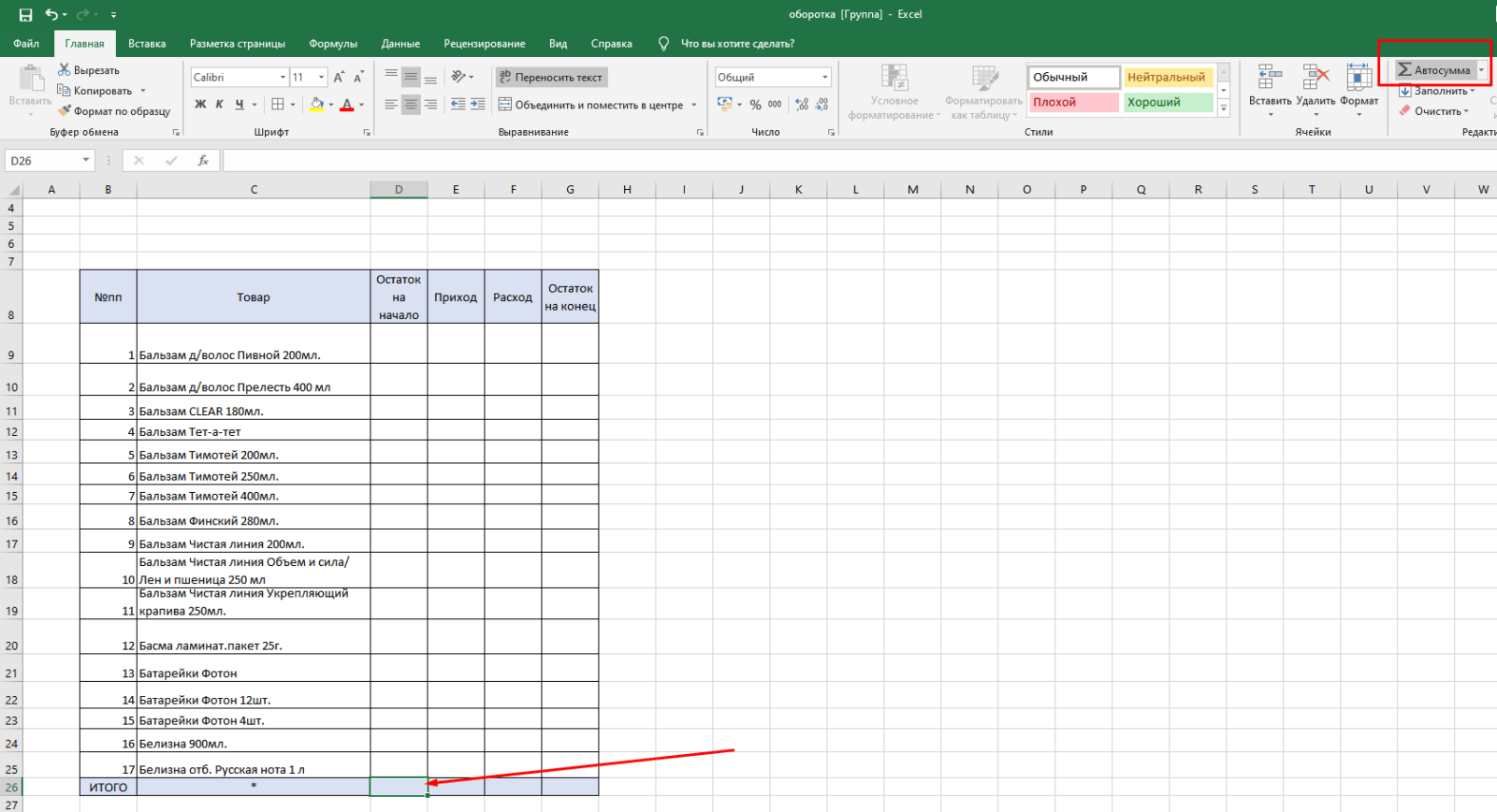
Обозначаем нужный нам диапазон с первой по 17 строку таблицы; копируем эту формулу в соседние столбцы графы «ИТОГО»:
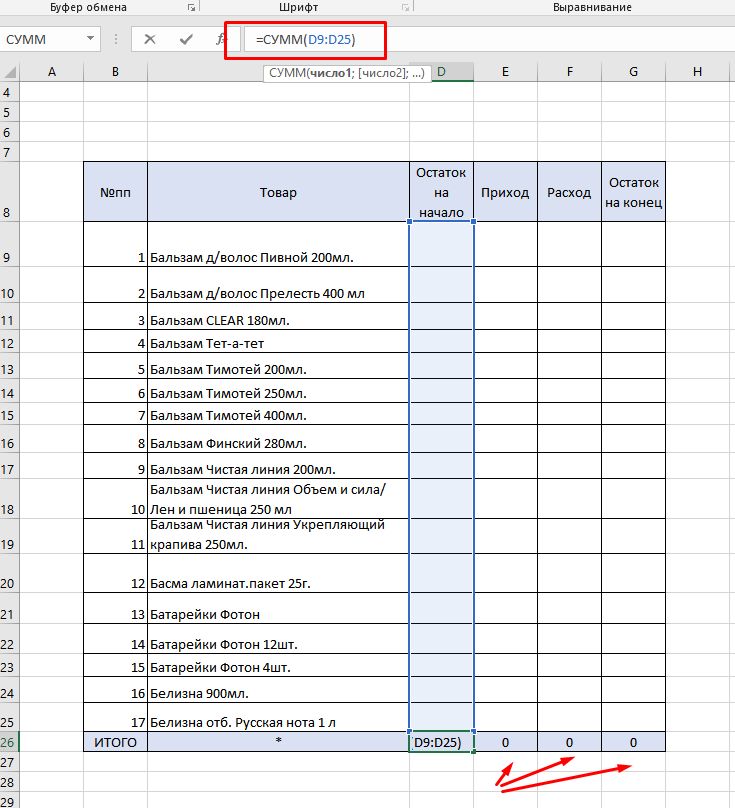
И теперь в графу «Остаток на конец»осталось забить формулу: «остаток на начало» + «приход» минус «Расход». Через знак «=» отмечаем нужные ячейки мышью, прибавляем, вычитаем:
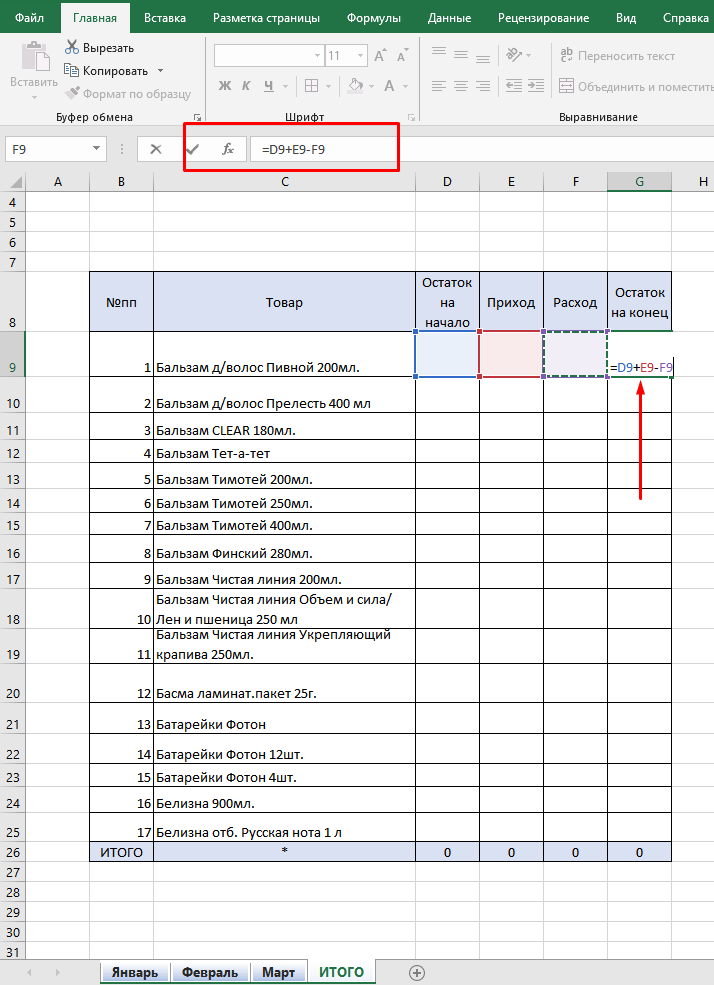
Копируем нашу формулу вниз по графе. Можно еще задавать форматы граф приход/расход, и еще много чего сделать с этой табличкой. Только когда вы уверены полностью, что все сделали по редактированию таблицы, нажимаем правой кнопкой на листах и выбираем «Разгруппировать листы»:
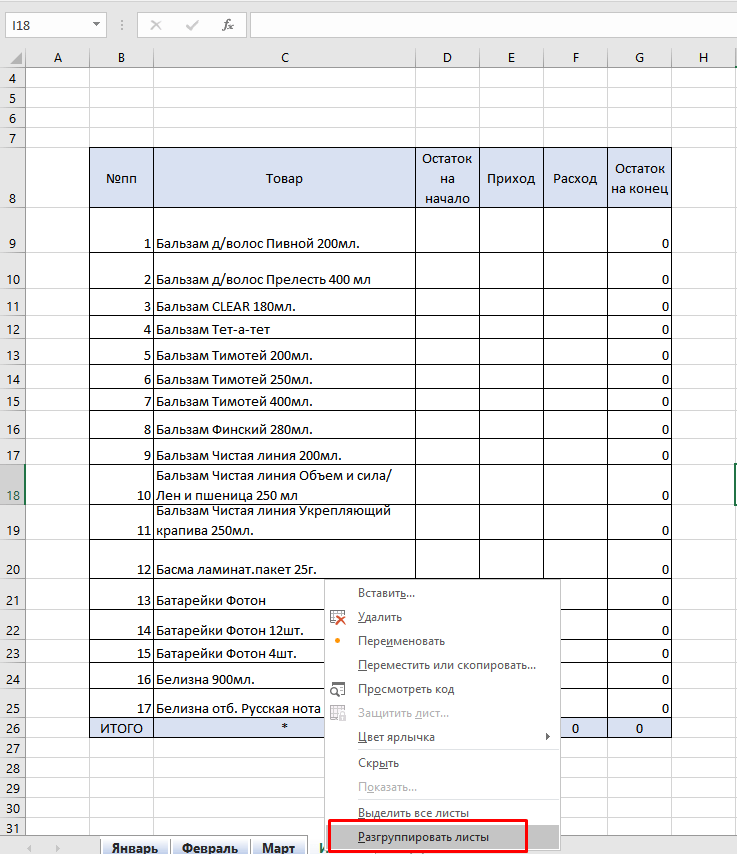
С этого момента каждая созданная таблица сама по себе. При доделках проекта не забудьте снова сгруппировать листы.
Нам осталось только отредактировать таблицу ИТОГО, чтобы в нее автоматом попадали значения из предыдущих трех таблиц. ВВедем в графу «остаток на начало» формулу в которой суммируем значения аналогичных ячеек в листов «январь», «февраль» и «март». Скопируем формулы на соседние ячейки. Теперь мы можем заполнять таблицы данными, а итоговая будет заполнятся сама.
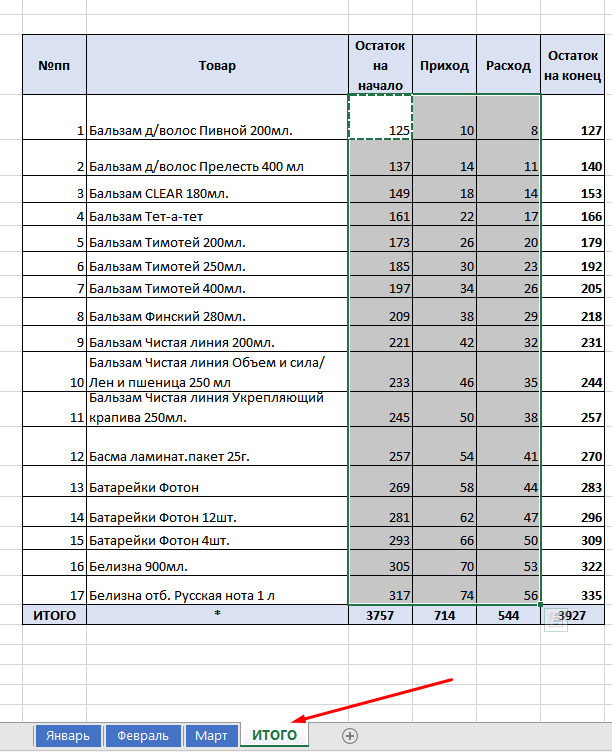
Это самый простой пример создания таблицы в Excel. Существует много других способов составлять их — любой сложности и внешнего вида. Очень много вспомогательных инструментов для вычислений и анализа. Есть и уже готовые шаблоны — их можно поискать после запуска программы в процессе создания документа и использовать в своей работе. Excel мощная штука и умеет очень много.
Делаем таблицу эксель на весь лист при печати А4
Довольно часто пользователи испытывают трудности с распечаткой таблиц. Печать порой не такая комфортная как в Word. Таблицы и документы эксель бывают огромны и распечатываются на нескольких листах. Их в таком виде рассылают нам по электронной почте. Люди печатают и склеивают листы скотчем. Вторая крайность — слишком большие документы распечатываются на принтере на одном листе, но очень очень мелко или некрасиво.
В первом случае если по электронной почте прислали какой либо счет, который печатается на шести листах сначала проверяем сам документ. Открываем его и переключаем вид в «режим разметка страницы» (обычно в правом нижнем углу есть значок) и просматриваем документ.

В данном случае мы видим почему так печатает. Синие пунктирные линии — это границы печати. Нужно растащить их на края документа, чтобы их не было. Тогда документ поместиться на один лист. Непосредственно при печати можно поменять ориентацию страницы с книжной на альбомную, если таблица сделана сильно в ширину — это тоже помогает:

Чтобы таблица распечаталась на весь лист заходим в параметры страницы и проверяем масштаб..

А так же пытаемся что-нибудь сделать с полями и настраиваемым масштабированием в соответствующих вкладках и «Параметрах».
К сожалениию, ингода приходиться повозиться и не всегда получается распечатать так, как хотелось. Большие таблицы Excel предназначены для расчетов, а если необходим отчет, график, диаграмма или например платежное поручение — это можно в экселе сделать, но отдельно. На этом у меня все. Пока!