Kaspersky security center добавить программу в доверенные


По умолчанию Касперский проводит сканирование всех файлов и их систем, вне зависимости от их времени установки на ПК. Если у пользователя есть стопроцентная уверенность в безопасности определенного количества файлов, их можно внести в список исключений. Это позволит ускорить сам процесс сканирования.
Как в Касперском добавить в исключения
Как поставить папку в исключения антивируса касперского. Как добавить исключения в «Касперском»
Некоторые действия обычных программ могут классифицироваться Kaspersky Total Security
как опасные. Если
Kaspersky Total Security
блокирует работу программы, а вы уверены в ее безопасности, добавьте программу в список доверенных или создайте для нее правило исключений .
После добавления программы в список доверенных Kaspersky Total Security
прекращает контролировать файловую и сетевую активность этой программы, а также ее обращения к реестру. При этом исполняемый файл программы по-прежнему продолжает проверятьсяна вирусы. Если вы хотите полностью исключить программу из проверки, создайте для нее правило исключений.
Чтобы добавить программу в список доверенных, выполните следующие действия:
- В окне Настройка
перейдите в раздел
Защита
и выберите
Угрозы и исключения
.
- В окне Параметры угроз и исключений
нажмите на ссылку
Указать доверенные программы
.
- В окне Доверенные программы
нажмите на кнопку
Добавить
.
- Укажите исполняемый файл доверенного приложения, нажав на ссылку Обзор
или выбрав программу из списка (отображаются запущенные в данный момент программы).
- В окне Исключения для программы
определите параметры применения правила, установив необходимые флажки:-
Не проверять открываемые файлы
— исключать из проверки все файлы, которые открываются процессом доверенного приложения. - Не контролировать активность программыМониторинг активности
любую активность (в том числе и подозрительную), которую выполняет доверенное приложение. - Не наследовать ограничения родительского процесса (программы) —
активность программы контролируется согласно правилам, заданным пользователем. Если флажок снят, программа подчиняется правилам программы, которая ее запустила. - Не контролировать активность дочерних программ
— исключать из проверки в рамках работы компонента
Мониторинг активности
любую активность (в том числе и подозрительную), которую выполняют дочерние процессы доверенного приложения. - Разрешить взаимодействия с интерфейсомKaspersky Total Security
. - Не проверять весь трафик
— исключать из проверки на вирусы и спам сетевой трафик, инициируемый доверенным приложением. При установленном флажке
Не проверять весь трафик
НЕ проверяется трафик указанного приложения только на
вирусы
и
спам
. Однако это не влияет на проверку трафика компонентом
Сетевой экран
, в соответствии с параметрами которого анализируется
сетевая активность
данной программы. - Для исключения из проверки только зашифрованного сетевого трафика нажмите на ссылку Не проверять весь трафик
и выберите
Не проверятьзашифрованный трафик
, таким образом будет выбран только зашифрованный трафик (с использованием протокола
SSL/TSL
) - Кроме того, вы можете ограничить исключение конкретным удаленным IP-адресом / портом: Чтобы не проверять определенный IP-адрес, установите флажок Только для указанных IP-адресов,
а затем введите в поле IP-адрес. - Чтобы не проверять определенные порты, установите флажок Только для указанных портов
ивведите в поле порты через запятую. - В окне Исключения для программы
нажмите на кнопку
Добавить
.
- Закройте окна программы.
В Kaspersky Total Security
по умолчанию в доверенные программы с параметром
Не проверять зашифрованный сетевой трафик
добавлен файл
%SystemRoot%\system32\svchost.exe
— исполняемый файл системного сервиса
Microsoft Windows Update
. Защищенный трафик этого сервиса недоступен для проверки любому антивирусному ПО. В случае, если для этого сервиса не будет создано разрешающее правило, работа этого сервиса будет завершена с ошибкой.
Пользователи, у которых установлен антивирус Касперского, часто сталкиваются с нежелательной блокировкой страниц в браузерах и их содержимого. Попадают в список нежелательного программного обеспечения приложения с расширением exe. Обычно это лаунчеры сетевых игр либо же просто не понравившаяся программа/файл антивирусу. Как этого избежать?
Межсетевой экран (firewall), способный назначать критерии для защиты, предназначен для контроля входящего трафика на компьютер как с внешней, так и по локальной сети. Грамотно настроенные фильтры фаервола защитят компьютер от нежелательных запросов… Как добавить исключения в eset
Каждый пользователь антивируса ESET NOD32 должен быть готов к его частым, возможно, ложным срабатываниям. Все объясняется тем, что фаервол ESET имеет особенность блокировать все соединения и выход в интернет любых неизвестных ему приложений для…
После выбора пункта Угрозы и исключения, появляется новое окно для настройки параметров. В нем нужно нажать кнопку Исключения, которая открывает следующее окошко Правила исключений. Если до этого ничего не добавлялось, то список по умолчанию пуст. Далее уже можно добавить новые исключения, для чего нужно нажать кнопку Добавить
Антивирус «Касперский» применяют многие пользователи для защиты от сетевых атак. Это надежный продукт, стандартный набор функций которого является абсолютно бесплатным. Тем не менее, излишняя аккуратность программы порой доставляет неудобства при работе на ПК. То и дело антивирус включает сигнал об опасности, информируя о потенциальной угрозе того или иного файла, папки с данными и пр.


Антивирус Касперского и как с ним бороться
Не секрет, что у всех пользователей антивирусов периодически возникает ситуация, когда программа, призванная защищать, беспардонно вмешивается в работу ни в чем не повинных приложений: антивирус бдит. Задача у него такая — быть параноиком. А пользователь, меж тем, теряет данные.
Как же уговорить антивирус не трогать работу?
Сделать это довольно просто: надо добавить файл admsrv%версия%r.exe (где %версия% — цифры 70, 71, 81, 82, 83. в зависимости от установленной у Вас верии ADEM) в список доверенных приложений.
Не все пользователи знают, как это сделать, поэтому мы расскажем об этом подробнее.
Ниже приведена выдержка из «Руководства пользователя», которое обычно прилагается к Антивирусу Касперского.
Антивирус Касперского позволяет формировать список доверенных приложений, активность которых, в том числе и подозрительная, а также файловая, сетевая активность и обращение к системному реестру не будут контролироваться.
Например, вы считаете объекты, используемые стандартной программой Microsoft Windows Блокнот, безопасными и не требующими проверки.
Другими словами, вы доверяете этой программе. Чтобы исключить проверку объектов, используемых данным процессом, добавьте программу Блокнот в список доверенных приложений. Однако исполняемый файл и процесс доверенного приложения по-прежнему будут проверяться на вирусы.
Для полного исключения приложения из проверки следует пользоваться правилами исключений.
Кроме того, некоторые действия, классифицирующиеся как опасные, являются нормальными в рамках функциональности ряда программ. Так, например, перехват текста, вводимого вами с клавиатуры, является нормальным действием для программ автоматического переключения раскладок клавиатуры (Punto Switcher и др.). Для того чтобы учесть специфику таких программ и отключить контроль их активности, мы рекомендуем добавить их в список доверенных.
Также использование исключения доверенных приложений из проверки позволяет решать возможные проблемы совместимости Антивируса Касперского с другими приложениями (например, сетевой трафик с другого компьютера, уже проверенный антивирусным приложением), а также увеличить производительность компьютера, что особенно важно при использовании серверных приложений.
По умолчанию Антивирус Касперского проверяет объекты, открываемые, запускаемые или сохраняемые любым программным процессом, а также контролирует активность всех программ и сетевой трафик, создаваемый ими.
Формирование списка доверенных приложений осуществляется на специальной закладке Доверенные приложения.
По умолчанию при установке Антивируса Касперского список доверенных приложений содержит приложения, активность которых не анализируется на основании рекомендаций специалистов «Лаборатории Касперского». Если вы считаете, что указанные в списке приложения не являются доверенными, снимите соответствующие флажки. Вы можете отредактировать список с помощью кнопок Добавить, Изменить, Удалить, расположенных справа.

Для того чтобы добавить программу в список доверенных:
- Нажмите на кнопку Добавить, расположенную в правой части закладки Доверенные приложения.
- В открывшемся окне Доверенное приложение выберите приложение с помощью кнопки Обзор. Будет открыто контекстное меню, в котором из пункта Обзор вы можете перейти в стандартное окно выбора файлов и указать путь к исполняемому файлу, или из пункта Приложения перейти к списку приложений, работающих в данный момент, и выбрать нужное.
При выборе программы Антивирус Касперского запоминает внутренние атрибуты исполняемого файла, по которым идентифицирует программу как доверенную в ходе проверки.
Путь к файлу подставляется автоматически при выборе имени.

Не проверять открываемые файлы — исключать из проверки все файлы, которые открываются процессом доверенного приложения.
Не контролировать активность приложения — исключать из проверки в рамках работы компонента Проактивная защита любую активность (в том числе и подозрительную), которую выполняет доверенное приложение.
Не контролировать обращения к реестру — исключать из проверки попытки обращения к системному реестру, инициируемые доверенным приложением.
Не проверять сетевой трафик — исключать из проверки сетевой трафик, инициируемый доверенным приложением.
Итак, для того, чтобы добавить Вашу версию ADEM в список доверенных приложений, Вам надо сделать следующее:
- В настройках KAV открыть вкладку «Доверенные приложения»
- Нажать кнопку «Добавить» либо нажать кнопку «Обзор» и найти на диске файл admsrv%версия%r.exe (обычно располагается в папке %systemdrive%/Program Files/Adem Group/ADEM%версия%/2-d/)
- либо если система ADEM уже запущена, то можно из пункта «Приложения» выбрать процесс с именем admsrv%версия%r.exe, путь KAV определит сам
Проблемы со всеми остальными не в меру ретивыми антивирусами решаются таким же образом.
Как добавить исключения в Касперском — Ваши Вопросы…
При просмотре веб-страниц бывают случаи, когда на сайтах не отображаются изображения. Это происходит потому, что в браузере может быть отключен показ изображений. Также можно добавить отображение эскизов в папках операционной системы.… Как отключить настройки безопасности
Первое, о чем можно подумать, услышав слово «безопасность», это брандмауэр. И действительно, он играет в этом важнейшую роль. Но порой для некоторых целей таких, например, как передача и прием файлов по сети, возникает необходимость в…
Как добавить в исключения в Касперском
Kaspersky Anti-Virus является разработкой Лаборатории Касперского. Один из лучших комплексов программного обеспечения для защиты компьютера и мобильных устройств от угроз сети и не только. Добавление файла в исключенияКак и у других антивирусных систем, некоторые исполняемые файлы могут быть восприняты как вирусы и заблокированы. В большинстве случаев это происходит в результате скачивания таких файлов из неизвестных источников. Чтобы предотвратить блокировку программой, необходимо внести их в механизм «Проактивной защиты» как исключение.


Подробно о том, как в касперском добавить в исключения
Сейчас мы поговорим о том, как в Касперском добавить в исключения. Данный антивирус является одним из наиболее распространенных и надежных в настоящее время, однако время от времени у пользователей могут возникать вопросы о его работе и настройке. Давайте разберемся.
По умолчанию Антивирус Касперского сканирует все объекты, которые соответствуют типу запускаемой проверки. Иногда пользователей это не устраивает. Например, если на компьютере находятся файлы, которые точно не могут быть заражены, их можно добавить в список исключений. Тогда они будут игнорироваться при каждой проверке. Добавление исключений делает компьютер более уязвимым к вторжению вирусов, так как нет 100% гарантии, что эти файлы безопасны. Если, все же у вас присутствует такая необходимость, давайте посмотрим как это делается.
Добавление файла в исключения
1. Перед тем как составить список исключений, заходим в главное окно программы. Переходим в «Настройки»
2. Заходим в раздел «Угрозы и исключения»
. Жмем
«Настроить исключения»
.
3. В появившемся окне, которое должно быть пустым по умолчанию, жмем «Добавить»

4. Затем выбираем интересующий нас файл или папку. При желании можно добавить весь диск. Выбираем какой элемент защиты будет игнорировать исключение. Жмем «Сохранить»
. Видим в списке появилось новое исключение. Если необходимо добавить другое исключение, повторяем действие.
Вот так просто это делается. Добавление таких исключений экономит время при проверке, особенно, если файлы очень большие, но увеличивает риск проникновения вирусов в компьютер. Лично, я никогда не добавляю исключения и сканирую полностью всю систему.
Сейчас мы поговорим о том, как в Касперском добавить в исключения. Данный антивирус является одним из наиболее распространенных и надежных в настоящее время, однако время от времени у пользователей могут возникать вопросы о его работе и настройке. Давайте разберемся.


Как добавить программу или игру в исключения
Антивирус может блокировать приложения, если считает их траффик в интернете или процесс работы подозрительными. В таком случае он ограничивает или блокирует для них выход в сеть и работоспособность. Зачастую решить проблему помогает обновление заблокированного ПО. Но если это не помогает, или такой возможности нет, мы расскажем, как в Касперском добавить программу в исключения.

- Для этого откройте «Настройки» на панели управления аналогичным с предыдущим способом.
- Во вкладке «Дополнительно» выберите пункт «Угрозы и исключения».
- На этот раз перейдите по ссылке «Указать доверенные программы».
- В появившемся окне нажмите кнопку «Добавить» и выберите программу или игру, которую хотите исключить из проверки из предложенного списка.
- Нажмите «Далее» и проставьте флажки напротив нужных действий.
- Переключите режим работы на «Активно» и добавьте полученный результат.

Как в Касперском добавить в исключения: суть проблемы
Пользователи персональных компьютеров время от времени сталкиваются с блокировкой нужной программы или сайта. Можно сказать, что исключения в Касперском работают с чрезмерным усердием, и антивирус принимает за потенциально опасные те ресурсы и материалы, которые таковыми не являются.
Для опытных пользователей подобная ситуация может не стать проблемой, однако новички иногда поспешно решают отказаться от применения указанных приложений либо (что еще опаснее) совсем отключают систему защиты. Однако исключения в Касперском 2013 (а также других версиях антивируса) помогут вам снять блокировку с любого сайта. Как пользоваться данной функцией, рассмотрим далее.
подробная инструкция
Прежде всего, нажмите правой кнопкой мышки на значок антивирусной программы возле часов (нижний правый угол экрана), после чего выберите пункт «Настройка» в появившемся меню. Перейдите к вкладке «Дополнительные настройки» (она имеет вид желтого конвертика). Далее нам необходимо воспользоваться первым пунктом возникшего меню, в котором сказано об угрозах и исключениях.
Кликните левой клавишей мышки по графе «Настройка» в разделе «Исключения». После этого в возникшем окне под названием «Доверенная зона» нажмите «Добавить», затем «Выберите объект» и наконец «Обзор». Окно выбора позволяет указать как папку, так и файл, добавляемый в исключения. В случае если вы указываете папку, убедитесь в наличии галочки в пункте о вложенных папках.
Добавляем в список исключений брандмауэра на ОС Windows 10 (7, 
Итак, вне зависимости какую вы используете систему первоначальным действием, конечно же, будет вход в панель управления.
Если вы пользуетесь Windows 10, можно сделать это таким образом: правой клавишей мыши нажмите на кнопку «Пуск
» и там в появившемся меню выберите пункт «
Панель управления
».

Теперь сфокусировавшись на левой боковой панели заходим в параметры «Разрешение взаимодействия с приложениями в брандмауэре…
Нас перекинет к следующему, основному шагу, где потребуется нажать сначала «Изменить параметры
», ну и потом «
Разрешить другое приложение
».
Воспользовавшись кнопкой «Обзор
», находим файл запуска той программы, которую мы хотим поместить в исключения брандмауэра Windows.

Выбрав приложение нажимаем «Добавить
».

Дальше, в списке разрешенных программ и компонентов напротив добавленного файла выставляем галочки для «Частной
» и «
Публичной сети
». Ну и конечно, для завершения, не забудьте, нажать ещё раз «
ОК
».
Работа с исключениями

После подтверждения указанный вами объект добавится в список доверенной зоны. Далее нажмите «OK», и в разделе настроек в «Исключениях» будет указано число установленных правил, а также доверенных программ. После выполнения указанных действий необходимо применить выполненные настройки.
Если вам нужно получить доступ к определенному сайту, совершите следующие действия. Выберете функцию «Настройки». Перейдите на вкладку «Веб-антивирус». Убедитесь, что в графе «Включить Веб-антивирус» стоит галочка и нажмите «Настройка» (находится под указателем «Уровня безопасности»).
В появившемся окне выберите вкладку под названием «Веб-адреса». Далее установите соответствующую галочку, чтобы система безопасности не проверяла веб-трафик на доверенных веб-адресах. Нажмите на кнопку «Добавить», введите заблокированный сайт. Адрес ресурса заключите с обеих сторон в звездочки, дабы при входе на другие страницы этого веб-сайта они также не блокировались.
Название сайта вводить не обязательно, вы можете разблокировать также группу адресов, которые содержат в названии определенный ключ, например, *torrent*. В завершении подтвердите действия.
Карантин
Мы поговорили об исключениях, однако если вирус все же найден, потребуется функция карантина, о которой также следует сказать несколько слов. Открываем программу «Антивирус Касперского», находим раздел «Защита компьютера». Здесь необходимо обратить внимание на значок в виде радиоактивной угрозы.
Так в антивирусе Касперского обозначен доступ в карантин, в котором изначально находятся различные подозрительные файлы, имеющие разрешение exe. либо bin. Вот мы и разобрались, как в Касперском добавить в исключения.
Внимание, только СЕГОДНЯ!
- Как активировать «Касперский 2013» с помощью ключа: подробности
- Как вставить рамку в «;Ворде-2007»; разными способами
- Как в «Экселе» сделать раскрывающийся список (пошаговая инструкция)
Антивирус Касперского является универсальным комплексом программ, позволяющих защищать персональные компьютеры и мобильные устройства пользователей от различных вредоносных программ. Многие антивирусные программы, как и антивирус Касперского, могут заблокировать некоторые файлы из-за распознавания их в качестве потенциально опасных. Время от времени это происходит даже с теми программами или файлами, в которых пользователь уверен. Для того, чтобы избежать подобной блокировки, в антивирусе Касперского существует специальная программа, позволяющая включать определенные юзером программы и файлы в список исключений.
По умолчанию Касперский проводит сканирование всех файлов и их систем, вне зависимости от их времени установки на ПК. Если у пользователя есть стопроцентная уверенность в безопасности определенного количества файлов, их можно внести в список исключений. Это позволит ускорить сам процесс сканирования.
Чтобы внести выбранный файл в список исключений, необходимо:
- Открыть непосредственно программу «Антивирус Касперского». Зайти в настройки, кликнув на изображение шестеренки. Сама иконка расположена в левом нижнем углу рабочей области антивируса.
- В окне, что открылось, следует выбрать вкладку под названием «Дополнительно».
- Выбрать в открывшейся вкладке подпункт с названием «Угрозы и исключения».
- Нажать на ссылку «Настроить исключения».
- Внизу появившегося окна кликнуть на кнопку «Добавить», и настроить необходимое для пользователя исключение.
- Нажать на иконку «Обзор».
- Найти нужную папку или файл, нажать «Выбрать».
- После проведения настройки параметров и выбора необходимого файла кликнуть на кнопку «Добавить». В списке исключений появится новый пункт с выбранным файлом или папкой.
Важно!
Во избежание нанесения ущерба персональному компьютеру рекомендуется заносить в список исключений только проверенные файлы и папки.
Добавление программы в исключения антивируса

Большинство пользователей активно используют антивирусы, чтобы обеспечить безопасность системы, паролей, файлов. Хорошее антивирусное ПО всегда может обеспечить защиту на высоком уровне, вот только многое зависит еще и от действий юзера. Многие приложения дают возможность выбора, что сделать с вредоносной, по их мнению, программой или файлами. Но некоторые не церемонятся и сразу удаляют подозрительные объекты и потенциальные угрозы.
Проблема в том, что каждая защита может сработать впустую, посчитав опасной безвредную программу. Если пользователь уверен в безопасности файла, то ему стоит попытаться поставить его в исключение. Во многих антивирусных программах это делается по-разному.
Как добавить ссылку в список исключений для «Kaspersky Internet Security»
Читайте подробные инструкции, в нашей новой статье.
«Kaspersky Internet Security» – это программа, разработанная на основе «Антивируса Касперского». Она позволяет обеспечивать защиту для персонального компьютера пользователя в режиме реального времени. Функционал подобного программного обеспечения позволяет юзеру безопасно посещать различные интернет-страницы. Но некоторые сайты могут быть определены программой как потенциально опасные, что приведет к их полной блокировке. Если пользователь уверен в безопасности веб-сайта, то существует возможность внесения ссылки на сайт в специальный список исключений. Это позволяет безопасно посещать различные веб-сайты, не отключая антивирусную программу и без угрозы для компьютера.
Важно!
При блокировке некоторых сайтов стоит учитывать рекомендации антивирусной программы, а не выключать ее. Отключение может привести к заражению ПК вредоносными программами.
Для того, чтобы внеси сайт в список исключений, требуется:
- Запустить программу, после чего в левом нижнем углу рабочей области кликнуть на шестеренку, которая перенесет в раздел «Настройки».
- Перейти во вкладку с названием «Защита» и открыть «Веб-антивирус».
- В окне параметров веб-антивируса нужно кликнуть на ссылку «Расширенная настройка».
- Найти и нажать на гиперссылку «Настроить доверенные веб-адреса».
- Введите необходимый адрес для внесения его в список исключений программы, нажмите «Добавить».
- После добавления адреса он появится в списке исключений. Его можно будет удалить или изменить при нажатии соответствующих опций.
Процесс добавления различных файлов или папок с файлами, располагающихся на ПК пользователя, в список исключений Касперского подразумевает отмену проверки этих файлов на вредоносность. Поэтому использование данной функции должно быть оправдано со стороны пользователя. Именно уверенность юзера должна основываться на объективной информации и сведениях о безопасности файлов. Ведь при неосторожном использовании данного функционала возможно заражение ПК различными вредоносными программами.
Читайте новую полезную информацию, какой , рейтинг для Windows 10, в нашей новой статье.
Добавляем программу в доверенные Kaspersky Internet Security 2013
Добавляем программу в доверенные Kaspersky Internet Security 2013
Бывает, что антивирус Kaspersky Internet Security 2013 блокирует активность некоторых программ. Даже проверенный лицензионный софт может попасть под жесткие ограничения антивируса. В таких случаях помогает добавление программы в доверенную зону антивируса. В данной статье разберемся, как это сделать…
Итак, открываем антивирус и следуем в «Настройки
» (кнопочка в правом верхнем углу).

На вкладке дополнительных параметров находим раздел «Угрозы и исключения
«. И в исключениях нажимаем на кнопку «
Настройка
«.

Появится окно с названием «Доверенная зона
«. Переходим на вкладку «
Доверенные программы
» и нажимаем на кнопки «
Добавить
» » «
Обзор
«.

Находим на компьютере исполняемый файл (.exe) нужной программы. И устанавливаем необходимые исключения. Например, можно отключить контроль активности программы или не проверять сетевой трафик.

Закрываем лишние окна, а в главном окне настроек сохраняем изменения с помощью кнопки «Применить
Как добавить исключения в Защитник Windows 10

Встроенный в Windows 10 антивирус «Защитник Windows» — в целом, отличная и полезная функция, однако в некоторых случаях может мешать запуску необходимых программ, которым вы доверяете, а он — нет. Одно из решений — отключить защитник Windows, однако более рациональным вариантом может оказаться добавление исключений в него.
В этой инструкции — подробно о том, как добавить файл или папку в исключения антивируса Защитник Windows 10 с тем, чтобы в дальнейшем не происходило его самопроизвольное удаление или проблемы с запуском.
Примечание: инструкция приведена для Windows 10 версии 1703 Creators Update. Для более ранних версий аналогичные параметры вы можете найти в Параметры — Обновление и безопасность — Защитник Windows.
Параметры исключений защитника Windows 10
Параметры защитника Windows в последней версии системы можно найти в «Центр безопасности защитника Windows».
Чтобы его открыть, вы можете нажать правой кнопкой мыши по значку защитника в области уведомлений (рядом с часами внизу справа) и выбрать «Открыть», либо зайти в Параметры — Обновление и безопасность — Защитник Windows и нажать кнопку «Открыть Центр безопасности защитника Windows».
Дальнейшие шаги по добавлению исключений в антивирус будут выглядеть следующим образом:
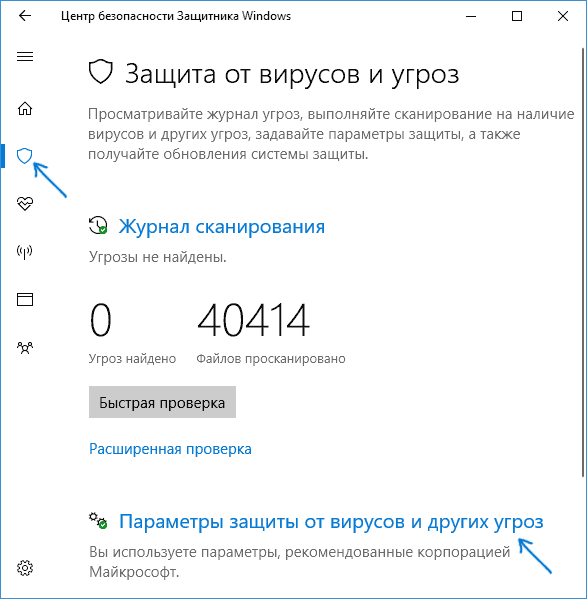
- В центре безопасности откройте страницу настройки защиты от вирусов и угроз, а на ней нажмите «Параметры защиты от вирусов и других угроз».
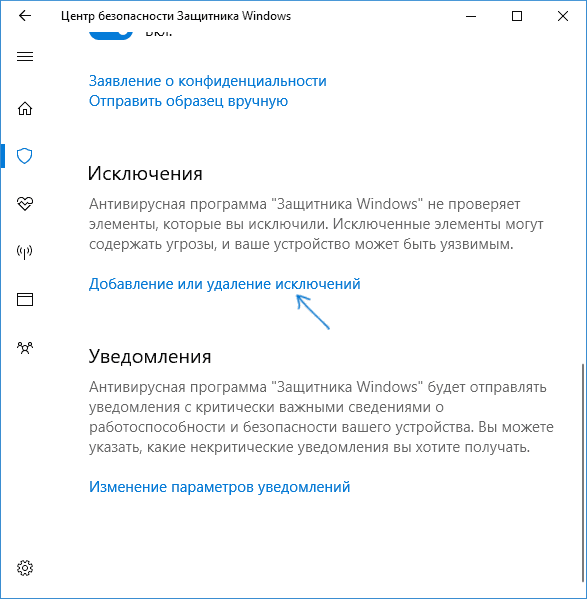
- Внизу следующей страницы, в разделе «Исключения» нажмите «Добавление или удаление исключений».
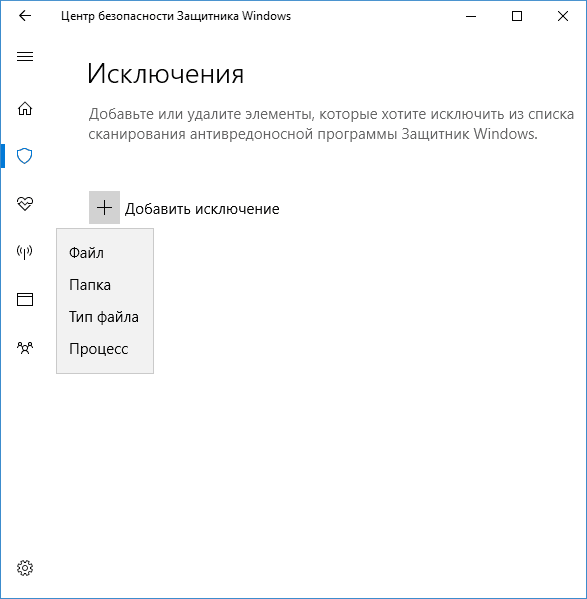
- Нажмите «Добавить исключение» и выберите тип исключения — Файл, Папка, Тип файла, или Процесс.
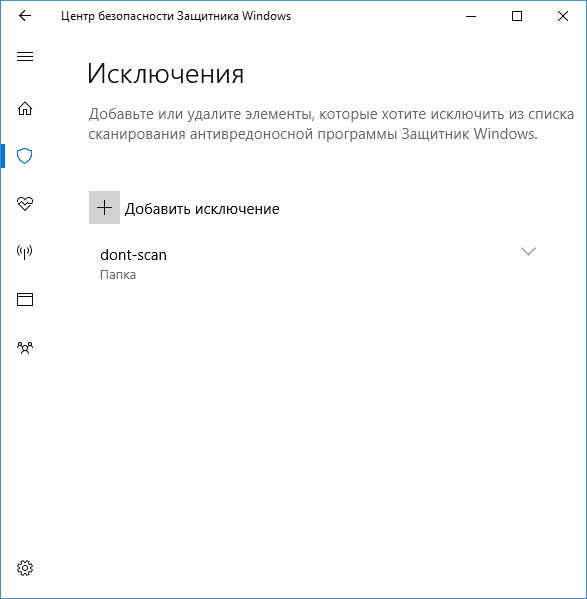
- Укажите путь к элементу и нажмите «Открыть».
По завершении, папка или файл будут добавлены в исключения защитника Windows 10 и в дальнейшем они не будут сканироваться на вирусы или другие угрозы.
Моя рекомендация — создать отдельную папку для тех программ, которые по вашему опыту безопасны, но удаляются защитником Windows, добавить её в исключения и в дальнейшем все такие программы загружать в эту папку и запускать оттуда.
При этом не забывайте об осторожности и, если есть какие-то сомнения, рекомендую выполнить проверку вашего файла на Virustotal, быть может, он не столь безопасен, как вы считаете.
Примечание: для того, чтобы удалить исключения из защитника, снова зайдите на ту же страницу настроек, где вы добавляли исключения, нажмите по стрелке справа от папки или файла и нажмите кнопку «Удалить».
Как добавить программу в исключения брандмауэра Windows?
Этот вопрос непременно возникает у всех пользователей Windows-компьютеров при возникновении проблем с подключением к интернету какой-либо определенной программы (чаще всего, торрент-клиентов и других менеджеров загрузок, мессенджеров и компьютерных онлайн-игр). Рассмотрим, как решить проблему с программой путем ее добавления в исключения брандмауэра.
Для начала рекомендуем изучить статью «Что такое брандмауэр и зачем он нужен?» .
ДОБАВЛЕНИЕ ПРОГРАММЫ В ИСКЛЮЧЕНИЯ БРАНДМАУЭРА
Следующая инструкция подойдет для операционных систем Windows версии 7 и выше. Добавить программу в список исключений брандмауэра можно двумя способами (если ранее она была внесена системой в список блокируемых программ). Также в список исключений можно добавить приложение, которое еще не запускалось на компьютере, но уже было установлено.
Сначала нужно открыть компонент операционной системы, отвечающий за настройки брандмаужра:
- Нажмите на клавиатуре комбинацию клавиш Win + R. Откроется окошко «Выполнить». Впишите в него команду control и ажмите «ОК».

- Откроется «Панель управления». В правом верхнем углу окна установите режим просмотра «Категория», затем перейдите в раздел «Система и безопасность».

- В центральной части открывшегося окна перейдите в раздел «Брандмауэр Windows».

Если вы планируете добавить в исключение заблокированную программу, выполните все шаги в инструкции №1. Если же это относится к программе, которая еще не была заблокирована, переходите к инструкции №2.
Как добавить игру или программу в исключение брандмауэра Windows 10

Обычно, при первом запуске игры или программы, которой нужен доступ в интернет, появляется окно Брандмауэра Windows 10 с просьбой разрешить доступ.
Но, иногда такое окно не появляется, и программа не может нормально работать. В таких случаях необходимо вручную добавить эту программу в исключения Брандмауэра Windows.
Для того чтобы добавить игру или программу в исключение Брандмауэра Windows 10 вам необходимо открыть настройки Брандмауэра в «Панели управления». Для этого проще всего воспользоваться командой «firewall.cpl». Нажмите комбинацию клавиш Windows-R и в появившемся окне введите «firewall.cpl». После чего нажмите на клавишу ввода.

В результате перед вами появятся настройки Бранмауэра Windows 10. Здесь необходимо перейти по ссылке «Разрешение взаимодействия с приложением или компонентом», которая находится в левой части окна.

Дальше необходимо нажать на кнопку «Изменить параметры», а потом на кнопку «Разрешить другое приложение». Нажимать необходимо именно в таком порядке. Иначе кнопка «Разрешить другое приложение» будет не активной.

После нажатия на кнопку «Разрешить другое приложение» появится небольшое окно для добавления исключений в Брандмауэр Windows 10. Здесь необходимо нажать на кнопку «Обзор» и выбрать exe-файл игры или программы, которую необходимо добавить в исключения.

После того, как вы выбрали нужную игру или программу, необходимо нажать на кнопку «Типы сетей».

В открывшемся окне необходимо выбрать тип сетей, в которых должна работать ваша игра или программа. Если хотите, чтобы добавленное исключение работало в любом случае, то установите обе отметки.

После выбора типа сетей нажмите на кнопку «Добавить» для того, чтобы добавить новое исключение.

В результате, в списке исключений Брандмауэра Windows 10 появится нужная вам игра или программа. Для сохранения настроек закройте окно нажатием на кнопку «ОК».

Если появится необходимость удалить ранее добавленное исключение, то это делается в этом же окне.

Сначала нажимаем на кнопку «Изменить параметры», потом выбираем исключение, а потом нажимаем на кнопку «Удалить».
Как добавить исключение с помощью командной строки или PowerShell
Также вы можете добавить игру или программу в исключение Брандмауэра Windows 10 с помощью командной строки. Для этого вам необходимо открыть командную строку с правами администратора и выполнить следующую команду:
- netsh advfirewall firewall add rule name=»Program name» dir=in action=allow program=»C:\path\program.exe» enable=yes
Обратите внимание, «Program name» — это название программы, которую вы хотите добавить в исключения, а «C:\path\program.exe» — это путь к exe-файлу данной программы.
При необходимости, с помощью командной строки можно и заблокировать программу в Брандмауэре. Для этого необходимо изменить «action=allow» на «action=block»:
- netsh advfirewall firewall add rule name=»Program name» dir=in action=block program=»C:\path\program.exe» enable=yes
Для того чтобы удалить программу или игру из списка исключений Брандмауэра Windows 10 используйте команду:
- netsh advfirewall firewall Delete rule name=»Program name»
При желании, аналогичные действия можно выполнить и с помощью PowerShell. В этом случае для добавления исключения в Брандмауэр Windows 10 необходимо использовать вот такую команду:
- New-NetFirewallRule -DisplayName «Program name» -Direction Inbound -Program «C:\path\program.exe» -Action Allow
Как и в предыдущем случае, данная команда включает название программы, которую необходимо добавить в исключения, а также путь к exe-файлу этой программы. Блокирование программы выполняется схожей командой:
- New-NetFirewallRule -DisplayName «Program name» -Direction Inbound -Program «C:\path\program.exe» -Action Block
А для удаления исключения используется команда:
- Remove-NetFirewallRule -DisplayName «Program name»
Как видите, существует не мало разных способов, для того чтобы добавить программу или игру в список исключений Брандмауэра Windows 10, и вы можете выбрать то, что вам более удобно.