Как скачать и установить драйвер мультимедиа аудиоконтроллера для Windows? Подробная инструкция
Нередко после некоторых событий на компьютере вдруг пропадает звук. Иногда конечно же это могут быть и механические повреждения, вышло из строя внешнее устройство или просто отошел провод. Но многие встречаются с проблемой, когда система не находит драйвер мультимедиа аудиоконтроллер для Windows 7. Это может быть связано с разными проблемами. Иногда виной всему становится вредоносное программное обеспечение. В другие моменты пользователи переустановили операционную систему, которая не смогла автоматически определить нужный компонент. В любом случае я постараюсь рассказать, как можно решить эту проблему.
Содержание статьи
Причины ( к содержанию ↑ )
Если вдруг вы обнаружили, что после каких-то событий пропал звук, стоит выяснить причину. Итак, если вы не переустанавливали ОС, проверьте сами колонки на работоспособность. Это можно сделать, подсоединив их к любому аудиовыходу. Смартфон отлично подойдет. Если все нормально, идем дальше:
Заходите в «Пуск» и «Панель управления».
Далее в «Диспетчер устройств».

Ищите нужный компонент. Если его пиктограмма отображается нормально – стоит провериться на вирусы.

Нередко бывает, что в результате напротив строки стоит желтый вопросительный знак. Когда нажимаешь на нем «Свойства», в новом окне пишет «код 28». Это означает, что попросту не установлены драйвера. Такое можно нередко наблюдать, когда только поставил Windows XP.
Чаще всего причиной выступает именно стирание старой и размещение новой операционной системы.
Диск ( к содержанию ↑ )
Первое, чем лучше всего воспользоваться – диск. Практически со всеми персональными компьютерами и ноутбуками в комплекте поставляется пластиковый диск с драйверами на материнскую плату. На нем уже заложены и нужные нам программы. Так что просто вставляете его в дисковод, нажимаете «Обновить драйверы…» на соответствующем элементе в «Диспетчере устройств» и выбираете путь к диску.

Но в некоторых случаях подобного переносного устройства не предусмотрено или же оно попросту потерялось. К счастью есть и другие способы.
Программа ( к содержанию ↑ )
Одним из самых действенных способов является использование специальной программы. Она позволяет выяснить, каких именно драйверов не хватает в компьютере, находит их и устанавливает. Такое ПО также разыскивает более новые версии. Впрочем, я уже не раз о них рассказывал. Подробнее можно посмотреть в статье Обновление устаревших драйверов бесплатно — вручную и при помощи программ в разделе «Программы». Они позволят скачать бесплатно все, что необходимо компьютеру.

Пак ( к содержанию ↑ )
Иногда решить проблему поможет полноценный пак с различными небольшими программами. Подобные коллекции можно найти на специальных сайтах. Они предоставляются бесплатно – их нужно только скачать через торрент. После этого проводим все манипуляции, как и в пункте с диском.
Этот способ хоть и можно считать неплохим, теме не менее он не всегда помогает. Ведь случаются ситуации, когда в наборе попросту отсутствует нужная версия.
Обновления ( к содержанию ↑ )
Неплохим инструментом для дополнения ПО является «Центр обновления», особенно в Windows 10. Вы просто устанавливаете его, и система автоматически подсоединяет все, что необходимо. Если же по каким-то причинам этого сделать не удалось, заходите в «Параметры», что в «Пуске», а затем в соответствующее меню. Запускаете поиск и далее все должно пройти автоматически.

Сайт ( к содержанию ↑ )
Иногда единственным верным решением является посещение официального сайта. Правда, как узнать, куда именно нужно отправиться пользователю?
Заходим в «Диспетчер устройств».
На нужной строке вызываем «Свойства».

Переходим на вкладку «Сведения» и выбираем «ИД оборудования». В нижней части появится несколько строк. Нам нужно выделить первую и скопировать ее.

Далее отправляемся в поисковик, куда и вставляем текст из буфера обмена.
В найденной информации пытаемся разобраться в названии производителя.
После этого заходим на нужную страницу, выбираем продукт, указываем ОС и ее разрядность (32 bit или 64 bit). Скачиваем и устанавливаем. Все должно начать работать даже без перезагрузки.
Получается, что на первый взгляд простая потеря звука может решаться далеко не самыми простыми способами. Но к счастью они все же есть.
Надеюсь, у вас со звуком все будет в порядке. Заходите почаще и рекомендуйте блог другим!
Легко исправить проблему с драйвером мультимедийного аудиоконтроллера

Возможно, вы носите выражение «ОН-НЕТ». Это потому, что на вашем компьютере с Windows нет звука. Вы заходите в диспетчер устройств и замечаете, что рядом с вашим мультимедийным аудиоконтроллером находится желтый значок.
Не беспокоиться; Это не так сложно решить. Эта проблема возникает в основном из-за вашего драйвера мультимедийного аудио контроллера. Весьма вероятно, что драйвер поврежден, устарел или даже отсутствует. Эта статья расскажет вам о трех простых и эффективных способах ее устранения.
Прочтите на этой странице и выберите способ обновления драйвера мультимедийного аудиоконтроллера в Windows.
- Обновите драйвер мультимедийного аудиоконтроллера в диспетчере устройств
- Обновите драйвер Multimedia Audio Controller вручную
- Обновите драйвер Multimedia Audio Controller автоматически
Способ 1: обновить драйвер мультимедийного аудиоконтроллера в диспетчере устройств
Мы можем удалить текущий драйвер мультимедийного аудиоконтроллера в диспетчере устройств и позволить Microsoft автоматически перезагрузить нужный драйвер.
Для этого выполните следующие простые шаги:
1) На клавиатуре нажмите Ключ с логотипом Windows

а также р (одновременно) вызвать окно «Выполнить».
2) Тип devmgmt.msc и нажмите Хорошо.

3) Найдите свой драйвер мультимедийного аудио контроллера. (Из-за ошибки это, вероятно, находится в разделе «Другие устройства».)

4) Щелкните правой кнопкой мыши на драйвере Multimedia Audio Controller и выберите Удалить устройство.

5) Нажмите Действие> Сканирование на предмет изменений оборудования.

Теперь Windows перезагрузит драйвер вашего мультимедийного аудиоконтроллера.
6) Найдите свой драйвер мультимедийного аудиоконтроллера. Теперь это, вероятно, под Звуковые, видео и игровые контроллеры раздел.
7) Щелкните по нему правой кнопкой мыши и выберите Обновить драйвер.

8) Нажмите Поиск автоматически для обновления программного обеспечения драйвера.

Затем следуйте инструкциям на экране для завершения обновления, если Windows обнаружит какое-либо обновление для вашего драйвера.
Если проблема с драйвером мультимедийного аудиоконтроллера не устранена, используйте следующие методы.
Существует два других альтернативных способа обновления драйвера аудио контроллера — вручную и автоматически.
Вручную — Метод 2
Автоматически — Метод 3
Способ 2: обновить драйвер мультимедийного аудио контроллера вручную
Вы можете загрузить последнюю версию драйвера для своего мультимедийного аудиоконтроллера с веб-сайта его производителя.
1) Зайдите на сайт производителя вашей звуковой карты.
2) Найдите сайт загрузки драйверов, обычно он находится в разделе «Поддержка».
3) Найдите последнюю версию драйвера для вашей модели звуковой карты и версии операционной системы Windows.
4) Загрузите и установите драйвер на свой компьютер.
Загрузка драйвера с веб-сайта производителя является прямой и прямой, но для этого требуются компьютерные технологии, терпение и слишком много времени. К счастью, вы можете сделать это автоматически с Driver Easy.
Способ 3: обновить драйвер мультимедийного аудио контроллера
Если у вас нет времени, терпения или навыков работы с компьютером для обновления драйвера мультимедийного аудиоконтроллера вручную, вместо этого вы можете сделать это автоматически с Водитель Легко.
Driver Easy автоматически распознает вашу систему и найдет для нее правильные драйверы. Вам не нужно точно знать, на какой системе работает ваш компьютер, вам не нужно рисковать загрузкой и установкой неправильного драйвера, и вам не нужно беспокоиться об ошибках при установке.
Вы можете обновить драйверы автоматически с помощью СВОБОДНО или профессионал версия Driver Easy. Но в версии Pro это займет всего 2 клика (и вы получите полную поддержку и 30-дневную гарантию возврата денег):
1) Скачать и установите Driver Easy.
2) Запустите Driver Easy и нажмите кнопку Сканировать сейчас кнопка. Driver Easy проверит ваш компьютер и обнаружит проблемы с драйверами.

3) Нажмите Обновить Кнопка рядом с помеченным драйвером аудиоконтроллера для автоматической загрузки и установки правильной версии этого драйвера (вы можете сделать это с БЕСПЛАТНОЙ версией).
Или нажмите Обновить все для автоматической загрузки и установки правильной версии всех драйверов, которые отсутствуют или устарели в вашей системе (для этого требуется версия Pro — вам будет предложено выполнить обновление при нажатии кнопки «Обновить все»).

4) Перезагрузите компьютер и проверьте, может ли звук воспроизводиться нормально.
Загрузка драйвера для аудиоконтроллера мультимедиа в Windows XP
Так как поддержка Windows XP давно прекращена, полноценно пользоваться интернетом сейчас на ней практически невозможно, поэтому загрузку драйверов лучше производить на современной системе и потом просто перенести полученные файлы на компьютер с «хрюшей».
Этап 1: Определение модели устройства
Под аудиоконтроллером мультимедиа в Windows XP подразумеваются в первую очередь звуковые карты и кодеки, однако таковых в эпоху развития этой операционной системы было выпущено немало. Поэтому перед тем, как перейти к поиску и загрузке драйверов, нелишним будет определить, какого же типа и модели девайс установлен в целевом компьютере.
-
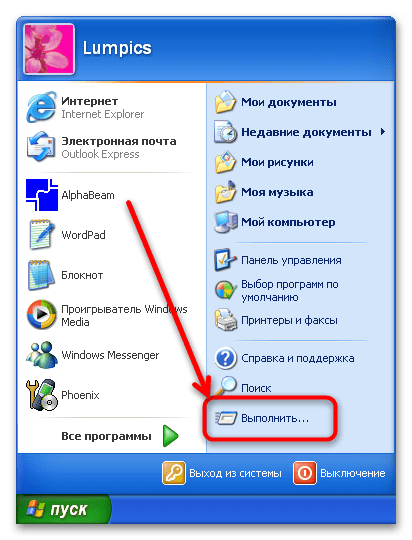
Для Виндовс ЭксПи сработает метод с «Диспетчером устройств». Для вызова этой оснастки воспользуйтесь меню «Пуск», где выберите «Выполнить».
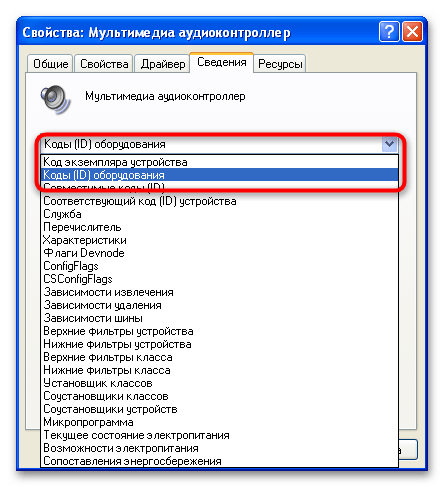
Воспользуйтесь выпадающим меню для выбора варианта «Коды (ID) оборудования».
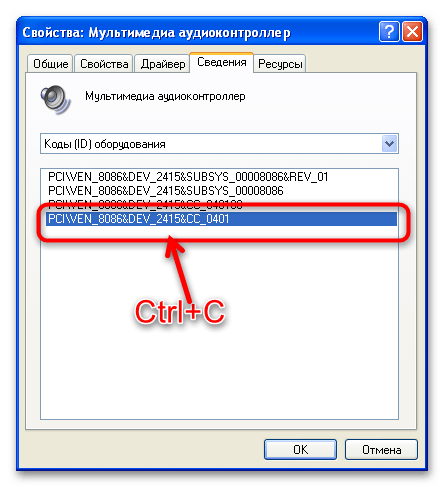
Выделите одно из полученных значений одиночным нажатием левой кнопки мыши и задействуйте сочетание Ctrl+C для его копирования.
Этап 2: Поиск и загрузка драйвера
Теперь, когда нам известна точная модель звуковой платы или кодека, ПО для которой ищется, дело остаётся за малым – найти и установить подходящий пакет.

Способ 1: Официальный сайт производителя
Самый простой и эффективный метод получения требуемого ПО – использование сайта производителя. Многие из них оставляют на своих ресурсах архивные версии драйверов, например компания Viatech.
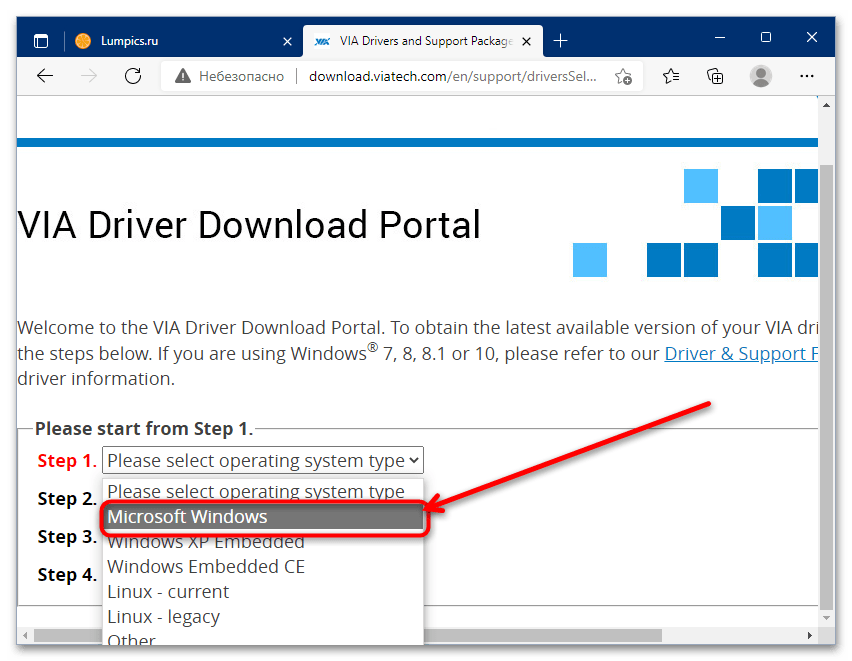
- Перейдите по предложенной выше ссылке и подождите загрузки страницы. Инструмент предполагает пошаговый выбор продукта и ПО к нему, поэтому действовать надо следующим образом: в меню «Step 1» установите тип операционной системы – в нашем случае это будет «Microsoft Windows».
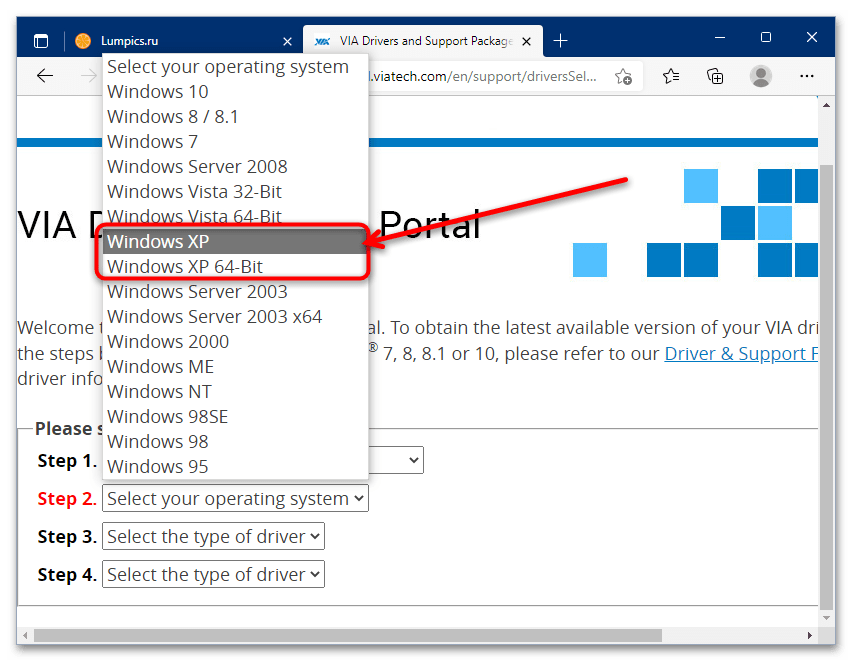
- В «Step 2» укажите конкретный вариант – Windows XP в 32 и 64-битной редакциях.
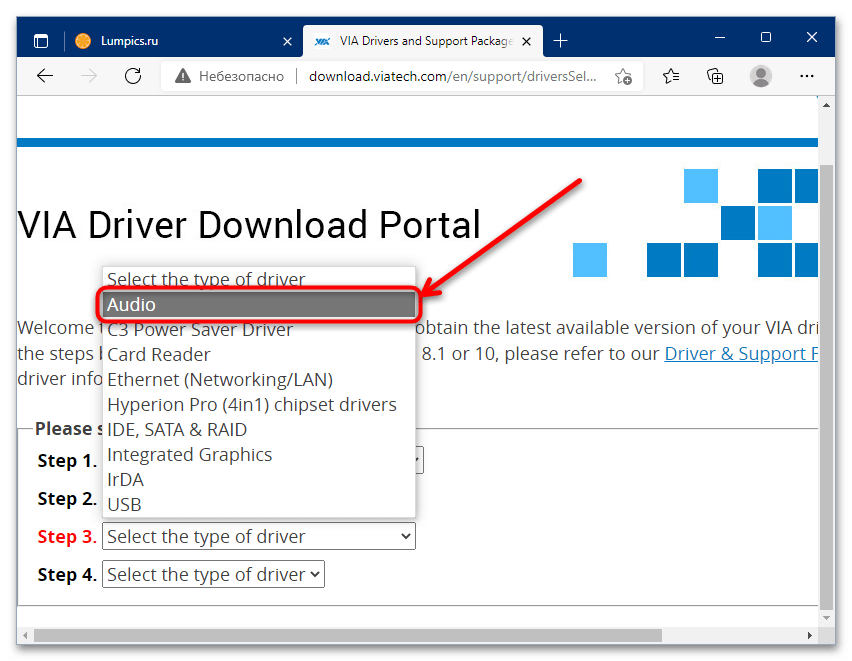
- Строка «Step 3» подразумевает конкретный тип устройства, нужный нам пункт называется «Audio».
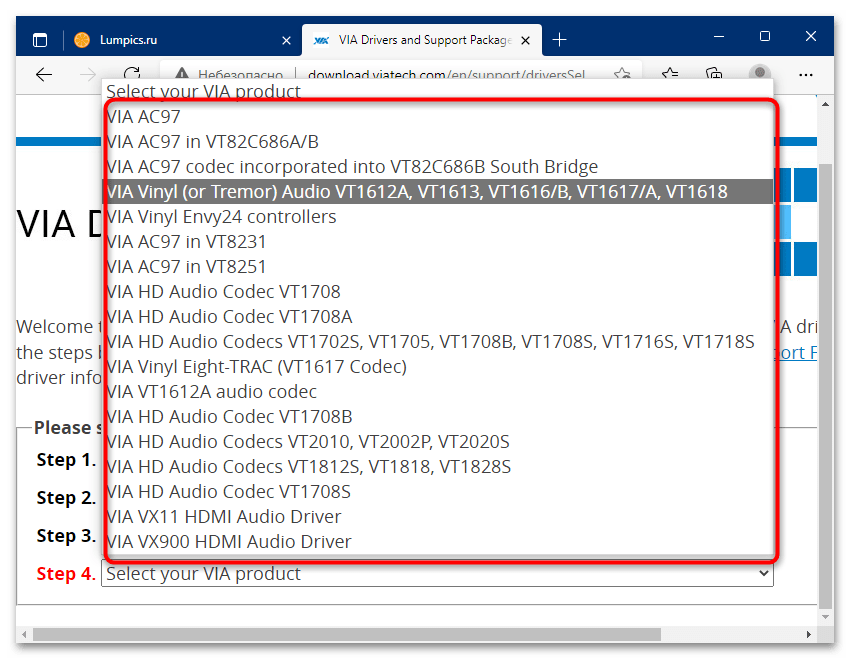
- На последнем шаге надо выбрать только определённую модель, которую мы получили на первом этапе инструкции.
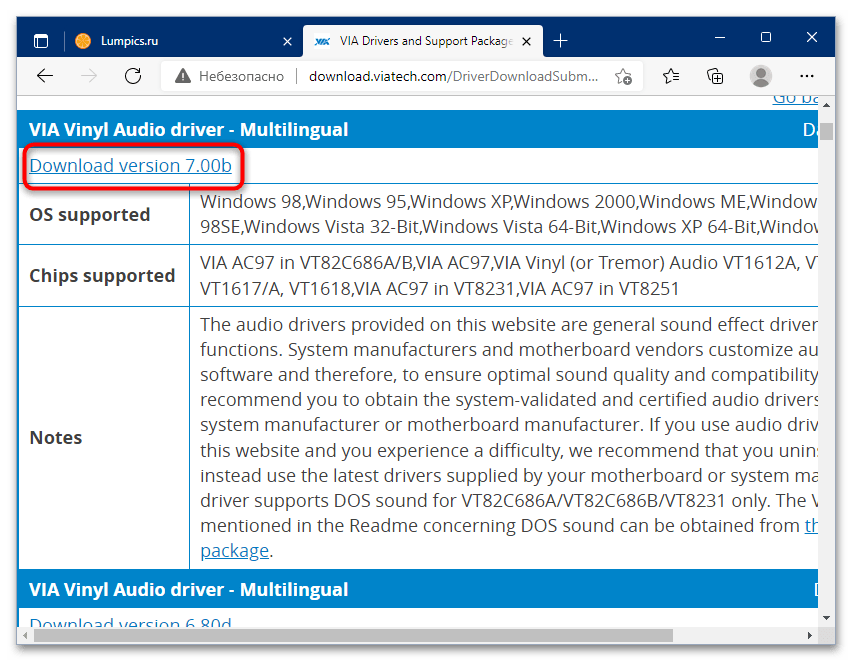
- После этого сайт перенаправит вас к странице загрузки. Результаты отсортированы от самой новой версии драйвера до самой старой – выберите первую и нажмите на ссылку «Download version…».
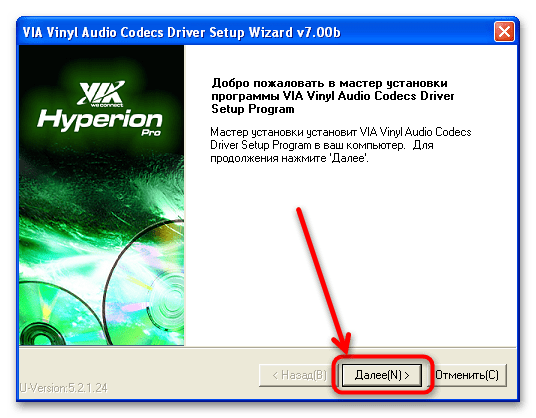
- Далее переместите архив с драйверами на компьютер с Windows XP и уже там установите, следуя инструкциям инсталлятора.
Способ 2: Программы для подбора драйверов
Следующий метод получения программного обеспечения для искомого устройства – использование специального приложения, которое самостоятельно определит тип и модель периферии и подберёт соответствующий драйвер. Лучшие средства, которые и тому же совместимы с Виндовс ЭксПи, собраны в следующей статье.
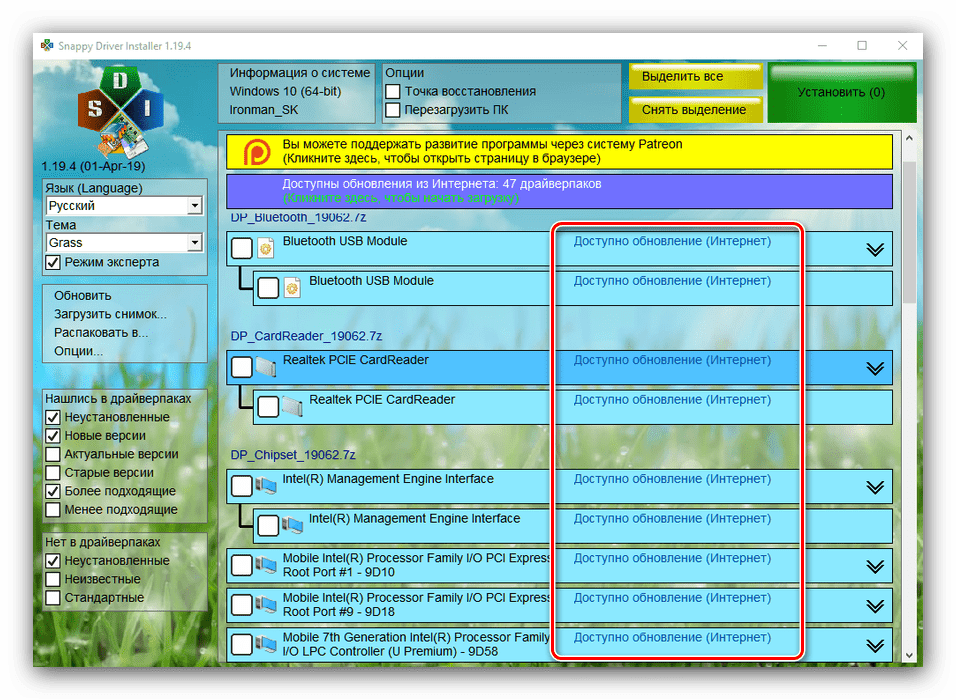
Из этого перечня советуем обратить внимание на решение под названием Snappy Driver Installer, так как оно по-прежнему совместимо с «хрюшей», плюс именно для таких устаревших систем база данных с ПО наиболее обширная.
Способ 3: ID устройства
Посредством идентификатора, полученного на первом этапе данной инструкции, также можно получить набор драйверов. Всё, что потребуется – ввести последовательность на ресурсе вроде DevID или DriverIdentifier и подобрать совместимый пакет программного обеспечения.
Что такое мультимедиа контроллер
Хотя корпорация Майкрософт делает все возможное, чтобы в максимальной степени упростить работу пользователей со своей операционной системой Виндовс, все еще возникают ситуации, когда без внесения корректировок не обойтись.
Один из путей упрощения пользования системой, избранный разработчиками из Майкрософт, — это включение в состав дистрибутива целой базы различных драйверов (устройств во внутренней базе). В результате при инсталляции операционной системы выполняется их поиск и установка при обнаружении. К сожалению, такое решение не является панацеей, так как драйвера устройств, выпущенных после начала продаж инсталляционного диска системы, разумеется, что не могут входить в базу. Это одна из наиболее часто встречающихся причин того, что в списке диспетчера устройств напротив значка «мультимедиа контроллер» отображается желтый восклицательный (или даже вопросительный) знак.
Виндовс многим своим приспособлениям приписывает такое. Знак напротив такого устройства, как мультимедиа контроллер, будет светиться до тех пор, пока пользователь не установит соответствующий драйвер или не устранит неисправность. На общую работоспособность операционной системы это не влияет. Но достаточно установить драйвер устройства "мультимедиа контроллер", как оно преображается. Чаще всего речь идет об аудио-адаптере или карте телевизионного тюнера.
Итак, чтобы полностью настроить все программные и аппаратные компоненты компьютера, необходимо подобрать и инсталлировать для мультимедиа контроллер драйвер. Самое простое решение – воспользоваться компакт-диском, который всегда идет в комплекте с ноутбуком и компьютером. Для ноутбука порядок действий следующий: вставляем диск в привод и запускаем его оболочку (если автозапуск отключен). Обычно там все упрощено, поэтому не стоит изобретать велосипед, а лучше установить сразу все предлагаемые драйверы – наверняка, мультимедиа контроллер в диспетчере устройств исчезнет. Владельцам персональных компьютеров придется поступить немного иначе и установить предлагаемые оболочками драйверы со всех тех дисков, что шли с компьютером (звуковая карта, видеокарта, материнская плата, тюнер и пр.).
Иногда те устройства, которые были когда-то нужны, перестают быть таковыми, поэтому на них «забывают» поставить драйвер. «Мультимедиа контроллер» и восклицательный знак — вот результат такой забывчивости. Но даже без драйвера устройство резервирует для себя часть ресурсов, что не совсем правильно, поэтому его следует отключить. Нажимаем на нем правую кнопку мыши и выбираем «Отключить».
Иногда диски поддержки по той или иной причине недоступны. Даже в этом случае есть удобное решение – найти драйвер самостоятельно. Начать следует с материнской платы. Зайдя на сайт производителя, необходимо набрать в поиске название своей платы и скачать все предлагаемые для нее драйвера. Какой-то из них может быть «тем самым».
Следующий способ подходит для пользователей лицензионных (не взломанных) версий Виндовс. Через меню кнопки «Пуск» открываем панель управления и следуем в центр обновления, где запускаем обновление компонентов системы. Не исключено, что на Windows Update будет нужный драйвер. Данная операция потребует наличия подключения к сети Интернет.
Можно воспользоваться альтернативным способом. Для этого следует скачать и запустить программу Driver Updater (Smart Driver Updater) или подобную ей. Ее работа довольно проста и состоит в сканировании системы на наличие отсутствующих или устаревших драйверов и скачивании актуальных версий. Судя по отзывам, на большинстве компьютеров эффективность программы достигает 90% (находит драйвера для 4 из 5 устройств).
Пользователи с опытом могут попробовать определить тип оборудования, скрывающегося под названием «мультимедиа контроллер», путем его поиска через известный ИД-оборудования (просматривается в диспетчере устройств), но данный способ сложно назвать оптимальным.
Приветствую всех читателей.
Нередко после некоторых событий на компьютере вдруг пропадает звук. Иногда конечно же это могут быть и механические повреждения, вышло из строя внешнее устройство или просто отошел провод. Но многие встречаются с проблемой, когда система не находит драйвер мультимедиа аудиоконтроллер для Windows 7. Это может быть связано с разными проблемами. Иногда виной всему становится вредоносное программное обеспечение. В другие моменты пользователи переустановили операционную систему, которая не смогла автоматически определить нужный компонент. В любом случае я постараюсь рассказать, как можно решить эту проблему.
Содержание статьи
Причины ( к содержанию ↑ )
Если вдруг вы обнаружили, что после каких-то событий пропал звук, стоит выяснить причину. Итак, если вы не переустанавливали ОС, проверьте сами колонки на работоспособность. Это можно сделать, подсоединив их к любому аудиовыходу. Смартфон отлично подойдет. Если все нормально, идем дальше:
Заходите в «Пуск» и «Панель управления».
Далее в «Диспетчер устройств».
Ищите нужный компонент. Если его пиктограмма отображается нормально – стоит провериться на вирусы.
Нередко бывает, что в результате напротив строки стоит желтый вопросительный знак. Когда нажимаешь на нем «Свойства», в новом окне пишет «код 28». Это означает, что попросту не установлены драйвера. Такое можно нередко наблюдать, когда только поставил Windows XP.
Чаще всего причиной выступает именно стирание старой и размещение новой операционной системы.
Диск ( к содержанию ↑ )
Первое, чем лучше всего воспользоваться – диск. Практически со всеми персональными компьютерами и ноутбуками в комплекте поставляется пластиковый диск с драйверами на материнскую плату. На нем уже заложены и нужные нам программы. Так что просто вставляете его в дисковод, нажимаете «Обновить драйверы…» на соответствующем элементе в «Диспетчере устройств» и выбираете путь к диску.
Но в некоторых случаях подобного переносного устройства не предусмотрено или же оно попросту потерялось. К счастью есть и другие способы.
Программа ( к содержанию ↑ )
Одним из самых действенных способов является использование специальной программы. Она позволяет выяснить, каких именно драйверов не хватает в компьютере, находит их и устанавливает. Такое ПО также разыскивает более новые версии. Впрочем, я уже не раз о них рассказывал. Подробнее можно посмотреть в статье Обновление устаревших драйверов бесплатно — вручную и при помощи программ в разделе «Программы». Они позволят скачать бесплатно все, что необходимо компьютеру.
Пак ( к содержанию ↑ )
Иногда решить проблему поможет полноценный пак с различными небольшими программами. Подобные коллекции можно найти на специальных сайтах. Они предоставляются бесплатно – их нужно только скачать через торрент. После этого проводим все манипуляции, как и в пункте с диском.
Этот способ хоть и можно считать неплохим, теме не менее он не всегда помогает. Ведь случаются ситуации, когда в наборе попросту отсутствует нужная версия.
Обновления ( к содержанию ↑ )
Неплохим инструментом для дополнения ПО является «Центр обновления», особенно в Windows 10. Вы просто устанавливаете его, и система автоматически подсоединяет все, что необходимо. Если же по каким-то причинам этого сделать не удалось, заходите в «Параметры», что в «Пуске», а затем в соответствующее меню. Запускаете поиск и далее все должно пройти автоматически.
Сайт ( к содержанию ↑ )
Иногда единственным верным решением является посещение официального сайта. Правда, как узнать, куда именно нужно отправиться пользователю?
Заходим в «Диспетчер устройств».
На нужной строке вызываем «Свойства».
Переходим на вкладку «Сведения» и выбираем «ИД оборудования». В нижней части появится несколько строк. Нам нужно выделить первую и скопировать ее.
Далее отправляемся в поисковик, куда и вставляем текст из буфера обмена.
В найденной информации пытаемся разобраться в названии производителя.
После этого заходим на нужную страницу, выбираем продукт, указываем ОС и ее разрядность (32 bit или 64 bit). Скачиваем и устанавливаем. Все должно начать работать даже без перезагрузки.
Получается, что на первый взгляд простая потеря звука может решаться далеко не самыми простыми способами. Но к счастью они все же есть.
Надеюсь, у вас со звуком все будет в порядке. Заходите почаще и рекомендуйте блог другим!
В диспетчере устройств есть строчка «Мультимедиа контроллер», что это и как его опознать?
 Неопознанный мультимедиа контроллер
Скорее всего ОС не смогла определить корректно драйвер для видеокарты, однако возможно это также, интегрированная видеокарта, звуковая карта, также в некоторых материнских платах встроены TV-тюнеры. Необходимо посмотреть диск который шёл с материнской платой, переставить с него драйвера на звук и на видео если есть, если видеокарта не только интегрированная, то интегрированную желательно отключить в BIOS. Если беспокоит только эта надпись, но при этом компьютер полностью функционал и всем устраивает, можно просто оставить это как есть.