Apex Legends











Прежде чем переходить к активным действиям нужно убедиться, что на компьютере есть хотя бы 10-15 Гб свободного места на жестком диске, на который установлена операционная система.
Обычно это диск «C». Этот минимальный запас необходим для того, чтобы система могла без каких-либо проблем создавать временные хранилища файлов Apex Legends, кэши и так далее.
Посмотрите системные требования Apex Legends и убедитесь, что на вашем жестком диске достаточно места для нормальной работы игры.
Отключить ненужные программы
Каждая программа, которая запущена в ОС, занимает определенный процент оперативной памяти и загружает процессор. Убедиться в этом легко, достаточно просто открыть диспетчер задач с помощью сочетания клавиш Ctrl+Alt+Del:

Если в компьютере установлен не самый мощный процессор, а оперативной памяти меньше 8-16 Гб, то перед запуском Apex Legends нужно отключить ненужные программы. Например, Skype, Discord, Telegram, Google Chrome и так далее.
Отключить оверлеи
Речь идет о тех программах, которые способны отображать свой интерфейс поверх игры. Часто на компьютере есть такие — Fraps, Steam, Origin и так далее. Даже когда оверлей скрыт, он обрабатывается компьютером, снижая FPS в Apex Legends.
Поэтому все оверлеи нужно отключить. Почти всегда это можно сделать в настройках программы без необходимости ее удаления. Например, оверлей Steam, легко отключается через меню:

Обновить драйвера видеокарты, скачать драйвера для Apex Legends
Вне зависимости от того, какая видеокарта стоит в системном блоке, ее драйвера нужно поддерживать в актуальном состоянии. Поэтому перед запуском Apex Legends следует зайти на сайт производителя и проверить, не вышли ли новые драйвера:
После установки драйвера следует перезагрузить компьютер, чтобы исключить возможность сбоев. Также стоит учитывать, что для многих старых видеокарт новые драйверы уже не выходят.
Для некоторых игр производители видеокарт выпускают специально оптимизированные драйвера. Поищите таковые в разделе новостей о Apex Legends — обычно мы про них пишем. Также можно посмотреть на сайте производителей видеокарт.

Изменить параметры электропитания
По умолчанию в компьютере установлен сбалансированный режим электропитания, который, а в некоторых ноутбуках, в целях увеличения времени работы, и вовсе установлена экономия энергии.

Это не дает компьютеру раскрыть свой потенциал в Apex Legends полностью, поэтому первым делом нужно открыть панель управления, которую можно найти с помощью поиска. После нужно сделать следующее:
- Выбрать режим просмотра «Мелкие значки»;
- Кликнуть на «Электропитание»;
- На экране найти опцию «Настройка схемы электропитания», кликнуть на нее;
- Кликнуть на «Изменить дополнительные параметры питания»;
- В открывшемся окне найти выпадающий список;
- В списке выбрать «Высокая производительность»;
- Нажать кнопку «Применить», затем кликнуть «ОК».
Включить режим производительности Nvidia
После установки драйвера для видеокарты от компании Nvidia можно ускорить работу Apex Legends с помощью режима производительности. Это немного упростит графику в игре, но повысит FPS. Обратите внимание, что этот метод доступен только в случае, если у вас видеокарта с чипом от Nvidia. Вот как это сделать:
- В нижнем правом углу экрана, в трее, нажать правой кнопкой мыши на иконку «Настройки NVIDIA»;
- В открывшемся окне справа выбрать вкладку «Параметры 3D»;
- Нажать на опцию «Регулировка настроек изображения с просмотром»;
- Справа поставить флажок напротив «Пользовательские настройки с упором на:»;
- Передвинуть «ползунок», который находится ниже, в крайнюю левую позицию «Производительность»;
- Снизу нажать на кнопку «Применить».

Далее необходимо запустить Apex Legends и убедиться, что все отображается корректно. Если возникают проблемы, то нужно вместо «Пользовательские настройки с упором на:» выбрать «Настройки согласно 3D-приложению».
Отключить эффекты Windows
Если Apex Legends работает не в полноэкранном режиме, а в окне, в том числе и без рамки, то повысить FPS можно, если отключить эффекты Windows. Для этого нужно проделать следующие действия:
- Открыть «Проводник»;
- Правой кнопкой нажать на «Этот компьютер» (или «Мой компьютер»);
- В контекстном меню кликнуть на «Свойства»;
- В открывшемся окне слева нажать на «Дополнительные параметры системы»;
- В открывшемся окне перейти на вкладку «Дополнительно»;
- В разделе «Быстродействие» нажать на кнопку «Параметры. »;
- В открывшемся окне перейти на вкладку «Визуальные эффекты»;
- Поставить флажок напротив опции «Обеспечить наилучшее быстродействие».

При необходимости на последнем шаге можно выбрать опцию «Особые эффекты». В таком случае можно самостоятельно выбрать, какие эффекты оставить, а какие — отключить.
Увеличить файл подкачки, если не хватает оперативной памяти для Apex Legends
Чтобы компенсировать недостаток оперативной памяти, можно увеличить файл подкачки. Это позволит системе хранить часть необходимых Apex Legends данных прямо на жестком диске. Вот что нужно сделать:
- Открыть «Проводник»;
- Правой кнопкой нажать на «Этот компьютер» (или «Мой компьютер»);
- В контекстном меню кликнуть на «Свойства»;
- В открывшемся окне слева нажать на «Дополнительные параметры системы»;
- В открывшемся окне перейти на вкладку «Дополнительно»;
- В разделе «Быстродействие» нажать на кнопку «Параметры. »;
- В открывшемся окне перейти на вкладку «Дополнительно»;
- Снять флажок с параметра «Автоматически выбирать объем файла подкачки» (если есть);
- Поставить флажок напротив опции «Указать размер»;
- В текстовых полях «Исходный размер (МБ):» и «Максимальный размер (МБ):» указать в мегабайтах значение, равное половине объема оперативной памяти.
Например, если в системном блоке установлена «плашка» на 4 Гб, то есть 4192 Мб, в поля выше нужно вписать число 2048. Можно сделать файл подкачки больше, но никакого прироста это не даст.

Следует понимать, что файл подкачки эффективен только тогда, когда системе не хватает оперативной памяти. Если компьютер имеет 8-16 Гб, то файл подкачки практически не используется. А при использовании SSD-диска в качестве системного наличие файла подкачки и вовсе может замедлить производительность Apex Legends, поэтому не следует бездумно задавать большое значение файла подкачки.
Еще больше ухудшить графику в Apex Legends (режим «картошки») — выключить сглаживание и т.п.
Если Apex Legends запускается, но сильно тормозит, то перед началом всех процедур следует снизить графику до минимума через настройки игры. Если это не помогло, то придется прибегнуть к помощи сторонних программ для настройки видеокарты:
-
для видеокарт от Nvidia;
для видеокарт от AMD.
Загрузив программу, запускаем ее. В случае с NVIDIA Inspector нужно запускать файл nvidiaProfileInspector.exe, а не nvidiaInspector.exe. Сверху, в строке «Profiles:» можно выбрать любую игру, которая поддерживается драйверами Nvidia.

Ниже представлены все доступные настройки. Их много, но для того, чтобы ухудшить графику в игре до «картофельной», вполне достаточно всего нескольких, которые находятся в разделе «Antialiasing».
Наибольший прирост производительности дает изменение этих двух параметров:
- Texture filtering — LOD bias;
- Antialiasing — Transparency Supersampling.
Каждая из этих настроек имеет разные значения. Некоторые из них могут делать картинку в Apex Legends неудобоваримой, поэтому следует попробовать разные комбинации значений, которые дают более-менее сносное играбельную картинку.

В случае с RadeonMod все аналогично: нужно найти настройки, отвечающие за отображение текстур и снижать их до тех пор, пока FPS в игре не станет достаточно высоким.
Как разогнать видеокарту для Apex Legends
Все, что связано с «разгоном», направлено на увеличение производительности, но это довольно обширные темы, о которых в двух словах рассказать сложно. К тому же это всегда довольно рисковое дело. Если что, мы вас предупредили.
Чтобы добиться большего значения FPS в Apex Legends, сначала можно попробовать разогнать видеокарту. Самый простой способ сделать это — воспользоваться встроенными функциями ПО от производителя видеокарты.

Например, в комплекте с некоторыми видеокартами от GIGABYTE поставляется программа Graphics Engine, в которой есть несколько уже готовых профилей разгона. Это позволяет выжать из видеокарты 5-10 дополнительных кадров в секунду.
Если программы от производителя нет, то всегда можно воспользоваться универсальным решением — MSI Afterburner. Это одна из лучших программ для разгона, в ней множество разных настроек.

Но тут придется все настраивать вручную. Повышать следует в первую очередь частоту самого видеочипа («Core Clock») и частоту памяти видеокарты («Memory Clock»). Слева находятся базовые значения этих параметров. Справа отображаются температура и увеличение вольтажа — эти характеристики позволяют следить за «здоровьем» видеокарты.
При повышении частоты возрастает нагрев видеокарты. Если температура переходит отметку в 85 градусов, то следует увеличить скорость оборотов вентиляторов («Fan Speed»). Если температура повысилась до 100 градусов, то следует немедленно прекратить разгон, иначе чип может расплавиться. Мощный «разгон» требует водяного охлаждения, поэтому не следует повышать частоты более чем на 10%.
Разогнать процессор
В то время как «разгон» видеокарты вполне осуществим прямо в Windows, для того, чтобы улучшить работу процессора и тем самым увеличить быстродействие Apex Legends, придется лезть в «Биос».
Геймерский «разгон» процессора обычно предполагает увеличение процессорного множителя (Core Ratio). Сделать это можно далеко не на каждом процессоре, а только на том, где этот множитель разблокирован. Обычно такие процессоры помечаются особым образом. Например, компания Intel использует маркировки «K» и «X‘. То есть, например, i7-4790 нельзя разогнать с помощью множителя, а вот i7-4790K — вполне.

Но как узнать точное название модели процессора? Проще всего воспользоваться программой CPU-Z. Запустив ее, нужно открыть вкладку «CPU» и посмотреть на самую первую строчку — «Name». Это и есть название процессора. Кстати, там же можно увидеть из сам множитель. Он в разделе «Clocks», в строке «Multiplier». Если процессор поддерживает «разгон», то этот множитель можно изменить.
Чтобы изменить коэффициент Core Ratio, нужно сначала попасть в оболочку BIOS. Для этого нужно нажать особое сочетание клавиш во время загрузки компьютера (до того, как появится экран Windows).

Сочетание может различаться в зависимости от материнской платы. Часто BIOS можно вызвать с помощью клавиши «F8» или «Del». На экране «Биоса» нужно найти раздел, посвященный процессору. Тут тоже все сложно, так как оболочек у BIOS много. Практически каждый производитель материнский плат использует свою собственную, поэтому без знания английского языка найти нужное место не так-то просто.
Изменять множитель нужно постепенно, повышая его на 2. После каждого изменения следует перезапускать компьютер и тщательно проверять работоспособность и температуру процессора. Если она становится выше 80 градусов во время игры, то нужно немедленно выключить Apex Legends, перезагрузить компьютер, зайти в BIOS и снизить значение Core Ratio. Иначе процессор может сгореть.
Как повысить FPS в Apex Legends
Низкий FPS в любой игре — это неприятно. А вот в Королевской Битве по типу Apex Legends — неприятно вдвойне. Чтобы повысить ФПС не обязательно покупать новое железо, но обязательно провести несколько внутренних операций по оптимизации системы и игры в том числе.
Все способы повышения
Начнем с самого простого, что точно поможет вам в будущем: NVIDIA. Настройка панели управления поможет вам в будущем при игре в любую стратегию, шутер или MOBA. А дальше пойдем конкретно к внутренней оптимизации и обновлению важных компонентов.

Панель управления NVIDIA
Чтобы открыть её, нам нужно кликнуть по рабочему столу (пустому месту на нем) правой кнопкой мыши, а дальше открыть: «Панель управления NVIDIA».
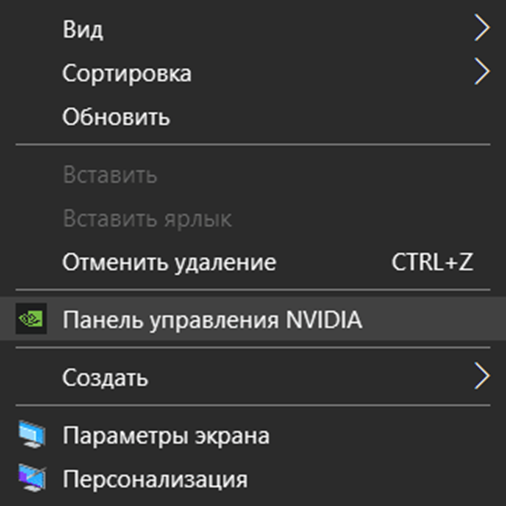
Теперь открываем пункт: «Управления параметрами 3D» и там находим «Программные настройки».
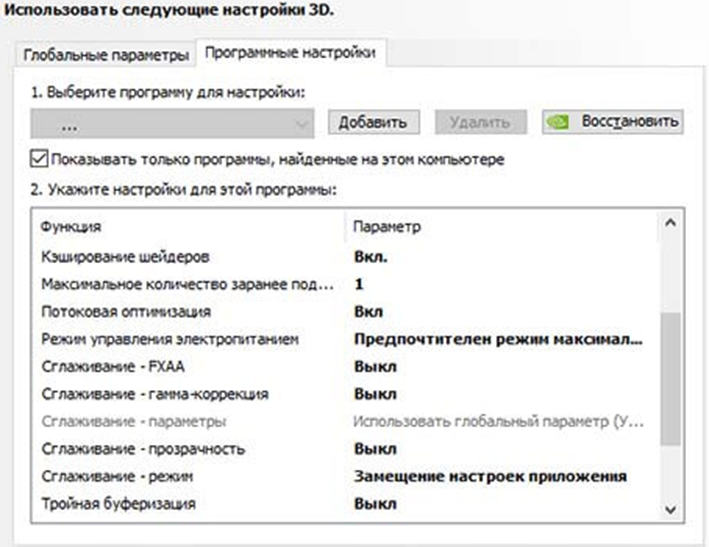
Открывается это меню
Теперь выставляем по порядку такие настройки:
- Выключаем анизотропную фильтрацию.
- FXAA тоже.
- Сглаживание гамма-коррекции тоже выключаем.
- Режим сглаживания также отключаем.
- Прозрачность тоже.
- Максимально кол-во подготовленных кадров ставим одно.
- Режим управления электропитанием: ставим максимальную производительность.
- Шейдеры включаем.
- Анизотропная оптимизация: выключаем.
- Отрицательное отклонение: разрешаем.
- Качество: высокая производительность.
- Трилинейную оптимизацию выключаем.
- Потоковую оптимизацию включаем.
- Тройной буфер выключаем.
- Верт. синхронизацию выключааем.
Готово! Сохраняем настройки и перезагружаем компьютер. Проверяем, чтобы они установились в системе и идем дальше.
Обновляем драйвера и DirectX
Сперва займемся DirectX. Если у вас новая видеокарта и во время первого запуска Apex Legends вы не видели, что скачивается DirectX 11.0 или другая версия, то в любом случае стоит зайти на официальный сайт Windows и скачать там последнюю версию нужного DirectX.
Точно то же самое нужно сделать с драйверами. Заходим на официальный сайт производителя своей видеокарты, и там ищем драйвера в специальной вкладке.
Важно! Если вы обладатель видеокарты от AMD, то можете скачать AMD Software и программа автоматически будет обновлять драйвера. Если вы владелец видеокарты от GeForce, то скачайте GeForce Experience. Программа точно также автоматически обновит ваши драйвера до последней версии. Да, если у вас старая видеокарта, то драйвера всё равно обновятся, ведь их до сих пор выпускают
Ставим правильные настройки графики
Здесь мы вам не можем порекомендовать настройки, которые 100% помогут поднять FPS и при этом будут радовать глаз. К сожалению, чтобы получить хороший прирост к FPS, нужно поставить большинство параметров графики на низкие.
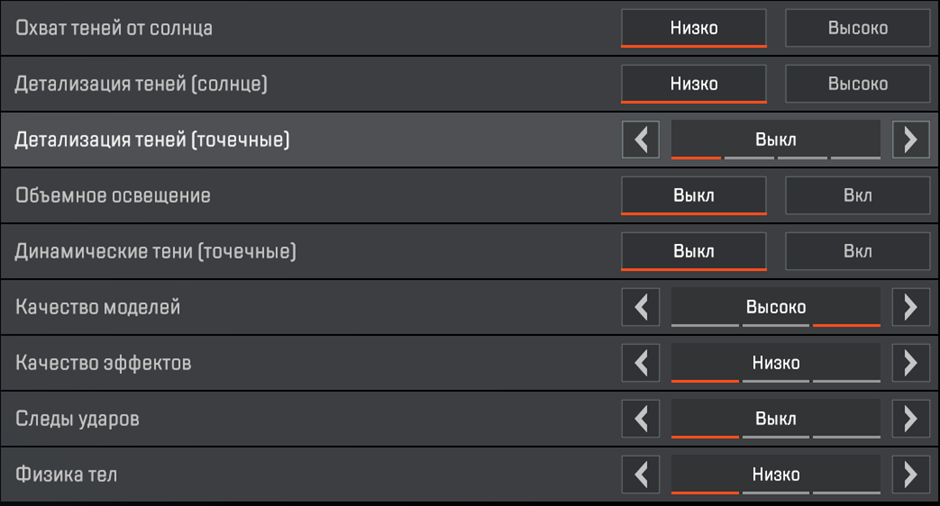
Ставим такие настройки графики и FPS вырастет
Но следующий пункт ещё больше поможет вам, а также, возможно, даст небольшой процент на то, что вы будете чаще побеждать.
Уменьшаем разрешение в игре
Важный пункт и параметр. Поступаем следующим образом:
- Заходим в настройки и смотрим, какое у вас разрешение.
- Смотрим на пункт: «соотношение сторон». Ставим там 4:3.
- Ставим разрешение, которое вам будет удобно. Желательно поэкспериментировать на стрельбище.
Теперь FPS немного вырастет, а при том условии, что у вас уже стоят почти минимальные настройки графики, вы получаете очень неплохой буст к производительности.
Ставим режим высокой производительности
Это работает, но мало кто представляет, как именно. Что нам нужно сделать?
- Заходим в панель управления.
- Идем в «Система». Это на Windows 10.
- Далее кликаем на «Питание и спящий режим». И переходим по вкладке: дополнительные параметры питания.
- Там видим следующее:
Настраиваем собственную схему электропитания
Если у вас нет схемы под названием: «максимальная производительность» или что-то вроде «intel high perfomance», то кликаем на левом меню: «создать схему электропитания», после чего вам предложат несколько видов, среди которой будет: максимальная производительность. Кликаем на неё, активируем и идем дальше.
Параметры запуска
Заходим в Steam или Origin, находим Apex Legends и кликаем по нему правой кнопкой мыши. Открывается маленькое меню, находим свойства, если мы в стиме. Далее, в первом же окне, видим пустую строку. Это параметры запуска. На Origin параметры запуска доступны сразу по клику ПКМ по игре. Вводим в строку следующие параметры через пробел, но соблюдая синтаксис перед командой:
- -novid — выключает заставку. Экономит время и ресурсы системы при запуске игры.
- +fps_maxчисло — там, где написано «число» вводим желанный ограничитель. Хотите катать на FPS в 100? Ставьте. Так система будет выделять ресурсы только на поддержание этого ФПС.
- -high — игра будет запускаться с высоким приоритетом.
Остальные параметры запуска либо уже не работают на современных компьютерах, либо создадут помехи для системы. Например, если вы будете прописывать команду для использования всех ядер процессора, то, вполне вероятно, усугубите положение с FPS, поскольку система будет пытаться забрать то, что уже итак занято и работает.
Работаем в AMD Software и GeForce Experience
Если по нашим прошлым советам вы скачали эти программы и обновили драйвера, то это прекрасно, только вот софт автоматически оптимизирует графику в игре под систему. Это значит, что даже на слабом компьютере игра может запускаться на лучших настройках автоматически. В самой программе нужно поставить галочку на пункте: «не оптимизировать для игр».
Как увеличить фпс в апекс

 2
2
 2
2
 3
3
 1
1
 2
2
 2
2
 2
2
 1
1
 1
1
 1
1
 1
1

| 15,804 | уникальных посетителей |
| 418 | добавили в избранное |

Открываем диспетчер задач, заходим в автозагрузку, отключаем запуск ненужных программ вместе с включением компьютера.
Также открываем меню справа снизу и отключаем все ненужные программы на время игры.
Библиотека>Apex Legends>Свойства>Локальные файлы>Обзор>ПКМ по r5apex.exe>Свойства
Включаем/Отключаем параметры указанные на скриншотах. Сохраняем.
Из папки игры копируем путь для дальнейшего внесения в приоритет. Открываем поиск Windows и пишем: Настройки графики. Нажимаем обзор, вставляем путь, который мы копировали, выбираем r5apex.exe. Нажимаем на Apex Legends>Параметры>Высокая производительность.
[Для видеокарт <30 серии] Ставим параметр Планирование графического процессора с аппаратным ускорением.
Нажимаем слева сверху в лаунчере Steam>Настройки>Библиотека.
Включаем параметры указанные на скриншотах.
Если у вас не стоит хром, то и делать это вам не надо.
Открываем браузер>Настройки>Дополнительные>Система>[ОТКЛ.] Не отключать работающие.
Не забываем про обновления дров! На видеокартах Nvidia это можно с легкостью сделать в приложении GeForce Experience.
Как повысить FPS в Apex Legends
С высоким показателем FPS проще следить за целью и попадать в нее. Это происходит за счет сокращения задержек управления, более равномерного и частого вывода кадров и уменьшения разрывов изображений.
Если у вас слабый компьютер и вы не знаете как повысить FPS в Apex Legends, то читайте наше руководство.
В сети можно найти множество советов по повышению ФПС в королевской битве. Некоторые действительно могут дать прирост к числу кадров в Apex Legends, но большинство советов не смогут довести значение FPS в Apex Legends до максимума. Вот наша подборка рекомендация.
Как поднять FPS в Apex Legends
Рекомендации по поднятию ФПС в игре идут в порядке убывания — от более эффективных к менее существенным.
Настройки графики Apex Legends
Самым действенным способом увеличения количества кадров в Apex Legends является правильная настройка графики в игре в соответствии с характеристиками вашего ПК и системными требованиями игры.
Оптимальные настройки графики
● Режим отображения: «На весь экран». Это позволит Apex Legends использовать все
доступные ресурсы системы.
● Соотношение сторон: Выберите значение для вашего монитора. Для
большинства мониторов — это 16:9 или 4:3.
● Разрешение: Используйте разрешение своего монитора. Для дополнительного поднятия FPS можно уменьшить разрешение.
● Поле зрения: Не влияет на производительность.
● Вертикальная синхронизация: Отключите этот параметр, иначе игра не будет показывать изображение, пока картинка не синхронизируется вертикально. Из-за этого могут возникать задержки во время игры.
● Адаптивное разрешение: 20-45%.
● Сглаживание: Отключение улучшит производительность Apex Legends на 2-3%.
● Качество текстур: Для максимальной производительности нужно выбрать «Нет».
● Фильтрация текстур: Билинейная фильтрация». Даст дополнительные 5-6% производительности.
● Качество рассеянного затенения: Выключение повысит производительность на 10-15%.
● Охват теней от солнца: Значение «Низко» добавит 4% для оптимизации
игры.
● Детализация теней (солнце): Низко. Производительность улучшится на 2%.
● Детализация теней: Выключите. До 3% для улучшения
производительности.
● Объемное освещение: Выключите. Это позволит улучшить производительность
на 5%.
● Динамические тени (точечные): Выключите. Параметр оказывает небольшой эффект на
производительность, но все же.
● Качество моделей: «Низкие. Это поможет улучшить производительность на 5%.
Настройки, которые не были упомянуты не влияют на FPS в Apex Legends или влияют незначительно. Выбирайте их по своему усмотрению.
В большинстве случаев жесткое уменьшение настроек графики в Apex Legends решает вопрос с поднятием ФПС в игре, но мы рассмотрим еще пару советов.
Обновление драйверов видеокарты
Многие после покупки видеокарты и установки драйверов годами не обновляют драйвера или делают это лишь при переустановке Windows. Это в корне не правильный подход. Разработчики различных игр, в том числе и Respawn, регулярно выпускают патчи для оптимизации своих игр, которые потом входят в официальные пакеты обновления для драйверов.
Найти свежие драйвера для своей видеокарты можно на официальном сайте производителя.
Оптимизация работы операционной системы
Как ускорить работу Windows рассказывать не будем. В сети такой информации в избытке. Главное, чтобы у вас хватало свободного места в разделе диска с Windows для создания временных системных файлов. Около 15-20 Гб будет достаточно. Не стоит также пренебрегать регулярной очисткой системы от временных файлов и другого мусора, например с помощью программы CCleaner.
Электропитание
Windows 7
Зайдите в «Панель управления» Windows 7 и откройте меню «Оборудование и звук». После этого зайдите в «Электропитание», раскройте дополнительные планы и выберите «Высокая производительность».
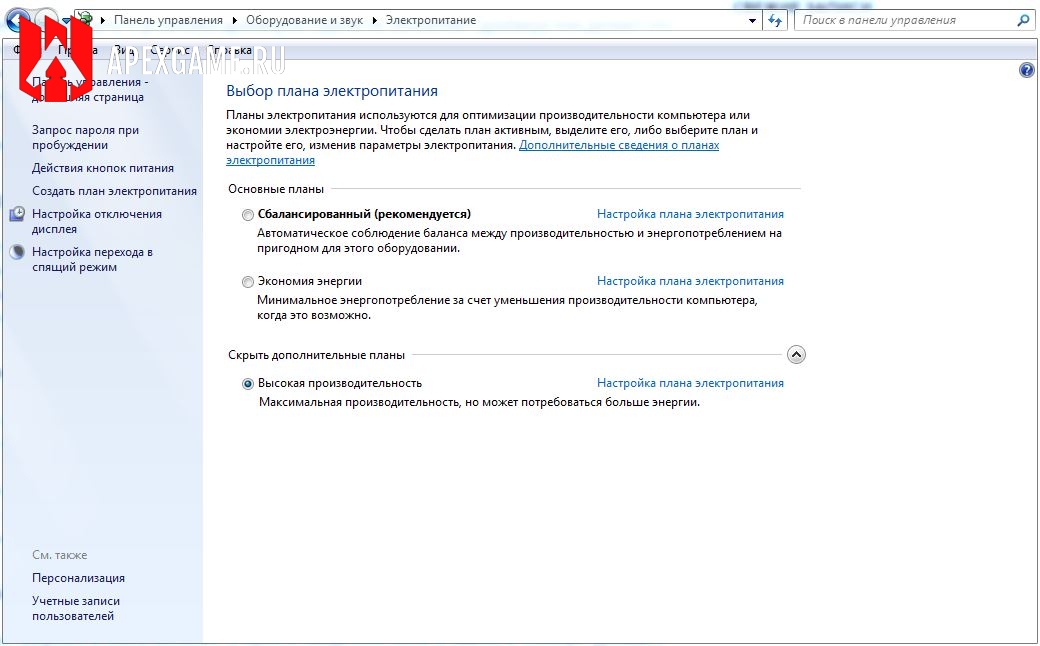
Если в списке нет этого режима, тогда введите «cmd» в поиск Windows и откройте командную строку, введите: «powercfg -duplicatescheme e9a42b02-d5df-448d-aa00-03f14749eb61» и нажмите «Enter». Эта команда разблокирует режим.
Windows 10
Откройте в меню Windows 10 «Параметры» и наберите в поиске «питание». Выберите в результатах поиска «Выбор схемы управления питанием». Нажмите в левом меню «Создание схемы управления питанием» и выберите в открывшемся окне «Высокая производительность».

Нажмите «Далее», и затем «Создать», чтобы новая схему питания появилась в списке выбора раздела «Электропитание».

Режим высокой производительности графики
В Windows 10 есть возможность настроить производительность отдельного приложения. Введите «Настройки графики» в поиск Windows. Откройте найденный раздел настроек графики.

Нажмите «Обзор» и выберите файл r5apex.exe из папки с установленной игрой. Нажмите «Параметры» и выберите «Высокая производительность».

Как можно поднять FPS с помощью GeForce Experience
И у NVidea есть программное обеспечение для видеокарт, которое позволяет настраивать их производительность в играх. Если вы обладатель видеокарты от NVidea, то попробуйте оптимизацию игровых настроек через приложение NVIDIA GeForce Experience.
GeForce Experience автоматически подберет оптимальные настройки в играх для вашей конфигурации, благодаря чему возрастет число FPS, управление станет более отзывчивым и исчезнет эффект “слайд-шоу”. Приложение GeForce Experience оптимизирует игры таким образом, чтобы средняя производительность не падала ниже допустимых значений даже в самых сложных сценах.
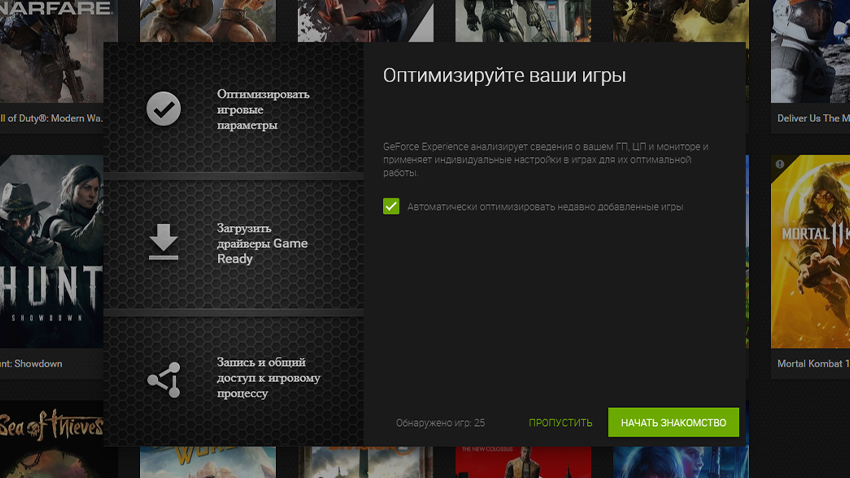
После установки и входа в приложение, останется нажать кнопку “Начать знакомство” – все найденные игры будут оптимизированы автоматически.
При первом входе в приложение вы можете убрать галочку “Автоматически оптимизировать недавно добавленные игры”. В таком случае для оптимизации настроек потребуется нажать на иконку игры и выбрать “Оптимизировать”.
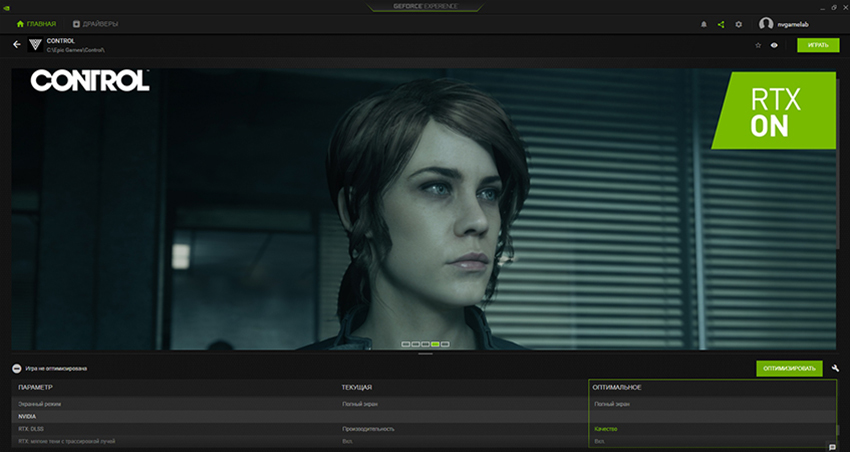
Приложение GeForce Experience также своевременно напомнит о выходе свежих Game Ready драйверов, которые повышают производительность в играх, включая самые свежие игровые новинки.
Улучшение производительности игрового процесса в ПО Radeon
Если в вашем компьютере установлена видеокарта от AMD, то при установке драйвером можно установить дополнительное ПО Radeon. В нем можно дополнительно поменять настройки Apex Legends для поднятия FPS в игре.
Программное обеспечение Radeon ™ позволяет пользователям регулировать качество изображения и уровень детализации в играх. Поскольку более высокое качество изображения может повлиять на производительность, для достижения оптимального игрового процесса необходимо сбалансировать качество изображения и производительность.
Чтобы получить доступ к параметрам графики в Radeon ™ Software, выполните следующие действия: Щелкните правой кнопкой мыши на рабочем столе и выберите AMD Radeon Software.
В разделе «Производительность» вкладка «Консультанты» вы можете выбрать один из предлагаемых профилей производительности для графического процессора:
- Игры — включает AMD FreeSync ™, улучшенную синхронизацию, Radeon ™ Anti-Lag, Radeon ™ Image Sharpening и виртуальное суперразрешение.
- Киберспорт — включает AMD FreeSync ™, Radeon ™ Anti-Lag, Radeon ™ Image Sharpening и устанавливает тесселяцию на 8X.
- Энергосбережение — включает режим сокращения потребления электроэнергии.
- Стандартное — применяет настройки по умолчанию.
Также в разделе «Производительность» вкладка «Настройка» вы можете включить автоматический разгон графического процессора или вручную, на свой страх и риск, выставить необходимые настройки для разгона.
Как убрать ограничение FPS в Apex Legends
Для отключения ограничения ФПС в игре понадобится изменить параметры запуска Apex Legends. Вам понадобится команда +fps_max, в которой можно указать максимальное значение FPS, например 120 кадров.
С помощью настройки параметров запуска вы также сможете предоставить игре максимальный приоритет производительности в системе Windows, включить отображение FPS в игре и многое другое.