Уход за радиатором и процессором после разбирания ноутбука
Мучают несколько вопросов, возникших после разбирания ноутбука.
См. на вложенных фото изображение материнской платы и радиатора.
1. Обязательно ли менять термопасту на процессоре и радиаторе? Судя по всему, старая уже засохла. Кстати, через какой промежуток времени обычно засыхает термопаста? Как правильно счищать старую?
2. Обязательно ли для очистки снимать процессор? Защелку крепления процессора, как в шаге 23 руководства по разборке ноутбука, повернул, но он все равно не снимается, а снимать посильнее пока не решаюсь, тем более, что, может, это и не надо.
3. При демонтаже радиатора от тонкой полоски неизвестного сухого материала, расположенного вдоль радиаторой решетки, отвалился маленький кусочек. Напоминает уголёк, только если взять в руки, не пачкает. Что делать? Вернуть старый кусочек на место, то есть приклеить (каким клеем?), или достать новую полоску, а если достать, то где, каким клеем прикрепить, и как эта полоска называется?
См. на втором фото.
4. Над радиаторной решеткой размещено что-то вроде клейкой жесткой "фольги", которая склеивала радиатор с кулером. Когда буду собирать ноут заново, имеет смысл использовать эту же клейкую "фольгу" (кстати, не факт, что она осталась клейкой) или где-то купить такую же и, если купить, то где, и как это называется?
Тоже видно на втором фото.
5. Обязательно ли менять терморезину (располагается над микросхемой рядом с процессором)? С виду как новая, форму вроде не потеряла.
Ремонт кулера ноутбука
При длительной эксплуатации ноутбука Acer Aspire 5512 WLMi, стал заметен раздражающий шум. Оказалось, шум издаёт "главный", процессорный вентилятор компьютера. На работоспособности самого ноутбука шумное поведение кулера не сказывалось, но наводило на мысль, что ему скоро придёт "каюк".
В конце концов, шум стал настолько сильным, что было принято решение заменить вентилятор.

Несмотря на кажущуюся сложность извлечения, вентилятор достаточно легко демонтируется. Правда, есть исключения и для некоторых моделей, возможно, потребуется более трудоёмкая разборка.
Извлечение вентилятора.
Вывинчиваем болты и снимаем крышку на донной части ноута;
Далее вывинчиваем миниатюрные болты с помощью которых закреплён кулер;
Отстёгиваем трёхконтактный разъём;
Вынимаем вентилятор, аккуратно отклеив чёрную липкую ленту, которой он приклеен к радиатору.

Замена неисправного вентилятора.
Приобрести аналогичный вентилятор оказалось проблематично. На радиорынке удалось найти лишь бывший в употреблении, "бэушный". Приобретать уже поработавший вентилятор показалось нецелесообразным, притом, что "родной" исправно выдавал обороты, мотор у него был исправен.
Устранение неисправности.
Чтобы разобрать вентилятор, необходимо выкрутить болты и снять металлическую крышку. Рабочая лопасть с моторчиком довольно легко вынимается из основания. На фото показан кулер в разобранном виде.

После того, как был разобран неисправный вентилятор, причина шумного "поведения" была ясна. В результате длительного использования ноутбука произошёл перекос лопасти, в результате чего она задевала при работе о верхнюю крышку корпуса. Следы на ней были заметны невооруженным глазом.

Чтобы лопасть не задевала верхнюю крышку, необходимо установить её немного утопив в фиксирующем пазу. Сделать это надо так, чтобы при установленной верхней крышке лопасть не задевала боковые стенки основания. Проверку центровки производим энергично вдувая воздух в боковое отверстие. Необходимо добиться раскрутки лопасти. Ход лопасти должен быть свободным и бесшумным.
После установки вентилятора в ноутбук шум исчез.

Спустя где-то 1,5 года кулер ноутбука вновь стал очень сильно шуметь. Было решено повторно произвести разборку и восстановить его правильную работу. Как оказалось за 1,5 года на лопастях осело приличное количество пыли. Также немного нарушилась центровка лопасти внутри корпуса, и она вновь стала задевать за металлическую крышку.
Чистку лопастей лучше проводить ненужной зубной щёткой – так легче убрать осевшую пыль. Далее нужно отцентровать лопасть так, чтобы она при движении не задевала за верхнюю металлическую крышку.
После такой чистки ноутбук стал работать заметно тише.
Вот так, произведя несложные операции можно устранить неисправность и избавить себя от походов в сервисный центр и сопутствующей траты денег.
Хочу заменить кулер на ноутбуке, нужен совет мастеров
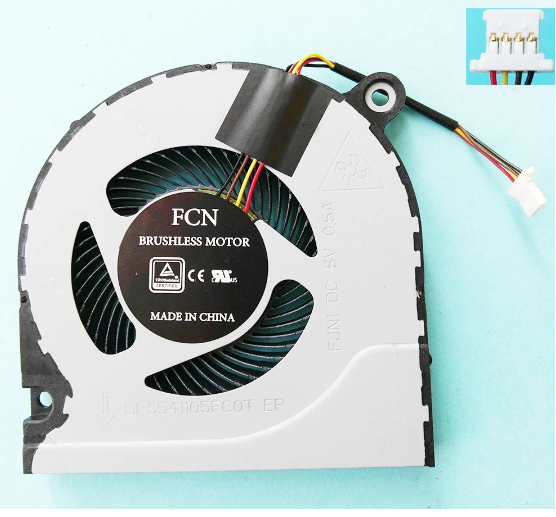
Решил купить кулер на свой ноутбук, шумит греется, два месяца назад относил на чистку и замену термопасты, взяли 1к рублей, но проблема осталась, даже поверхность ноутбука начала греться сильнее.
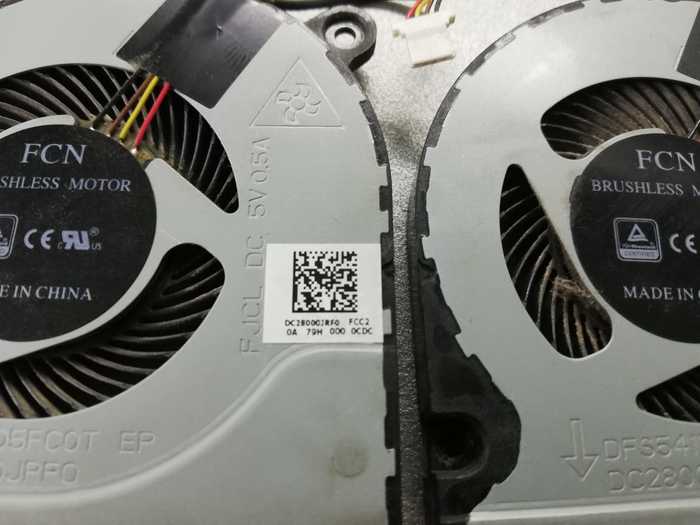
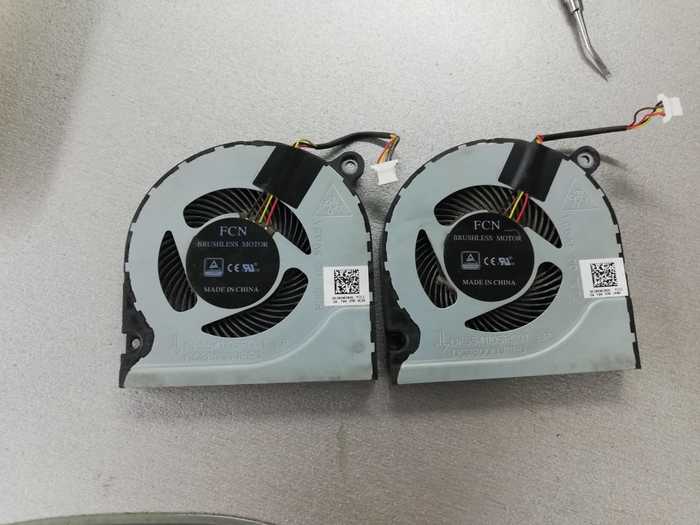
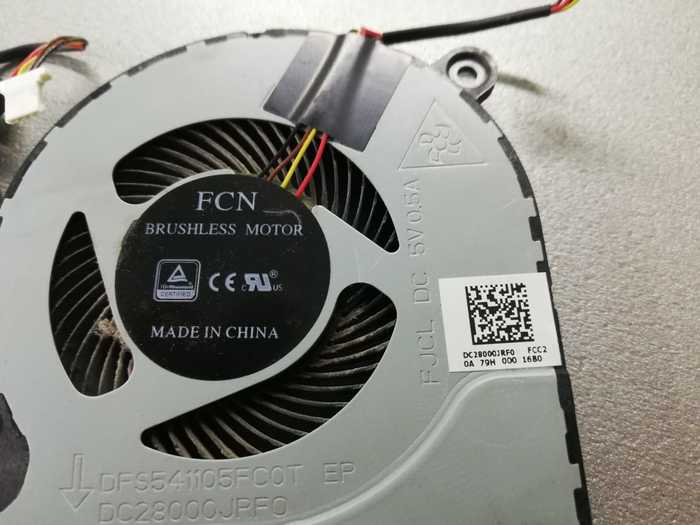
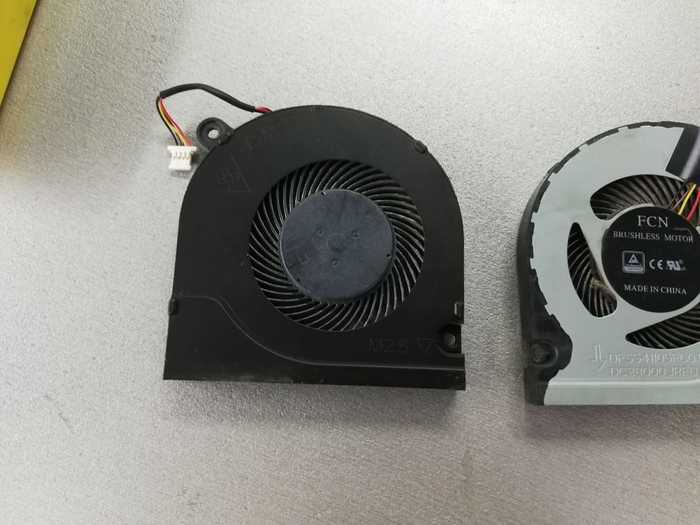
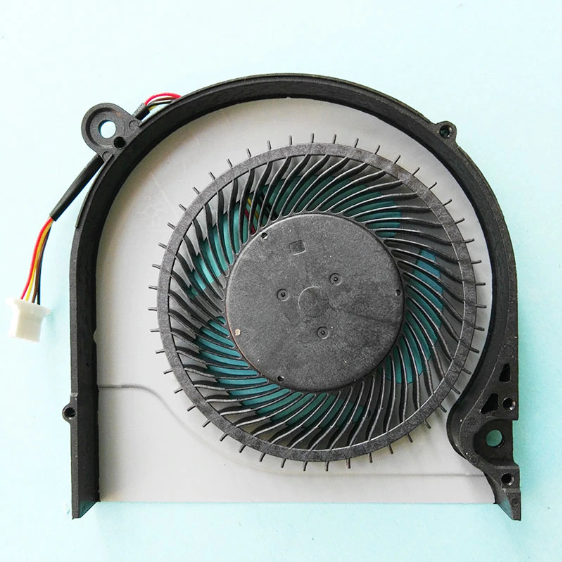
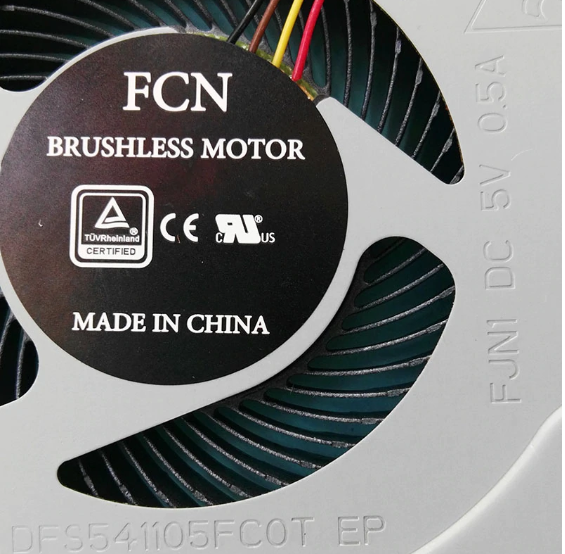
Код на этих кулерах DFS41105FC0T. (Не получилось нормально загрузить, почему то все повернутые картинки). Оригиналов не нашел да и стоит штука по 60 зеленых. Сюда закидывали пост про то как почистить резарборный кулер, так вот видимо таким образом и поступил мастер который разбирал, но кулер такой же пыльный, единственное отличие что спайки заклеены клеем пистолетом. Сам я на такие действия не решался ибо мне нужен был ноут в рабочем состоянии. Так вот вопрос, подойдет ли кулер который я нашел на алишке (фото ниже), модель ноутбука Acer Aspire A715-71G56BD. Визуально всё вроде как подходит, но ждать месяц налажать не хотелось бы.

8.7K постов 12.8K подписчиков
Правила сообщества
Посты с процессом ремонта создавайте в родительском сообществе pikabu.ru/community/remont.
В этом сообществе, можно выкладывать посты с просьбами о помощи в ремонте электро-техники. Цифровой, бытовой и т.п., а про ремонт картин, квартир, ванн и унитазов, писать в других сообществах 🙂
Требования к оформлению постов:
1. Максимально полное наименование устройства.
2. Какие условия привели к поломке, если таковые известны.
3. Что уже делали с устройством.
4. Какое имеется оборудование.
5. Ну и соответственно, уровень знаний.
В случае с ноутами и моноблоками — кулеры там меняются без замены термопатсы. это просто «корпусной вентилятор», сочлененный с воздуховодом. при замене настоятельно рекомендую продувку и чистку кисточкой от пыли. Кулер выбирается по модели ноута, лучше по partnumber. т.к. на внешне идентичных кулерах могут быть чуть по другому расположены посадочные отверстия, также кулеры могут быть различной толщины.
для замены термопасты нужно снимать термоинтерфейс (радиатор с термотрубками). Тремопаста используется любая нормальная, никаких терпомаст «для ноутбуков» «для Apple» и т.п. нет в природе, это разводки сервсицентров.
Раз уж упамянули мой пост, отпишусь.
В первую очередь следует проверить корпус вентилятора. Расстояние от крыльчатки до колпуса 0.5-1 мм. А металл тонкий. При разборке могли немного деформировать его. Соответственно, крыльчатка цепляет корпус. Покажите нормальному мастеру.
Это кконечно, если у вас шум, похожий на скрежет или чирканье.
А если шум — это сильный поток воздуха или свист, то нужно смотреть температуру. Хотя её лучше в любом случае смотреть.
Если высокая, то накосячили при чистке. Возможно, не равномерно прилегает система охлаждения к кристаллам или повредили трубы.
На ссчёт вентилятора с Али. Очень часто присылают хлам, хотя на фото оригинал. А этот хлам, хоть и похож на ориг, но очень быстро дохнет. По этому, если есть возможность восстановить оригинал, то сделайте это.
Как и на что заменить неисправный кулер на ноутбуке
Ваши домашние вставили в уши беруши и общаются между собой языком жестов? Соседи звонят вам в дверь и требуют выключить перфоратор? А вы и не думали сверлить – вы просто отдыхаете на диване с ноутбуком… от воя которого сотрясается весь дом.
Кулер мобильного компьютера иногда со временем становится слишком шумным или перестает нормально охлаждать систему. Чистка и смазка, к сожалению, спасают ненадолго. Радикально решить проблему помогает только установка новой вертушки взамен изношенной, но вот вопрос, как сделать это правильно? Немного терпения, господа! Скоро вы всё узнаете. Сегодня поговорим, как заменить кулер на ноутбуке, по каким параметрам его выбирать, в каких случаях замена даст желаемый эффект, а в каких – нет, а также как своими руками сделать один кулер из двух.
Плохо работает кулер? Причина не всегда в нем
О дин из признаков износа вентилятора ноутбука мы уже выяснили – это шум, который не устраняет ни смазка, ни очистка. Второй признак – неэффективное охлаждение, но с ним не всё так однозначно. В том, что ноутбук плохо охлаждается, иногда виновата не вертушка, а другие явления и вещи.
На стопроцентную неисправность вентилятора указывает следующее:
- Видимая механическая поломка крыльчатки (подвижной части кулера с лопастями, которая показана на картинке ниже).
- Тугой ход крыльчатки, который ощущается при попытке повернуть ее вручную.
- Неустранимое механическое препятствие вращению крыльчатки.
- Остановки вращения вентилятора при шевелении его кабеля (залом или отхождение контактов).
В этих ситуациях замена вентилятора будет самым простым и правильным решением. Хотя, если причина только в кабеле, чаще всего можно обойтись несложным ремонтом.
На то, что в проблеме виноват не вентилятор, а что-либо другое, указывают такие симптомы:
- Кулер вращается с высокой скоростью, но из решетки вентиляции выдувается холодный воздух. Причиной может быть неправильная установка или поломка металлических частей системы охлаждения.
- Кулер, судя по шуму, вращается быстро, но воздух наружу не выходит. Причина – закупорка вентиляционных отверстий на корпусе аппарата спрессованной пылью.
- Кулер крутится с постоянной высокой скоростью, которая не падает при снижении нагрузки на процессор и другие охлаждаемые устройства. Причина – некорректное управление.
- При выключении ноутбука вертушка делает рывок или 1-2 оборота и останавливается. После этого ноутбук сразу выключается. Причина – короткое замыкание в устройствах аппарата, неисправность в силовых цепях.
Очевидно, что в этих ситуациях замена кулера не поможет, так как источник неисправности не в нем.
А в следующих случаях причина может крыться как в самом кулере, так и в системе его управления или окружении:
- При включении ноутбука на экране отображается сообщение о проблемах в системе охлаждения: «SystemFan <B90>», «System FanFailure» и т. д. Виновником чаще оказывается изношенный вентилятор, но иногда это вызвано сбоем в его управлении или физическим препятствием вращению (механический стопор, магнитное поле расположенного рядом динамика и т. д.).
- Кулер не вращается, хотя при подталкивании рукой крыльчатка легко приходит в движение.
- Кулер вращается слишком медленно, его скорость не соответствует интенсивности нагрузки на систему. Компьютер выключается от перегрева.
- Крыльчатка движется рывками с периодическими остановками. Компьютер выключается от перегрева или тормозит.
Как определить виновника неполадки
В домашних условиях без специальных диагностических средств на это не так много возможностей, поэтому основными вашими инструментами будут глаза и руки.
Проще всего выявить неисправность вентилятора, когда в ноутбуке их два (или больше). Если неполадка наблюдается с одной стороны, чаще всего достаточно проверить этот кулер заменой, подключив вместо него второй. Если с обеих сторон, то очевидно, что сбой возник в системе управления, так как все вентиляторы одновременно выходят из строя крайне редко.
К сожалению, основная масса мобильных компьютеров оснащена одной-единственной вертушкой. В таких случаях алгоритм диагностики будет следующим:
- Снимите кулер с посадочного места в корпусе ноутбука, отключите от материнской платы и очистите от пыли. Корпус вентилятора может быть полуоткрытым или закрытым со всех сторон. Последние бывают разборными и неразборными (клееными или на заклепках). Части разборных корпусов скрепляют защелки или винты.
- Если корпус полуоткрытый или разборный, удостоверьтесь в целостности механических частей крыльчатки. Проверьте ее подвижность. В норме она должна вращаться без усилий даже от слабого толчка. Дальше речь пойдет только о разборных вентиляторах, так как попытки вскрыть неразборные часто приводят к их поломкам и непригодности к дальнейшему использованию. Работоспособность таких устройств можно протестировать только заменой.
- Если крыльчатка съемная (чтобы это проверить, аккуратно потяните ее наверх, стараясь не повредить, так как лопасти легко ломаются), извлеките ее из гнезда и убедитесь, что ничего не попало внутрь. Остатки загустевшей смазки (кстати, именно она может стопорить кулер) удалите салфеткой, вал крыльчатки дополнительно очистите спиртом.
- Капните каплю силиконового или смазочного машинного масла на вал крыльчатки (солидол, литол, вазелин и другие вязкие составы для этого не подходят). Если вентилятор неразборный или вы не обнаружили загрязнений внутри, пропустите этот пункт. Кстати, после смазки шумящий вентилятор может некоторое время поработать нормально, но, к сожалению, недолго.
Поместите вентилятор на посадочное место в корпусе ноутбука и, не прикручивая винтами, подключите к разъему на материнской плате. Включите аппарат. Понаблюдайте за поведением вертушки. В норме в момент подачи питания она может дернуться и остановиться, чтобы через несколько секунд начать вращаться с обычной скоростью. Если видите другую картину, приподнимите ее над посадочным местом, пошевелите провода чтобы исключить повреждение последних и воздействие окружения.
Как выбрать кулер на замену
З аменить вышедший из строя вентилятор ноутбука можно только на такой же, так как конфигурация, высота и распиновка разъема у каждой модели строго индивидуальные. Кроме того, на ноутбуках с двухвентиляторной системой охлаждения различают правый и левый кулер, которые нельзя менять местами.
К счастью, большинство производителей мобильных компьютеров выпускают вентиляторы, которые подходят не одной, а нескольким моделям аппаратов их марки. Поэтому сложности с нахождением нужной детали в продаже возникают нечасто, если, конечно, ноутбук не слишком старый.
Чтобы найти подходящий кулер в продаже, достаточно знать модель своего лэптопа. Вот пример карточки товара одного из интернет-магазинов. В заголовке указаны серии совместимых ноутбуков, ниже – модели.
Как видите, всё очень просто.
Собираем один кулер из двух. Спасение, если в продаже нет подходящего
К ак сказано выше, конфигурации кулеров для мобильных компьютеров строго индивидуальны, но в отдельных случаях такая замена всё же допустима. Точнее, не замена одного устройства на другое, а перенос исправной крыльчатки с двигателем в корпус родного вентилятора ноутбука. Для этого должны быть соблюдены следующие условия:
- Высота крыльчатки кулера-донора должна быть не выше, чем у реципиента. Лучше, когда она немного ниже.
- Скос лопастей крыльчатки обоих вентиляторов должен быть направлен в одну сторону (оба правые или оба левые).
- Обе детали должны быть разборными.
- В идеале должны совпадать порядок распиновки разъемов (определяется по цвету проводов) и количество контактов.
Вентиляторы современных ноутбуков имеют на колодке подключения по 4 контакта (питание 5 V, выход тахометра, управляющий вход шимконтроллера и земля), однако порой встречаются вертушки с трехпиновыми (питание, выход тахометра, земля) и двухпиновыми (питание, земля) разъемами. Две последних разновидности используются на старых или самых бюджетных ноутбуках и нетбуках и на замену 4-пиновым не годятся. Хотя с оговорками, ведь чтобы кулер начал вращаться, его достаточно просто запитать, а регулировка скорости – не самое главное (он будет постоянно крутиться на максимуме). Конечно, если ваша задача – обеспечить компьютеру охлаждение на период поиска нормальной запчасти, а не постоянно.
К сожалению, 4-контактные разъемы мобильных кулеров не приведены к единому стандарту, и провода на них расположены так, как это удобнее было сделать производителю. Поэтому если вам не удалость подобрать замену с таким же порядком проводков, как на старой вертушке, придется вынимать их из колодки и вставлять в нее уже в нужном порядке. Кстати, то же самое придется проделать, если колодка нового кулера не идентична колодке старого.
Кончики проводов в пластиковых разъемах удерживаются крошечными защелками. Чтобы извлечь проводок, защелку необходимо приподнять небольшим плоским инструментом, например, отверткой. При обратной вставке проводка в гнездо он фиксируется автоматически.
Крыльчатку кулера-донора можно переставить в другой корпус только вместе с двигателем, но двигатель намертво прикреплен к одной из его половин. Чтобы отделить его от корпуса, необходимо распилить места соединения по желтым линиям, показанным на картинке ниже. Точно так же готовим корпус родного вентилятора, то есть удаляем из него неисправный двигатель (распил делается по красным линиям). Области, отмеченные белыми кружками, должны перекрываться – они станут местами соединения.
На предпоследнем этапе вставляем двигатель вентилятора-донора в подготовленный корпус реципиента и соединяем их при помощи пайки или склейки суперклеем (если обе детали металлические, их лучше спаять).
На этом всё, «франкенштейн» готов, теперь можно собрать и установить его в ноутбук. Если все сделано правильно, вентилятор будет охлаждать систему, как родной, и прослужит довольно долго.
Понравилась статья? Подпишитесь на канал, чтобы быть в курсе самых интересных материалов