Onboard fdc controller
Другие идентичные по назначению параметры: Onboard floppy controller, Onboard fdd controller, Diskette Controller.

В число относительно редко используемых в современных BIOS опций входит опция Onboard fdc controller. Данная опция предназначена для включения или выключения контроллера накопителя гибких дисков. Обычными значениями опции являются Enabled (Включено) и Disabled (Выключено).
Принцип работы
Дисковод для гибких дисков (или флоппи-дисковод) является одним из самых старых устройств среди накопителей, которые пользователь может встретить в своем персональном компьютере. Как и в случае других накопителей, накопителями на гибких дисках управляет специальный контроллер, встроенный в материнскую плату.
Когда-то флоппи-дисковод был практически неизменным атрибутом ПК, но теперь увидеть его установленным в системный блок компьютера можно довольно редко. Причина этому – низкие быстродействие и надежность гибких дисков, а также их малая емкость (не более 1,44 МБ). Поэтому гибкие диски были практически вытеснены из обихода с появлением гораздо более емких и удобных сменных накопителей, таких, как карты памяти и флэш-накопители. Однако те пользователи, которые имеют дело со старыми компьютерами, а также те, у которых есть некоторый запас дискет, могут время от времени прибегать к помощи накопителя для гибких дисков. Гибкие диски могут иногда использоваться также в качестве аварийных загрузочных устройств.
Однако чаще всего в настоящее время особой потребности в дисководе для гибких дисков пользователь не имеет. Именно поэтому многие производители системных плат встроили в них возможность отключения контроллера накопителей на гибких дисках.
Опция onboard fdc controller предлагает пользователю выбрать, стоит ли ему использовать контроллер флоппи-дисковода или нет. Вариант Enabled позволяет оставить данный контроллер включенным, а Disabled – выключить. В последнем случае пользователь не сможет использовать флоппи-дисковод, даже если он подключен к материнской плате. В некоторых вариантах опции есть также вариант Auto, при котором BIOS автоматически включит контроллер при подключении дисковода к материнской плате и выключит при его отключении.
Также опция onboard fdc controller может носить и другие названия, например:
- Diskette Controller,
- FDC Function,
- FDD Controller,
- Floppy Disk Controller,
Стоит ли включать опцию?
Если у вас в компьютере не установлен дисковод для гибких дисков, то контроллер можно выключить. В противном случае включение контроллера обязательно. С другой стороны отключение контроллера не дает пользователю значительных преимуществ, за исключением освобождения используемого контроллером прерывания IRQ 6, а также небольшого снижения энергопотребления материнской платы в результате выключения неиспользуемого компонента.
Как отключить флоппи дисковод в BIOS
Если у вас в системный блок встроен флоппи дисковод, то наверняка при включении компьютера вы слышите короткое жужжание, даже, наверное, дребезжание. Это флоппи (floppy) дисковод, так называемый дисковод А или флоппи диск.
Этого «динозавра» уже не ставят на новые компьютеры, ибо и дискеты в наше время не пользуются популярностью, тем не менее, на обычных машинах он никуда не делся.
Почему же он жужжит? Так уж принято, при загрузке система опрашивает все устройства. Может, вы и не обращаете внимание на этот звук, но ведь вы находитесь на этой странице неспроста? Лично меня этот звук раздражает, вернее раздражал.
Перейдём к решению. Как отключить флоппи дисковод?
Итак, можно, конечно вскрыть системный блок и отсоединить провода от флоппи, но вы же продвинутый юзер, поэтому работаем с BIOS. BIOSов десятки видов, поэтому некоторые надписи могут отличаться от тех, которые в этом посте.
Перезагружаем компьютер и нажимаем каждую секунду клавишу «Delete» (на ноутбуках может быть F2, F8,F10,F12). Так мы должны попасть в BIOS. Если вы увидите синий экран с кучей непонятных слов на английском, не переживайте, это и есть БИОС.
Дальше перед вами стоит выбор: отключить флопик или просто поставить его в очередь после жесткого диска. В обоих случаях жужжать при старте дисковод не будет, но если вы его отключите, то не сможете им пользоваться (конечно, вы сможете его, потом подключить).
В BIOSе, методом нажатий клавиш со стрелками и последующим нажатием клавиши «Enter» (о как сказал!) попадаем в настройки «Standard CMOS Features».
Там ищем, что-то вроде «Drive A» или «Floppy — 1.44» и выставляем значение [None].
Выходим в главное меню BIOSа, выбираем «Save & Exit Setup» (то бишь «Сохранить и Выйти»), и жмём «Enter». Всё. Произойдёт перезагрузка, и вы не услышите этого шебуршания.
2) Понижение приоритета.
В том же BIOSе идём в настройки «Advanced Bios Features».
Там ищем «First Boot Device» и выставляем значение [Hard Disk]. Выходим в главное меню, жмём «Save & Exit Setup».
Как отключить флоппи дисковод в BIOS
Гибкий, но не гнется. Есть отгадка? Если предположение – флоппи дисковод, ответ верный. Название устройства образовано от английского слова floppy, обозначающего «гибкий». Однако, характеристика дана не самому прибору, а вставляемым в него носителям информации. Это гнущиеся, пластиковые дискеты. На них есть магниточувствительное напыление. Именно оно дает возможность записывать и считывать информацию.

Правда, работа идет с небольшими объемами. Поэтому, в былые времена у пользователей ПК накапливались стопки дискет с тем да другим. Так было до 90-ых годов прошлого века. В нынешнем столетии флоппи-диски забыты, заменены более удобными usb. Однако, на некоторых компьютерах остались дисководы для дискет. За ненадобностью, логичен вопрос, можно ли их отключить. Разберемся в нем.
Причины для отключения флоппи-дисковода
Поскольку флоппи стоят лишь на старых компьютерах, с ними случаются столь же старческие глюки. При выключении или перезагрузке, к примеру, начинает появляться объявление об ошибке. Пишут, что флоппи открыт, или предлагают вытащить из него дискету, которой и в помине нет. Или же, напротив, дискета может быть в наличии, но компьютер не видит ее.
Из-за нерешенной проблемы с дисководом «маразм» компьютера может дойти до предложений выбора запуска операционной системы. Старичка либо нужно списывать в утиль, либо отключить флоппи. Устройство банально занимает место и добавляет системнику веса. К тому же, при включении компа флоппи активно жужжит, а порой, даже дребезжит. В 21-ом веке это многих не устраивает. Привыкаешь к бесшумной езде, тихим гаджетам и столь же тихой работе за ПК.

В Британии, к примеру, к финальной распродаже дискет, а заодно и компьютеров, под них «заточенных», приступили еще в 2007-ом. В России машины с флоппи-дисководом продавали вплоть до 2011-го года. Устройство продолжало встраиваться в системники, как говориться, на всякий случай. Если этот случай оказался не ваш, приступаем к отключению флоппи.
Как отключить флоппи-дисковод
Если говорить о физическом отключении устройства, для начала нужно выключить ПК. После, отсоединяем его от источников питания. Берем корпус компьютера и отвинчиваем болты на задней крышке. После того, как откроем корпус, отключаем шлей. Он соединяет материнскую плату и заднюю часть флоппи-дисковода.

Четвертым шагом становится отсоединение кабеля питания. Он расположен между питанием дисковода и самого компьютера. Теперь, можно окручивать винты-крепления флоппи-вместилища и снимать его. После, останется лишь прикрутить на место заднюю панель корпуса ПК. Продвинутые юзеры, как правило, прибегают к дистанционному отключению через Биос. Это блок микропрограмм для работы с аппаратурой ПК.
Указанных блоков десятки видов. Есть общая схема, как в биосе отключить флоппи дисковод. Однако, для каждого отдельного набора микропрограмм некоторые указатели и надписи могут отличаться. Поэтому, не ищите точных совпадений, а находите верный принцип действий. Начинаем с перезагрузки компа. При этом, постоянно жмем Delete. При работе с буками это F2, F8, F10, F12. Ежесекундные нажатия на указанные клавиши обеспечат попадание в Биос. Визуально, это синий экран, исписанный английскими словами.
Нам нужно в настройки Standard CMOS Features. Попадаем в них, нажимая на стрелки и подтверждая каждый шаг через Enter. В Standard CMOS Features должна быть строка Drive A. В некоторых Биосах это Floppy-1,44. Как бы то ни было, надо выставить значение None.

Однако, на этом вопрос, как отключить флоппи дисковод в Bios, не закрыт. Предстоит вернуться в главное меню программы и нажать Save & Exit Setup, а говоря русским языком, «Сохранить и выйти». Вот теперь все. Нажимаем Enter, идет автоматическая перезагрузка, уже не учитывающая флоппи-дисковод.
Как убрать шум флоппи дисковода
Если желание избавиться от устройства возникло лишь из-за его шумности при включении ПК, можно обойтись полумерой. Это понижение приоритета флоппи перед жестким диском. Команда отодвинуть героя статьи на второй план позволит по-прежнему пользоваться им, но не раздражаться от жужжания устройства. Приоритет флоппи понижается все в том же Биосе. Нужно зайти в настройки Advanced Bios Features. В них будет строка First Boot Device. Жмем и выставляем значение Hard Disk. После, жмем выход в главное меню и командуем Save & Exit Setup или просто F10 и Enter. На этом задача выполнена. Приоритет флоппи понижен.

Стоит помнить, что «билет» взят не в один конец. Дисководу можно вернуть первостепенную роль, да и подключить обратно после отключения его тоже можно. Для флоппи в Windows отведена иконка. Программное обеспечение отображает дисковод даже при его физическом отсутствии в компьютере. В этом случае, нет нужды в удалении флоппи, или его восстановлении. Зато, возникает мысль убрать ненужную иконку. Как это сделать, расскажем в финальной главе.
Скрываем иконку несуществующего флоппи дисковода
Действие совершается в редакторе реестра regedit.exe. В нем есть ветка DWORD HKCUSoftwareMicrosoftWindowsCurrentVersionPoliciesExplorer. Ее нужно открыть, добавив DWORD-параметр NoDrives. При единичном значении параметра сохраняем изменения. Теперь перезагрузка ПК. Прощаемся с иконкой. Напоследок заметим, что первый флоппи создали инженеры из IBM. Три специалиста покинули гиганта компьютерного рынка и основали собственную фирму Shugart Associates. В 1976-ом она явила миру дебютный дисковод для миниатюрных гибких дисков. До этого носители информации были 8-дюймовые.

Команда Shugart Associates уменьшила их почти на 3 дюйма. Этот размер стал стандартом, как и придуманный бывшими инженерами IBM дисковод. Придумка специалистов Shugart Associates активно эксплуатировалась пользователями ПК по всему миру 25 лет. Потом, тенденция пошла на спад. Теперь, usb здесь, а флоппи где-то там, в прошлом от которого у некоторых остались лишь престарелые компьютеры и ностальгические воспоминания.
Drive A – установить тип флоппи-дисковода или отключить его (с фото) – Настройка BIOS
Перед тем, как проводить какие-либо настройки в BIOS, нужно проверить правильность подсоединения привода, обращая внимание на следующие пункты:
- Крепление дисковода к системному блоку. Он должен быть плотно закреплён минимум 4-мя шурупами;
- Подключение кабеля питания от блока питания к дисководу. Он должен быть плотно зафиксирован;
- Подключение шлейфа к материнской плате.
Настройка дисковода в BIOS
Чтобы произвести корректную настройку только что установленного компонента, воспользуйтесь данной инструкцией:
- Включите компьютер. Не дожидаясь загрузки ОС, войдите в BIOS, используя клавиши от F2 до F12 или Delete.
- В зависимости от версии и типа дисковода, нужный вам пункт может называться “SATA-Device”, “IDE-Device” или “USB-Device”. Искать данный пункт нужно на главной странице (вкладка “Main”, которая открывается по умолчанию) или во вкладках “Standard CMOS Setup”, “Advanced”, “Advanced BIOS Feature”.
Месторасположение нужного пункта зависит от версии БИОС.
Когда найдёте нужный пункт, убедитесь, что напротив него стоит значение “Enable”. Если там стоит “Disable”, то выберите данный параметр при помощи клавиш со стрелочками и нажмите Enter для внесения корректировок. Иногда вместо значения “Enable” нужно поставить наименование вашего дисковода, например, «Device 0/1»
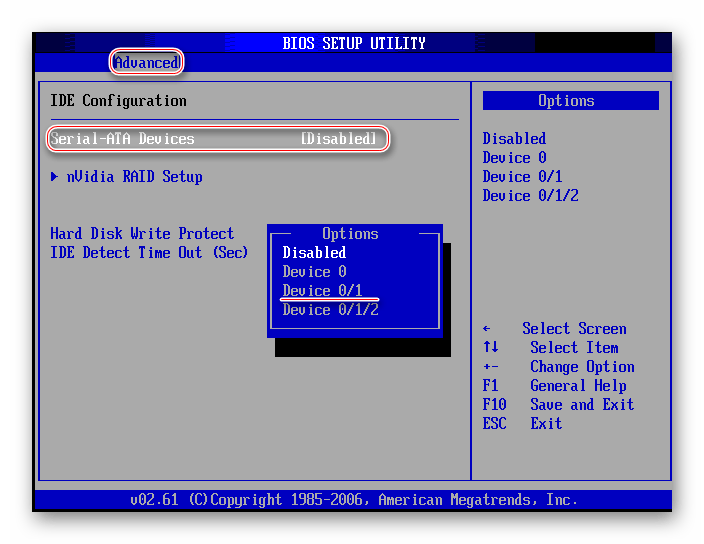
Теперь выйдите из BIOS, сохранив все настройки при помощи клавиши F10 или воспользовавшись вкладкой “Save & Exit”.
При условии, что вы корректно подсоединили дисковод и сделали все манипуляции в BIOS, в процессе запуска операционной системы вы должны увидеть подключённое устройство. Если этого не произошло, рекомендуется проверить правильность подключение привода к материнской плате и блоку питания.
 Мы рады, что смогли помочь Вам в решении проблемы.
Опишите, что у вас не получилось.
Наши специалисты постараются ответить максимально быстро.
Помогла ли вам эта статья?
Поделиться статьей в социальных сетях:
Еще статьи по данной теме:
БИОС не видит дисковод: что нужно сделать изначально?
Хоть о проблемах того, почему не работает то или иное предлагаемое решение, и принято писать в заключение темы, лучше сразу посмотрим, какие проблемы могут появиться изначально.
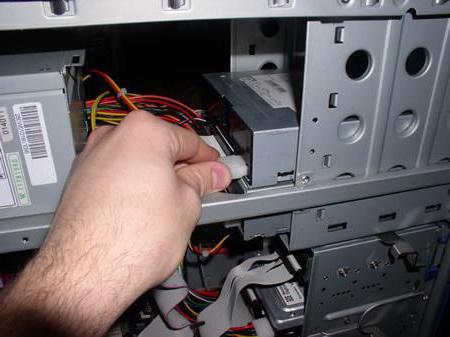
Как полагают многие специалисты, сама проблема того, что в разделе устройств только что подключенный дисковод не отображается, заключена в том, что на него не подается питание или напряжения попросту не хватает. Поэтому изначально следует проверить эти параметры.
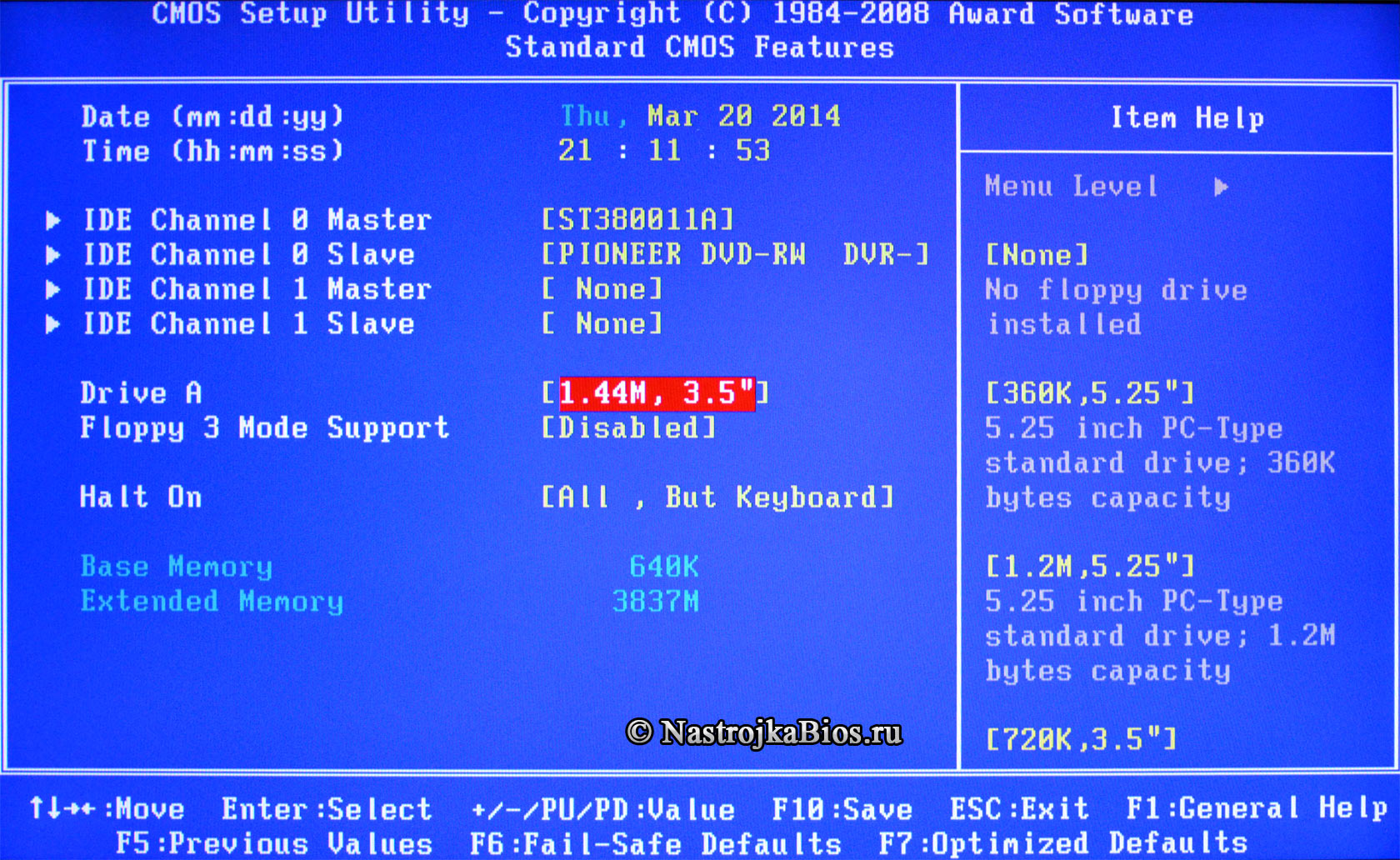
Программа Setup BIOS фирмы AWARD Software International Inc на системных платах GIGABYTE TECHNOLOGY
Название данной опции у данного производителя в данной версии BIOS:
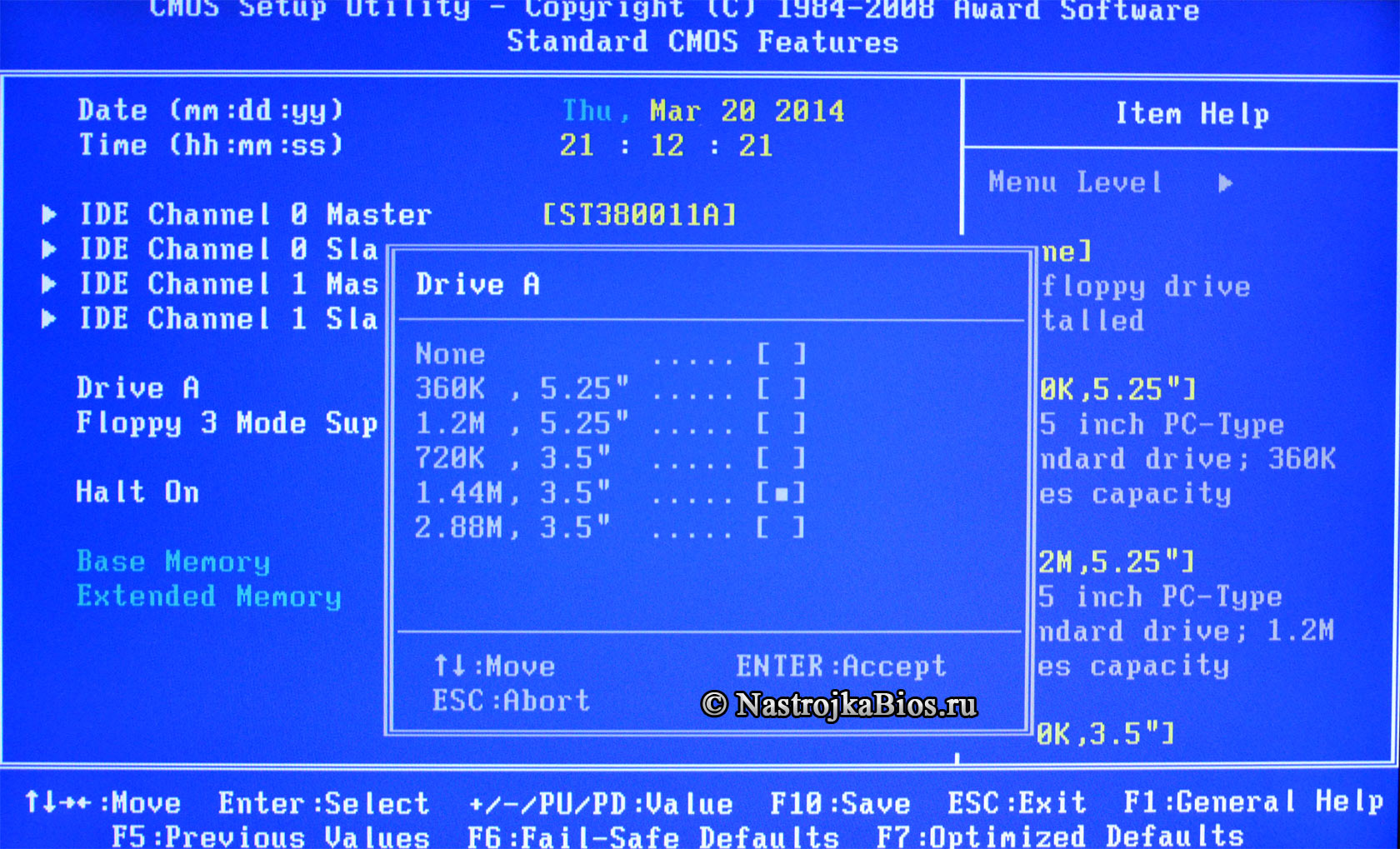
Drive A значение по умолчанию [1.44M, 3.5″] или [None]
No floppy drive installed
Нет устройства или оно Отключено
5.25 inch PC-Type standard drive; 360K bytes capacity
используется дисковод объемом 360 Кбайт и размером 5,25 дюйма;
5.25 inch PC-Type standard drive; 360K bytes capacity
используется дисковод объемом 1,2 Мбайт и размером 5,25 дюйма;
используется дисковод объемом 720 Кбайт и размером 3,5 дюйма;
используется дисковод объемом 1,44 Мбайт и размером 3,5 дюйма;
используется дисковод объемом 2,88 Мбайт и размером 3,5 дюйма.
Еще по настройке БИОС (БИОЗ) плат:
Опция Swap Floppy Seek позволяет выполнить поиск флоппи-дисковода…
Опция Swap Floppy Drive позволяет поменять местами буквы А и В ди…

Опция BIOS Floppy 3 Mode SupportОпция Floppy 3 Mode Support Drive включает или отключае…
Опция Diskette Controller позволяет отключить интегрированный в м…
Опция Diskette Access предназначена для определения уровня доступ…
Типовые причины, почему не виден диск (CD-DVD)
Зайти в программу BIOS обычно можно независимо от состояния операционной системы, видимости накопителей. Она записана в микросхеме на материнской плате, что придает ей автономность. Процедура входа в утилиту одинакова для старых типов BIOS и вариантов с UEFI. Подробнее о процедуре входа в BIOS читайте здесь .
Встречаемые причины недоступности привода CD-DVD:
- отключен контроллер, куда физически подключено устройство;
- сбой настроек BIOS;
- неправильное подключение, проблемы с соединительным кабелем;
- неверно расставлены перемычки (актуально для старых IDE-приводов);
- аппаратные неполадки в контроллере IDE/SATA.
Самостоятельно отработать можно практически все, кроме последнего случая. Заменить контроллер или поправить питание можно только в мастерской, а настройки BIOS и программное устранение сбоев доступны даже начинающему пользователю.
Правила подключения любых дисководов
С другой стороны, проблема может состоять и в неправильном подключении дисковода. Как правило, в большинстве компьютерных систем действует правило подключения Master/Slave.
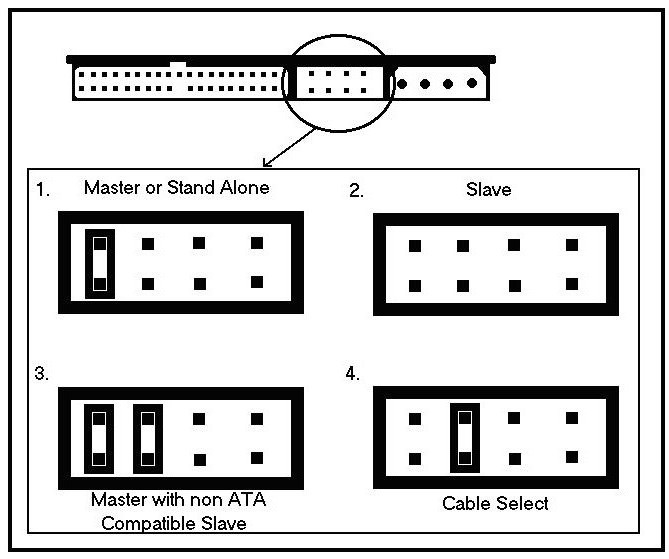
При этом разъем шлейфа, обозначаемый как Master, подключается к основному винчестеру, а Slave – к любому другому. Точно так же нельзя включать Master в разъем Slave и наоборот. В лучшем случае можно добиться лишь того, что дисковод и будет определен, а вот загрузка операционной системы станет невозможной.
Как включить в БИОСе дисковод для оптических носителей
Итак, для начала рассмотрим оптические дисководы. Простейшее решение вопроса о том, как включить в БИОСе дисковод, сводится к тому, чтобы зайти в БИОС при помощи стандартной клавиши или сочетания клавиш (обычно это Del, F2, F12, Esc, их сочетания или выделенные клавиши на панелях ноутбуков) и найти там соответствующий раздел.
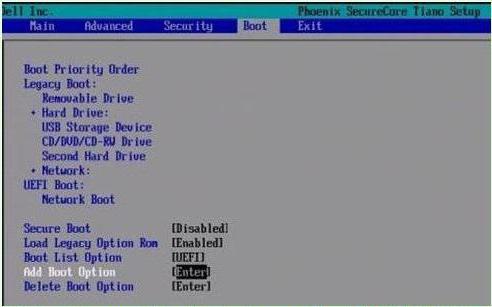
В зависимости от версии БИОСа и производителя, это может быть главная страница (Main), раздел стандартной настройки (Standard CMOS Setup), меню дополнительных настроек (Advanced или Advanced BIOS Features) и т.д. Тут следует убедиться, что дисковод в списке есть, вызвать меню нажатием на нем клавиши Enter, после чего установить значение Enabled.
Если по каким-то причинам пользователь своего привода в списке не нашел, стоит обратиться к разделу загрузки (Boot Sequence, Boot Setup или просто Boot), где в устройствах загрузки пролистать доступные устройства (например, использовать первичное загрузочное устройство 1-st Boot Device). Обычно это делается при помощи клавиш PageUp и PageDown. Если устройство будет обнаружено, значит все в порядке, и пользователь его просто не нашел.
Как исправить проблему на уровне BIOS?
Перед попытками настроить/обновить BIOS следует убедиться, что интерфейсный кабель подключен к разъему CD/DVD и материнской платы. Еще лучше, если удастся проверить привод с заведомо исправным кабелем. Например, снятым с жесткого диска (накопителя SSD). За прошивку берутся лишь в случае отсутствия результатов остальных действий.
Есть перечень типовых решений по устранению проблемы с видимостью привода.
Сброс настроек BIOS . Сделать это можно с помощью специальной перемычки на материнской плате, выбора соответствующего пункта в программе CMOS/UEFI. По умолчанию на всех компьютерах встроенный контроллер включен. В одном из разделов надо найти пункт с наименованием вроде SATA Controller/IDE Controller, который имеет всего два варианта параметров – Enable и Disabled. Надо включить функцию, после чего перезагрузить ПК (с сохранением настроек).
Иногда ситуацию помогает исправить обновление версии BIOS . Новые модификации для того и выпускаются, чтобы вносить корректировки в программный код, устранять ранее не замеченные ошибки. Программы и файлы прошивок берут на сайтах производителей материнских плат в категории «Поддержка» или «Скачать». Найти нужный файл можно по серии/модели. В разделе скачивания предоставляется доступ к перечню исправлений каждого отдельно взятой прошивки.
Если перечисленные способы не помогают, надо обращаться к компьютерным мастерам за аппаратной диагностикой. На практике встречаются сбои самой микросхемы BIOS или проблемы с подачей питания на контроллер IDE/SATA. Обойтись без ремонта можно при подключении внешнего контроллера в разъем PCI/PCI-E (в зависимости от платформы). На плате расширения устанавливается собственная микросхема управления и работа CD-DVD привода будет восстановлена.
Мы только начинаем вести канал в Дзене. Нам нужны лайки, подписки и благодарные читатели =)
Как включить внешний жесткий диск?
Теперь посмотрим, как открыть дисковод в настройках БИОС в виде подключаемого внешнего винчестера. Тут есть свои тонкости – все зависит от того, какой стандарт он имеет.
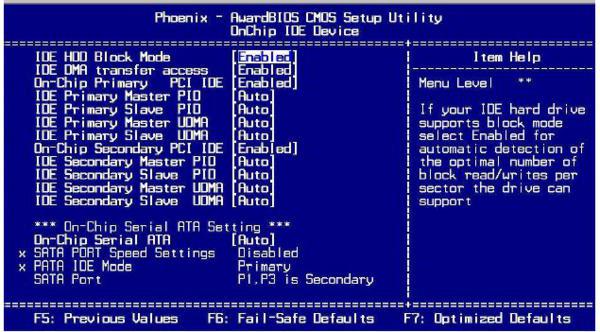
Итак, для начала, как обычно, входим в настройки первичной системы ввода-вывода, после чего ищем вкладку, соответствующую параметрам приводов. Теперь нужно быть очень внимательным. В зависимости от типа привода следует найти строки либо SATA, либо IDE, либо USB. Как правило, если подключение произведено правильно, хоть в одной из них отобразится данное устройство, даже если вы не знаете его стандарта. Далее смотрим, что стоит напротив дисковода. Если там установлен параметр Disabled, входим в дополнительное меню и меняем его на Enabled.
Не забываем, что без сохранения изменений привод работать не будет. Используем соответствующие команды БИОС. В стандартном варианте, чтобы не рыться по разделам основного меню, достаточно нажать клавишу F10, что соответствует команде Save & Exit Setup, то есть сохранить и выйти из настроек. После этого появится окно подтверждения с выбором использования клавиш (Y – да, N – нет). Жмем Y и дожидаемся перезагрузки системы.
Приоритетный старт загрузки системы
Как открыть дисковод в БИОСе, уже понятно. Посмотрим еще на один немаловажный момент. Допустим, нужно изменить порядок загрузки и в качестве первого устройства установить оптический драйв или внешний винчестер. Такой подход может использоваться при установке системы, устранении неполадок или просто для загрузки ОС с внешнего HDD.
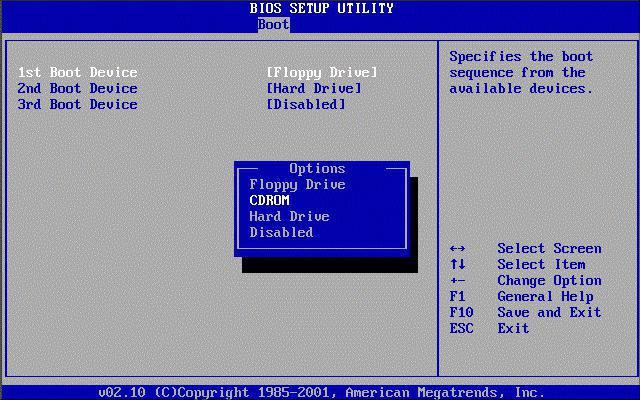
Как уже понятно, идем в раздел загрузки и в качестве первого загрузочного устройства устанавливаем требуемый привод (дисковод), после чего сохраняем изменения.