Как в Яндексе перейти на мобильную версию?
По умолчанию отображается мобильная версия сайта. Чтобы открыть полную версию:
- Перейдите на нужный сайт
- Справа вверху нажмите → Версия для ПК
Где находятся настройки в Яндексе?
Где найти настройки? Нажмите → Настройки. Чтобы быстро перейти к нужной настройке, введите ее название в поле поиска в верхнем левом углу страницы.
Как перейти на полную версию сайта Яндекс?
По умолчанию в Браузере отображаются мобильные версии сайтов. Чтобы открыть полную версию, нажмите → Версия для ПК.Полная версия сайта:
- Нажмите → Настройки.
- В разделе Дополнительно нажмите Возможности сайтов.
- Включите опцию Всегда открывать версию сайта для ПК.
Как сделать компьютерную версию браузера на телефоне?
Для этого сначала идём в меню браузера (три точки), затем выбираем настройки -> возможности сайтов -> активируем функцию «всегда открывать полную версию для всех сайтов». Готово! If playback doesn't begin shortly, try restarting your device.
Как установить Яндекс на телефон бесплатно?
Скачайте из официального магазина. Установите из каталога приложений Яндекса. На странице приложения для Android и iOS введите номер вашего мобильного телефона и нажмите кнопку Получить. На указанный номер придет SMS-сообщение от Yandex со ссылкой для скачивания.
Как настроить телефон на Яндекс?
На Телефоне нажмите и 2–3 секунды удерживайте кнопку включения и выключения. Следуйте инструкциям на экране, чтобы подключить телефон к мобильной сети и к сети Wi-Fi. На шаге Скопируйте приложения и данные выберите пункт Настроить как новое устройство. Войдите в свой аккаунт Google.
Что случилось с Яндекс?
Домен Yandex.ru перестал существовать. Теперь главная страница «Яндекса» находится по адресу Ya.ru. Оттуда можно зайти в свою почту, посмотреть погоду, пробки и курсы валют, а также воспользоваться поиском. Поиск по «Яндексу» и погода доступны и на «Дзене».
Как перейти на мобильную версию?
Для того, чтобы открыть мобильную версию сайта с компьютера потребуется открыть Google Chrome и перейти на нужный URL после чего кликнуть правой клавиши мыши в любом месте экрана и в выпавшем меню выбрать пункт «Посмотреть код». В правом-верхнем углу кликаем на значок «Мобильный телефон».
Как перейти на мобильную версию сайта на айфоне?
В iOS 13 вы можете запросить мобильную версию сайта через то же меню, которое использовали для запроса полной версии. Для этого нажмите значок аА в левом верхнем углу экрана и в меню выберите Запрос мобильного веб-сайта.
Как зайти с телефона на полную версию сайта?
Когда страница загрузится, нажмите на три точки, расположенные в правом верхнем углу экрана. Останется выбрать пункт «Версия для ПК» в раскрывшемся контекстном меню, после чего откроется полная версия сайта. Чтобы вернуться к мобильной версии сайта, достаточно повторить вышеописанную процедуру.
Как убрать компьютерную версию?
Здравствуйте, чтобы переключиться на мобильную версию сайта нужно в мобильном приложении Google Chrome последней актуальной версии необходимо:
- Открыть дополнительное меню в верхнем правом углу экрана (3 вертикально расположенные точки)
- Найти в меню пункт «Версия для ПК»
- Убрать галочку.
Как на телефоне включить режим ПК?
Чтобы активировать режим ПК, нужно в развернутом состоянии провести по экрану тремя пальцами внутрь от правого края экрана (справа налево). Отклик системы довольно быстрый, и даже после нескольких переходов от одного режима к другому никаких зависаний не наблюдается.
Как открыть упрощенную версию сайта?
Для активации этого режима необходимо открыть настройки браузера и перейти в раздел «Специальные возможности». В следующем окне отметьте пункт «Упрощённый просмотр». Теперь при открытии статей в нижней части браузера будет появляться уведомление, предлагающее перейти в режим чтения.
Как вернуть старый вид Яндекс?
Вам следует просто:
- Нажмите по ярлыку Яндекс браузера правой кнопкой и выберите опцию «Свойства»;
- Далее кликните по кнопке «Расположение файла»;
- Выйдите из папки перейдя в корневой раздел каталога;
- Теперь кликните по папке, в которой находятся файлы браузера правой кнопкой и выберите пункт «Восстановить прежнюю версию»;
Как сделать Яндекс по умолчанию в телефоне?
Вариант 1. Настройки системы:
- Итак, сначала на главном экране смартфона ищем значок с изображением шестеренки и тапаем по нему.
- Далее в списке параметров ищем пункт «Приложения и уведомления».
- Затем тапаем «Приложения по умолчанию».
- Жмем по пункту «Браузер».
- Выбираем из списка «Yandex Browser».
Как обновить Яндекс браузер на телефоне?
Как обновить приложение?:
- Откройте приложение Play Маркет.
- В правом верхнем углу нажмите значок профиля.
- Откройте Управление приложениями и устройством.
- В блоке Доступны обновления нажмите Подробнее.
- Найдите Яндекс Браузер — c Алисой и нажмите Обновить. Примечание.
Как поменять Браузер на Яндекс?
Браузер по умолчанию
Чтобы все ссылки по умолчанию открывались в Яндекс Браузере: Нажмите → Настройки. В блоке Сделать Яндекс Браузер основным? Нажмите кнопку Да, сделать.
Где найти настройки браузера?
Нажмите кнопку Настройка и управление Google Chrome (Customize and control Google Chrome) в правом верхнем углу окна браузера, справа от адресной строки. 2. В выведенном меню выберите пункт Настройки (Settings). 3.
Как зайти на главную страницу Яндекс?
Для настройки стартовой страницы необходимо войти в приложение, в правом верхнем углу кликнуть по иконке с тремя точками, в открывшемся меню кликнуть «Настройки», в разделе «Дополнительные» следует нажать «Главная страница» и там уже задать яндексовский поисковик в качестве стартовой страницы мобильного браузера.
Как посмотреть свой сайт на телефоне?
Лучшие сервисы для проверки страниц на «мобильность»:
- Google Mobile Friendly. Этот сервис проверяет любой сайт.
- Яндекс Вебмастер Это инструмент для проверки мобильных страниц.
- Mattkersley.
- Bing.
- Responsinator.
- Ipadpeek и iPhone Tester.
- Screenfly.
- Gomez.
Как зайти в веб версию?
Как перейти на полную версию сайта в браузере Chrome
Для этого нужно открыть требуемый сайт, тапнуть по трем точкам, отображающимся в правом нижнем углу и выбрать пункт «Версия для ПК» в раскрывшемся контекстном меню.
Как выйти из легкой версии Яндекс почты?
Чтобы переключиться на полную версию Яндекс Почты, нажмите ссылку полная в левом нижнем углу страницы. Чтобы вернуться в мобильную Яндекс Почту, нажмите ссылку Лёгкая версия внизу страницы.
Как убрать версию для ПК на Андроид?
Вы можете включить или отключить оптимизированную мобильную версию сайта.Чтобы включить или отключить мобильную версию:
- Нажмите Настройки в панели вверху в редакторе.
- Нажмите Мобильная оптимизация.
- Нажмите на переключатель, чтобы включить или выключить мобильную оптимизацию.
- Нажмите Закрыть.
Как перейти на версию для ПК на айфоне?
Для этого запустите Safari, откройте интересующую страницу, а затем нажмите кнопку «аА» в левом углу поисковой строки. В появившемся меню, выберите пункт Запросит настольный веб-сайт. Если таковая поддерживается, то страница обновиться и отобразится полная версия ресурса.
Как открыть версию для ПК?
Откройте нужный сайт; Нажмите на сочетание символов «аА» в левом верхнем углу адресной строки; Выберите режим настольного отображения сайта; При необходимости переключиться на мобильную версию, повторите действия в обратном порядке.
Как установить Яндекс браузер без интернета?
Браузера, откройте ссылку ➯ https://browser.yandex.ru/download/?full=1 и загрузка браузера начнется автоматически. Установка Яндекс. Браузера с помощью автономного установщика ничем не отличается от обычного онлайн установщика.
Как восстановить Яндекс на экране телефона?
Нажмите и удерживайте свободное место на экране. В открывшемся меню выберите Виджеты. В списке виджетов найдите нужный: Виджет Яндекса, Браузера, Навигатора, Переводчика, Клавиатуры или приложения Яндекс. Нажмите на Виджет и перетащите его на свободную область экрана.
Как вернуть Яндекс?
Перейдите на страницу восстановления доступа. Заполните форму и нажмите кнопку Дальше. Подтвердите номер телефона, который привязан к вашему Яндекс ID: Введите номер в поле ввода и нажмите Получить код.
Где находится пункт устройства в Яндексе?
Станции нажмите на иконку с квадратиками в правом нижнем углу. А затем выберите плитку «Устройства». Кликните на первый пункт «Управление устройствами».
Почему не открываются страницы в Яндексе?
Попробуйте проверить все расширения, временно отключите голосовую активацию Алисы, очистите кеш, историю и файлы cookie. Нажмите → Дополнения и отключите все расширения. Перезапустите Браузер сочетанием клавиш Ctrl + Shift + Q. Очистите кеш, чтобы в Браузер не подгружалась ранее сохраненная копия страницы.
Как восстановить настройки в Яндекс браузере?
Открываем браузер и кликаем на кнопку в виде трех вертикальных линий в правой части пользовательского окна. В меню выбираем вкладку «Настройки». Пролистываем страницу до раздела «Системные» и кликаем пункт «Сбросить все настройки».
Как отключить режим чтения в Яндексе?
Отключить режим чтения
Нажмите значок. Нажмите клавиши Alt + B (в Windows и Linux). Нажмите → Настройки → Интерфейс. В блоке Умная строка отключите опцию Показывать кнопку включения режима чтения.
Что это такое www yandex ru?
«Я́ндекс» — транснациональная компания в отрасли информационных технологий, чьё головное юридическое лицо зарегистрировано в Нидерландах, владеющая одноимённой системой поиска в интернете, интернет-порталом и веб-службами в нескольких странах.
Как узнать версию Яндекс почты?
Вы хотите узнать версию приложения Яндекс Почты? Версию приложения Яндекс. Почта, которой вы пользуетесь, можно посмотреть в Меню приложения → «Настройки» → «О приложении».
Как включить режим компьютера на айфоне?
Для того, чтобы всегда открывать определенный сайт на iPhone в десктопной версии в iOS 13, нужно в меню Safari, открываемом по тапу на кнопке АА в адресной строке, выбрать «Настройки веб-сайта» и в открывшейся странице параметров включить первый сверху переключатель «Запрос настольного веб-сайта».
Как сделать чтобы сайт не переходил в приложение?
Как включить или выключить функцию «Открывать веб-страницы в приложении Google»:
- На телефоне или планшете Android откройте приложение Google.
- В правом верхнем углу экрана нажмите на значок профиля Настройки Общие.
- Включите или отключите функцию Открывать веб-страницы в приложении Google.
Что такое запрос настольного веб сайта?
Запрос настольного веб-сайта
Эта опция позволяет открыть для просмотра настольную версию сайта или вернуться назад на мобильную. Также можно настроить отображение для каждого сайта при помощи опции настроек сайта.
Как установить браузер на телефоне?
Как установить Chrome:
- Откройте страницу Google Chrome на телефоне или планшете Android.
- Нажмите Скачать Chrome.
- Нажмите ОК.
- Перейдите на главный экран или в раздел «Все приложения». Чтобы открыть Chrome, нажмите на значок.
Как загрузить приложение?
Как найти и скачать приложения или цифровой контент:
- Откройте Google Play Маркет на устройстве или перейдите на сайт Google Play в браузере.
- Найдите нужный контент.
- Выберите его.
- Нажмите на кнопку Установить или на цену.
- Завершите операцию, следуя инструкциям на экране.
Как вернуть Яндекс на главную страницу?
Чтобы поменять на ya.ru, нажимаем на круглый значок внизу справа. Откроется Яндекс ID. Листаем вниз и переходим в «Настройки приложения». В самом верху будет «Стартовая страница».
Как зайти на Яндекс браузер?
На боковой панели нажмите значок → Войти в Яндекс. Примечание. Если боковой панели нет, включите ее в настройках Браузера. После авторизации вам откроется быстрый доступ к личным данным (например, паролям, картам), сервисам Яндекса и часто используемым функциям Браузера.
Как сделать стартовую страницу в Яндекс браузере?
Нажмите → Настройки → Интерфейс и включите опцию Дополнительно открывать новую вкладку. Нажмите → Настройки → Интерфейс и включите опции При запуске восстанавливать вкладки и группы и Если нет вкладок, открывать ya.ru. Также вы можете закрепить вкладку в качестве аналога стартовой страницы.
Как сделать Яндекс на английском?
- Нажмите → Настройки → Системные.
- Выберите Настройки языка и региона.
- В поле Язык интерфейса выберите язык из списка.
- Если в списке нет нужного языка, в блоке Язык отображения страниц нажмите Добавить язык и выберите его из полного списка.
Как изменить Яндекс ID?
Подробнее об аккаунте на Яндексе читайте в Справке Яндекс ID. Откройте приложение Настройки и выберите пункт Пользователи и аккаунты.Изменить аккаунт:
Как вернуться к мобильной версии Яндекс?
Чтобы вернуться к мобильной версии сайта, нажмите Мобильная версия. Если вы хотите, чтобы в мобильном Браузере всегда открывались полные версии сайтов: Нажмите →. В разделе Дополнительно нажмите Возможности сайтов. Включите опцию Всегда открывать полную версию для всех сайтов. Написать в службу поддержки. Если вы не нашли информацию в Справке или у вас возникает проблема в работе Яндекс Браузера, напишите нам.
Как убрать мобильную версию Яндекс?
Чтобы открыть полную версию, нажмите → Версия для ПК. Чтобы вернуться к мобильной версии сайта, нажмите Мобильная версия.Полная версия сайта:
- Нажмите → Настройки.
- В разделе Дополнительно нажмите Возможности сайтов.
- Включите опцию Всегда открывать версию сайта для ПК.
Как мне вернуть Яндекс?
- Перейдите на страницу восстановления доступа.
- Заполните форму и нажмите кнопку Дальше.
- Подтвердите номер телефона, который привязан к вашему Яндекс ID:
- Когда вы получите и правильно укажите код из SMS, вам предложат ввести пин-код.
Как переустановить Яндекс на?
Нажмите Программы → Программы и компоненты → Удаление программы (для Windows 10 Программы → Удаление программы). В окне Удаление или изменение программы выберите из списка всех установленных программ Yandex. Над списком нажмите Удалить. В открывшемся окне нажмите Переустановить.
Как зайти в Мои устройства Яндекс?
Информация выводится в приложении Яндекс → значок профиля → Умный дом → Устройства → Выбрать устройство → → Об устройстве.
Как вернуться к мобильной версии сайта?
Как включить оптимизированную мобильную версию моего сайта?:
- Нажмите Настройки в панели вверху в редакторе.
- Нажмите Мобильная оптимизация.
- Нажмите на переключатель, чтобы включить или выключить мобильную оптимизацию.
- Нажмите Закрыть.
Как перейти на мобильную версию?
Для того, чтобы открыть мобильную версию сайта с компьютера потребуется открыть Google Chrome и перейти на нужный URL после чего кликнуть правой клавиши мыши в любом месте экрана и в выпавшем меню выбрать пункт «Посмотреть код». В правом-верхнем углу кликаем на значок «Мобильный телефон».
Как вернуть старый вид Яндекс?
Первый заключается в откате на предыдущую версию:
- Удалите Яндекс Старт.
- Скачайте APK-файл приложения Яндекс — с Алисой версии 22.90.
- Запустите файл и подтвердите установку.
- По завершении инсталляции откройте страницу приложения Яндекс Старт в Google Play.
- Через «три точки» снимите галочку с пункта «Автообновление».
Как вернуть Яндекс на главный экран телефона?
Нажмите и удерживайте свободное место на экране. В открывшемся меню выберите Виджеты. В списке виджетов найдите нужный: Виджет Яндекса, Браузера, Навигатора, Переводчика, Клавиатуры или приложения Яндекс. Нажмите на Виджет и перетащите его на свободную область экрана.
Как восстановить Яндекс панель на экране телефона?
Поисковая строка доступна только на устройствах с Android.Добавить строку:
- На Главном экране нажмите (портрет профиля) → Настройки приложения.
- В разделе Уведомления нажмите Поисковая строка.
- Включите нужные опции: Поисковая строка, чтобы показывать строку в панели уведомлений.
Что случилось с Яндекс?
Домен Yandex.ru перестал существовать. Теперь главная страница «Яндекса» находится по адресу Ya.ru. Оттуда можно зайти в свою почту, посмотреть погоду, пробки и курсы валют, а также воспользоваться поиском. Поиск по «Яндексу» и погода доступны и на «Дзене».
Как вернуть Яндекс в мозиллу?
Метод в целом заключается в том, чтобы добавить поисковик из адресной панели этого браузера. Сначала нужно в браузере зайти на сайт «Яндекса». Далее — нажать правой кнопкой мыши на этот адрес, а затем выбрать в меню «Добавить «Яндекс»». После этого «Яндекс» появится в меню выбора поисковой системы.
Как установить на телефон Яндекс?
- Скачайте из официального магазина.
- Установите из каталога приложений Яндекса. На странице приложения для Android и iOS введите номер вашего мобильного телефона и нажмите кнопку Получить. На указанный номер придет SMS-сообщение от Yandex со ссылкой для скачивания.
Как войти в Яндекс на телефоне?
Чтобы войти на Яндекс по номеру и имени:
- Откройте любой сервис Яндекса.
- Нажмите кнопку Войти (обычно она расположена вверху справа).
- В качестве логина укажите номер телефона, который использовали при регистрации.
- Нажмите кнопку Войти.
- Введите код из SMS.
- Укажите имя и фамилию, которые вы указывали при регистрации.
Где в приложении Яндекс устройства?
Приложение «Яндекс — с Алисой» позволяет управлять разными устройствами с голосовым помощником Алисой. Чтобы открыть устройства, на Главном экране нажмите Сервисы → Устройства.
Как с телефона зайти на Яндекс?
Откройте любой сервис Яндекса. Нажмите кнопку Войти (обычно она расположена вверху справа). В качестве логина укажите номер телефона, который вы привязали к Яндекс ID. Нажмите кнопку Войти.
Как перейти на полную версию сайта?
Когда страница загрузится, нажмите на три точки, расположенные в правом верхнем углу экрана. Останется выбрать пункт «Версия для ПК» в раскрывшемся контекстном меню, после чего откроется полная версия сайта.
Как отключить обновление Яндекс браузер?
Посетить в самом браузере настройки (Настройки -> Системные) и снять галочку с пункта «Обновлять браузер, даже если он не запущен».
Как перейти на полную версию Яндекс почты?
Чтобы переключиться на полную версию Яндекс Почты, нажмите кнопку в левом верхнем углу экрана, а на открывшейся странице — кнопку Полная в нижней части страницы. Чтобы вернуться в мобильную Яндекс Почту, нажмите ссылку Лёгкая версия внизу страницы.
Где прежний Яндекс?
Яндекс продал сервисы «Дзен» и «Новости», поэтому теперь при посещении страницы yandex.ru нас автоматически перекидывает на dzen.ru Главная же страница Яндекса находится в другом месте — на ya.ru. И она внешне и конструктивно отличается от привычного Яндекса: теперь на ней отражена лишь основная функция — поиск.
Как вернуть Яндекс вместо гугла?
- Откройте приложение «Яндекс».
- Нажмите справа от строки поиска.
- Нажмите на значок настроек.
- Нажмите Поисковая система.
- Выберите Google.
Что будет если я удалю Яндекс?
При удалении аккаунта ваши данные удаляются полностью и необратимо! Служба поддержки не сможет помочь вам с восстановлением удаленной информации. Все ваши данные, которые хранятся на сервисах Яндекса, привязаны к вашему Яндекс ID.
Как переустановить Яндекс без потери данных?
Как переустановить Яндекс Браузер с сохранением всех настроек и параметров:
- Нажмите на кнопку «Настройки Яндекс. Браузера».
- В опции «Синхронизация» нажмите на кнопку «Сохранить данные».
Как переустановить Браузер на телефоне?
Вот как проверить наличие обновлений:
- Откройте приложение Google Play. на телефоне или планшете Android.
- В правом верхнем углу экрана нажмите на значок профиля.
- Выберите Управление приложениями и устройством.
- Найдите приложение Chrome..
- Нажмите Обновить.
Где хранятся настройки Яндекс браузера?
Откройте в Проводнике папку C:\Пользователи\Имя вашей учетной записи\AppData\Local\Yandex\YandexBrowser\User Data\Default (чтобы увидеть папку AppData, включите отображение скрытых папок).
Как восстановить закрытый Яндекс браузер?
Просто нажму на комбинацию клавиш Ctrl + Shift + T, и предыдущая закрытая вкладка вновь откроется. Таким методом можно открыть не одну закрытую вкладку.
Как посмотреть профиль Яндекс?
Чтобы увидеть свой профиль, нажмите на имя пользователя и в открывшемся меню выберите команду Мой профиль: Примечание.
Как восстановить Яндекс диск?
Восстановление файлов из Корзины
Если файлы были удалены меньше месяца назад, вы можете их восстановить: Откройте Корзину. Выберите файлы. На верхней панели нажмите кнопку Восстановить.
Как выглядит Ваш сайт на мобильных устройствах?
Google Mobile Friendly
Этот сервис проверяет любой сайт. Достаточно вписать его адрес в строку — и на вашем экране отобразиться, как будет выглядеть ваша страница на смартфоне. Кроме того, сервис даст общую оценку его оптимизации. Для просмотра ошибок переходите во вкладку Google Webmaster Tools.
Как убрать Яндекс браузер по умолчанию?
Чтобы убрать ее:
- В правом верхнем углу окна Браузера нажмите → Настройки → Интерфейс.
- Отключите опцию Показывать кнопку «Яндекс».
Как сделать компьютерную версию на телефоне?
Достаточно в вашем браузере открыть основное меню — обычно это три точки или три полоски в правом верхнем (в Сhrome, Mozilla firefox) или нижнем (Яндекс. браузер) углу экрана — и выбрать один из пунктов под названием «версия для ПК».
Куда исчезла поисковая система Яндекс?
Компания Mozilla убрала поисковик «Яндекса» из своего браузера Firefox. Он исчез из навигационной панели и из списка выбора поисковой системы в настройках. На это обратил внимание российский программист, бывший топ-менеджер «Яндекса» Григорий Бакунов.
Как восстановить удаленное приложение?
Восстановление приложений через Play Маркет:
- Найдите Play Маркет в списке приложений на телефоне.
- Примечание.
- Во вкладке «Установлено» собраны все когда-либо установленные приложения — как удаленные, так и присутствующие в данный момент.
- Не установленные приложения можно найти в разделе меню Приложения > Не установлено.
Как вернуть Яндекс вместо дзена?
Как вернуть старый Яндекс
Первый способ убрать Дзен на странице Яндекса — это сделать стартовой страницу yandex.ru/search. В таком случае переадресация на сайт dzen.ru не произойдет, и вы можете наслаждаться почти полным функционалом Яндекса (без Дзена и новостей).
Почему я не могу зайти на Яндекс?
Вы указали неверный логин или пароль в почтовой программе (Outlook, Thunderbird, Mail, почтовый клиент в Opera и т. п.). Ваш компьютер заражен вирусом, который пытается подобрать пароль к вашему аккаунту на Яндексе. Рекомендуем вам проверить свой компьютер на наличие вирусов бесплатными онлайн-антивирусами.
Как мне вернуть старый Яндекс — подробный гайд
Многие нужные Яндекс-сервисы убрали с главной страницы. Расскажем, как вернуть привычный вид страницы.
На десктопе
Яндекс продал сервисы «Дзен» и «Новости», поэтому теперь при посещении страницы yandex.ru нас автоматически перекидывает на dzen.ru Главная же страница Яндекса находится в другом месте — на ya.ru. И она внешне и конструктивно отличается от привычного Яндекса: теперь на ней отражена лишь основная функция — поиск. Привычных сервисов — «Карты», «Такси», «Еда», «Кинопоиск», «Маркет» и прочих — нет. Все это необычно и для многих неудобно. Но, что еще печальнее, вернуть «все как прежде» не получится. Но можно относительно близко подойти к привычной логике страницы и настроить все под свои задачи.
Что делать, если вы используете Яндекс.Браузер
Изначально стартовая страница на ya.ru лаконичная, точнее сказать, пустая — видны только курсы валют, погода и пробки. Если вам этого недостаточно,чтобы добавить нужные сервисы, нажмите на кнопку со знаком плюса в левом нижнем углу интерфейса (отметили ее красной стрелкой):
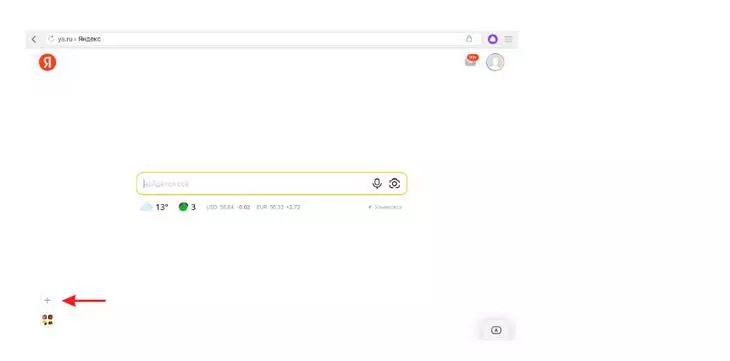
Кликните на знак плюс
Можно прокручивать окно и искать нужный сервис, или вернуться в начало и набрать его название в поиске:
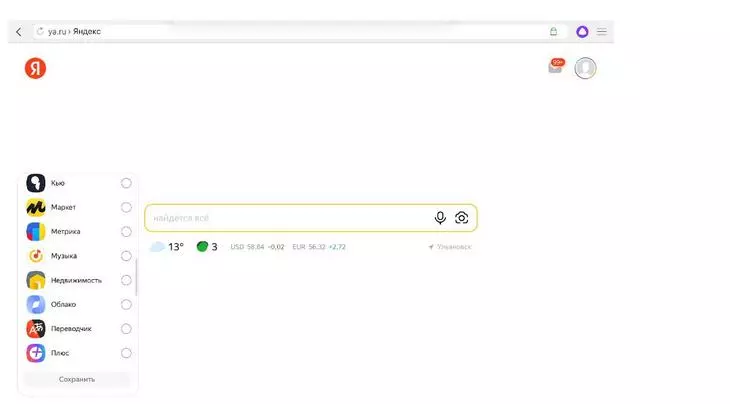
Перечень сервисов раскроется сбоку
Сервисы, которые вы выберете, будут отображаться на главной:
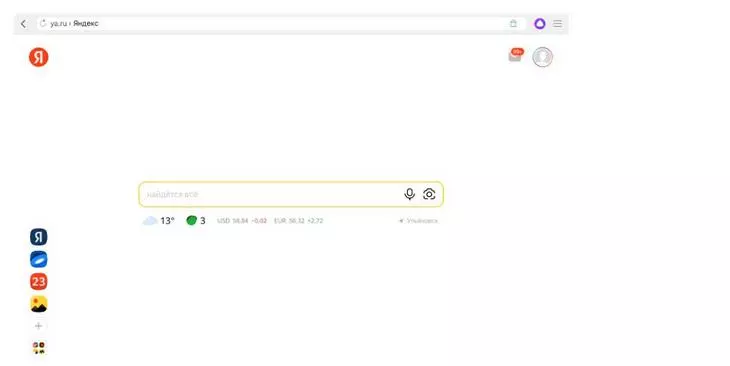
Эти сервисы всегда будут сбоку, но ненужные можно убрать, нажав на тот же плюс
Если вам нужно разово воспользоваться каким-то сервисом, который вы не добавили на боковую панель, нажмите на нижнюю левую кнопку с иконками:
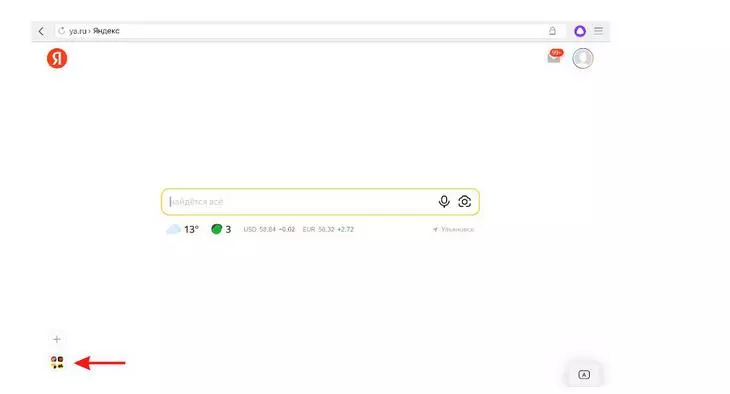
Здесь можно открыть большую панель всех сервисов
Здесь отображены все сервисы, которыми можно воспользоваться, — нажав на один из них, вы перейдете на нужный сайт:
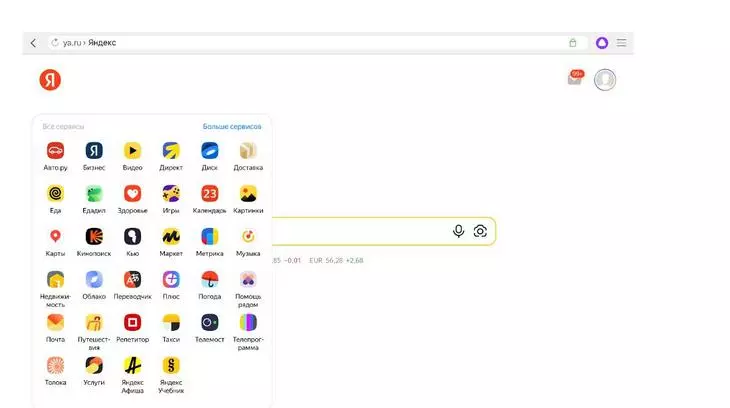
Здесь собраны самые популярные сервисы
Нажав на «Больше сервисов», вы перейдете на страницу со всеми сервисами Яндекса, в том числе и для бизнеса (кстати, у нас вы можете заказать рекламу в Яндекс.Директе – прим. отдела продаж TexTerra):
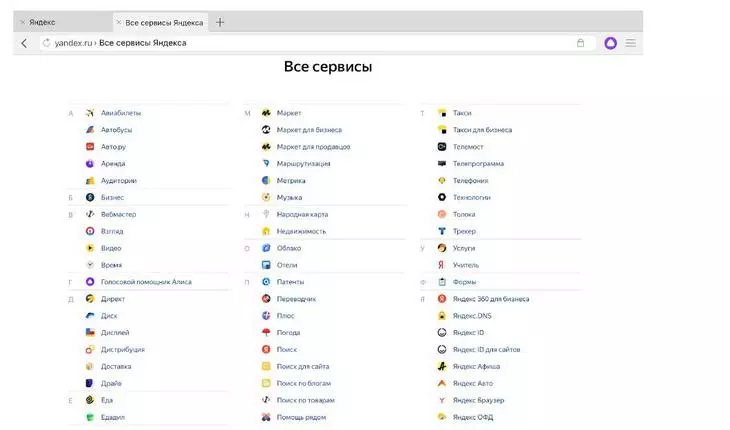
Здесь собраны все предложения Яндекса



Что делать в других браузерах
Посмотрим, как работает на примере Google Chrome (в остальных — все также). Заходим на ya.ru, видим начальный экран Яндекса, какой был раньше. Справа — значок вашего аккаунта и прогноз погоды. Слева внизу — возможность добавить сервисы:
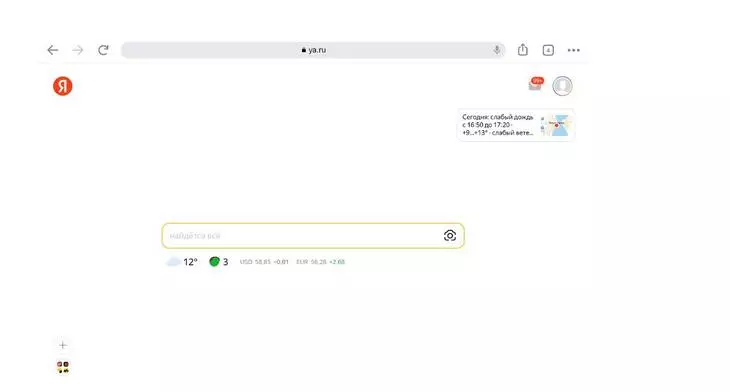
Здесь все так же, только погода отображается еще и справа
«Новости» и «Дзен» таким образом добавить не получится – единственным вариантом будет добавить нужные вам СМИ в закладки в браузере.
Ваша заявка принята.
Мы свяжемся с вами в ближайшее время.
В Google и «Яндексе», соцсетях, рассылках, на видеоплатформах, у блогеров
На смартфоне
Чтобы получить такой же экран, как вы уже настроили по этой инструкции в десктопной версии, нужно скачать приложение «Яндекс — с Алисой» (в iOS) или «Яндекс Старт» (в Android). В «Яндексе с Алисой» страница ya.ru установлена в качестве стартовой .
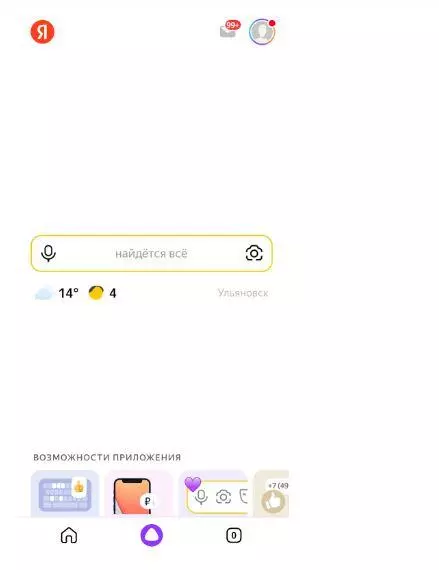
Здесь все так же, как на десктопе
Все выглядит так же, как на десктопе, просто для того, чтобы добавить нужные сервисы, надо прокрутить страницу вниз:
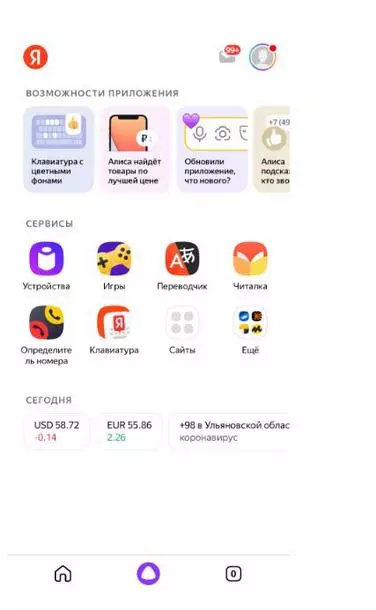
Сервисы внизу страницы
Нажав на «еще», можно увидеть все сервисы:
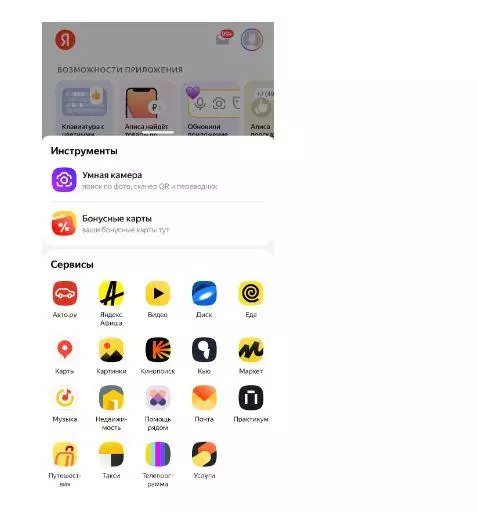
В отличие от десктопной версии, тут еще есть бонусные карты и умная камера

Его точно не заблокируют – гайд по «Яндекс.Браузеру»
Для Android было создано специальное приложение — Яндекс.Старт. Оно позволяет поменять стартовую страницу. Чтобы открывалась ya.ru, а не dzen., ru., нужно перейти в «Настройки»:
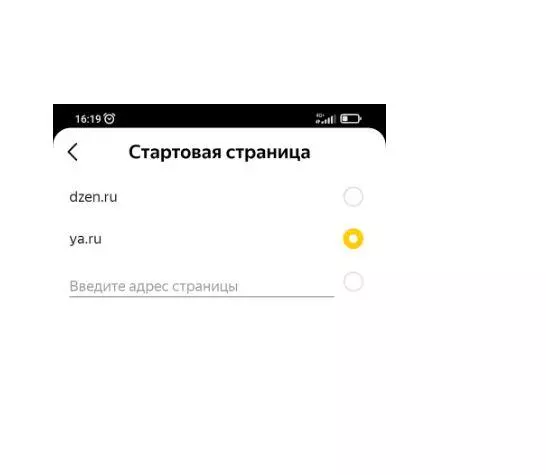
В качестве стартовой можно поставить нужную страницу
Дальше все настраивается так же, как на десктопе и айфоне:
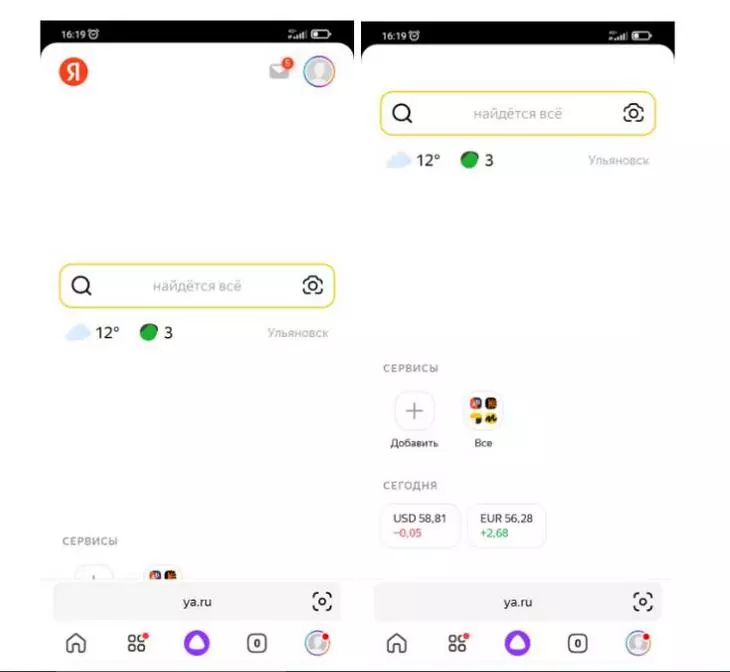
Чтобы увидеть сервисы, нужно прокрутить страницу вниз
Добавим нужные приложения:
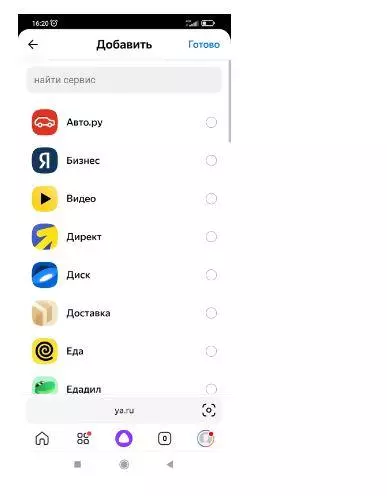
Можно добавить все те же сервисы
Вот как может выглядеть страница в итоге после настройки:
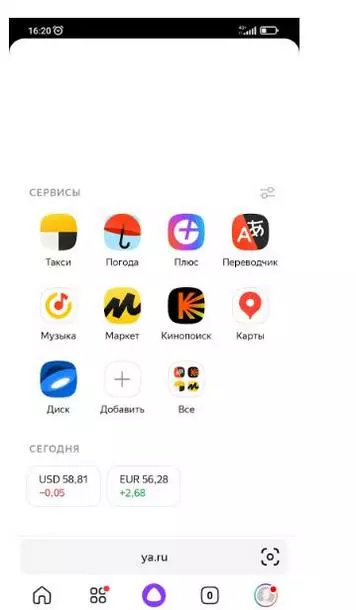
Как и на айфоне, нужно прокрутить страницу, чтобы увидеть все сервисы. А значок профиля – не только вверху, но и внизу
Обновление Яндекса кажется неудобным, но многое можно изменить по вашим запросам. Сохраните в закладки эту инструкцию, чтобы, если понадобится, добавить еще какие-то сервисы.
9 бесплатных или недорогих инструментов «Яндекса», которых не хватало вашему бизнесу
Как включить мобильную версию яндекса на андроид
Жмём на кнопку меню браузера Гугл Хром. 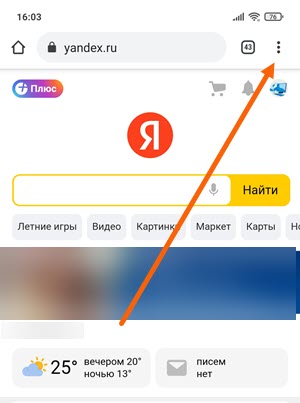
Выделяем пункт «Версия для ПК галочкой. 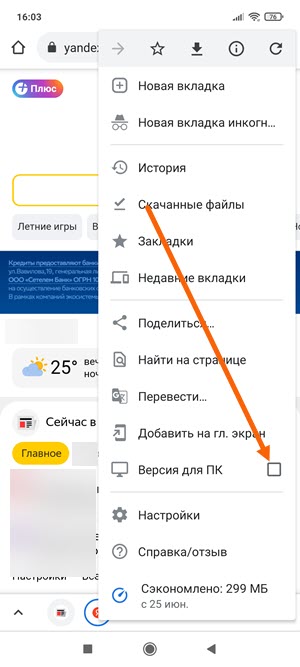
Прокручиваем страницу Яндекс в самый низ, далее жмём на пункт «Версия для компьютеров», после чего, отобразится полная версия Яндекса. 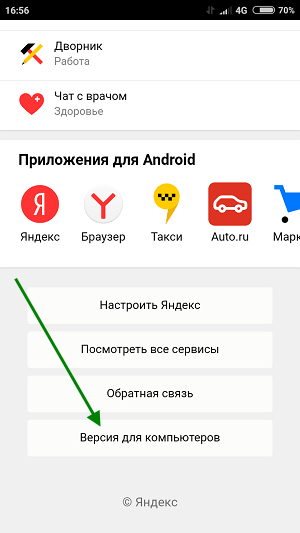
Для того чтобы вернуть мобильную версию, необходимо нажать на ссылку «Мобильная версия», находящуюся в левом верхнем углу страницы. 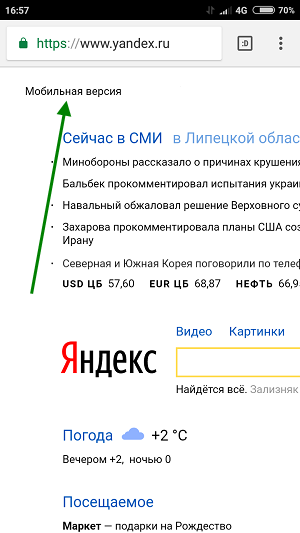
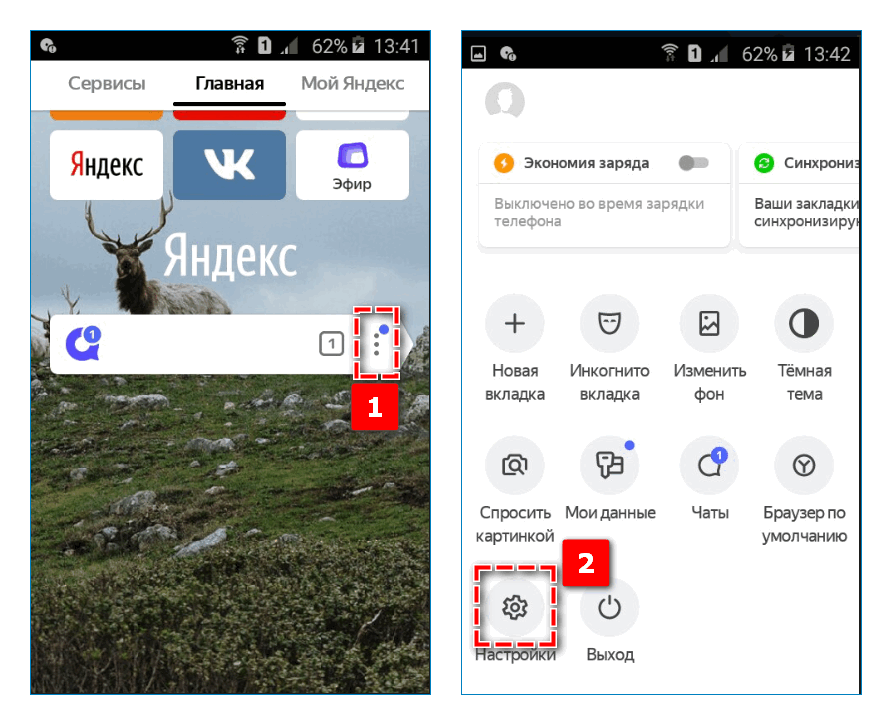
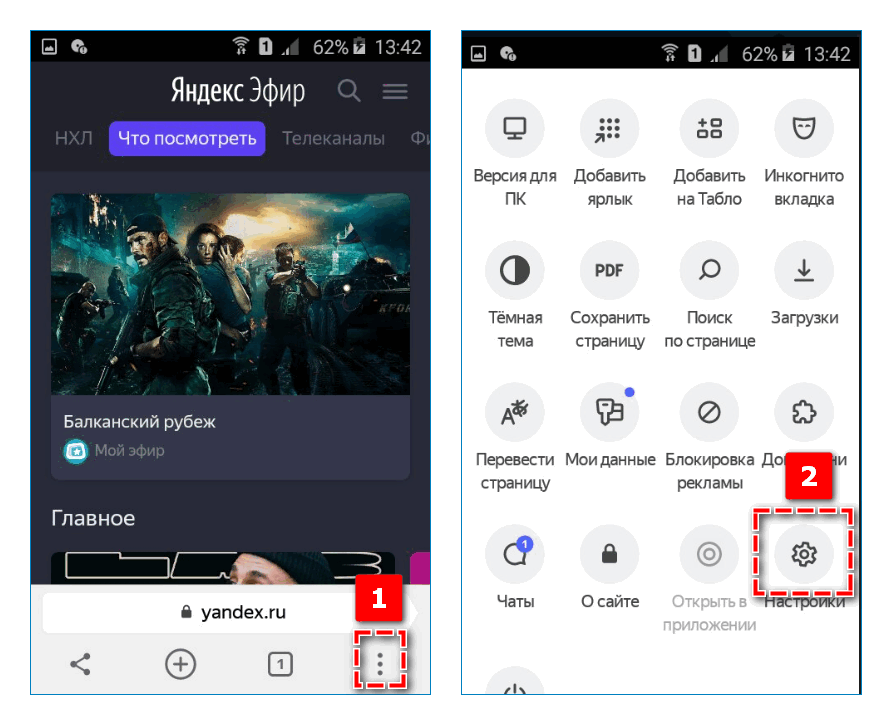
- Откройте начальную страницу веб-обозревателя.
- Перейдите в меню – иконка в виде трех точек в поисковой строке.
- Нажмите на «Настройки».
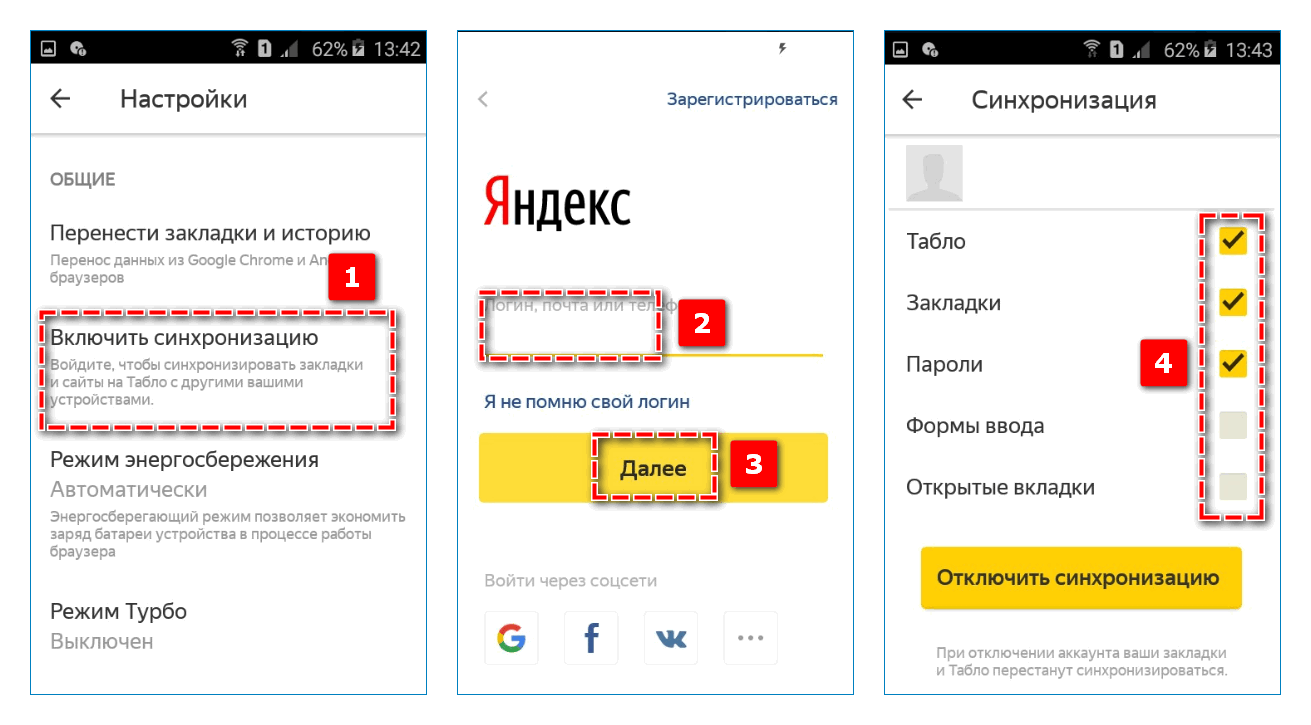
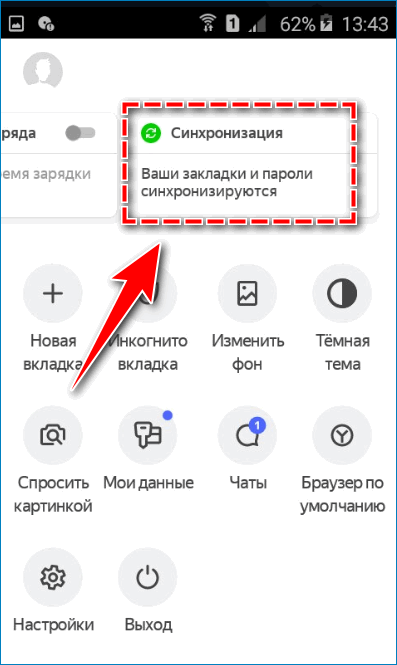
- Табло – сохраненные сайты на начальной странице;
- избранные и открытые вкладки;
- данные авторизации;
- формы ввода.
- загружать медиаконтент из социальных сетей;
- обеспечить защиту личных данных;
- настроить ночной режим для просмотра страниц;
- получать быстрый доступ к информации о погоде и пробках в городе.
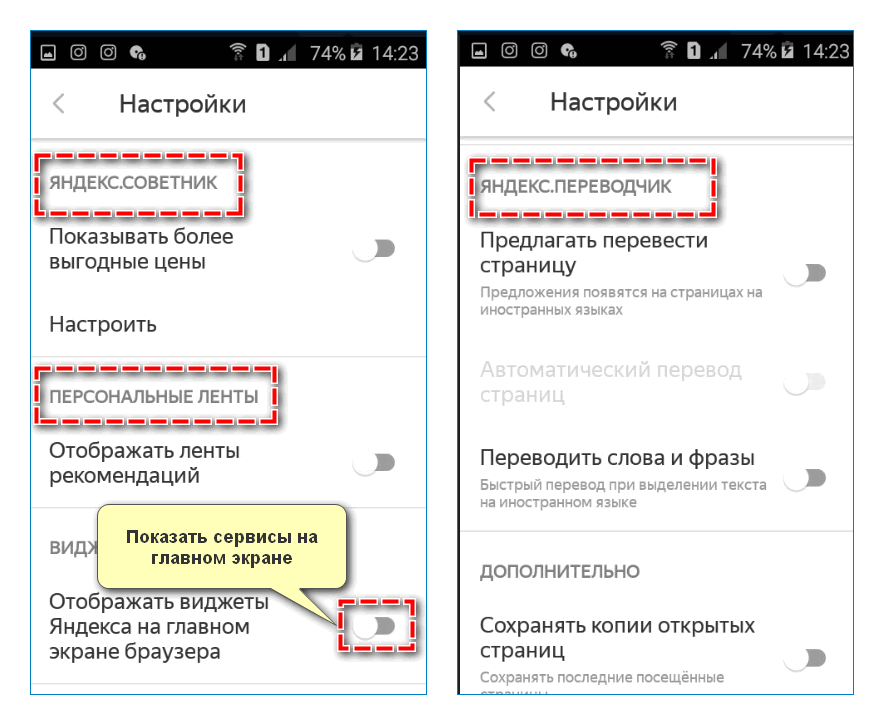
- блокировки рекламных баннеров, в частности шокирующего и мешающего работе контента;
- отбора товаров и услуг по выгодным ценам – Яндекс.Советник;
- формирования персональной ленты новостных рекомендаций – Яндекс.Дзен;
- перевода страниц – Яндекс.Переводчик.
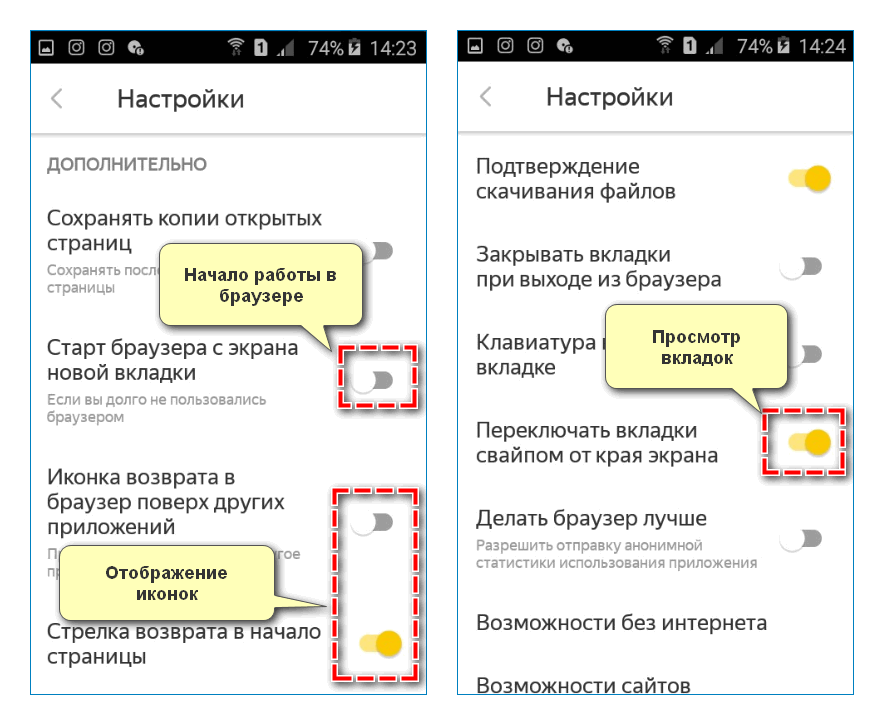


Яндекс Браузер для Android

- Как установить
- Загрузка с магазина
- Установка с APK
- Знакомство с Яндекс.Браузер
- Дополнительные функции
- Настройки Яндекс.Браузера
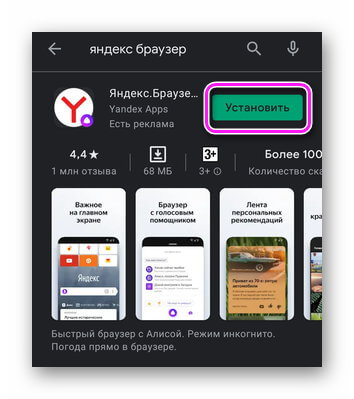
- Зайдите в магазин. Задайте в поисковую строку запрос Яндекс.Браузер.
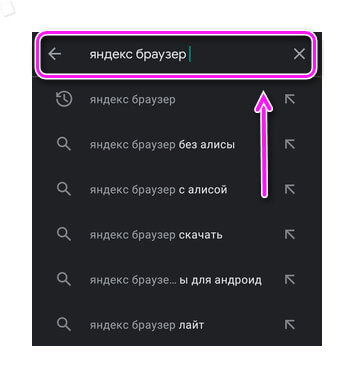
- Откройте первую ссылку в выдаче или сразу тапните по «Установить».
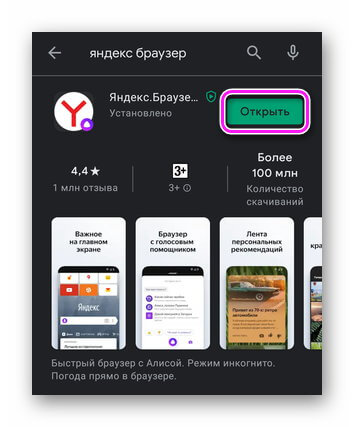
- После загрузки, запустите обозреватель с ярлыка на рабочем столе или щелкнув «Открыть».
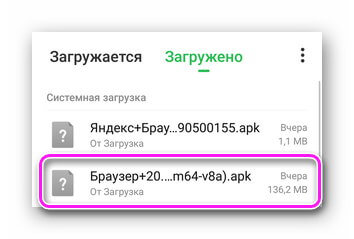
- Используйте файловый менеджер или проводник, чтобы зайти в папку со скаченным АПК и нажмите по нему пальцем.
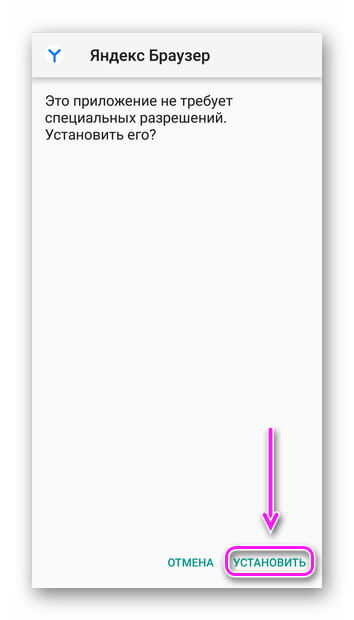
- В новом окне, выберите «Установить». Дождавшись окончания процесса, щелкните по «Открыть/Запустить».
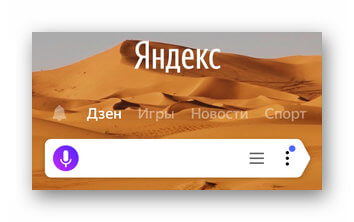
- Посередине расположена поисковая строка, переход к сохраненным закладкам, настройкам, быстрый доступ к Яндекс.Дзен и новостям.
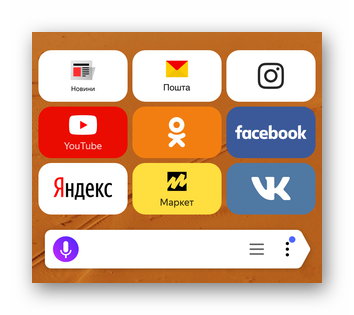
- Свайп снизу вверх открывает иконки быстрого доступа к социальным сетям, электронной почте, Ютуб и маркету.
- Снизу расположена лента с погодой, курсом валют, рекламой от партнеров и записями с Дзена.

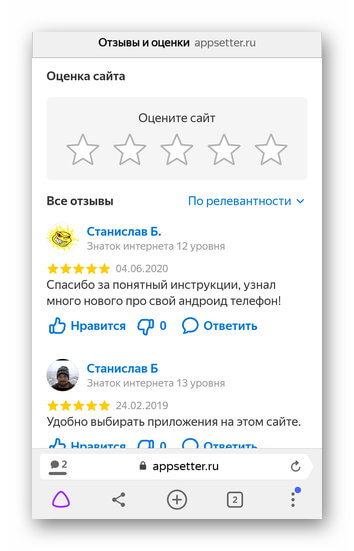
- рейтинг сайта с отзывами от других пользователей;
- информация о количестве заблокированных трекеров отслеживания.
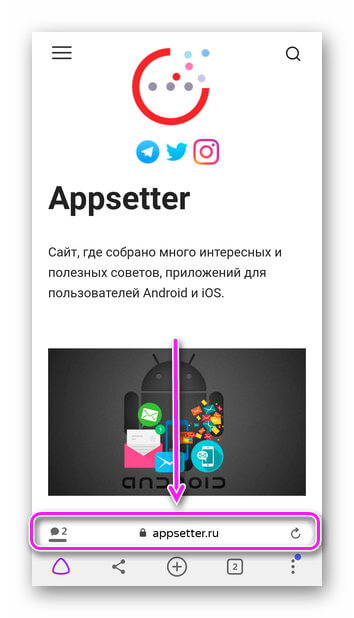
- вызовом Алисы;
- кнопкой поделиться;
- клавишей возвращения на главную страницу;
- окном с открытыми вкладками;
- меню настроек.
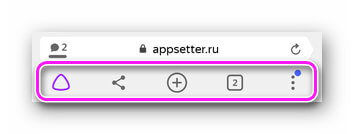
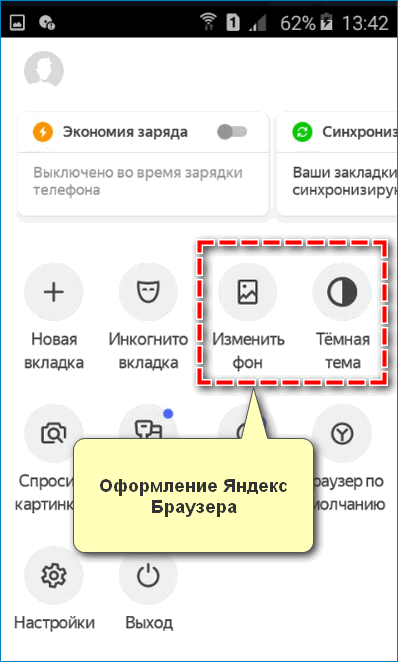
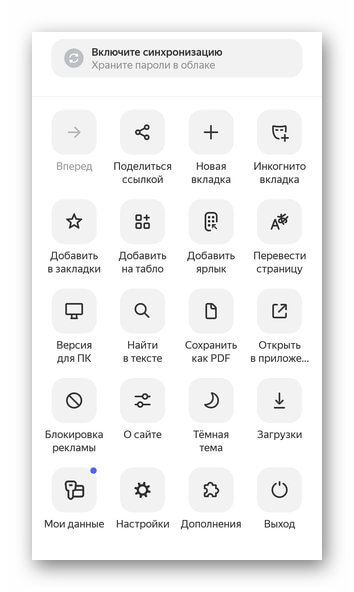
Во время просмотра страницы, пользователь может воспользоваться дополнительными инструментами, спрятанными за вкладкой «Еще».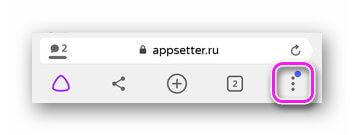
- управление энергосбережением;
- запуск вкладки в режиме инкогнито;
- добавление в закладки текущей страницы;
- добавление сайта на табло быстрого доступа главной страницы;
- добавление ярлыка-быстрого доступа к сайту на рабочий стол смартфона;
- включение перевода станицы с использованием искусственного интеллекта;
- переход к ПК версии сайта;
- поиск фраз или слов в тексте;
- сохранение страницы в формате PDF;
- запуск контента, ссылки в другом приложении (браузере, YouTube, ВК);
- просмотр количества заблокированной рекламы и трекеров отслеживания;
- информация о сайте, включенных на нем функций;
- переключение между светлой и темной темами;
- меню с загруженными файлами;
- страница с доступными для загрузки расширениями.
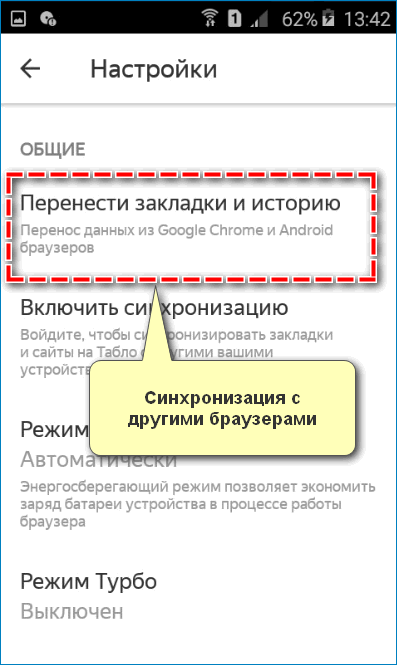
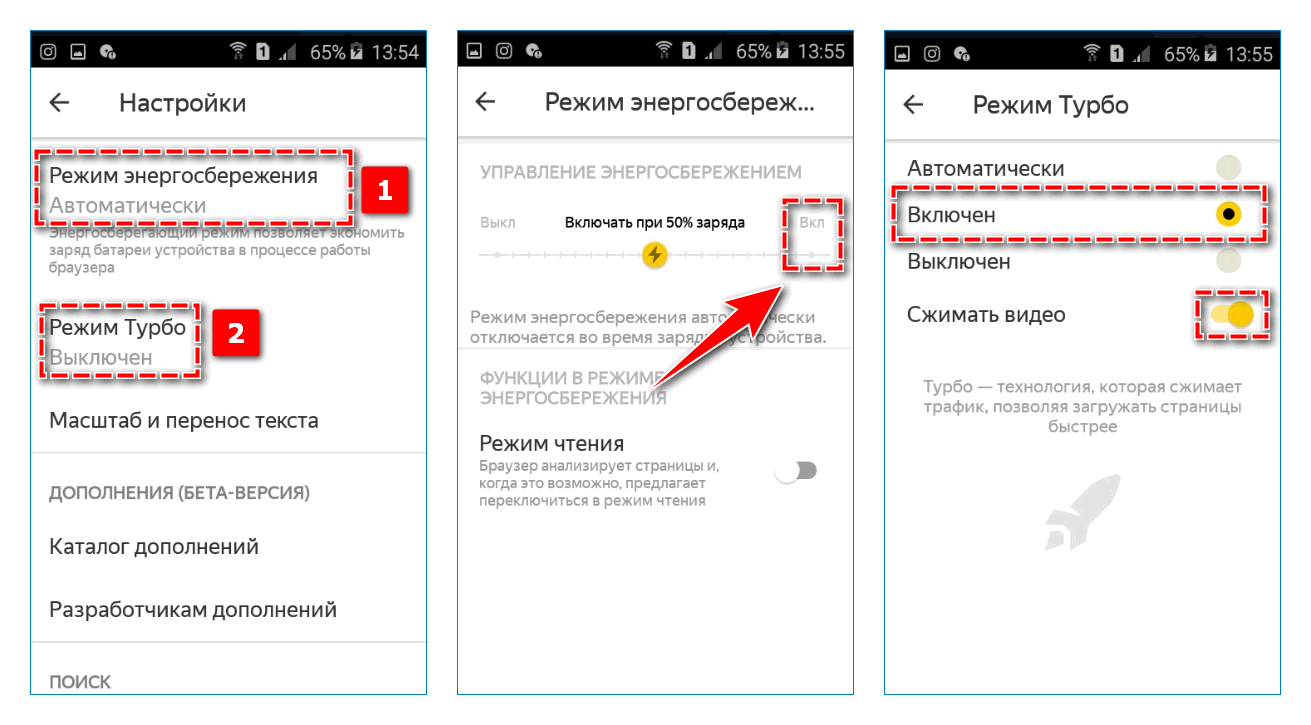
«Общие» — включите синхронизацию с другими устройствами, на которых установлен Яндекс.Браузер. Регулируйте режим энергосбережения и турбо загрузку сайтов — когда прогружается только текстовая информация, без графических элементов. Отрегулируйте масштаб текста.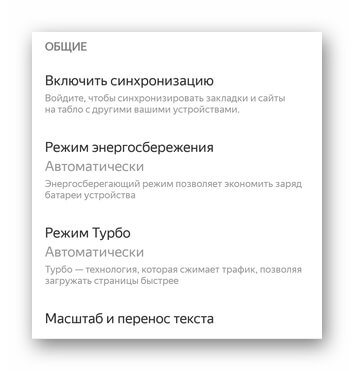
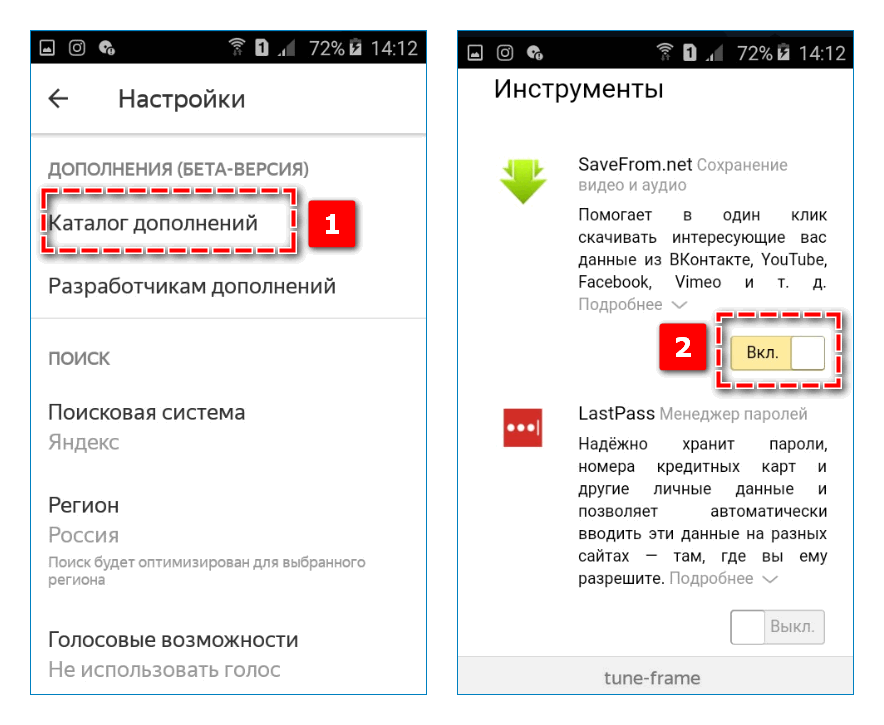
«Дополнения» — каталог с доступными расширениями и обратная форма связи с Яндекс для разработчиков плагинов.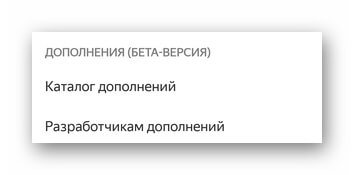
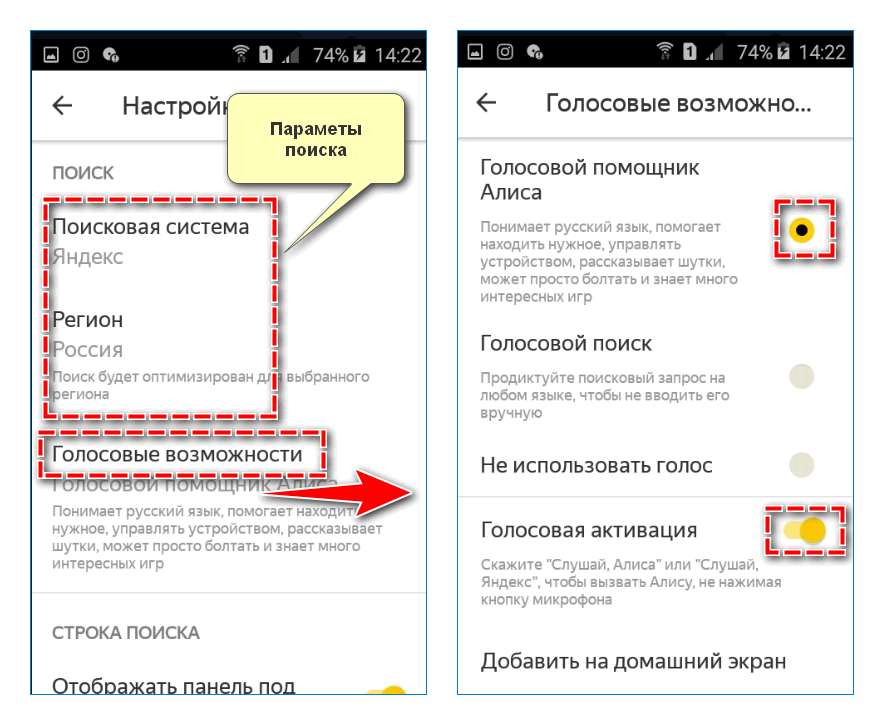
«Поиск» — выбор поисковой системы, домашнего региона по умолчанию, работа с голосовым помощником.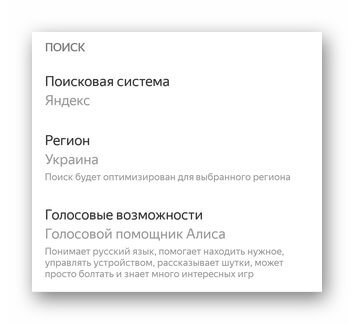
«Строка поиска» — включайте/отключайте отображение строки, информацию об отзывах, защите от трекеров слежения, или непрочитанных сообщениях.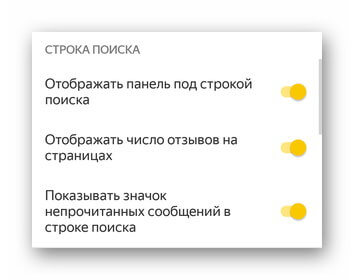
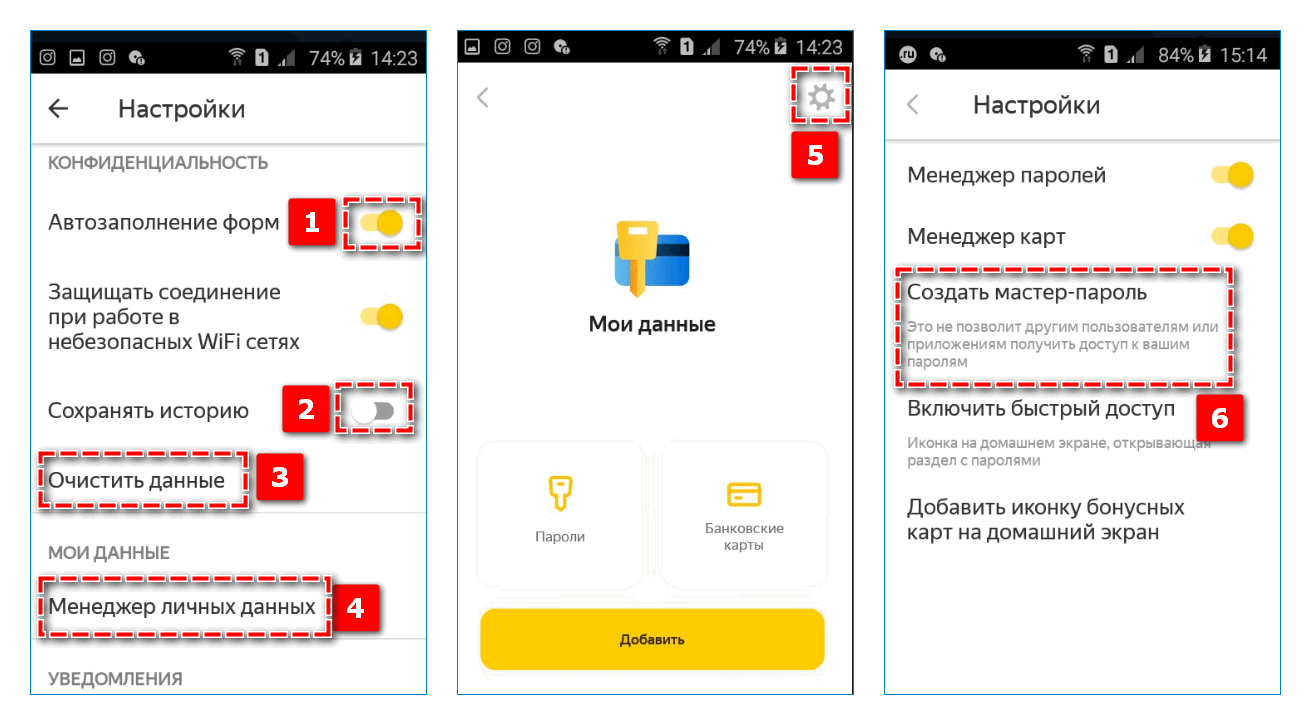
«Конфиденциальность» — работа с историей, кэшем, подключением функции автозаполнения и безопасного Wi-Fi.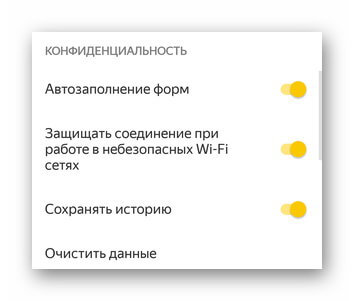
«Мои данные» / «Уведомления» / «Блокировка содержимого» — разделы содержат доступ к настройке личных данных, работе с быстрыми уведомлениями и блокировке рекламы.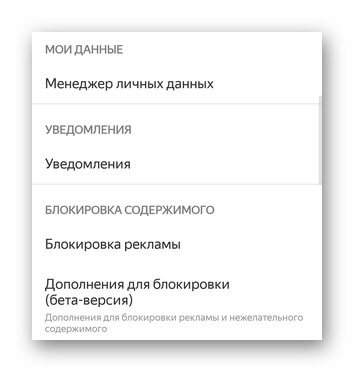
«Яндекс.Советник» / «Персональные ленты» — советник отвечает за поиск товаров по ценам ниже предложенных. К персональным лентам относится надстройка контента из Дзен-каналов.
«Яндекс.Переводчик» — включение переводчика, автоматического перевода страниц с иностранными словами.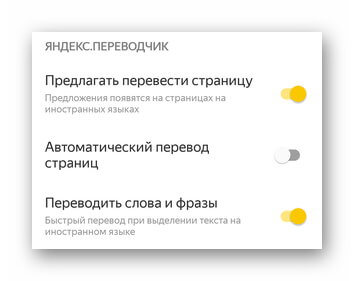
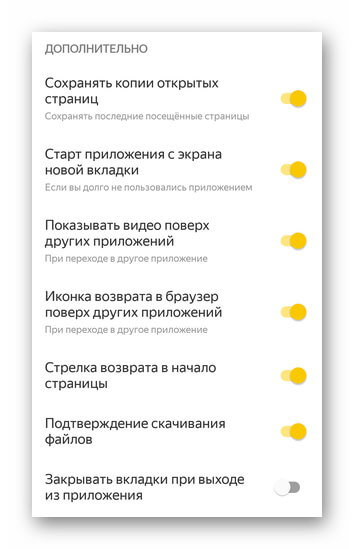
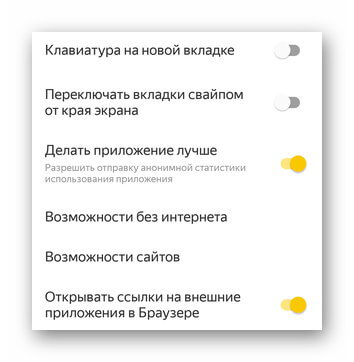
«Средства разработчика» — активация отладки веб-страниц через USB. 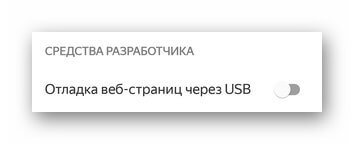
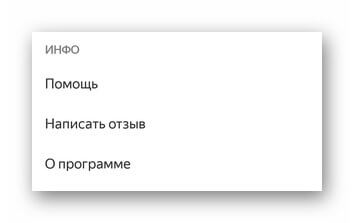
«Инфо» — информация об обратной связи, переход на страницу приложения в Google Play для написания отзыва, общие сведенья о версии программы и политике конфиденциальности.