Беспроводной контроллер DUALSHOCK™4
Ниже приведены основные сведения о контроллере. Подробнее об использовании контроллера рассказано в разделе «Использование беспроводного контроллера».
Вид спереди
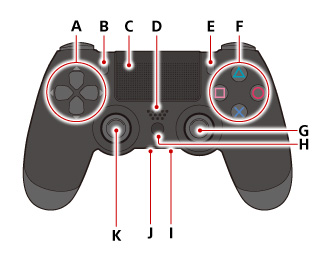
A ) Кнопки направлений B ) Кнопка SHARE C ) Сенсорная панель/Кнопка сенсорной панели
Нажмите на сенсорную панель для использования кнопки сенсорной панели. D ) Динамик E ) Кнопка OPTIONS F ) Кнопка  /кнопка
  /кнопка
  /кнопка
  G ) Правый джойстик/Кнопка R3
Нажмите на джойстик, чтобы использовать его как кнопку R3. H ) Кнопка PS I ) Разъем стереогарнитуры J ) Разъем расширения K ) Левый джойстик/Кнопка L3
Нажмите на джойстик, чтобы использовать его как кнопку L3.
Как разобрать джойстик ps4
Если вы впервые приступаете к разборке игровой консоли, рекомендуем обратить внимание на статью «впервые приступая к ремонту». В этой статье есть рекомендации, которые помогут избежать типичных ошибок в процессе разборки.
Для разборки джойстика ps4 понадобится крестовая отвертка типа PH0.
Необходимые отвертки для разборки джойстика PS4, а так же другие вспомогательные инструменты вы сможете найти в разделе инструменты для разборки. Обратите внимание что разбираемая модель джойстика DualShock 4 CUH-ZCT1E является первой версией и процесс разборки может немного отличатся от джойстика второй версии DualShock 4.
Как разобрать DualShock 4
Откручиваем 4 болтика которые держат крышку геймпада ps4 с обратной стороны.
-min.jpg)
Используя пластиковую лопатку отщелкните корпус геймпада в месте где расположено гнездо под наушники.
-min.jpg)
Далее необходимо отщелкнуть два фиксатора которые расположены с внутренней стороны корпуса геймпада в области триггеров R1 и L1.
-min.jpg)
Теперь когда корпус раскрыт, снимаем заднюю крышку джойстика и аккуратно отсоедините шлейф подсветки.
-min.jpg)
Замена аккумулятора DualShock 4
Теперь отсоедените аккумуляторную батарею геймпада dualshock 4 потянув за шлейф батареи вверх.
-min.jpg)
Замена стиков на DualShock 4
Как заменить стики на джойстике ps4.
Снимаем фиксатор батареи отщелкнув снизу.
-min.jpg)
Откручиваем болтик который фиксирует основную плату джойстика ps4, а так же отсоединяем шлейф от основной платы dualshock 4 и снимаем основную плату геймпада ps4.
-min.jpg)
На этом этапе вы можете с легкостью снять и заменить стики джойстика ps4.
-min.jpg)
Ремонт кнопок DualShock 4
Используя ватную палочку протрите все контакты под кнопки.
-min.jpg)
Если какая-то кнопка плохо реагировала на нажатие, при помощи обычного карандаша можно немного восстановить контакты, это не во всех случаях дает 100% эфеект, но в большинстве помогает.
-min.jpg)
Сборка DualShock 4
- Теперь можно обратно собирать dualshock 4 геймпад.
- Устанавливаем основную плату dualshock 4 в корпус джойстика.
- Присоеденяем шлейф к основной плате джойстика и прикручиваемк болтик.
- Обратно устанавливаем фиксатор для батареи.
- Устанавливаем батарейку в корпус и подключаем шлейф батареи к плате.
- Подключаем шлейф подсветки к основной плате джойстика PS4. Обратите внимание в какую сторону устанавливается шлейф, в случае не правильного подключения не будет работать подсветка.
- Заднюю крышку джойстика PS4 необходимо устанавливать начиная с верхней части где расположены триггеры R1 и L1.
- Далее переходим на нижнюю часть джойстика PS4, поправляем что бы ничего не мешало обратно защелкнуть корпус.
- Теперь когда по всем краям все ровно село, проведем тест на работоспособность нажав на кнопку PS и проверим индикатор подсветки.
- Если проверка прошла успешно, закручиваем болтики.
Похожие статьи

Разборка PS4
Пошаговая инструкция по разборке PlayStation 4 для чистки и замены термопасты.
Инструкция по обратной сборке прилагается.

Разборка джойстика PS4 DualShock 4 ревизия 2
Инструкция по разборке DualShock 4 ревизия 2 от PlayStation 4 Pro и Slim консолей
Выключение геймпада без отключения PlayStation 4
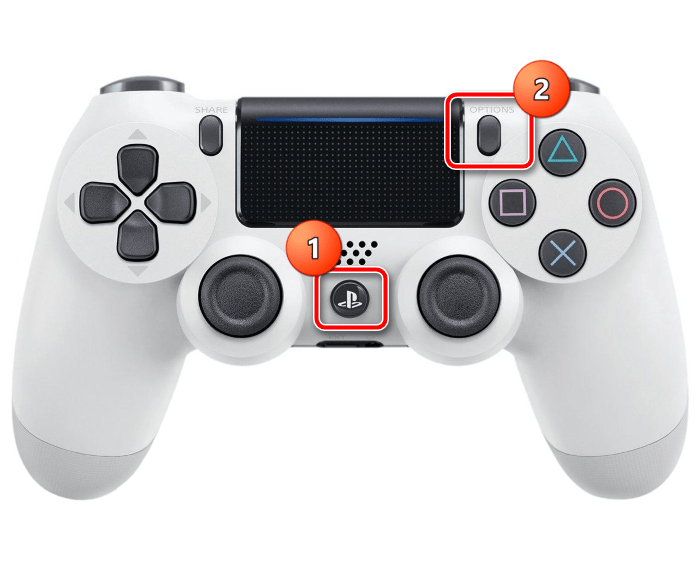
Самый простой вариант включения Дуалшок 4 без полного отключения консоли состоит в использовании сочетания кнопок «Playstation» и «Options» – нажмите их и держите около 10 секунд, после чего контроллер должен выключиться. Если пропала световая индикация – дело сделано.
Способ 2: «Быстрое меню»
Второй метод выполнения рассматриваемой операции заключается в установке автоматического отключения по прошествии некоторого времени. Происходит это следующим образом:
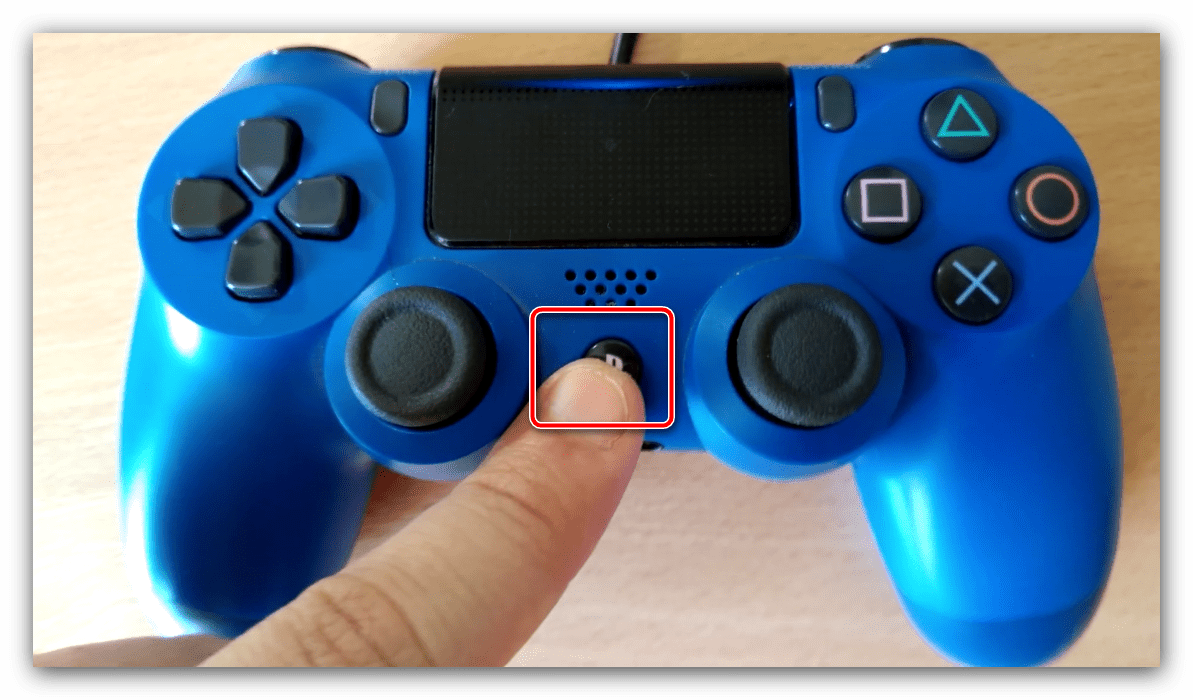
-
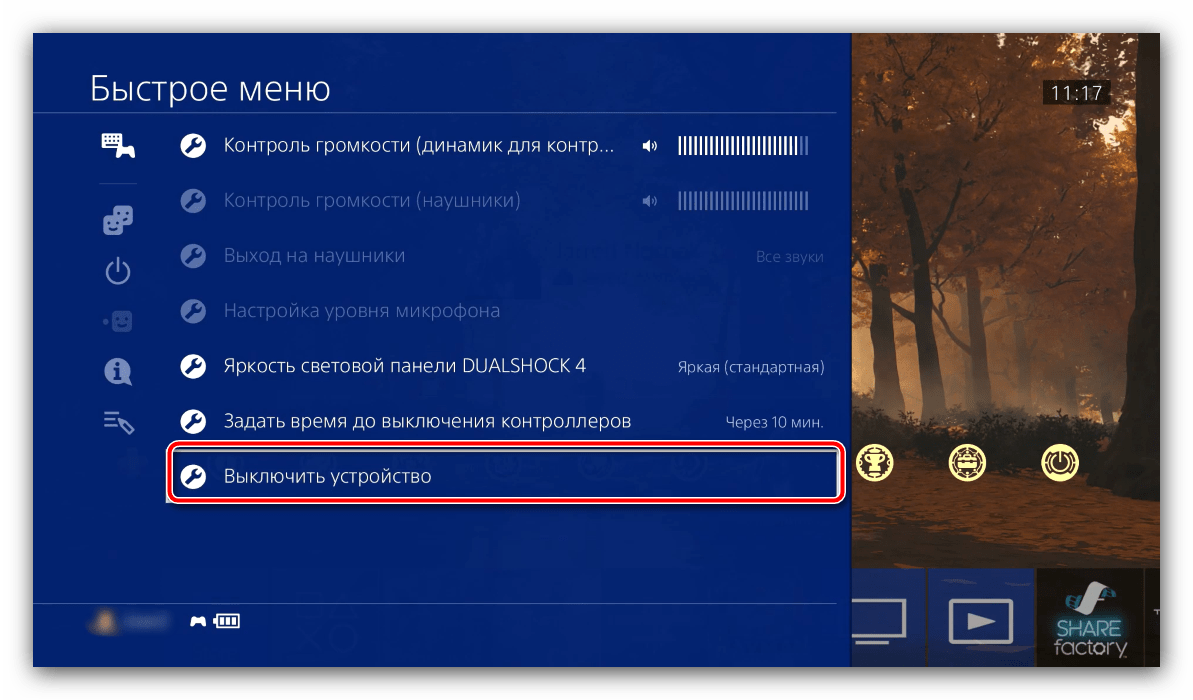
Нажмите кнопку «PlayStation» и держите до появления на экране телевизора/монитора «Быстрого меню».
Теперь по прошествии заданного времени ваш Дуалшок 4 отключится самостоятельно. Также с помощью быстро вызываемых настроек можно и вручную отключить контроллер — для этого выберите опцию «Выключить устройство».
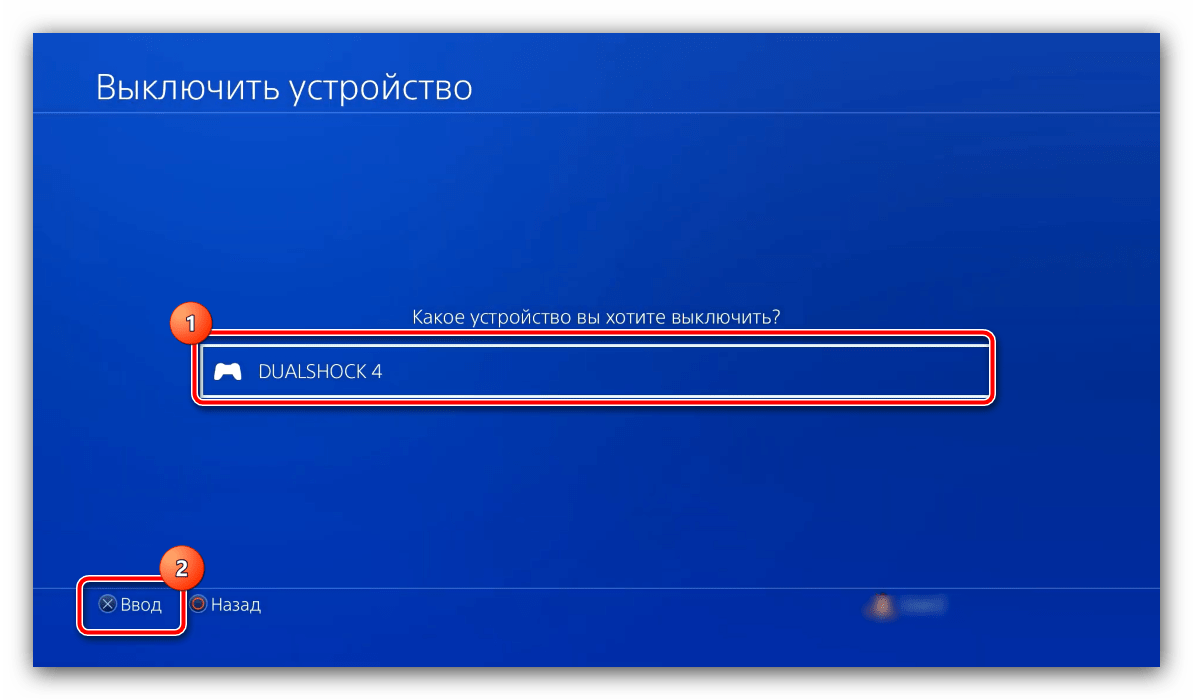
Откроется перечень девайсов, соединённых в данный момент с консолью. Посредством крестовины или левого стика укажите геймпад и подтвердите отключение нажатием на «Крест».
Что делать, если геймпад не выключается
Иногда Dualshock 4 не отключается ни одним из представленных выше способов. Устранить проблему можно выполнением следующих действий:
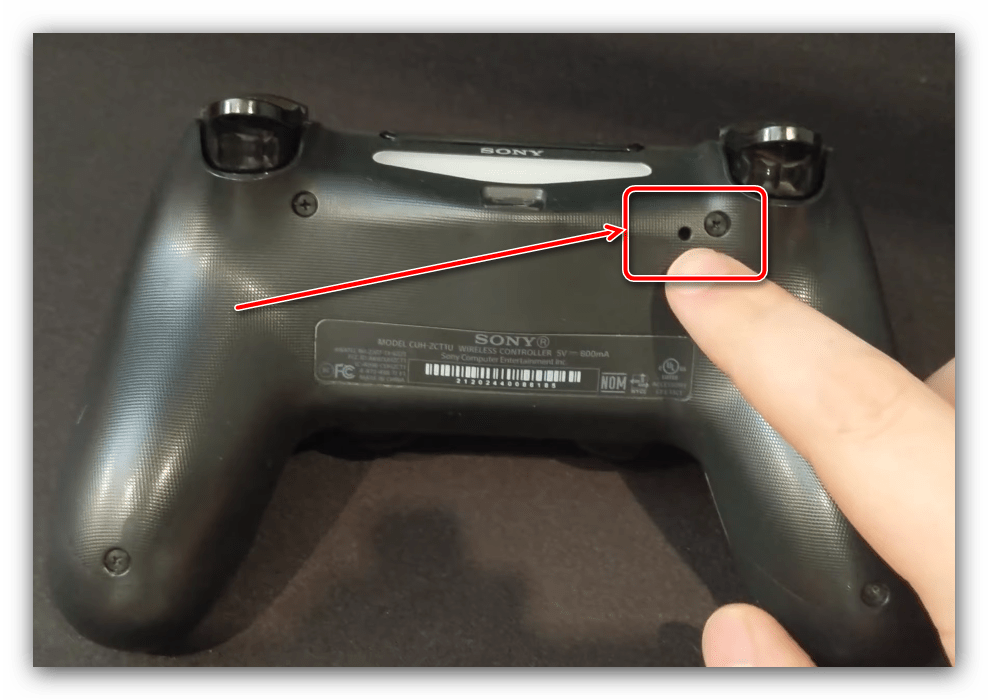
- Первым делом произведите сброс геймпада: возьмите тонкий длинный предмет (например, зубочистку), переверните девайс днищем вверх, вставьте предмет в отверстие, отмеченное на изображении ниже, и нажмите до щелчка.
- Если после повторного подключения проблема всё ещё наблюдается, попробуйте отменить сопряжение консоли и геймпада по методу из руководства по ссылке далее. После этого устройство должно отключиться.
Что делать, если в вашем Dualshock 4 залипает стик. Инструкция по простому ремонту
Залипание стиков в Dualshock 4 это довольно частая проблема. Меня она не миновала. Ниже я расскажу, как довольно просто и без особых знаний можно эту проблему устранить в домашних условиях. Нам понадобится только подходящая отвертка, лопатка или медиатор, пара ватных палочек и спирт (и огурец, на закусь, но это не обязательно).
У моего Dualshock 4 несколько дней назад начал залипать левый стик. Геймпаду уже более двух лет, и о гарантии уже можно не думать. Я на самом деле не очень люблю заниматься ремонтом, поэтому первым делом нашел контору, которая ремонтирует геймпады. Там сказали, что проблема известная и они мне всё починят за 3000тг (около 7 долларов) Но контора находится в соседнем городе. А мне пока туда не надо. Поэтому я недолго думая заказал себе новый оригинальный Dualshock 4. Но вот упоминание о том, что проблема частая, меня наткнуло на мысль поискать решение. А оказывается, что чинится моя поломка довольно просто. Нужно просто разобрать геймпад и очистить внутри всё от грязи. В 80% случаев это помогает. Так как мне терять уже нечего, решил заняться ремонтом. Ну а чем еще заниматься вечером пятницы? Естественно ремонтом геймпадов. Приготовил отвертку, лопатку, баночку спирта, пару ватных палочек, на всякий случай старую зубную щётку. И приступил к ремонту.
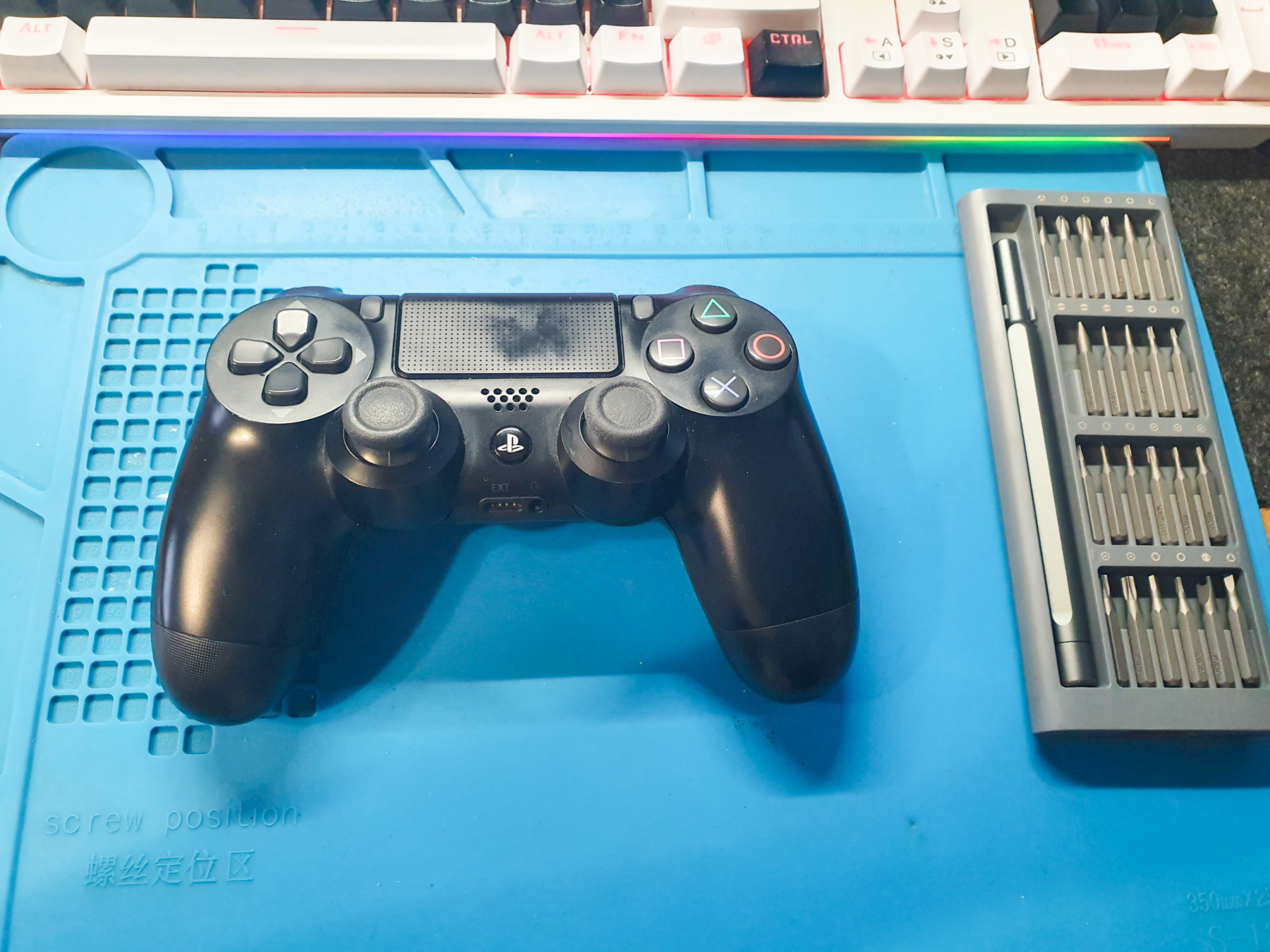
Да, не смотрите что на фото есть только геймпад и отвертка. Остальное просто за кадром осталось. Но отвертка это самое важное. Ставлю подходящую биту и раскручиваю четыре винтика на задней стороне:
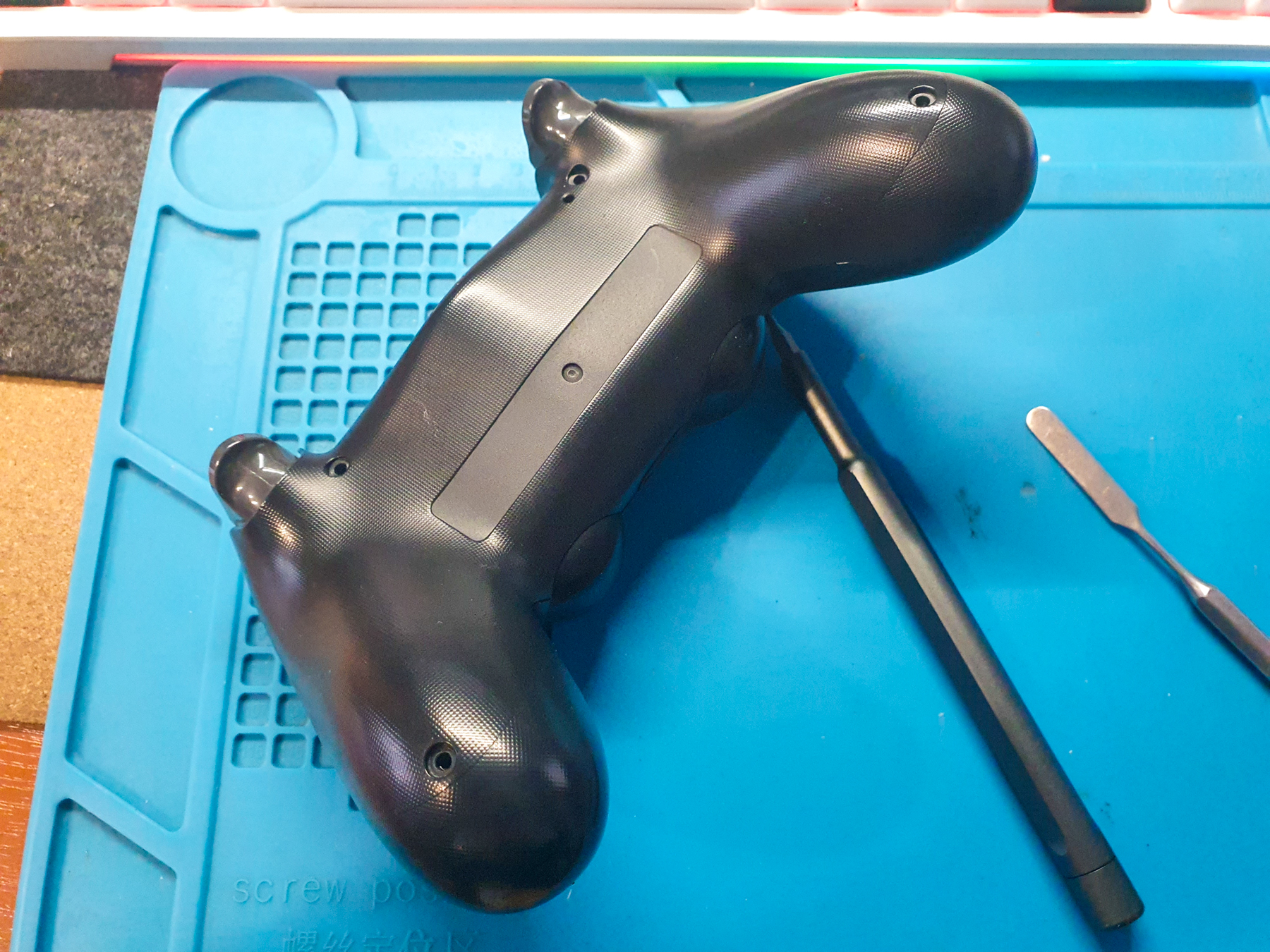
Затем, это важно, нужно аккуратно поддевая лопаткой открыть корпус. Защелки находятся по бокам и в районе разъёмов. Удобнее всего начинать вскрытие поддев лопаткой или медиатором в районе подключения наушников. Если геймпад вскрывается в первый раз, то открыть его будет трудно. Защёлки держатся хорошо. Но я свой геймпад уже вскрывал для замены порта зарядки, защелки у него уже успешно сломаны (да, вот такой я рукожоп), поэтому в моём случае всё открывается достаточно легко. И кстати, вскрыв половинки, не спешите тянуть их в разные стороны, это чревато разрывом шлейфа. В этом случае придется уже тратить деньги на новый шлейф (на али он стоит примерно полтора бакса вместе с новым разъёмом MicroUSB).
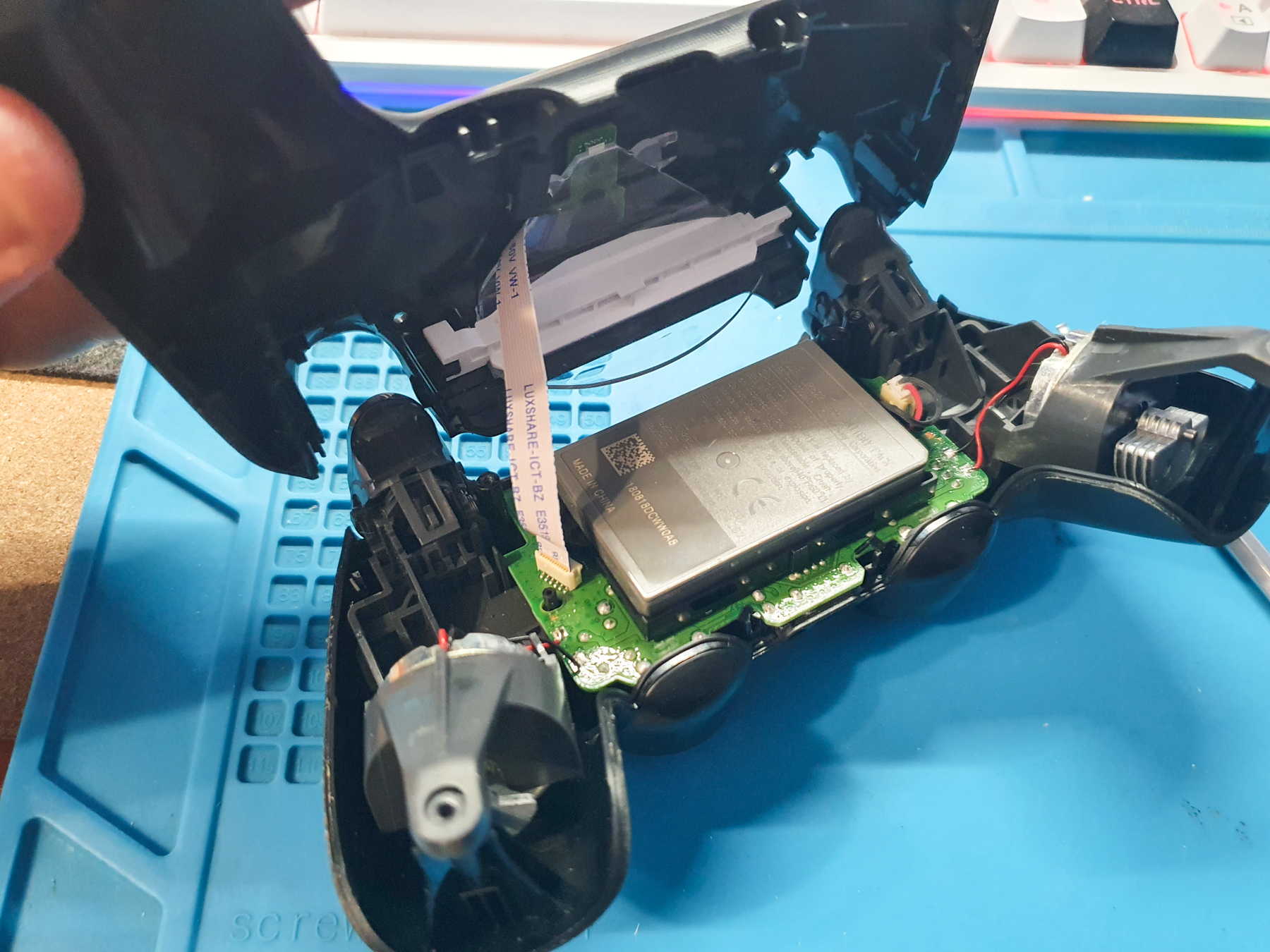
После вскрытия вытаскиваем разъём аккумулятора и под ним видим еще один винтик. Его нужно открутить:
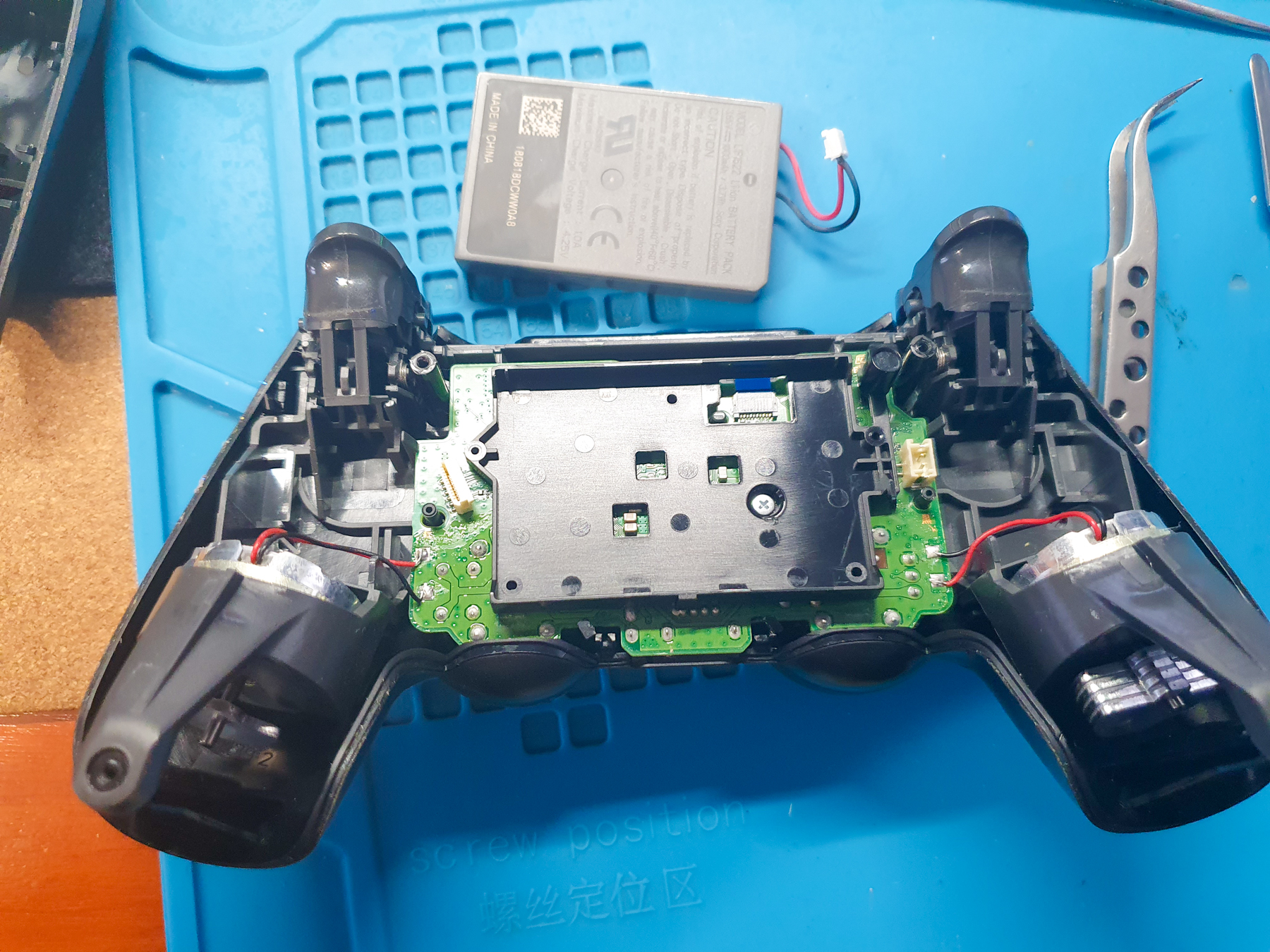
Теперь остаётся просто слегка поддеть основную плату, она держится за счёт двух пластиковых защёлок. И достав плату разъединить аккуратно все части. Правда не забудьте перед этим еще достать шлейф тачпада. В некоторых версиях геймпадов он прижимается защёлкой, но в моем случае просто вставлен в разъём. Тяну его и вытягиваю.
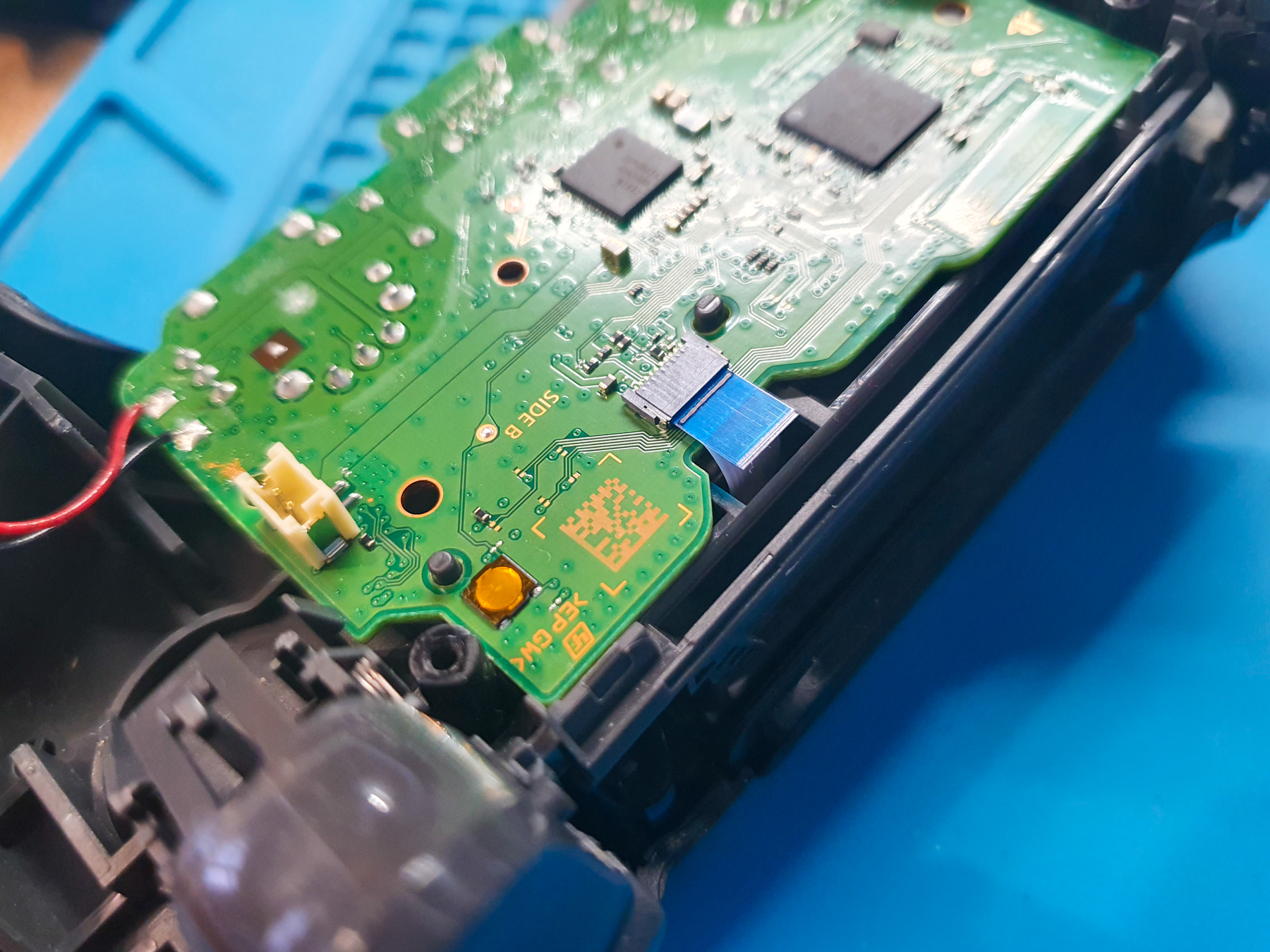
Готово. Геймпад разобран. Стики кстати держатся на штырях, их просто тянем вверх, и они легко снимаются.
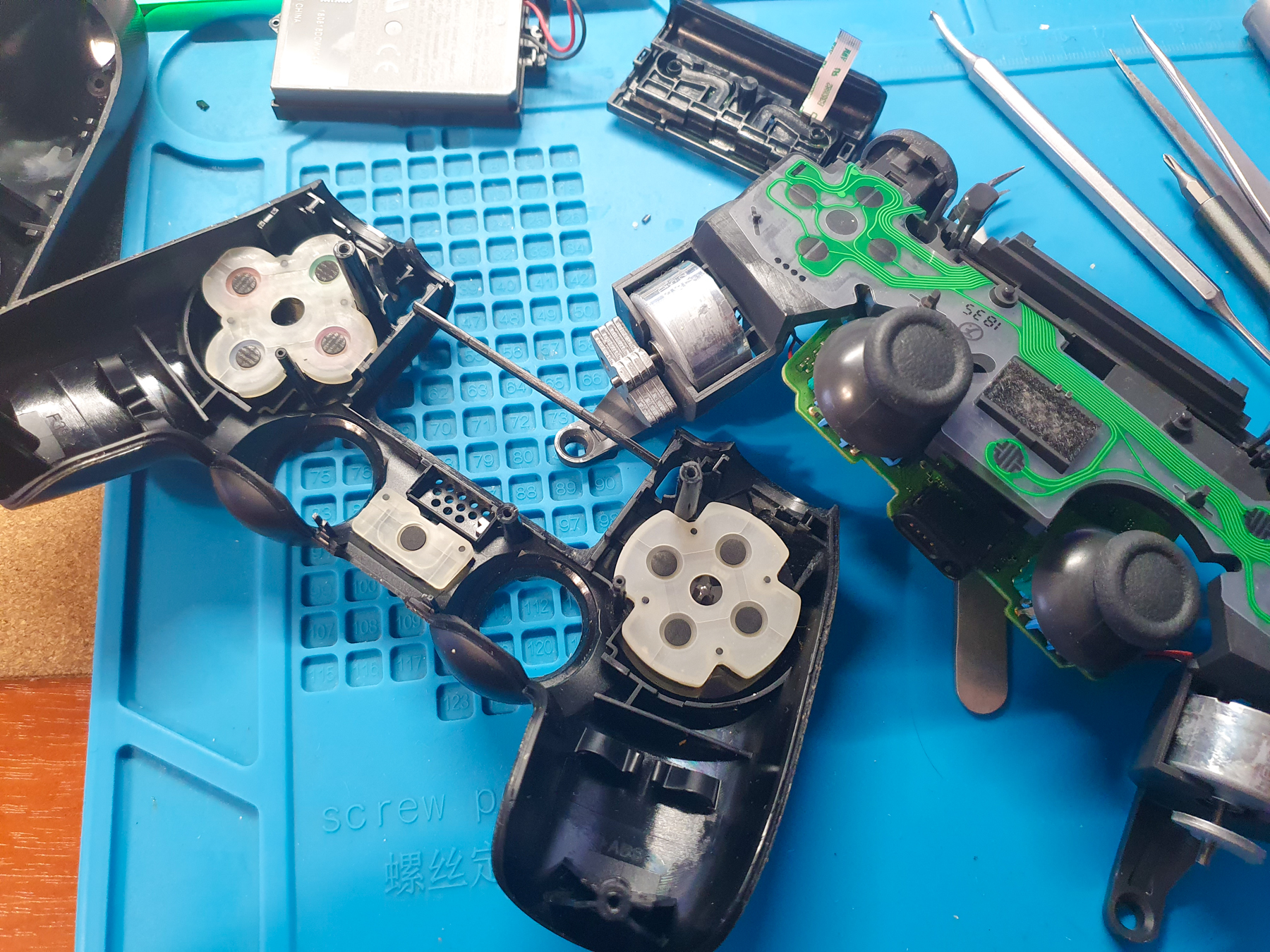
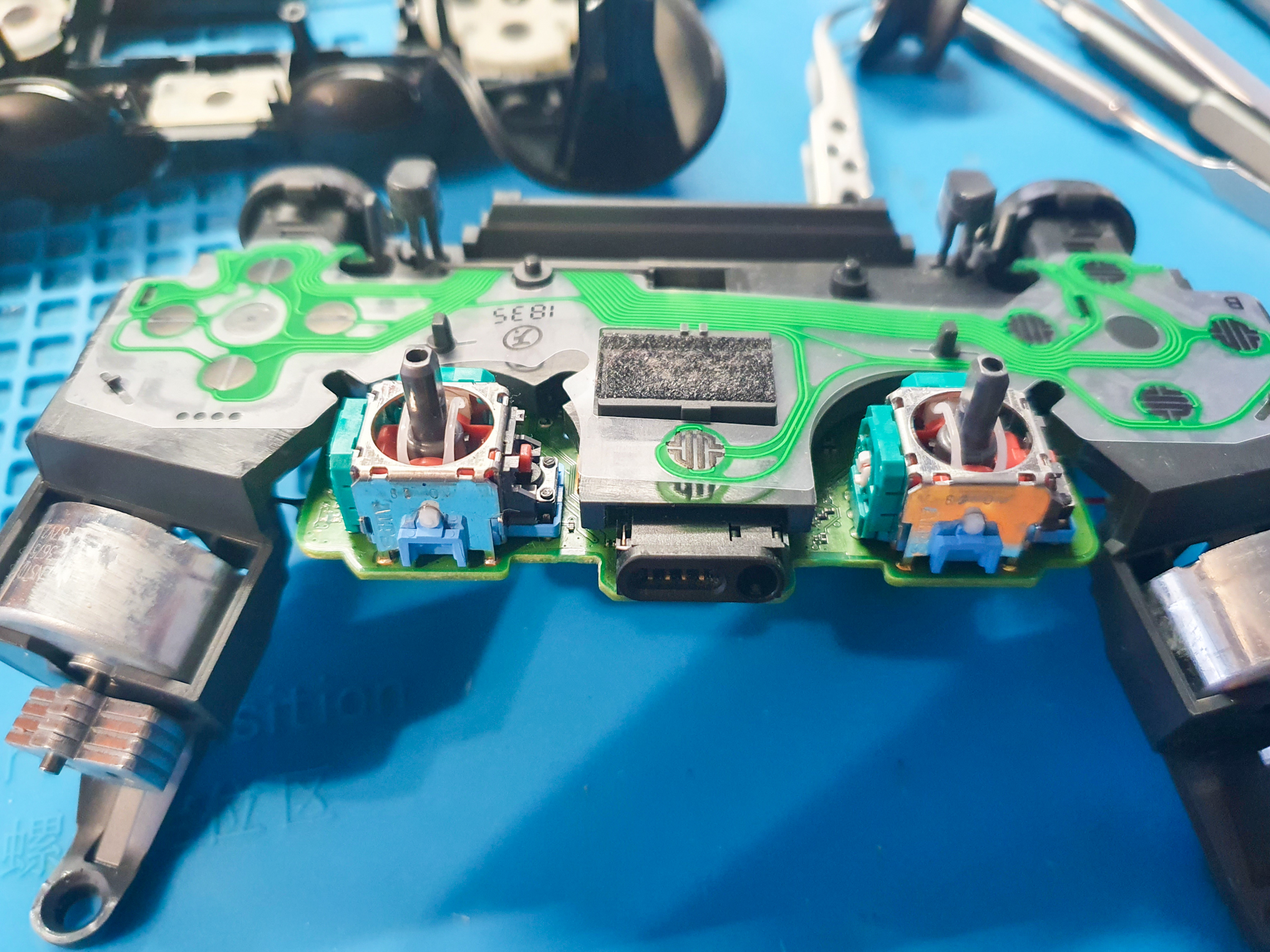
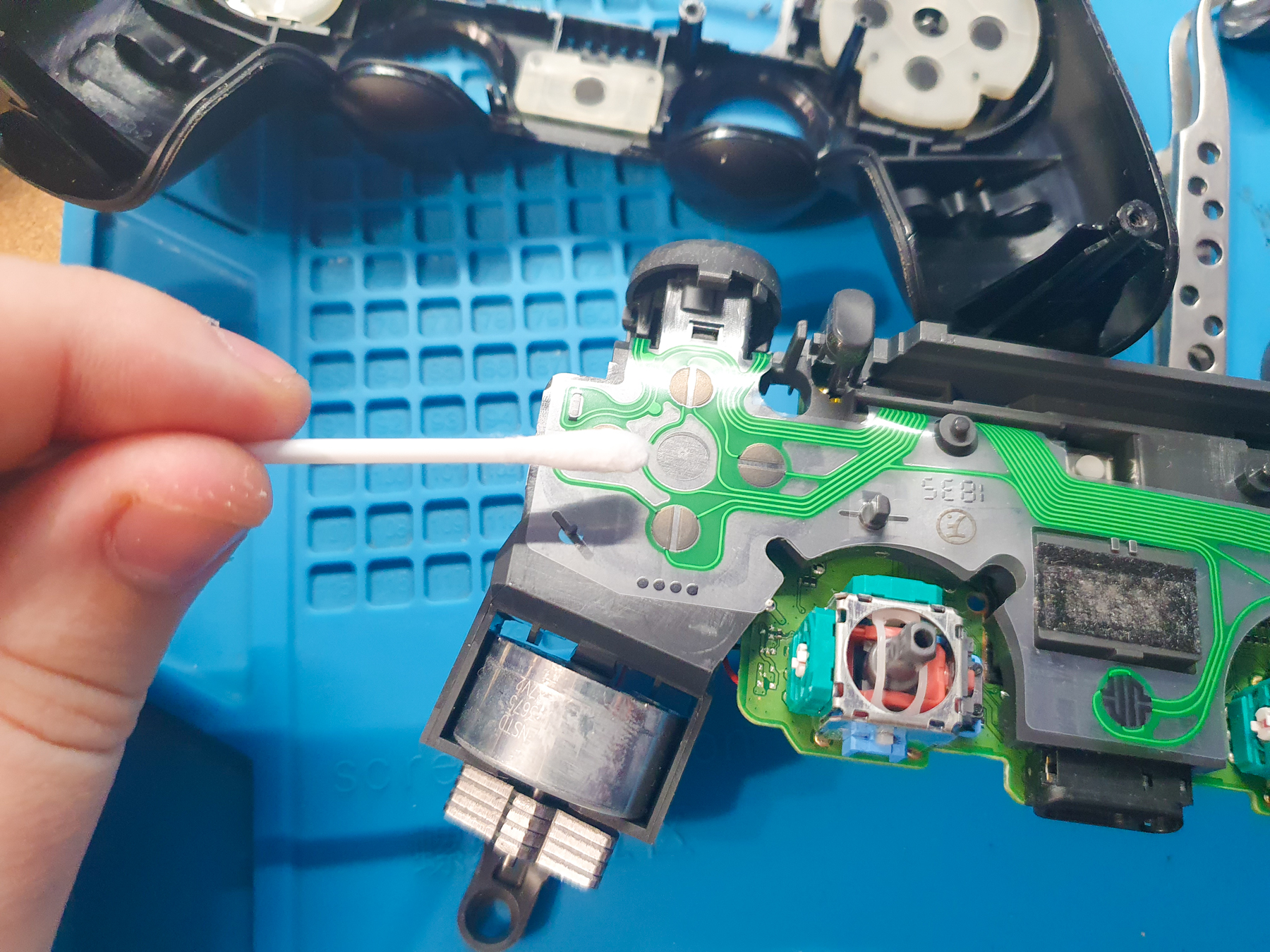
Теперь первым делом, сухой ватной палочкой протираем все контакты кнопок и накладки. Тут не желательно использовать спиртосодержащие жидкости, чтобы не смыть графитовое напыление. Но протирать надо, чтобы убрать грязь. А она тут есть, так как мы держим геймпад в руках и в него попадают наши пот, кусочки кожи и пыль. И это нормально, так как не потеют только мёртвые.
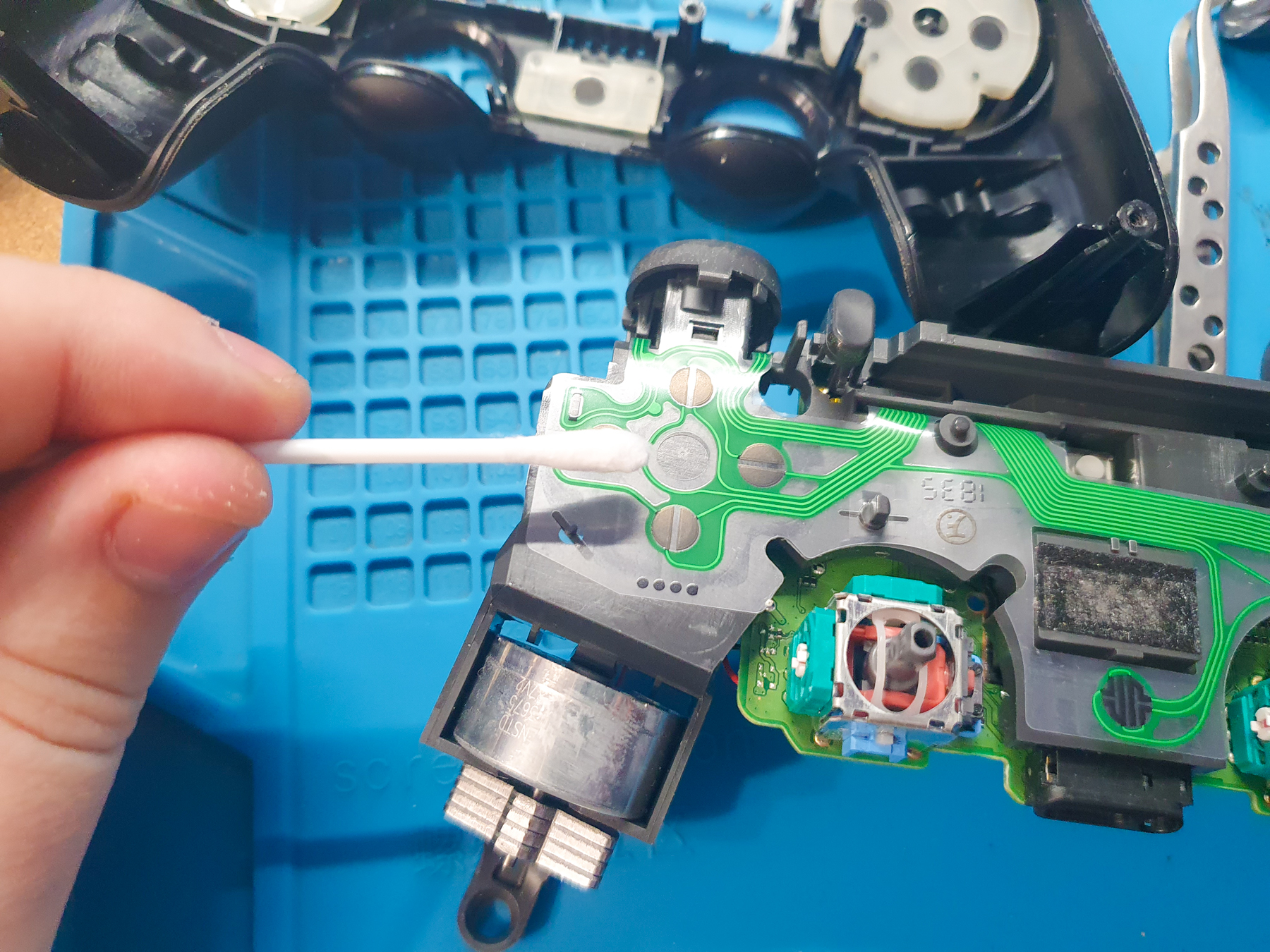 Да да, вы уже видели эту фотку в начале статьи, но она также нужна и тут, чтобы показать что я протираю контакты
После того как почистили кнопки, моно приниматься за чистку стиков. Тут всё просто. Смачиваем свежую ватную палочку в спирте, и проходим ей по торцам механизма стиков.
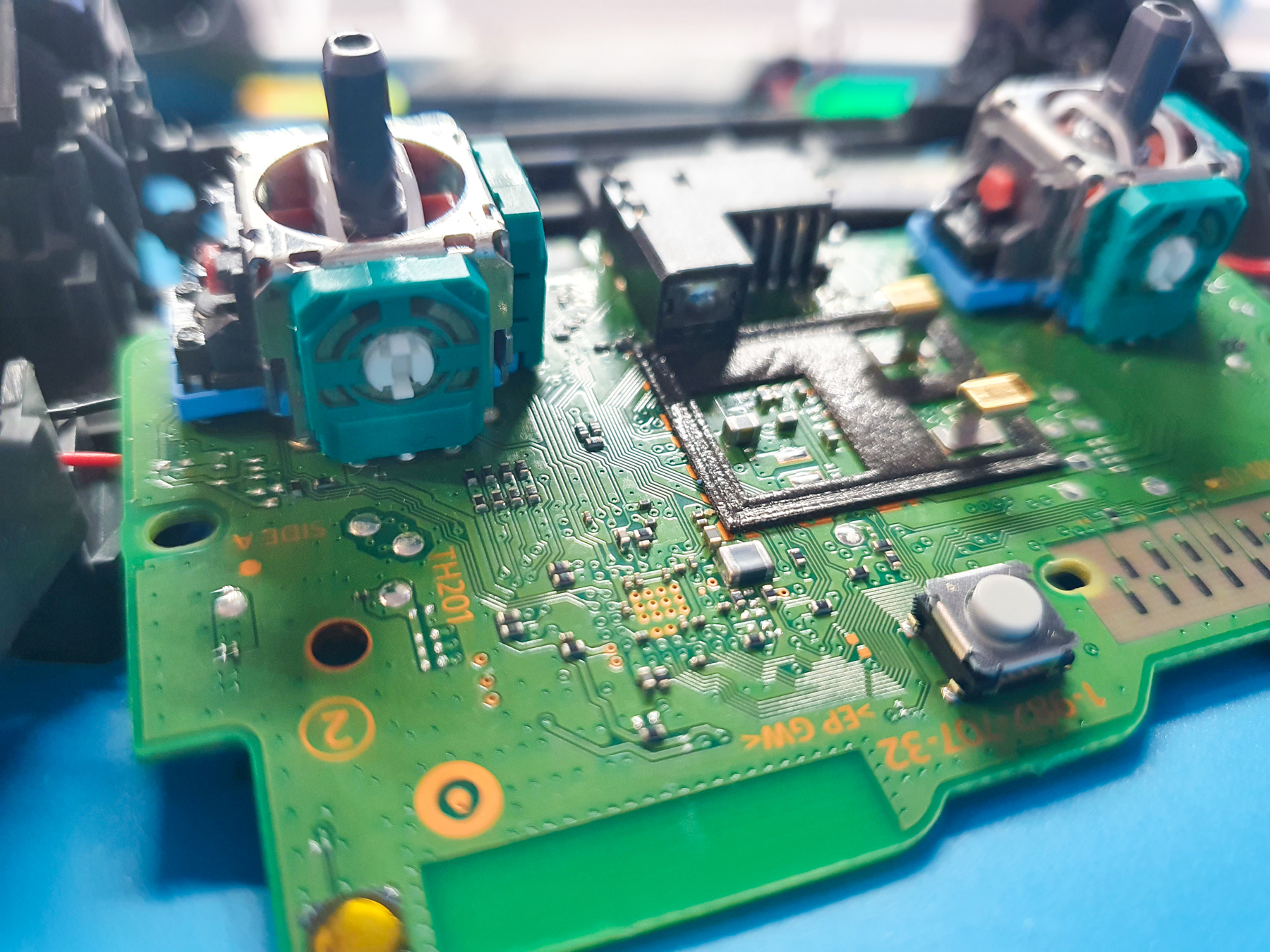
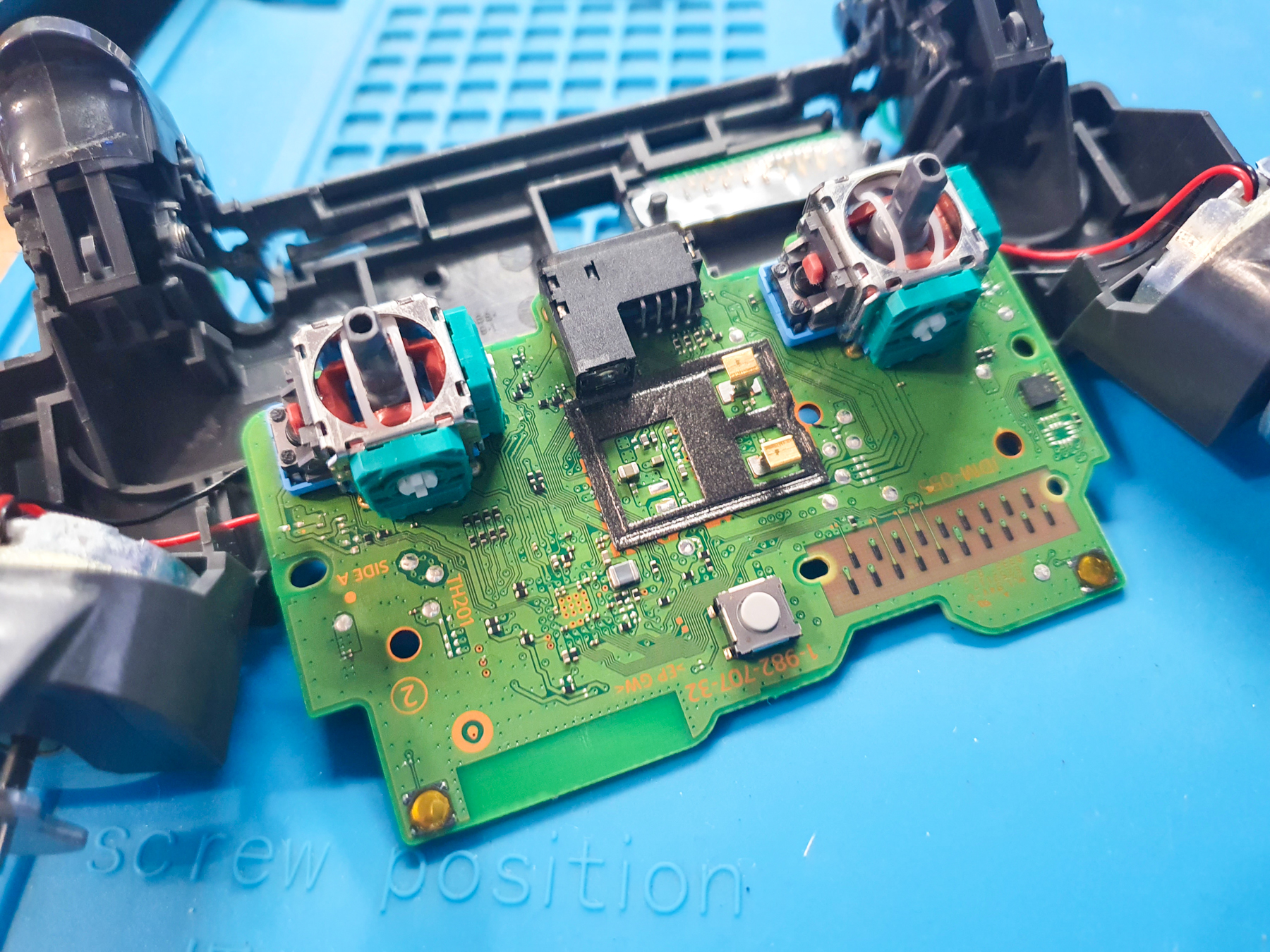
Хорошенько промакивая их шевеля стиком. Не переживайте, спирт не внутри там ничего не повредит, а наоборот смоет всю грязь. Проблемный контакт резистора также можно просто хорошенько залить спиртом, но я немного подумав решил его вскрыть и почистить получше:
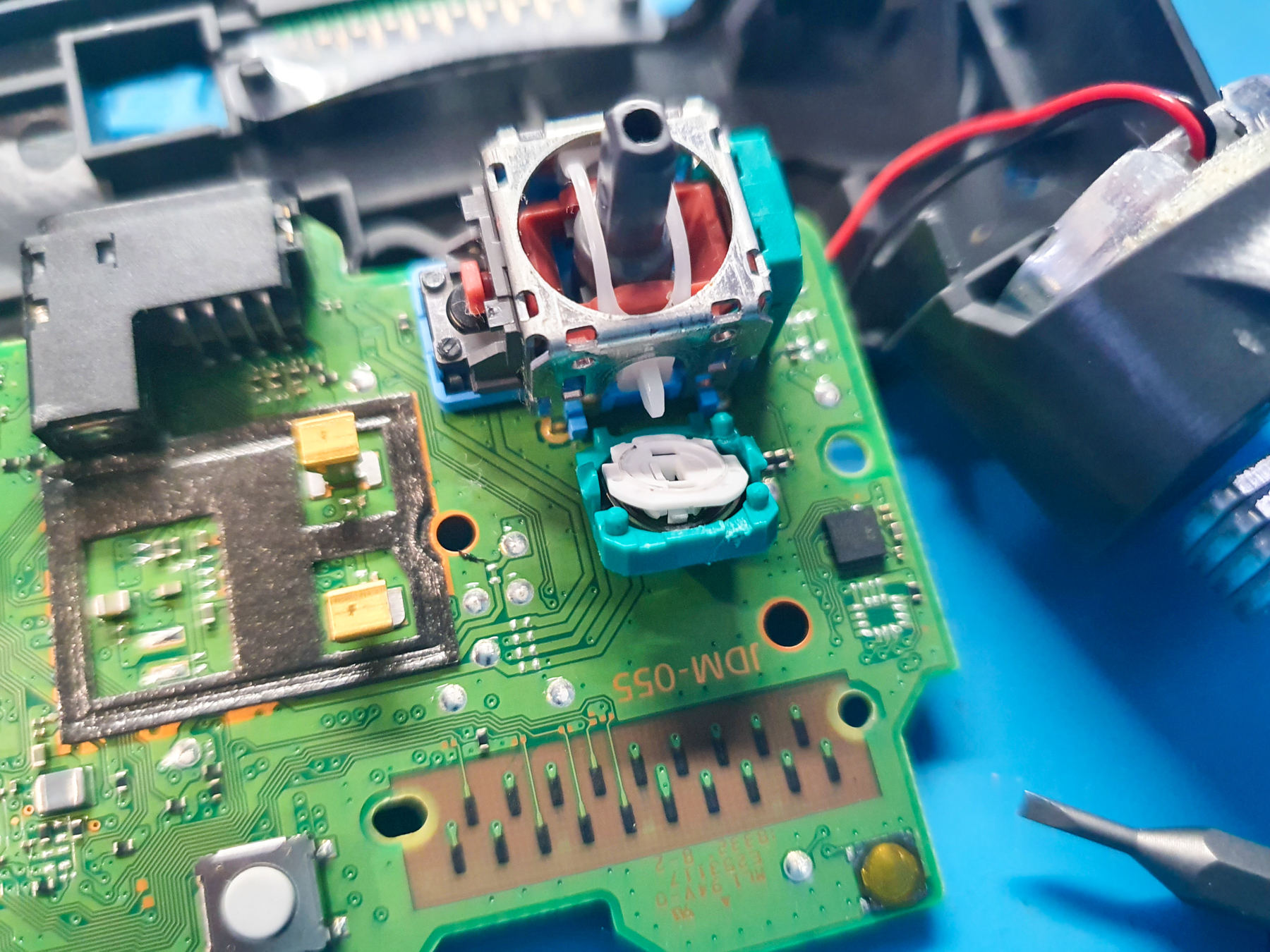
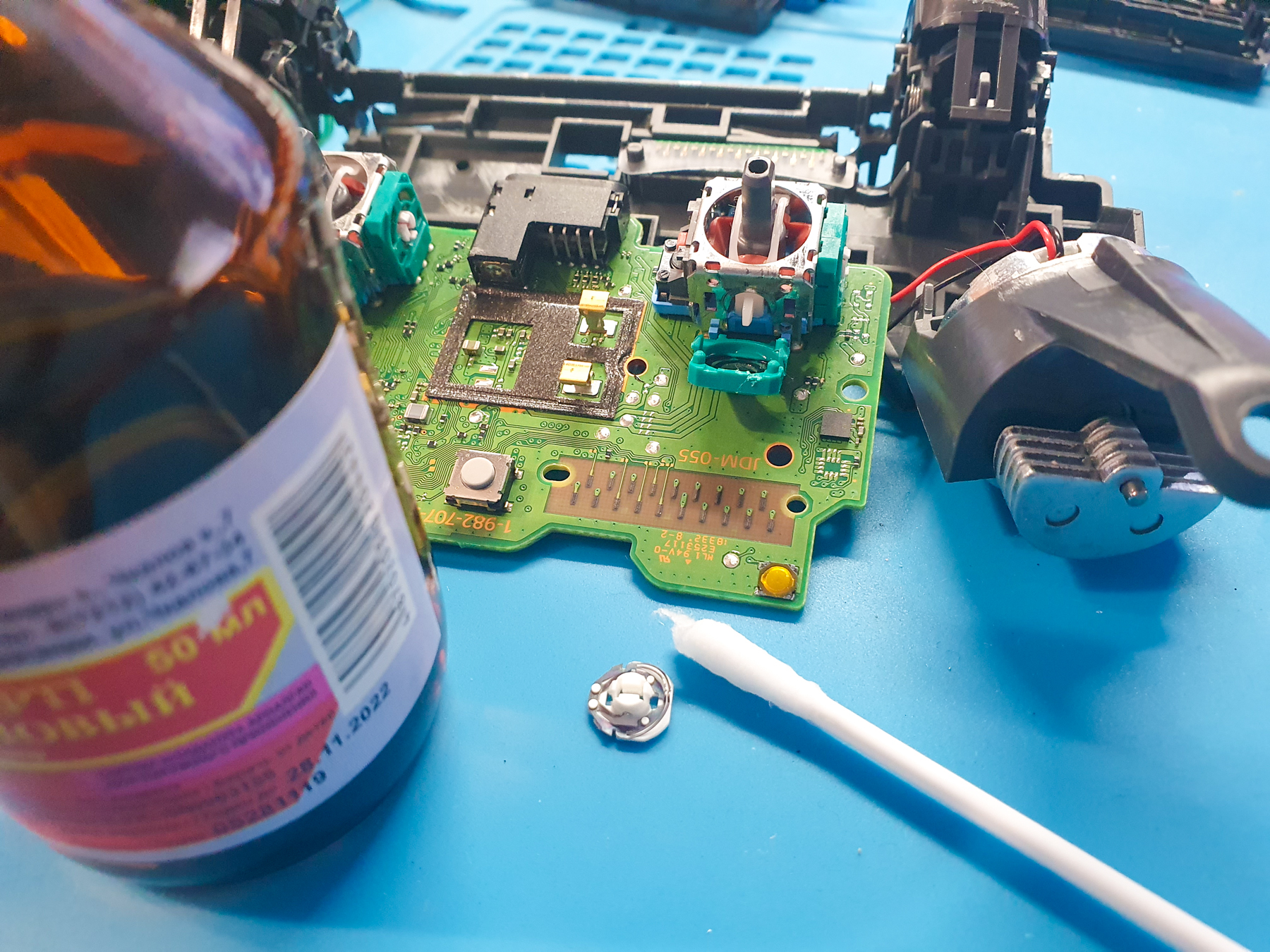
Но это делать нужно очень аккуратно и лучше запомнить, как там внутри лежит, чтобы потом собрать обратно так же. После пропитки нужно пару минут подождать чтобы спирт выветрился и можно приступать к обратной сборке. Если вы смогли разобрать геймпад ничего не сломав, то и собрать думаю сможете. Там ничего сложного нет, главное не торопиться и не пытаться впихнуть в непихуемое, там всё нормально собирается без применения силы и встаёт в свои пазы и отверстия. Не забывайте при сборке воткнуть все шлейфы на место, а также подключить аккумулятор.
Вкручиваем на место все 4 винта:

Ну и теперь можно проверять работоспособность геймпада. В моём случае промывка спиртом помогла, стики не дребезжат и не залипают. Что не может не радовать.
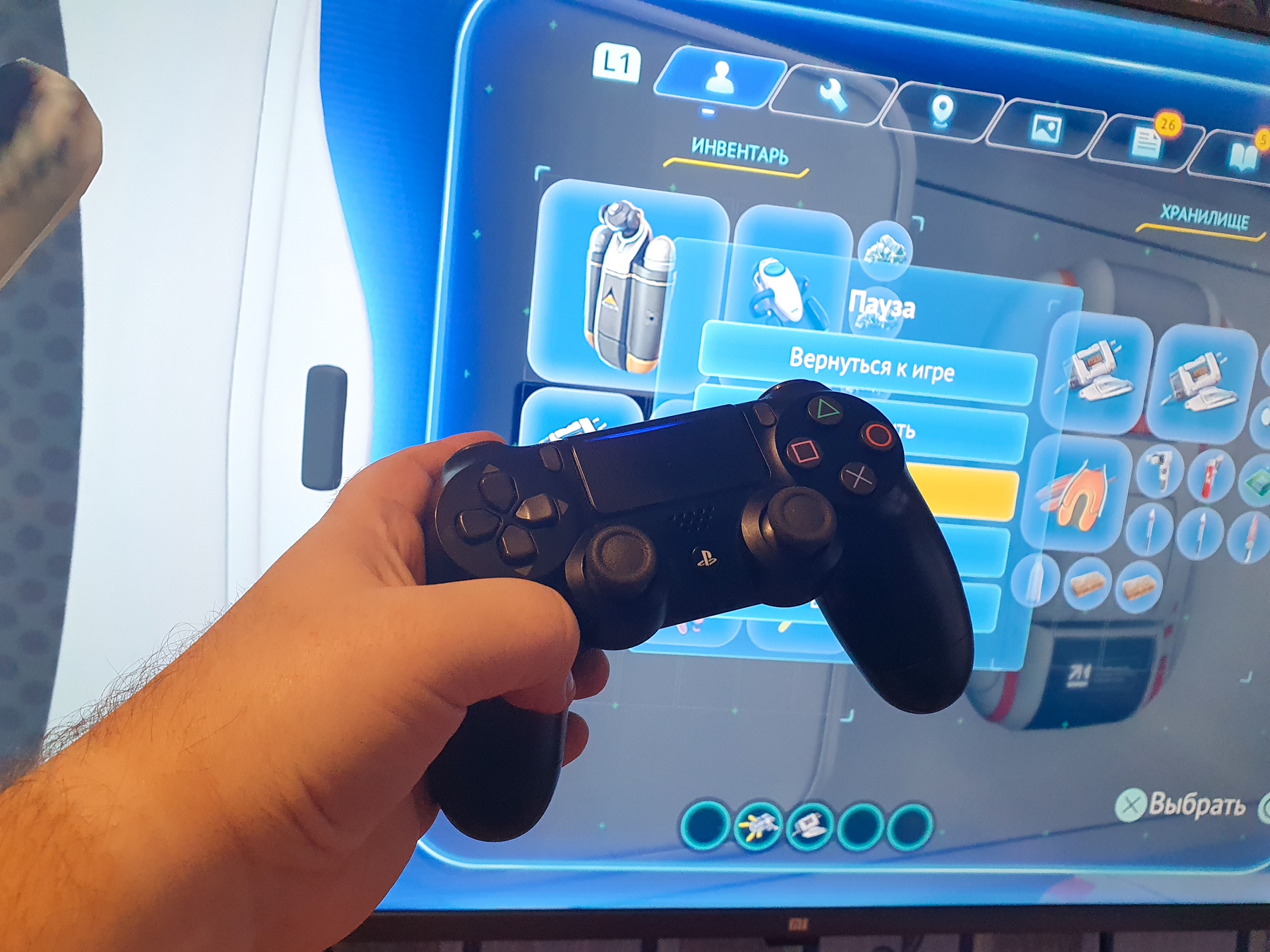
Я всё починиль, я молодец. Теперь можно продолжать играть в Subnautica.
Сразу хочу добавить. Промывка и прочистка стиков не всегда помогает. Иногда поломка может быть более серьёзной, и тут уже понадобится замена всего механизма стика. Или придется покупать новый геймпад. Также не рекомендую использовать вместо спирта какие-либо спиртосодержащие жидкости типа одеколонов, так как в них могут быть добавки, которые не испаряются, и могут привести к еще большим проблемам. Ну и к разборке геймпада советую подходить ответственно с прямыми руками и твёрдым сердцем. Да и инструменты лучше приготовьте сразу, всё что потребуется я написал. Чтобы потом не бегать по квартире с криками «жена где палочки ушные и куда ты дела спирт?!»
На этом я свой рассказ заканчиваю, надеюсь он будет хотя бы кому-то полезен.