Как получить максимальную отдачу от Google навигации
Как максимально использовать приложение Google Maps.

Google Maps одно из лучших в мире навигационных приложений для устройств, работающих на Android и на смартфонах iPhone / планшетах iPad. Большинство из нас чаще всего используют приложение Google карты на своем телефоне в качестве навигации во время вождения автомобилем. Да, конечно многие из нас в том числе используют и Яндекс.Навигатор, который также по функциональности мало чем уступает Google Maps. Но сегодня давайте подробно поговорим об приложением Google, которое пока что к сожалению для Яндекса является лучшим мобильным навигатором в мире.
Смотрите также: Google Maps против Waze
Предлагаем вам все особенности навигационного приложения Google Maps. Наш материал подойдет как новичкам, которые только начинают пользоваться Google навигацией, а также тем, кто пользуется приложением уже давно. С помощью нашего подробного руководства вы рассмотрим лучшие способы, которые помогут получить максимальную отдачу от приложения Google Maps.
Сохраните свой домашний и рабочий адрес

Перед тем как начать пользоваться приложением Google Maps добавьте в него свой домашний и рабочий адрес. Это позволит вам сделать процесс использования Google-карт более приятным и удобным. Добавим ваши адреса, которые вы чаще всего посещаете, вы упростите процесс использования навигации на своем устройстве.
Для того чтобы добавить свой домашний и рабочий адрес в Google Maps нажмите в строке поиска справа значок «Три строчки«:


Затем нажмите на вкладку «Настройки«.

После, выбрав вкладку «Домашний/ рабочий адрес«, добавьте в карты Google свой домашний и рабочий адрес.
Как построить маршрут на карте с заездом?

Карты Google позволяют вам прокладывать не только маршруты из пункта «А» в пункт «В». Если, например вы хотите по дороге с работы домой заехать в аптеку, то вы можете с легкостью проложить маршрут на карте с заездом в любой пункт «С».
Настроить несколько направлений поездки очень легко. Правда иногда даже опытные пользователи навигатора Google путаются и забывают, как это сделать.
Стоит отметить, что для того чтобы задать несколько маршрутов поездки на машине у вас есть для этого два способа.
И так, вот первый способ настройки промежуточного адреса на маршруте:

Для этого, проложив маршрут из пункта «А» в пункт «В», нажмите в правом верхнем углу значок «Три точки«.

В появившемся меню выберете настройку «Добавить остановку«. Нажав на эту вкладку, введите второй адрес. В итоге карта поможет вам сориентироваться между заданными адресами.
Вы можете ввести до девяти различных промежуточных адресов промежуточных заездов (остановок).
Кроме того, вы можете добавить промежуточную остановку на проложенном маршруте на середине вашего пути, выбрав место на карте, куда вы хотите заехать.

Для этого нажмите в новой строке поиска адреса «Добавить остановку». Затем введите адрес вашей промежуточной остановки, либо нажмите «Выберите на карте«. С помощью этой вкладки вы сможете поставить «маркер» на карте, куда вы хотите заехать при движении по маршруту, заранее заданного вами перед поездкой. Это очень удобно, в случае если вы не знаете точного адреса промежуточного заезда.
Установив маркер на экране, карта автоматически перестроит маршрут, обозначив ваше место заезда.
Прокладка маршрута во время вашего движения из пункта «А» в пункт «В» очень удобна, например, если вы устали и захотели во время пути заехать в кафе выпить чашку кофе или перекусить. Навигационная карта Google, построив маршрут заезда, автоматически, после того как вы выедете с промежуточного адреса, продолжит вести вас в конечный пункт назначения.
Также вы можете искать любые объекты и адреса только рядом с вашим маршрутом поездки. Для этого, после того как вы проложили маршрут на карте запустите режим навигации, нажав сначала «Ок«, а затем внизу кнопку «В путь«.

После, нажав значок «Лупа» вы сможете искать любые объекты и места по ходу своего маршрута. Например, если вы выберете АЗС, то карта отобразит все заправки рядом с вашим маршрутом, щелкнув на которые, вы можете настроить маршрут с заездом на заправку.
Как сохранить место парковки автомобиля
В последней версии навигатора Google Maps, вы можете сохранить место парковки вашего автомобиля. Как это работает? Очень просто. Доехав до места остановки и припарковав машину, карта должна автоматически вывести на экран всплывающее окно с запросом сохранить местоположение автомобиля. Также вы сможете настроить дополнительную информацию о паркинге.
Обращаем ваше внимание, что эта функция работает только при включенной настройке «Сохранять парковку» и только в новом обновленном приложении.
Используйте карту, для того чтобы сохранять интересные места и прокладывать к ним маршруты

Мало кто знает, что карты Google Maps позволяют вам сохранять большое количество интересных мест, которые вы можете группировать по категориям и создавать отдельные списки. Это очень удобно, поскольку создав избранные списки мест, которые вам интересны, вы сможете в любой момент, не занимаясь поиском на карте, выбрать интересующий вас адрес или объект и быстро проложить к месту маршрут от текущего вашего местоположения.
Например, с помощью сохраненных мест вы можете создать список всех ресторанов в своем городе, которые вам интересны. Затем, когда вы соберетесь посетить ресторан, вы можете, выбрав его из списка сохранённых интересных или избранных мест. В итоге карта автоматически проложит к нему маршрут.
Как посмотреть свою историю поездок?

По умолчанию карта Google Maps сохраняет историю каждой вашей поездки. С одной стороны это очень круто и полезно. С другой стороны как-то жутко, что за нашими передвижениями следит сервер Google. Тем не менее, мы считаем, что это очень полезная функция Google-карт.
Если вы хотите узнать свою историю поездок и тех мест, которые вы искали, нажмите в поисковой строчке значок «Три строки«:
Здесь вы увидите различные места, которые вы посещали, и те адреса, которые искали на карте.
Если вам не нравится, что компания Google сохраняет вашу историю навигационных маршрутов, то вы можете отключить эту функцию.

Мы не видим пользы в сохранении истории поиска на карте, а также истории проложенных маршрутов. Ведь если мы пользуемся этой картой, то вряд ли мы страдаем амнезией как герой фильма «Ультиматум Борна» и соответственно каждый из нас будет в состоянии найти заново то место, в котором мы уже были ранее.
Используйте возможности карты, чтобы узнать о местности, в которой вы находитесь

Если вы находитесь в новом месте и не имеете малейшего представления о местности, то вы можете исследовать объекты на карте, нажимая на них, для того чтобы получить описание.

Например, если вы находитесь в незнакомом районе и хотите перекусить, то легко найдете все кафе, рестораны и бары, которые находятся недалеко от вашего местоположения.
Скачайте карты для автономного просмотра
Если у вас тарифный план на вашем телефоне не позволяет использовать большой мобильный интернет-трафик или вы не хотите отдавать огромные деньги за интернет в роуминге, то вы можете настроить работу Google карт в автономном режиме.
И так, как сохранить карту Google на телефоне?

Все очень просто. Для этого введите в поисковой строчке в карте название города или название того места, которое вас интересует, а затем нажмите внизу экрана на название объекта или района/города.

В результате вам откроется вкладка с описанием города/поселка/объекта и т.д. Далее вам нужно нажать вкладку «Скачать«.

Затем выберите конкретную область карты для скачивания и нажмите внизу экрана кнопку «Скачать«.
Для того чтобы увидеть область карты, которую вы скачали, вы должны в поисковой строчке карты нажать на значок «Три строчки» (вверху слева
) и выбрать вкладку «Скаченные области«.
В большинстве случаев автономная карта, скаченная на ваш телефон, позволит вам также искать адреса и объекты и пользоваться большинством функций Google Maps.
Увеличить карту одной рукой

Часто когда мы за рулем, мы не можем пользоваться навигацией на телефоне двумя руками. Это очень неудобно. Особенно если мы хотим увеличить масштаб карты. Как же увеличить карту Google на смартфоне не используя пальцы обоих рук? Все очень просто.
Для того чтобы увеличить масштаб карты, вы должны щелкнуть два раза одним пальцем по экрану телефона/планшета. В результате вы увеличите масштаб. Далее вы можете передвигать карту одним пальцем, в ту область карты, которая вас интересует. Если вы хотите снова увеличить масштаб карты, то снова щелкните два раза по экрану телефона.
Отправьте карту своего маршрута с компьютера на телефон
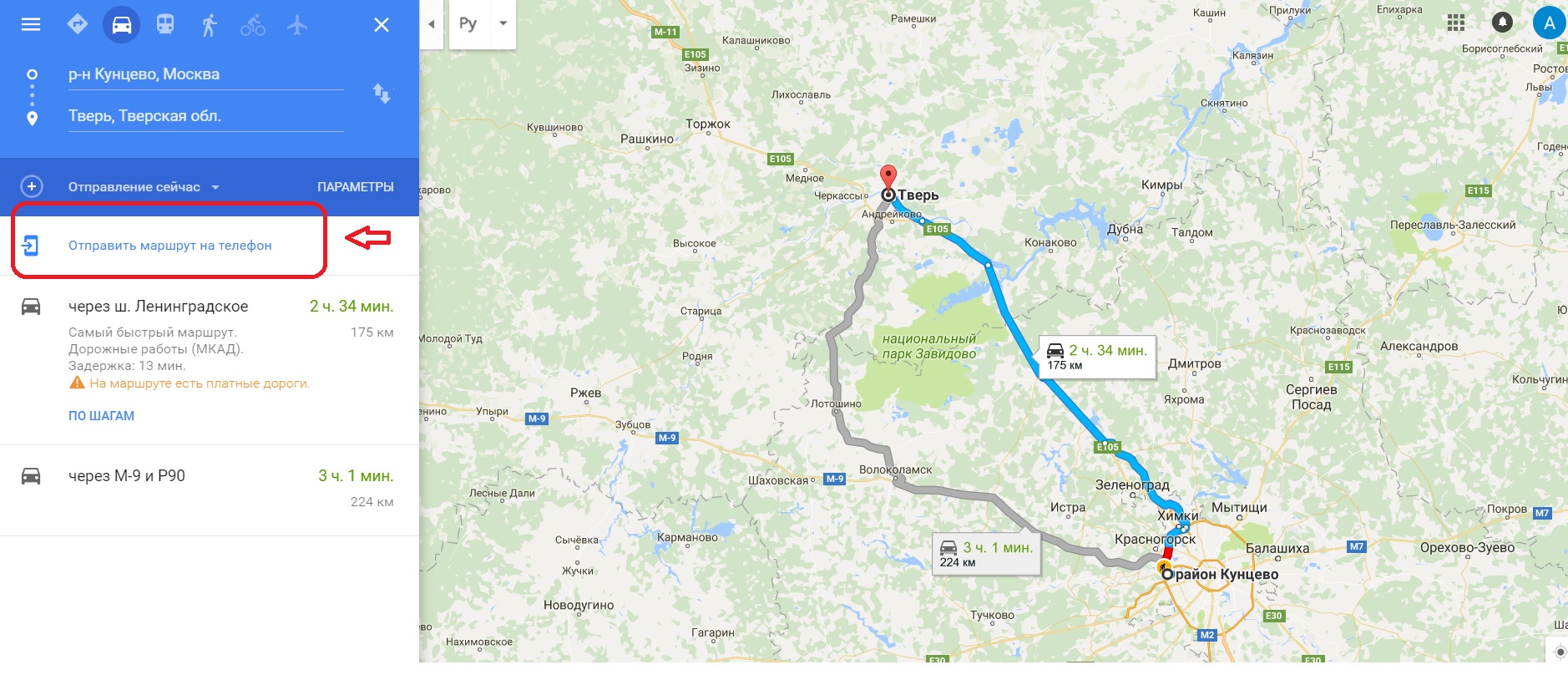
Если вы любите для построения маршрутов пользоваться Google картами на компьютере, то вы можете отправить построенный маршрут на свой смартфон, для того чтобы избавить себя от повторной прокладки навигации на телефоне.

Правда для этого вы должны быть авторизированы в Google и на картах телефона под одинаковым аккаунтом.
Для того чтобы отправить свой маршрут на Google карте на свой телефон, задайте с компьютера свой маршрут поездки, после чего нажмите слева на опцию, отвечающую за отправку маршрута на телефон. Также если ваша машина оснащена Google картами, вы также можете отправить построенный маршрут на компьютере прямо на карту автомобиля.
Общественный транспорт

Если вы используете для передвижения общественный транспорт то навигатор Google Maps оснащен фантастическими функциями для этого вида поездок, предоставляя пользователю приложения настраивать большое количество настроек для поиска транспорта, а также для прокладки оптимального маршрута до пункта назначения.
Для того чтобы проложить маршрут общественным транспортом необходимо сначала определиться с адресом, куда вы хотите отправиться, задав место в поисковой строчке.

Если вы находитесь в основной карте, то необходимо после ввода адреса и его фиксации на экране нажать внизу экрана «Маршрут«. Затем нажмите кнопку «Общественный транспорт«.
В итоге вы увидите список различных способов, с помощью которых можно добраться до пункта, который вы установили.

Кроме того, вы можете изменить и другие настройки, нажав опцию «Параметры«, где можно установить каким транспортом вы хотите, чтобы приложение проложила вам маршруты.
В том числе вы можете во вкладке «Параметры» настроить минимальное количество пересадок, а также установить, что маршрут должен включать путь с наименьшим количеством ходьбы.
Последний режим навигации Google Maps всегда используется по умолчанию
Если вы используете множество различных видов транспорта для передвижения, и часто пользуетесь разными маршрутами, то вы, наверное, заметили что Google навигатор сохраняет последний используемый режим движения по умолчанию.

То есть, если вы использовали навигацию для общественного транспорта и затем выключили приложение, то, включив его снова, по умолчанию карты установят настройку маршрутов поездки общественным транспортом.
Вы естественно можете менять режимы навигации, нажав на соответствующий значок вверху экрана под поисковыми полями пунктов назначения маршрута.
Шоссе, платные дороги и другие варианты

Иногда вы не хотите выезжать на крупные шоссе или платные дороги при движении по построенному маршруту. К счастью в Google навигаторе вы можете настроить маршрут, который будет проходить подальше от крупных шоссе или платных трасс.
Для того чтобы настроить параметры прокладывания маршрута на карте, введите в поле для поиска адрес назначения. Затем нажмите на значок навигации внизу экрана. Если навигатор по умолчанию будет настроен на прокладывание маршрута для автомобиля, то для настройки маршрута нажмите внизу экрана значок «Автомобиля» и затем в правом верхнем углу нажмите значок «Три точки«, для того чтобы сделать дополнительные настройки.

Далее выберете опцию «Параметры маршрута» и затем при необходимости настройте предпочтительные параметры построения маршрутов следования.
Например, во вкладке «Параметры маршрута» вы можете выбрать следующие настройки:
- — Без скоростных шоссе
- — Без платных дорог
- — Без паромных переправ
Более того, вы можете сохранять эти настройки при построении всех маршрутов, а не только для конкретно одного адреса. Для этого, в вышеуказанных настройках, необходимо включить опцию «Запомнить настройки«.
Регулировка громкости навигации Google Maps

Приложение для смартфонов/планшетов Google Maps позволяет использовать функцию голосовой навигации. В этом случае указаниях для движения по маршруту вы будете слышать от виртуального помощника, голос который будет воспроизводиться через динамики вашего устройства.
К счастью компания Google предусмотрела для работы звуковых помощников ряд тонких настроек.

Для того чтобы попасть в меню настройки звука в Google Maps в поисковой строке на карте нажмите на значок «Три строчки» для того чтобы перейти в меню настроек. Затем выберете опцию:
Настройки> Настройки навигации.
Здесь вы можете установить громкость голосового помощника (низкий, средний и высокий). Также вы можете настроить передачу голоса помощника через Bluetooth.
Кроме того, в этом меню, вы можете настроить порядок голосовых подсказок. Например, если вы не хотите, чтобы вас постоянно раздражал голос виртуального помощника, то вы можете либо выключить голос навигатора, либо установить вкладку настроек звука на опцию, которая будет включать голос помощника только в экстренных и важных случаях. Например, в этом случае навигатор будет предупреждать вас только об ДТП, о пробках или ремонте дорог.
Как в Гугл Картах включить просмотр улиц на телефоне
Смотря на обычную карту города в приложении Google Maps, большинство пользователей, не узнают даже знакомые улицы, на которых неоднократно бывали, так как стандартный вид сверху, даёт крайне мало информации.
Для того чтобы разместить абсолютно все детали, сотрудники Гугл отсняли панораму значимых территорий, городов и крупных посёлков. Делается это с помощью специальных автомобилей, оснащённых необходимой аппаратурой.
В итоге, любой желающий может активировать специальный режим, и виртуально пройтись по улицам выбранного города, причём абсолютно бесплатно.
С помощью этой функции, можно изучить дорожные знаки, при построении маршрута в незнакомые места, а так-же визуально рассмотреть окружающую местность, чтобы лучше ориентироваться на ней в будущем.
Ниже в статье, я наглядно покажу как включить панораму в мобильном приложении.
Как ходить по улицам в Гугл Картах на телефоне
1. Запускаем данное приложение, далее жмём на кнопку «Слои» в правом верхнем углу. 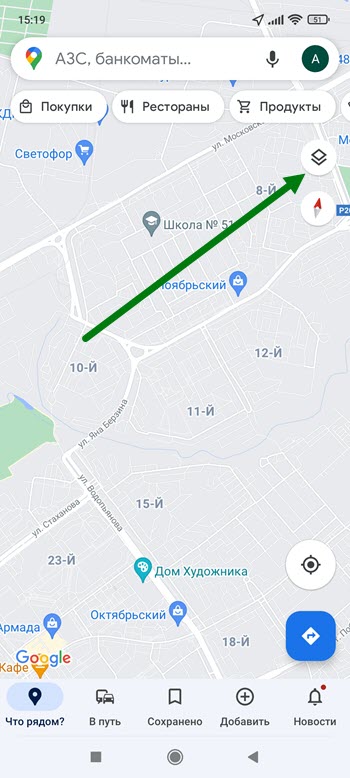
2. В открывшемся меню, жмём на кнопку «Просмотр» с оранжевым человечком. 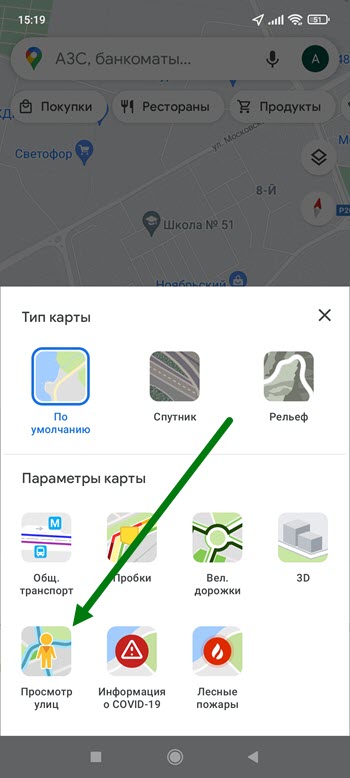
3. Закрываем данное окно, нажав на крестик. 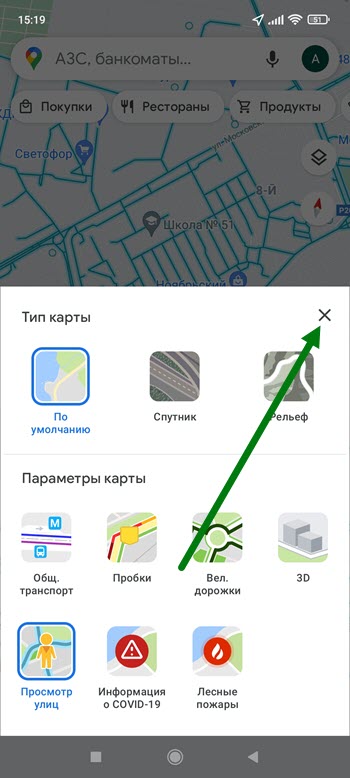
4. Отснятые дороги, окрасились в бирюзовый цвет, находим нужное место, нажимаем на него и удерживаем некоторое время, две — три секунды. 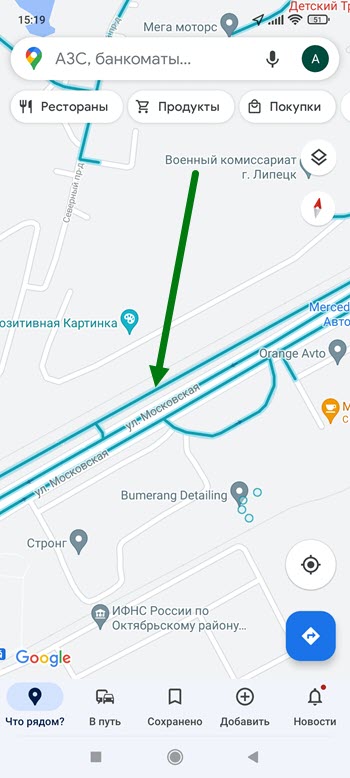
5. В левом нижнем углу, появилось небольшое окно, жмём на него. 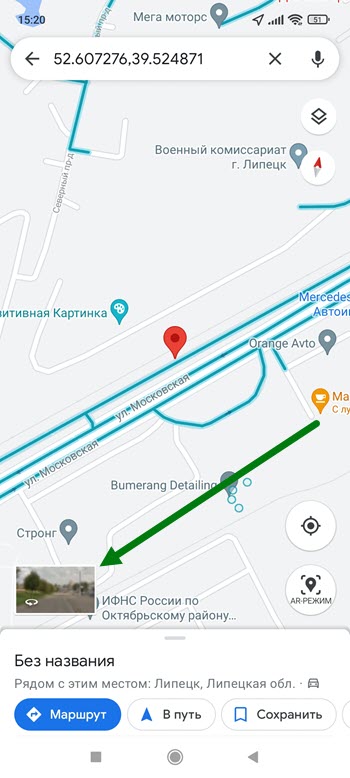
6. Для того чтобы двигаться вперёд или назад, жмём на специальные стрелочки. 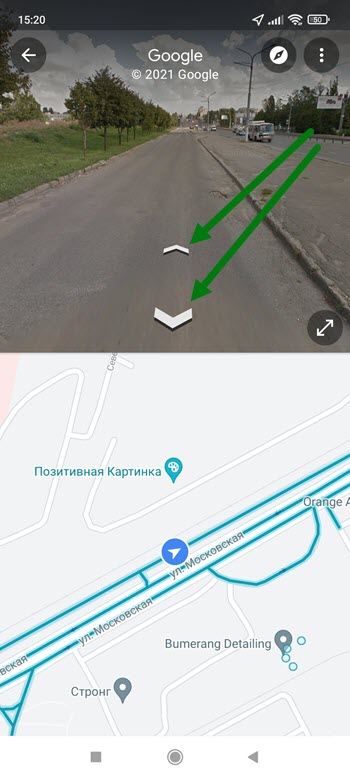
7. Если нужно попасть в другое место, находим и нажимаем на него. 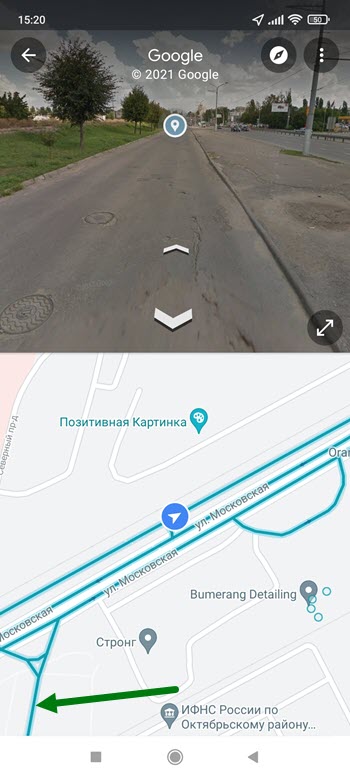
Как использовать режим просмотра улиц в Google Maps на Android?

Если Вы являетесь владельцем смартфона или планшета под управлением операционной системы Android, то вполне вероятно, Вы могли заметить, что приложение Google Maps, которое по умолчанию предустановлено в большинстве Android-устройств включает в себя полезную функцию – Просмотр улиц. Эта функция позволяет пользователю исследовать мир таким образом, как еще трудно себе было представить несколько десятков лет назад.
Просмотр улиц может пригодиться и тогда, когда Вы планируете отправиться в город, в котором раньше никогда не были, например, в другой стране, и Вы хотите разведать ситуацию на месте. Помимо этого, Просмотр улиц можно использовать просто из любопытства. Так можно каждый новый день совершать путешествие в новое место, фактически не покидая родного города. Конечно, путешествовать в реальной жизни намного интереснее, но если нет возможности, то можно и так.
Так как же воспользоваться Просмотром улиц в Вашем планшете или смартфоне? Для этого, в первую очередь нужно будет открыть приложение Google Maps, чтобы найти то место, которое Вас интересует, и окрестности которого Вы бы хотели изучить. Для этого в поисковое поле, которое расположено в верхней части окна, нужно ввести интересующее Вас место. После того, как приложение найдет это место, оно будет отображаться на карте, а его название появиться в белом поле в нижней части экрана. Если Вы нажмете на это поле, Вы сможете увидеть более подробную информацию об этом месте или достопримечательности. Здесь можно будет прочитать его описание, отзывы посетивших это место пользователей, посмотреть фотографии, сделанные здесь. Также тут будет и кнопка Просмотр улиц, запускающая нужную нам функцию. Нажатие на эту кнопку откроет окно с панорамными фотографиями этого места в 360 градусов, сделанных ранее Google. И вот Вы готовы исследовать окрестности.
Для передвижения по изображению в Просмотре улиц можно использовать стрелки, которые автоматически появляются на экране. При нажатии на них, Вы будете перемещены в нужном направлении на небольшое расстояние. Если же Вы хотите быстро открыть какое-то место, то для этого просто дважды нажмите на интересующий Вас участок. Однако следует учесть, что подобный метод не всегда работает, хотя возможно специалисты Google впоследствии устранят подобную недоработку со своей стороны. Ну и конечно Вы сможете увеличивать и уменьшать масштаб изображения классическим способом, так как Вы это делаете с обычными изображениями на своем смартфоне.
Еще одним способом открыть Просмотр улиц является длительное нажатие на нужное Вам место на карте. Местоположение исчезнет, а в нижней части экрана появиться уже знакомое нам белое поле с информацией про это место. Нажав на него, уже описанным нами способом, Вы сможете выбрать Просмотр улиц и получить 360-градусные фотографии этой области. Конечно, при условии, что ранее Google сделал фото этой местности.
Также стоит отметить, что используя Просмотр улиц со своего смартфона или планшета, Вы сможете воспользоваться функцией, которая не доступна при работе с компьютера или ноутбука. Точнее, благодаря датчикам внутри Вашего девайса, вы можете включить значок «Осмотреться вокруг». Он появляется при Вашем первом открытии Просмотра улиц в правом нижнем углу экрана. Также его можно вызвать и позднее, при одиночном нажатии в любом месте экрана. Включив данную функцию, вы сможете путешествовать по изображениям, просто перемещая свое мобильное устройство в нужное Вам направление – вверх, вниз, вправо, влево, не прикасаясь к самому дисплею. Чтобы отключить данный режим, Вам нужно еще раз нажать на иконку «Осмотреться вокруг».
Важная вещь, которую стоит помнить, это то, что Просмотр улиц не работает в автономном режиме, так что для его работы нужно будет подключение к сети интернет. Лучше всего, конечно, использовать Wi-Fi соединение, а не доступ к сети мобильного оператора, поскольку загрузка фотографий требует высокой скорости и большого количества данных.
Экспертное заключение: «Конечно, в первую очередь мы писали эту статью для неопытных пользователей, которые пока плохо разбираются в функциональности некоторых приложений Android и Google Maps в частности. Но, нам кажется, что кое-что полезное из нее может почерпнуть и искушенный пользователь. Если же мы что-то упустили, поделитесь с нами своим опытом в комментариях.»
Google добавила в Google Maps режим Split Screen. Как его включить и зачем он нужен
Экосистема Google – это во многом уникальное явление, состоящее целиком и полностью из программных продуктов. Несмотря на то что у компании есть собственные устройства, они, в отличие от устройств Apple, не оказывают никакого влияния на экосистему, которая может работать на любых гаджетах, независимо от типа или используемой платформы. Другое дело, что иногда Google всё-таки отдаёт предпочтение Android и выпускает для неё обновления своих приложений и сервисов раньше, чем для iOS. Например, как в случае с «Google Картами».
Google Maps получили новый режим — режим разделённого экрана
Я попробовал Petal Maps для Android. Хорош ли аналог Google Maps от Huawei
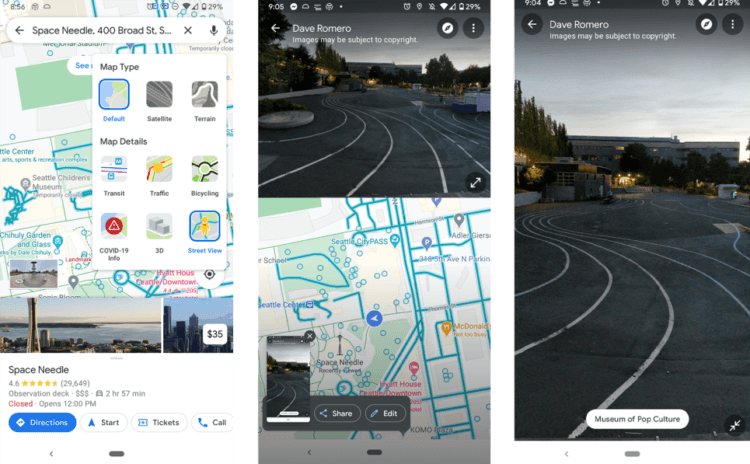
Приложение «Google Карт» для Android получило обновление с поддержкой разделённого экрана. Он позволяет одновременно использовать и режим просмотра улиц, и сами карты. Раньше такая штука была доступна только в веб-версии «Карт», а теперь появилась и на мобильных устройствах. Правда, почему-то до iOS обновление всё ещё не добралось, а на Android уже успешно распространяется с начала этой недели. Несмотря на то что некоторым пользователям оно по-прежнему недоступно, многие уже могут испытать работу нововведения на себе.
Как включить просмотр улиц и карты в Google Maps
Скорее всего, режим разделённого экрана в «Google Картах» для Android является результатом изменений, применённых Google у себя на серверах. Этим можно объяснить и то, что нововведение пока недоступно некоторым пользователям, и то, что никаких обновлений с 21 января Google через Google Play не выпускала. Бета-версия «Google Карт» за номером 10.59.1 – не в счёт.
- Запустите «Google Карты» у себя на Android-смартфоне;
- Нажмите на кнопку выбора режима (наложенные плитки);
Сплит-скрин стал доступен и в Google Maps, жаль, что пока не всем
- Включите режим «Просмотр улиц» и установите точку в любом месте, где есть панорамы;
- Панорамы откроются в верхней части экрана, а в нижней останутся карты с маршрутом.
Появление разделённого экрана в «Google Картах» может серьёзно облегчить задачу по ориентированию в городских джунглях для пользователей, незнакомых с местностью. Таким образом они смогут одновременно сверять то, что видят, с панорамами и заодно следить, не отклонились ли они от маршрута следования.
При необходимости развернуть панорамы во весь экран, вы можете нажать на соответствующую иконку в правом нижнем углу, а, если вам нужно вернуться в режим карт, просто нажмите на кнопку «Назад» либо свайпните по экрану слева направо. Чтобы вернуть всё назад и активировать разделённый экран снова, повторите инструкцию, представленную выше.
Как включить AR-режим в Google Maps
Учитывайте, что режим разделённого экрана удобнее всего использовать при движении на автомобиле. Дело в том, что пешеходы вряд ли одобрят скорость обновления карт из-за слишком невысокой скорости движения. Однако для них есть специальный режим в дополненной реальности, который позволяет использовать камеру для считывания местности и таким образом сверяться с ключевыми точками по маршруту.
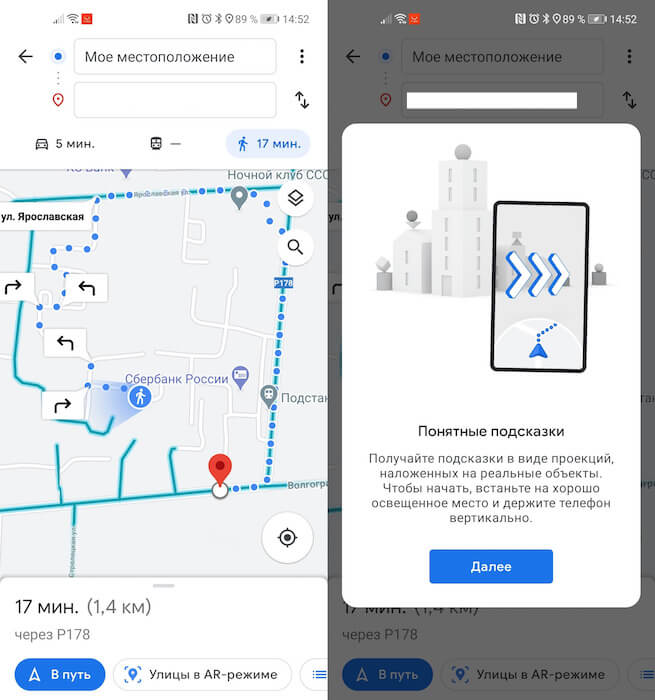
- Чтобы включить AR-режим, нажмите «Проложить маршрут»;
- В открывшейся вкладке внизу выберите «Улицы в AR-режиме»;
AR-режим доступен на любых Android-смартфонах
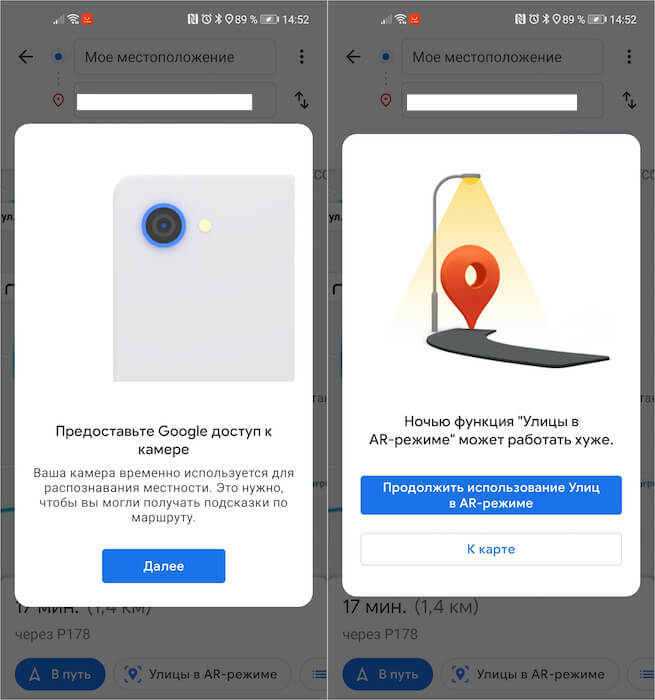
- Предоставьте картам доступ к камере смартфона;
Скандируйте окружающее пространство с помощью камеры и ориентируйтесь
- Возьмите смартфон вертикально и направьте его на окружающие объекты;
- Сканируйте пространство, следуя подсказкам на экране.
AR-режим в «Google Картах» работает по принципу сопоставления ключевых точек. Искусственный интеллект анализирует то, что видит камера смартфона, и сверяет это с данными, которые есть в базе данных. Поэтому ориентироваться в степи с AR-режимом «Google Карт», скорее всего, не выйдет, а вот в городской среде со множеством зданий, указателей и дорожных развязок – легко и просто.
Правда, учитывайте, что AR-режим очень энергоёмок. Его использование может спровоцировать преждевременную разрядку смартфона меньше чем за полчаса использования. Несмотря на то что Google удалила временное ограничение на использование режима, он по-прежнему находится в стадии бета-тестирования, а потому, во-первых, может ошибаться, а, во-вторых, расходовать больше энергии, чем хотелось бы вам и самой Google.
Новости, статьи и анонсы публикаций
Свободное общение и обсуждение материалов

Совсем недавно Телеграм стал самым популярным мессенджером в России. Кажется, что у каждого россиянина сейчас появился свой аккаунт в этом приложении. Оно и неудивительно: одни регистрируются здесь, так как уходят из запрещенных соцсетей, другие не хотят пользоваться WhatsApp из-за политики компании, которая им владеет. Мы агитировали своих читателей переходить в Телегу еще до того момента, как это стало мейнстримом. Однако понимаем, что каким бы крутым ни было это приложение, переход в Телеграм из Ватсап может сопровождаться некоторыми проблемами. В сегодняшней статье собрали самые популярные фишки этой программы, которые облегчат вам его использование.

Вы замечали, что через 20-30 минут активного использования телефон работает медленнее? Если у вас включена частота обновления экрана 90 Гц, то она может принудительно упасть до 60 Гц, а игра, которая после запуска выдавала честные 60 fps, всего через несколько минут начинает тормозить настолько, что ее хочется закрыть и больше никогда не открывать. Подобное происходит по причине троттлинга процессора. Давайте разберемся, что он собой представляет, опасен ли для мобильного устройства, и можно ли отключить троттлинг на смартфоне.

Концепция умного дома проникла в жизнь российского пользователя очень незаметно. Еще недавно мы смотрели на разные гаджеты от Xiaomi и диву давались, насколько круто все устроено в экосистеме китайской компании. Сегодня Яндекс предлагает практически все то же самое: начиная от умной лампочки, заканчивая головой умного дома — колонкой с Алисой. Все хорошо, только вот пользоваться всем этим на смартфоне было не очень удобно. Пока откроешь приложение, пока найдешь раздел с умным домом. Сегодня все изменилось, компания наконец-то выпустила для этого отдельное приложение.